オーディエンスを作成した後、オーディエンス管理ページでプッシュ設定を構成して、オーディエンスを CSV ファイルとしてブランドデータバンク、Damengpan、または Kafka にプッシュできます。
Kafka のプッシュ
グループのユーザー ID を時間、日、週、または月ごとに Kafka にプッシュしたり、オーディエンスのユーザー ID またはタグを一度に Kafka にプッシュしたりできます。
すべての ID タイプをプッシュできます。
Alibaba Cloud Kafka またはオープンソース Kafka にデータをプッシュするには、Kafka API を作成する必要があります。
一度にプッシュされる ID の数は 1,000 万未満である必要があります。そうでない場合、プッシュは失敗します。
一度に最大 30 個のタグをプッシュできます。
API を介してプッシュタスクを作成することもできます。 API の説明は、API 担当者から入手できます。
手順
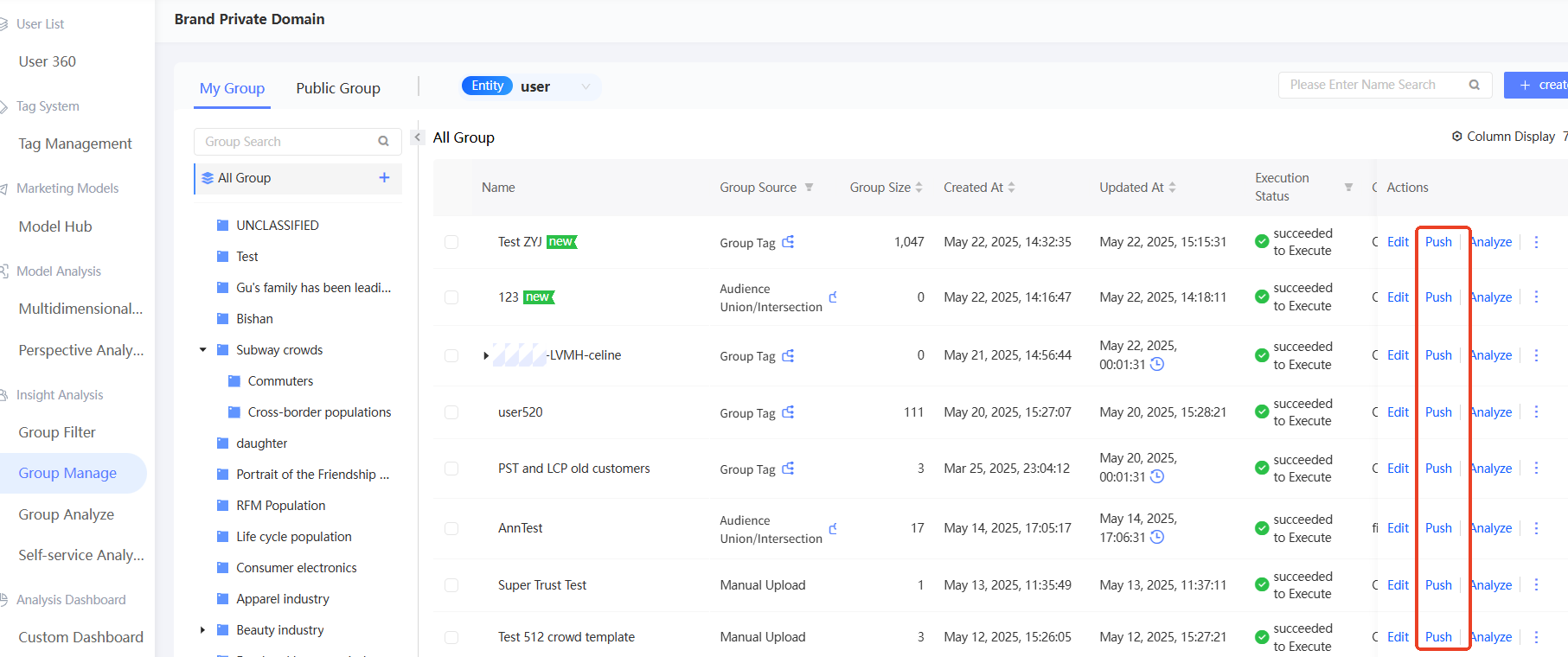
ワークスペース > ユーザーインサイト > オーディエンスインサイト > オーディエンス管理 > マイオーディエンス を選択します。[プッシュ] をクリックします。
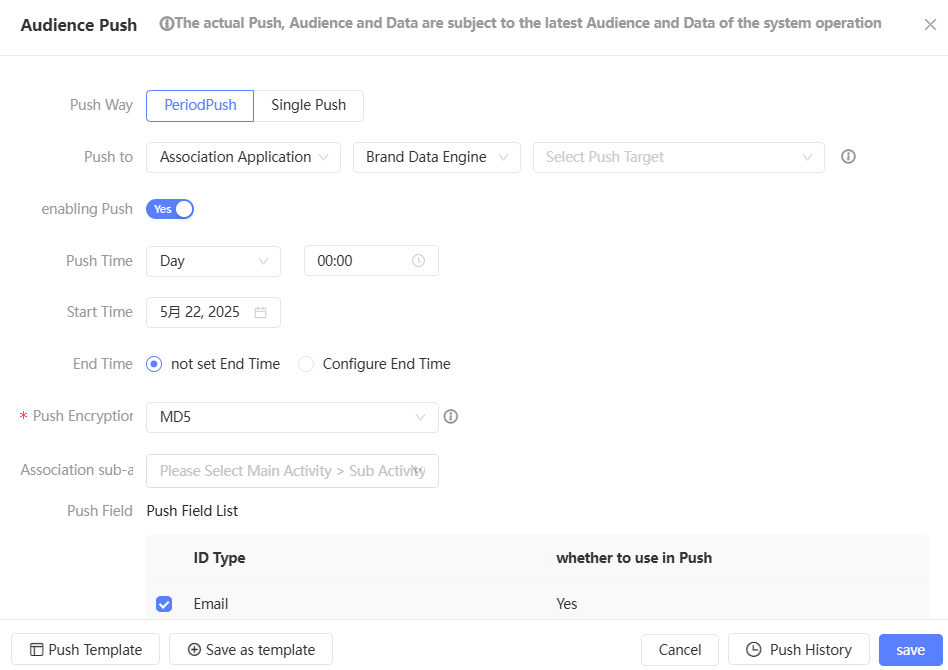
[Push to] ドロップダウンリストで、次の図に示すように、[Open API]、[Kafka]、および Kafka API を選択します。
プッシュ時間を設定します。
定期プッシュ の場合は、プッシュを有効にする をオンにして、プッシュ時間、開始時間、および 終了時間 を設定します。
ヒント: インストールプロセス中にデータベース情報を入力する必要があります。
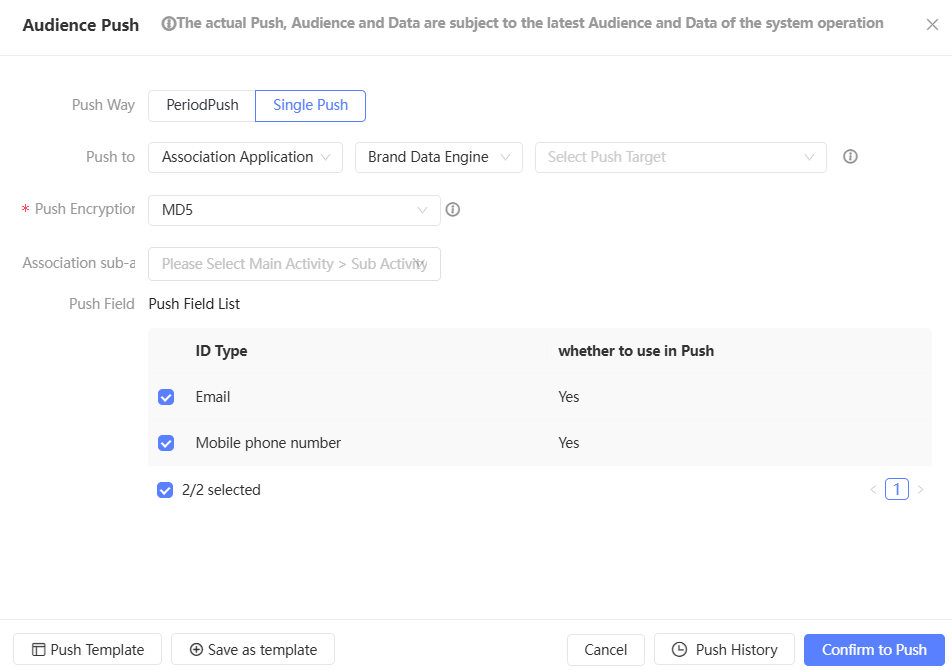
ワンタイム プッシュ の場合、プッシュ時間を設定する必要はありません。
注: このチュートリアルでは、基本的な JavaScript の知識があることを前提としています。
オーディエンス プッシュ注:: ドロップダウンリストから ID を選択します。
プッシュグループとタグ例プッシュフィールド: ドロップダウンリストから ID タイプを選択し、 ドロップダウンリストからタグフィールドを選択します。前の図に示すように、タグを検索できます。
Kafka でタグのエイリアスを使用する必要がある場合は、プッシュするタグを選択した後、右側のタグのフィールド名マッピングを変更できます。デフォルトでは、フィールド名は元のフィールド名にマッピングされます。変更後、Kafka にプッシュされるフィールド名は、元のフィールド名ではなく新しいフィールド名にマッピングされます。
説明最大 30 個のタグを選択できます。使用可能なタグは、母集団ソースのユーザタグテーブルからのものです。
注意:確認 または をクリックします。データが Kafka にプッシュされます。
説明管理センターで Kafka プッシュ並列処理が設定されている場合、制限を超えたユーザーはプッシュのためにキューに入れる必要があります。詳細については、「スペースシステム構成」をご参照ください。
プッシュすると、ID フィールドの暗号化方法情報も同時にプッシュされますが、復号化されません。
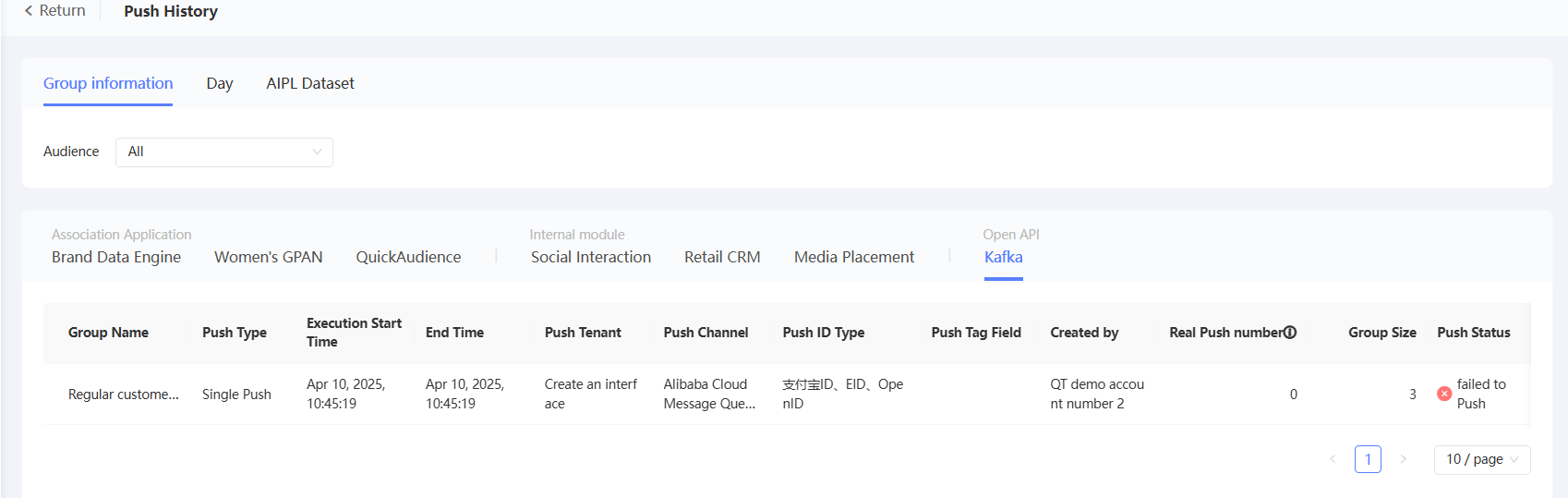
[プッシュ履歴] をクリックして、プッシュ結果を表示します。
次の図に示すように、リスト内の実際のプッシュ数は、各 ID タイプでカバーされる人数の合計に等しく、必ずしもオーディエンスサイズと等しいとは限りません。
データバンクのプッシュ
データバンクのバインド後にユーザーに対してデータバンキング操作をプッシュする方法の詳細については、「オーディエンスプッシュデータバンク」をご参照ください。
Damengpan のプッシュ
Damengpan をバインドした後に Damengpan をオーディエンスにプッシュする方法の詳細については、「オーディエンスプッシュ Damengpan」をご参照ください。
内部モジュールのプッシュ
ソーシャルインタラクション、Retail CRM、およびメディア配信モジュールを購入した場合、一部の機能はオーディエンスによって使用されます。この場合、オーディエンスのユーザー ID を対応するモジュールにプッシュする必要があります。
ソーシャルインタラクションのプッシュ
ソーシャルインタラクションにプッシュできる ID タイプと暗号化方法は次のとおりです。
オーディエンスプッシュ: デフォルトでは、ソーシャルインタラクション顧客番号 (オリジナル) がプッシュされます。つまり、ソーシャルインタラクションモジュールで使用される maiscrm_id フィールドです。
オーディエンスとタグのプッシュ: ソーシャルインタラクション顧客番号 (オリジナル) とタグフィールドを同時にプッシュすることをサポートしています。
手順
ワークスペース > ユーザーインサイト > オーディエンスインサイト > オーディエンス管理 > マイオーディエンス を選択し、[プッシュ] をクリックします。
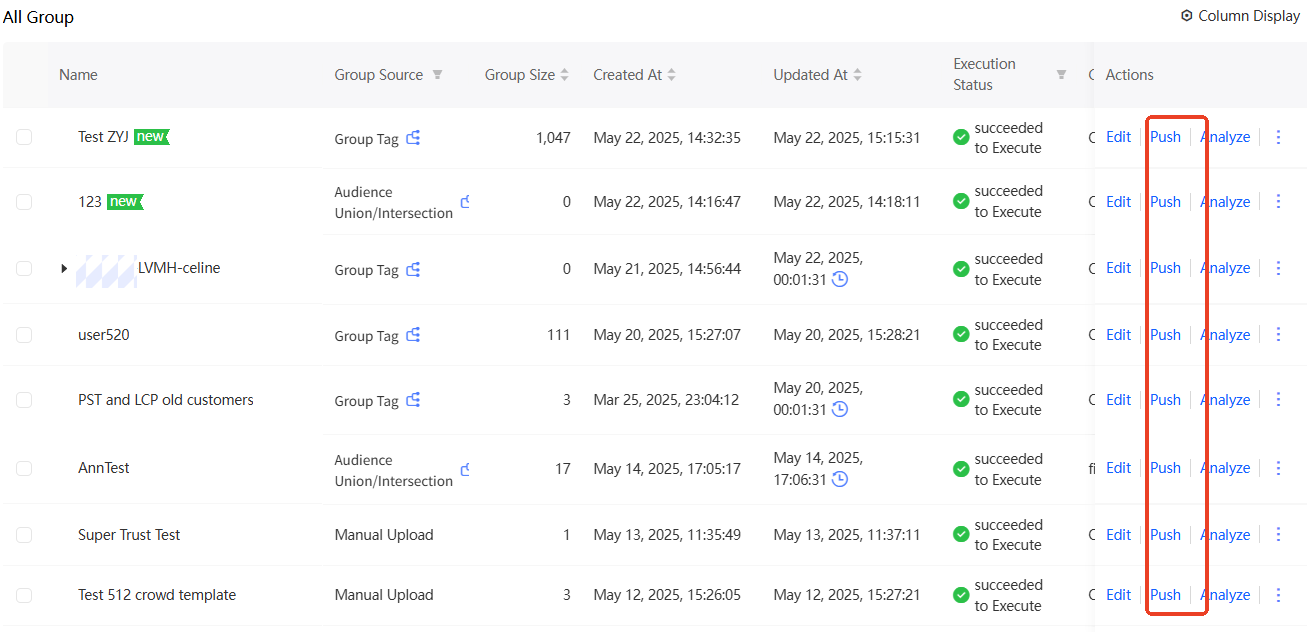
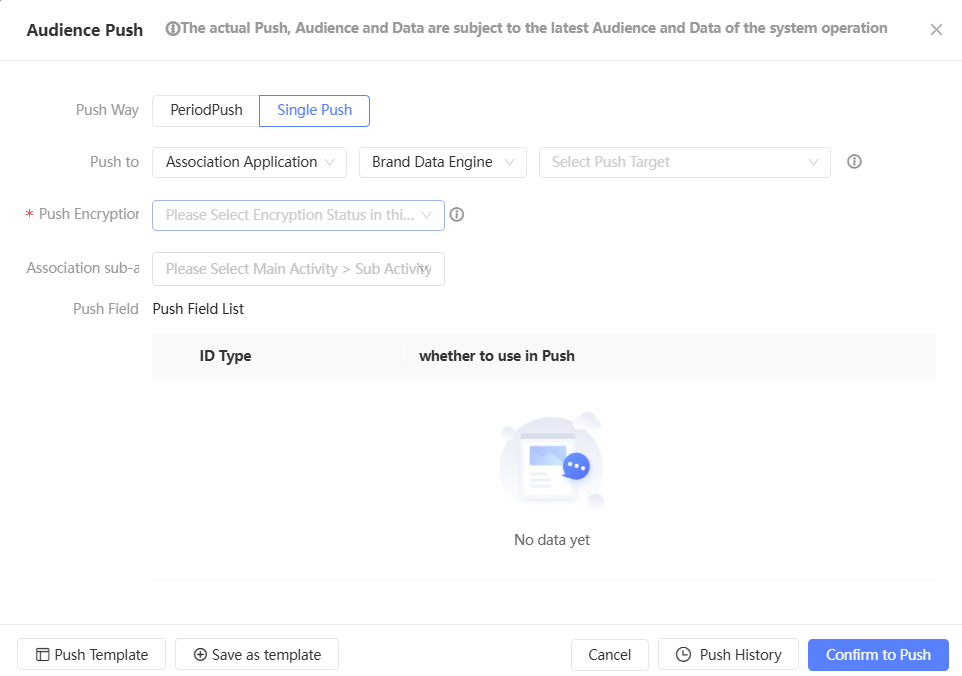
[プッシュ先] ドロップダウンリストで、次の図に示すように、[内部モジュール] と [ソーシャルインタラクション] を選択します。
プッシュ時間を設定します。
定期プッシュ の場合、プッシュを有効にする をオンにし、プッシュサイクル、開始時間、および 終了時間 パラメーターを設定します。
注: このチュートリアルでは、基本的な JavaScript の知識があることを前提としています。
ワンタイム プッシュ の場合、プッシュ時間を設定する必要はありません。
プッシュタイプ セクションで、プッシュするフィールドを選択します。
ヒント: ブラウザの開発者ツールを使用して、REST API のレスポンスを検査できます。
JavaScript から WordPress REST API を使用する JavaScript から WordPress REST API を使用する このチュートリアルでは、JavaScript を使用して WordPress REST API と対話する方法を学びます。 WordPress REST API を使用すると、JavaScript から WordPress のデータにアクセスできます。投稿、ページ、ユーザー、その他の WordPress データを取得できます。 REST API エンドポイント WordPress REST API には、さまざまなデータにアクセスするためのさまざまなエンドポイントがあります。最も一般的なエンドポイントは次のとおりです。 投稿 ページ ユーザー JavaScript で REST API を使用する JavaScript で REST API を使用するには、fetch API を使用できます。次の例は、最新の 10 件の投稿を取得する方法を示しています。 fetch('/wp-json/wp/v2/posts?per_page=10') .then(response => response.json()) .then(posts => { // 投稿データを処理します console.log(posts); }); 詳細については、「WordPress REST API ドキュメント」をご参照ください。 ヒント: console.log() を使用して、ブラウザのコンソールにデータを出力できます。 ```カスタマー ID注:ヒント:: ドロップダウンリストから を選択します。 ドロップダウンリストからタグフィールドを選択します。前の図に示すように、タグを検索できます。
ソーシャルインタラクションでタグのエイリアスを使用する必要がある場合は、プッシュするタグを選択した後、右側のタグのフィールド名マッピングを変更できます。デフォルトでは、フィールド名は元のフィールド名にマッピングされます。変更後、ソーシャルインタラクションにプッシュされるフィールド名は、元のフィールド名ではなく新しいフィールド名にマッピングされます。
説明オプションのタグには、ソーシャルインタラクションから同期されたタグは含まれません。
保存posts または をクリックします。データがソーシャルインタラクションにプッシュされます。
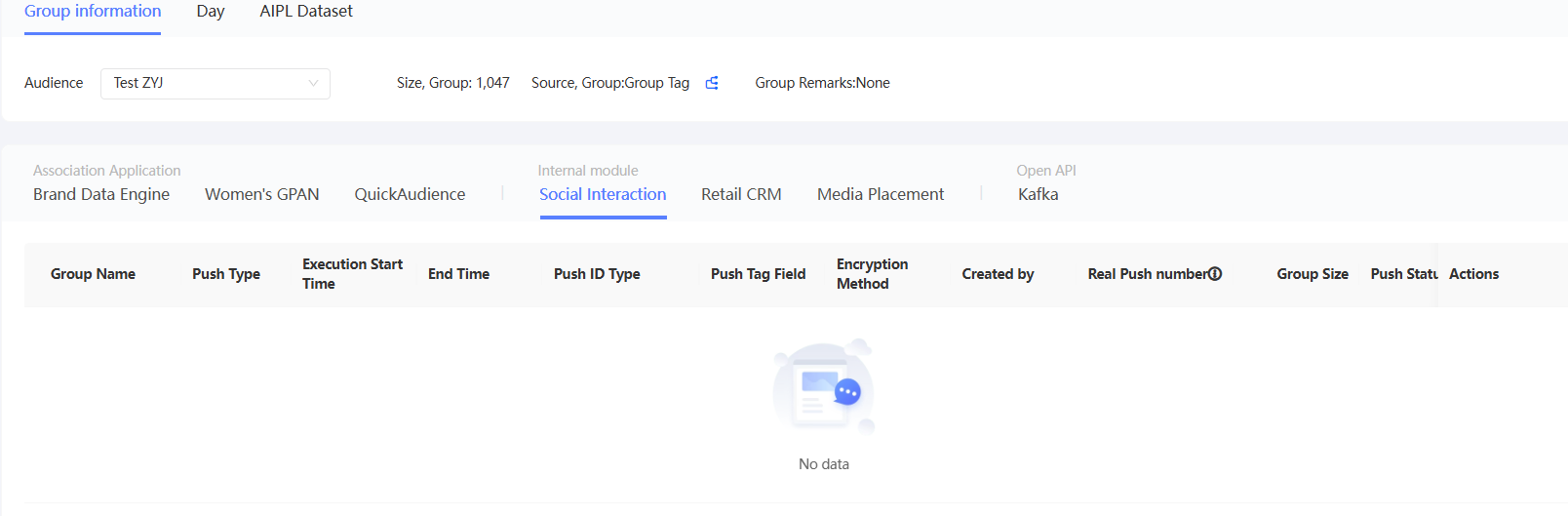
[プッシュ履歴] をクリックして、プッシュ結果を表示します。
次の図に示すように、リスト内の実際のプッシュ数は、各 ID タイプでカバーされる人数の合計に等しく、必ずしもオーディエンスサイズと等しいとは限りません。
例: 最新の 3 つの投稿を取得します。
プッシュ Retail CRM、メディア配信
Retail CRM およびメディア配信へのプッシュをサポートする ID タイプと暗号化方法は次のとおりです。
Retail CRM: 携帯電話番号 (オリジナル) のプッシュをサポートしています。
メディア配信: IDFA (オリジナル /MD5)、IMEI (オリジナル /MD5)、および OAID (オリジナル /MD5) をプッシュできます。
手順
ワークスペース > ユーザーインサイト > オーディエンスインサイト > オーディエンス管理 > マイオーディエンス を選択します。[プッシュ] をクリックします。
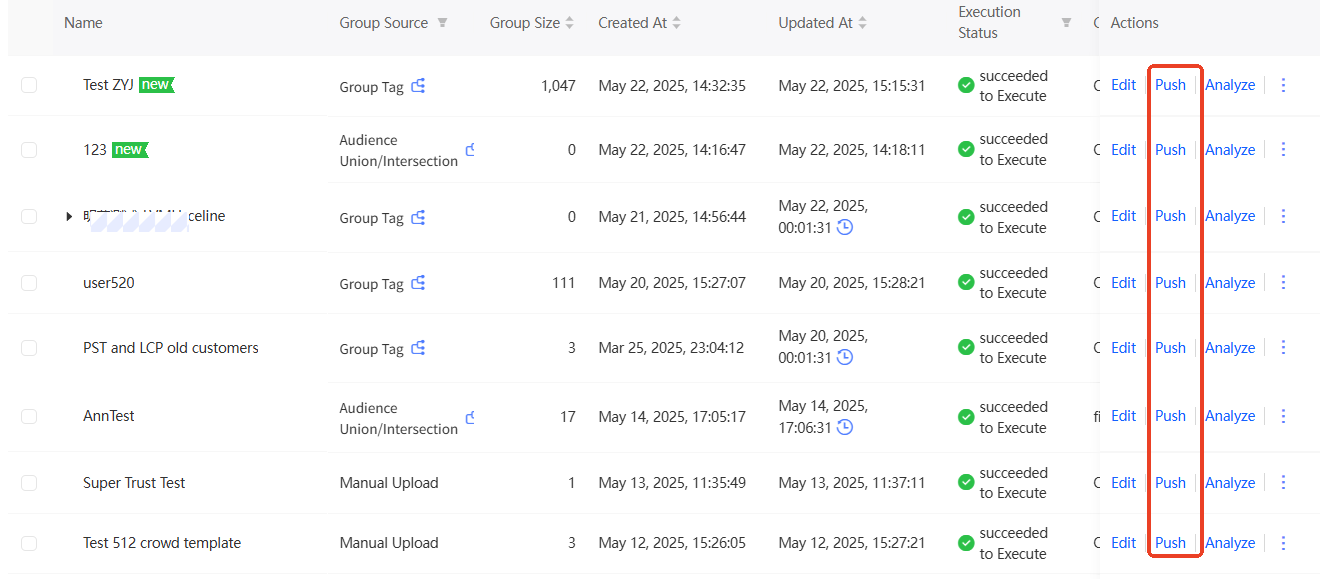
[Push to] ドロップダウンリストで、次の図に示すように、[Internal Module]、[Retail CRM]、または [Media Delivery] を選択します。
プッシュ時間を設定します。
定期プッシュ の場合、プッシュを有効にする をオンにし、プッシュサイクル、開始時間、および 終了時間 パラメーターを設定します。
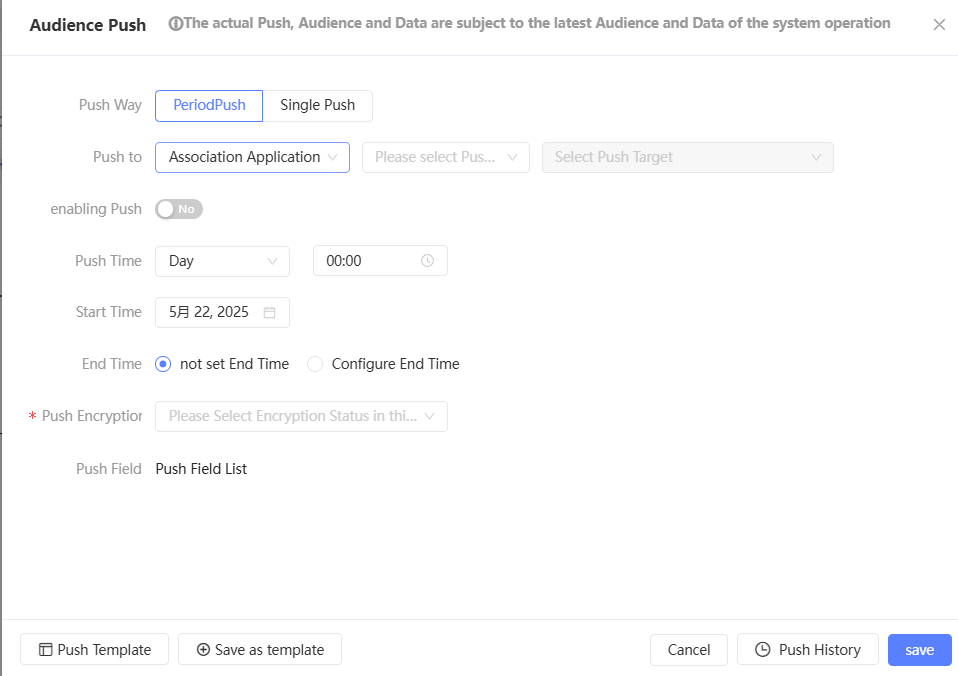
注: 上記のコードの your-wordpress-site.com を実際の WordPress サイトの URL に置き換えてください。
ワンタイム プッシュ の場合、プッシュ時間を設定する必要はありません。
プッシュする ID タイプを選択します。
注: このチュートリアルでは、基本的な JavaScript の知識があることを前提としています。
Media Delivery へのプッシュの場合: 次の図に示すように、未暗号化または MD5 を選択し、プッシュする IDFA、IMEI、および OAID フィールドを選択します。
WP_REST_Requestヒント: または をクリックして、オーディエンスファイルを OSS にプッシュします。システムは、対応するモジュールに OSS からオーディエンスファイルを取得するように自動的に通知します。
説明内部モジュールからすべてのモジュールにプッシュされる合計最大同時実行数は 3 です。
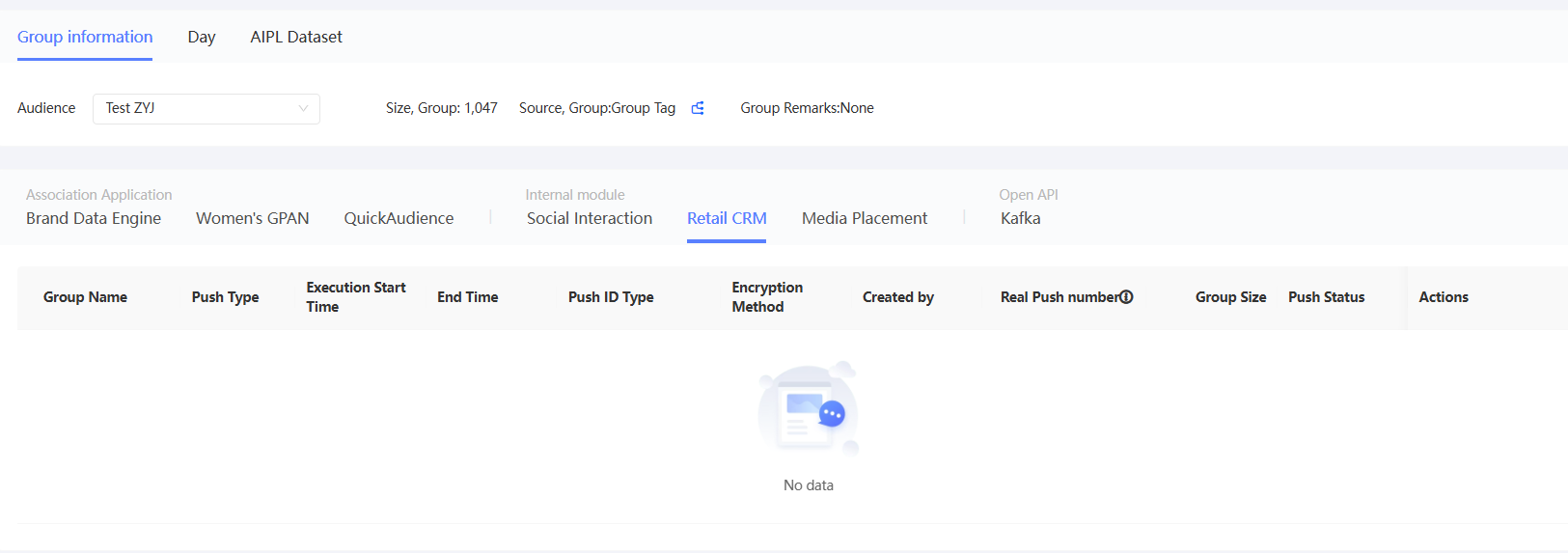
[プッシュ履歴] をクリックして、プッシュ結果を表示します。
次の図に示すように、リスト内の実際のプッシュ数は、各 ID タイプでカバーされる人数の合計に等しく、必ずしもオーディエンスサイズと等しいとは限りません。
もう一度プッシュするプッシュに失敗した場合は、 をクリックします。プッシュが成功した場合、オーディエンスファイルは OSS にプッシュされます。これは、対応するモジュールが OSS からオーディエンスファイルを正常に取得したことを意味するものではありません。対応するモジュールが使用可能かどうかを確認してください。