自動キャンペーンは、カスタム新規作成とテンプレートからの新規作成の 2 つの作成方法をサポートしています。次に、 2 つの作成方法、関連コンポーネント、およびキャンバス操作について説明します。
コンポーネントの種類
自動マーケティングの新しいバージョンでは、ユーザーがプロセスに入るトリガーモード、プロセス内のマーケティングタッチ、データプッシュ操作、およびプロセス制御はすべてコンポーネントを介して実装されます。
次の表に、コンポーネントの種類を示します。コンポーネントとその構成方法の詳細については、コンポーネント名をクリックして対応するドキュメントに移動してください。
カテゴリ | 名前 | メリット | 例 |
トリガーモード | 開始ノード後の最初のコンポーネントとして、プロセスに入るオーディエンスを指定します。 | オーディエンス A がプロセスに入り、月に 1 回実行します。 | |
開始ノード後の最初のコンポーネントとして、ユーザーが指定された行動イベントを実行すると、プロセスに入ります。 | ユーザーが指定された H5 ページを 2 回閲覧すると、プロセスに入ります。 | ||
マーケティングタッチ | Alibaba Cloud SMS プラットフォームまたはサードパーティ SMS プラットフォームを使用して、ショートメッセージを送信できます。メッセージコンテンツには、変数、ショートリンク、ショートパラメータを挿入できます。 | プロモーションメッセージや通知メッセージをショートメッセージ形式で送信します。 | |
Alibaba Cloud SMS プラットフォームを使用して、デジタルテキストメッセージを送信します。ショートメッセージのコンテンツは、テキスト、画像、音声、動画をサポートしています。 | 美しいグリーティングカードや招待状を SMS で送信します。 | ||
Alibaba Cloud E メールプラットフォームを介して E メールを送信します。 | プロモーション情報や通知 E メールを海外ユーザーに送信します。 | ||
WeChat 公式アカウントを介して、テキスト、画像、イメージテキスト、音声、動画メッセージ、またはミニプログラムを送信します。 | WeChat 公式アカウントは、プロモーション情報と通知をプッシュします。 | ||
WeChat 公式アカウントを使用して、テンプレートメッセージを送信できます。テンプレートコンテンツのキーワードを柔軟に置き換えることができます。 | WeChat 公式アカウントが異なる都市のユーザーにプッシュするオフラインキャンペーン情報では、住所キーワードが異なる住所に置き換えられます。 | ||
Umeng U-Push プラットフォームを介して携帯電話のプッシュメッセージを送信します。 | 携帯電話のプッシュプロモーション情報、通知。 | ||
コンポーネントに入るユーザーに指定されたタグをタグ付けします。 説明 タグ付けコンポーネントを使用する必要がある場合は、Tablestore インスタンスを購入し、最初に機能をアクティブにする必要があります。Alibaba Cloud の営業マネージャーにお問い合わせください。 | ユーザーに「会員レベル - VIP」をタグ付けします。 | ||
コンポーネントに入るユーザーはオーディエンスとして保存されます。 |
| ||
プロセス制御 | 指定された時間まで待機するか、一定時間待機します。 | 次の 12 時まで待機、 7 日後の 18 時まで待機、 1 時間待機。 | |
スキームの効果はテストによって比較されます。 | 同じオーディエンスをランダムに 2 つのグループに分け、それぞれ 50% のユーザーを 2 つのグループに分け、異なるプロモーション SMS スピーチを送信し、どちらのスピーチの売上が高いかをテストします。 | ||
コンポーネントに入るユーザーを指定された比率に従ってランダムに複数のグループに分割し、異なるグループに対して異なる後続操作を実行します。 | ランダムに 20%、30%、50% の人を選択して、異なるクーポンを送信します。 | ||
今後他のコンポーネントが接続されないことを示します。 | なし。 | ||
判定条件 | タグに基づいて要件を満たすユーザーをフィルタリングし、後続の操作を実行します。異なるタグ要件に基づいて複数のグループを同時にフィルタリングできます。 説明 最初のコンポーネントが行動イベントコンポーネントの場合、タグ判定コンポーネントを使用するには、Tablestore インスタンスを購入して機能をアクティブにする必要があります。Alibaba Cloud の営業マネージャーにお問い合わせください。 | コンポーネントに入るオーディエンスから、性別が女性で、住所が北京、上海、広州、深センなどの都市のユーザーが最初のグループとして選択されます。性別が男性で、住所が北京、上海、広州、深センなどの都市のユーザーが 2 番目のグループとして選択されます。 | |
この操作を呼び出して、指定された期間内に指定された行動イベントを実行した、または実行していないユーザーをフィルタリングできます。 | コンポーネントに入るオーディエンスの中で、 1 日以内に APP を登録しないユーザーには、ショートメッセージを送信します。 | ||
行動イベントコンポーネントに接続した後、行動イベントコンポーネントで選択したイベントのプロパティに基づいてユーザーをフィルタリングし、後続の操作を実行します。異なるプロパティ要件に基づいて複数のグループを同時にフィルタリングできます。 | 公式アカウントイベントに関心があるためプロセスに入るユーザーは、関心のソースに基づいて異なるフォローアップ操作を実行します。 | ||
前のマーケティングタッチまたはデータプッシュコンポーネントの送信結果と受信結果に基づいてユーザーをフィルタリングし、後続の操作を実行します。異なる結果要件に基づいて複数のグループを同時にフィルタリングできます。 | WeChat メッセージの送信から 1 時間後、メッセージの送信に失敗したユーザーにショートメッセージを送信し、メッセージの送信に成功したユーザーに WeChat を送信し続けます。 | ||
マーケティングキャンペーンでは、複数のターゲットオーディエンスが複数のキャンペーン戦略に対応し、オーディエンス間でユーザーが重複しています。この場合、オーディエンス判定コンポーネントは、異なるオーディエンスのポリシーと優先順位を決定して、同じユーザーに繰り返しリーチしないようにします。 | オーディエンス A とオーディエンス B に対して異なるキャンペーン戦略が実行され、 2 つのオーディエンス間で重複するユーザーにはオーディエンス A の戦略が実行されます。 | ||
データプッシュ | Webhook を使用してシステムの 1 つまたはサードパーティシステム (CRM など) に接続し、メッセージを送信するように指示します。 | Quick Audience 用に CRM によって発行されたユーザー名。 | |
ユーザー ID を Kafka またはオープンソース Kafka にプッシュします。 | なし。 |
新しい自動マーケティングキャンペーンのカスタマイズ
手順
プラグインを手動でアップロードする:ワークスペース > を選択して、キャンペーンリストに移動します。
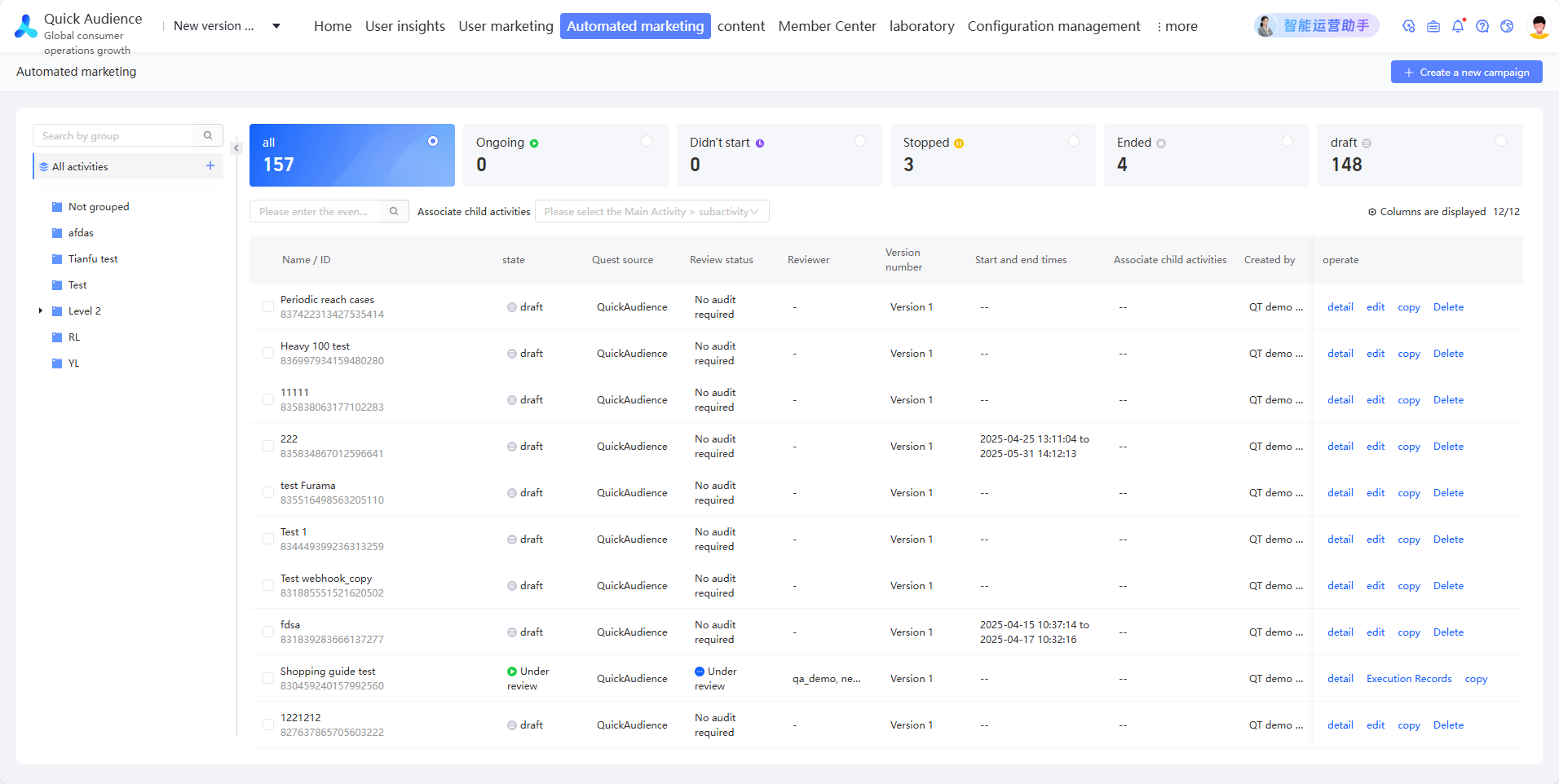
注:本文 > を選択します。
表示されるダイアログボックスで、キャンペーン名を入力し、関連付けられた子キャンペーン、開始時刻、終了時刻、および グループ化 を選択し、[OK] をクリックします。
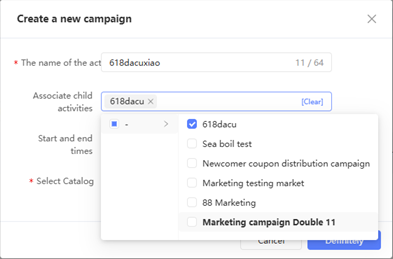
子キャンペーンは、マーケティングキャンペーンのサブキャンペーンに関連付けられています。ドロップダウンリストで、左側のプライマリキャンペーンをクリックします。プライマリキャンペーンのサブキャンペーンが右側に表示されます。サブキャンペーンは、プライマリキャンペーンリストの末尾にある-の下に表示されます。サブキャンペーンを選択して、サブキャンペーンを関連付けます。左側のプライマリキャンペーンを選択すると、そのプライマリキャンペーンの下にあるすべてのサブキャンペーンが関連付けられます。
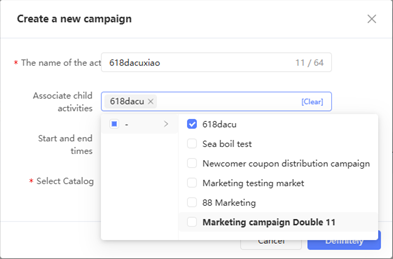
開始時刻と終了時刻を制限しない場合、キャンペーンは公開後すぐに開始されます。
キャンバスページでキャンペーンフローを構成します。
詳細については、「キャンバスレイアウト」および「キャンバス操作」をご参照ください。
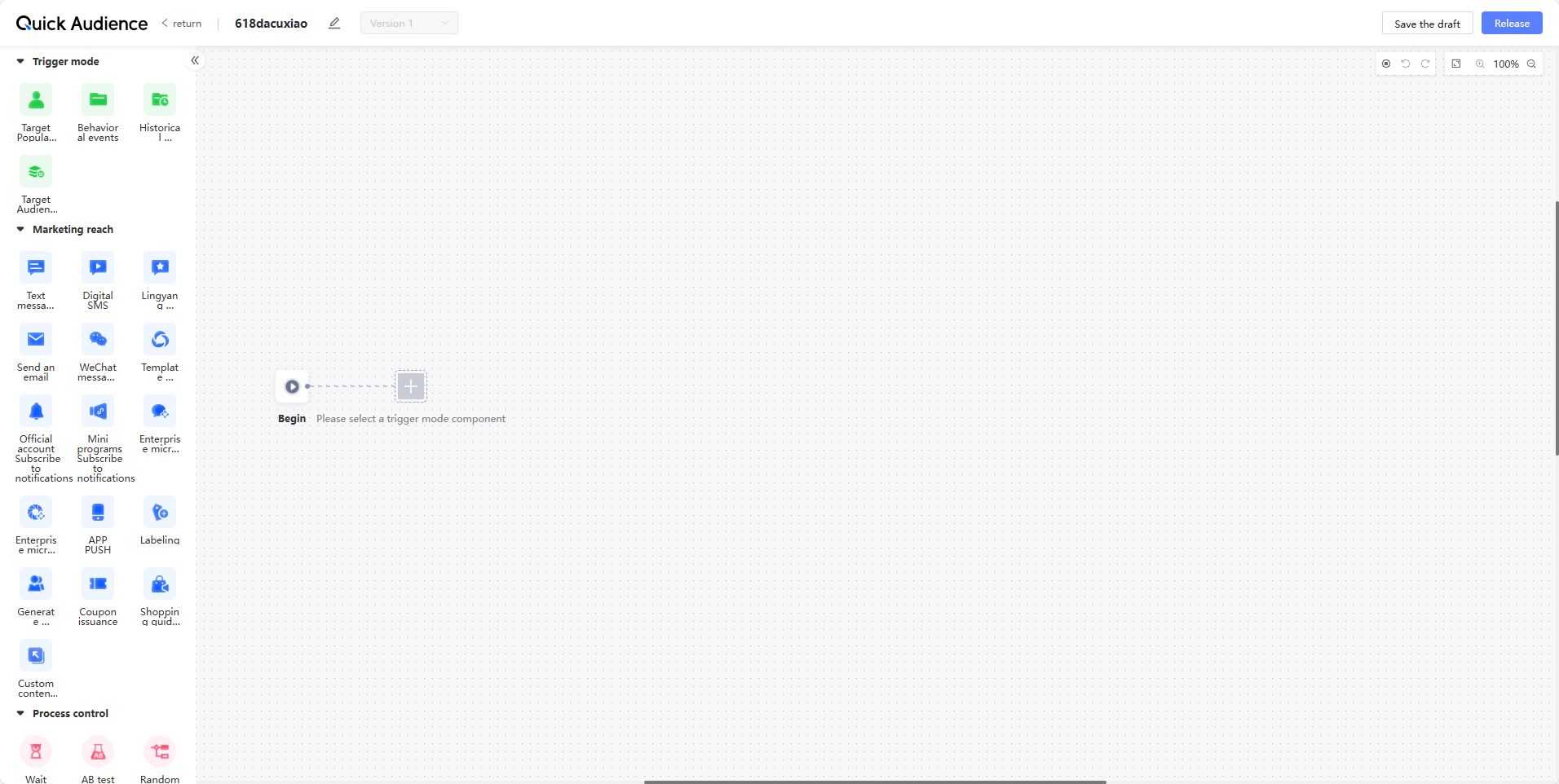
キャンペーン名、関連付けられたサブキャンペーン、開始時刻と終了時刻を変更する必要がある場合は、左上隅にある
 アイコンをクリックし、ポップアップウィンドウで変更内容を変更します。
注:注:フローを実行せずに保存する場合は、 をクリックして保存し、キャンペーンリストに戻ります。キャンペーンはドラフト状態で表示されます。 をクリックして構成を続行できます。
左上隅にある
 アイコンをクリックしてキャンペーンのリストに戻ると、構成は保存されません。
注: これらのエンドポイントは例であり、実際のエンドポイントは WordPress のバージョンとインストールされているプラグインによって異なる場合があります。
説明現在クラウドのリソース構成では、実行パフォーマンスを確保するために、同じワークスペースで同時に 100 件のキャンペーンが進行中の場合、新しいキャンペーンを公開するとエラーが報告されます。新しいキャンペーンを公開する前に、進行中のキャンペーンが終了するまで待機するか、手動で停止する必要があります。
キャンペーンのステータスとキャンペーン管理の詳細については、「自動マーケティングキャンペーンの管理」をご参照ください。
テンプレートに基づいて新しい自動マーケティングキャンペーンを作成する
複数の一般的なマーケティングシナリオの戦略テンプレートを提供しています。戦略テンプレートは、推奨される全体的なプロセスと、ターゲットオーディエンスコンポーネントやマーケティングタッチコンポーネントなどの一部のコンポーネントの推奨構成を提供し、必要な自動マーケティングキャンペーンを迅速に確立するのに役立ちます。
キャンペーンテンプレートの種類の詳細については、「Quick Audience が提供するキャンペーンテンプレート」をご参照ください。
手順
自動マーケティング左側のナビゲーションウィンドウで、ワークスペース > を選択します。
新規キャンペーンテンプレートから新しいキャンペーンを作成右上隅にある > をクリックします。
注: このチュートリアルでは、基本的な JavaScript の知識があることを前提としています。
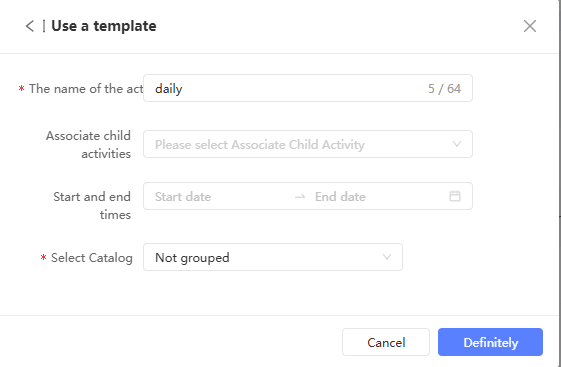
表示されるダイアログボックスで、キャンペーンの名前を入力し、関連するサブキャンペーンキャンペーン、開始時間、終了時間、およびグループ化を指定し、[OK] をクリックします。
開始時刻と終了時刻を制限しない場合、キャンペーンは公開後すぐに開始されます。
キャンバスページに移動します。戦略テンプレートで定義されたプロセスは、キャンバスにプリセットされています。「初回購入メンバーガイド付き再購入」戦略テンプレートを例にとると、次の図のようになります。
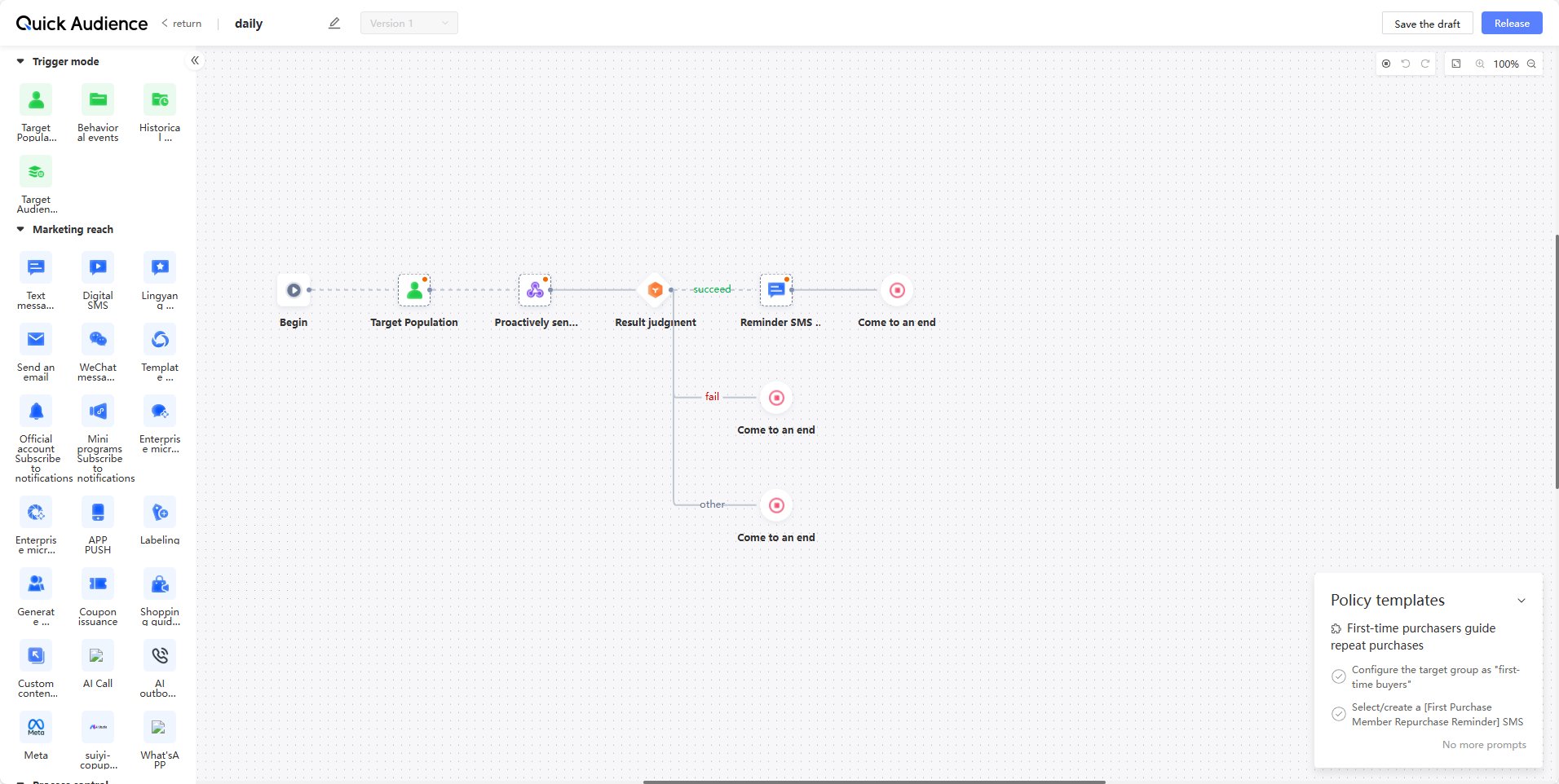
右下隅のポップアップウィンドウにテンプレートの詳細が表示され、テンプレートで構成する主要なプロセスコンポーネントが表示されます。対応するプロセスコンポーネントをクリックします。対応するコンポーネントの上にプロンプトが表示されます。プロンプトを参照してコンポーネントを構成します。
説明ビジネス要件に基づいてコンポーネントを構成することもできます。
テンプレート詳細ウィンドウの右上隅にある
 アイコンをクリックして、テンプレート詳細を折りたたみます。折りたたんで
  アイコンをクリックすると、再び展開されます。
注:テンプレート詳細ウィンドウの右下隅にある をクリックすると、テンプレート詳細が非表示になり、表示できなくなります。
次の図は、ターゲットオーディエンスコンポーネントのプロンプトを示しています。
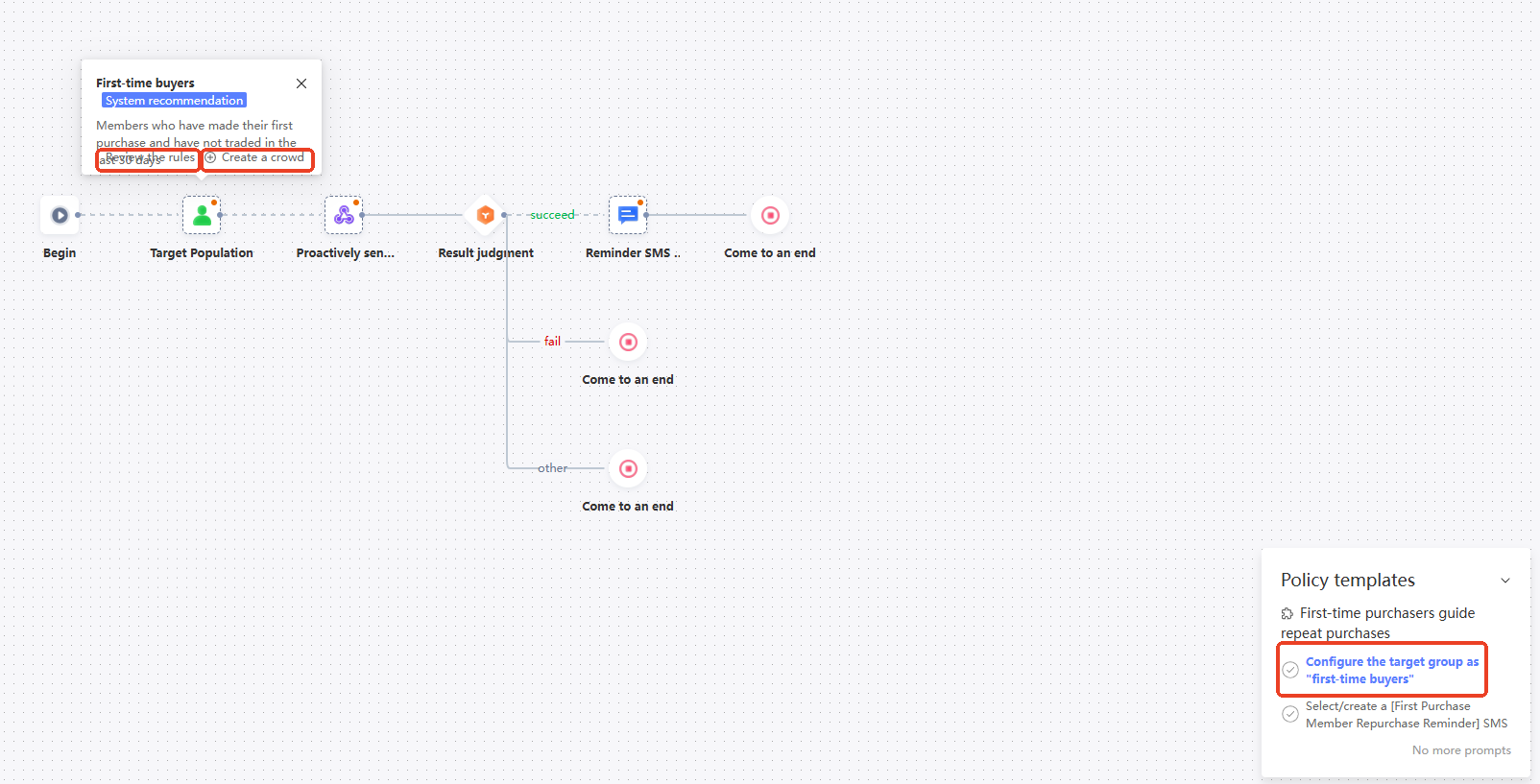
ルールを表示プロンプトの をクリックします。ポップアップウィンドウに、システムによって推奨されるターゲットオーディエンスのフィルタリングルールが表示されます (次の図を参照)。
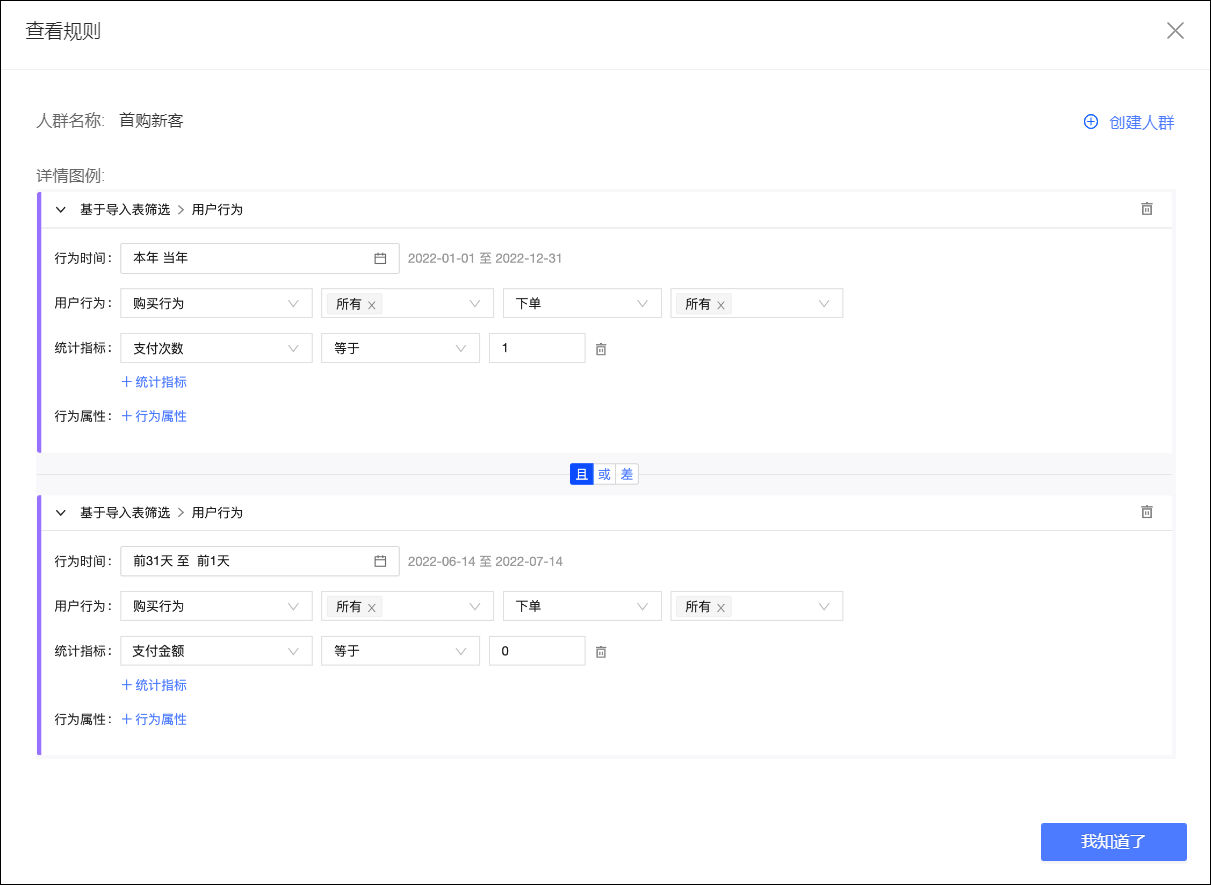
ヒント: をクリックして、オーディエンスフィルタリングページに移動します。オーディエンスフィルタリングページは、システムによって推奨されるルールに基づいて自動的に構成されます (次の図を参照)。ビジネス要件に基づいて、オーディエンス名などの情報を入力します。オーディエンスのフィルタリング方法の詳細については、「オーディエンスフィルタリングのドキュメント」をご参照ください。
説明フィルタリングルールは、フィルタリングルールに必要なデータテーブル構造とモデルが構成されている場合にのみ、ページで自動的に構成されます。
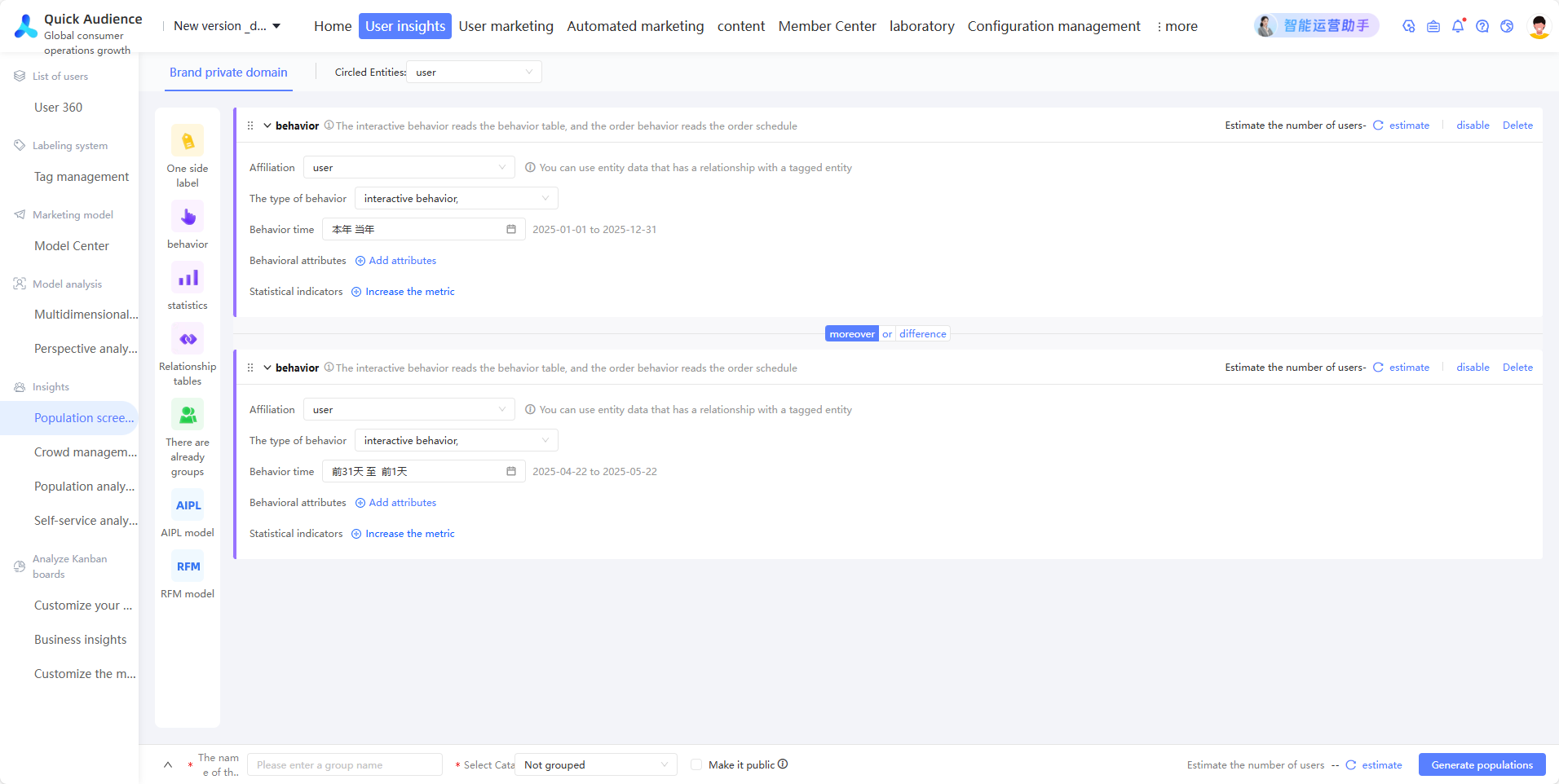
オーディエンスが生成されたら、ターゲットオーディエンス コンポーネントに戻り、生成されたオーディエンスを選択します。
次の図は、テキスト SMS コンポーネントのプロンプトを示しています。
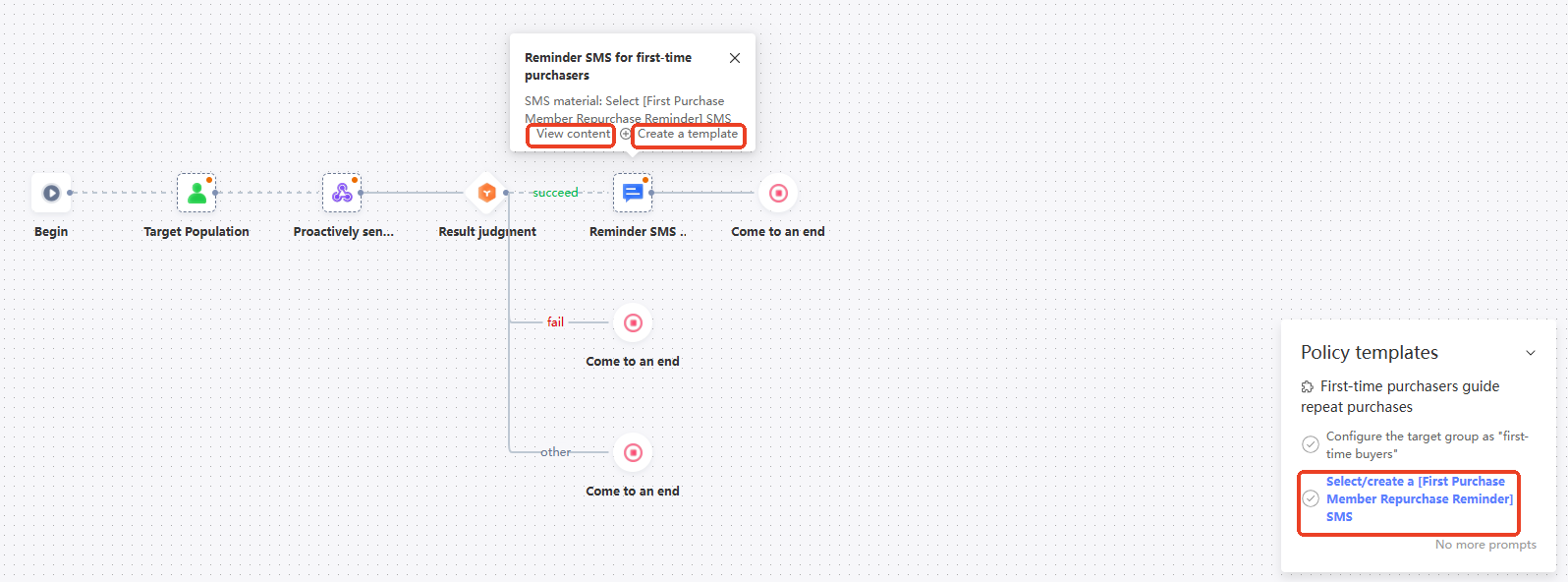
コンテンツを表示
 プロンプトの をクリックします。ポップアップウィンドウに、システムによって推奨される SMS テンプレートが表示されます (次の図を参照)。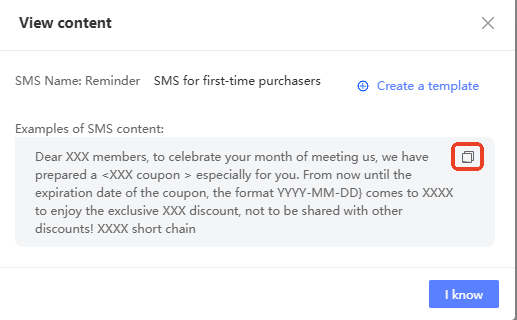
テンプレートを作成 WordPress REST API クックブック WordPress REST API クックブック このクックブックは、WordPress REST API を使用して一般的なタスクを実行する方法を示す実践的な例を提供します。 認証 ほとんどの API リクエストでは、認証が必要です。 認証にはさまざまな方法があります。 基本認証 基本認証は、リクエストヘッダーでユーザー名とパスワードを送信することで機能します。 これはテストには便利ですが、本番環境では HTTPS で使用することを強くお勧めします。 OAuth 1.0a 認証 OAuth 1.0a は、より安全な認証方法です。 アクセストークンとシークレットを使用してリクエストに署名する必要があります。 投稿の操作 REST API を使用して投稿を作成、読み取り、更新、削除できます。 投稿の作成 新しい投稿を作成するには、/wp/v2/posts エンドポイントに POST リクエストを送信します。 リクエスト本文には、投稿のタイトルとコンテンツを含める必要があります。 { "title": "新しい投稿のタイトル", "content": "新しい投稿のコンテンツ", "status": "publish" } 投稿の取得 既存の投稿を取得するには、/wp/v2/posts エンドポイントに GET リクエストを送信します。 特定の投稿を取得するには、URL に投稿 ID を含めます。 例: /wp/v2/posts/123 投稿の更新 既存の投稿を更新するには、/wp/v2/posts/[ID] エンドポイントに POST リクエストを送信します。 リクエスト本文には、更新するフィールドを含めます。 投稿の削除 既存の投稿を削除するには、/wp/v2/posts/[ID] エンドポイントに DELETE リクエストを送信します。 その他の例 以下は、REST API を使用したその他の例です。 すべてのユーザーの取得 特定のカテゴリのすべての投稿の取得 コメントの作成 詳細については、WordPress REST API の公式ドキュメントをご参照ください。 ``` をクリックして、SMS テンプレート作成ページに移動します。SMS テンプレート作成ページは、システムによって推奨されるテンプレートに基づいて自動的に構成されます (次の図を参照)。ビジネス要件に基づいて、SMS テンプレート名などの情報を入力します。SMS テンプレートの作成方法の詳細については、「」をご参照ください。
SMS テンプレートを作成し、テンプレートが承認された後、テキスト SMS コンポーネントのテンプレートを選択します。
ビジネスニーズに基づいて他のコンポーネントを設定するか、プロセスを調整して、コンポーネントが破線ではなく実線で接続されるようにプロセス全体の構成を完了します。
後続の操作は、カスタム マーケティング キャンペーンを作成するときに実行される操作と同じです。詳細については、「カスタム自動マーケティング キャンペーンを作成する」のステップ 4 ~ 7 をご参照ください。
キャンバスレイアウト
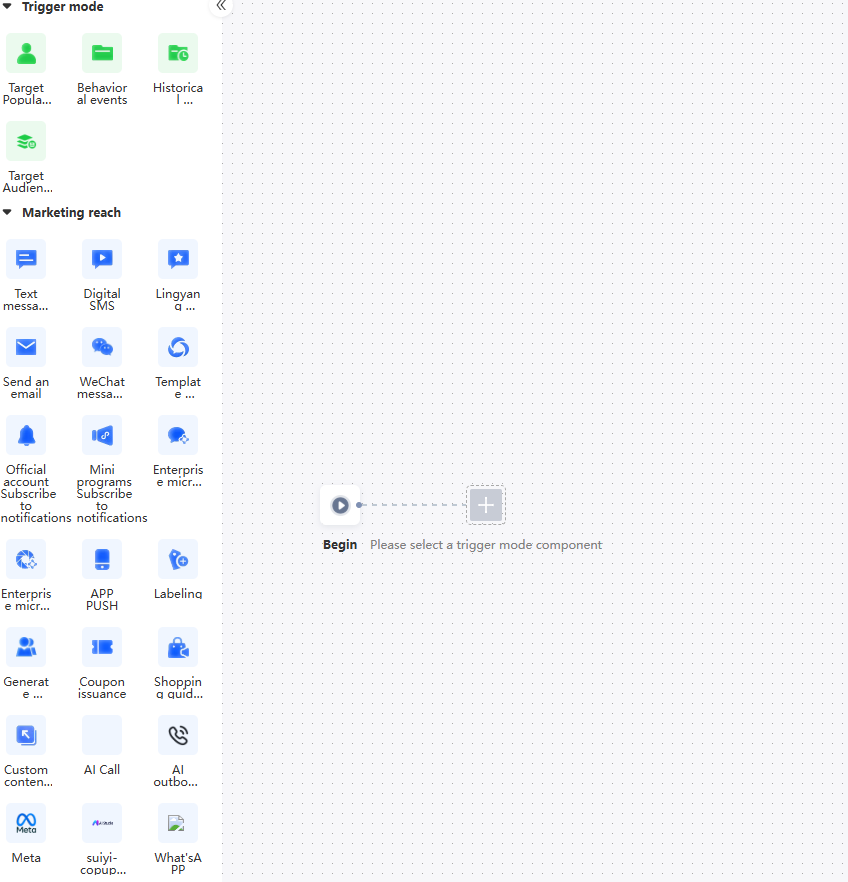
キャンバスは前の図に示されています。
左側にはオプションコンポーネントのリストがあります。
グローバルボタンは右上隅にあります。

左から右へ:
ワンクリックで終了コンポーネントを追加: リンクごとに終了コンポーネントを追加します。リンクを公開する前に、終了コンポーネントは各リンクの最後に配置する必要があります。
元に戻す: 前の操作を元に戻します。複数の操作を連続して元に戻すことができます。
やり直し: 前のステップで元に戻した操作をやり直します。複数のステップを連続してやり直すことができます。
画面に合わせる: 設定されたフローがキャンバスに適切なサイズで表示されるようにします。
ズームインとフェード
現在のズームのパーセンテージを表示します。
ズームアウトとフェード
キャンバスの残りの部分はプロセス編集エリアです。
キャンバスレイアウト
コンポーネントを追加する
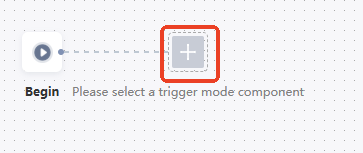
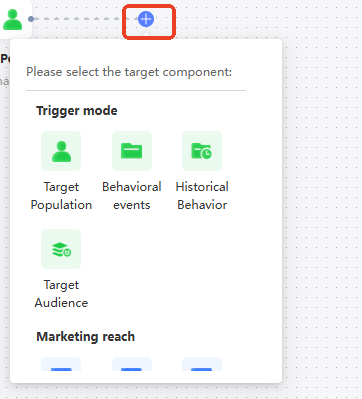
プロセスにコンポーネントが追加されていない場合は、まず、ユーザーがプロセスの条件を入力するコンポーネントを下図の位置に追加する必要があります。
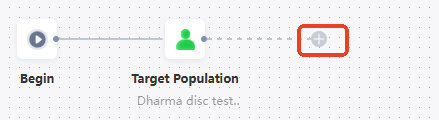
ユーザーがプロセスの条件を入力するコンポーネントがプロセスに追加された後、下図のリンクの最後にコンポーネントを追加するか、2 つのコンポーネントの間にコンポーネントを挿入できます。
コンポーネントを追加する方法:
コンポーネントを追加するには、3 つの方法があります。
プラス記号アイコンの上にポインターを移動します。使用可能なコンポーネントのリストが表示されます。追加する必要なコンポーネントをクリックします。
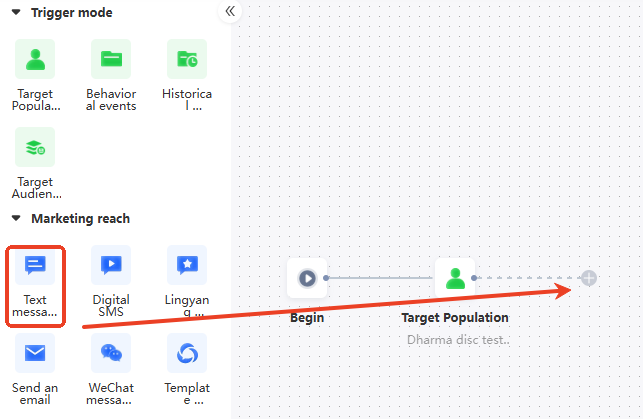
キャンバスの左側にあるオプションのコンポーネントのリストから必要なコンポーネントをプラスアイコンにドラッグして、プロセス内の新しいコンポーネントにします。

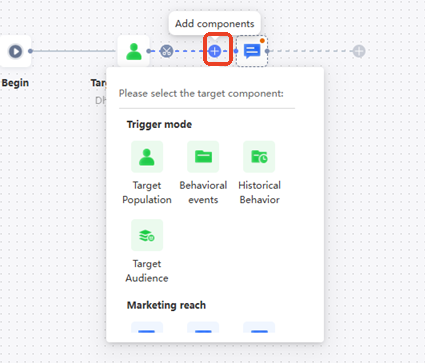
2 つのコンポーネントの間にコンポーネントを挿入します。
ポインターを回線の上に移動します。プラスアイコンが表示され、使用可能なコンポーネントのリストが表示されます。追加する必要なコンポーネントをクリックします。
コンポーネントを構成します。
ウィジェットを追加するか、ウィジェットをクリックすると、右側にパネルが表示されます。パネルでウィジェットを構成します。各コンポーネントの構成方法の詳細については、「対象読者」をご参照ください。
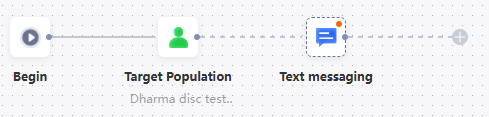
未構成のコンポーネントが追加されました。右上隅に赤いドットが表示され、コンポーネントと前のコンポーネント間の接続線は、次の図に示すように破線です。
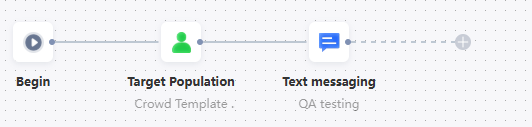
ウィジェットが構成されると、右上隅に赤いドットが表示され、ウィジェットと前のウィジェット間の接続線は、次の図に示すように実線に変わります。
接続を追加する
手動でワイヤを追加する方法は、次の 2 つのシナリオで使用されます。
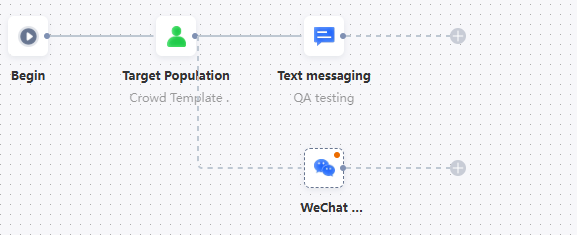
コンポーネントに複数の後続リンクが必要な場合。
たとえば、次の図では、同じグループの人々にテキストメッセージと WeChat を同時に送信しています。
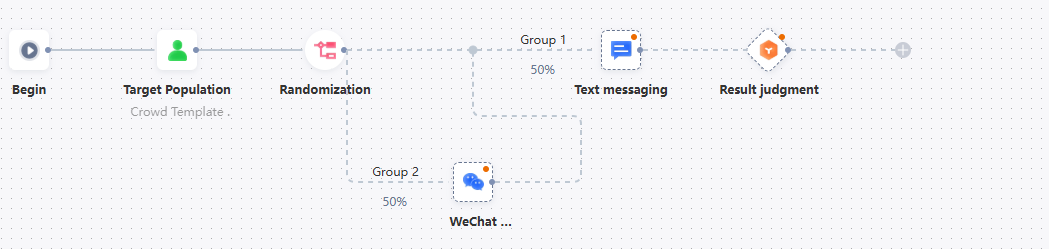
コンポーネントで、他のコンポーネント用に構成済みの後続リンクを再利用する必要がある場合。
たとえば、次の図では、異なるグループの人々にテキストメッセージと WeChat メッセージを送信した後、受信結果に応じてフォローアップ操作が実行されます。
ワイヤを追加するメソッド:
後続リンクを追加する (リンク上の最後のコンポーネントには適用されません):
マウスをコンポーネントの右端のポイントに移動すると、プラス記号アイコンが表示されます。 プラス記号アイコンをクリックして線を延長します。 または、プラス記号アイコンを押したまま外側にドラッグして線を表示します。 空白でマウスを放します。

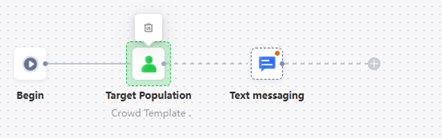
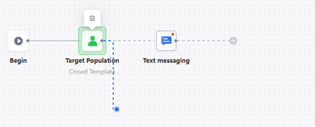
他のリンクに接続する:
マウスをコンポーネントの右側の空の線に移動すると、線がハイライト表示されます。 線の右側のドットを押したまま、接続するリンクに向かってドラッグします。 リンクに接続すると、リンクもハイライト表示されます。 この時点で、マウスを放します。

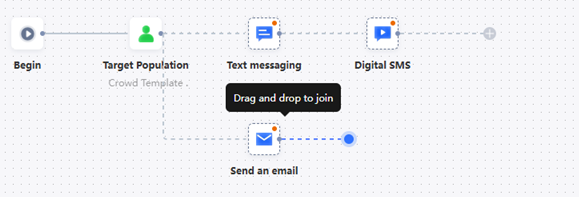
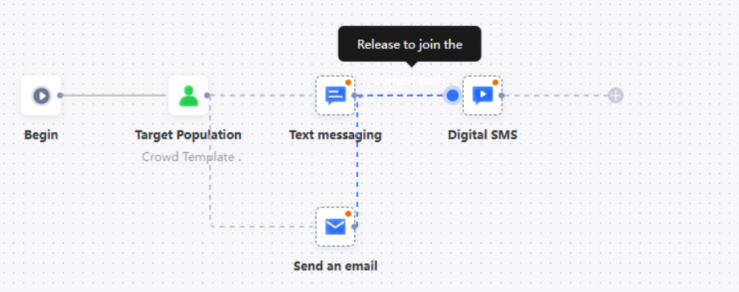
コンポーネントのコピーと貼り付け
ウィジェットをコピーして貼り付けるか、ウィジェットとその後のリンクをコピーして貼り付けることができます。
コンポーネントを個別にコピーして貼り付ける:
コンポーネントをリンクに、またはリンクの最後にコピーして貼り付けることをサポートしています。
コピー貼り付けをクリックウィジェットの上にポインターを移動すると、3 つのアイコンが表示されます。 をクリックして、ウィジェットをコピーします。ウィジェットの上にポインターを移動すると、 が表示されます。クリックしてウィジェットを貼り付けます。
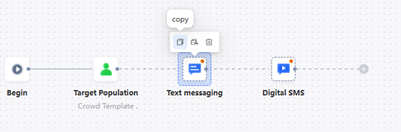
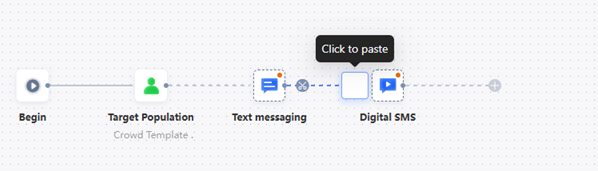
コピー後、キーボードの Esc キーを押してコピー状態を終了できます。
新しいコンポーネントの構成は、元のコンポーネントの構成と同じです。構成を変更できます。
コンポーネントとその後のリンクをコピーして貼り付ける:
コンポーネントとその後のリンクをリンクの最後にコピーして貼り付けることをサポートしています。
ウィジェットとその後続のリンクをコピーするプラグインウィジェットの上にポインターを移動すると、3 つのアイコンが表示されます。2 番目のアイコンをクリックして、 します。ウィジェットの上にポインターを移動します。 が表示されます。クリックしてウィジェットを貼り付けます。
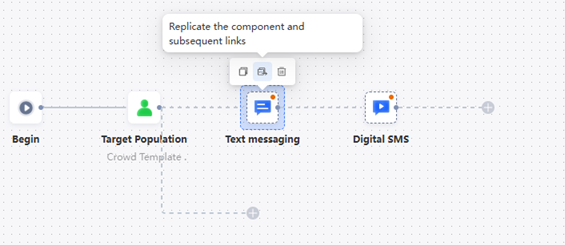
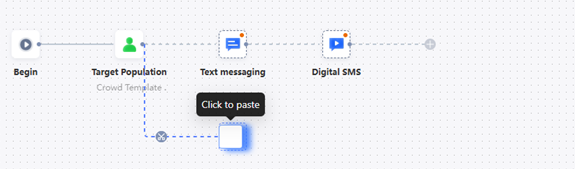
コピー後、キーボードの Esc キーを押してコピー状態を終了できます。
新しいコンポーネントの構成は、元のコンポーネントの構成と同じです。構成を変更できます。
コンポーネントの削除
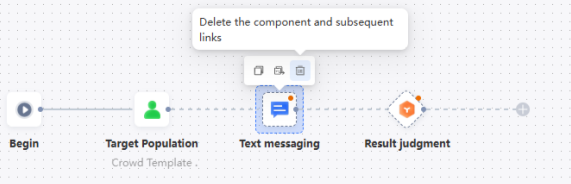
コンポーネントとその後続のリンク上のすべてのコンポーネントのみを削除できます。コンポーネントを個別に削除することはできません。
コンポーネントとその後続のリンクを削除する:
注:ウィジェットの上にポインターを移動します。 3 つのアイコンが表示されます。 3 番目のアイコンをクリックして、 します。 表示されるダイアログボックスで、[OK] をクリックします。

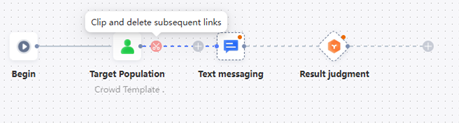
コンポーネントの前に接続を切断し、後続のリンクを削除する:
ウィジェットの前にあるワイヤの上にポインターを移動します。 ハサミのアイコンが表示されます。 ハサミのアイコンをクリックし、ポップアップウィンドウで削除を確定します。

よくある質問
自動マーケティングキャンペーンを作成した後、各コンポーネントのアクティビティプロセスと構成を表示するにはどうすればよいですか?
注:ヒント:A: または を [アクション] 列でクリックしてキャンバスに移動し、構成済みのフローを表示します。キャンバス上のコンポーネントをクリックします。ページの右側に構成パネルが表示されます。コンポーネントの構成情報が表示されます。
Quick Audience はどのようなキャンペーンテンプレートを提供していますか?
既存のキャンペーンテンプレートは次のとおりです。
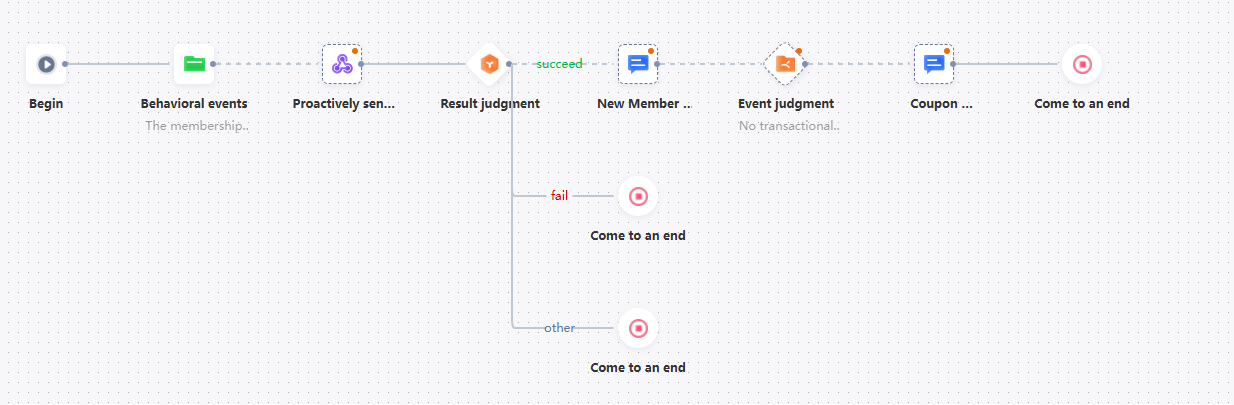
新規メンバーシップ初回単一コンバージョン:
メンバーシップ登録が成功した後、システムはメンバーシップアカウントにクーポンをアクティブに送信します。クーポンが正常に送信された後、メンバーシップケア SMS が送信されます。メンバーシップがログインした後、クーポンの有効期限リマインダー SMS が送信され、メンバーシップに注文を促します。次の図を参照してください。
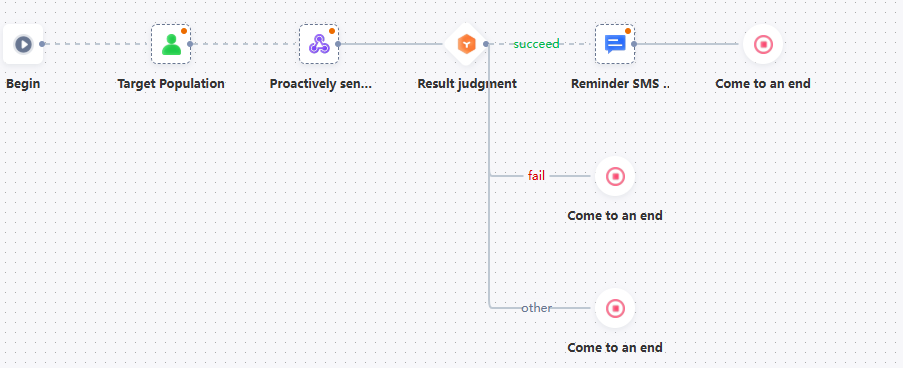
初回購入メンバーシップガイド再購入:
初回購入を完了し、過去 30 日間取引を行っていないメンバーシップの場合、システムはメンバーシップアカウントにクーポンをアクティブに送信します。クーポンが正常に送信された後、システムはクーポンを使用して再購入することをメンバーシップに促すテキストメッセージを送信します。次の図を参照してください。
高顧客単価低頻度顧客頻度:
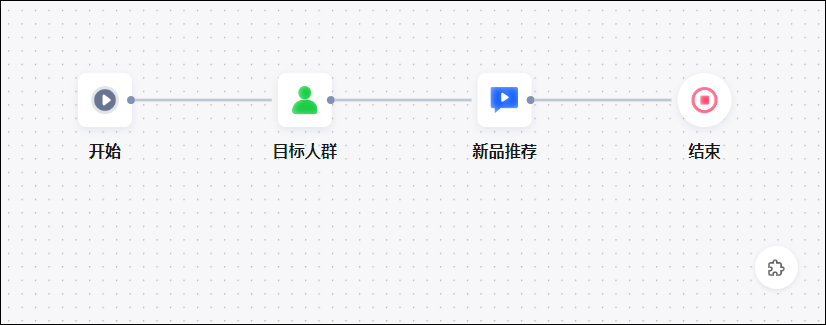
過去 12 か月間の顧客注文が XXX 元以上で、過去 12 か月間の購入頻度が 3 回未満のメンバーの場合、システムはメンバーに新製品のおすすめショートメッセージをアクティブに送信して再購入を促進します。次の図を参照してください。