Webhook コンポーネントは、Webhook を介してシステムまたはサードパーティシステム (CRM など) のいずれかに接続し、メッセージを送信するように指示します。
たとえば、Quick Audience によって発行されたメンバーリストにクーポンを発行するように CRM に指示できます。
リンクが行動イベントコンポーネントから開始されるか、ターゲットオーディエンスコンポーネントから開始されるかに関係なく、プロセスに入るユーザーは QAID を使用して、すべてのデータソースによって提供される Webhook に必要な ID タイプと照合します。
Webhook コンポーネントを構成する前に、1 つまたは 3 つのシステム用の Webhook を開発する必要があります。次に、Quick Audience の組織管理者とワークスペース管理者が Webhook を構成します。詳細については、「Webhook 管理」をご参照ください。
管理者以外のユーザーが Webhook コンポーネントを構成する必要がある場合、そのユーザーには「ユーザーマーケティング - リーチマーケティング - Webhook」権限を持つロールが割り当てられている必要があり、管理者はそのユーザーに Webhook を使用するための使用権限を付与する必要があります。
ユニバーサルフィルターを構成するには、次の手順を実行します。
[Webhook] コンポーネントをクリックし、次の図に示すように、右側に表示されるパネルで構成します。
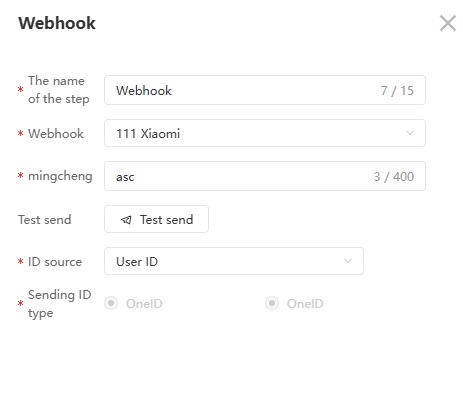
ステップ名を入力します。
ドロップダウンリストから構成済みの Webhook を選択します。
コンテンツにパラメーターが含まれている場合は、パラメーターのパラメーター値を入力または選択する必要があります。これは、送信中にパラメーター名を特定のパラメーター値に置き換えるために使用されます。たとえば、一方のシステムまたはサードパーティのシステムによって設定された送信コンテンツが「{パラメーター 1 文字} での割引アクティビティ」であり、{パラメーター 1 文字} がパラメーターであるとします。「abc」と指定すると、「abc での割引アクティビティ」が送信されます。
テキストパラメーターの場合、パラメーター値に変数を挿入して、ユーザーごとに異なるコンテンツを送信できます。
変数を挿入する位置にある
 アイコンをクリックします。表示されるダイアログボックスで、変数を構成します。
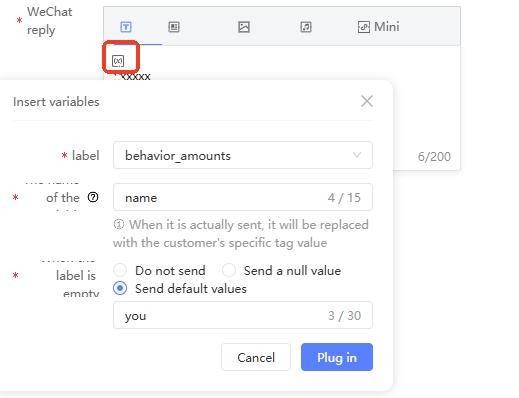
[ターゲット母集団] コンポーネントから始まるリンクの場合: 次の図に示すように、ユーザーラベルを変数値として選択します。
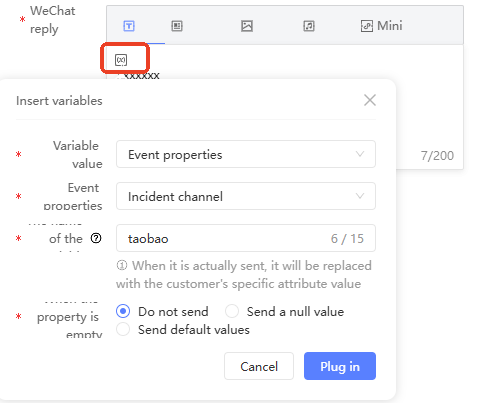
[行動イベント] コンポーネントから始まるリンクの場合: 次の図に示すように、イベントレポートに対応するイベント属性を変数値として選択します。
次の条件が満たされている場合は、ユーザータグを変数値として選択することもできます。イベントによって報告されたユーザーは、その QAID を使用して、すべてのデータソースによって提供されるタグ値と照合します。
説明最初のコンポーネントが行動イベントコンポーネントである場合、タグを変数値として使用する必要がある場合は、Tablestore インスタンスを購入して最初に機能をアクティブ化する必要があります。Alibaba Cloud 営業マネージャーにお問い合わせください。Tablestore インスタンスは、「Tablestore 認証設定」の Tablestore インスタンスと共有できます。
変数名を入力します。
プロパティ/タグが空の場合、変数にコンテンツを送信しないか、指定したデフォルト値を送信するかを指定します。
たとえば、上の図の構成によると、コンテンツは「${name}様、こんにちは」です。ユーザーの対応するイベントで報告されたメンバーのニックネームが「張三」の場合、「張三様、こんにちは」として送信されます。メンバーのニックネームがイベントで報告されていない場合は、「メンバー様、こんにちは」として送信されます。
挿入 をクリックして、設定を完了します。
WordPress のインストールプロセス[テスト送信] をクリックします。表示されるダイアログボックスで、テスト送信用の ID タイプを選択し、テスト送信用の ID を入力し、送信する変数の値を設定して、 をクリックします。
説明[Webhook 管理] ページでテストが成功した場合は、この手順をスキップします。
ポップアップウィンドウに、テストが正常に送信されたかどうかが表示されます。
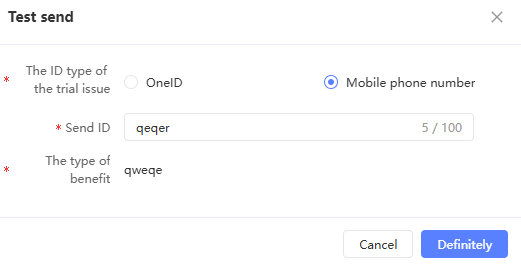
テスト送信に成功しました: 一方のシステムまたは 3 つのシステムが Webhook リクエストを受信したかどうか、およびテスト ID がメッセージを受信したかどうかを確認します。そうでない場合は、エラーメッセージを参照して原因をトラブルシューティングします。
テスト送信に失敗しました: エラーメッセージを参照して原因をトラブルシューティングしてください。
送信する ID タイプと、ユーザーに到達する ID タイプを選択します。
ステップ 4: 受信したデータを処理します。たとえば、投稿のタイトルを表示するには、次のコードを使用します。