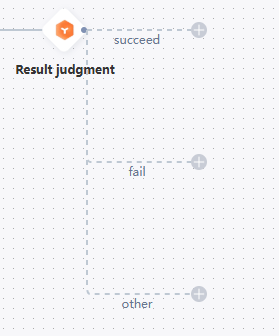
結果判定コンポーネントは、前のマーケティングリーチコンポーネントまたはデータプッシュコンポーネントからの送信結果または配信レシートに基づいてユーザーをフィルタリングし、異なる結果条件に基づいて複数のグループに振り分けます。
例えば、WeChat メッセージを送信してから 1 時間後に、配信に失敗したユーザーにテキスト SMS を送信できます。配信に成功したユーザーには、別の WeChat メッセージを送信できます。
-
結果判定コンポーネントは、マーケティングリーチコンポーネントまたはデータプッシュコンポーネントの直後に配置する必要があります。
-
マーケティングリーチコンポーネントとデータプッシュコンポーネントは、次の結果に対応しています。
-
テキスト SMS、デジタルメッセージ、メール送信、WeChat メッセージ、テンプレートメッセージ、Kafka へのプッシュ:送信結果は「成功」と「失敗」です。
-
APP PUSH:送信結果は「成功」と「失敗」です。配信レシート結果は「開封」と「無視」です。
-
Webhook:送信結果は「成功」と「失敗」です。オプションの配信レシート結果は、Webhook 管理で定義されたステータス値です。お客様のシステムまたはサードパーティシステムが、対応するデータとともに配信レシートを送信します。配信レシートは、定義されたデータ収集期間内に送信する必要があります。それ以外の場合は受け付けられません。
-
手順:
-
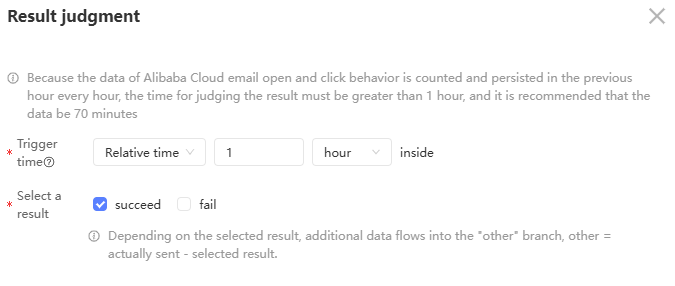
結果判定コンポーネントをクリックします。右側に表示されるパネルで、以下の図のように設定します。
 説明
説明上記の図は、APP PUSH コンポーネントの後に配置された結果判定コンポーネントを示しています。
一部のコンポーネントには送信結果のみがあり、配信レシート結果はありません。これらのコンポーネントの場合、結果判定コンポーネントには [Select Result] オプションのみが表示され、[Result Type] オプションは表示されません。
-
トリガー時間を設定します。トリガー時間は、前のコンポーネントからの送信結果または配信レシートを評価する前に、システムが待機する時間を定義します。
-
相対時間:システムは、送信操作の後、指定された期間待機してから結果を評価します。使用できる単位は分、時間、日です。
-
特定時刻:システムは、特定時刻まで待機してから結果を評価します。
説明-
トリガー時間は、システムが結果を待機する最大時間です。トリガー時間より前にユーザーの結果を受信した場合、システムは待機を停止し、直ちに結果を評価します。
-
特定時刻を設定し、ユーザーが結果判定コンポーネントに到達した時点でその時刻がすでに経過している場合、システムは待機せずに直ちに結果を評価します。
-
-
[Send Result] または [Delivery Receipt Result] を選択し、1 つ以上の結果を選択します。
説明送信結果の場合、選択した結果の数に関係なく、常に「その他」ブランチが追加されます。トリガー時間に達したとき、選択した結果に一致しないユーザーは「その他」ブランチに移動します。
配信レシート結果の場合も、「その他」ブランチが追加されます。
-
[OK] をクリックします。以下の図のように、選択した各結果のブランチがキャンバス上に作成されます。