WeChat メッセージコンポーネントは、WeChat 公式アカウントを通じて、テキスト、画像、イメージテキスト、音声、動画メッセージ、ミニプログラムを送信します。販促メッセージや通知のプッシュによく使用されます。
行動イベントコンポーネントから開始するか、ターゲットオーディエンスコンポーネントから開始するかに関係なく、WeChat メッセージコンポーネントに入るユーザーは、QAID を使用してすべてのデータソースから提供された OpenID と照合し、現在の WeChat 公式アカウントの AppID に対応する OpenID のみを取得します。
WeChat 公式アカウントのフォロワーデータは、このワークスペースの計算ソースに自動的に返され、分析ソースにインポートされます。生成されたユーザタグテーブルのデータテーブルエイリアスは、対応する WeChat 公式アカウントです。 WeChat メッセージコンポーネントのタグフィルタリングなどの方法を使用して、オーディエンスを絞り込むことができます。
WeChat 公式アカウントのバインド方法の詳細については、「アカウント認証」をご参照ください。
スモールプログラムを送信する必要がある場合は、スモールプログラムがメッセージを送信する WeChat 公式アカウントにバインドされており、公開されている必要があります。スモールゲームは今のところサポートされていません。
一定期間内に同じユーザーに WeChat メッセージを送信できる回数と、同じユーザーにメッセージを送信できる期間を制限する方法の詳細については、「疲労制御」をご参照ください。
ユニバーサルフィルターを設定するには、次の手順を実行します。
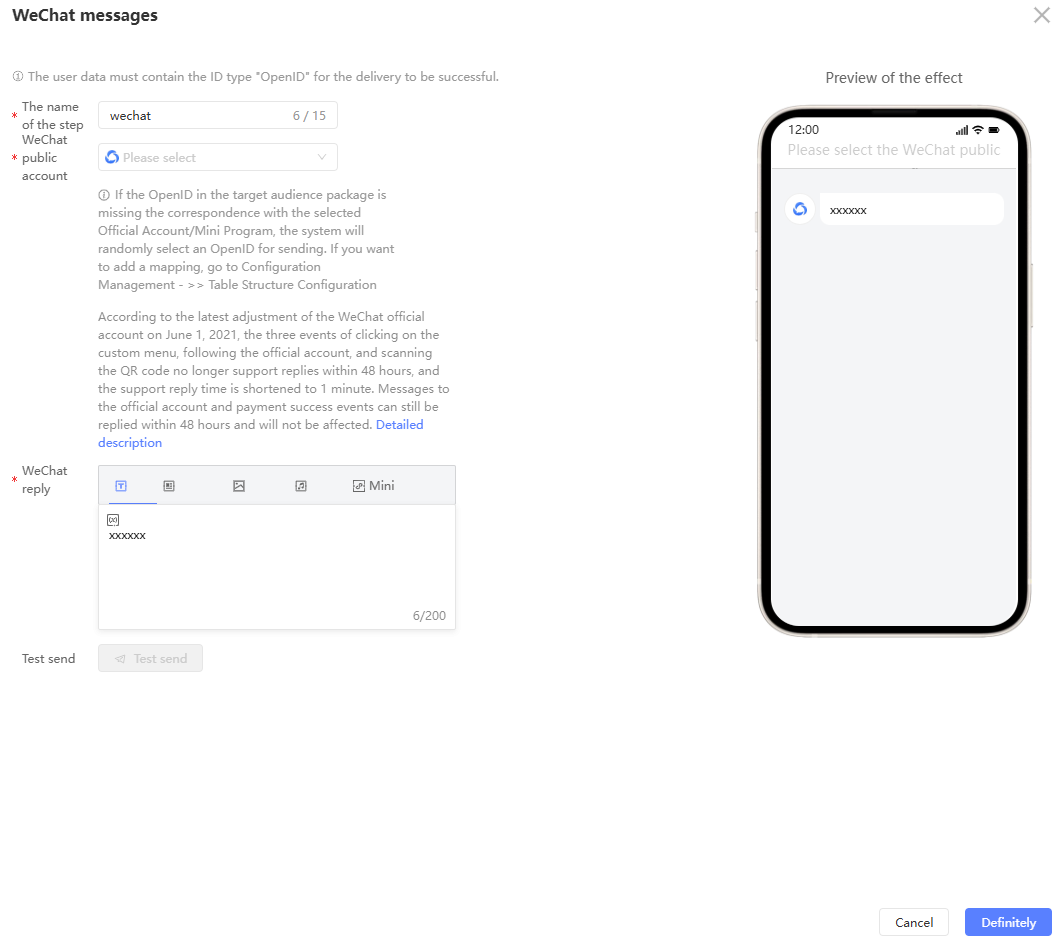
WeChat メッセージコンポーネントをクリックし、右側に表示されるパネルで設定します。次の図を参照してください。
項目
値の例
ステップ名
ステップ名を入力します。
WeChat 公式アカウント
使用する WeChat 公式アカウントを選択します。
選択した WeChat 公式アカウントのフォロワーにのみメッセージを送信できます。フォロワー以外の OpenID を取得できたとしても、フォロワー以外のユーザーにメッセージを送信することはできません。
WeChat 返信
WeChat メッセージの内容を編集します。メッセージには、テキスト、イメージテキスト、画像、音声、動画、またはミニプログラムのいずれか 1 つのみを含めることができます。コンテンツのプレビューはページの右側に表示されます。プレビュー効果に注意してください。
テキストタイプのみ、異なるユーザーに変数を挿入できます。
変数を挿入する場所で
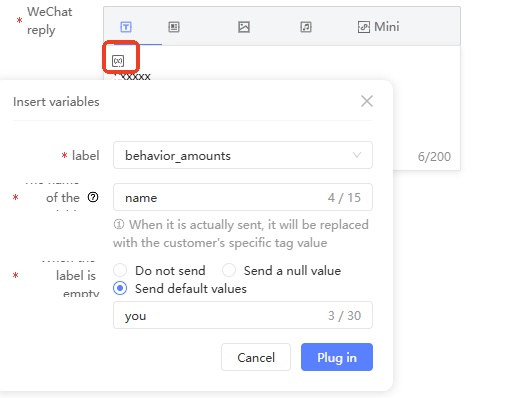
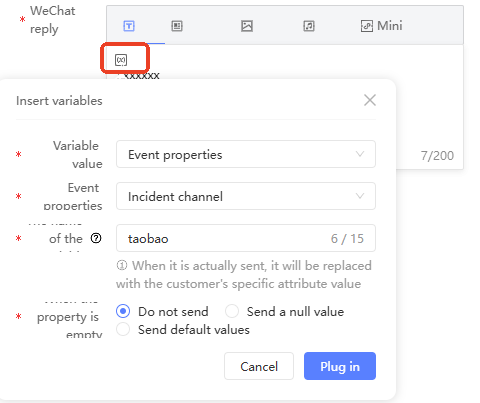
 アイコンをクリックします。表示されるダイアログボックスで、変数を設定します。
ターゲットオーディエンスコンポーネントから開始するリンクの場合:次の図に示すように、ユーザーラベルを変数値として選択します。
行動イベントコンポーネントから開始するリンクの場合:次の図に示すように、イベントレポートに対応するイベント属性を変数値として選択します。
以下の条件が満たされている場合、ユーザタグを変数値として選択することもできます。イベントによって報告されたユーザーは、その QAID を使用して、すべてのデータソースによって提供されたタグ値と照合します。
説明最初のコンポーネントが行動イベントコンポーネントの場合、タグを変数値として使用する必要がある場合は、Tablestore インスタンスを購入し、最初に機能をアクティブにする必要があります。Alibaba Cloud の営業担当者にお問い合わせください。Tablestore インスタンスは、「Tablestore 認証設定」の Tablestore インスタンスと共有できます。
変数名を入力します。
プロパティ/タグが空の場合、コンテンツを送信しないか、変数で指定したデフォルト値を送信するかを指定します。
たとえば、前の図で設定したように、コンテンツは「WeChat テキストテスト ${name}」です。ユーザーの対応するイベントで報告されたメンバーのニックネームが「張三」の場合、「WeChat テキストテスト 張三」として送信されます。メンバーのニックネームがイベントで報告されていない場合は、「WeChat テキストテスト」として送信されます。
注: WordPress のバージョンによっては、REST API が有効になっていない場合があります。REST API を有効にするには、プラグインをインストールする必要がある場合があります。
次のいずれかの方法を使用して、ミニプログラムを編集できます。
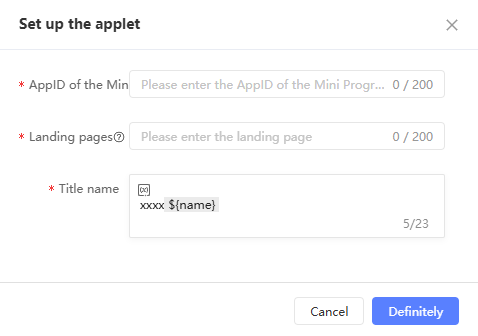
ミニプログラムを追加次の図に示すように、 をクリックします。
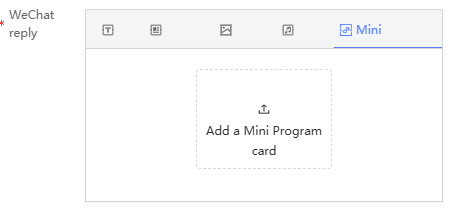
表示されるダイアログボックスで、ミニプログラムの AppID、ミニプログラムのランディングページへのパス、メッセージタイトルの名前を入力します。 index?foo=bar などのパラメーターを指定できます。変数を挿入できます。変数の設定方法の詳細については、「テキスト注:」を参照してください。 をクリックします。
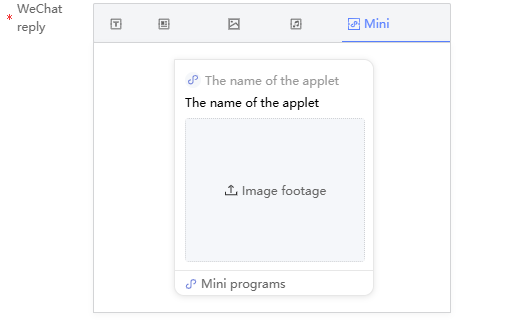
ミニプログラムの [画像素材] をクリックし、[素材ライブラリ] から画像を選択します。
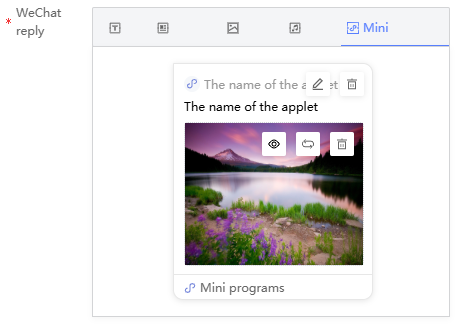
次の図に示すように、ポインターをミニプログラムの上に移動すると、[編集] ボタンと [削除] ボタンが表示されます。ポインターをミニプログラムの画像の上に移動すると、[変更] ボタンと [削除] ボタンが表示されます。
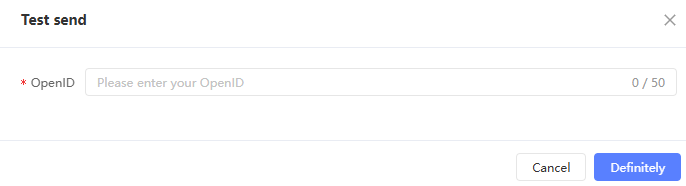
拡張性:注:テストを送信するには、[テスト送信] をクリックします。表示される ダイアログボックスで、受信したマイクロシグナルの OpenID を入力します。コンテンツに変数が含まれている場合は、変数の値を入力し、 をクリックします。
システムはテスト WeChat メッセージを送信しますので、慎重に確認してください。
WordPress REST API は、アプリケーションが JSON(JavaScript Object Notation)オブジェクトとしてデータを送受信することにより、WordPress サイトと対話するためのインターフェースを提供します。クライアント側の JavaScript や外部アプリケーションから WordPress コンテンツの作成、読み取り、更新、削除を可能にし、WordPress サイトの可能性を広げます。