キーワード置換をカスタマイズして、WeChat 公式アカウントからテンプレートメッセージを送信します。
たとえば、住所キーワードを都市ごとの住所に置き換えることで、異なる都市のユーザーにオフラインイベントのメッセージを配信できます。
-
テンプレートメッセージの機能と設定の詳細については、WeChat 公式ドキュメントをご参照ください。
-
行動イベントまたはターゲットオーディエンスコンポーネントから開始されるジャーニーでは、テンプレートメッセージコンポーネントに到達したユーザーは QAID で照合されます。システムはすべてのデータソースで一致する OpenID を検索しますが、現在の WeChat 公式アカウントの AppID に対応する OpenID のみを取得します。
-
WeChat 公式アカウントからのフォロワーデータは、ワークスペースコンピューティングソースに自動的に送信され、分析ソースにインポートされます。生成されるユーザータグテーブルでは、エイリアスとして WeChat 公式アカウント名が使用されます。タグフィルターまたはその他の方法を使用して、これらのユーザーをテンプレートメッセージコンポーネント用のオーディエンスグループにフィルタリングできます。
-
WeChat 公式アカウントを関連付けるには、アカウント認可をご参照ください。
-
ユーザーごとの WeChat メッセージ頻度を制限し、クワイエットタイムを設定するには、フリークエンシーコントロールをご参照ください。
設定手順:
-
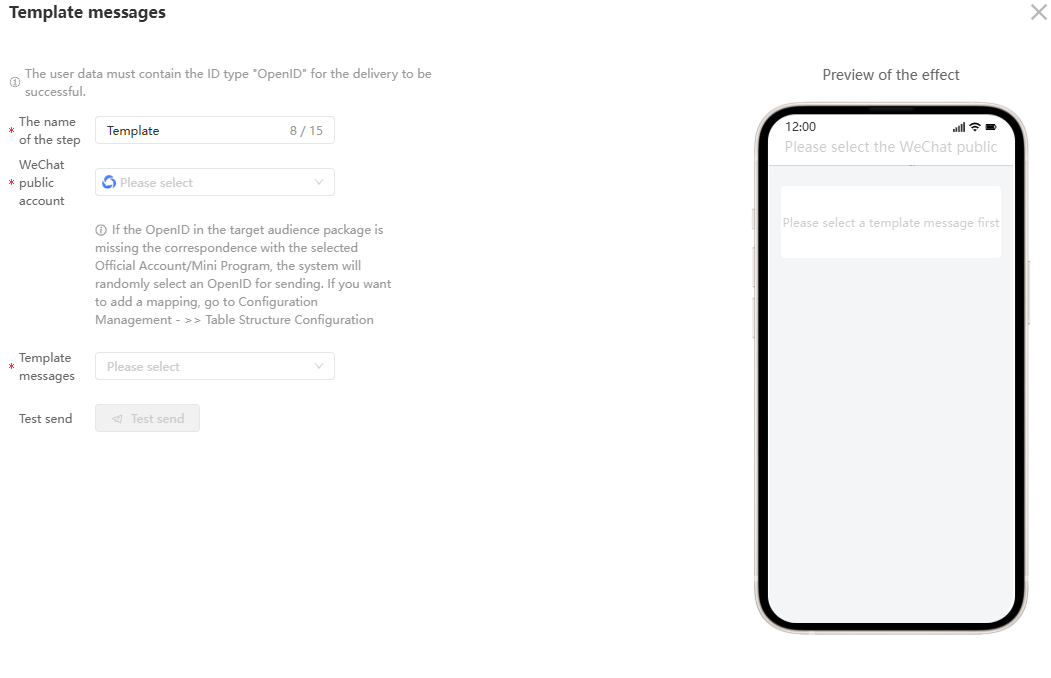
テンプレートメッセージコンポーネントをクリックし、右側に表示されるパネルで設定を行います。次の図を参照してください。
パラメーター
説明
ステップ名
ステップの名前を入力します。
WeChat 公式アカウント
使用する WeChat 公式アカウントを選択します。
選択したアカウントのフォロワーのみがメッセージを受信できます。フォロワーではないユーザーには、OpenID が利用可能な場合でもメッセージは送信されません。
テンプレートメッセージ
WeChat 公式アカウントの管理コンソールで設定したテンプレートを選択します。テンプレートにカーソルを合わせるとプレビューが表示されます。次に、選択したテンプレートのキーワードを設定します:
-
テキストボックスに、キーワードを置き換えるコンテンツを入力します。
変数を挿入して、各ユーザーにパーソナライズされたコンテンツを送信できます。変数の挿入方法については、WeChat 公式アカウント メッセージコンポーネントをご参照ください。
-
右側で、キーワードを強調表示する色を選択します。
右側のプレビューで、コンテンツがどのように表示されるかを確認します。
詳細のリダイレクト
ユーザーがメッセージ内の詳細表示ボタンをタップした際のリダイレクト先を設定します。H5 ページまたは WeChat ミニプログラムにリダイレクトできます:
-
H5 ページにリダイレクト: H5 ページの URL を入力します。URL には、http または https プロトコルを使用する必要があります。ミニプログラムにリダイレクト: WeChat ミニプログラムの AppID と特定のページへのパスを入力します。どちらのオプションでも変数を挿入できます。
-
オーディエンスグループまたはターゲットオブジェクトからのトリガーの場合、タグ変数を挿入できます。
-
過去のイベントまたは行動イベントからのトリガーの場合、イベントプロパティおよびタグ変数を挿入できます。
-
-
-
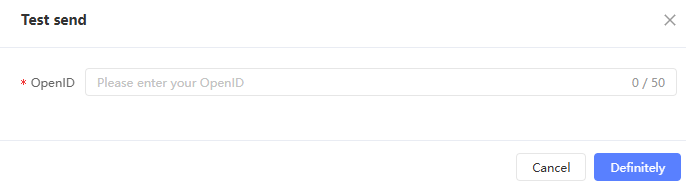
テスト送信を行うには、[テスト送信] をクリックします。表示されるダイアログボックスで、テストメッセージを受信する WeChat アカウントの OpenID を入力します。メッセージに変数が含まれている場合は、変数のテスト値を入力します。次に、[OK] をクリックします。
システムが WeChat のテストメッセージを送信します。お使いの WeChat アカウントでメッセージを受信したことを確認してください。
-
[OK] をクリックして設定を完了します。