マウントドライブ機能は、クラウドストレージをローカルドライブにマッピングします。これにより、ローカルディスク上にあるかのようにクラウドファイルにアクセスしたり、ローカルファイルをバックアップしたりできます。この機能は、シームレスなファイル管理と効率的なデータ同期を提供します。このトピックでは、マウントドライブ機能の使用方法について説明します。
前提条件
マウントドライブ機能を使用する前に、次の手順を完了してください:
PC で Alibaba Cloud Drive Enterprise Edition クライアント (バージョン 1.4.0 以降) にログインします。最新バージョンについては、「クライアントのダウンロード」をご参照ください。
ファイルのバージョン管理機能を有効にします。
ディスクアタッチメント機能が有効になっていること。
制限事項
マウントドライブは、複数ユーザーによる同時編集をサポートしていません。複数ユーザーと共同作業を行うには、オンライン編集機能を使用してください。詳細については、「オンライン編集」をご参照ください。
マウントドライブは、Qualcomm Snapdragon プロセッサを使用する一部の Microsoft Surface デバイスなど、ARM プロセッサを搭載した Windows システムにはインストールできません。
マウントドライブは、ファイル転送にローカルファイルシステムの同時実行メカニズムを利用します。一度に 1,000 個を超えるファイル、または 1 GB を超える単一ファイルを転送すると、パフォーマンスが低下する可能性があります。このようなシナリオで最適なパフォーマンスを得るには、Alibaba Cloud Drive Enterprise Edition デスクトップアプリを使用してください。ファイルがアップロードされた後、マウントドライブで表示および編集できます。
アプリケーションがマウントドライブ内のファイルにアクセスすると、オペレーティングシステムは対応するクラウドファイルをリアルタイムで読み書きします。このプロセスには、高いネットワーク帯域幅と安定性が必要です。モバイルホットスポットや制限されたネットワーク環境など、ネットワークが低速または不安定な場合、アップロードおよびダウンロードが失敗する可能性があります。ネットワーク帯域幅または安定性が不十分なシナリオでは、同期とバックアップ (招待プレビュー) 機能を使用してデータを同期してください。また、Alibaba Cloud Drive Enterprise Edition デスクトップアプリを使用してファイルをローカルコンピューターにダウンロードし、変更してからクラウドに再度アップロードすることもできます。
Microsoft は 2020 年 1 月 14 日に Windows 7 のサポートを終了しました。その結果、多くのアプリケーションがこのオペレーティングシステムと互換性がなくなりました。マウントドライブは、Windows 7 を実行しているコンピューターでは正しく機能しない場合があります。この問題が発生した場合は、オペレーティングシステムを Windows 10 または Windows 11 にアップグレードすることを推奨します。
特徴
双方向データ同期をサポートします。ローカルのマウントドライブ内のファイルやフォルダに加えられた変更は、リアルタイムでクラウドに同期されます。同様に、クラウドからの更新もローカルのマウントドライブに同期されます。
クラウドストレージをローカルディスクにマッピングします。これにより、ユーザーやアプリケーションは、Web ページやクライアントからファイルをダウンロードすることなく、クラウドファイルに直接アクセスできます。
スマートファイルプリフェッチとオンデマンドダウンロードを提供します。たとえば、オーディオファイルやビデオファイルを再生すると、ファイルはストリーミングされます。これにより、ダウンロードしながらファイルを再生できます。
スマートキャッシュ管理を使用して、最小限のローカルディスク使用量で全てのクラウドファイルへのアクセスを提供します。
Windows と macOS の両方をサポートします。
マウントドライブのインストール
マウントドライブ機能を初めて使用する場合は、お使いのオペレーティングシステムに応じて、次の手順に従ってインストールしてください。
マウントドライブ機能が有効になっているにもかかわらず、ユーザーインターフェイスに表示されない場合は、Alibaba Cloud Drive Enterprise Edition PC クライアントを再起動してください。
Windows へのインストール
Enterprise File Management クライアントにログインします。
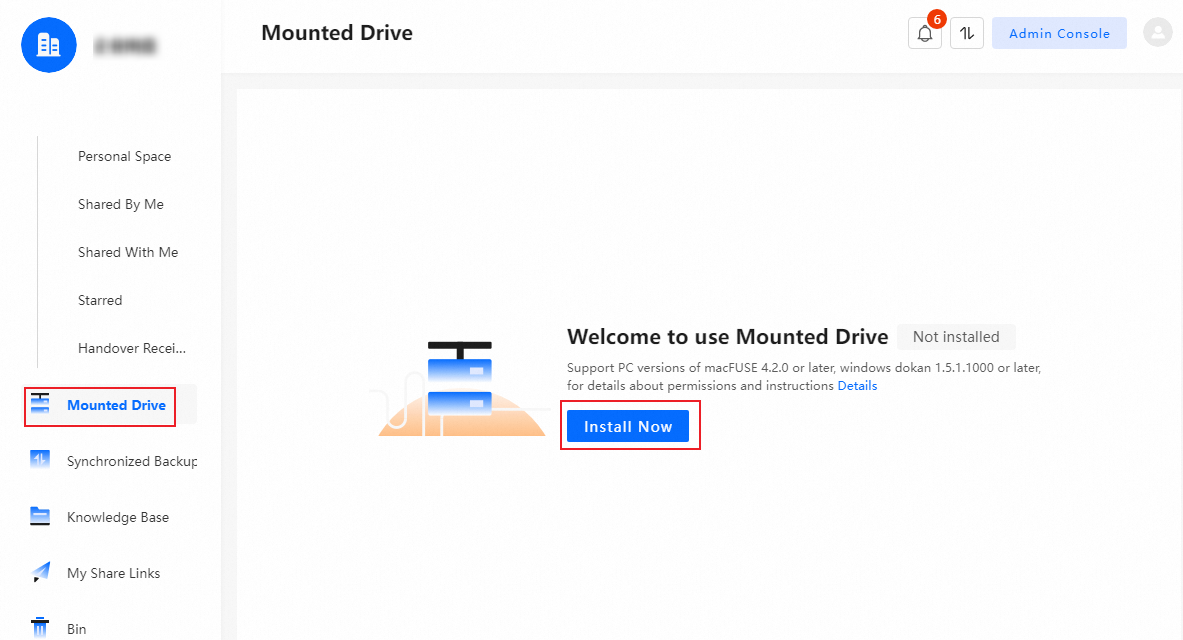
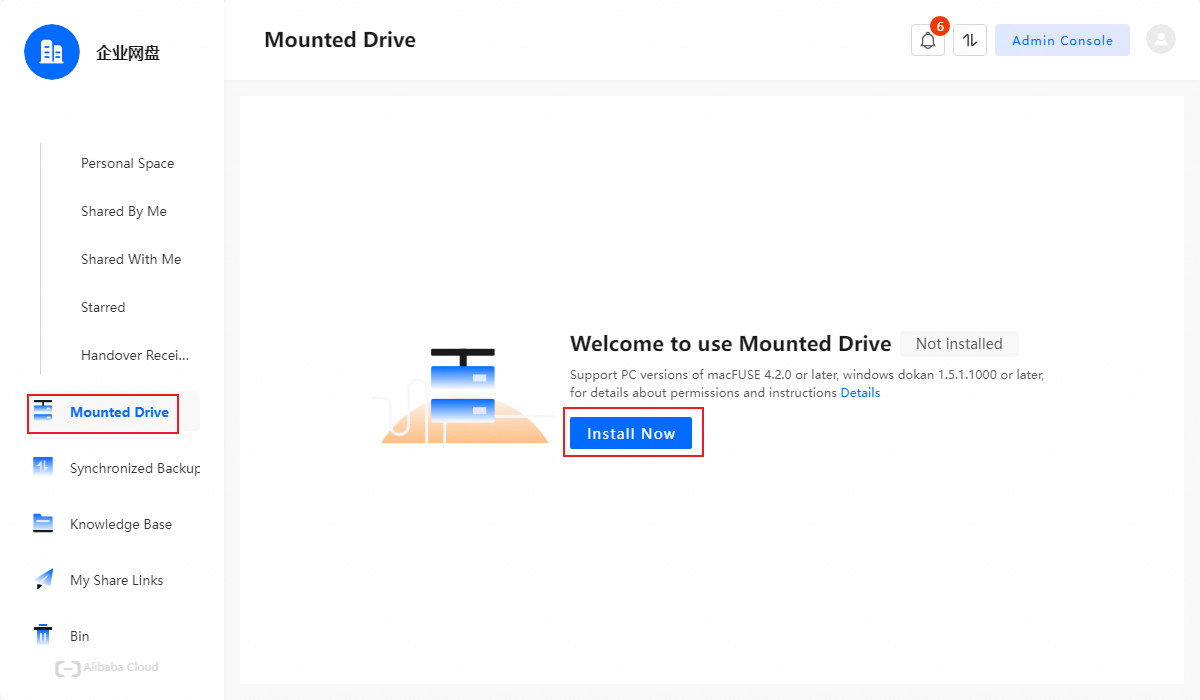
マウントドライブのページに移動し、[今すぐインストール] をクリックします。インストールが完了すると、マウントドライブ機能を使用できます。
マウントドライブは、Qualcomm Snapdragon プロセッサを使用する一部の Microsoft Surface デバイスなど、ARM プロセッサを搭載した Windows システムにはインストールできません。
Windows でインストールが失敗した場合のトラブルシューティングについては、「Windows でマウントされたドライブのインストールの失敗を解決する方法」をご参照ください。
macOS へのインストール
Apple シリコン搭載 Mac を使用している場合は、まず機能拡張を設定する必要があります。詳細については、「Apple シリコンを搭載した Mac の起動ディスクのセキュリティ設定を変更する」をご参照ください。
macFUSE ドライバーをダウンロードしてインストールします。
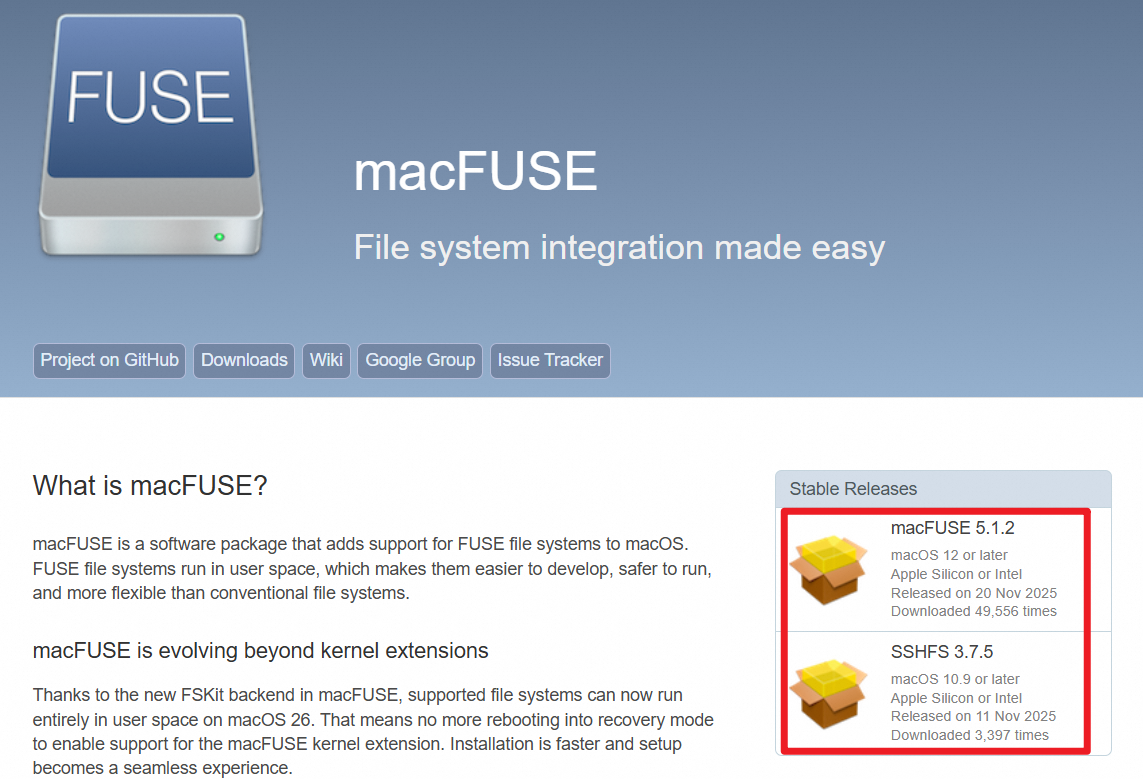
次の表に、異なる macOS バージョンで推奨される macFUSE バージョンを示します。
macOS バージョン
macFUSE バージョン
注
Tahoe 26.x
5.1.2
最新バージョンの macOS を使用している場合は、最新バージョンの macFUSE をダウンロードしてインストールしてください。
Sequoia 15.x
4.10.2
Sonoma 14.x
4.6.1
Ventura 13.x
4.6.1
Monterey 12.x
4.6.1
Big Sur 11.x
4.6.1
その他の旧バージョン
3.11.2
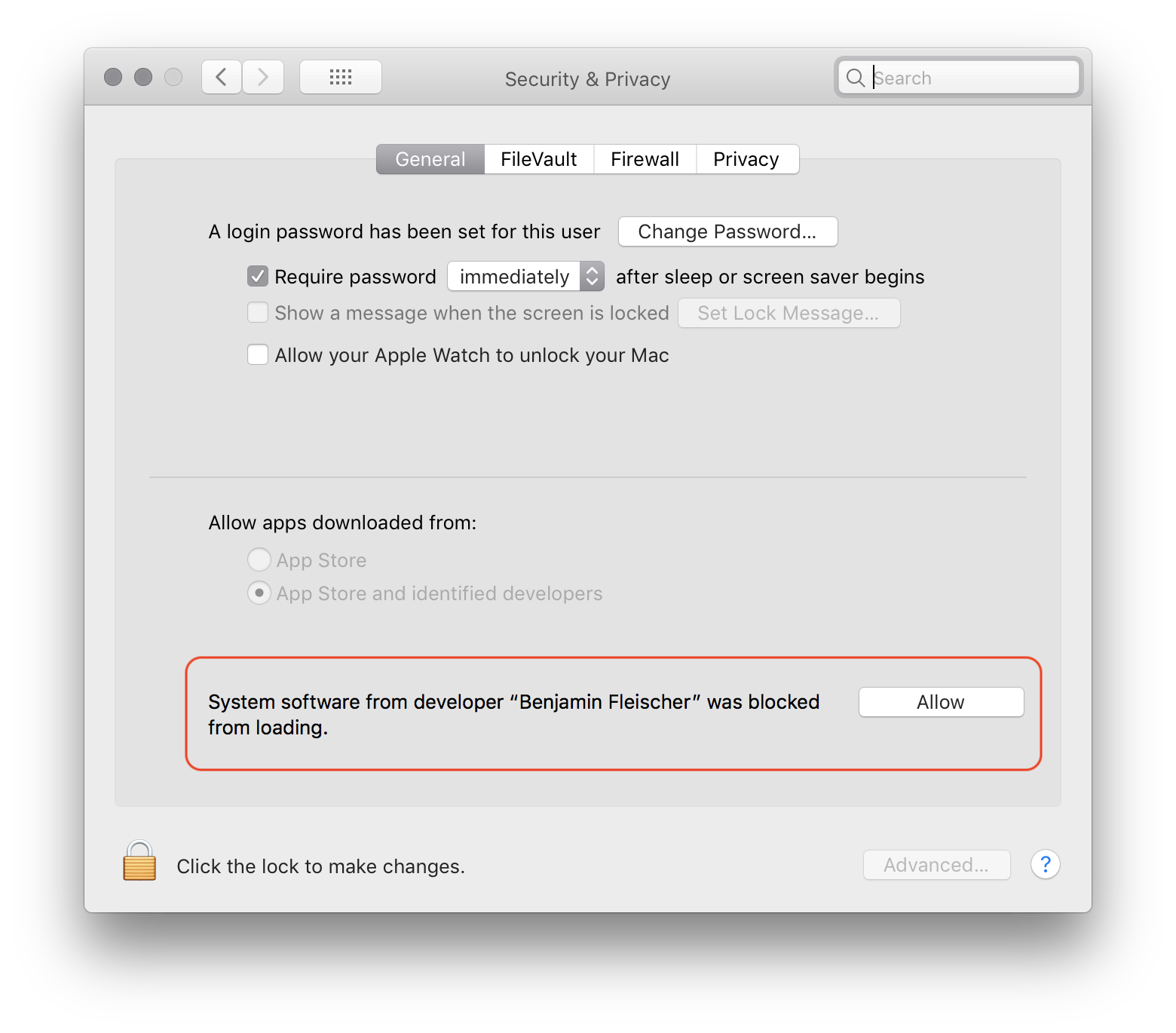
インストールが完了した後、[機能拡張がブロックされました] というプロンプトが表示された場合は、[セキュリティ環境設定を開く] をクリックします。
プロンプトに従って [システム設定] > [プライバシーとセキュリティ] に移動します。セキュリティセクションで、「ダウンロードしたアプリケーションの実行許可」オプションを [App Store と認定開発元] に設定します。
開発元「Benjamin Fleischer」からの macFUSE の読み込みを許可します。
ディスクをインストールしてマウントできます。
Enterprise File Management クライアントにログインします。
[マウントドライブ] を選択し、[今すぐインストール] をクリックします。インストールが完了すると、マウントドライブ機能を使用できます。
ローカルマウントドライブの使用
[マウントドライブ] ページで、[ローカルマウントドライブを開く] をクリックします。ローカルマウントドライブのデフォルト名は PDSDrive です。
説明ドライブ文字の変更は Windows クライアントでのみサポートされています。macOS クライアントはこの機能をサポートしていません。
ドライブを開くと、[マイスペース]、[共有アイテム]、[チームスペース] のコンテンツを表示および管理できます。
重要マウントドライブのルートディレクトリにある既存の 3 つのフォルダを削除したり、名前を変更したりしないでください。また、ルートディレクトリにファイルやフォルダを作成することはできません。
マウントドライブのアンインストール
Enterprise File Management クライアントにログインします。
[アタッチされたディスク] ページで、[デタッチ] をクリックします。
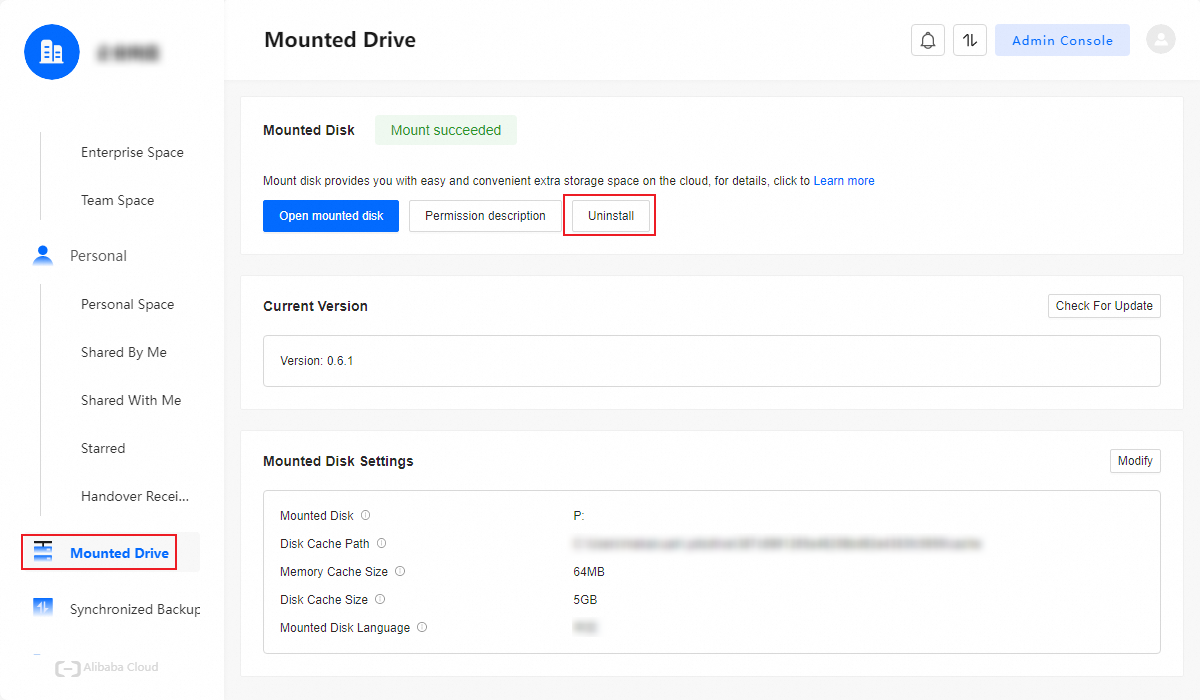
[マウントドライブのアンインストール] ポップアップウィンドウで、[OK] をクリックします。
よくある質問
Windows でのマウント失敗:「マウントされたディスクが応答しません」エラー
最良の結果を得るために、マウントドライブは正規の、変更されていないバージョンの Windows にインストールしてください。非公式または変更されたシステムで発生した問題については、解決できない場合があります。
データ損失を防ぐため、Alibaba Cloud Drive Enterprise Edition クライアントを終了する前に、必ずファイルを保存して閉じてください。
Windows でのインストール失敗は、通常、必要な依存関係である Dokan ドライバーの問題が原因です。
Dokan ドライバーのインストール失敗のトラブルシューティング
Windows のコントロールパネルの [プログラムと機能] に移動して、Dokan ドライバーがインストールされているかどうかを確認します。
 Dokan ドライバーが表示されない場合は、次の手順に従ってください:
ローカルコンピューターの次のディレクトリに移動します:
C:\Users\[username]\.edm\plugins\mountapp\pkg。Dokan_x64-noVC.msiインストーラーをダブルクリックして実行します。
Dokan ドライバーがインストールされた後、再度マウントドライブのインストールを試みてください。
Dokan ドライバーが既にインストールされている場合は、次の手順に従ってください:
Windows 7 を使用していて、Dokan ドライバーの手動インストールが失敗する場合、これは必要なパッチが不足していることが原因である可能性があります。次のようなエラーメッセージが表示されることがあります: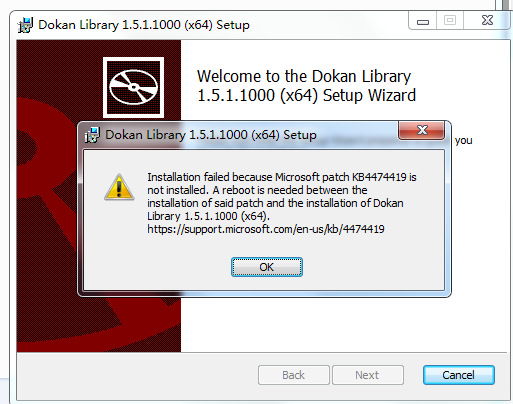
この問題を解決するには、次の手順に従ってください:
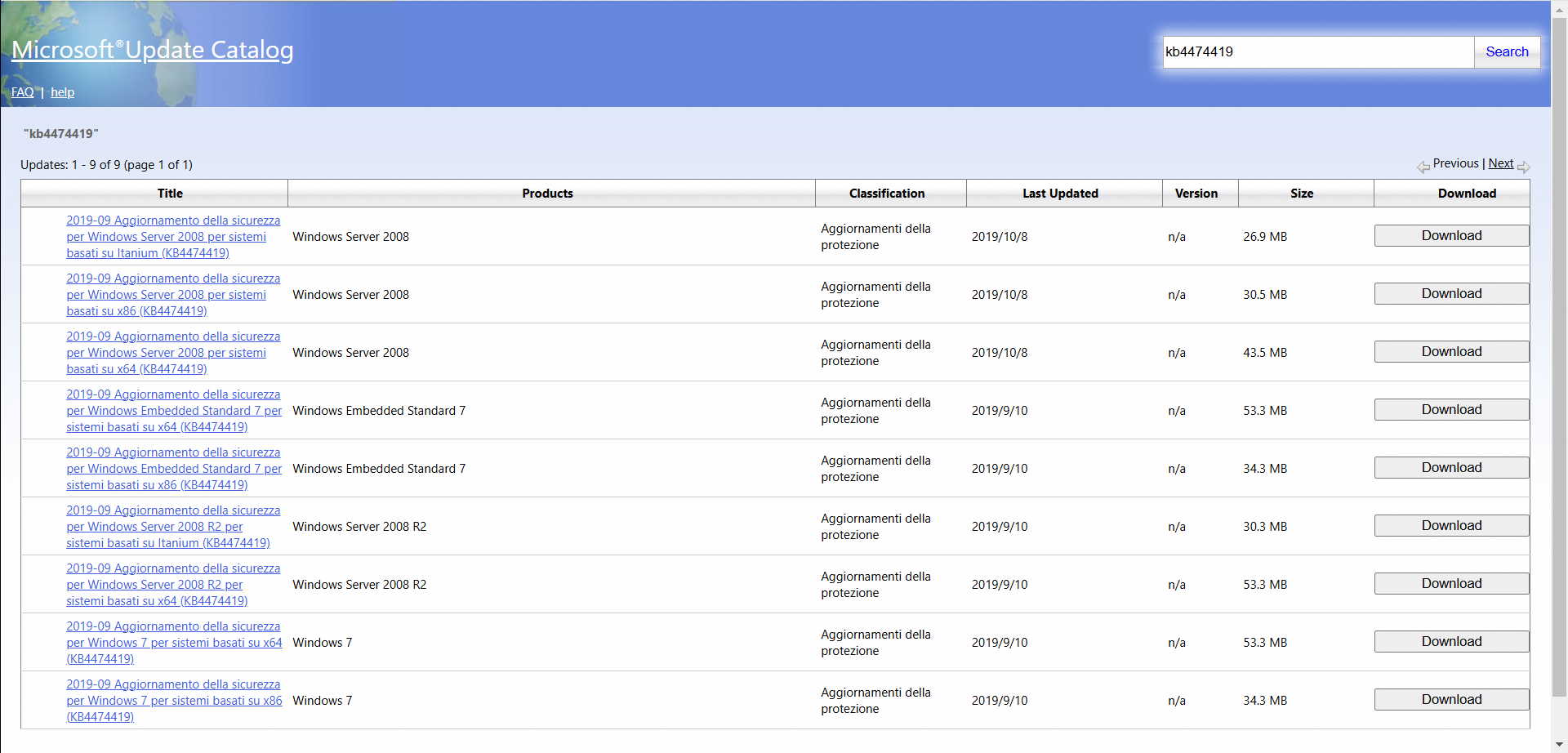
Microsoft Update カタログにアクセスし、お使いのシステムに適したバージョンをダウンロードしてインストールします。
インストール後、変更を有効にするにはコンピューターを再起動する必要があります。
ローカルコンピューターの次のディレクトリに移動します:
C:\Users\[username]\.edm\plugins\mountapp\pkg。Dokan_x64-noVC.msiインストーラーをダブルクリックして実行します。Dokan ドライバーがインストールされた後、再度マウントドライブのインストールを試みてください。
macOS のアップグレード後に macFUSE の「Unsupported macOS Version」エラーを修正する方法
症状
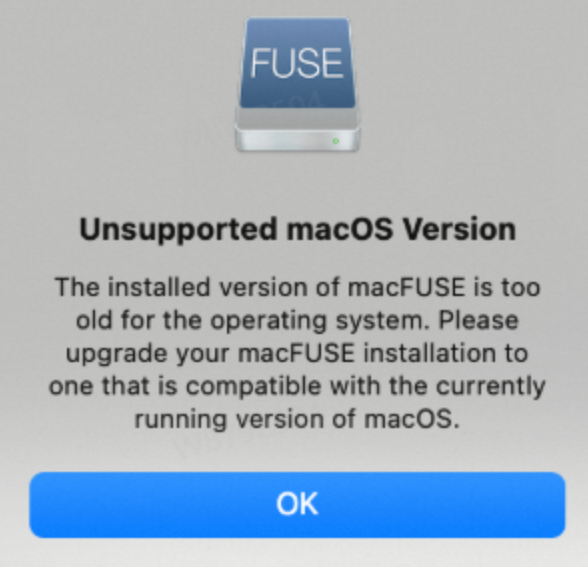
macOS をバージョン 15.0 以降にアップグレードすると、マウントドライブが使用できなくなり、Alibaba Cloud Drive Enterprise Edition クライアントを開くと macFUSE に Unsupported macOS Version というエラーが表示されることがあります。この問題によりマウントが失敗し、マウントドライブ機能が使用できなくなります。
原因
新しいバージョンの macOS は、古いバージョンの macFUSE と互換性がありません。macFUSE をアップグレードする必要があります。
ソリューション
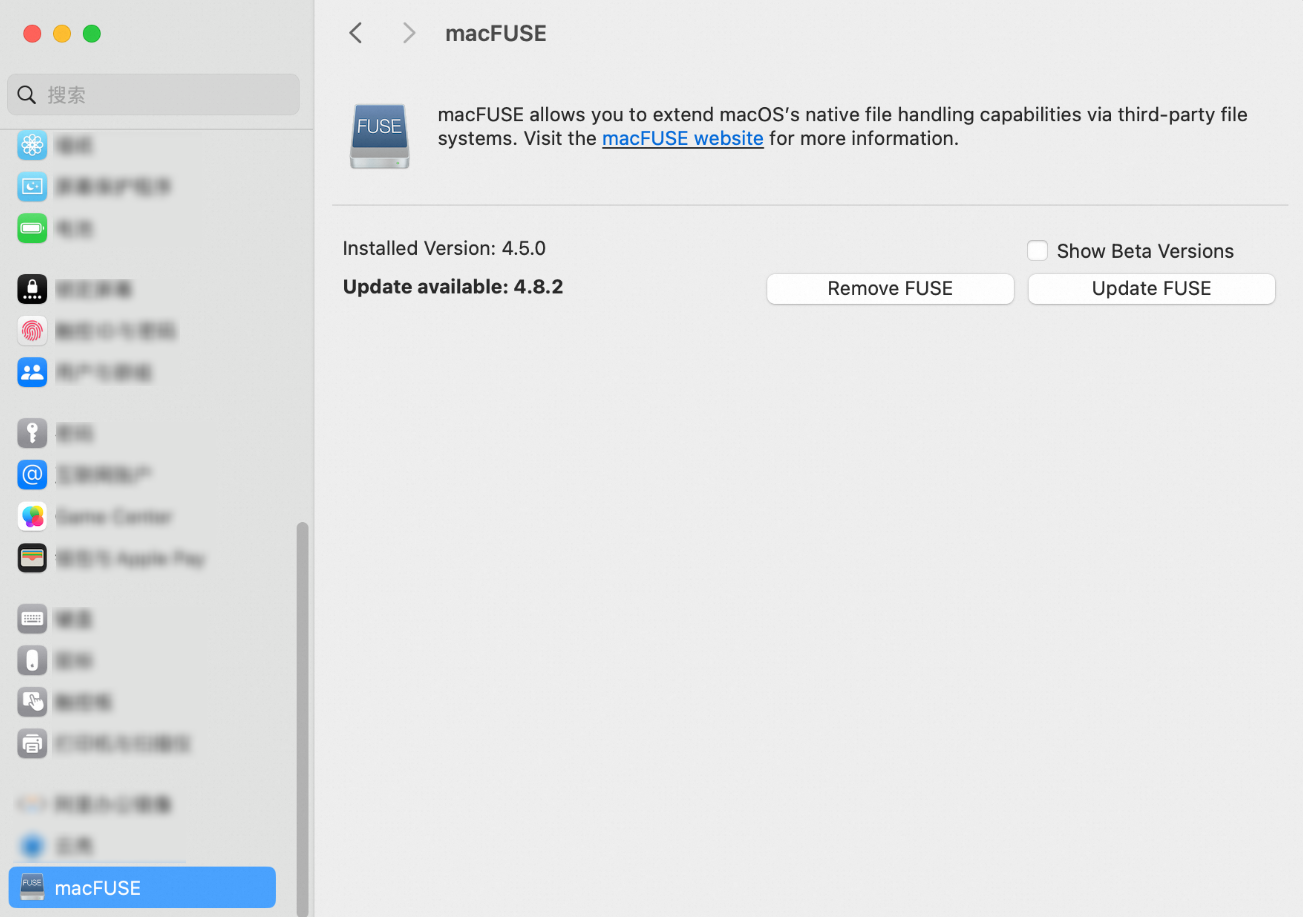
コンピューターで [システム設定] を開き、[macFUSE] を選択して、[FUSE をアップデート] をクリックします。
アップグレードが完了したら、Alibaba Cloud Drive Enterprise Edition クライアントを再起動する必要があります。
マウントドライブから削除されたファイルはローカルのゴミ箱に移動しますか?
マウントドライブ機能を無効にする方法
マウントドライブの権限マッピング
マウントドライブのバージョン番号を確認する方法
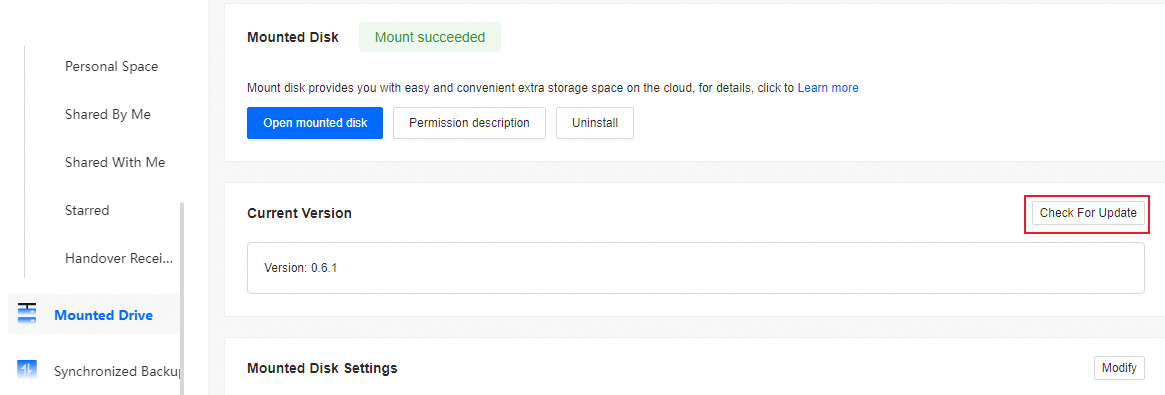
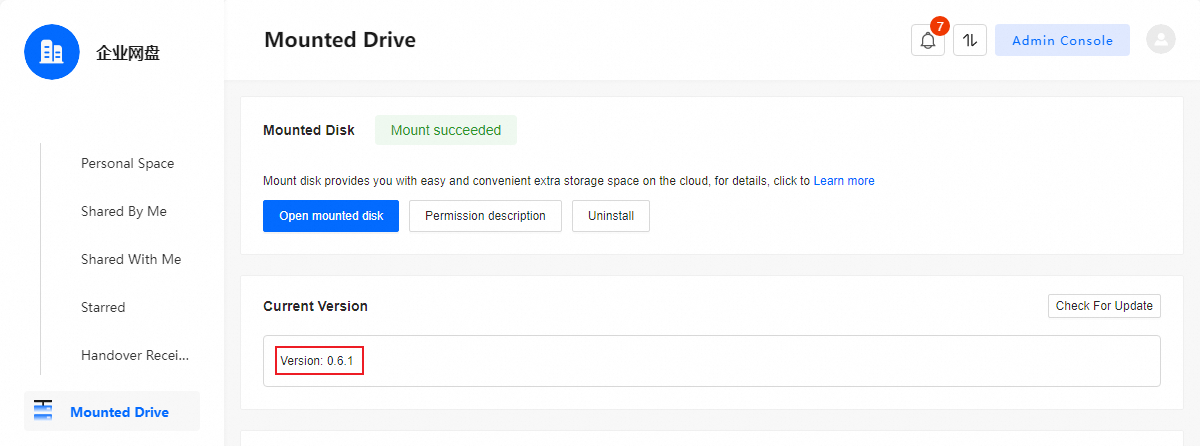
Alibaba Cloud Drive Enterprise Edition PC クライアントのマウントドライブページで現在のバージョンを確認できます。
マウントドライブをアップグレードする方法
マウントドライブの新しいバージョンがリリースされると、Alibaba Cloud Drive Enterprise Edition PC クライアントに最新バージョンへのアップグレードを促すポップアップウィンドウが表示されます。また、PC クライアントのマウントドライブページで [アップデートを確認] をクリックして、手動でアップデートを確認することもできます。