このトピックでは、Drive および Photo Service (PDS) Enterprise Edition のクライアント、つまり Cloud Drive for Enterprises (CDE) をダウンロードする方法について説明します。
前提条件
[CDE] がアクティブ化されており、CDE インスタンスが購入済みであること。詳細については、「アクティブ化と購入」をご参照ください。
ダウンロード方法
使用中に問題が発生した場合は、「お問い合わせ」をご参照ください。
モバイル クライアント
Android
バージョン要件: Android 9.0 以上。
ダウンロード方法:
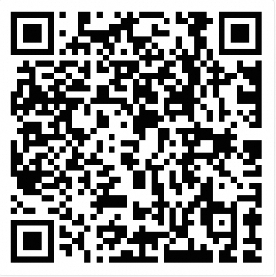
以下の QR コードをスキャンして、Android クライアントをダウンロードします。
iOS
バージョン要件: iOS 13 以上。
ダウンロード方法:
以下の QR コードをスキャンして、iOS クライアントをダウンロードします。

iPadOS
ダウンロード方法:
以下の QR コードをスキャンして、iPadOS クライアントをダウンロードします。
PC クライアント
Windows
バージョン要件: 64 ビット Windows 10 以上を使用することをお勧めします。
説明他のバージョンの Windows でもクライアントを実行できますが、すべての機能を使用できない場合があります。
ダウンロード方法:
公式ダウンロード ページ にアクセスし、目的のクライアントを選択してダウンロードします。
インストール方法:
インストール パッケージをダブルクリックして、クライアントをインストールします。
macOS
ダウンロード方法:
公式ダウンロード ページ にアクセスし、CPU タイプに基づいて必要なクライアントを選択してダウンロードします。
インストール方法:
インストール パッケージをダブルクリックして、クライアントをインストールします。
Linux
Linux の場合、UI を備えたデスクトップ システムのみがサポートされています。
Linux には多くのディストリビューションがあります。現在、Debian および RPM インストール パッケージのみが提供されています。
ダウンロード方法:
公式ダウンロード ページ にアクセスし、必要なソフトウェア フォーマットに基づいてクライアントを選択してダウンロードします。
その他のダウンロード方法
CDE の Web ページからもモバイルおよび PC クライアントをダウンロードできます。
CDE の Web ページ にログオンします。
右上隅にある [クライアントのダウンロード] をクリックします。
表示されるページで、目的のクライアントを選択してダウンロードします。
