同期バックアップは、ローカルデータとクラウド間でリアルタイムの双方向同期を行うためのクラウドストレージ機能です。複数のデバイス間でデータの一貫性を確保し、シームレスなコラボレーションとアクセスを実現します。
同期バックアップ機能を使用するには、次の手順に従ってください。
-
Cloud Drive for Enterprises (CDE) PC クライアント、バージョン 1.4.0 以降にログインします。最新バージョンを入手するには、「クライアントのダウンロード」をご参照ください。
-
バージョン履歴機能が有効になっていることを確認します。
-
同期バックアップ機能が有効になった後、ユーザーインターフェイスにエントリーが表示されない場合は、再度ログインしてください。
-
これは付加価値サービスです。パブリックプレビュー期間中は、この機能は無料でご利用いただけます。このサービスが有料機能になる場合は、事前に通知します。
機能
-
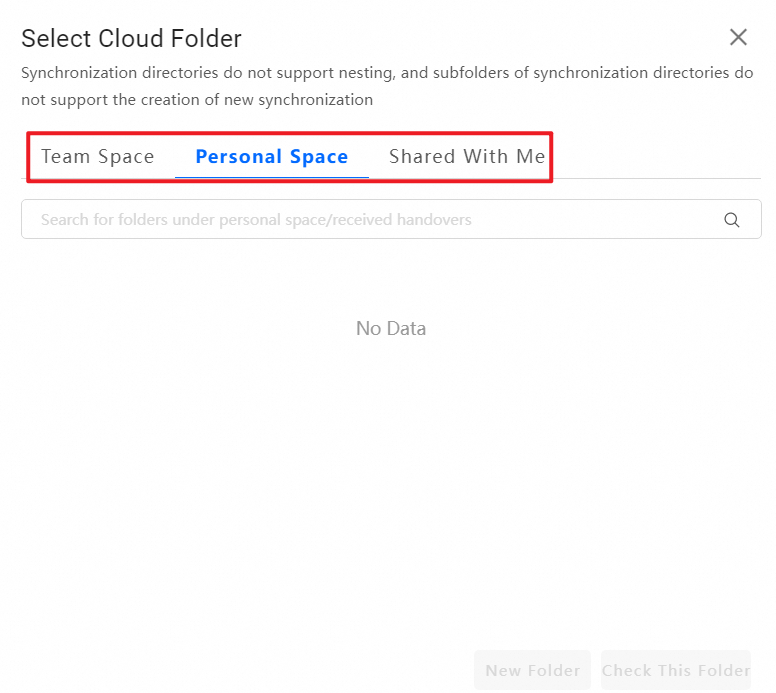
クラウドからローカルへのデータ同期:ローカルデバイスと、クラウドドライブ内の [チームスペース]、[パーソナルスペース]、または [受信した共有] との間で、フォルダーのリアルタイム双方向同期または一方向アップロードが可能です。
-
マルチデバイス同期:複数のデバイスとクラウド間でファイルを同期し続けます。変更はリアルタイムで更新されるため、どのデバイスからでも最新バージョンのファイルにアクセスできます。
-
効率的な自動バックアップ:同期クライアントは、設定に基づいて指定されたファイルを自動的にバックアップし、データを保護します。
同期バックアップの有効化
-
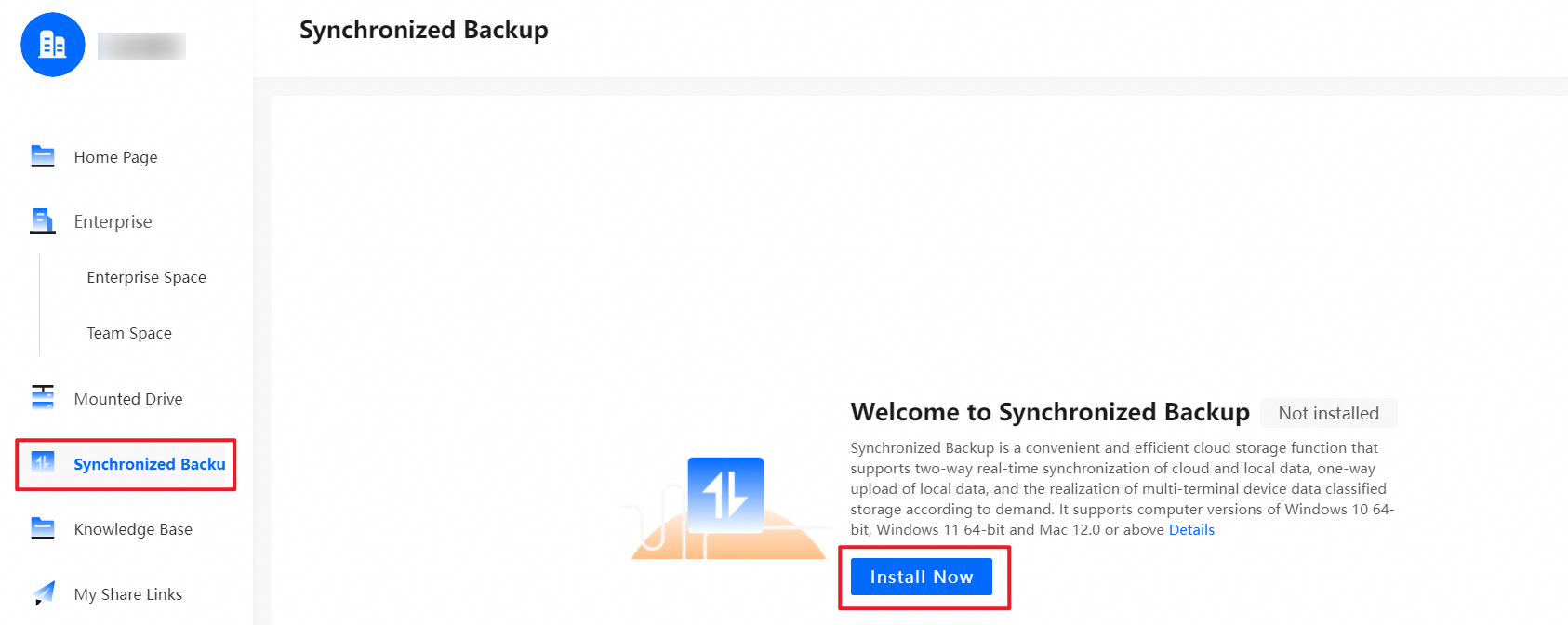
初めて同期クライアントを使用する際は、画面の指示に従ってインストールします。インストール後、同期バックアップを作成できます。
同期バックアップの作成
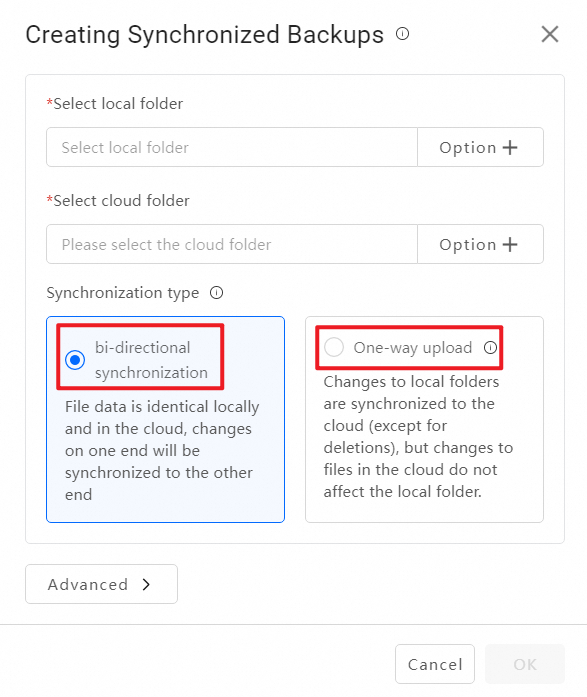
双方向同期と一方向アップロード
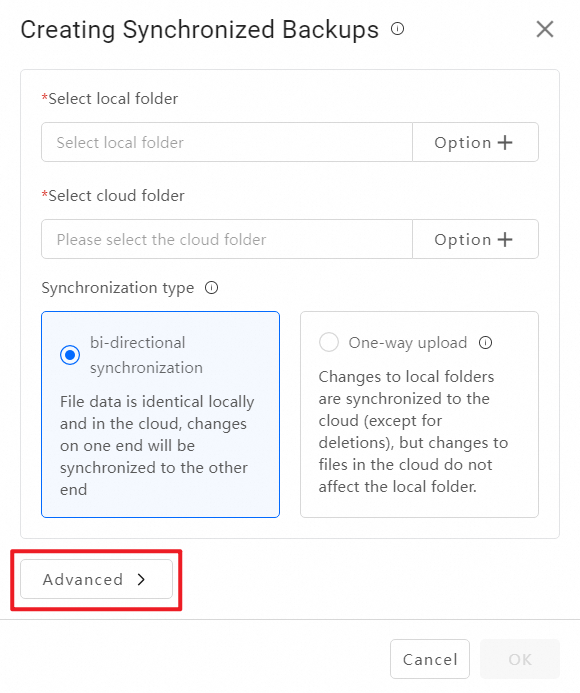
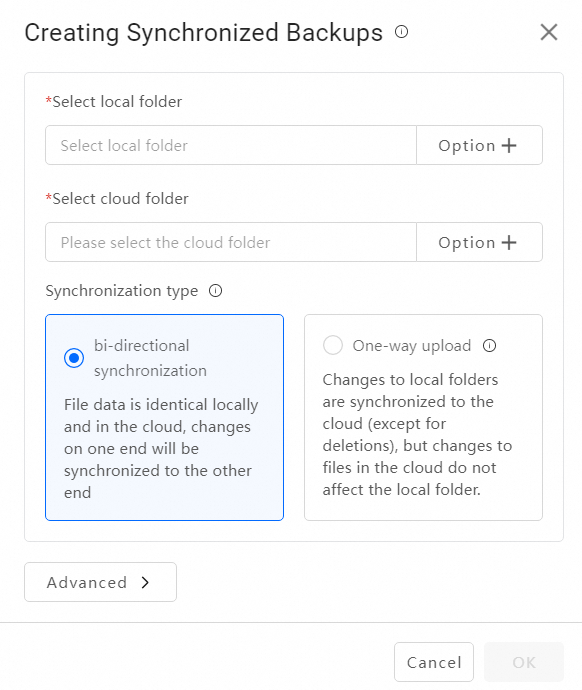
Team space、[個人用スペース]、および[共有されたアイテム]では、フォルダーの双方向同期または一方向のアップロードを実行できます。
詳細設定
双方向同期
-
一方の場所での変更が、もう一方の場所に同期されます。
一方向アップロード
-
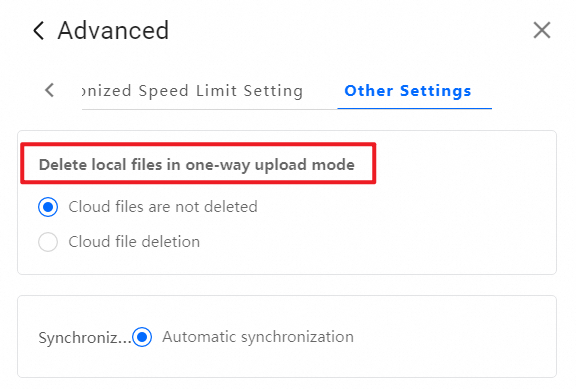
ローカルフォルダーへの変更はクラウドに同期されますが (削除を除く)、クラウドでの変更はローカルファイルに影響しません。
-
削除ルールをで設定できます。
同期バックアップのルール
双方向同期
-
双方向同期モードでは、ローカルとクラウドのディレクトリは同一に保たれます。一方の場所でのファイル操作は、もう一方の場所に反映されます。ただし、削除の動作は異なります。
-
ローカルでファイルを削除すると、クラウド上の対応するファイルはごみ箱に移動されます。
-
クラウドでファイルを削除すると、ローカルファイルは Windows のごみ箱に移動されます。macOS では、ごみ箱への移動は現在サポートされていないため、ファイルは完全に削除されます。
-
一方向アップロード
-
一方向アップロードモードでは、クライアントはローカルディレクトリをクラウドにバックアップします。クラウドでのファイル操作はローカルファイルに影響しません。このモードは主にバックアップに使用されます。
-
次の表に、ローカルでファイル操作を行った場合のクラウドの動作を示します。
ローカルでのファイル操作
クラウドの動作
ファイルの作成
ファイルを作成します
ファイルの削除またはごみ箱への移動
デフォルトでは何も行われません。
(削除設定を有効にすると、クラウドファイルはごみ箱に移動されます)
ファイルの移動
ファイルを移動します。
(オペレーティングシステムの制限により、ファイルの移動が元のファイルを削除しないコピー操作になる場合があります。ファイル名の変更時にも同様の問題が発生する可能性があります)
ファイル名の変更
ファイル名を変更します
ファイルコンテンツの変更
新しいバージョンを作成します
ファイルのコピー
新しいファイルを作成します
-
次の表に、クラウドでファイル操作を行った場合のローカルの動作を示します。
クラウドでのファイル操作
ローカルの動作
ファイルの作成
アクションはありません
ファイルの削除またはごみ箱への移動
-
ファイルが元々ローカルデバイスからアップロードされた場合:ローカルデバイスは元のファイルをクラウドに再アップロードします。
(クラウドからローカルでバックアップされたファイルを削除するには、まず削除設定を有効にしてから、対応するローカルファイルを削除する必要があります。その後、クラウドファイルは自動的にごみ箱に移動されます)
-
ファイルがローカルデバイスからアップロードされたものでない場合:アクションはありません。
ファイルの移動
ファイル名の変更
ファイルコンテンツの変更
アクションはありません。
(ローカルでバックアップされたファイルがクラウドで変更された場合、以前にバックアップされたバージョンはバージョン履歴として保存されます。ただし、バージョンの上限や自動マージポリシーにより、このバージョン履歴はパージされる場合があります。適切なバージョンポリシーを設定するか、バックアップされたファイルをクラウドで直接編集しないようにしてください)
ファイルのコピー
アクションはありません
-
-
権限
権限管理に関する問題が発生した場合は、「権限の概要」をご参照ください。
シンクロナイザー権限
-
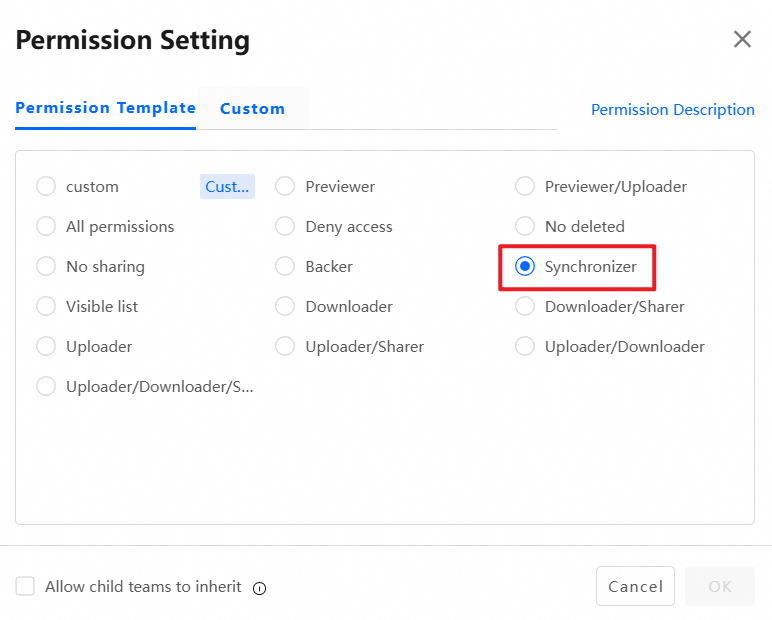
[シンクロナイザー] 権限を持つユーザーは、[チームスペース] および [受信した共有] 内のフォルダーに対して、双方向同期または一方向アップロードを実行できます。
バッカー権限
-
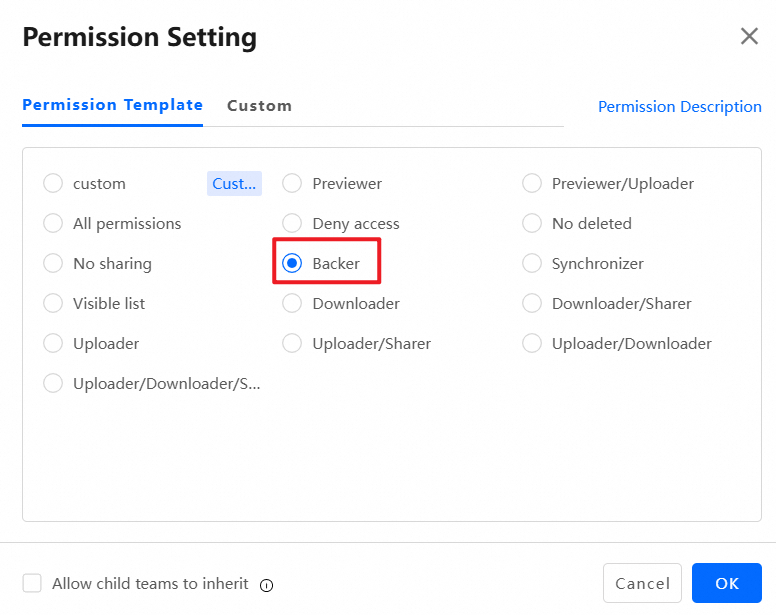
[バッカー] 権限を持つユーザーは、[チームスペース] および [受信した共有] 内のフォルダーに対して、一方向アップロードを実行できます。
シンクロナイザーまたはバッカー権限を持たないユーザー
-
[バッカー] または [シンクロナイザー] 権限を持たないユーザーは、自身の [パーソナルスペース] および [受信した共有] 内のフォルダーのみを同期またはアップロードできます。
ユーザーインターフェイス
同期バックアップ
-
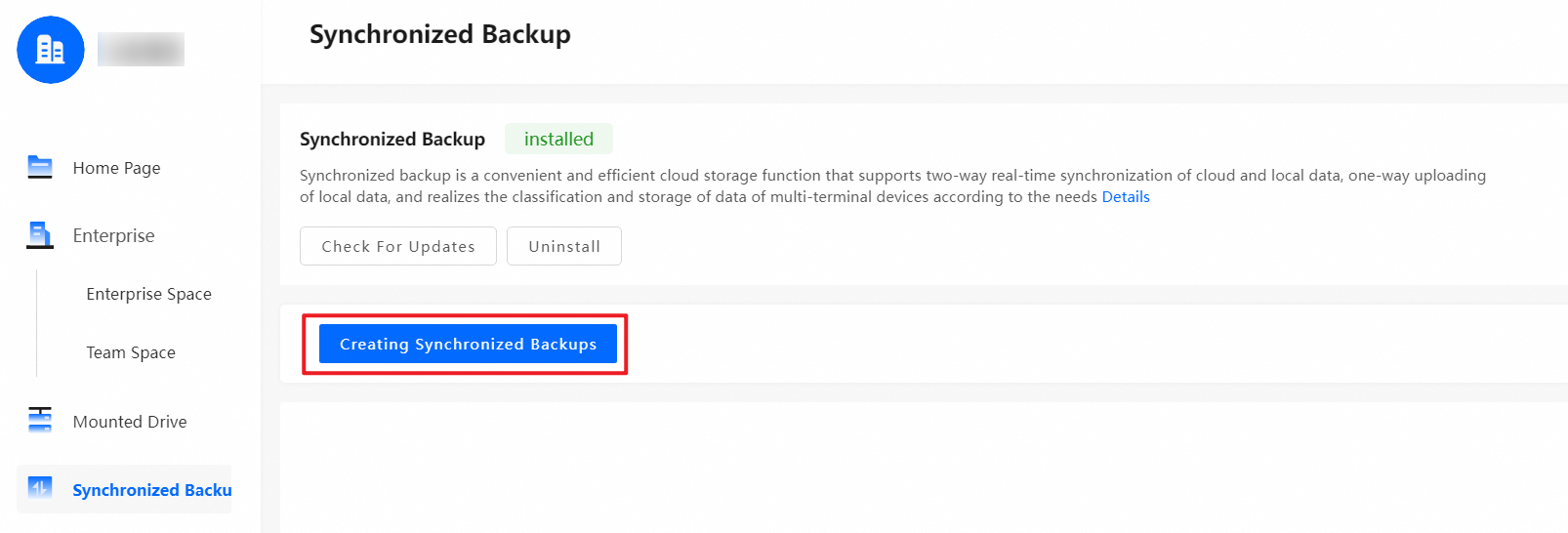
[同期バックアップ] ページで、[同期バックアップの作成] をクリックして設定を開始します。
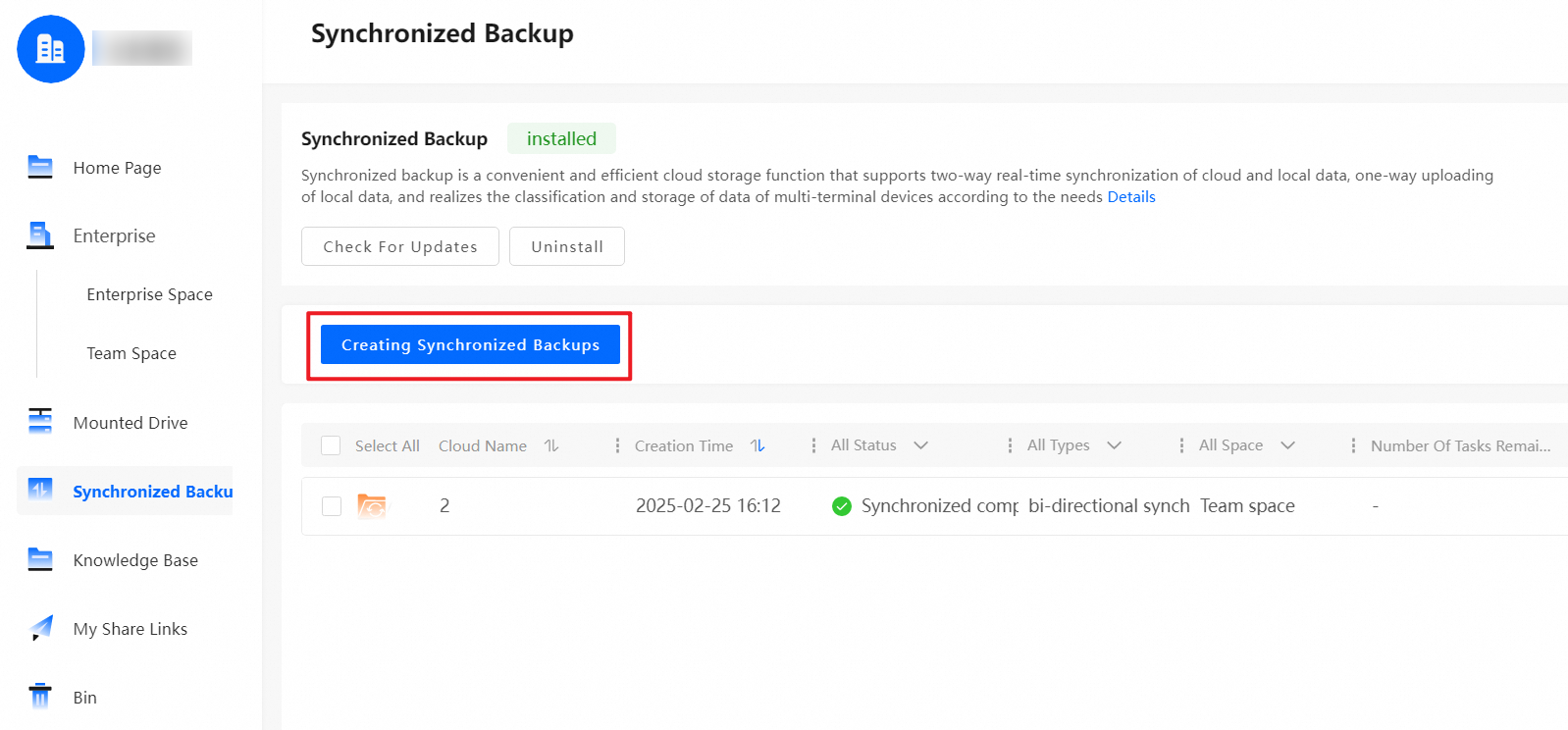
同期バックアップの作成
-
同期バックアップの作成 ダイアログボックスで、必須フィールドである [ローカルディスク/フォルダーの選択] と [クラウドフォルダーの選択] に入力し、[同期タイプ] を選択します (デフォルトは「双方向同期」です)。
-
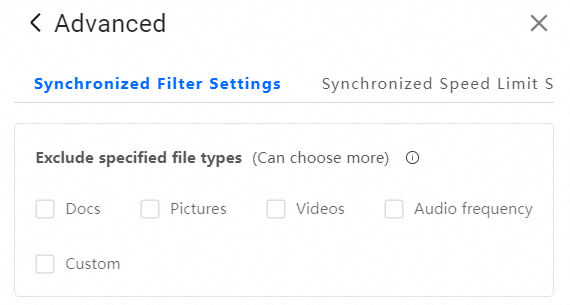
「詳細設定」ダイアログボックスでは、[同期フィルタリング]、[同期レート制限]、[一方向アップロードモードでのローカルファイルの削除の処理]、および[自動同期を有効にするかどうか]を設定できます。
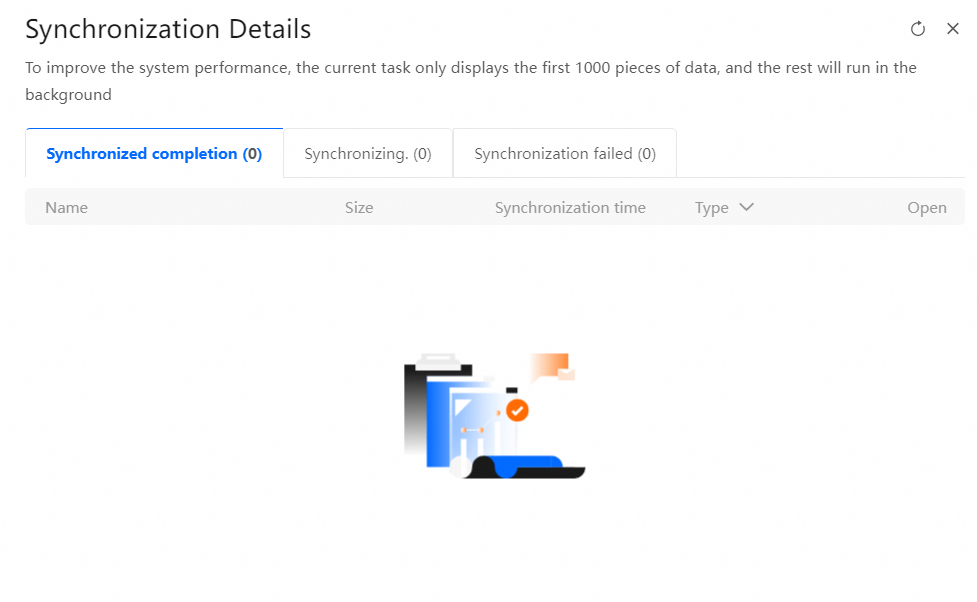
同期の詳細
-
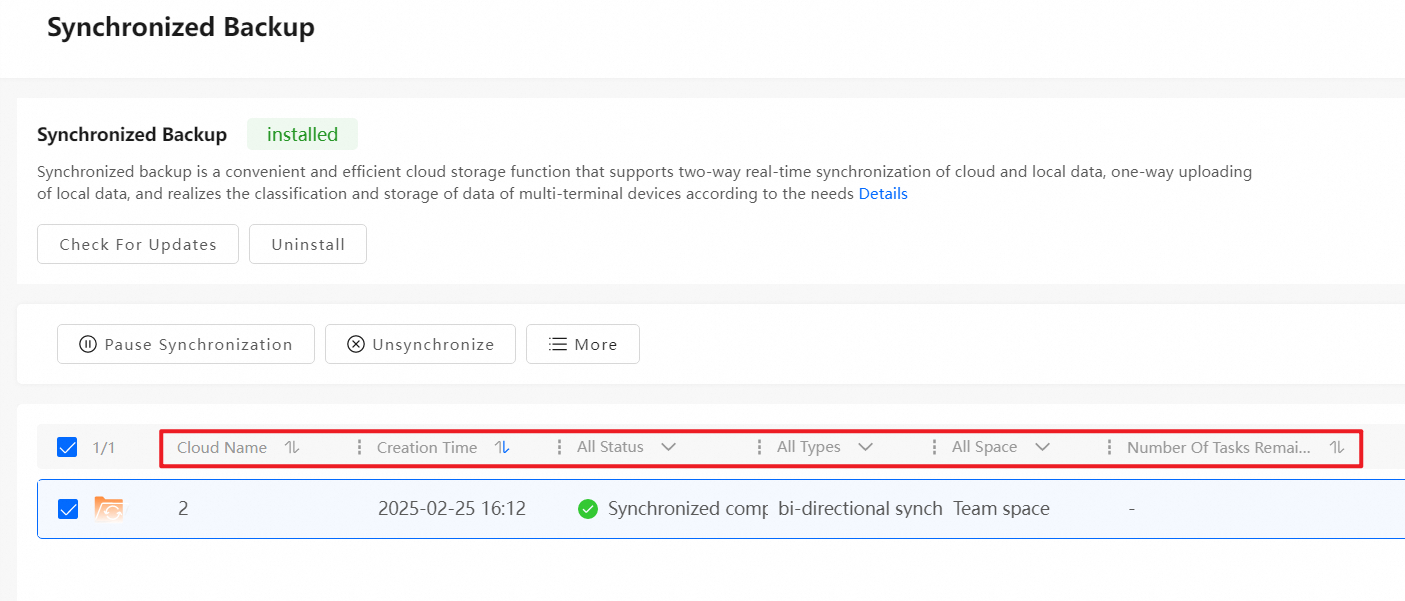
同期の詳細には、「同期完了」、「同期中」、「同期エラー」などのステータスが表示されます。
-
同期タスクは、「クラウド名」または「作成時刻」で並べ替えることができます。
-
同期タスクは、「同期ステータス」、「同期タイプ」、または「同期スペース」でフィルタリングできます。
-
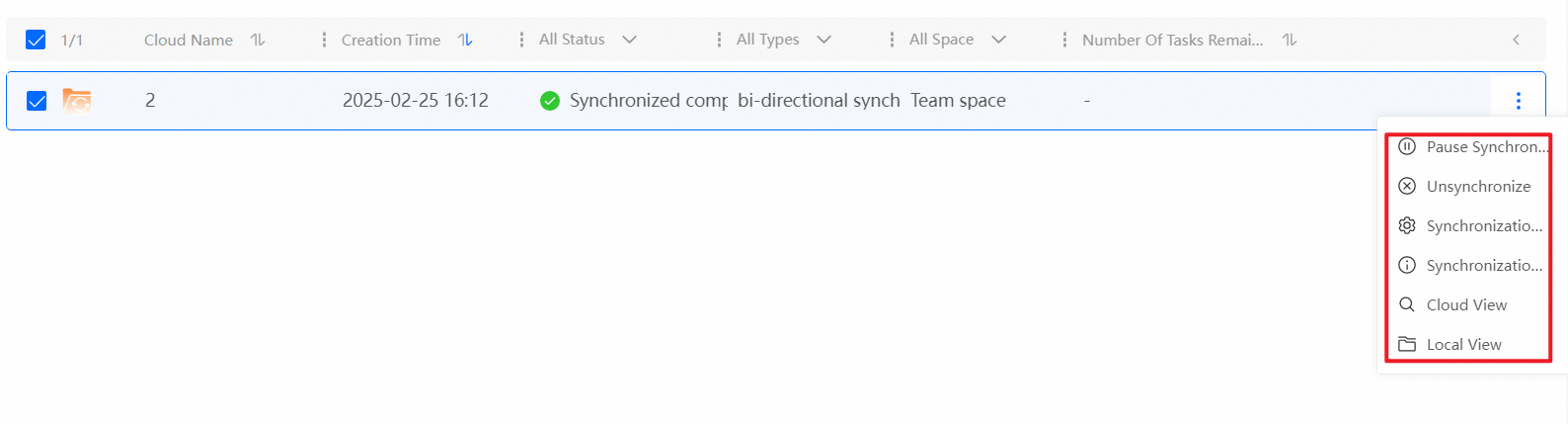
タスク管理オプションでは、同期タスクの一時停止やキャンセル、設定の変更、詳細の表示、同期されたファイルのローカルまたはクラウドでの場所を特定することができます。
使用上の注意
-
同期バックアップ機能は、ローカルデバイスとクラウドの両方のストレージ容量を消費します。ファイル同期とストレージのために、両方の場所に十分なストレージ容量があることを確認してください。
-
ローカルファイルのクラウドへのタイムリーな同期を確保するために、クライアントをバックグラウンドで実行し続け、安定したネットワーク接続を維持してください。
-
同期バックアップを作成する際に、ローカルとクラウドの両方の同じパスに 同じ名前のファイルまたはフォルダーが存在する 場合、システムは以下のように自動的に処理します。
-
両方の場所にファイルが存在する場合、クライアントはローカルファイルを新しいバージョンとしてアップロードし、元のクラウドファイルをバージョン履歴として保存します。
-
一方の場所にファイルがあり、もう一方の場所に同じ名前のフォルダーがある場合、システムは自動的にどちらかの名前を変更します。
-
制限事項
|
サポート対象の OS とバージョン |
|
|
サポート対象のファイルシステム |
|
|
同期できないディレクトリ |
|
|
同期ディレクトリ数の上限 |
1 つのデバイスで最大 10 個の同期ディレクトリを作成できます。 |
|
同期ファイル数の上限 |
1 つのデバイスで最大 1,000,000 ファイルを同期できます。 |
|
ファイルパス長の制限 |
Windows では、デフォルトのシステム制限により、フルパスの長さが 260 文字を超えるファイルはサポートされていません。 |