この Topic では、管理者がバージョン履歴を有効にして構成する方法について説明します。この機能は、ファイルの複数のバージョンをバックアップし、ファイルとそのバージョン履歴に安全なストレージを提供します。ファイルが誤って上書きまたは変更された場合、以前のバージョンを簡単に回復できます。
有効にする方法
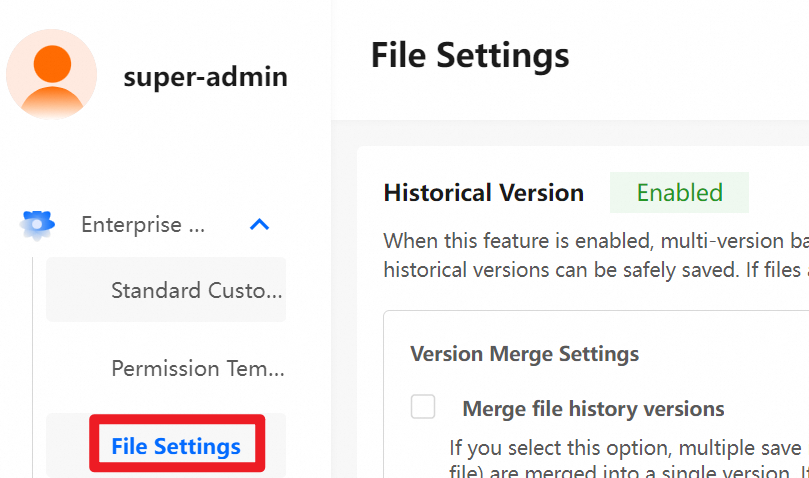
機能の説明
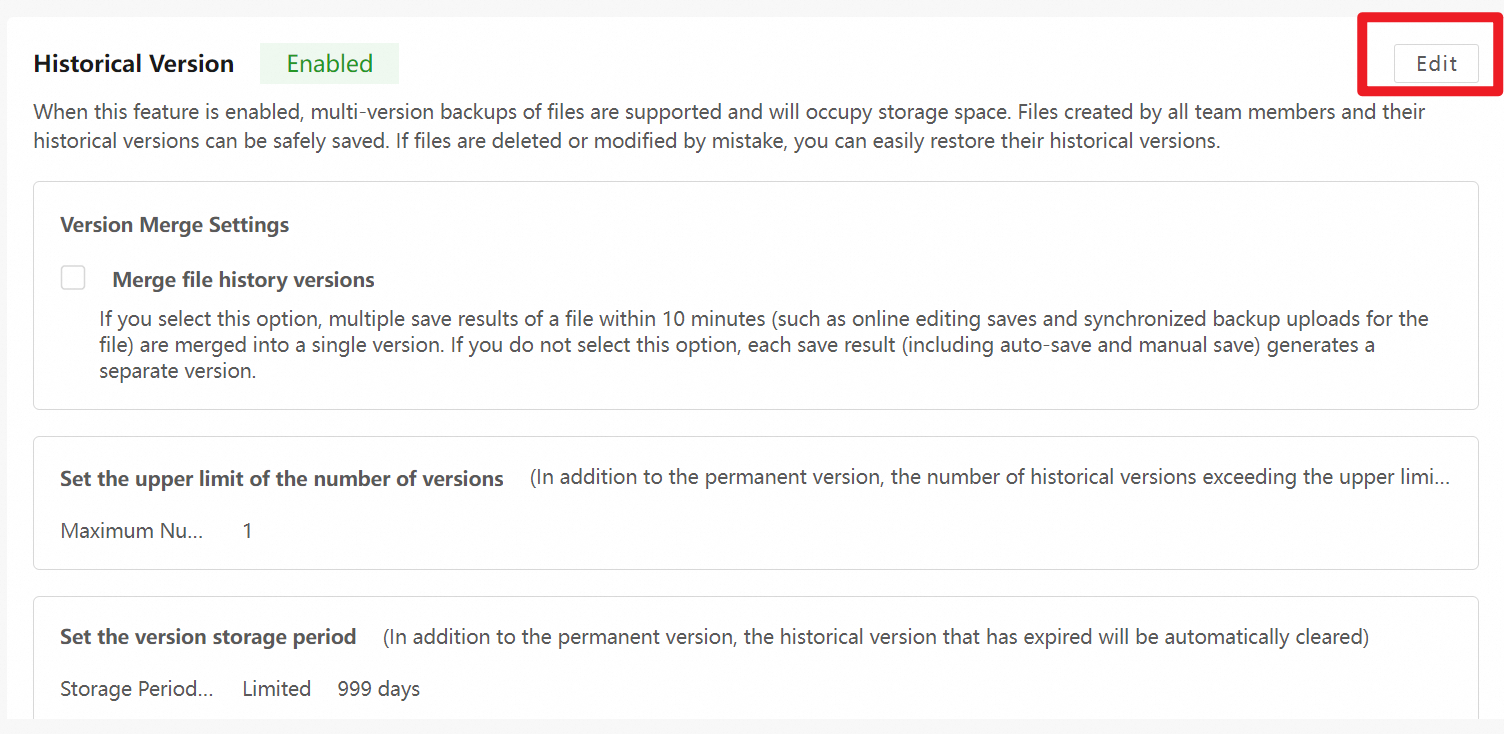
バージョンマージ設定
[編集] をクリックします。[ファイル履歴バージョンをマージ] を選択します。このオプションを選択すると、10 分以内に行われたファイルの複数回の保存が 1 つのバージョンにマージされます。これには、オンライン編集と同期アップロードが含まれます。このオプションをクリアすると、保存ごとに新しいバージョンが作成されます。
バージョンの最大数
[編集] をクリックし、バージョンの最大数を 1 から 999 の間で設定します。この上限を超える古いバージョンは自動的にパージされます。これは、永久保持バージョンには適用されません。管理を簡素化し、ストレージ容量を節約するために、合理的な上限を設定してください。
バージョン保持期間
[編集] をクリックし、バージョンの保持期間を 1 から 999 日の間で設定します。この期間より古いバージョンは自動的にパージされます。これは、永久保持バージョンには適用されません。バージョンの冗長性を防ぎ、ストレージ容量を節約するために、合理的な期間を設定してください。
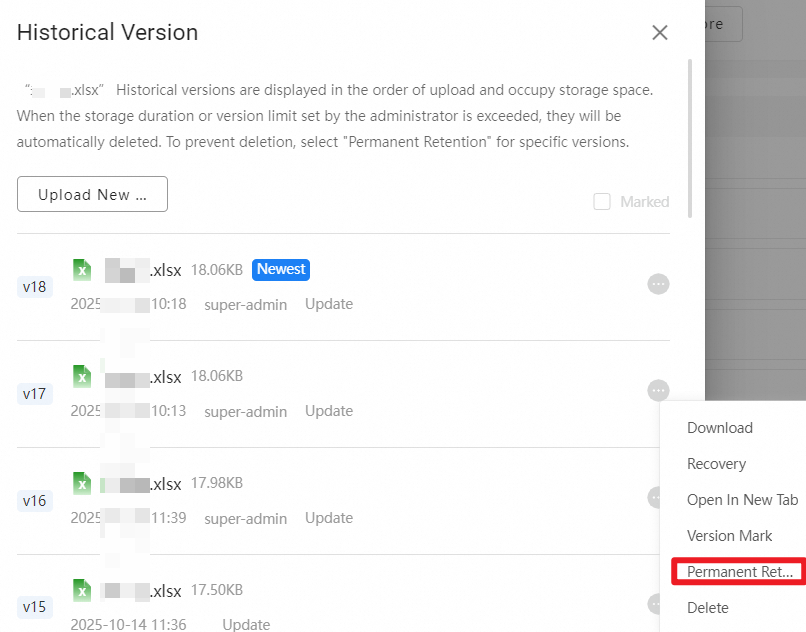
永久保持バージョン
特定のバージョンを永久保持するように設定できます。永久保持バージョンは、バージョンの最大数や保持期間の影響を受けず、自動的にパージされることはありません。
永久保持バージョンは、手動で削除した場合にのみ削除されます。
1 つのファイルに対して最大 50 個のバージョンを永久保持できます。
よくある質問
バージョン履歴が親フォルダのサイズに与える影響
バージョン履歴が親フォルダのサイズに与える影響
親フォルダのサイズを確認すると、そのファイルの現在のバージョンの合計サイズよりも大きい場合があります。これは、フォルダサイズの計算にすべての履歴ファイルバージョンが含まれるためです。ストレージを最適化するには、不要になった履歴バージョンを定期的にパージしてください。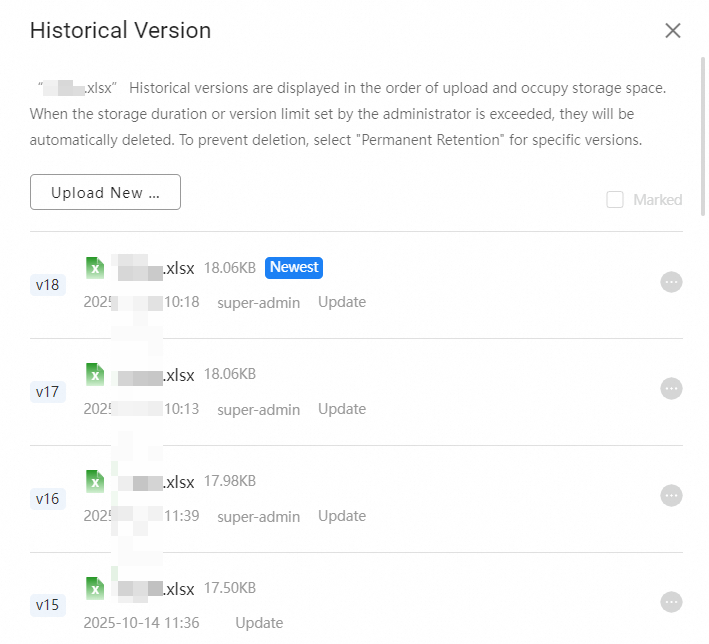
参照
バージョン履歴の使用方法と表示方法の詳細については、「バージョン履歴の操作」をご参照ください。