Dasbor di Quick BI menggunakan tata letak ubin (tile) untuk memvisualisasikan dan menganalisis data laporan secara interaktif.
Fitur
Dasbor menggunakan tata letak ubin yang fleksibel untuk menyajikan data laporan secara visual. Anda dapat memfilter, melakukan kueri, dan menyorot bidang-bidang utama:
-
Tarik, lepas, dan klik ganda bidang untuk membuat grafik secara intuitif.
-
Prompt bawaan membimbing Anda dalam analisis interaktif.
-
Lakukan kueri terhadap Data dinamis langsung dari halaman pengeditan untuk hasil yang lebih cepat.
Alur kerja pembuatan Dasbor
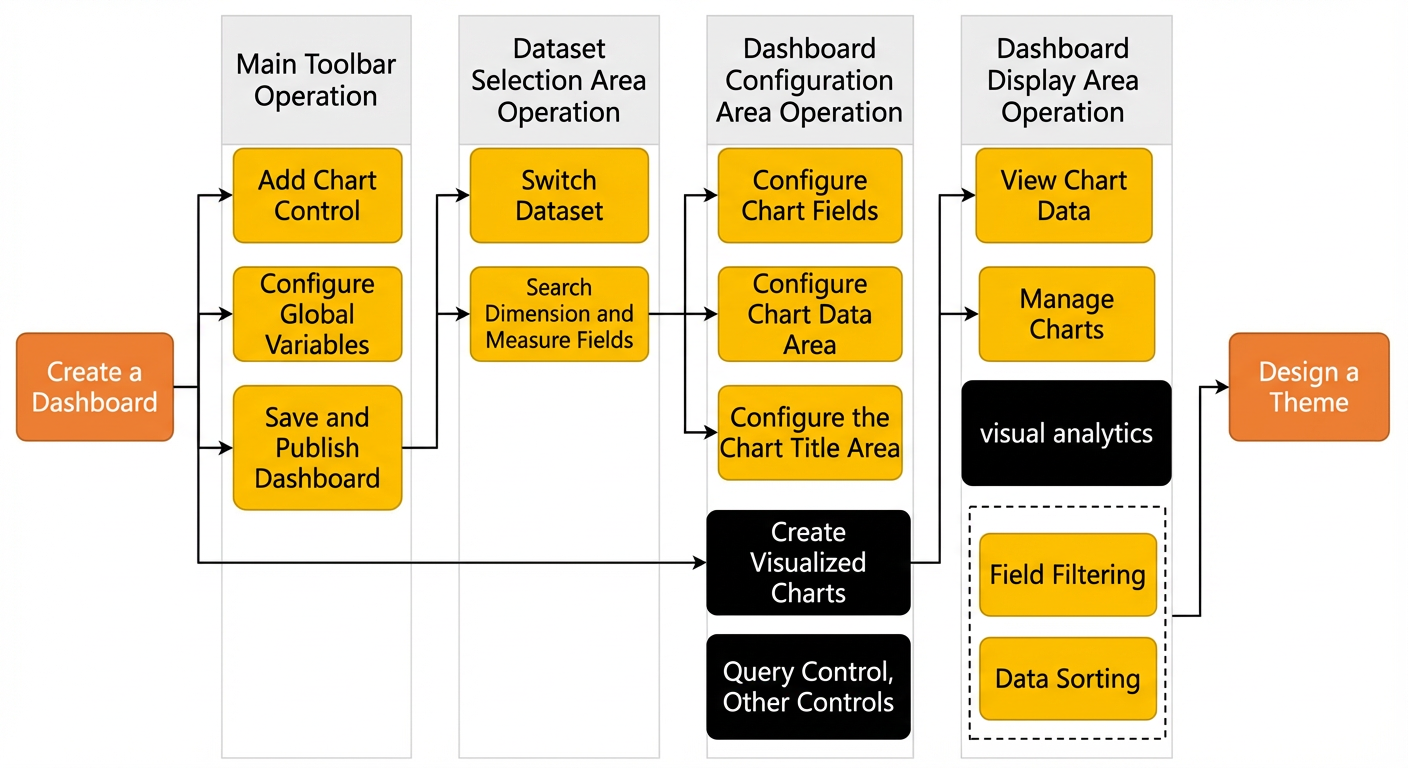
Mulailah dengan membuat dasbor. Semua aksi yang tersedia tercantum dalam Operasi Dasbor.
Setelah membuat grafik, filter data, sesuaikan tata letak, dan kustomisasi tampilannya. Konfigurasikan interaksi lanjutan seperti drill-down, asosiasi, dan peringatan menggunakan Bilah filter dan Widget lainnya.
Prosedur
Area Dasbor
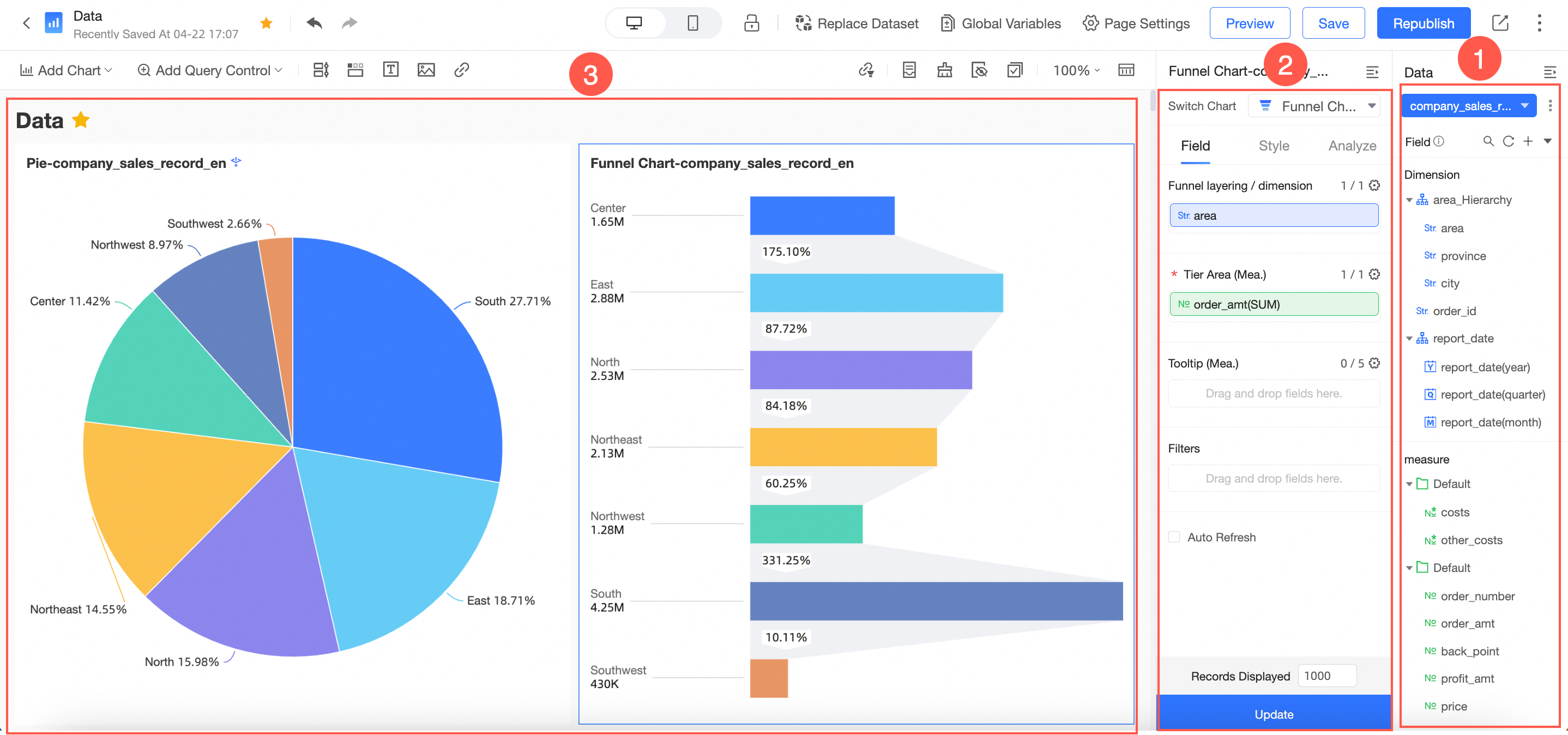
Dasbor memiliki tiga area utama.
|
No. |
Area |
Deskripsi |
|
① |
Dataset selection area |
Ganti antar set data. Bidang dari set data yang dipilih secara otomatis dikategorikan ke dalam daftar dimensi dan ukuran untuk konfigurasi grafik. Pilih bidang dimensi dan ukuran yang Anda butuhkan untuk grafik dari daftar tersebut. |
|
② |
Dashboard configuration area |
Pilih data untuk grafik Anda dan edit judul, tata letak, serta legenda-nya. Pada tab Advanced, asosiasikan beberapa grafik untuk analisis multi-perspektif. Tambahkan filter data atau bilah filter untuk melakukan kueri terhadap data utama. |
|
③ |
Dashboard presentation area |
Tarik grafik untuk mengubah posisinya dan ganti jenis grafik kapan saja. Misalnya, jika Anda mengganti grafik kolom menjadi peta gelembung, sistem akan memberi peringatan mengenai elemen yang hilang atau tidak sesuai berdasarkan persyaratan jenis grafik baru tersebut. Tur panduan juga tersedia untuk membantu Anda mempelajari cara membuat dasbor. |