Untuk memenuhi kebutuhan pembuatan grafik yang nyaman dan efisien, Anda dapat dengan cepat membuat dasbor di area konfigurasi bilah alat serta mengonfigurasi gaya grafik. Topik ini menjelaskan cara mengoperasikan di area konfigurasi bilah alat.
Quick BI mendukung hampir 40 jenis grafik data, masing-masing mencakup modul konfigurasi bilah alat dengan dua area: bilah menu atas dan bilah alat.
Di bilah menu atas, Anda dapat melakukan operasi dasar global seperti menandai favorit, membatalkan, mengonfigurasi parameter global, dan mengganti dataset. Untuk informasi lebih lanjut, lihat Bilah Menu Atas dalam topik ini.
Di konfigurasi bilah alat, Anda dapat dengan cepat membuat dasbor. Untuk informasi lebih lanjut, lihat Konfigurasi Bilah Alat dalam topik ini.
Bilah Menu Atas
Pengenalan Area Konfigurasi

Area konfigurasi mencakup 12 item operasi: 1. Kembali, 2. Edit judul, 3. Favorit, 4. Undo dan redo, 5. Beralih antara PC/mobile, 6. Kunci, 7. Ganti dataset, 8. Parameter global, 9. Pengaturan halaman, 10. Pratinjau, 11. Bagikan, 12. Operasi lainnya setelah mengedit.
Edit Judul Dasbor
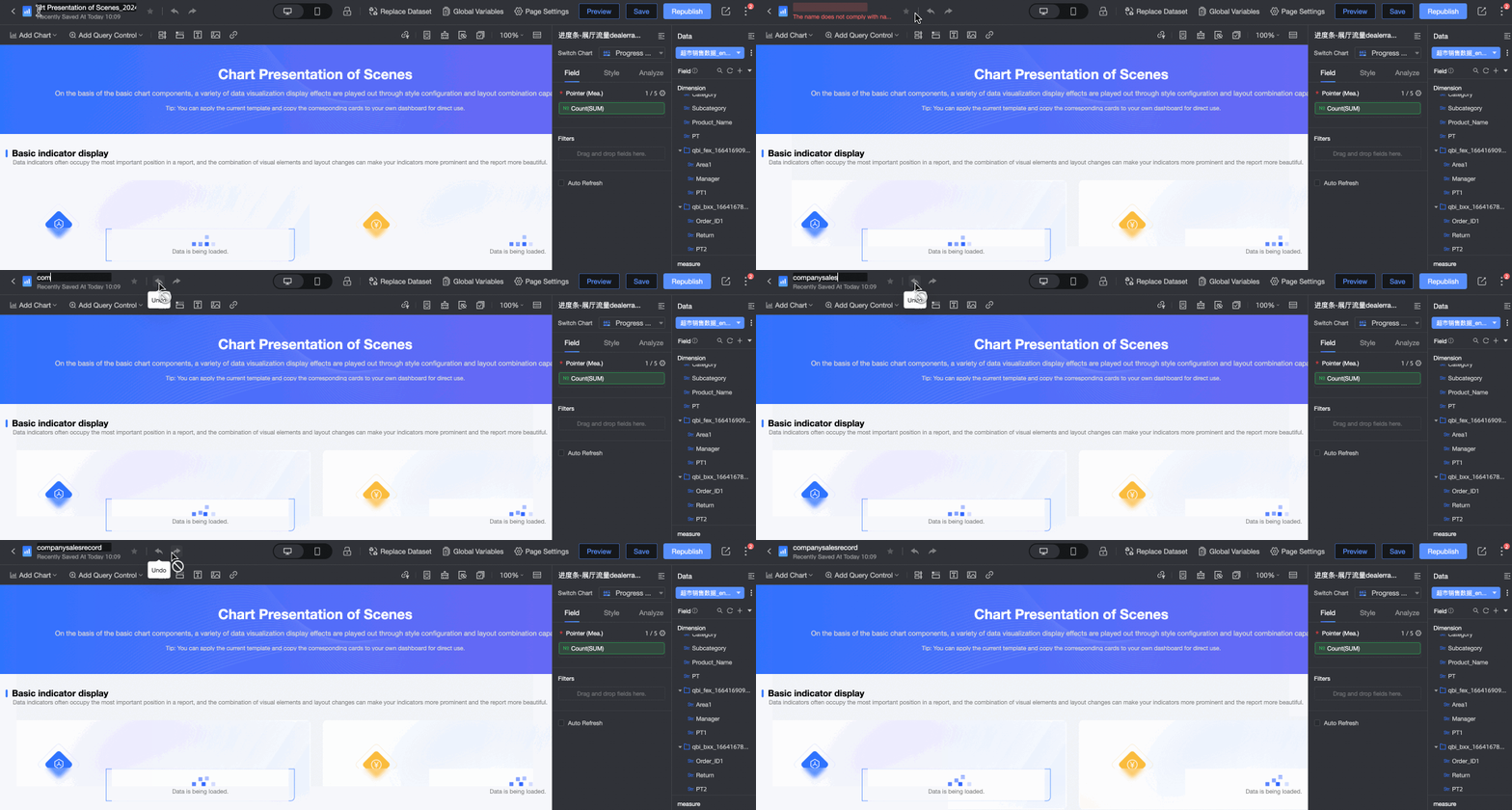
Anda dapat mengklik judul dasbor untuk mengedit dan memasukkan nama yang ingin Anda atur.
Grafik Favorit
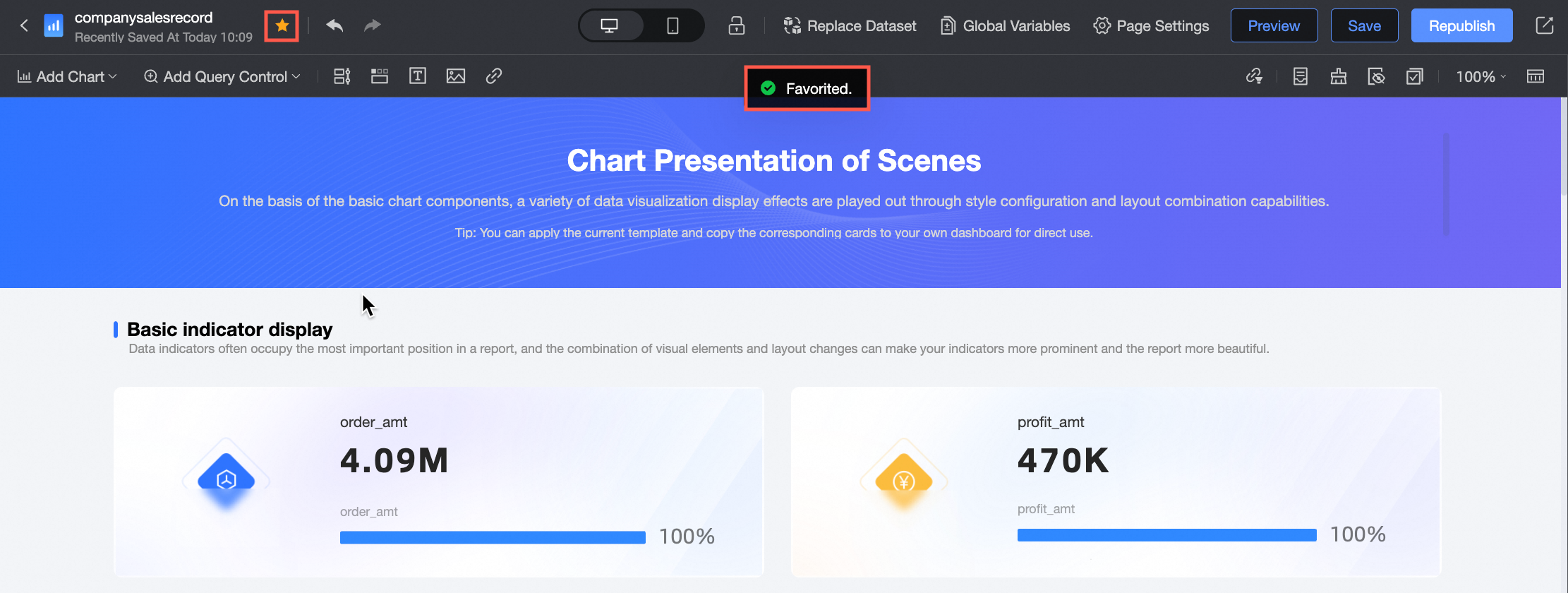
Anda dapat menandai favorit dasbor saat ini pada halaman pengeditan. Setelah ditandai sebagai favorit, administrator organisasi dapat melihat dan memeliharanya di halaman Manajemen Favorit di backend.
Fitur favorit hanya didukung ketika dasbor berada dalam status diterbitkan.
 Batalkan Rollback
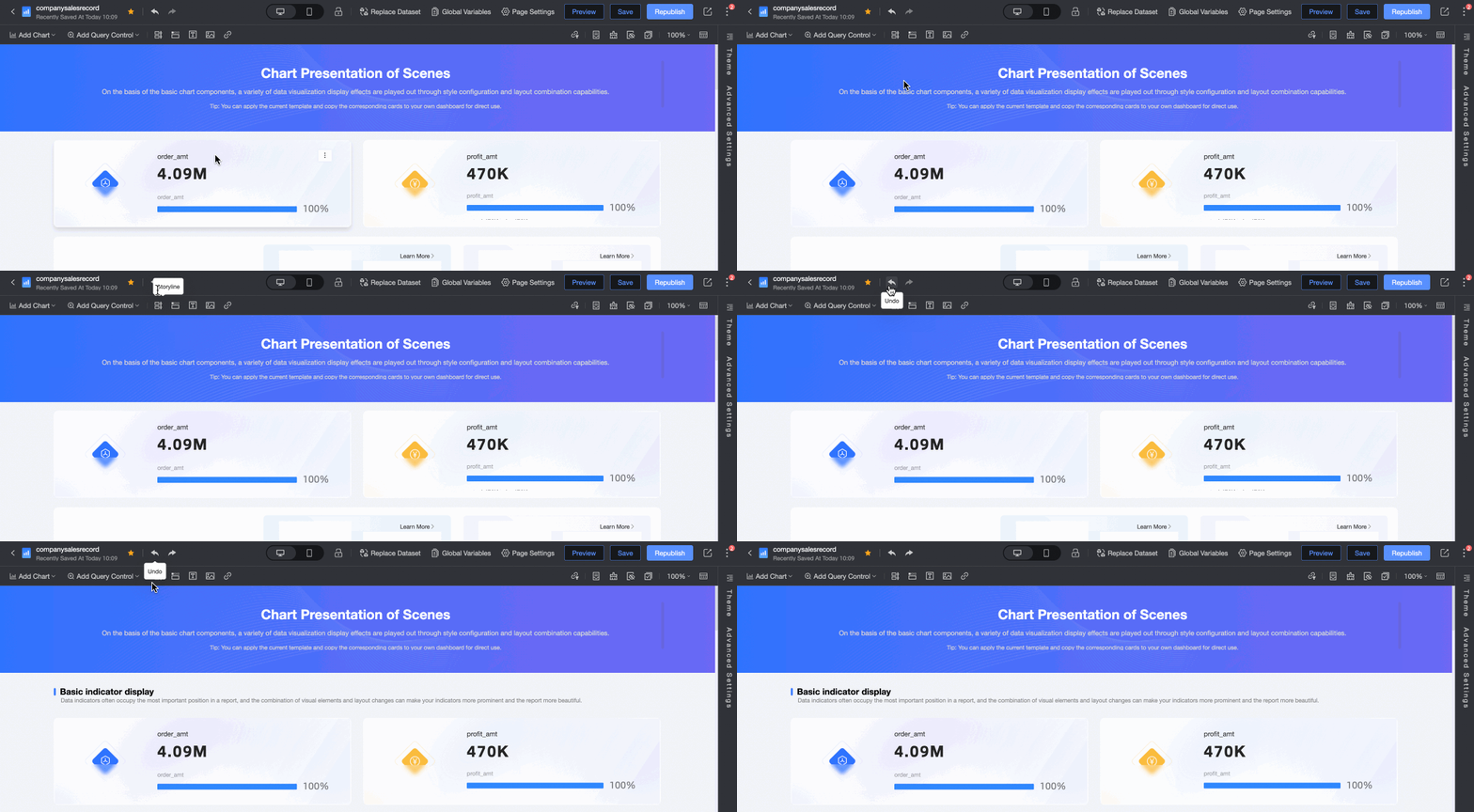
Ketika Anda perlu kembali ke operasi sebelumnya selama pembuatan dasbor, Anda dapat mengklik tombol Undo Button di bilah menu atas untuk membatalkan operasi saat ini. Jika Anda ingin membatalkan operasi undo ini, Anda dapat mengklik tombol Redo Button di bilah menu atas.
Konfigurasi Tata Letak Seluler
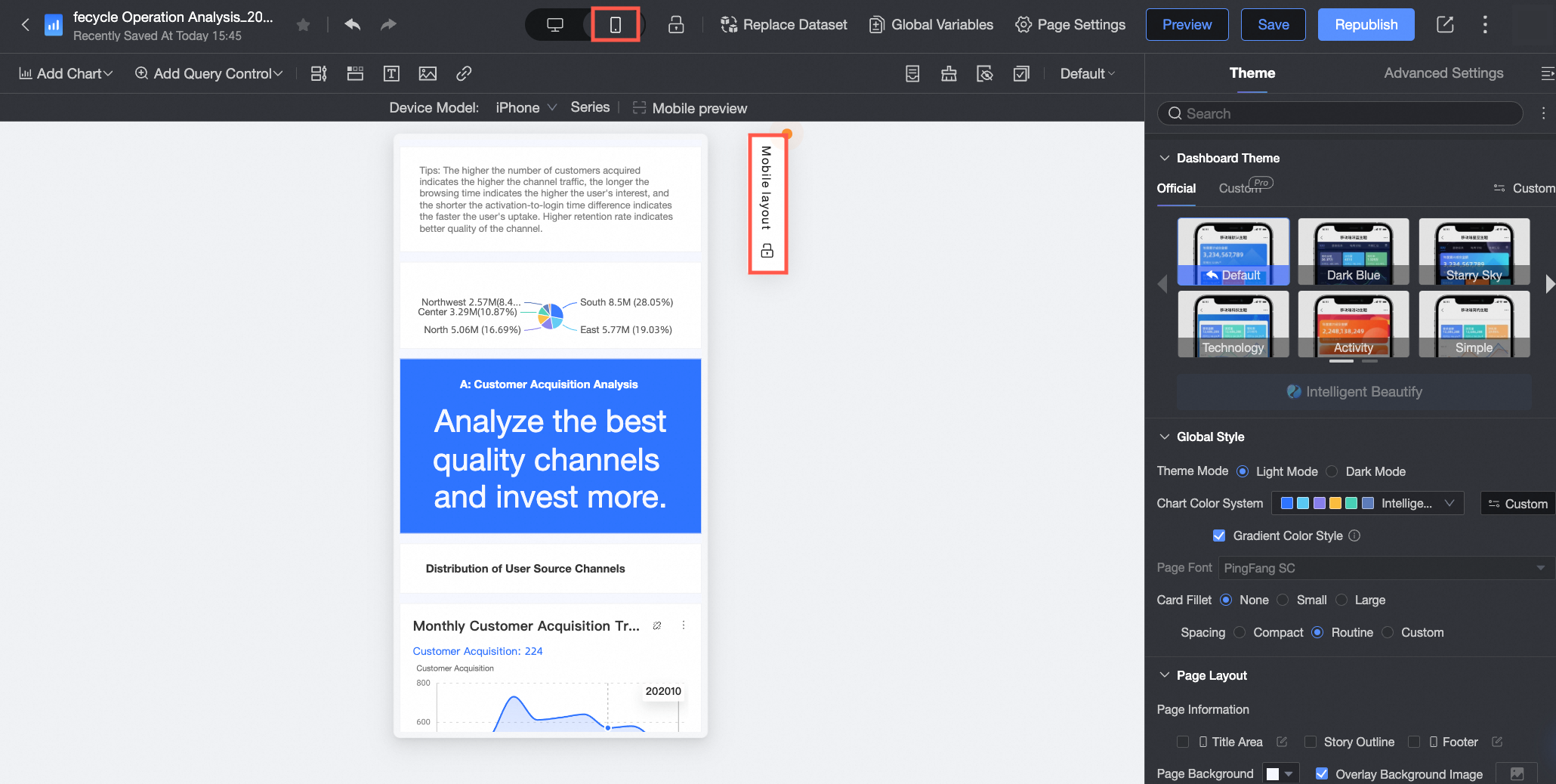
Di halaman pengeditan dasbor, Anda dapat mengklik bilah menu atas untuk beralih ke mode Seluler. Setelah memastikan bahwa kunci tata letak seluler tidak terkunci, Anda dapat menyesuaikan tata letak grafik pada perangkat seluler.
Ganti Dataset
Di halaman pengeditan dasbor, Anda dapat mengklik  di bilah menu atas untuk menampilkan semua dataset dari dasbor saat ini. Sistem mendukung penggantian dataset global. Untuk informasi lebih lanjut, lihat Buat Dasbor > Ganti Dataset.
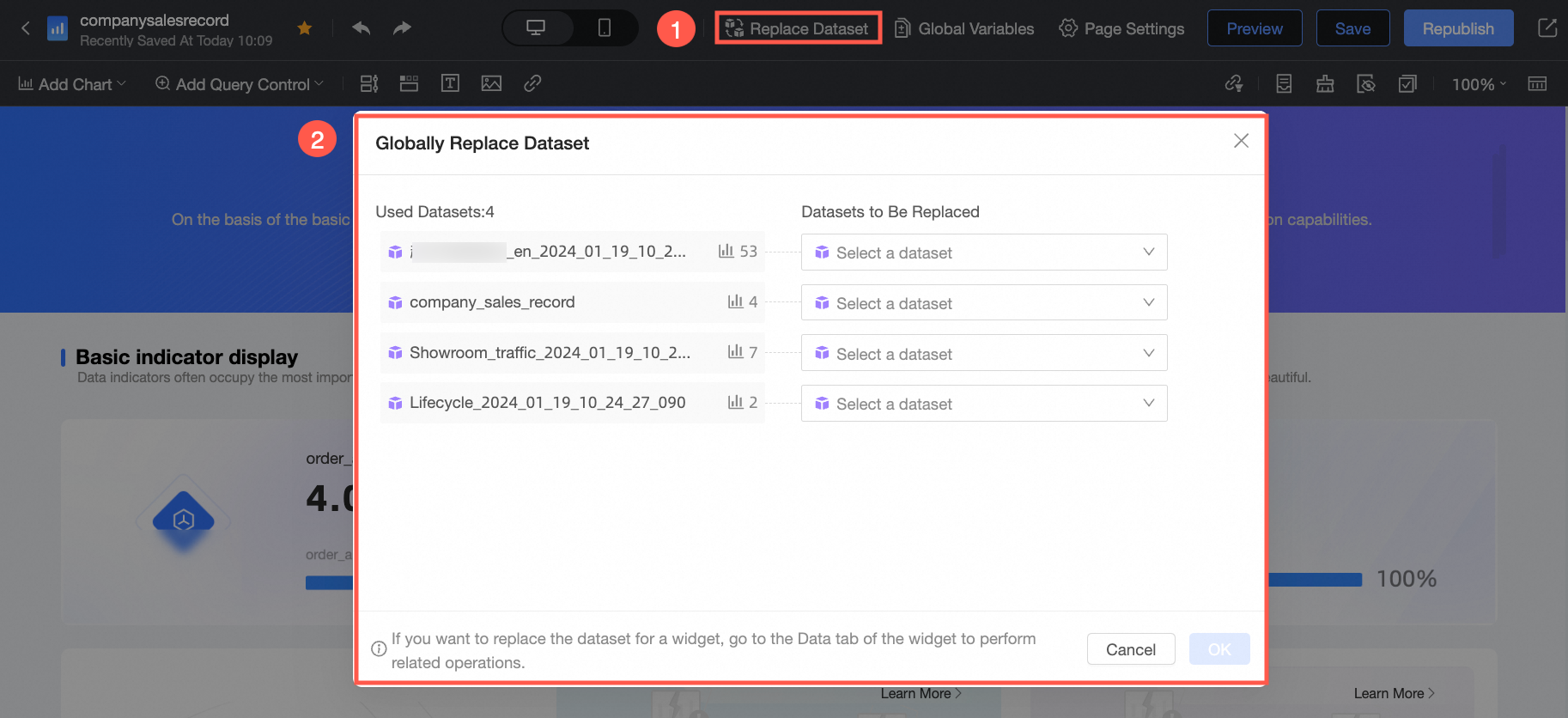
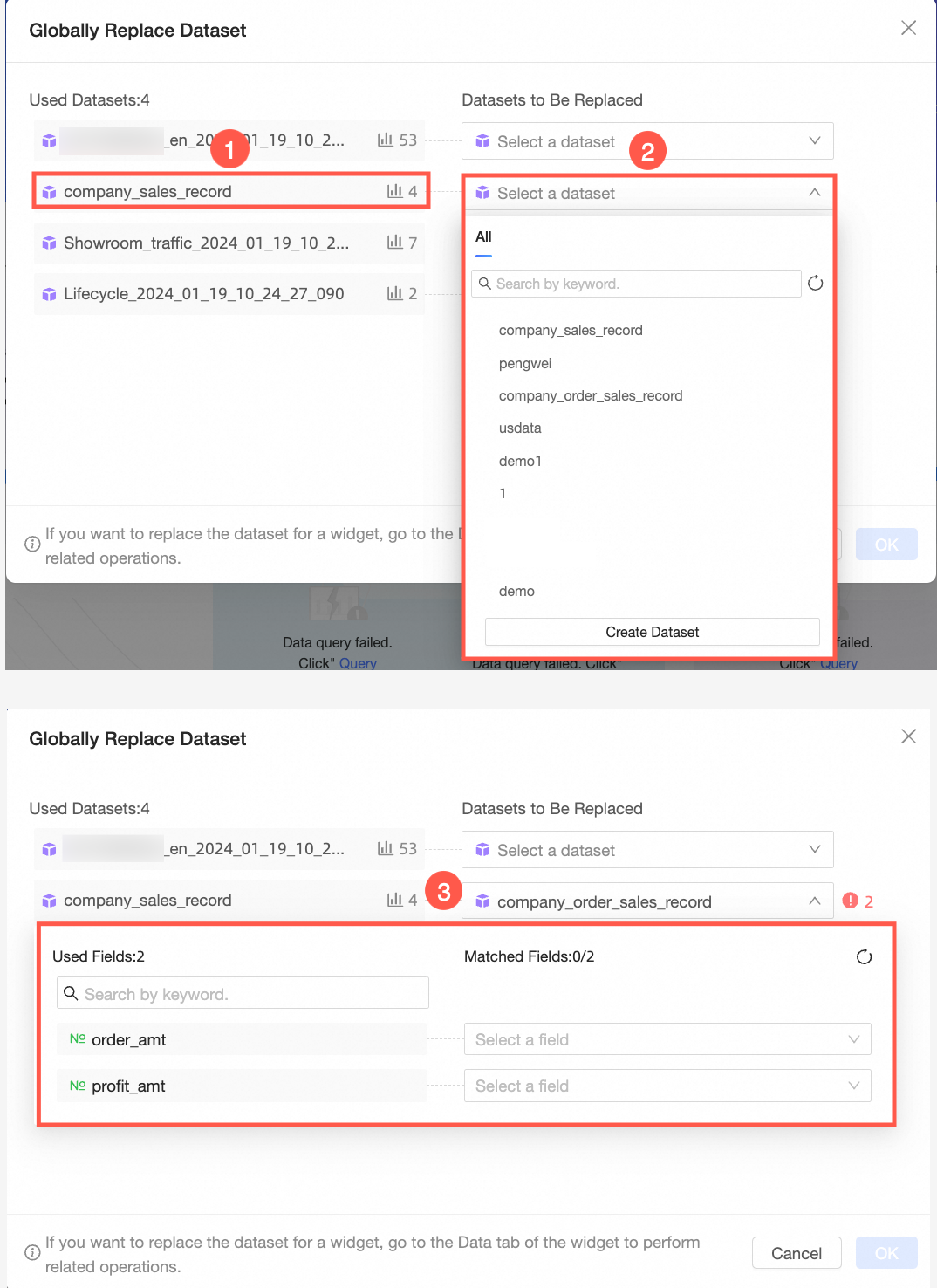
Dataset yang digunakan Ketika dataset dalam daftar (①) perlu diganti, Anda dapat langsung memilih dataset yang ada (②) di ruang kerja yang sama dari bagian Ganti dataset di sebelah kanan. Setelah pemilihan, Anda perlu melakukan pencocokan bidang antara kedua dataset tersebut (③).
Tipe bidang harus konsisten saat melakukan pencocokan bidang.
Parameter Global
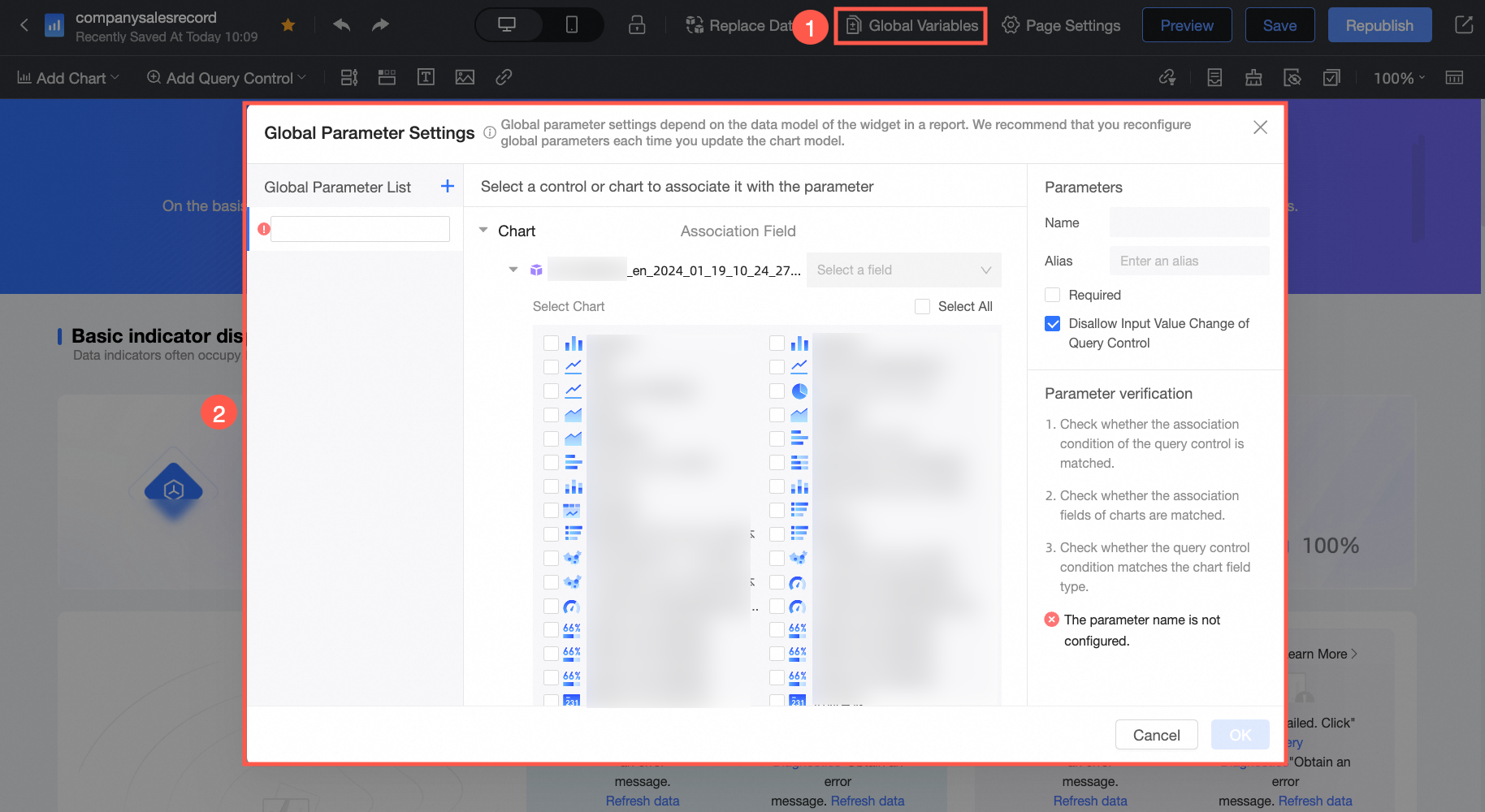
Parameter global dapat disetel hanya setelah dasbor dibuat dan Anda mengklik Save.
Di halaman pengeditan dasbor, Anda dapat mengklik ikon  di bilah menu atas. Di kotak dialog Parameter Items, konfigurasikan parameter global. Untuk konfigurasi detail, lihat Konfigurasikan Variabel Global.
Pengaturan Halaman
Di halaman pengeditan dasbor, Anda dapat mengklik Pengaturan Halaman di bilah menu atas untuk menyetel parameter seperti tema dasbor, kontrol interaksi filter, kondisi kaskade, dan parameter global.
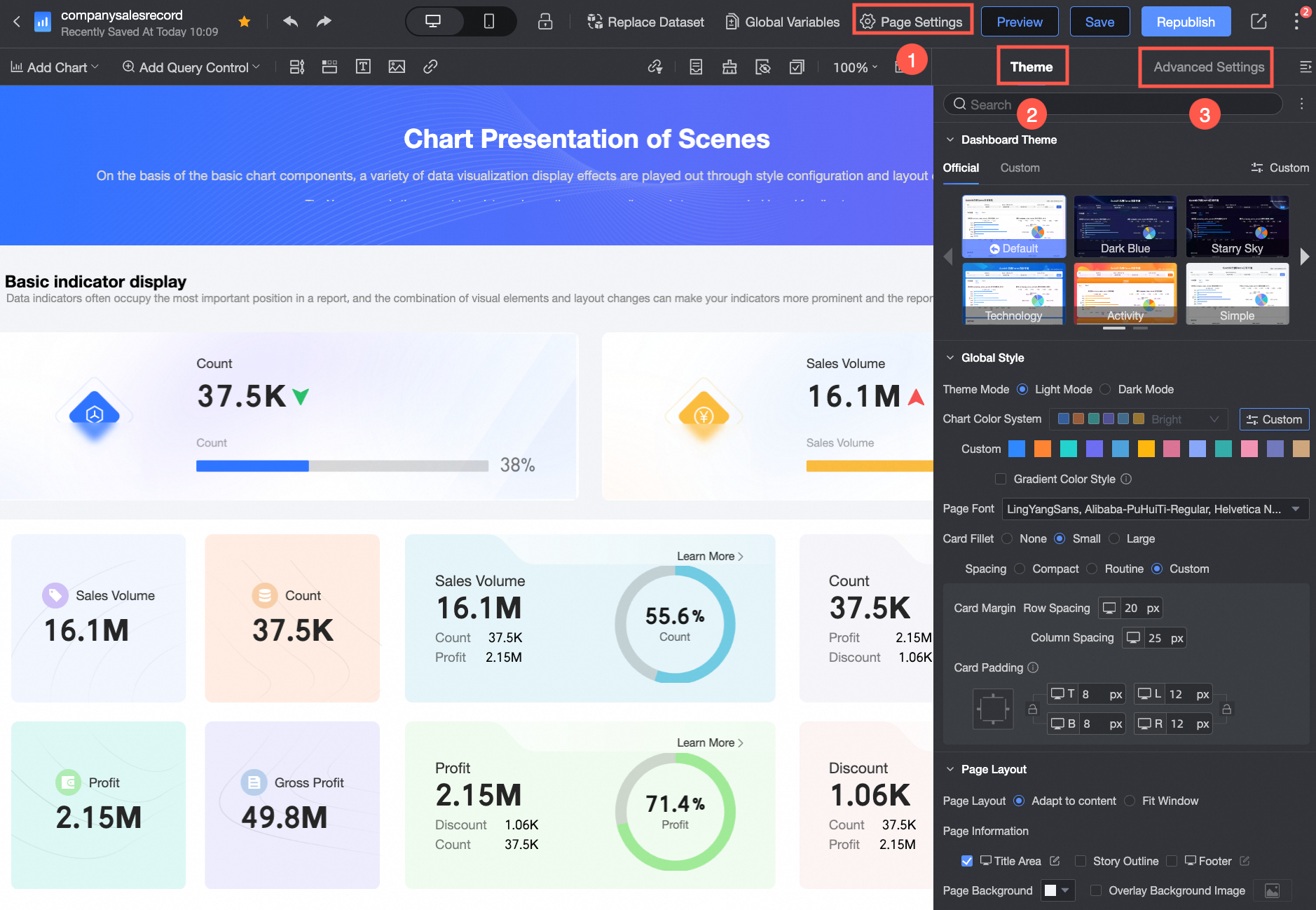
Di tab Tema, Anda dapat menyetel template tema dasbor, template tema global, dan latar belakang dasbor kustom. Untuk informasi lebih lanjut, lihat Desain Tema.
Di tab Tingkat Lanjut, Anda dapat mengonfigurasi Pengaturan Dasar, Kontrol Interaksi, Kondisi Kaskade, dan Parameter Global:
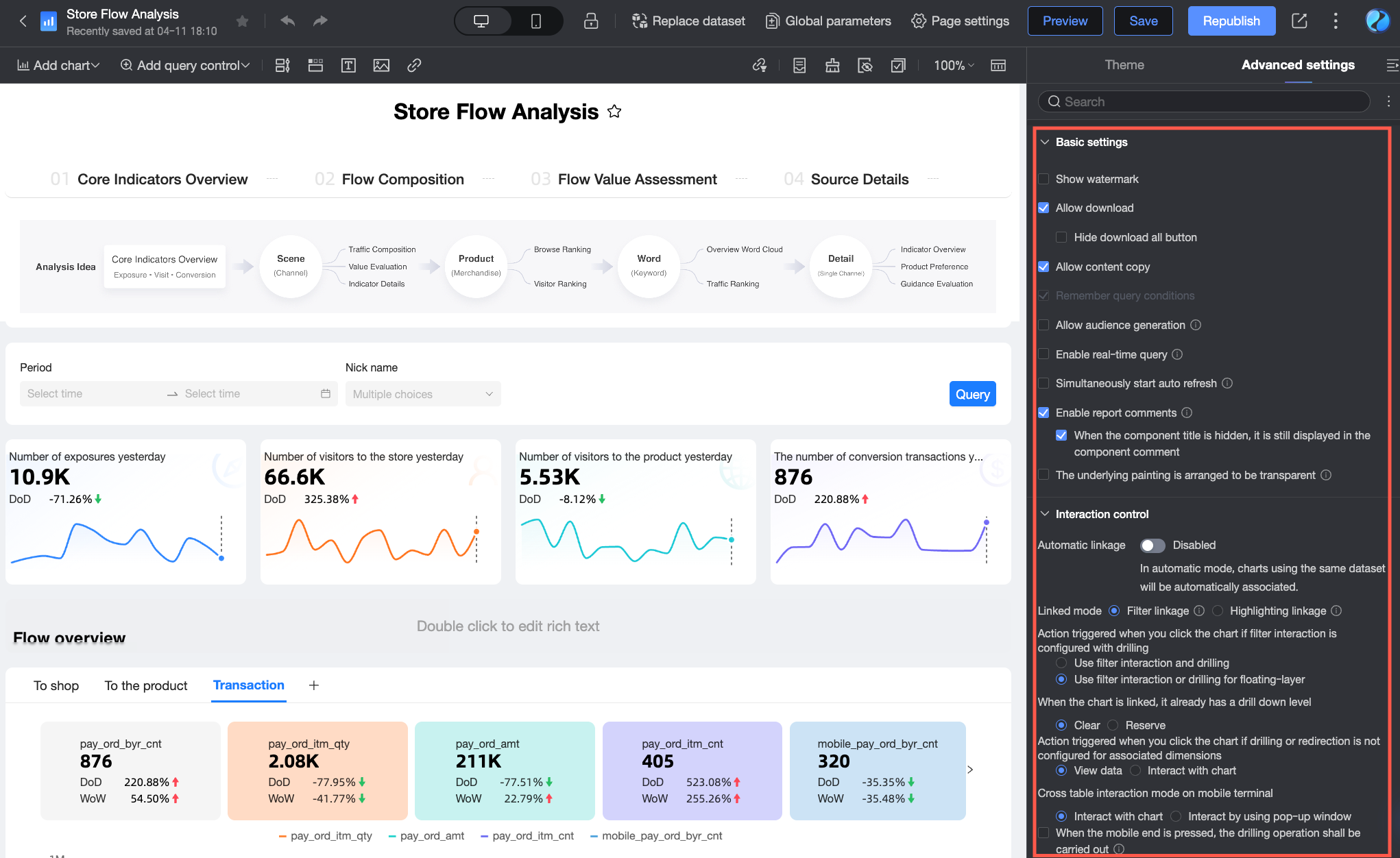
Pengaturan Dasar: Konfigurasikan pengaturan berikut.
Tampilkan Watermark: Mengatur apakah akan menampilkan watermark pada laporan saat ini.
CatatanAnda hanya dapat mengatur status watermark di sini jika Mengizinkan setiap laporan memiliki watermark yang dapat diaktifkan atau dinonaktifkan secara individual dipilih di bagian Pengaturan Watermark dari Manajemen Penyewa.

Izinkan Unduhan: Mengatur apakah akan mengizinkan pengguna mengunduh laporan saat ini. Jika Anda memilih opsi ini, Anda dapat mengekspor seluruh laporan dan grafik individu. Anda juga dapat menyembunyikan tombol Ekspor untuk laporan global jika diperlukan.
 Catatan
Anda hanya dapat mengatur apakah laporan dapat diekspor di sini jika saklar Izinkan Ekspor diaktifkan baik di bagian Kontrol Ekspor dari Manajemen Penyewa maupun di bagian Kontrol Ekspor dari Manajemen Ruang Kerja. Untuk informasi lebih lanjut tentang operasi ekspor, lihat Konfigurasikan Fitur Ekspor di Ruang Kerja dan Kontrol Ekspor.


Izinkan Salin Konten: Mengatur apakah akan mengizinkan pengguna menyalin konten dari grafik. Jika Anda mengaktifkan opsi ini, pengguna dapat mengklik atau memilih konten dalam grafik dan menggunakan pintasan keyboard, seperti Ctrl+C di Windows, untuk menyalin data.
Ingat Kondisi Kueri: Mengatur apakah kontrol kueri mengingat kondisi kueri yang dimasukkan. Ini memungkinkan data yang terkait dengan kondisi tersebut ditampilkan segera pada saat grafik dimuat berikutnya. Misalnya, jika Anda memasukkan rentang tanggal "2020–2025" di kontrol kueri dan menjalankan kueri, laporan akan menunjukkan data untuk "2020–2025" pada saat Anda membukanya lagi.
Izinkan Pembuatan Audiens: Mengatur apakah akan mengizinkan pengguna membuat audiens. Fitur ini bekerja dengan Quick Audience. Paket audiens yang dihasilkan harus dikelola dan digunakan di Quick Audience.
Aktifkan Kueri Real-time: Secara default, kueri grafik dasbor memiliki latensi cache satu menit. Jika Anda mengaktifkan opsi ini, tidak ada latensi, tetapi ini meningkatkan beban pada sumber data. Aktifkan fitur ini dengan hati-hati.
Mulai Pembaruan Otomatis Secara Bersamaan: Jika Anda mengaktifkan opsi ini, semua grafik yang dikonfigurasikan dengan pembaruan otomatis mulai menyegarkan pada saat yang sama, dan kebijakan pemuatan malas tidak lagi dieksekusi. Ini meningkatkan jumlah permintaan API bersamaan, yang dapat memengaruhi kecepatan pemuatan halaman dan meningkatkan beban pada sumber data. Aktifkan fitur ini dengan hati-hati.
Aktifkan Komentar Laporan: Mengatur apakah akan mengizinkan pemirsa memberikan komentar pada laporan. Jika Anda mengaktifkan opsi ini, semua pengguna dengan izin untuk melihat laporan, kecuali pengguna yang tidak diautentikasi, dapat melihat dan memposting komentar.
Atur Kanvas Bawah menjadi Transparan: Mengatur apakah akan membuat latar belakang kanvas bawah laporan menjadi transparan. Jika Anda memilih opsi ini, kanvas bawah menjadi transparan, yang berguna untuk skenario penyematan laporan.
Kontrol Interaksi: Konfigurasikan pengaturan berikut.
Drill Down: Mengatur apakah akan melakukan operasi drill-down ketika pengguna menekan lama titik data pada grafik di perangkat seluler.
CatatanOperasi ini hanya didukung untuk grafik pie, ring, rose, dan treemap.
Interaksi Filter: Mengatur apakah akan mengaktifkan fitur interaksi filter otomatis global. Anda juga dapat mengonfigurasi bagaimana grafik global memulai dan merespons interaksi filter. Untuk informasi lebih lanjut, lihat Interaksi Filter.
Kondisi Kaskade: Konfigurasikan hubungan antara kondisi kueri. Untuk informasi lebih lanjut, lihat Konfigurasikan Kontrol Kueri Kaskade.
Parameter Global: Saat Anda mengonfigurasi laporan, Anda dapat mendukung skenario yang memerlukan perubahan parameter dengan mereferensikan variabel global. Untuk informasi lebih lanjut, lihat Konfigurasikan Parameter Global.
Pratinjau
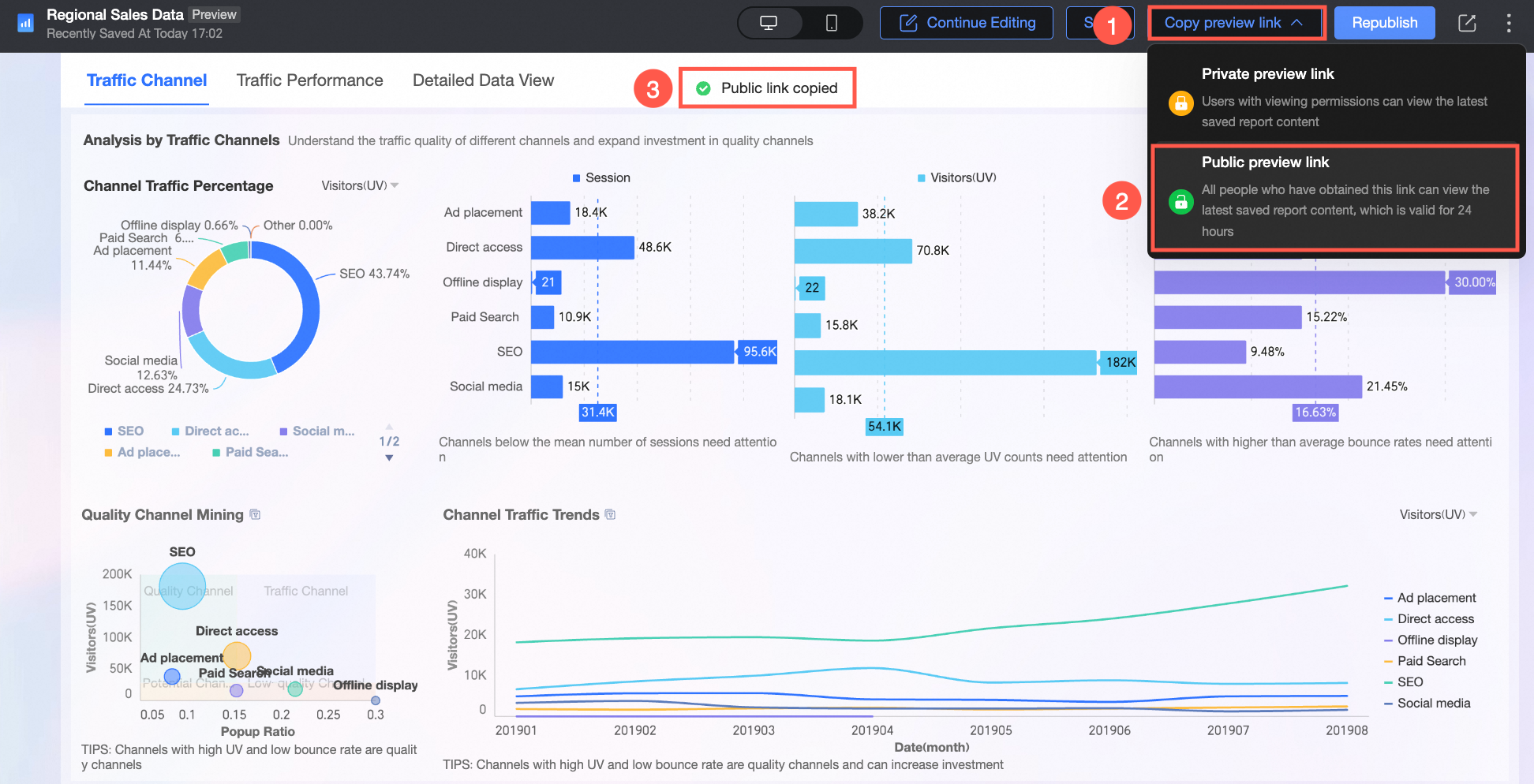
Setelah mengklik opsi Pratinjau, dasbor masuk ke mode pratinjau. Dalam mode pratinjau, baik mode pratinjau PC maupun seluler didukung, bersama dengan operasi seperti Simpan, Salin Tautan Pratinjau, dan Terbitkan Ulang. Klik "Lanjutkan Mengedit" untuk kembali ke halaman pengeditan.
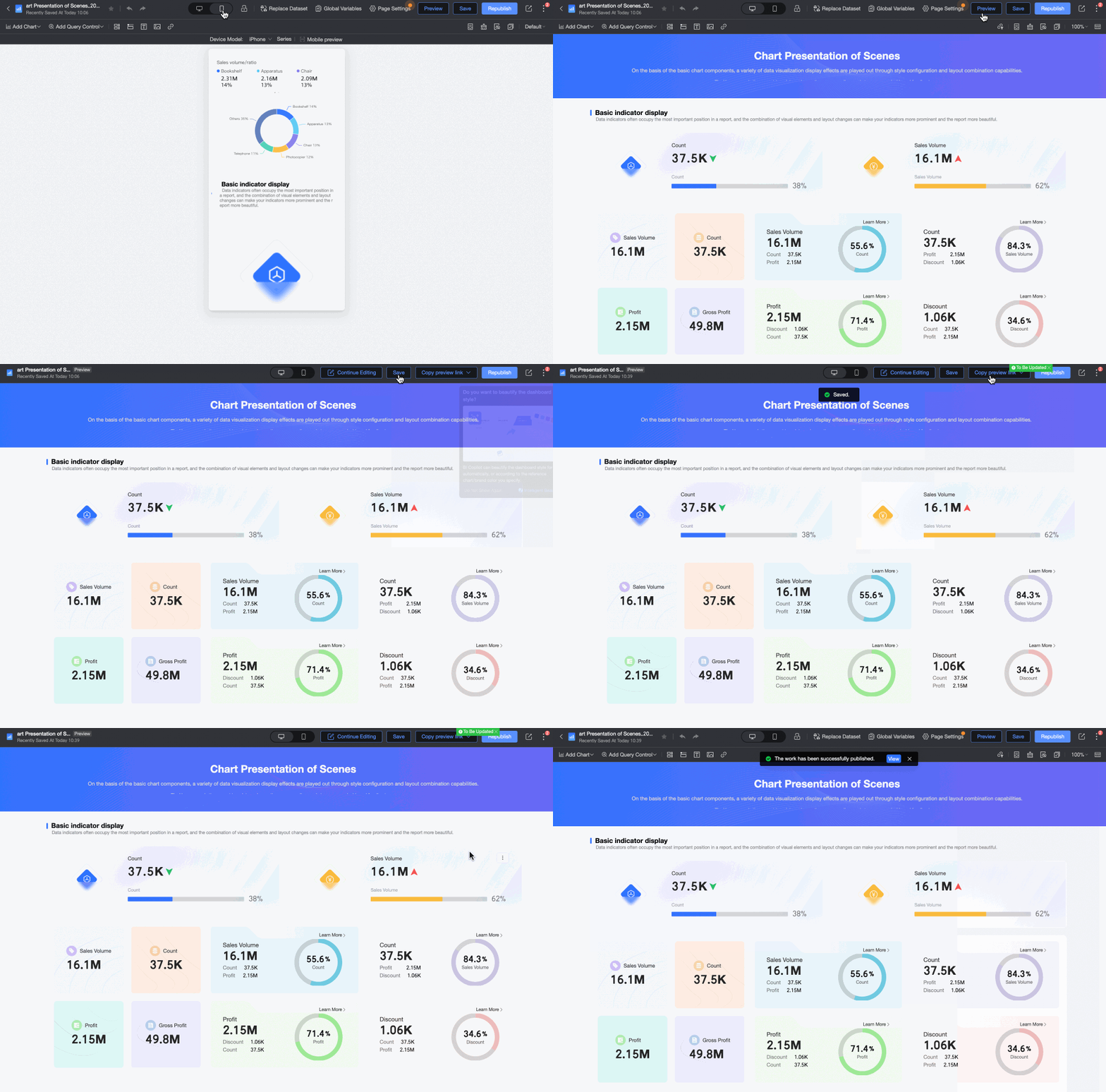
Salin Tautan Pratinjau
Salin tautan pratinjau utamanya digunakan untuk skenario di mana Anda ingin orang lain memverifikasi konten yang telah disimpan tetapi belum diterbitkan.
Tautan pratinjau pribadi
Setelah mengklik opsi tautan pratinjau pribadi, pengguna dengan izin tampilan dapat melihat konten laporan yang disimpan terakhir kali.
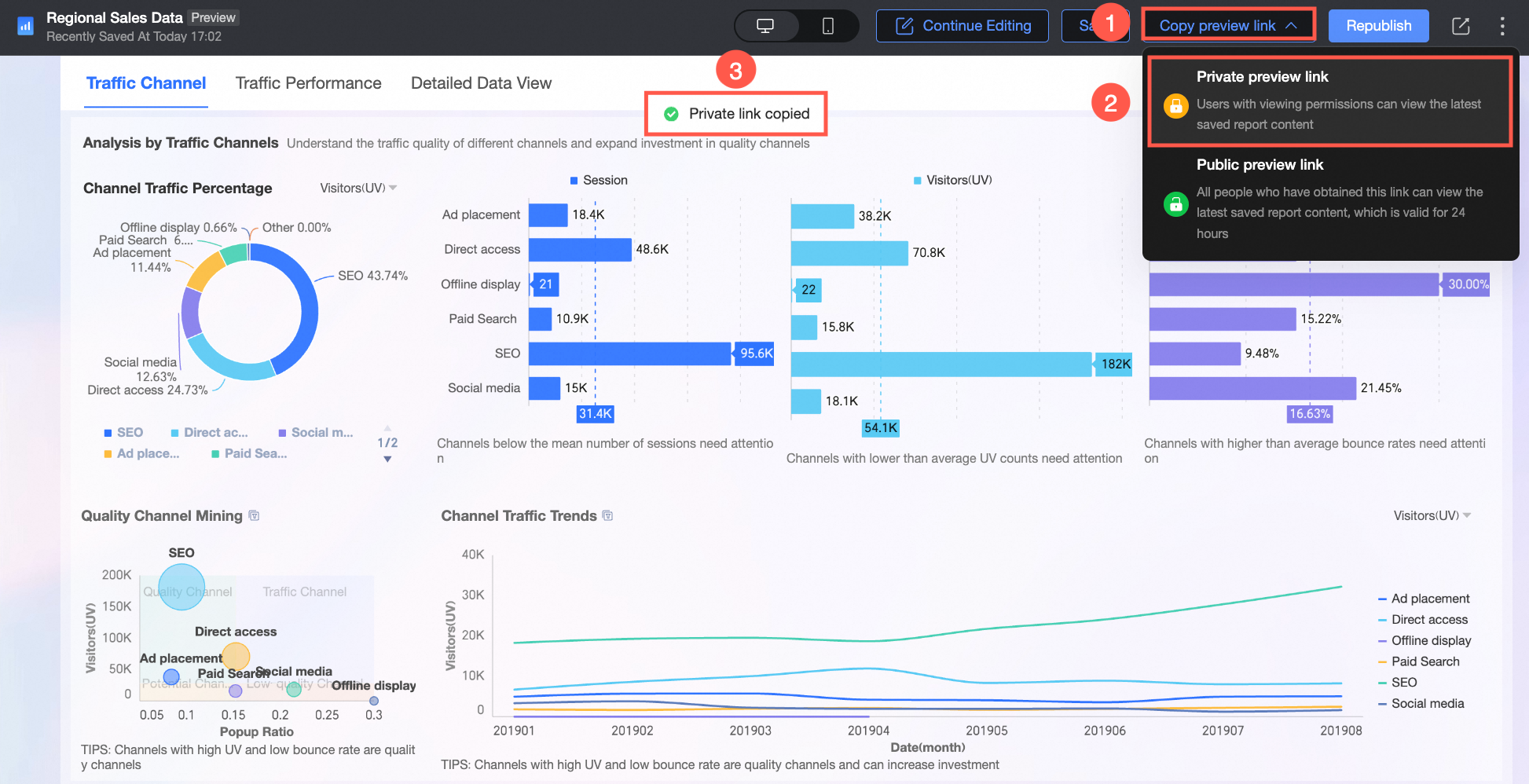
Tautan pratinjau publik
Setelah mengklik opsi tautan pratinjau publik, siapa pun yang mendapatkan tautan dapat melihat konten laporan yang disimpan terakhir kali. Setiap tautan yang dibagikan berlaku selama 24 jam, dan selama periode ini, selalu menampilkan konten yang disimpan terakhir.
Anda perlu mengaktifkan fitur ini di tingkat organisasi dan ruang kerja untuk mengizinkan karya publik.
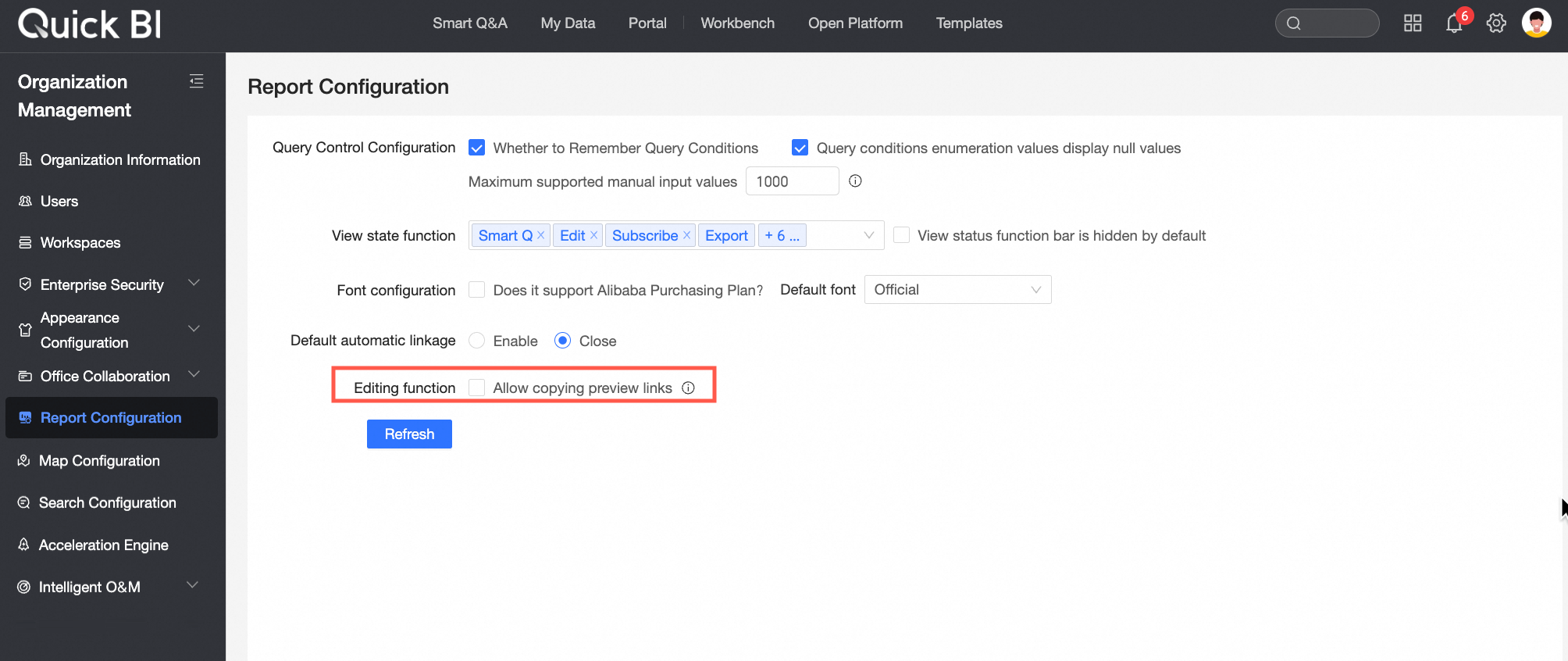
Fitur salin tautan pratinjau dapat digunakan hanya setelah memilih Izinkan Salin Tautan Pratinjau dalam konfigurasi laporan.
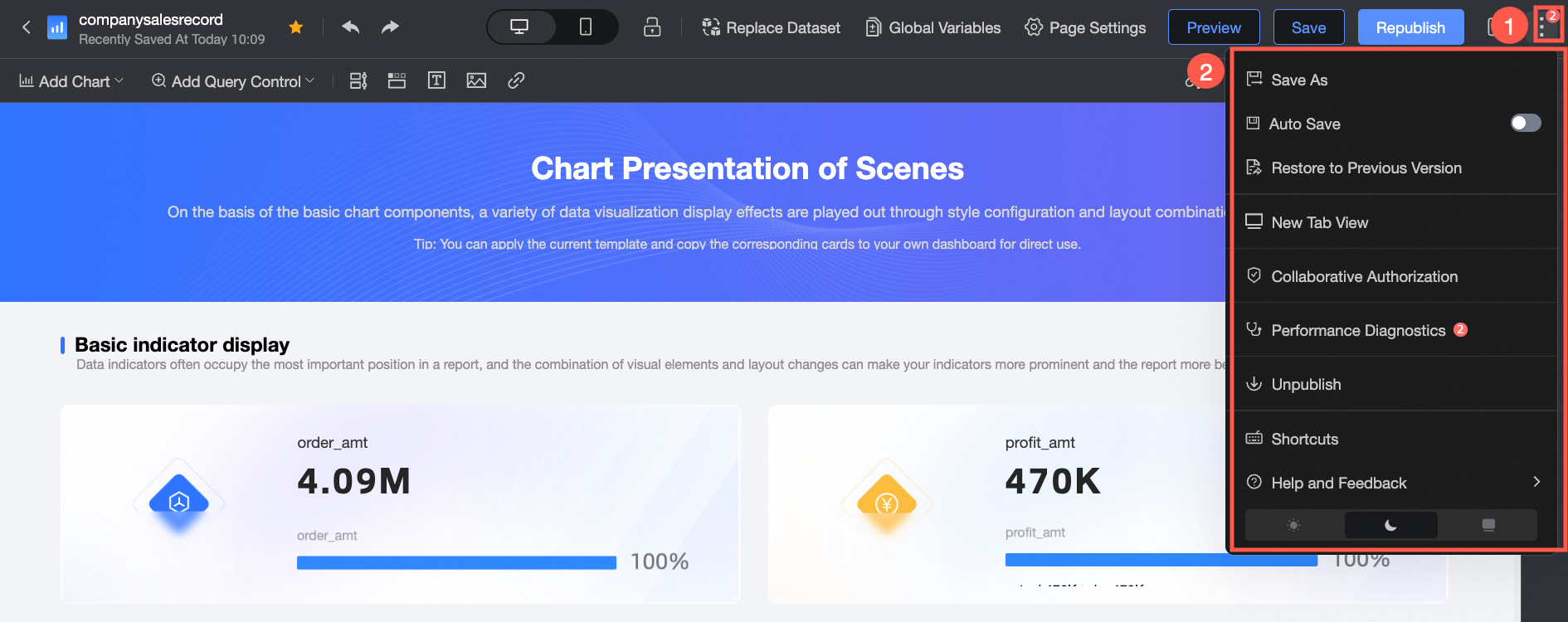
Operasi Lainnya Setelah Mengedit
Setelah Anda menyelesaikan pengeditan dasbor, Anda dapat mengklik ikon  di bilah menu atas untuk mengakses daftar dropdown Operasi Lainnya dan melakukan operasi yang Anda butuhkan.
Simpan Otomatis
Setelah mengaktifkan saklar Auto Save, sistem akan secara otomatis menyimpan dasbor setiap 5 menit selama pengeditan berkelanjutan.
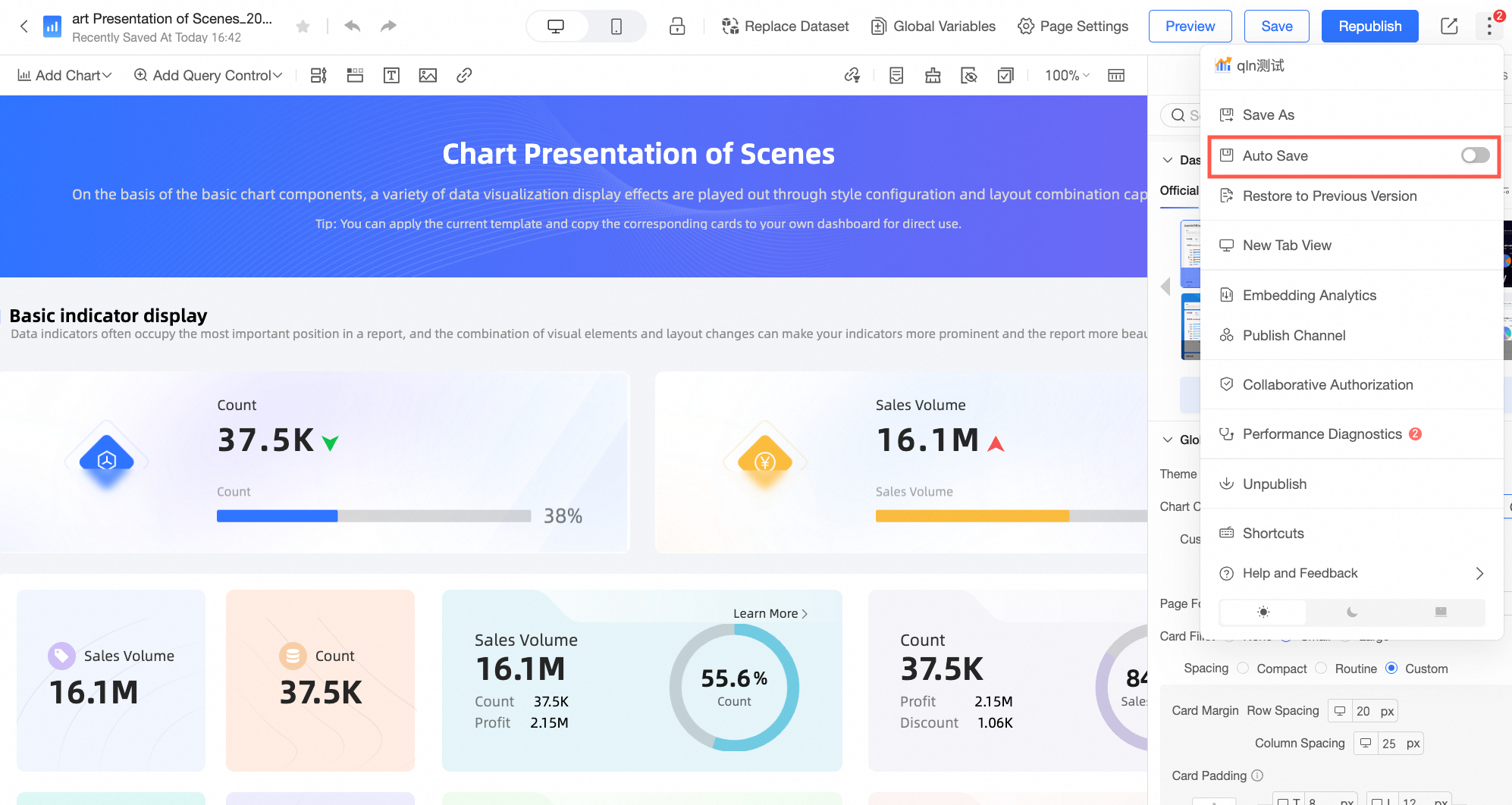
Anda juga dapat mengaktifkan saklar Auto Save saat membuat dasbor baru.
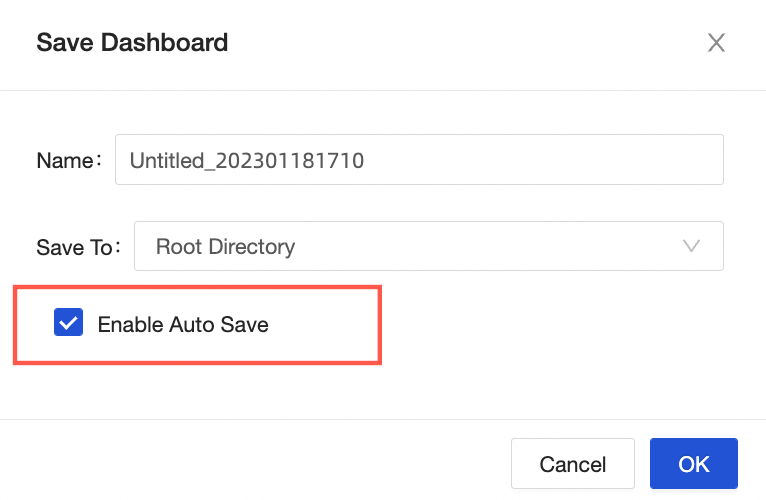 Catatan
Sistem menyimpan hingga 5 versi yang diterbitkan dan 15 versi yang disimpan dari tiga bulan terakhir.
Pulihkan Versi Historis
Anda dapat menemukan versi yang sesuai dalam daftar versi historis dan mengklik Restore.
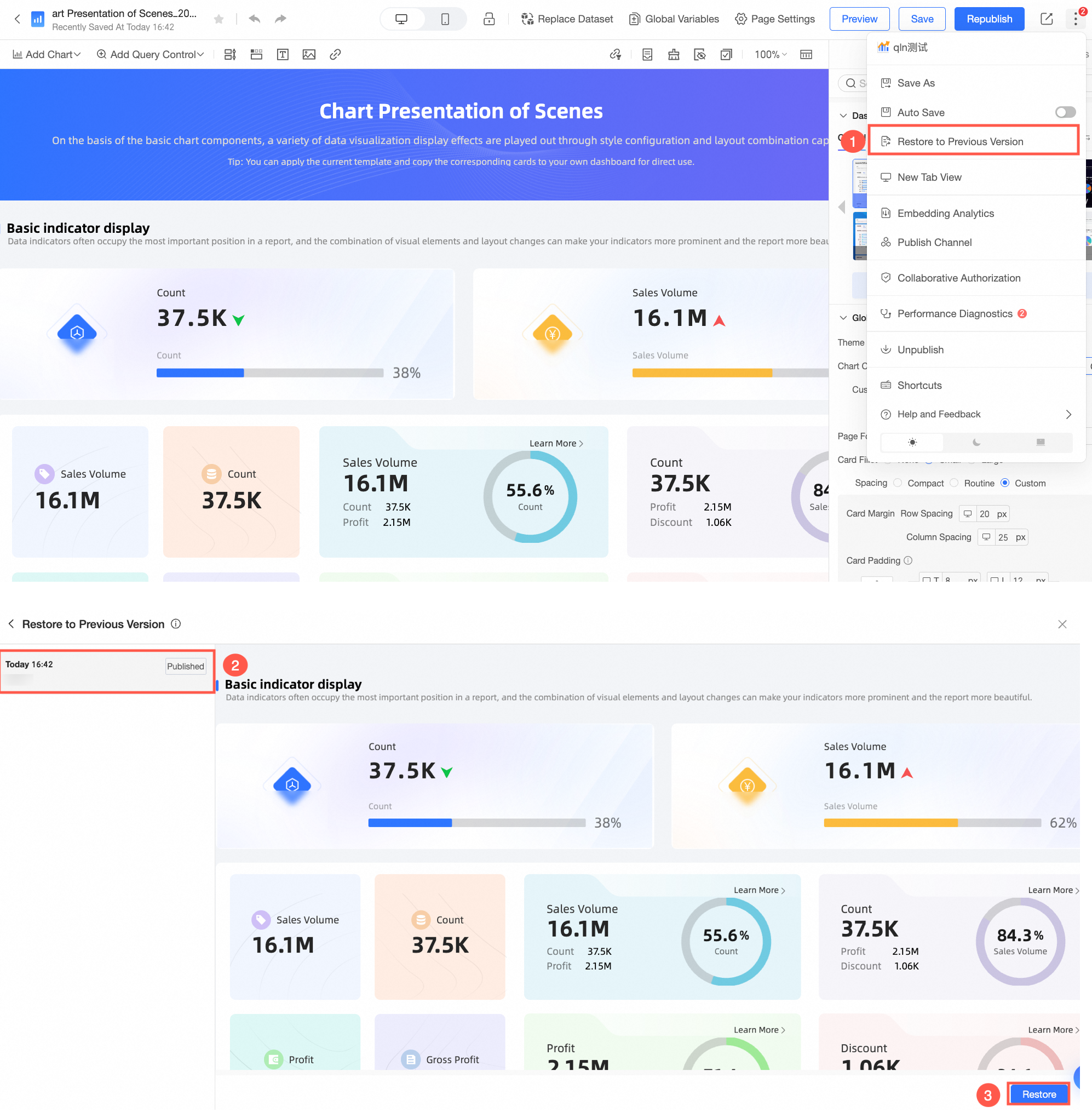
Sistem menyimpan hingga 5 versi yang diterbitkan dan 15 versi yang disimpan dari tiga bulan terakhir.
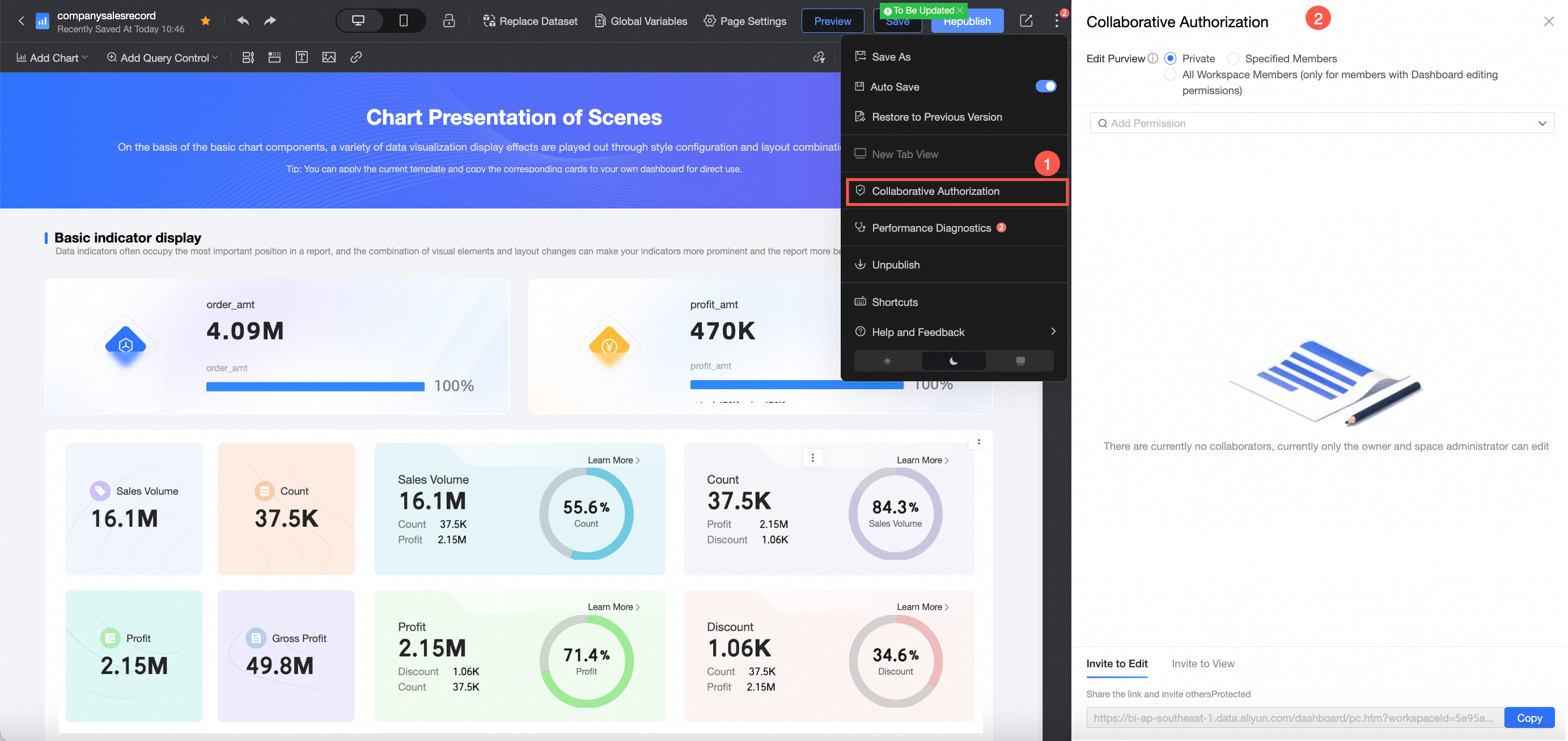
Otorisasi Kolaboratif
Setelah Anda menyelesaikan pengeditan dan menyimpan serta menerbitkan laporan dasbor, klik ikon  di bilah menu atas, pilih Otorisasi Kolaboratif dari daftar dropdown Operasi Lainnya untuk mengonfigurasinya. Untuk konfigurasi detail, lihat Konfigurasikan Otorisasi Kolaboratif Secara Global.
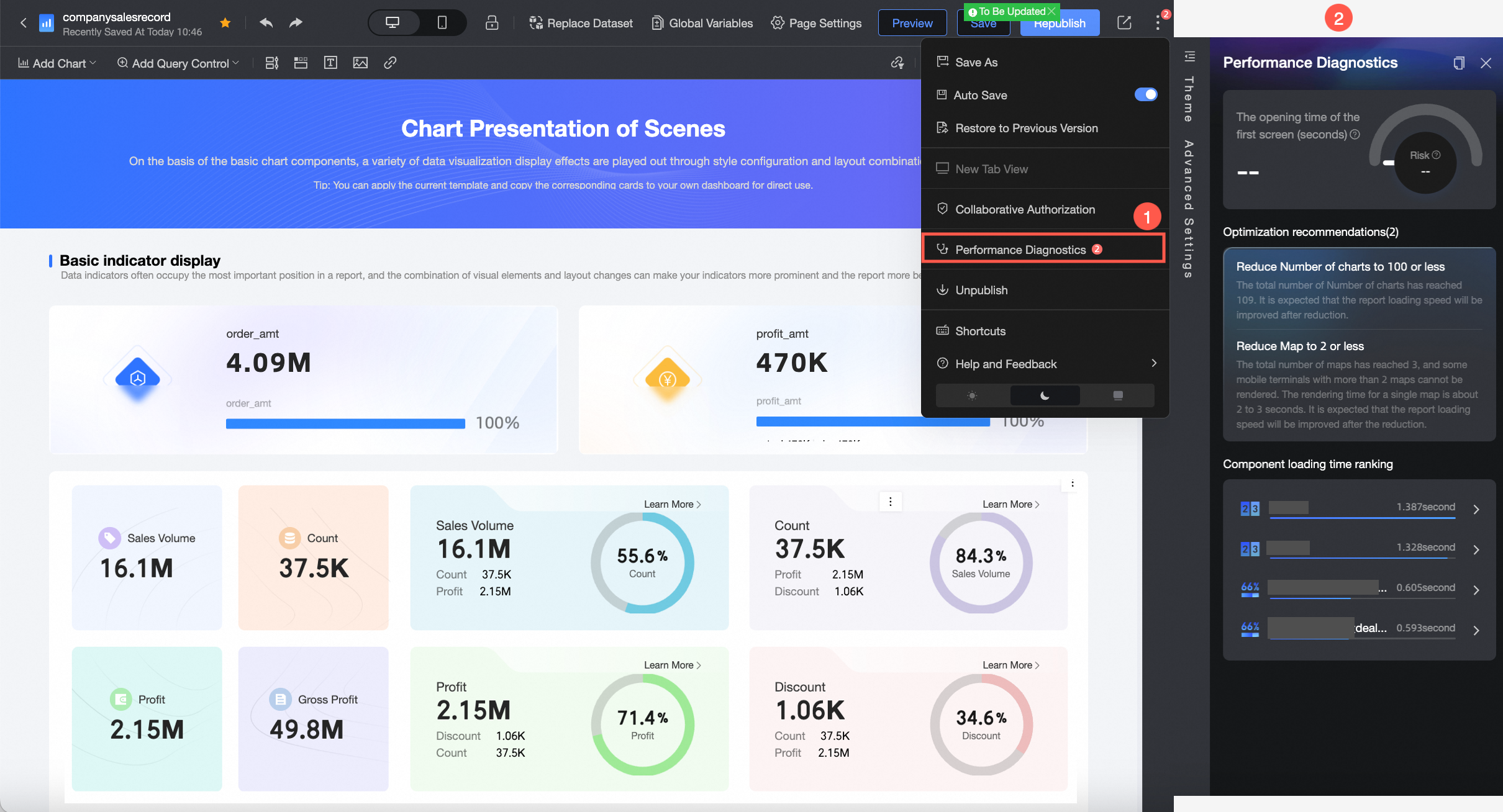
Diagnosis Performa
Setelah mengklik tombol Diagnosis Performa, rincian diagnosis performa laporan ini akan ditampilkan di sisi kanan dasbor. Fitur Diagnosis Performa dapat membantu Anda mengidentifikasi dan menyelesaikan masalah performa dalam laporan dan operasi analisis data. Untuk konfigurasi detail, lihat Diagnosis Performa.
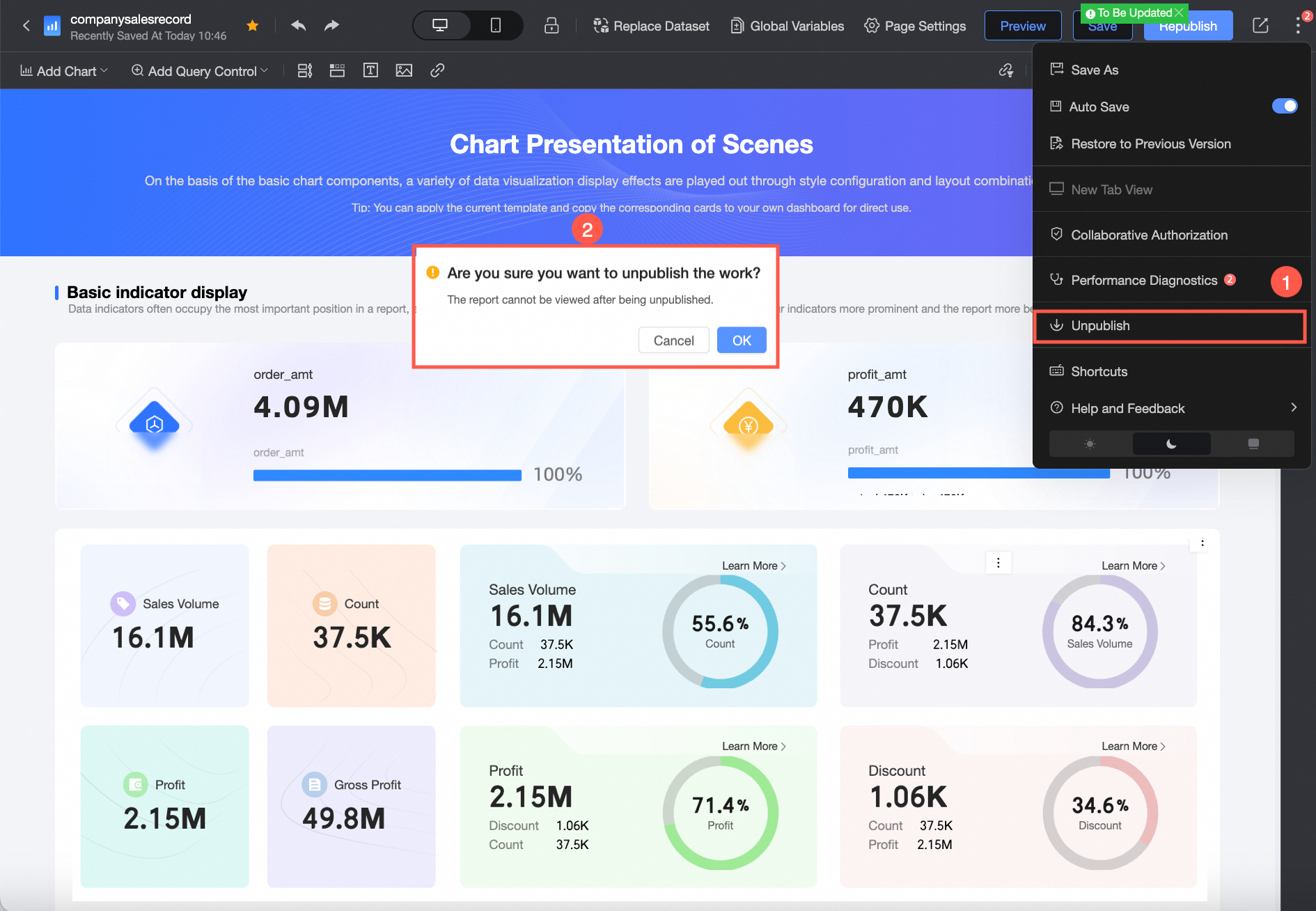
Batalkan Publikasi
Setelah mengklik opsi tidak terbitkan, sebuah prompt "Apakah Anda yakin ingin tidak menerbitkan?" akan muncul. Setelah memilih tombol konfirmasi, laporan tidak akan lagi dapat dilihat.
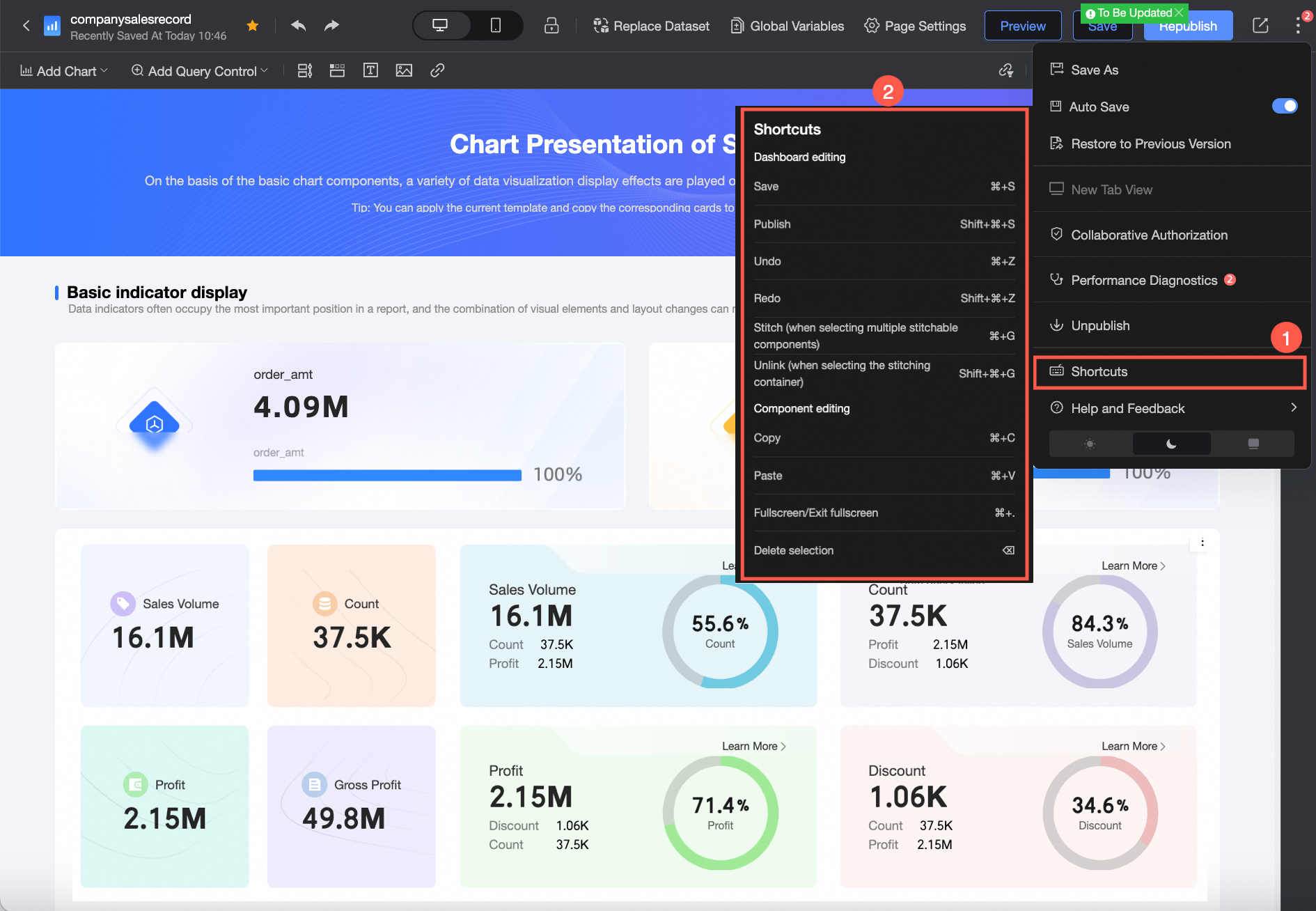
Tombol Pintasan
Selama pembuatan dasbor, Anda dapat menggunakan tombol pintasan untuk mengoperasikan grafik dan meningkatkan efisiensi.
Bantuan dan Umpan Balik
Ketika Anda baru mulai bekerja dengan grafik, Anda dapat melihat tutorial pemula melalui Panduan Pemula dalam fitur Bantuan dan Umpan Balik.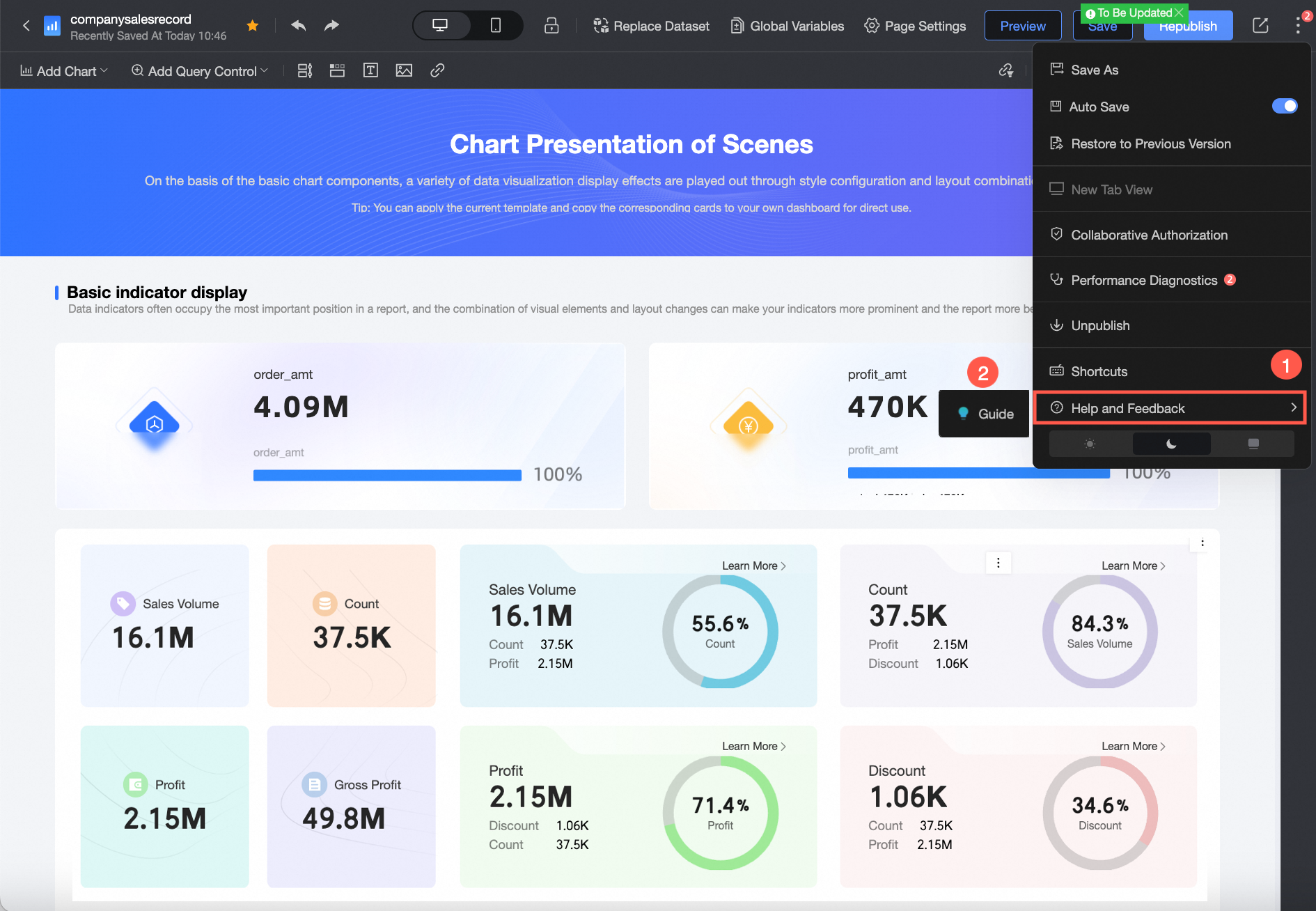
Konfigurasi Bilah Alat
Pengenalan Area Konfigurasi

Area konfigurasi mencakup 13 item operasi: 1. Tambah grafik, 2. Tambah kontrol query, 3. Tambah cerita, 4. Tab, 5. Teks kaya, 6. Gambar, 7. Halaman sematan, 8. Panel interaksi filter, 9. Gunakan kembali komponen dari dasbor lain, 10. Pemformat, 11. Grafik tersembunyi, 12. Operasi batch, 13. Pengaturan grid halaman.
Gunakan Kembali Sumber Daya Komponen Lain
Anda dapat langsung menggunakan kembali komponen dari karya lain di ruang kerja yang sama atau memilih untuk menggunakan kembali komponen dasbor dari pasar template untuk membangun laporan dengan cepat, menghemat waktu dan tenaga.
Batasan Penggunaan Kembali
Anda hanya dapat menggunakan kembali komponen dari karya yang telah diterbitkan.
Saat memilih komponen untuk digunakan kembali, pemilihan lintas dasbor tidak didukung. Anda perlu memilih dan menyalin komponen dalam dasbor yang sama terlebih dahulu, lalu memilih dan menyalinnya di dasbor lain.
Jenis komponen yang saat ini didukung untuk digunakan kembali meliputi berikut ini: Komponen Kontrol-Tab, Kontrol-Teks Kaya, Kontrol-Gambar, Komponen Grafik, dan Komponen Kustom.
Instruksi Operasi
Klik ikon
 di bilah alat halaman pengeditan dasbor.
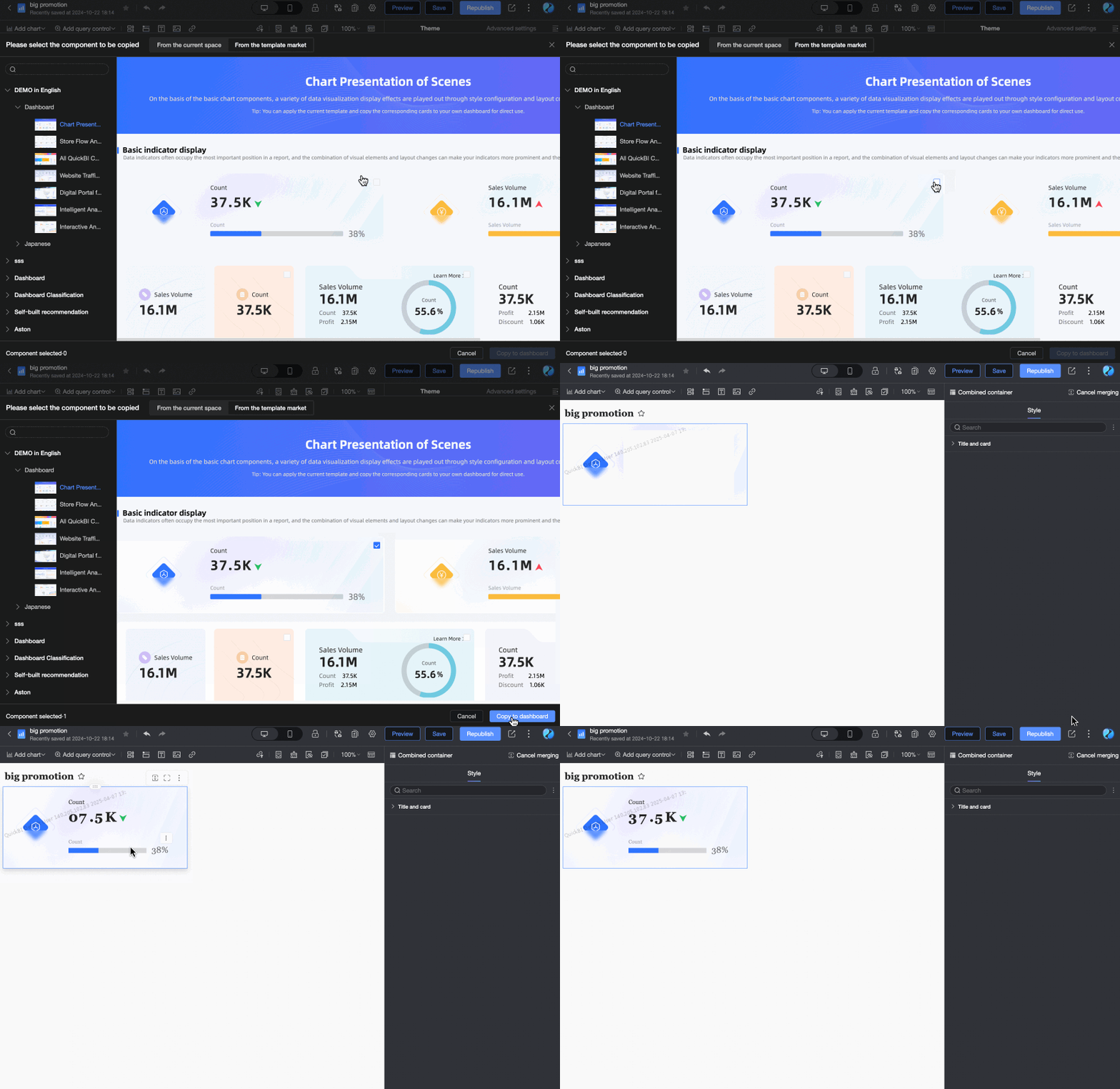
Di jendela Silakan pilih komponen untuk disalin, pilih komponen dasbor yang perlu Anda salin. Anda dapat dengan cepat menemukan dasbor yang ingin Anda salin dengan memasukkan kata kunci di kotak pencarian.
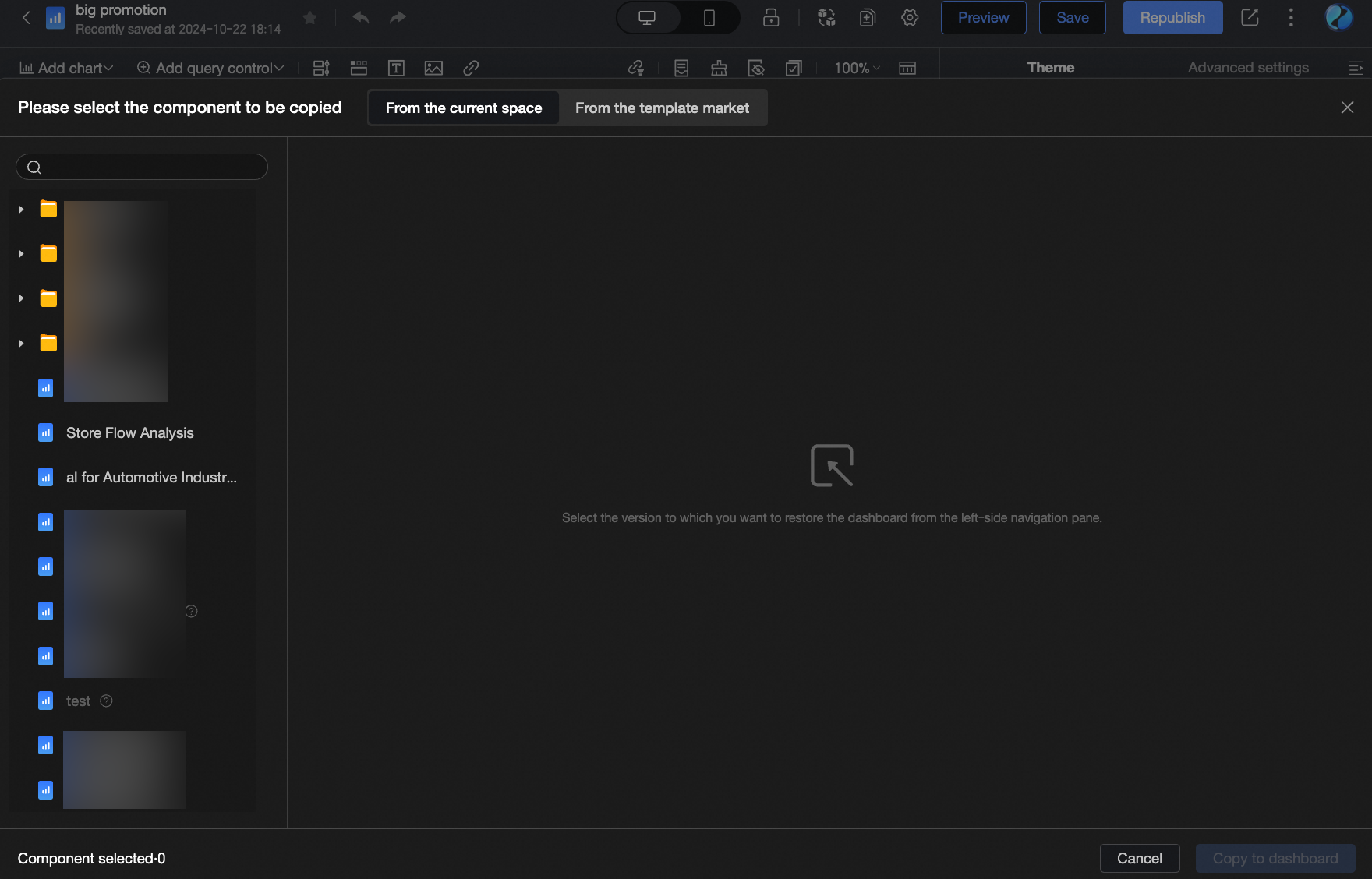
Di bawah tab Dari Ruang Kerja Saat Ini, semua dasbor di ruang kerja saat ini ditampilkan. Anda dapat memilih komponen dari karya yang telah diterbitkan dan menyalinnya ke dasbor Anda.
Di bawah tab Dari Pasar Template, template internal perusahaan dan template pasar ditampilkan. Anda dapat memilih komponen dari karya template dan menyalinnya ke dasbor Anda.
Setelah memilih komponen yang ingin Anda gunakan kembali, klik Salin ke Dasbor untuk melihat komponen yang digunakan kembali di dasbor Anda saat ini.
Format Painter
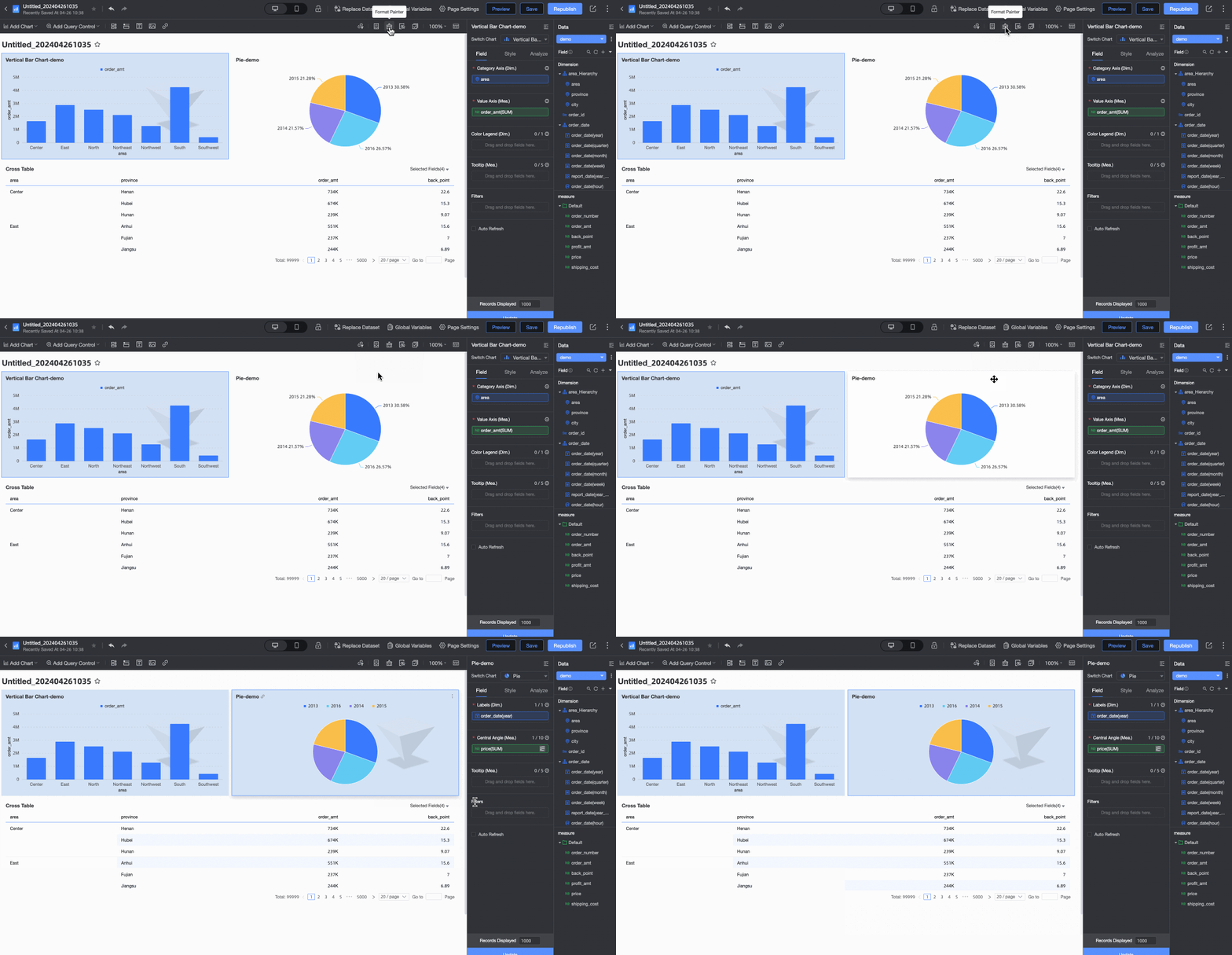
Anda dapat menggunakan pemformat untuk dengan cepat menerapkan gaya grafik yang ada ke grafik lain untuk pengeditan grafik yang efisien.
Terapkan Gaya ke Jenis Grafik yang Sama
Terapkan Gaya ke Jenis Grafik Berbeda
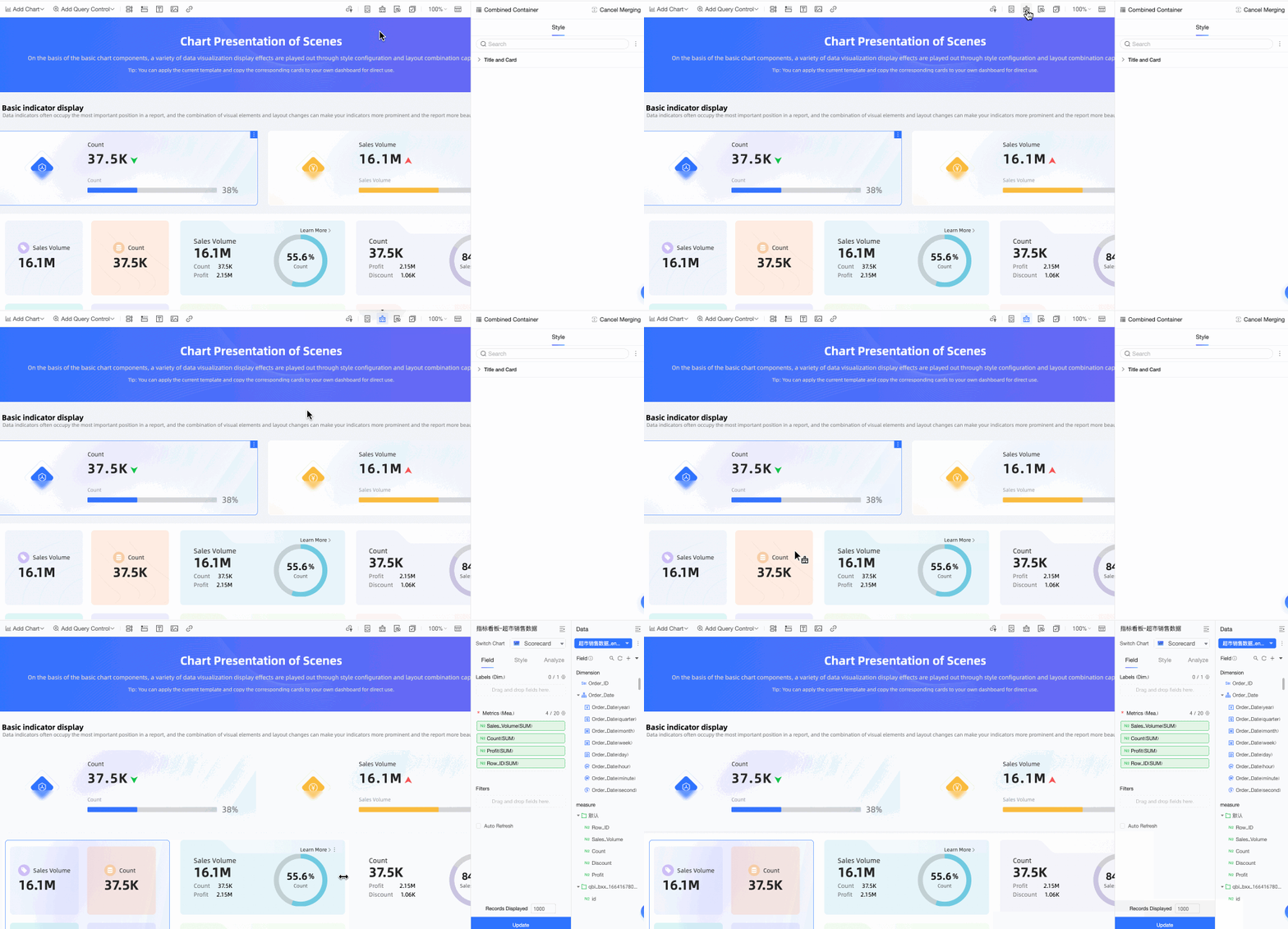
Anda dapat menerapkan gaya ke grafik baru ketika grafik sumber dan grafik target memiliki item konfigurasi gaya yang sama. Misalnya, jika Anda menggunakan pemformat untuk menerapkan gaya papan ticker ke pengukur, efeknya bergantung pada dukungan kedua jenis grafik untuk parameter gaya. Tabel berikut menjelaskan detailnya.
Efek setelah operasi adalah sebagai berikut.
Gaya | Item Konfigurasi | Grafik Sumber | Grafik Baru | Sinkronisasi Gaya |
Informasi Dasar | Menampilkan judul utama | Didukung | Didukung | Sinkronisasi |
Catatan | Didukung | Didukung | Sinkronisasi | |
Footer | Tidak didukung | Didukung | Tidak sinkron | |
Tampilkan Tautan | Didukung | Didukung | Sinkronisasi | |
Warna Latar Belakang Kustom | Didukung | Tidak didukung | Tidak sinkron | |
Gaya Visual | Tidak didukung | Didukung | Jangan Sinkronkan | |
Konfigurasi fitur | Nilai Minimum dan Maksimum | Tidak didukung | Didukung | N/A Catatan Pemformat digunakan untuk menyinkronkan hanya gaya grafik. Item konfigurasi di bagian ini digunakan untuk konfigurasi data dan tidak melibatkan sinkronisasi gaya. |
Pengaturan Gaya | Tampilan metrik data | Didukung | Didukung | Sinkronisasi |
Tampilkan Gambar Metrik dan Perataan | Didukung | Tidak didukung | Tidak sinkron | |
Rentang dan skema warna | Tidak didukung | Didukung | Tidak sinkron | |
Pemformatan Bersyarat | Gaya data kustom | Tidak didukung | Didukung | N/A Catatan Pemformat digunakan untuk menyinkronkan hanya gaya grafik. Item konfigurasi di bagian ini digunakan untuk konfigurasi data dan tidak melibatkan sinkronisasi gaya. |
Pengaturan Seri | Akhiran dan awalan metrik kustom | Tidak didukung | Didukung |
Penyambungan Komponen
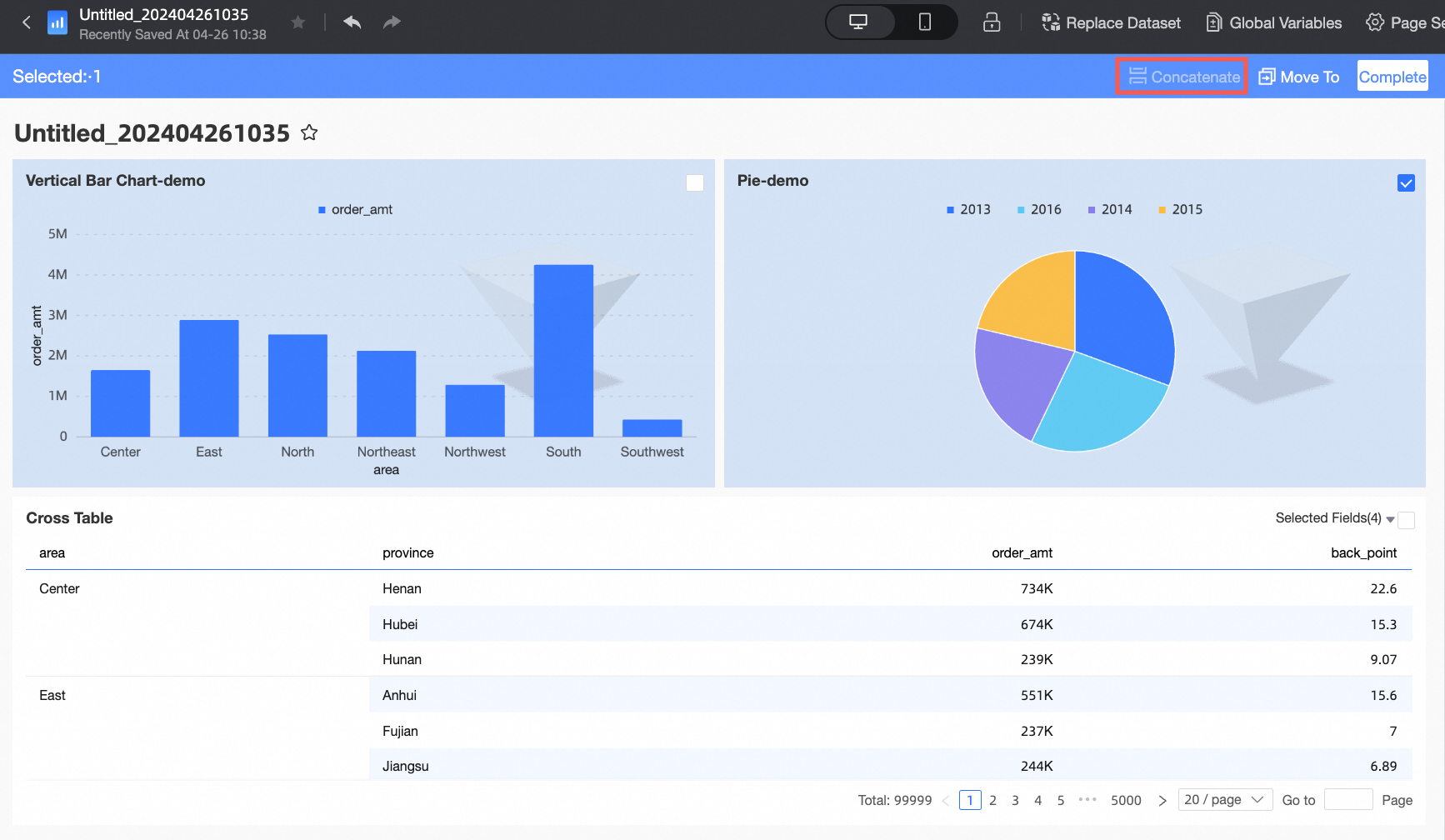
Selama pembuatan dasbor, klik Operasi Batch di bilah menu atas, pilih komponen yang ingin Anda sambungkan, dan klik Sambungkan untuk menghasilkan komponen yang disambungkan.
Hanya dasbor PC yang didukung. Dasbor seluler tidak didukung.
Entri Fitur
Operasi Penyambungan
Pilih komponen yang ingin Anda sambungkan dan klik Sambungkan untuk menghasilkan komponen yang disambungkan.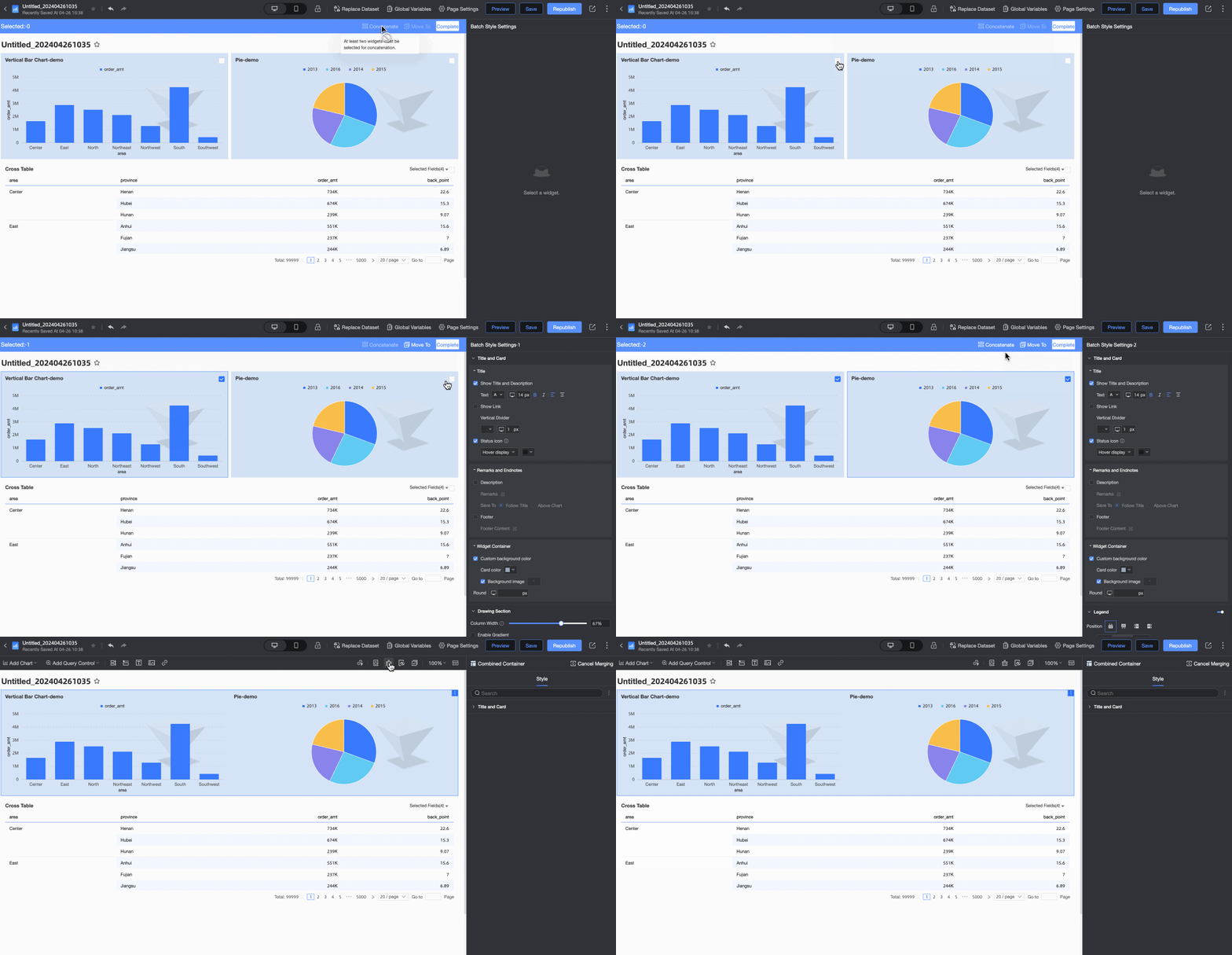
Komponen yang dipilih perlu membentuk bentuk persegi untuk disambungkan.
Edit Komponen yang Disambungkan
Anda dapat melakukan operasi pengeditan berikut pada komponen yang disambungkan.
Item Konfigurasi | Deskripsi |
Unsplice | Arahkan mouse Anda ke komponen yang disambungkan target, dan di bilah alat yang ditampilkan di sebelah kanan, batalkan sambungan komponen menggunakan salah satu dari metode berikut:
|
Tampilan layar penuh | Klik ikon |
Seret komponen | Arahkan mouse Anda ke komponen yang disambungkan target, klik dan tahan ikon |
Menyesuaikan ukuran | Komponen yang disambungkan dapat diubah ukurannya secara keseluruhan, dengan konten internal diskalakan secara proporsional. |
 untuk dengan cepat membatalkan sambungan.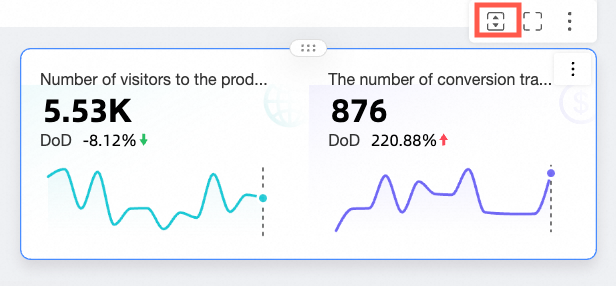
 dan pilih Batal Sambung dari daftar dropdown.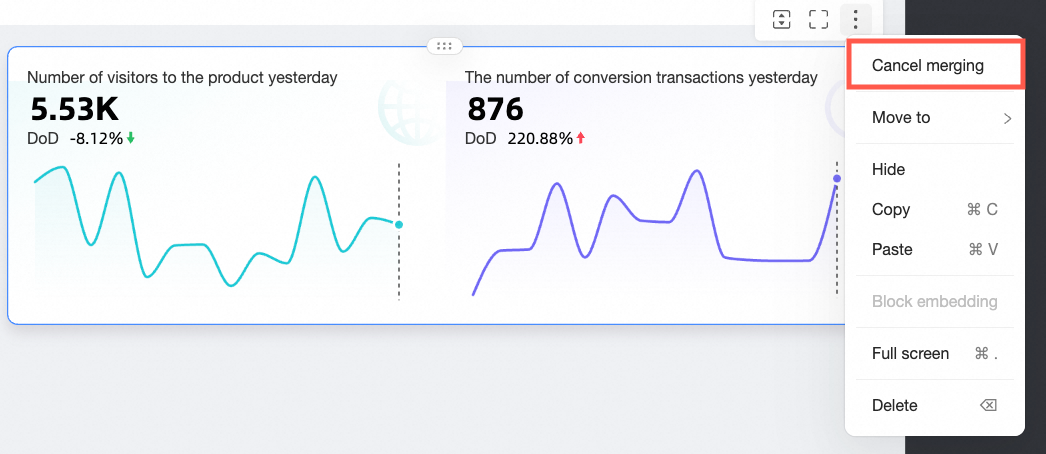
 di bilah alat komponen yang disambung untuk melihat komponen yang disambungkan saat ini dalam layar penuh.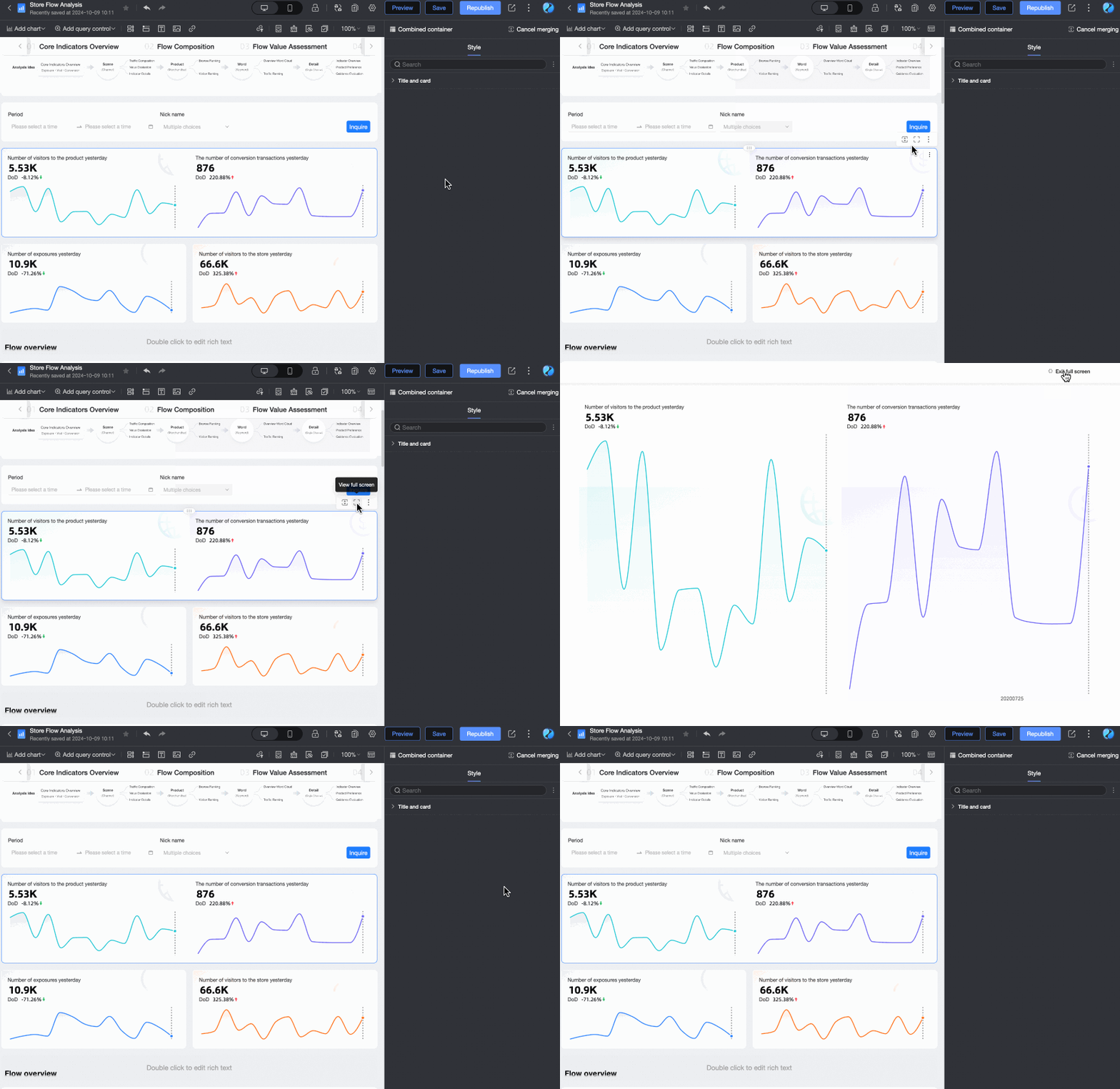
 untuk menyeret komponen saat ini. Anda juga dapat menahan area kosong grafik untuk menyeret komponen.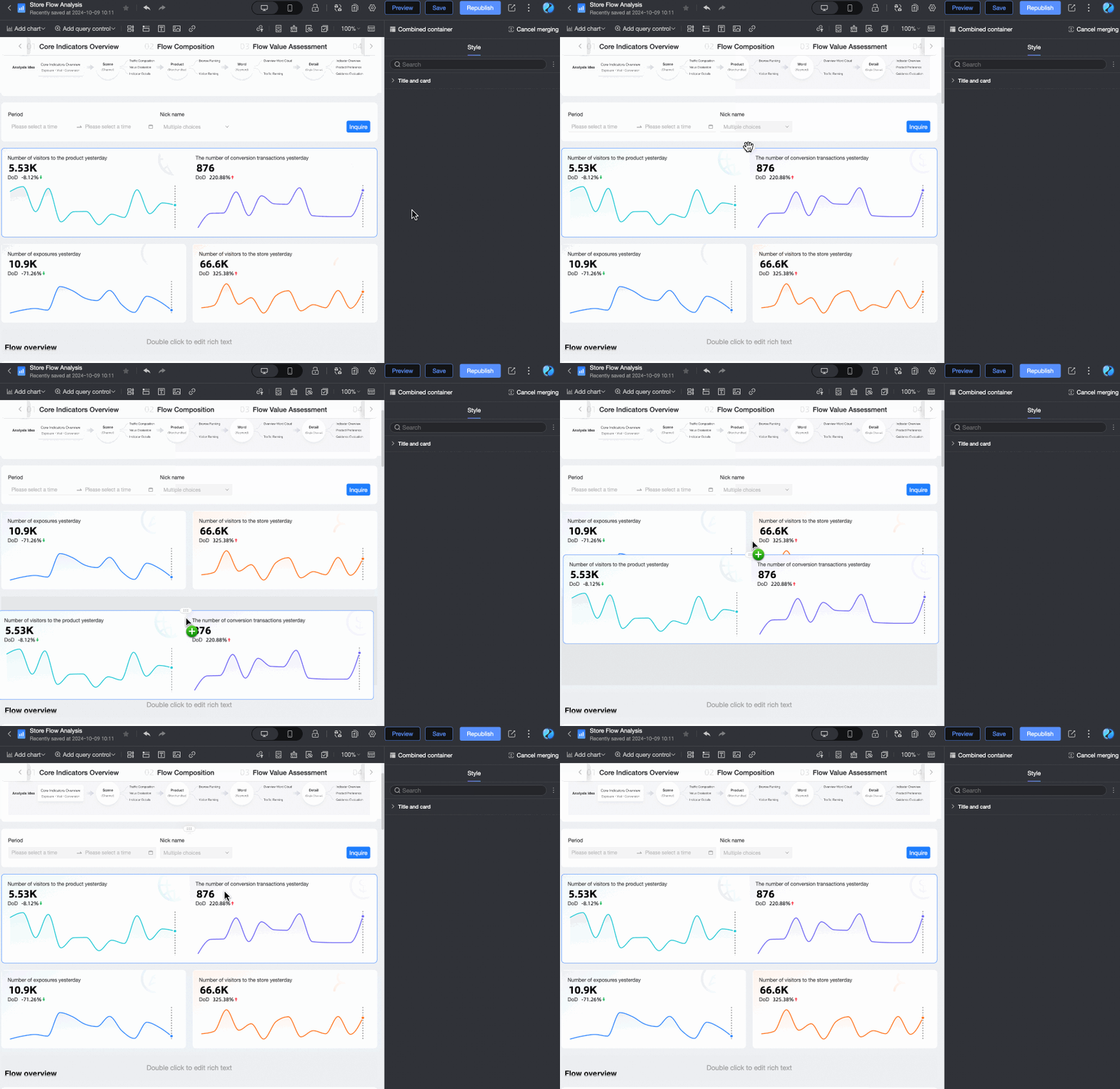
Grafik Tersembunyi
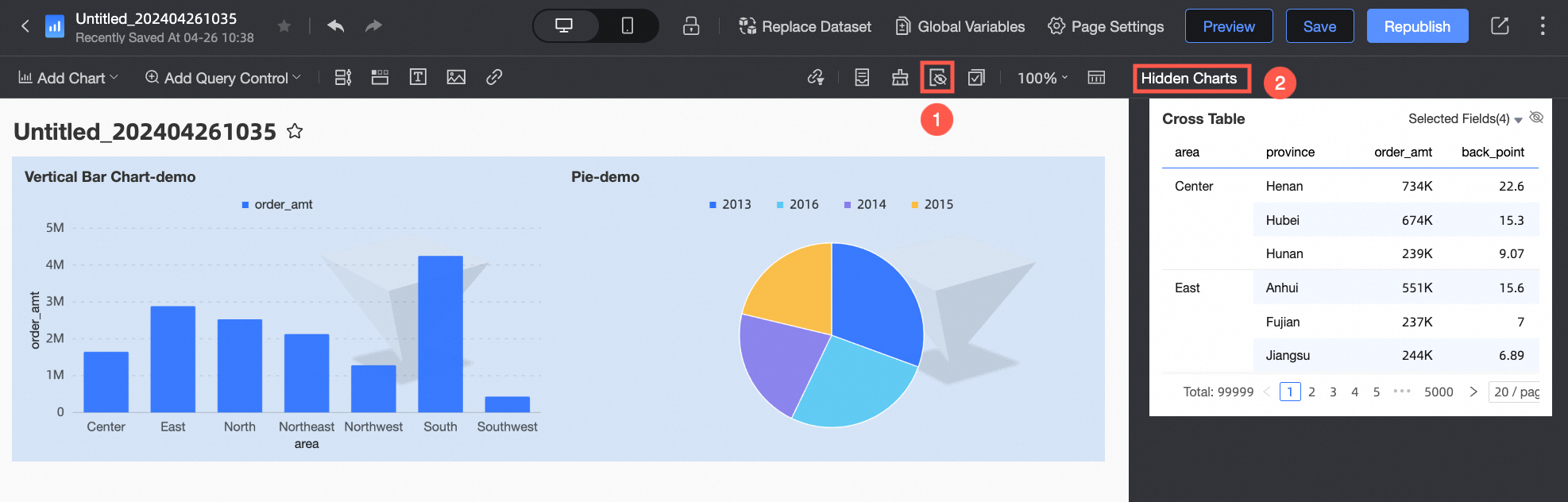
Ketika Anda memiliki grafik tersembunyi di dasbor Anda, Anda dapat melihat konten grafik tersembunyi dengan mengklik fitur  .
. 
Klik tombol  untuk memulihkan grafik tersembunyi.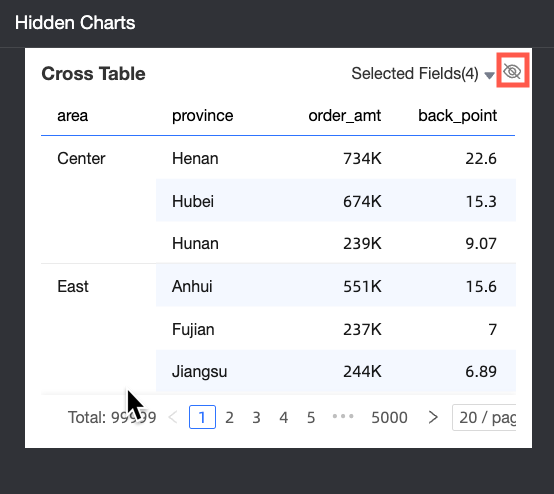
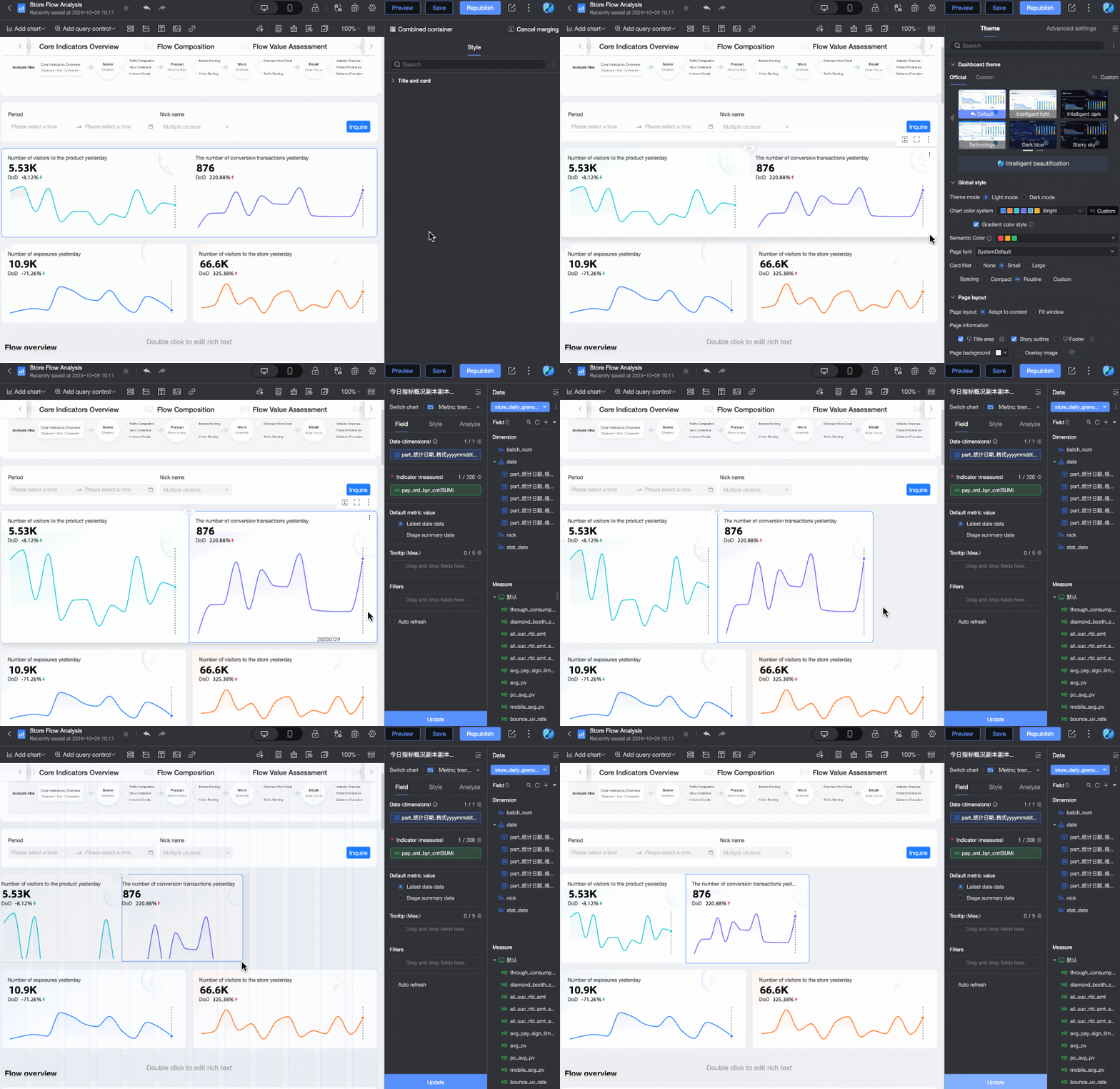
Konfigurasikan Gaya Beberapa Grafik dalam Dasbor Sekaligus
Anda dapat mengonfigurasi gaya beberapa grafik dalam dasbor sekaligus dengan cara yang efisien.
Ketika beberapa grafik dipilih, sistem menampilkan item konfigurasi gaya yang sama secara default. Anda dapat memilih konfigurasi sesuai kebutuhan, seperti yang ditunjukkan pada gambar berikut.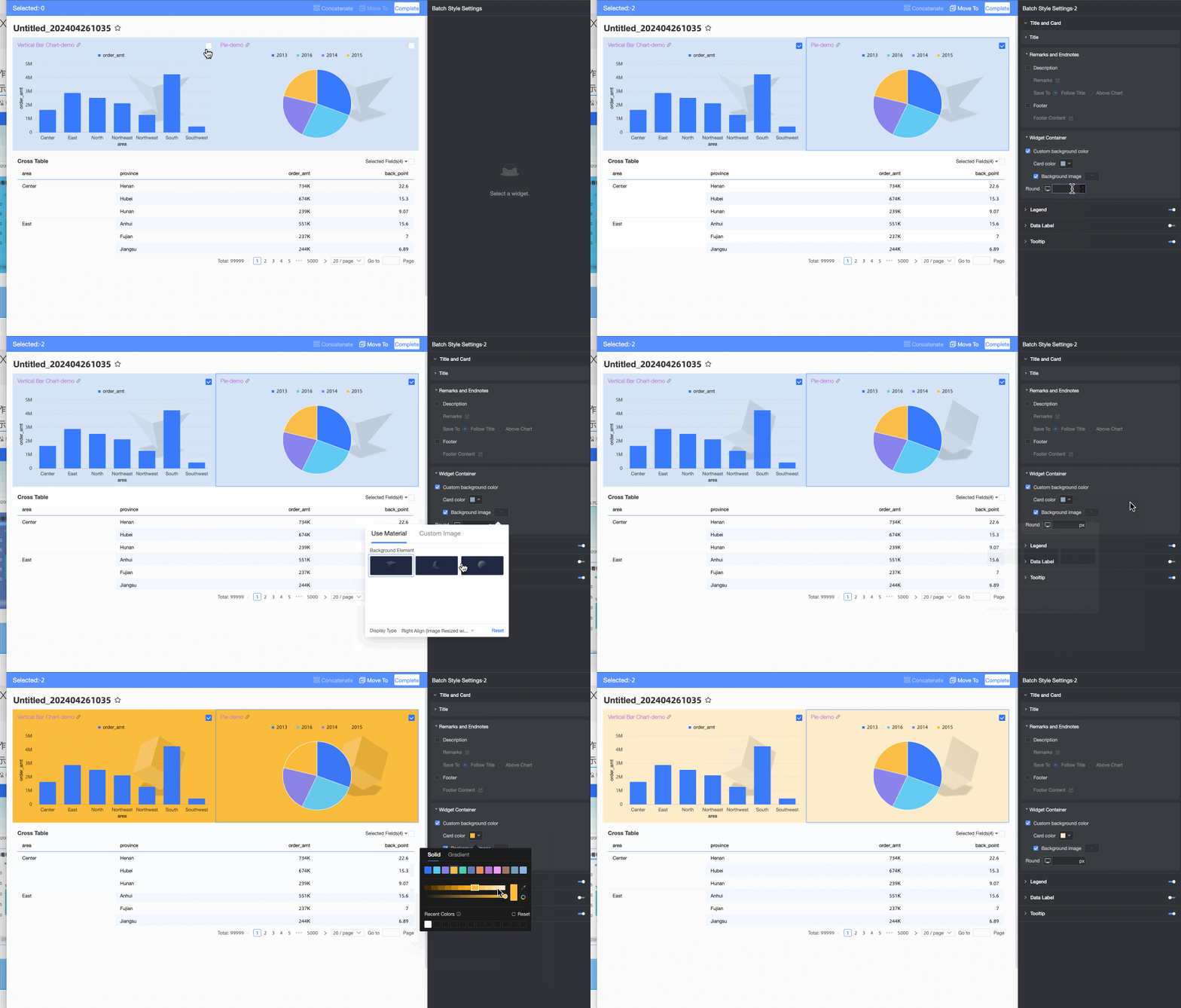
Pengaturan Grid Halaman
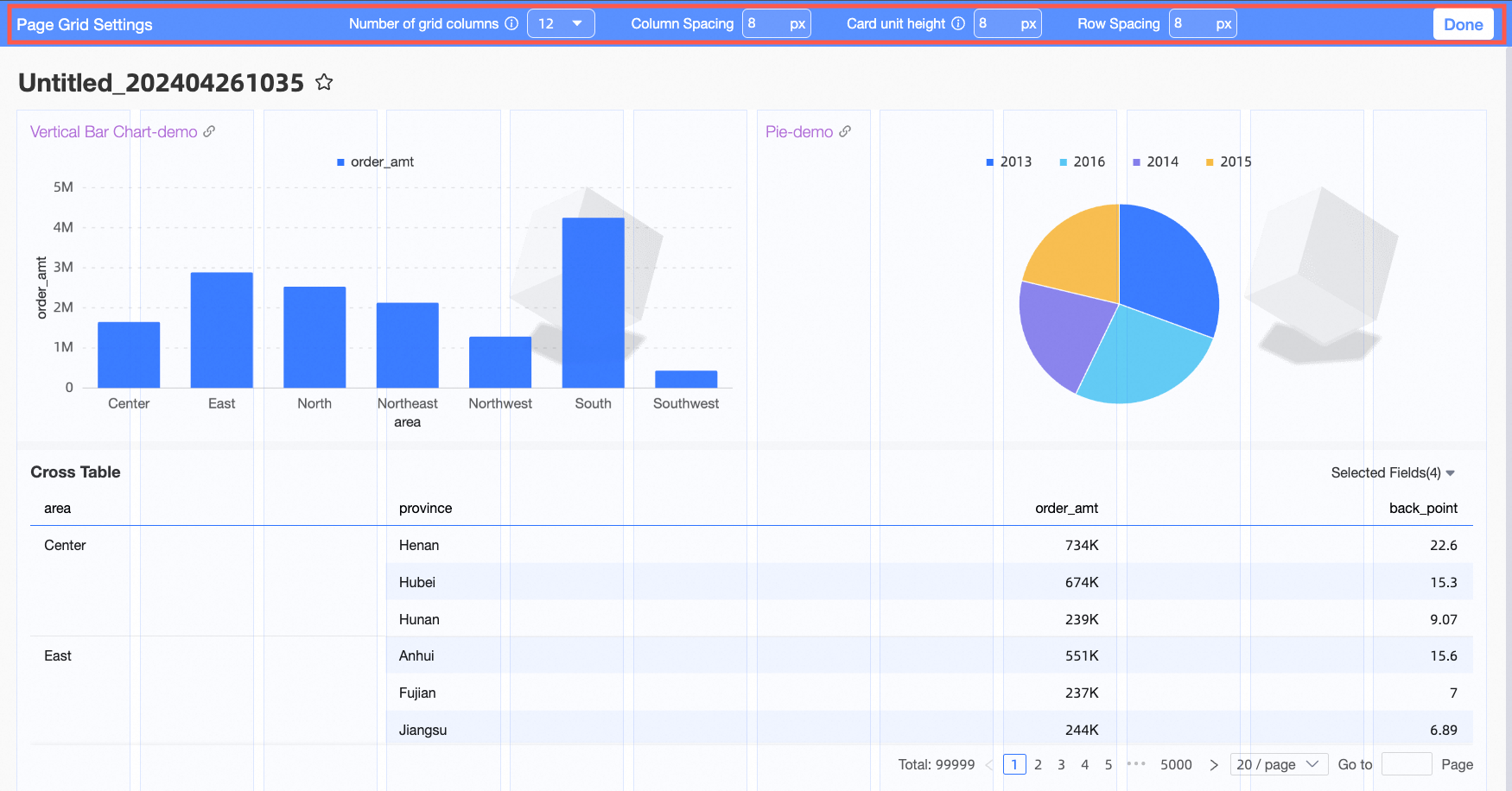
Ketika Anda sedang mengonfigurasi laporan dan perlu mencapai tata letak dengan beberapa kartu dalam satu baris, Anda dapat menyesuaikan ini di Pengaturan Grid Halaman.
Entri Fitur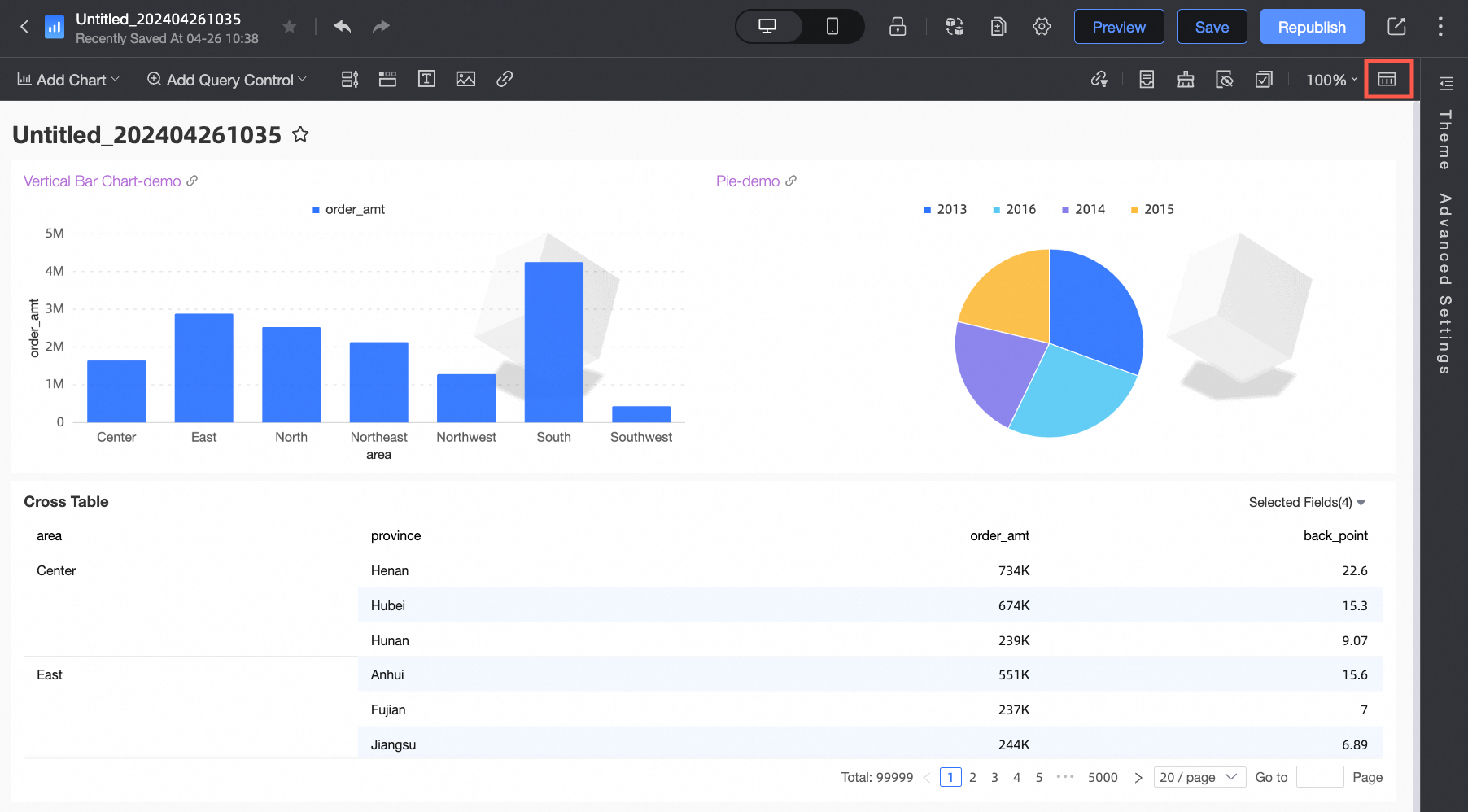
Operasi Konfigurasi
Lebar setiap kartu ditentukan oleh jumlah kolom grid. Ketika Anda menyetel lebih banyak kolom grid, lebar kartu dapat disetel dengan granularitas lebih halus. Setelah disetel, Anda dapat mencapai beberapa kartu dalam satu baris dengan menyeret lebar kartu. Jarak kolom antara setiap kartu juga dapat disesuaikan.
Anda juga dapat menyetel tinggi unit kartu. Dalam tata letak grid, tinggi setiap kartu ditarik dalam satuan satu unit. Semakin kecil tinggi unit disetel, semakin halus granularitas ketika menyeret untuk menyetel tinggi kartu.