Topik ini menjelaskan cara menggunakan kontrol kueri majemuk, yang memanfaatkan hubungan OR dan AND bersarang untuk mengimplementasikan kueri majemuk dari grafik dalam dataset yang sama.
Prasyarat
Halaman edit dashboard harus terbuka.
Skenario
Digunakan untuk menanyakan beberapa kondisi bersarang, seperti volume penjualan dari satu jenis produk di suatu wilayah.
Prosedur
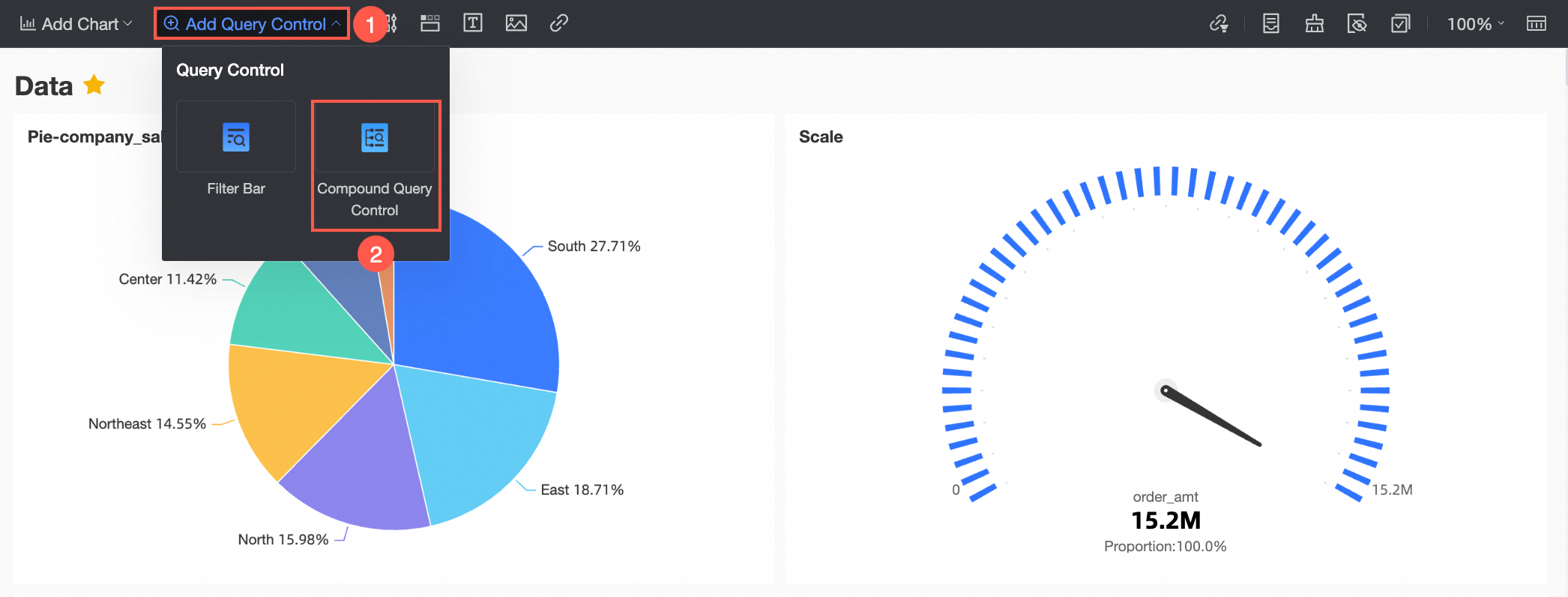
Di panel navigasi sisi kiri, klik Tambah Kontrol Kueri dan pilih Kontrol Kueri Komposit.
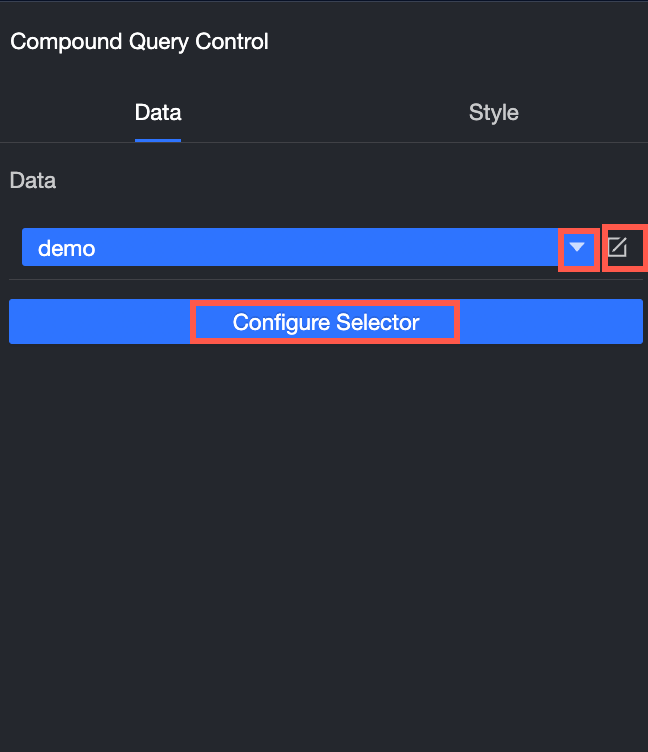
Pada tab Data halaman Compound Query Control, lakukan langkah berikut:
Pilih dataset dari daftar drop-down Data.
Klik ikon
 untuk membuka halaman pengeditan dataset, di mana Anda dapat mengedit dimensi dan ukuran.
Klik Configure Selector dan tambahkan bidang untuk kueri.
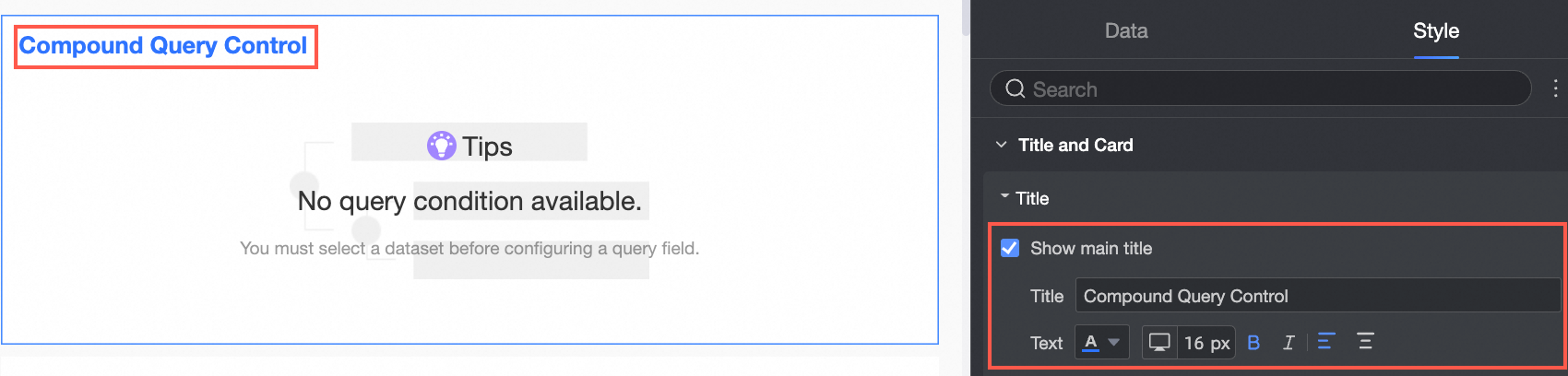
Pada tab Style, Anda dapat melakukan konfigurasi berikut:
Item
Deskripsi
Judul dan Kartu
Anda dapat mengatur Judul dan Isi widget.
Judul
Di judul, atur apakah kontrol menampilkan judul dan gaya judul.
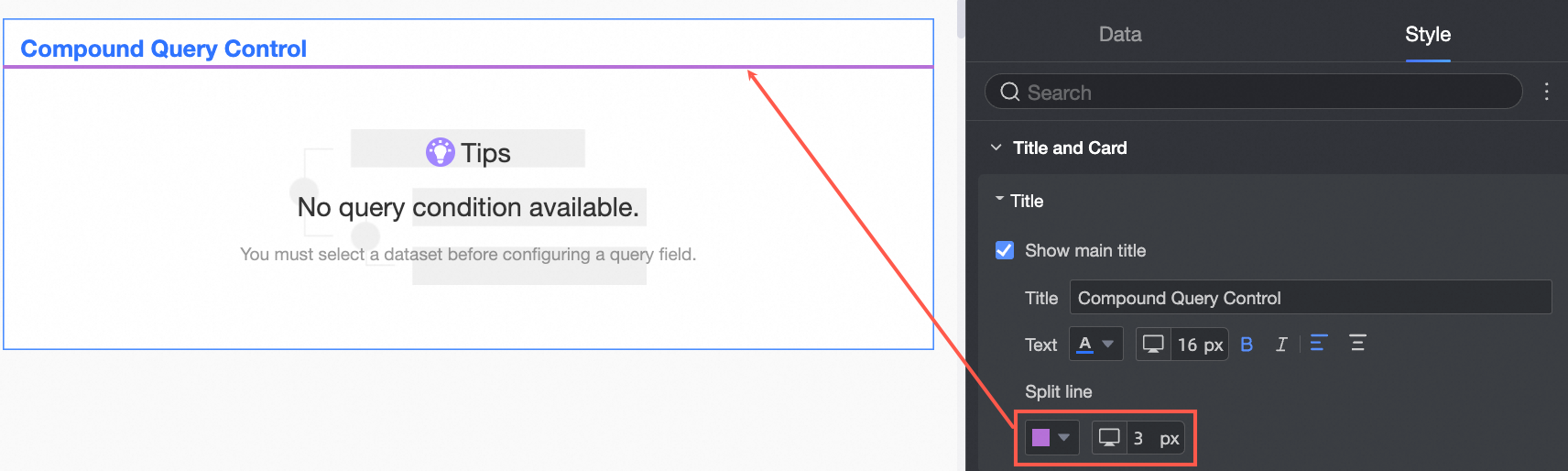
Mendukung pengaturan pemisah baris.
Kontainer komponen
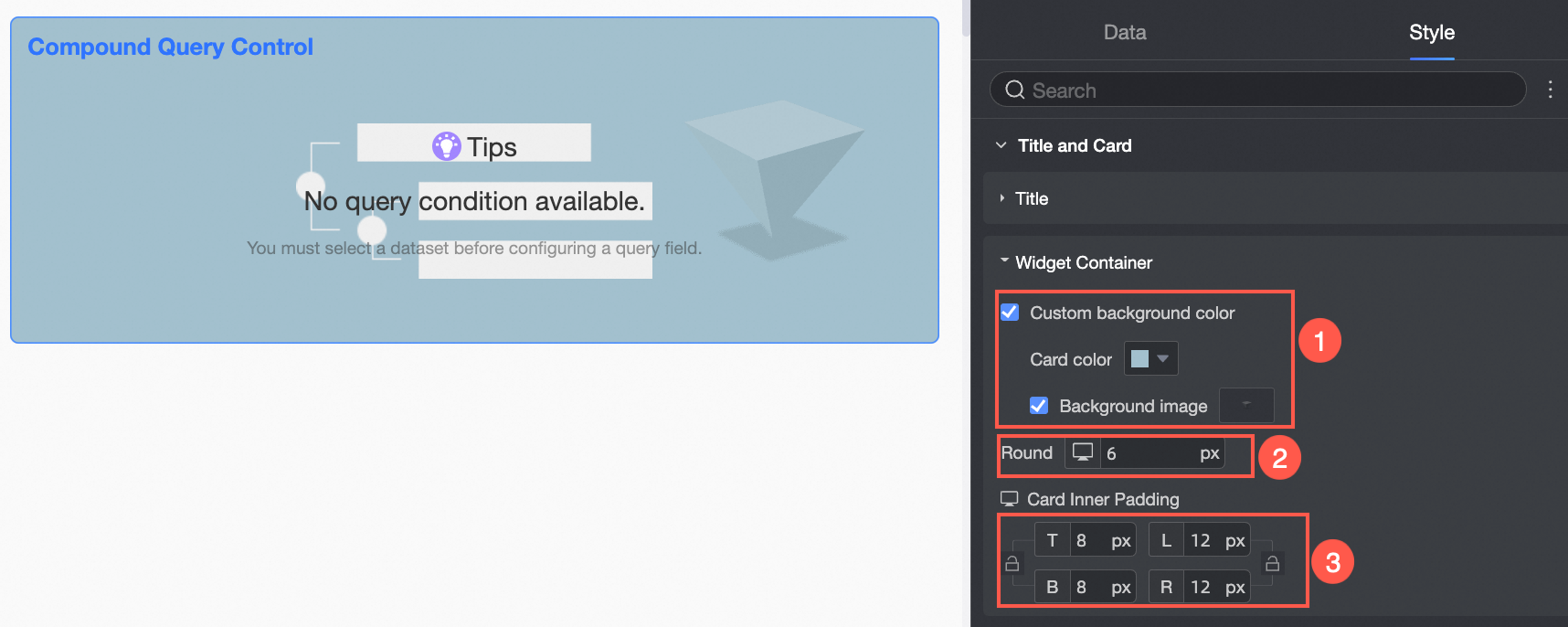
Anda dapat mengatur Isian Latar Belakang Kustom (①), Sudut Melengkung (②), dan Jarak Dalam (③).
Basic Settings
Anda dapat menentukan apakah akan menyembunyikan tombol Cari. Setelah Anda mengaktifkan fitur ini, penyaringan dilakukan setiap kali Anda melakukan operasi.

Control Style
Anda dapat mengatur tinggi kontrol dan mode tampilan label bidang.

Field Style
Anda dapat mengatur lebar tampilan bidang.

Klik Configure Selector. Di kotak dialog Konfigurasi Pemilih yang muncul, pilih grafik untuk interaksi filter.
nullKontrol Kueri Majemuk hanya mendukung interaksi filter grafik dari dataset yang sama. Widget tidak mendukung penyaringan bertingkat.

Di kotak dialog Konfigurasi Pemilih, pilih bidang filter.
Klik Add Filtering Condition untuk menambahkan kondisi filter di bawah lapisan saat ini.
Cari atau pilih bidang dari daftar drop-down Filtering Field, ubah Nama Bidang, tentukan Filter Berdasarkan, dan atur Nilai Default.
Untuk menghapus kondisi filter, klik ikon Hapus di sebelah kondisi tersebut.
Klik Add Relationship untuk menambahkan node hubungan di lapisan saat ini.

Klik node hubungan lapisan luar dan pilih tipe hubungan sesuai kebutuhan.

Jika hubungan lapisan luar adalah And, hubungan lapisan dalam defaultnya adalah Or. Jika hubungan lapisan luar adalah Or, hubungan lapisan dalam defaultnya adalah And. Tipe hubungan lapisan yang berdekatan berlawanan. Mereka bisa And-Or, Or-And, And-Or-And, atau Or-And-Or.
Klik ikon Hapus di sebelah node untuk menghapus semua bidang filter dan hubungan di bawah node tersebut.
 null
nullAnda dapat menambahkan maksimal tiga hubungan untuk setiap node.
Klik OK untuk menyelesaikan konfigurasi widget Kontrol Kueri Majemuk.
Contoh
Text query
Data teks dapat difilter dengan tiga metode: Enum - Pilihan Tunggal, Enum - Pilihan Ganda, dan Kondisi.
Klik ikon Compound Query Control. Pada tab Data, pilih dataset.
Klik Configure Selector. Di kotak dialog Konfigurasi Pemilih yang muncul, pilih grafik untuk interaksi filter.
Di bagian Set Kondisi Filter, atur kondisi filter.
Klik Add Condition. Pilih Wilayah sebagai bidang filter, Wilayah sebagai nama bidang, Enumerasi-Pilihan Tunggal sebagai metode filter, dan Northeast sebagai nilai default.
Klik Add Condition. Atur Bidang Filter menjadi Tingkat Pesanan, Nama Bidang menjadi Tingkat Pesanan secara default, Filter berdasarkan Kondisi secara default, dan Pencocokan Tepat, Lanjutan secara default.

Klik OK.
Klik Query di area tampilan widget Kontrol Kueri Majemuk. Semua grafik yang difilter oleh widget diperbarui.

Value query
Klik ikon Compound Query Control. Pada tab Data, pilih dataset.
Klik Configure Selector. Di kotak dialog Konfigurasi Pemilih yang muncul, pilih grafik untuk interaksi filter.
Di bagian Set Kondisi Filter, atur kondisi filter.
Klik Add Condition. Atur bidang filter menjadi Jumlah Pesanan. Nama bidang defaultnya adalah Jumlah Pesanan. Nama bidang defaultnya adalah Lebih Dari, 500.
Klik Add Condition. Pilih Jumlah Keuntungan sebagai bidang filter. Nama bidang defaultnya adalah Jumlah Keuntungan. Nama bidang defaultnya adalah Lebih dari, 1000.

Klik OK.
Klik Query di area tampilan widget Kontrol Kueri Majemuk. Semua grafik yang difilter oleh widget diperbarui.

nullHanya nilai numerik yang dapat difilter. Data ditampilkan berdasarkan metode agregasi yang dipilih untuk ukuran dalam grafik. Anggaplah bahwa metode agregasi dari bidang order_number dalam tabel silang adalah SUM. Jika Anda menggunakan widget Kontrol Kueri Majemuk untuk memfilter catatan data dengan jumlah pesanan lebih besar dari 30, tabel silang menampilkan semua catatan data yang jumlah pesanannya lebih besar dari 30 dan metode agregasinya adalah SUM.
Date Query
Data rentang waktu tertentu dapat difilter menggunakan Shortcut atau Filter Berdasarkan Tanggal.
Klik ikon Compound Query Control. Pada tab Data, pilih dataset.
Klik Configure Selector. Di kotak dialog Konfigurasi Pemilih yang muncul, pilih grafik untuk interaksi filter.
Klik Add Filtering Condition untuk mengatur kondisi filter.
nullUntuk menyaring rentang waktu, Anda harus terlebih dahulu mengatur parameter Default Value menjadi Lebih Dari atau Lebih Dari atau Sama Dengan atau Sama Dengan, dan kemudian mengatur parameter Default Value menjadi Kurang Dari atau Sama Dengan.
Klik Add Condition. Pilih order_date (tahun) sebagai bidang filter, order_date (tahun) sebagai nama bidang default, dan lebih dari, 2011 sebagai nama bidang default.
Klik Add Condition, pilih report_date(tahun) sebagai bidang filter, ubah nama label menjadi Tanggal, dan pilih Kurang Dari atau Sama Dengan, 2016 secara default.

Klik OK.
Klik Query di area tampilan widget Kontrol Kueri Majemuk. Semua grafik yang difilter oleh widget diperbarui.
