Diagnosis kinerja adalah alat utama untuk menganalisis dan mengoptimalkan kinerja. Fitur diagnosis kinerja membantu mengidentifikasi serta menyelesaikan masalah kinerja dalam laporan dan operasi analisis data, meningkatkan kecepatan kueri laporan, respons performa, serta efisiensi dan akurasi analisis data.
Batasan
Modul dasbor, workbook, dan dasbor data mendukung diagnosis kinerja.
Prasyarat
Anda telah membuat dasbor, workbook, atau dasbor data.
Anda telah memilih dataset target dan mengonfigurasi bidang grafik.
Titik akses
Anda dapat mengakses antarmuka diagnostik kinerja untuk dasbor, workbook, dan dasbor data dengan mengikuti langkah-langkah yang diilustrasikan di bawah ini.
Titik akses Dasbor untuk diagnosis kinerja.

Titik akses Workbook untuk diagnosis kinerja.

Titik akses Dasbor Data untuk diagnosis kinerja.

Antarmuka diagnostik kinerja menampilkan durasi perkiraan pembukaan layar pertama laporan, tingkat penilaian risiko, dan peringkat durasi pemuatan komponen.

Untuk menelusuri lebih lanjut kinerja bagan tertentu, klik pada peringkat durasi pemuatan komponen untuk mengakses halaman diagnostik kinerja komponen.

Dasbor memungkinkan akses ke antarmuka diagnostik kinerja komponen untuk komponen individual. Dengan mengklik ikon
 yang terletak di sebelah kanan bagan, Anda dapat mengikuti langkah-langkah yang ditunjukkan untuk mencapai antarmuka diagnostik kinerja komponen yang disesuaikan untuk bagan tersebut.
Fungsionalitas
Durasi perkiraan pembukaan layar pertama menunjukkan waktu yang diperlukan untuk membuka dan menampilkan tampilan awal laporan. Anda dapat mengevaluasi risiko kinerja laporan dengan mempertimbangkan durasi perkiraan pembukaan layar pertama dan nilai penilaian benchmark risiko.

Untuk mengevaluasi ulang, klik ikon
 di sebelah waktu penilaian.
Jika laporan berisi elemen yang dapat memengaruhi kinerja, diagnosis kinerja akan memberikan saran optimisasi yang ditargetkan. Mengikuti rekomendasi ini dapat meningkatkan kecepatan pemuatan laporan. Peringkat durasi pemuatan komponen mencantumkan waktu pemuatan komponen laporan, sehingga Anda dapat memprioritaskan upaya optimisasi pada bagan yang lebih lambat dimuat.

Mengklik bagan dalam peringkat durasi pemuatan komponen akan membawa Anda ke halaman rincian pemuatan komponen.
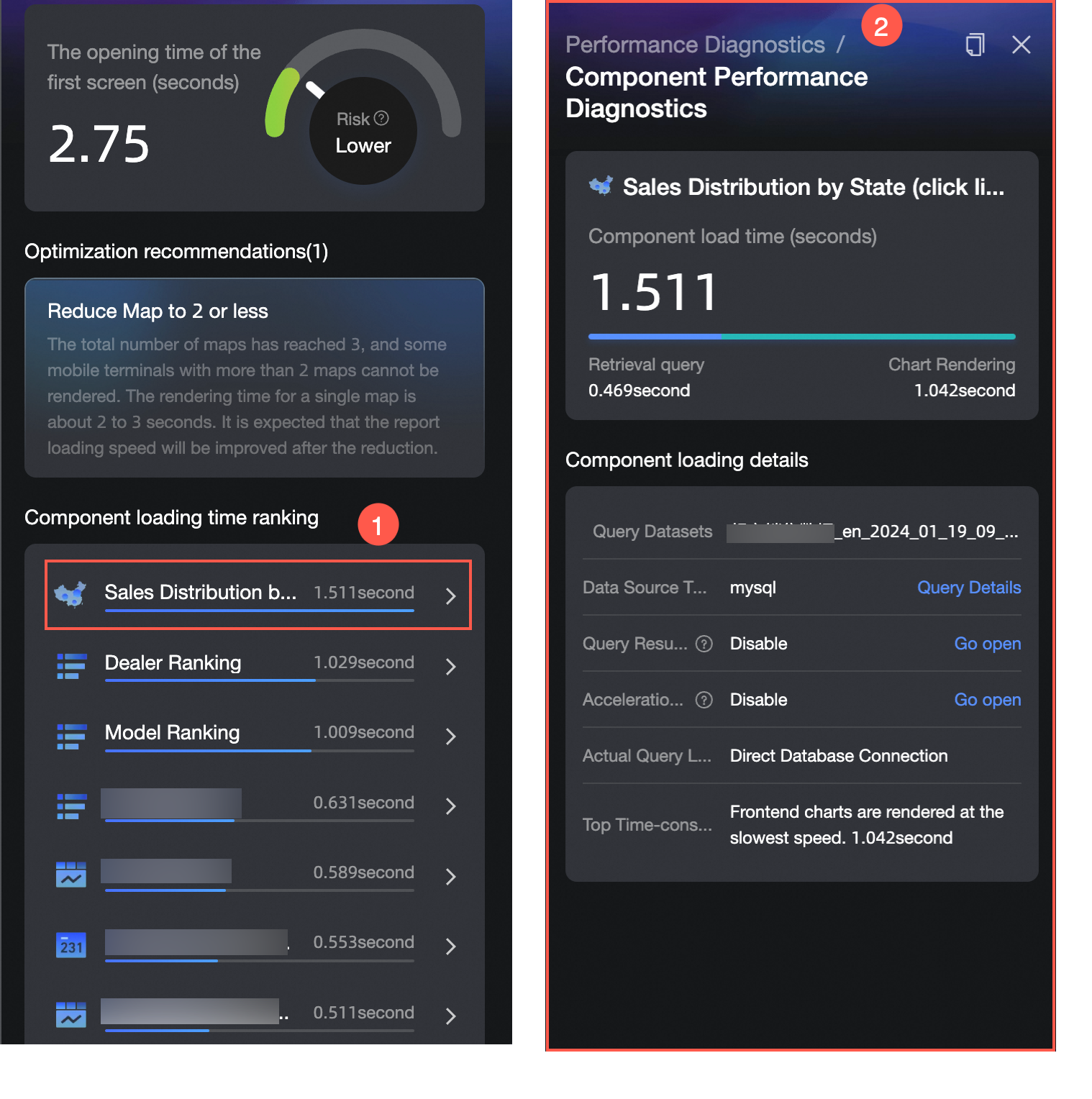
Nama parameter
Deskripsi parameter
Kueri dataset
Nama dataset yang digunakan oleh komponen saat ini.
Tipe sumber data

Tipe sumber data yang digunakan oleh komponen saat ini, seperti MySQL.
Setelah mengklik rincian kueri, Anda dapat melihat informasi seperti konsumsi waktu sumber data, diagnosis kueri, dan saran optimisasi kueri.

Cache hasil kueri
Cache kueri: Mekanisme caching dataset dapat mempercepat akses laporan dan mengurangi beban database.
Jika tidak diaktifkan, opsi "Aktifkan" akan muncul seperti yang ditunjukkan pada gambar di bawah ini.

Untuk metode konfigurasi, Anda dapat merujuk ke dokumentasi cache kueri di Konfigurasikan Quick engine.
Quick engine
Quick engine: Secara berkala mengekstrak data ke Quick engine untuk kueri data kecepatan tinggi.
Jika tidak diaktifkan, opsi "Aktifkan" akan muncul seperti yang ditunjukkan pada gambar di bawah ini.

Untuk konfigurasi percepatan, Anda dapat merujuk ke Konfigurasikan Quick engine.
Rute kueri aktual
Rute kueri aktual untuk data komponen, seperti koneksi langsung ke database.

Jika Quick engine diaktifkan tetapi rute kueri aktual adalah koneksi langsung ke database, Anda dapat memeriksa alasan tidak adanya percepatan.

Rute paling banyak memakan waktu
Segmen paling banyak memakan waktu dalam proses kueri data dan pemrosesan data serta durasinya, seperti:

Saran spesifikasi
Saat mengedit dasbor, jika Anda melakukan tindakan yang dapat menurunkan kinerja laporan, seperti menambahkan terlalu banyak bagan atau komponen tab, diagnosis kinerja akan memberikan peringatan, dan titik akses akan menunjukkan jumlah item risiko potensial.
Pesan kesalahan akan muncul jika Anda membuat terlalu banyak komponen dalam satu modul, seperti yang diilustrasikan di bawah ini:
 Selain itu, saran optimisasi akan diberikan dalam daftar diagnosis kinerja.
Untuk menjaga kinerja laporan dan memastikan operasi yang lancar, patuhi spesifikasi yang direkomendasikan saat membangun laporan.
Modul
Konten
Nilai saran spesifikasi
Dasbor
Bagan
Jumlah bagan dan kontrol harus kurang dari 100.
Peta
Jumlah peta harus kurang dari 2.
Label tab
Jumlah label tab harus kurang dari 50.
Bidang tabel silang
Jumlah bidang tabel silang harus kurang dari 100.
Bidang tabel detail
Jumlah bidang tabel detail harus kurang dari 100.
Bidang bagan tren indikator
Jumlah bagan tren indikator harus kurang dari 100.
iframe
Jumlah halaman tersemat harus kurang dari 5.
Kontrol kueri
Jumlah elemen kontrol kueri harus kurang dari 100.
Workbook
Lembar kerja
Jumlah lembar kerja harus kurang dari 100.
Bagan
Jumlah bagan per lembar kerja harus kurang dari 20.
Jumlah total bagan harus kurang dari 100.
Gambar mengambang
Jumlah bagan mengambang per lembar kerja harus kurang dari 50.
Dataset
Jumlah dataset per lembar kerja harus kurang dari 50.
Dasbor data
Halaman
Jumlah halaman harus kurang dari 5.
Bagan
Jumlah bagan per halaman harus kurang dari 100.
iframe
Jumlah halaman tersemat harus kurang dari 5.