Quick BI menyediakan fitur drill down, filter interaction, dan navigasi untuk mendukung analisis data multidimensi. Topik ini menjelaskan kasus penggunaan dan prosedur untuk fitur filter interaction.
Skenario
Filter interaction memungkinkan Anda memperbarui satu atau beberapa grafik secara dinamis berdasarkan pilihan atau interaksi di grafik lain.
Deskripsi skenario: Di dasbor penjualan, Anda dapat memilih wilayah Tiongkok Timur pada grafik peta untuk melihat kinerja penjualan, biaya pengiriman, dan detail lainnya untuk wilayah tersebut. Grafik terkait lainnya secara otomatis diperbarui untuk menampilkan data yang relevan untuk Tiongkok Timur.
Efek filter interaction: Saat pengguna mengklik wilayah Tiongkok Timur pada peta, semua grafik lain di laporan langsung diperbarui untuk menampilkan kinerja penjualan, biaya pengiriman, dan informasi terkait untuk Tiongkok Timur.
Batasan
Filter interaction didukung oleh jenis grafik berikut.
Tabel: cross table, detailed table, trend analysis table, multidimensional analysis table, heat map.
Grafik metrik: scorecard, metric trends, ticker board, progress bar chart, gauge, wave chart, metric decomposition tree, metric relationship graph.
Grafik garis/area: line chart, area chart, stacked chart, 100% stacked chart, combo chart.
Grafik kolom/batang: column chart, stacked column chart, 100% stacked column chart, circular bar, leaderboard, bar chart, stacked bar chart, 100% stacked bar chart, dynamic bar chart, waterfall chart, bullet chart, box plot.
Grafik pai/donat: pie chart, rose chart, sunburst chart, radar chart, treemap chart.
Grafik gelembung/sebaran: bubble chart, scatter chart, faceted scatter chart.
Grafik corong/konversi: funnel chart, comparative funnel chart, flow analysis chart, Sankey diagram.
Grafik geospasial: colored map, bubble map, heat map, building heat map, arc map, symbol map.
Lainnya: word cloud, timeline.
Contoh Penerapan
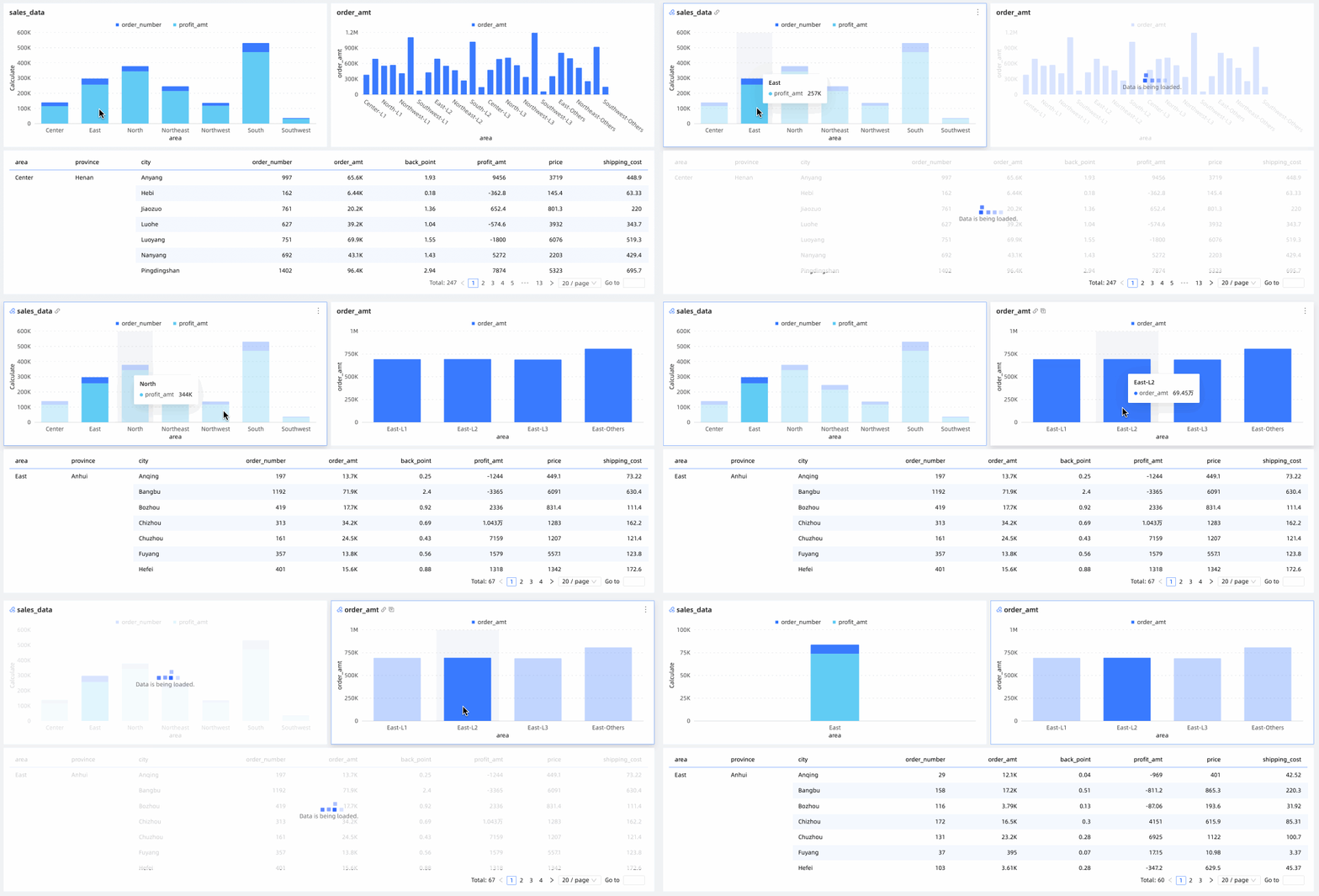
Sebagai contoh, saat Anda mengklik wilayah East China di grafik Regional Order Sales Overview, grafik Regional Order Volume Overview dan Product Sales Details diperbarui untuk menampilkan data untuk East China. Kemudian, jika Anda mengklik level pesanan Mid-tier di grafik Regional Order Volume Overview, grafik Regional Order Sales Overview dan Product Sales Details diperbarui untuk menampilkan data pesanan Mid-tier dalam wilayah East China.
Titik Masuk Konfigurasi
Di halaman pengeditan dasbor, klik ikon  di pojok kanan atas. Di tab Advanced, navigasikan ke Interaction Control > Filter Interaction untuk mengonfigurasi pengaturan global filter interaction.
Anda dapat mengaktifkan filter interaction otomatis untuk menghubungkan semua grafik yang menggunakan dataset yang sama, mengonfigurasi filter interaction secara manual untuk grafik tertentu, atau mengatur cara grafik memicu dan merespons filter interaction.
Konfigurasi | Deskripsi | |
Jenis konfigurasi | Automatic filter interaction | Otomatis menghubungkan grafik yang menggunakan dataset yang sama di dasbor. Untuk detailnya, lihat Configure Automatic Filter Interaction. |
Manual filter interaction | Mengonfigurasi filter interaction secara manual untuk grafik tertentu di dasbor. Untuk detailnya, lihat Configure Manual Filter Interaction. | |
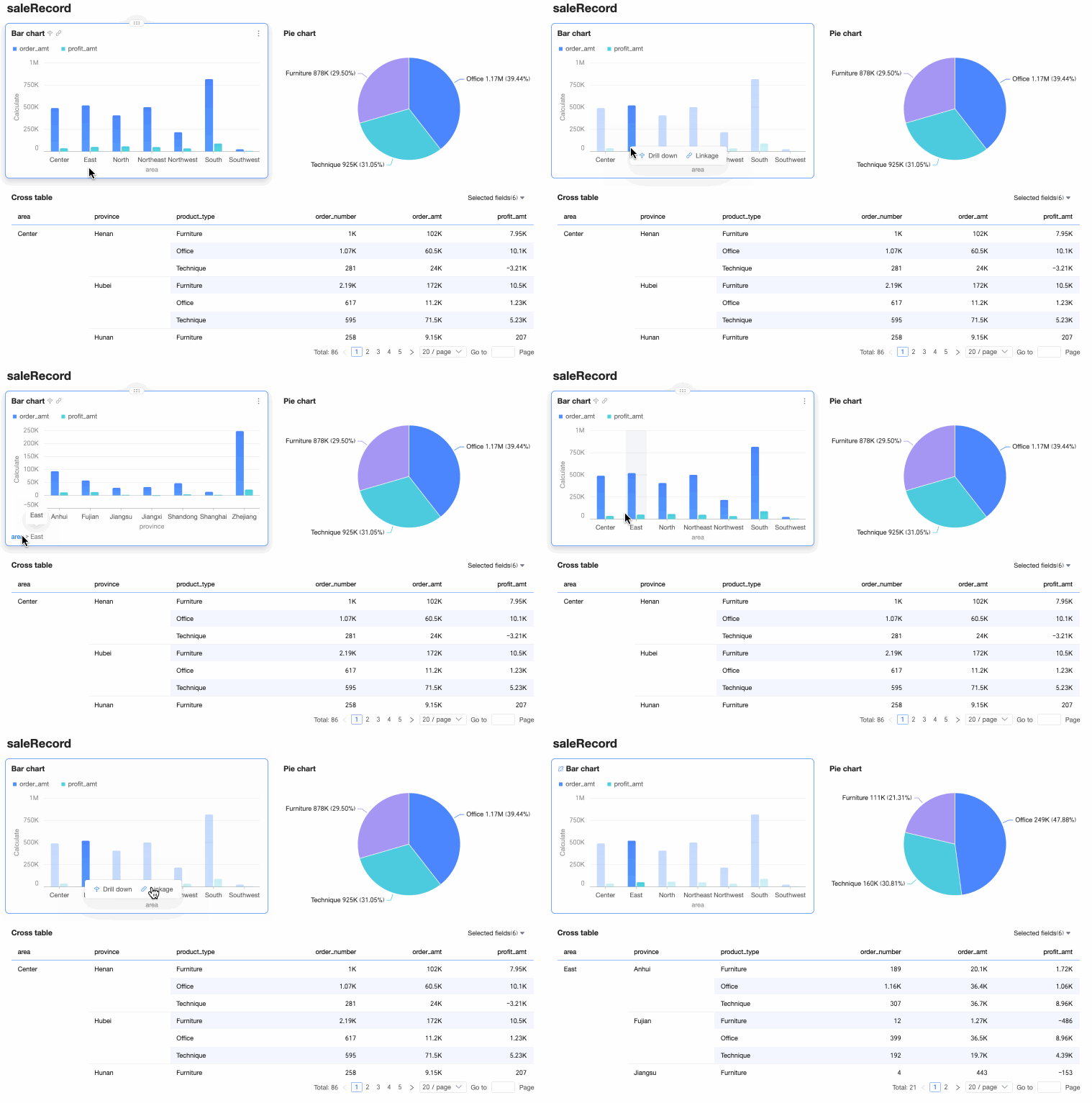
Metode pemicu | Apply simultaneously | Jika dimensi yang digunakan untuk memicu filter interaction juga telah dikonfigurasi dengan drill down, mengklik nilai data di grafik sumber sekaligus melakukan drill down pada grafik tersebut dan memfilter semua grafik terkait untuk menampilkan data yang sesuai dengan nilai yang dipilih. |
Floating layer selection for drill down or filter interaction | Jika dimensi yang digunakan untuk memicu filter interaction juga telah dikonfigurasi dengan drill down, mengklik nilai data di grafik sumber akan menampilkan lapisan mengambang (floating layer) dengan opsi untuk melakukan drill down atau menerapkan filter interaction. Pengguna harus memilih aksi yang ingin dilakukan. Jika memilih drill down, hanya grafik sumber yang melakukan drill down. Grafik lain tetap tidak berubah. Jika memilih filter interaction, grafik sumber menyorot nilai yang dipilih, dan semua grafik terkait difilter untuk menampilkan data yang sesuai dengan nilai tersebut.
| |
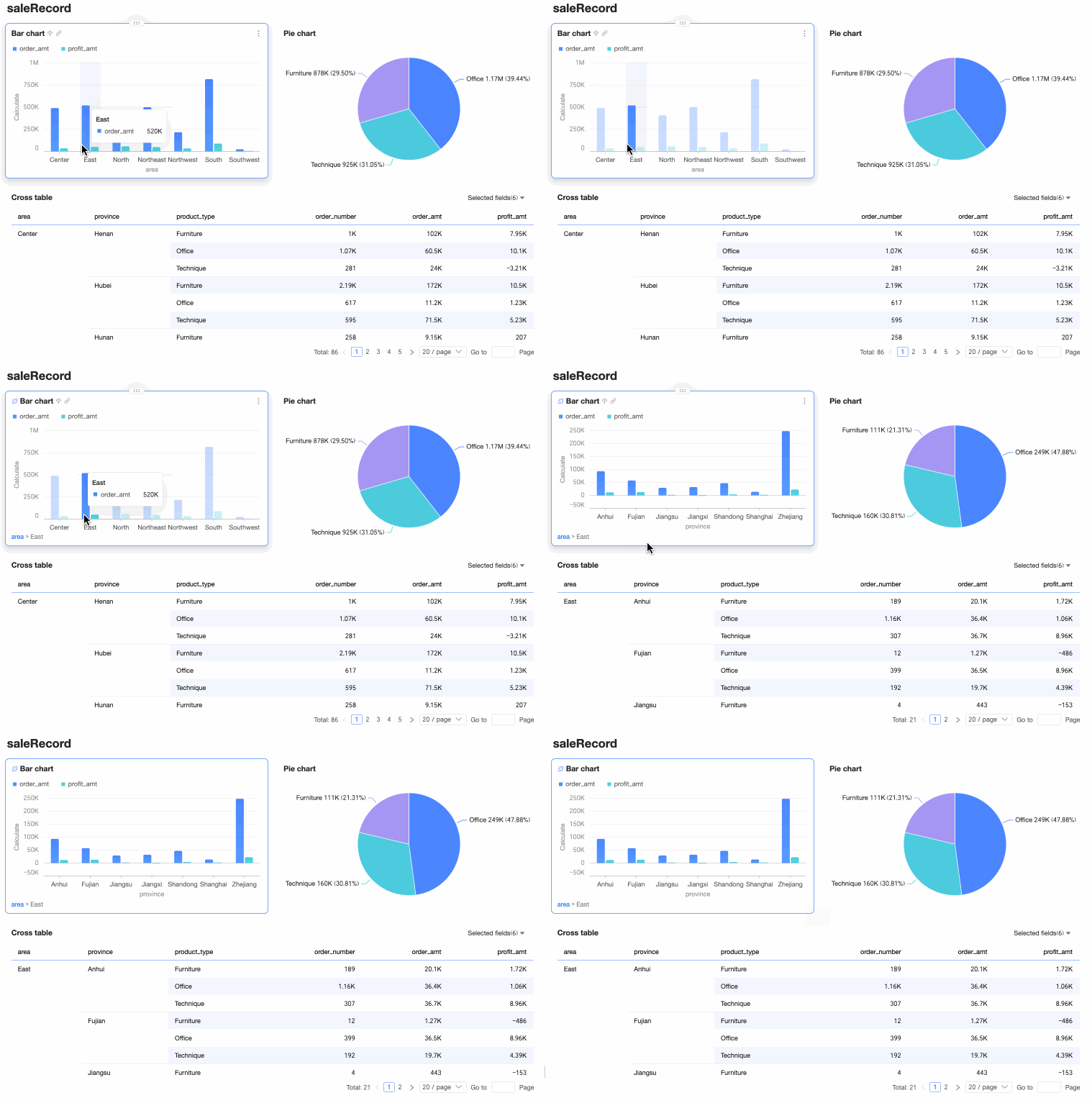
Metode respons | Filter-based interaction | Setelah memilih data tertentu di satu grafik, semua grafik terkait secara otomatis diperbarui untuk hanya menampilkan data yang sesuai dengan pilihan tersebut. Metode ini membantu memfokuskan analisis pada dataset atau segmen tertentu dengan mengecualikan data yang tidak relevan. |
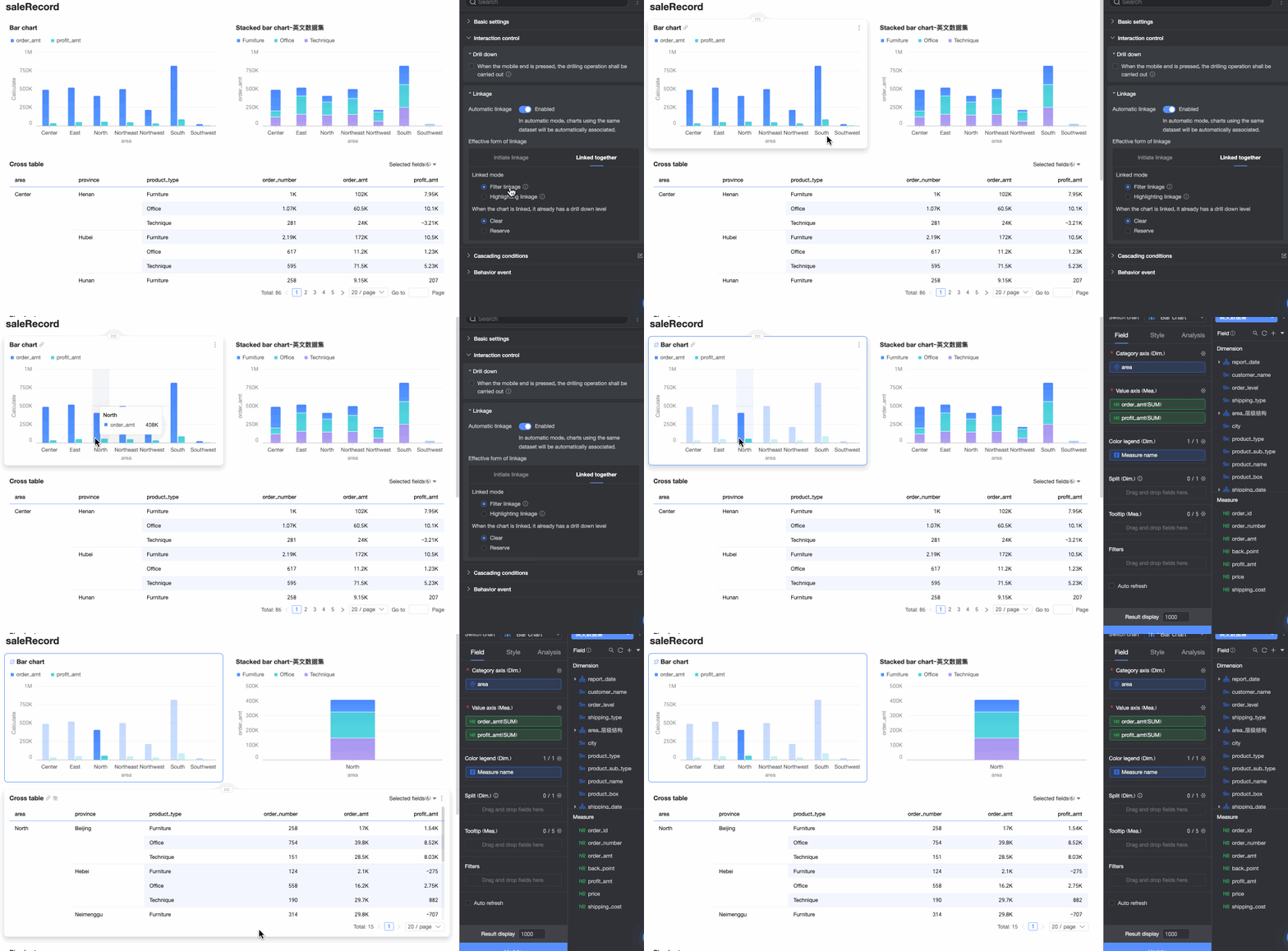
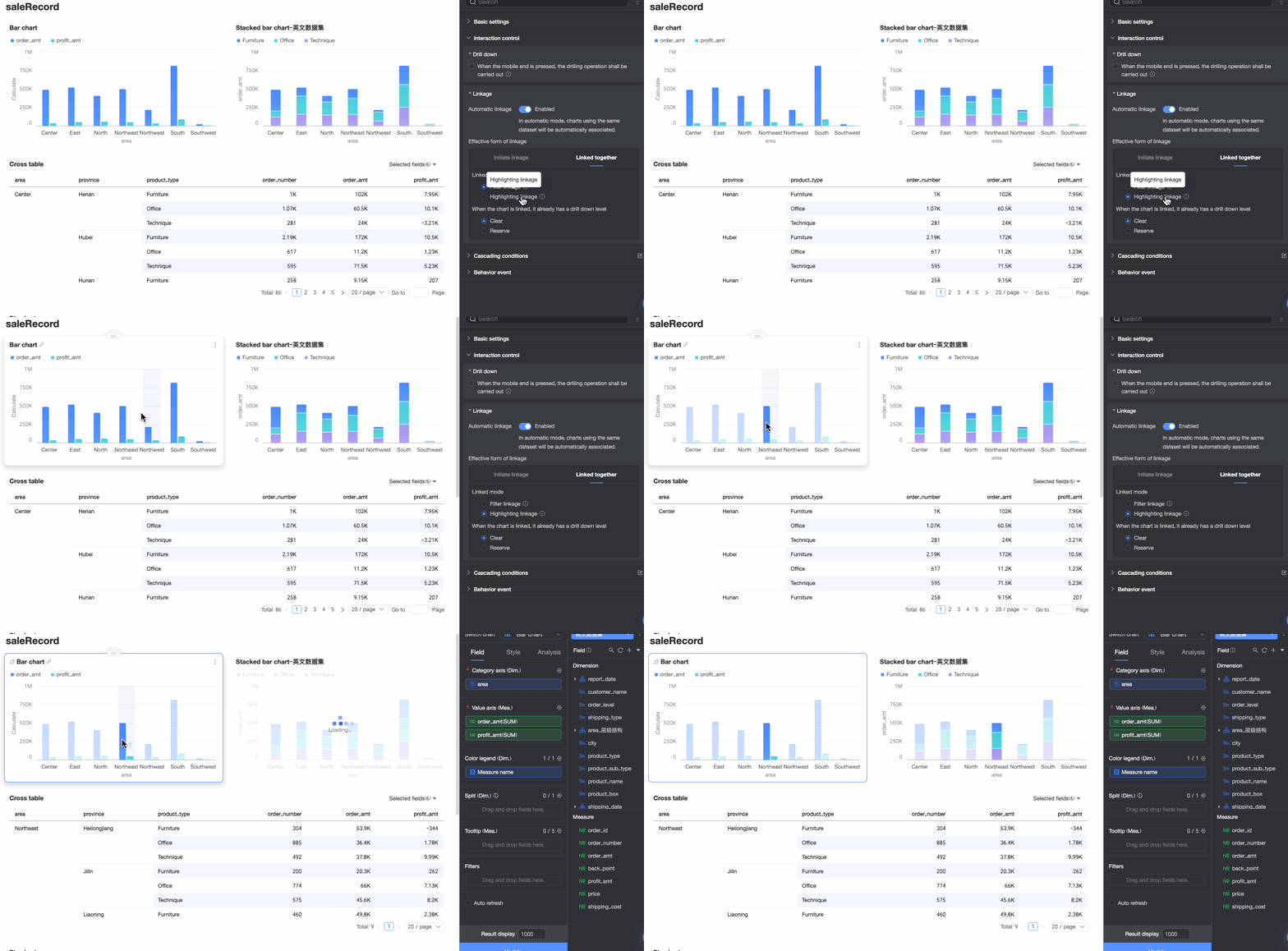
Highlight-based interaction | Setelah memilih data tertentu di satu grafik, titik data yang sesuai di grafik terkait disorot sementara semua data lain tetap terlihat. Metode ini mempertahankan konteks lengkap sekaligus menekankan nilai tertentu, sehingga ideal saat membandingkan tren keseluruhan dengan detail yang dipilih. Catatan Hanya jenis grafik berikut yang mendukung highlight-based interaction:
| |


Prosedur
Anda dapat mengonfigurasi grafik untuk filter interaction otomatis atau manual serta mengatur perilaku interaksinya.
Konfigurasi Automatic Filter Interaction
Dalam mode automatic filter interaction, semua grafik di dasbor yang menggunakan dataset yang sama secara otomatis dihubungkan.
Aktifkan Interaksi Filter Otomatis
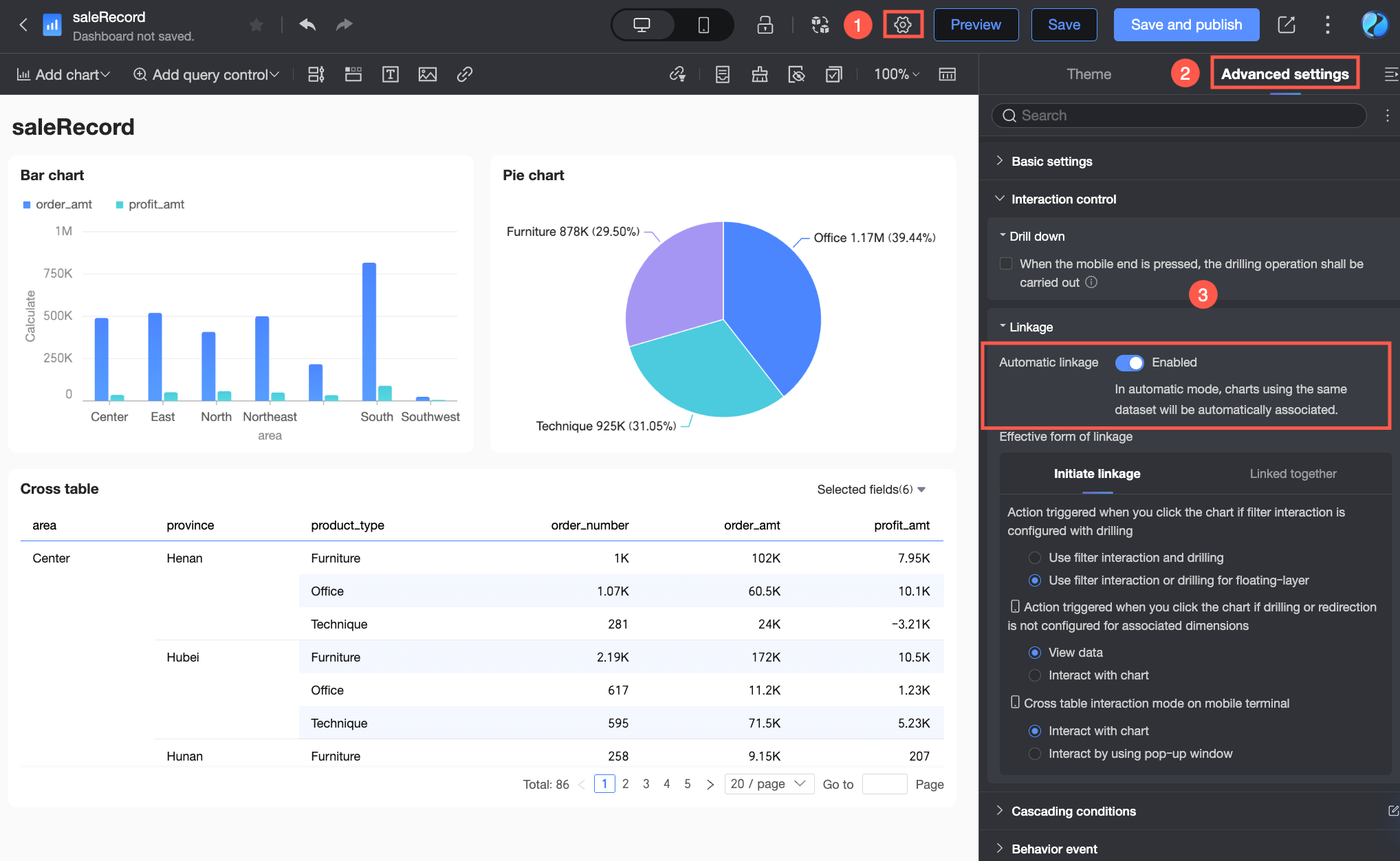
Di dasbor Sales Analysis, klik Page Settings. Di tab Advanced, navigasikan ke bagian Interaction Control dan aktifkan Automatic Filter Interaction.
Setelah fitur ini diaktifkan, semua grafik yang menggunakan dataset yang sama secara otomatis dihubungkan. Misalnya, jika Anda mengklik East China di grafik Regional Order Sales Overview, grafik lain diperbarui untuk menampilkan data untuk East China.
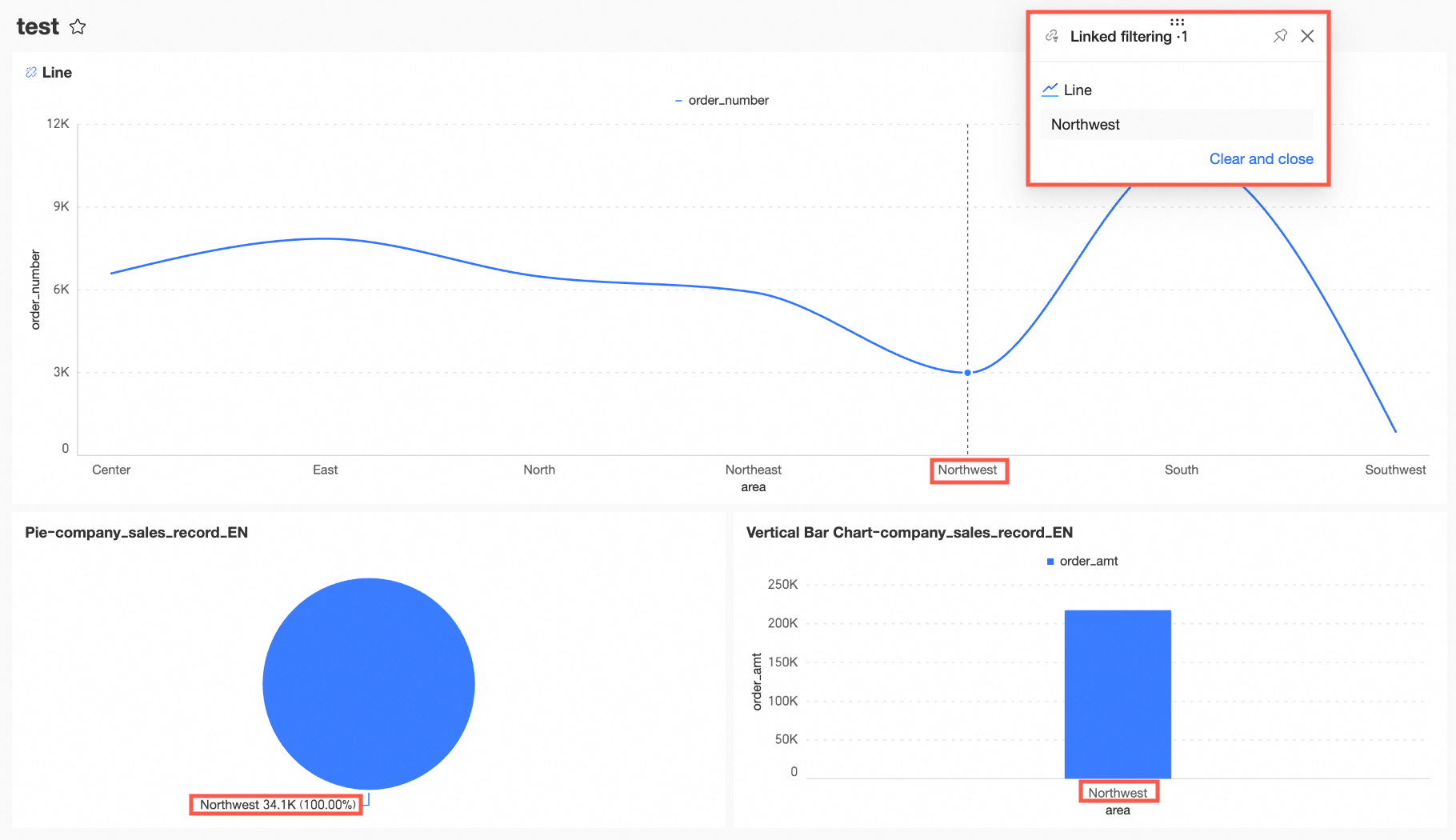
Anda dapat melihat status filter interaction saat ini atau mengganti nilainya di Floating Filter Interaction Panel di sebelah kanan. Untuk informasi lebih lanjut, lihat Filter Interaction Panel dalam topik ini.
Filter Interaction Dua Arah
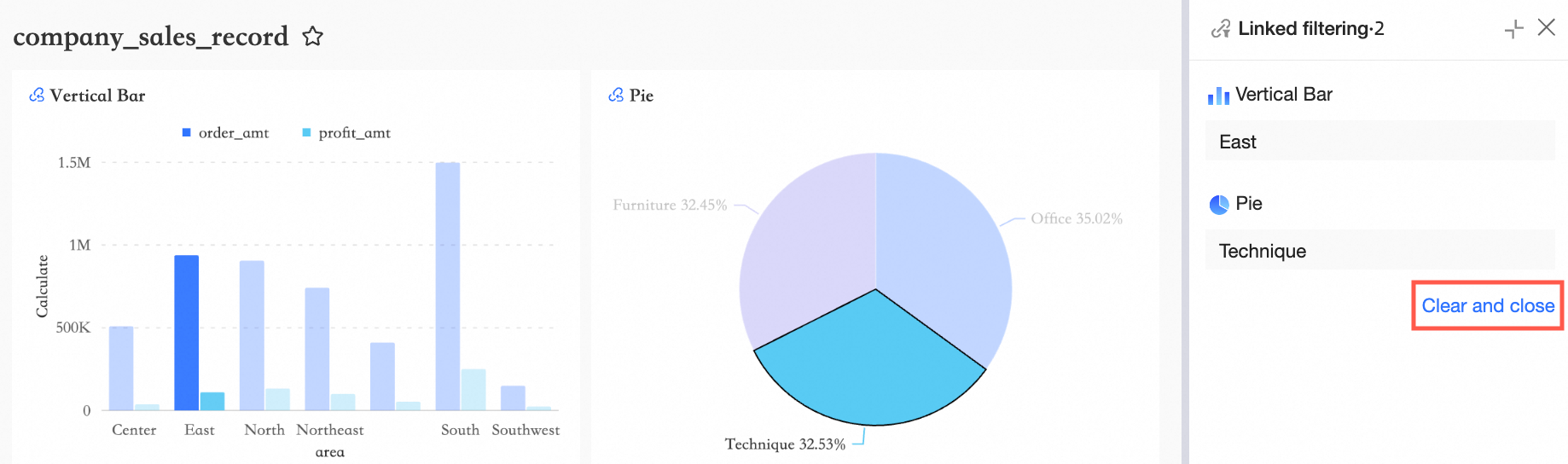
Asumsikan bahwa grafik Regional Order Sales Overview sudah difilter untuk menampilkan data wilayah East China. Untuk memfilter lebih lanjut agar hanya menampilkan Technology Products, klik kategori Technology Products di grafik terkait Product Type Distribution. Ini mengaktifkan filter interaction dua arah.
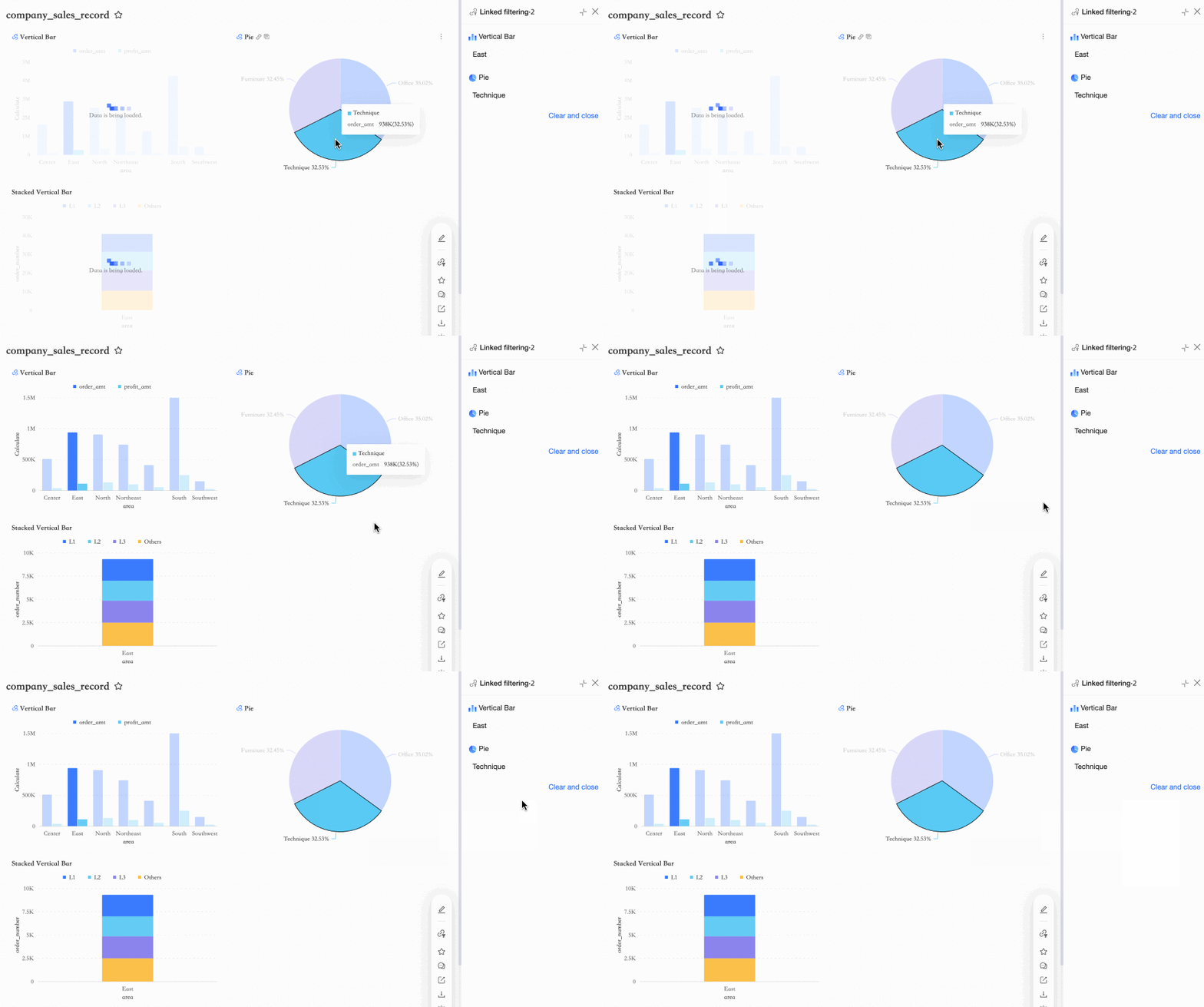
Anda kemudian dapat melihat status filter interaction untuk kedua grafik di Filter Interaction Panel. Untuk informasi lebih lanjut, lihat Filter Interaction Panel dalam topik ini.
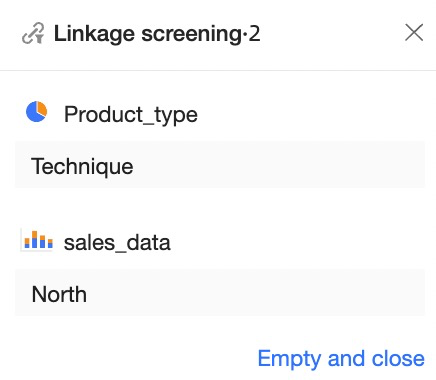
Konfigurasi Kustom untuk Interaksi Filter Otomatis
Jika Anda telah mengaktifkan automatic filter interaction dan menghubungkan bidang Region, tetapi perlu menghubungkan bidang lain hanya untuk grafik Regional Order Sales Overview, Anda dapat mengonfigurasinya di kotak dialog Filter Interaction Configuration grafik tersebut.
Pilih grafik Order Sales Overview. Di tab Analysis, pada bagian Data Interaction, klik ikon
 di samping Filter Interaction.
Di bawah Automatic Filter Interaction, grafik yang menggunakan dataset yang sama telah ditetapkan sebelumnya untuk interaksi. Klik Unlock di kotak dialog untuk mengubah pengaturan.
PentingMembuka kunci menonaktifkan automatic filter interaction. Jika sebelumnya Anda telah mengonfigurasi filter interaction manual, pengaturan akan kembali ke konfigurasi manual terakhir Anda.
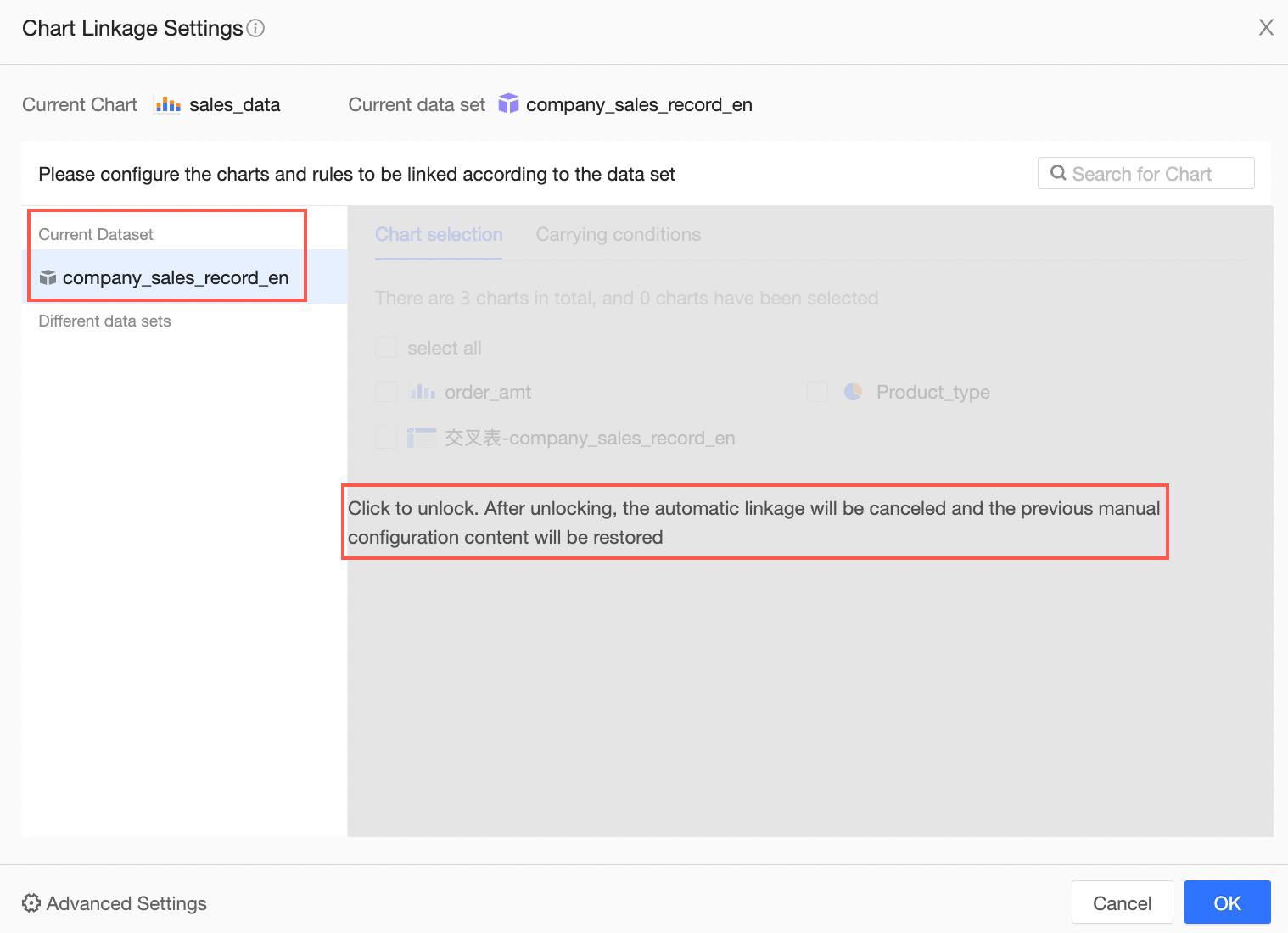
Setelah membuka kunci pengaturan, pilih grafik target. Klik ikon
 di samping setiap grafik untuk menyesuaikan bidang yang akan dihubungkan. Setelah selesai, klik Confirm.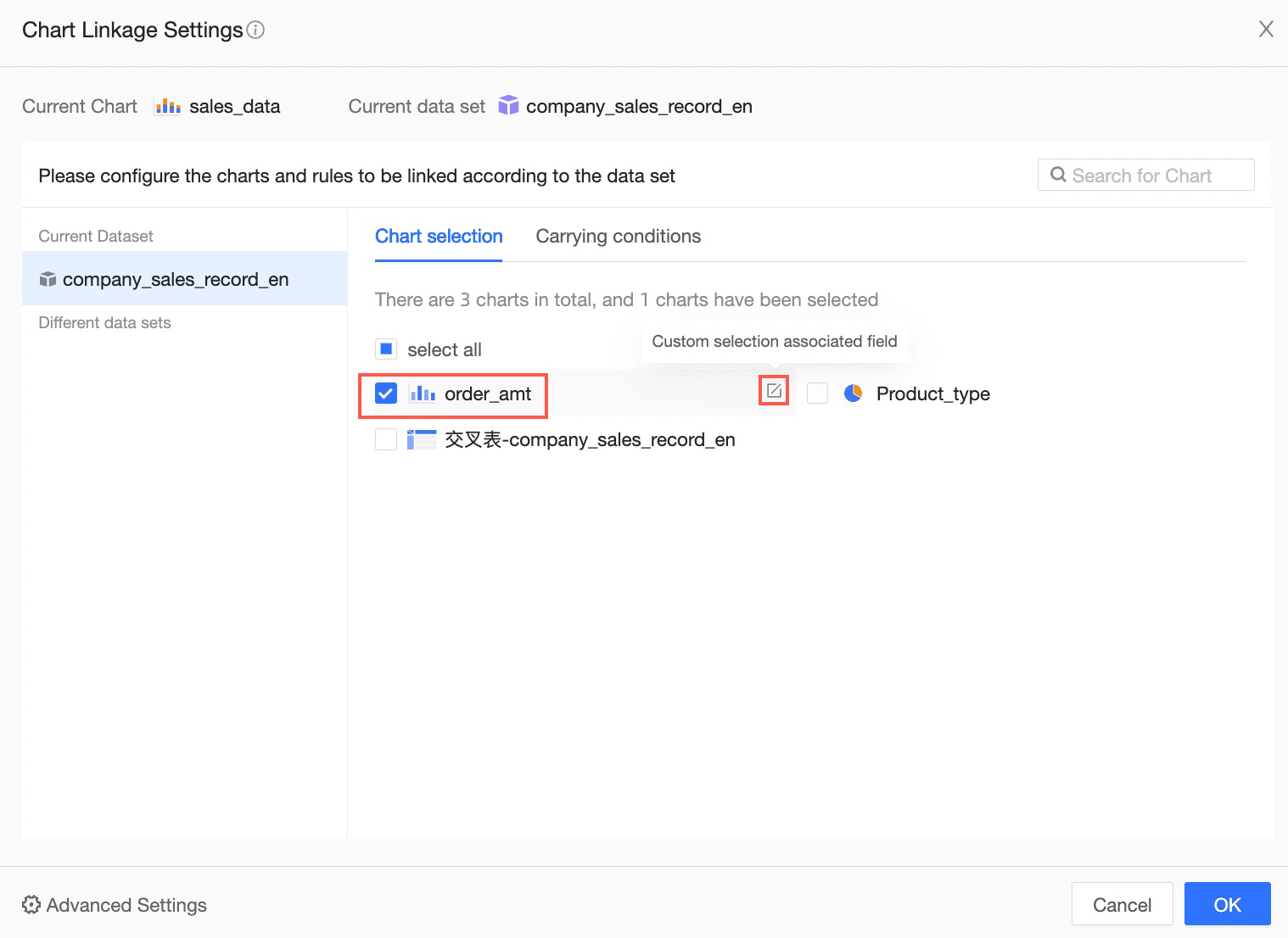
Jika dasbor Anda berisi banyak grafik, Anda dapat menggunakan Search Box di pojok kanan atas untuk mencari grafik berdasarkan nama.
Konfigurasi Interaksi Filter Manual
Jika automatic filter interaction tidak diaktifkan, Anda dapat mengonfigurasi filter interaction untuk grafik individual di kotak dialog Filter Interaction Configuration-nya.
Di tab Analysis untuk grafik Regional Order Sales, klik ikon
di samping Linkage untuk mengonfigurasi pengaturan.
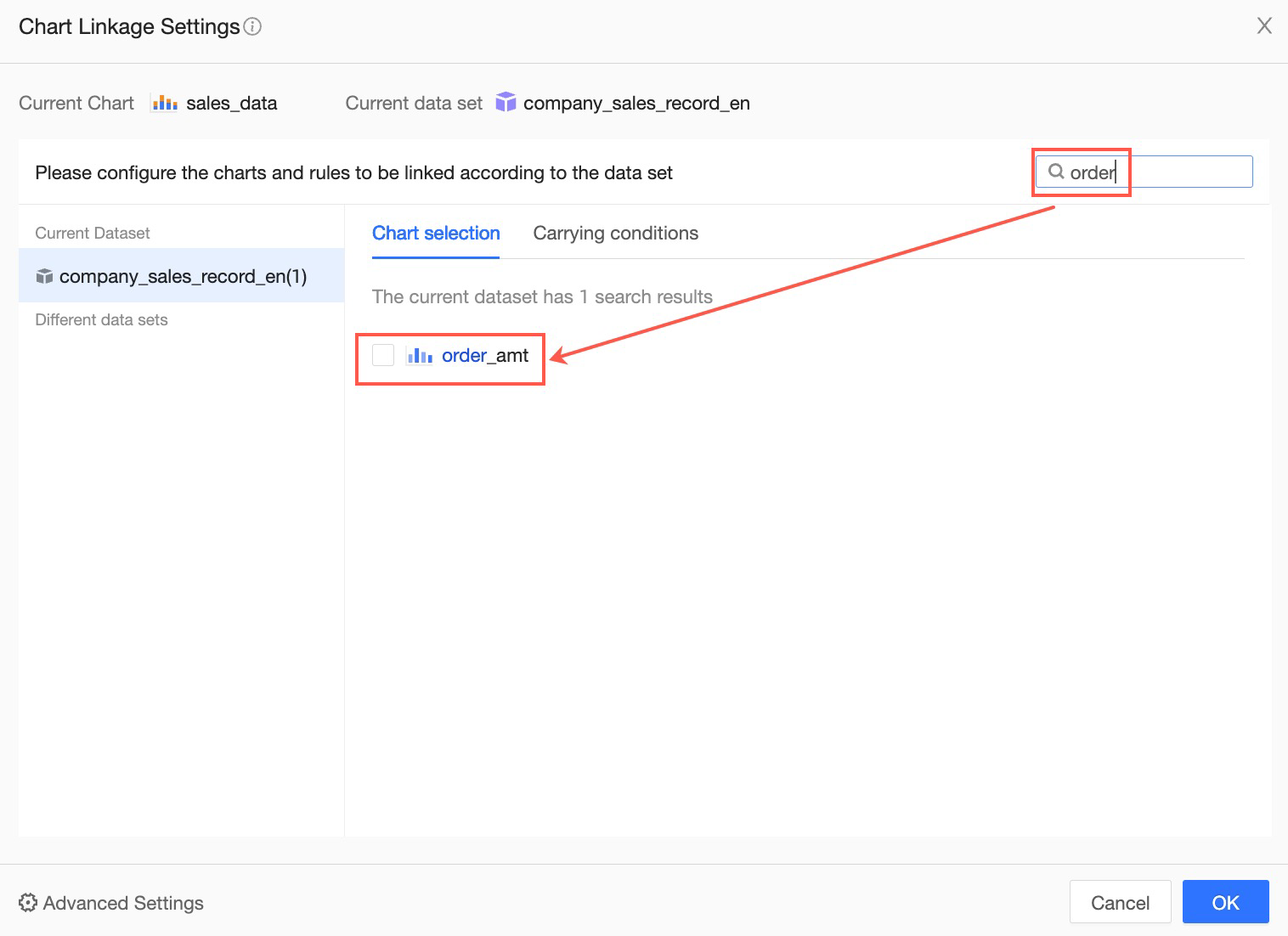
Di halaman Chart Filter Interaction Settings, pilih grafik dari dataset yang sama atau berbeda untuk dihubungkan.
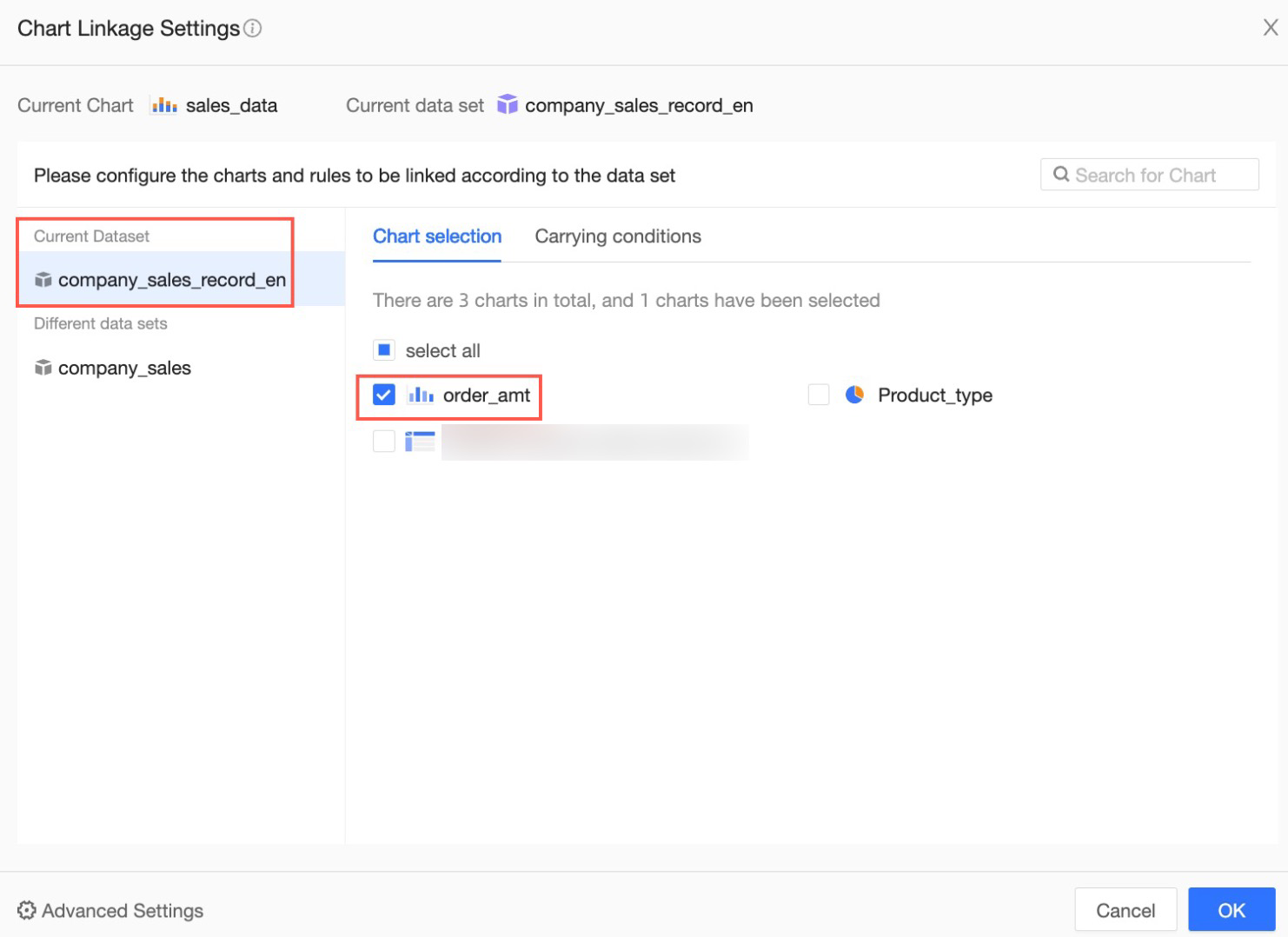
Dataset yang Sama
Jika semua grafik yang ingin Anda hubungkan menggunakan dataset yang sama, konfigurasikan di tab Same Dataset. Misalnya, pilih Regional Order Volume Overview dan klik Confirm.
Dataset yang Berbeda
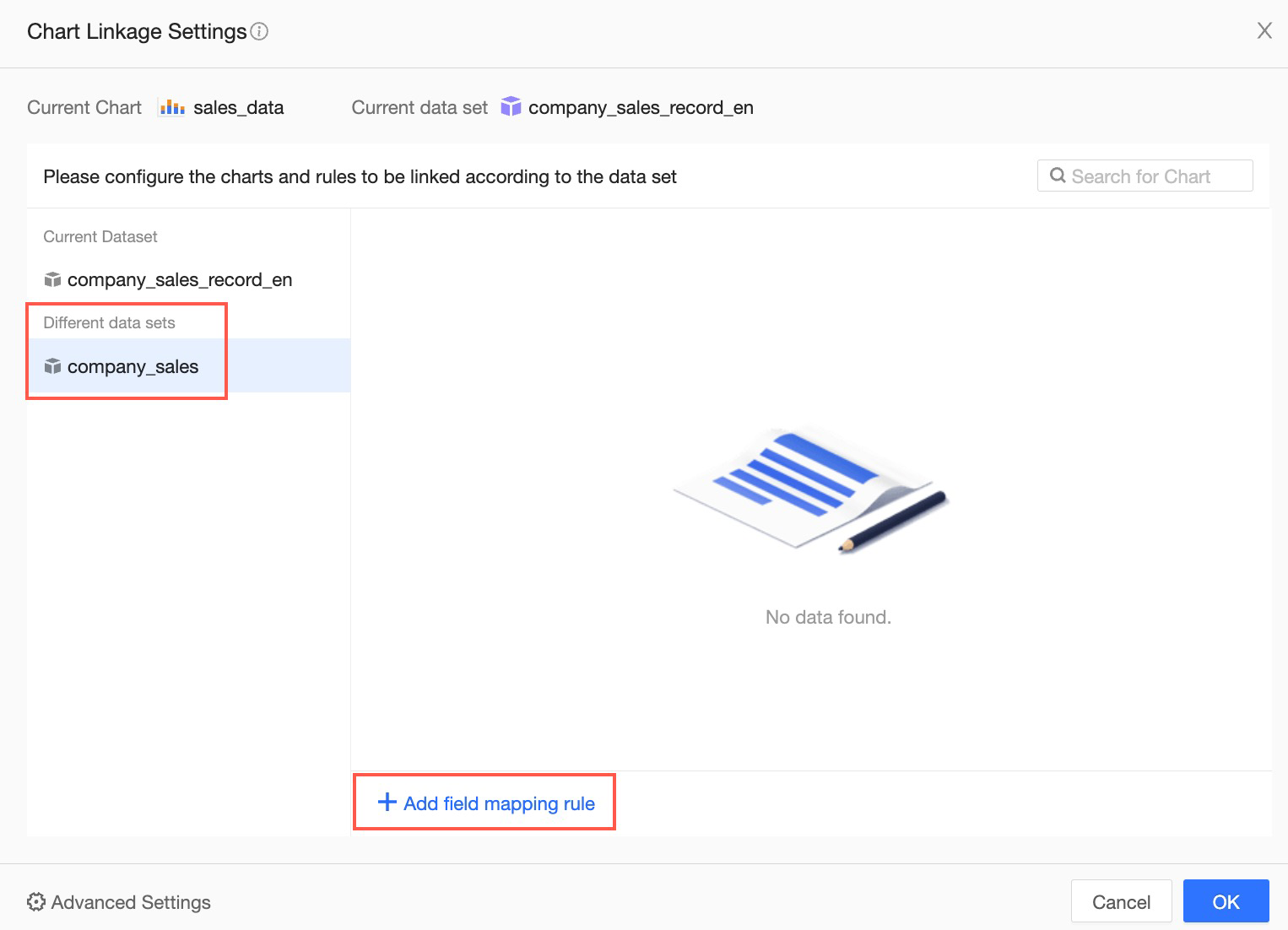
Jika grafik yang ingin Anda hubungkan menggunakan dataset yang berbeda, Anda harus mengonfigurasi aturan pemetaan bidang di tab Different Datasets.
Pilih dataset target dan klik Add Field Mapping Rule, seperti yang ditunjukkan di bawah ini.
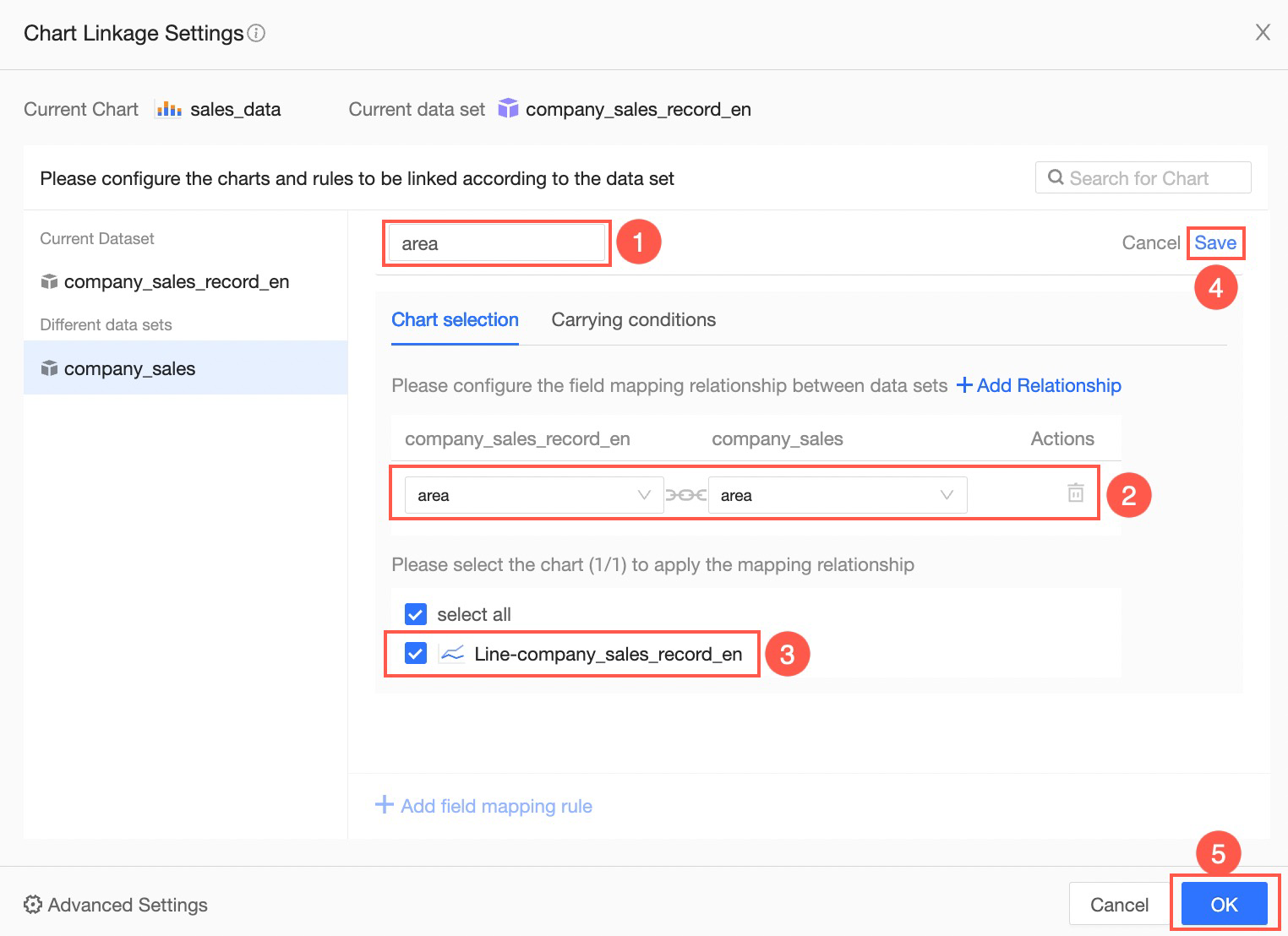
Sesuaikan Mapping Field Name (①) lalu klik Save (②). Setelah menyimpan aturan, definisikan pemetaan bidang antar dataset (③) dengan memilih bidang dari Current Chart Dataset dan bidang yang sesuai dari Linked Chart Dataset. Terakhir, pilih grafik tempat Anda ingin menerapkan pemetaan ini (④). Klik Confirm di pojok kanan bawah (⑤). Hasilnya ditunjukkan pada gambar berikut.
Pemilihan Grafik
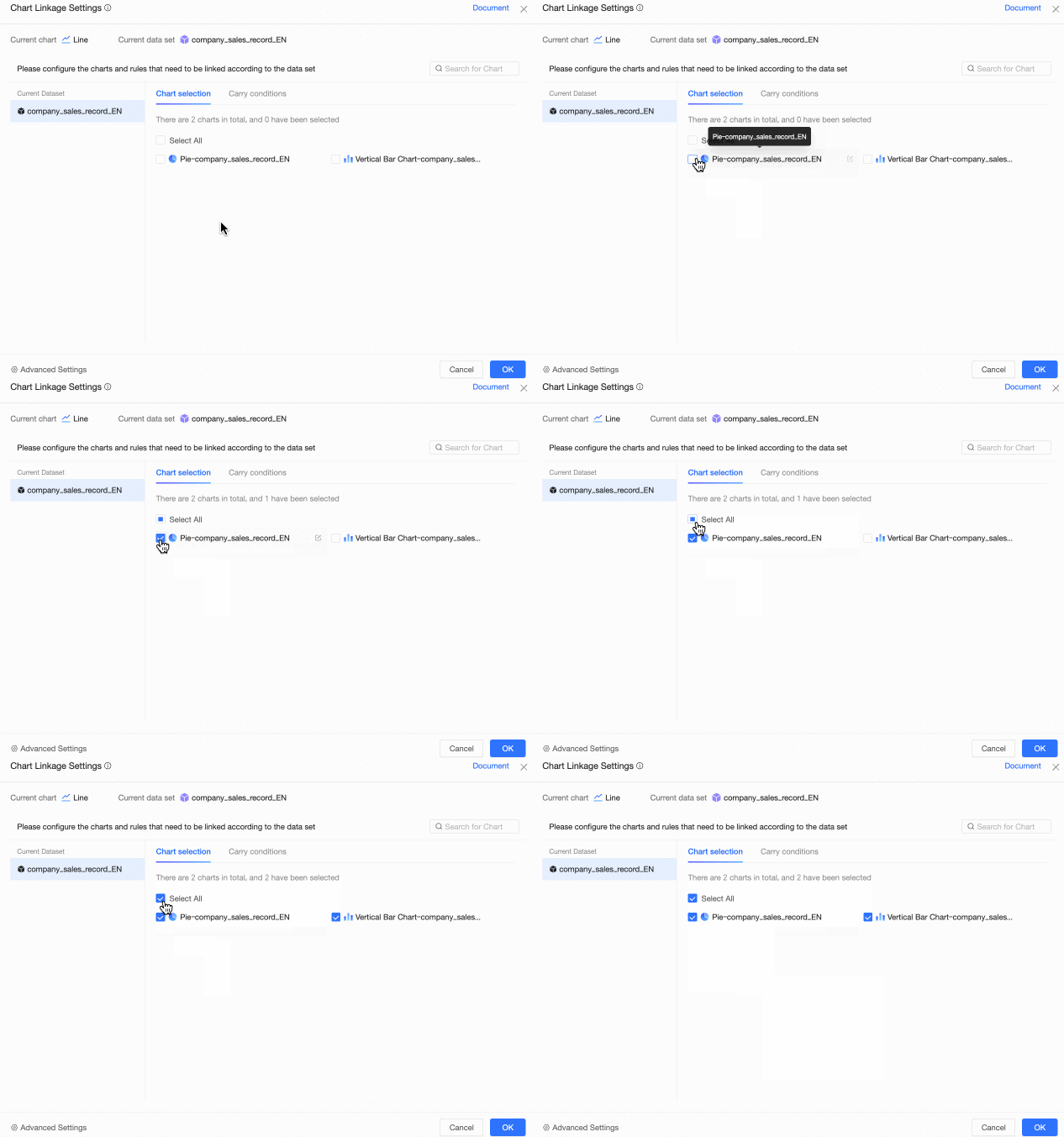
Anda dapat memilih satu, beberapa, atau semua grafik untuk filter interaction. Jika ada banyak grafik, Anda dapat memasukkan nama grafik di kotak pencarian untuk menemukan grafik tertentu dan memilihnya dari hasil. Anda juga dapat memilih semua grafik di hasil pencarian. Misalnya, jika Anda mencari "Annual", empat grafik dikembalikan. Jika Anda memilih semuanya, filter interaction diterapkan ke keempat grafik tersebut.
Ketentuan Pengangkutan
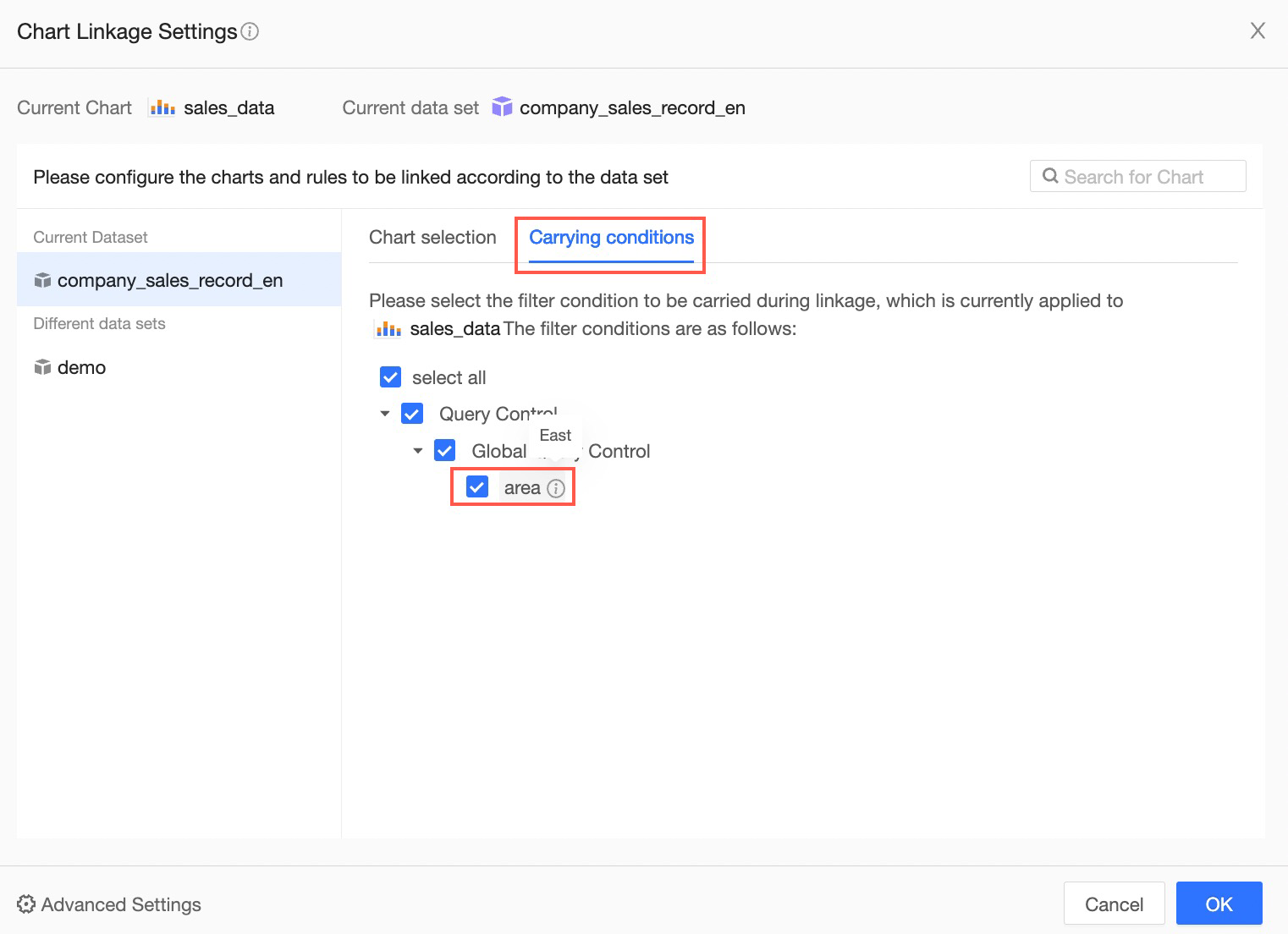
Jika dasbor Anda mencakup query controls, Anda dapat memilih kondisi kueri mana yang dibawa selama filter interaction di bagian Carry Conditions. Misalnya, untuk membawa kondisi di mana Region adalah East China, centang kotak yang sesuai.
Hasil Konfigurasi
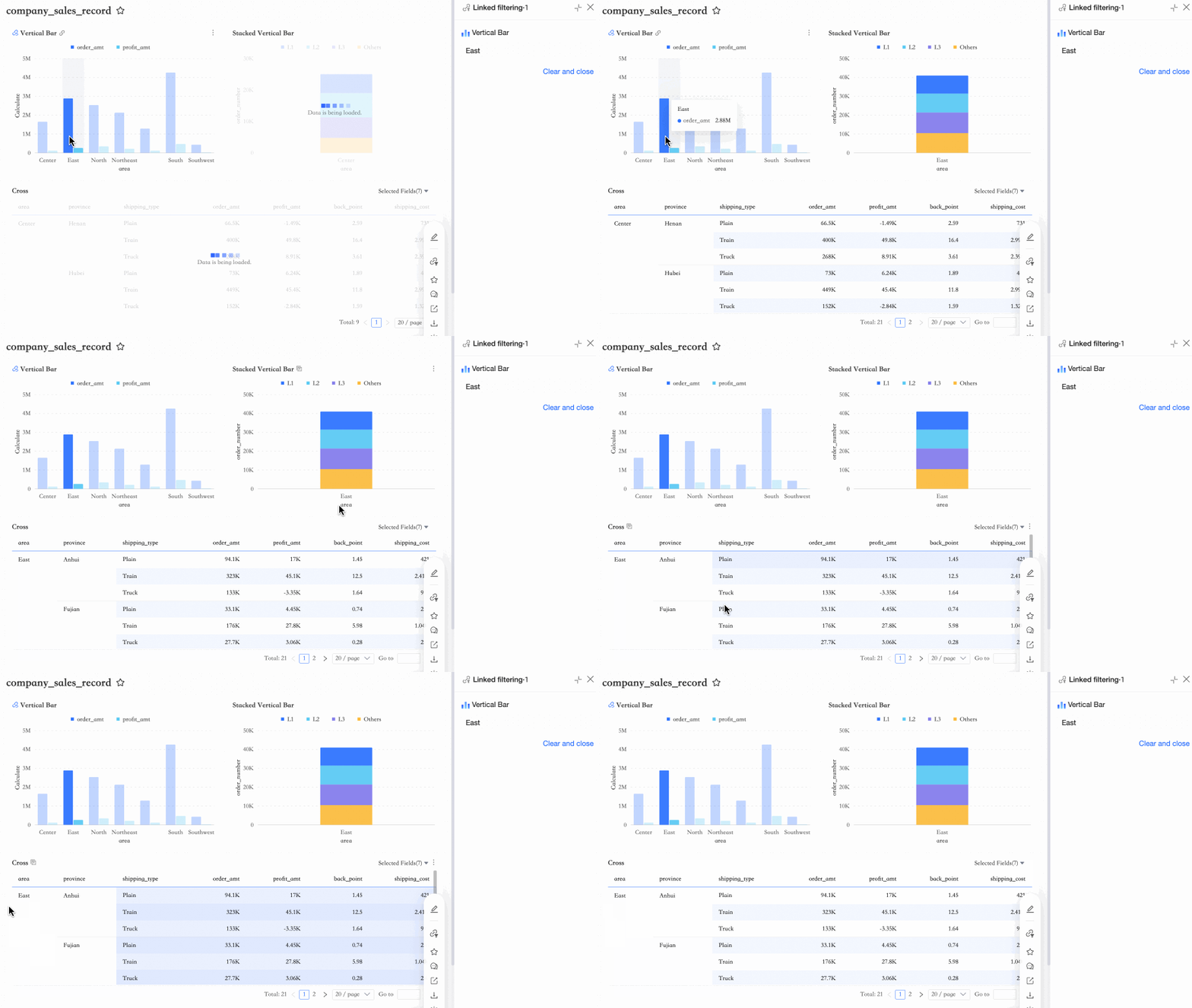
Saat Anda mengklik wilayah East China di grafik Regional Order Sales Overview, filter interaction dipicu. Grafik Regional Order Data Overview, yang menggunakan dataset yang sama, diperbarui untuk menampilkan data untuk East China. cross table, yang menggunakan dataset berbeda, juga diperbarui untuk menampilkan data di mana bidang area bernilai East China.
Konfigurasi Perilaku Interaksi Filter
Anda dapat mengatur cara grafik secara global memicu dan merespons filter interaction.
Di halaman pengeditan dasbor, klik Page Settings di pojok kanan atas. Di tab Advanced, navigasikan ke Interaction Control > Filter Interaction > Filter Interaction Behavior untuk mengonfigurasi aturan global.

Di tab Trigger, Anda dapat mengatur cara grafik sumber memulai filter interaction. Opsi yang didukung sebagai berikut:

Konfigurasi
Deskripsi
① Trigger method
Atur cara filter interaction dipicu ketika dimensi juga telah dikonfigurasi dengan drill down.
Apply simultaneously: Mengklik titik data memicu drill down dan filter interaction sekaligus.
Floating layer selection for drill down or filter interaction: Mengklik titik data menampilkan lapisan mengambang tempat pengguna memilih antara drill down atau filter interaction.
② Mobile trigger method
Atur cara filter interaction dipicu di perangkat mobile ketika dimensi grafik hanya memiliki filter interaction (tanpa drill down atau navigasi).
Saat dipilih, fitur ini menggunakan interaksi filter langsung: dengan mengklik titik data, semua grafik yang tertaut akan langsung difilter berdasarkan nilai tersebut.
Jika tidak dipilih, menggunakan manual trigger: mengklik titik data menyorotnya dan menampilkan opsi filter interaction di lapisan mengambang atau tooltip; Anda harus mengonfirmasi untuk menerapkannya.
CatatanUntuk tabel detail dan Papan kanban yang hanya dikonfigurasi dengan interaksi filter, metode pemicu bawaannya adalah interaksi filter langsung.
③ Mobile cross table trigger method
Atur cara cross table memicu filter interaction di perangkat mobile.
Direct filter interaction: Menerapkan filter interaction langsung di dasbor berdasarkan pilihan pengguna.
Popup filter interaction: Menampilkan popup tempat filter interaction diterapkan berdasarkan pilihan pengguna.
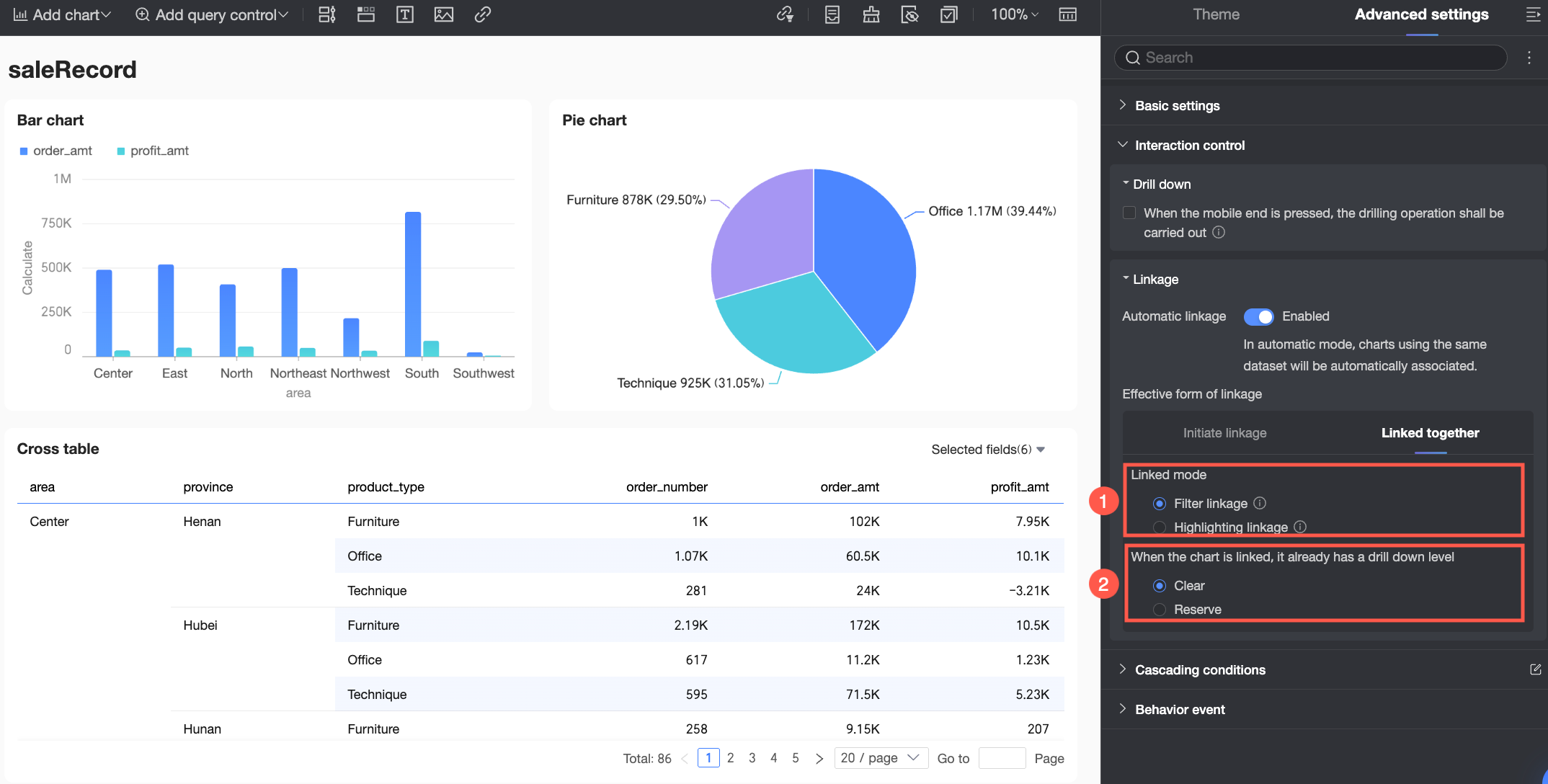
Di tab Response, Anda dapat mengatur cara grafik terkait menampilkan data setelah menerima filter interaction. Opsi yang didukung sebagai berikut:
Konfigurasi
Deskripsi
① Response method
Atur metode respons global untuk filter interaction: filter-based atau highlight-based.
Filter-based interaction: Grafik memfilter data untuk hanya menampilkan nilai yang sesuai dengan kondisi interaksi.
Highlight-based interaction: Grafik menyorot titik data yang sesuai sambil tetap menampilkan semua data lainnya.
② Interaction and drill down handling
Atur cara grafik menangani filter interaction saat sudah dalam keadaan drilled down.
Clear: Menghapus keadaan drill down saat ini dan menerapkan kembali filtering atau highlighting berdasarkan kondisi interaksi.
Preserve: Mempertahankan keadaan drill down saat ini dan menerapkan filtering atau highlighting di atasnya.
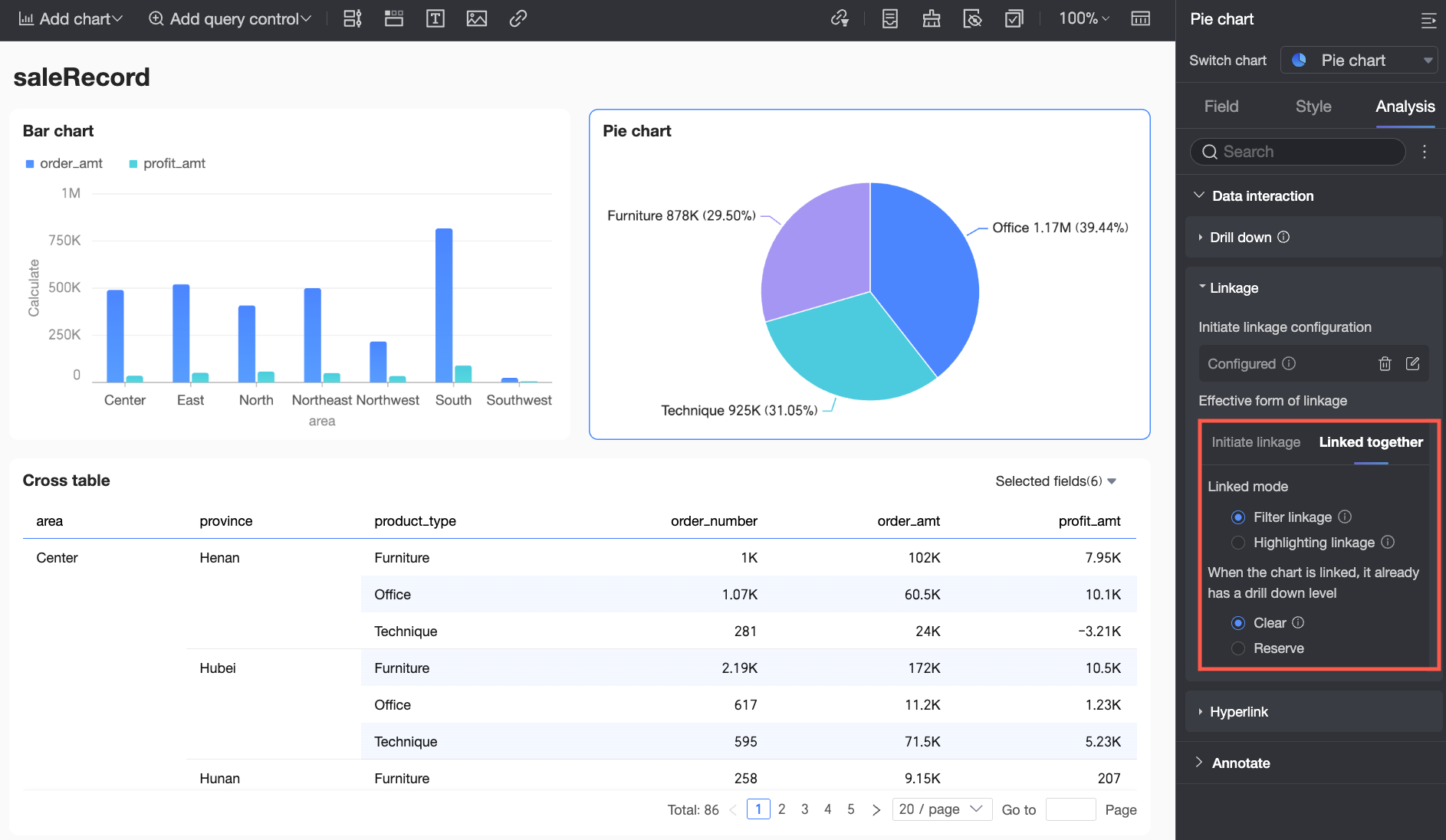
Untuk mengonfigurasi perilaku filter interaction untuk grafik individual, navigasikan ke tab Analysis-nya dan sesuaikan pengaturan di bagian Data Interaction.
Misalnya, jika metode respons global diatur ke filter-based interaction tetapi Anda ingin grafik column/bar atau pie/doughnut tertentu menampilkan semua data sambil menyorot titik data tertentu, Anda dapat mengatur grafik tersebut untuk menggunakan highlight-based interaction di tab Analysis-nya.
 Catatan
Jika Response Method di Page Settings berbeda dengan pengaturan di konfigurasi Data Interaction grafik, grafik akan menggunakan pengaturan Data Interaction-nya sendiri.
Anda harus terlebih dahulu mengonfigurasi drill down untuk grafik sebelum dapat mengatur metode picunya untuk dimensi yang telah dikonfigurasi dengan drill down. Jika drill down tidak dikonfigurasi, opsi ini tidak tersedia.
Batalkan Filter Interaction
Anda dapat membatalkan interaksi filter dengan cara berikut.
Batalkan Filter Interaction di Filter Interaction Panel (Operasi Batch)
Desktop
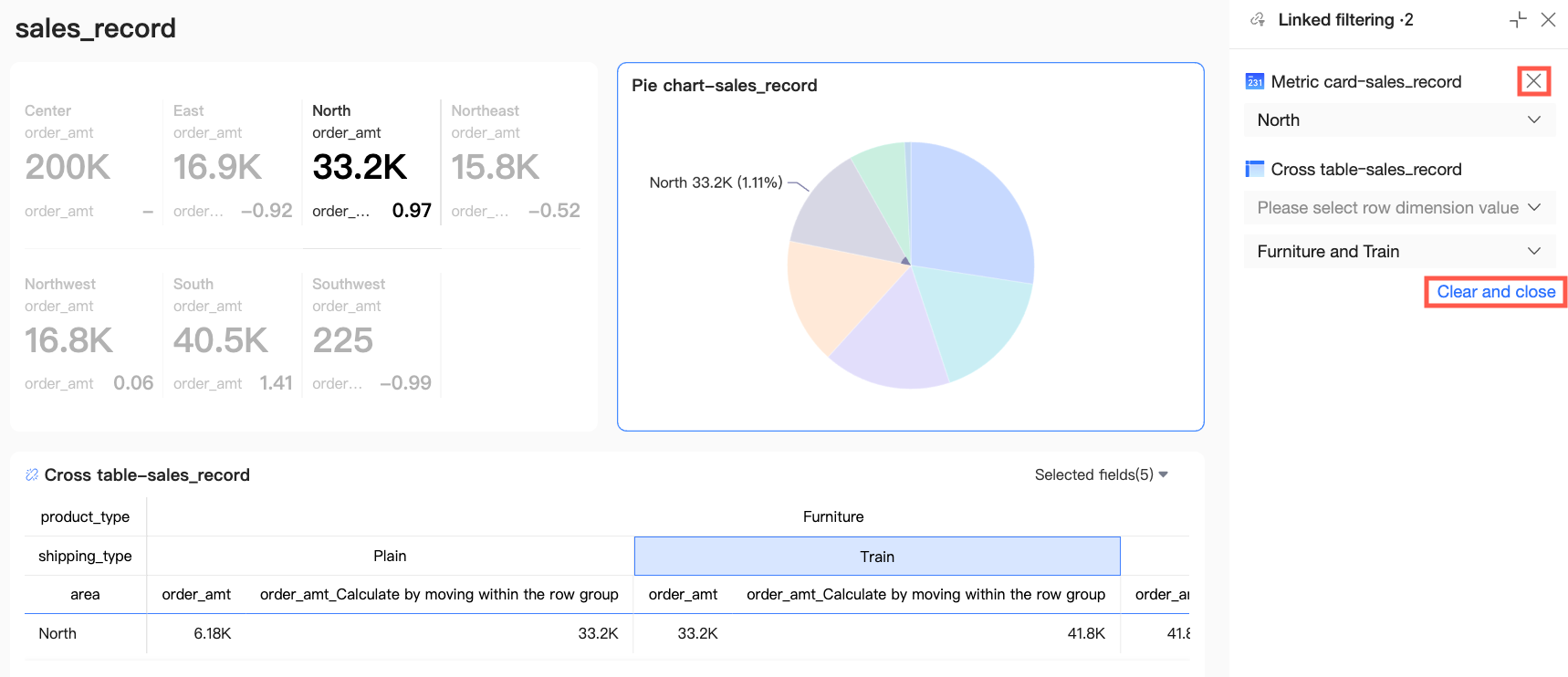
Buka panel filter interaction di dasbor. Anda dapat menghapus item filter interaction individual atau menghapus semua item sekaligus.
Hapus satu item: Untuk membatalkan filter interaction, klik ikon
 di pojok kanan atas panel-nya.
Hapus semua item: Untuk menghapus semua pengaturan filter interaction, klik Clear and Close. Untuk informasi lebih lanjut, lihat Filter Interaction Panel dalam topik ini.
Mobile
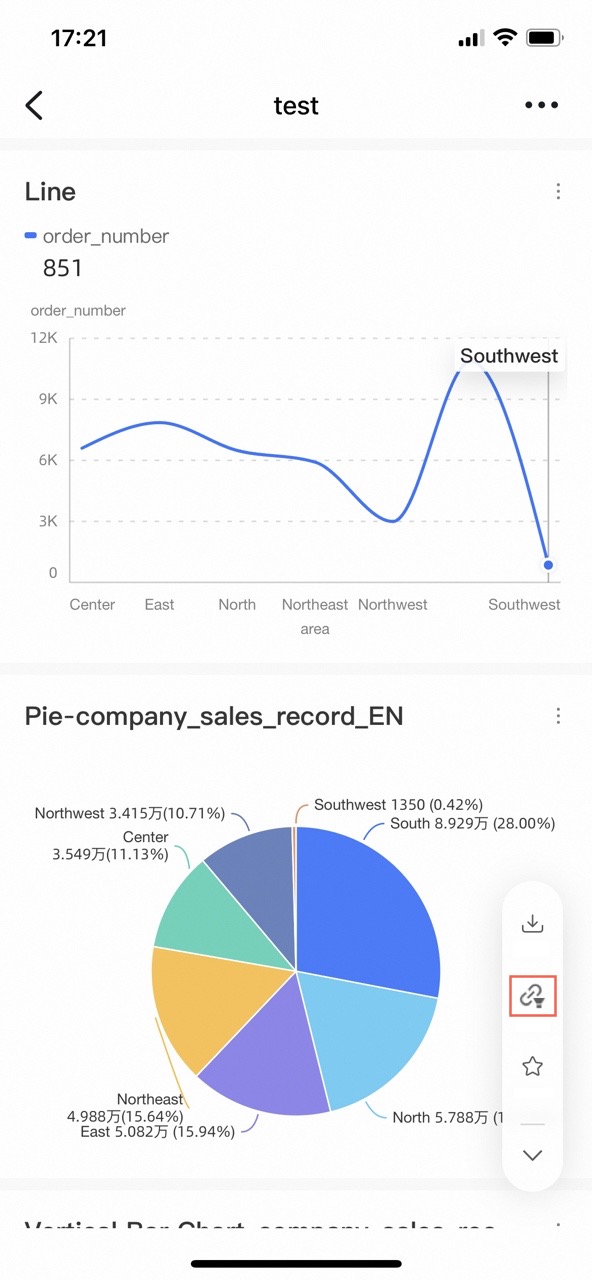
Di antarmuka pratinjau mobile, ketuk ikon Filter Interaction di menu fitur di sebelah kanan untuk menghapus semua catatan filter interaction.
Batalkan Filter Interaction di Grafik
Klik ikon
 di pojok kiri atas grafik yang ingin Anda putuskan hubungannya untuk membatalkan filter interaction.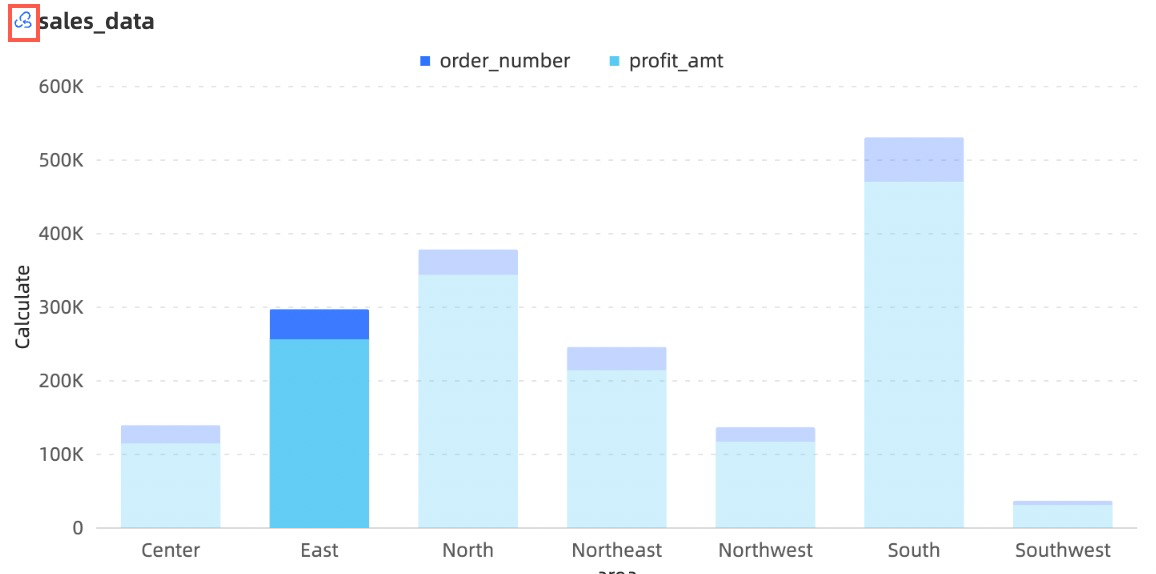
Alternatifnya, Anda dapat mengklik area kosong apa pun di grafik untuk membatalkan filter interaction, seperti yang ditunjukkan pada gambar berikut:
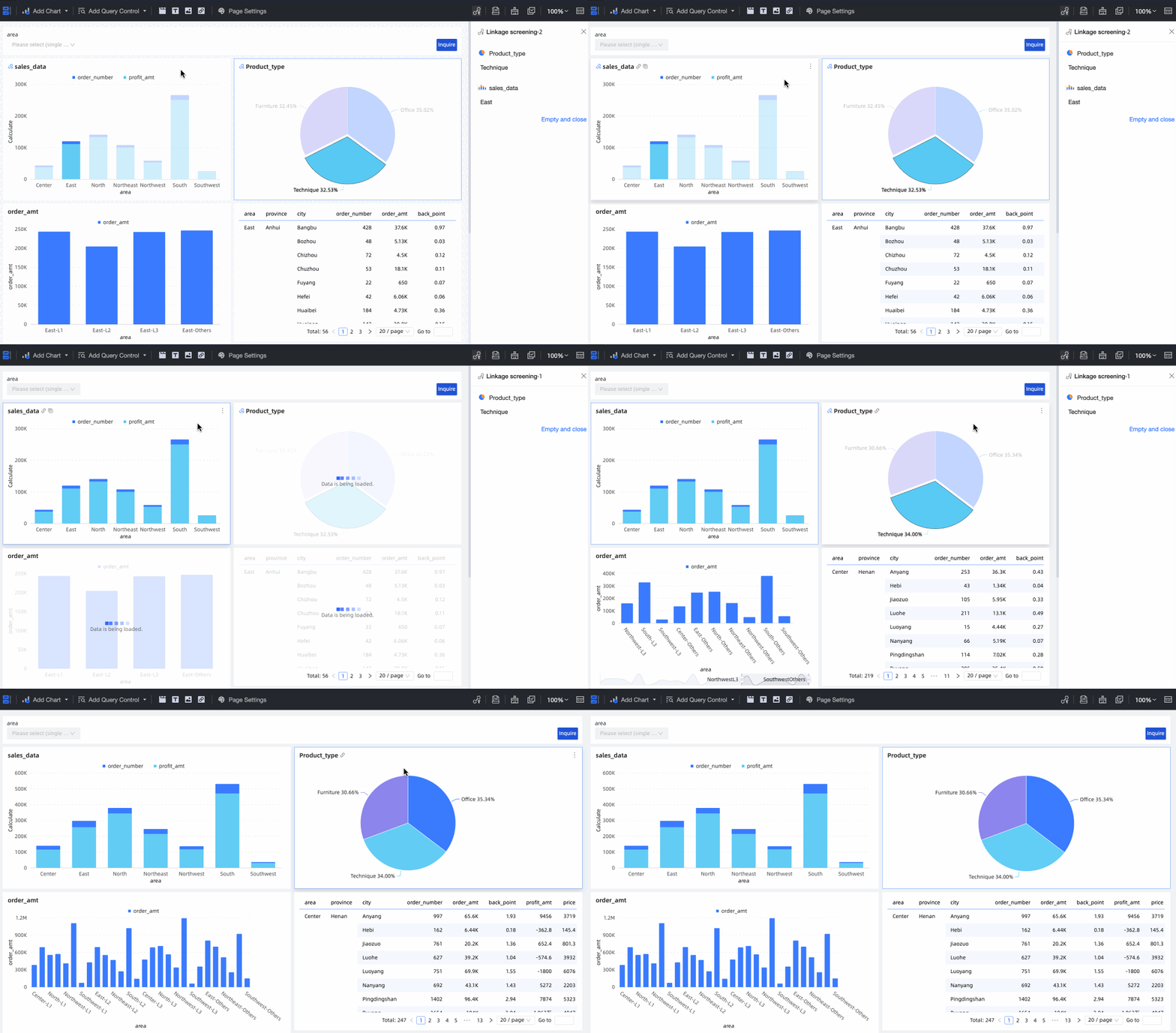
Filter Interaction Panel
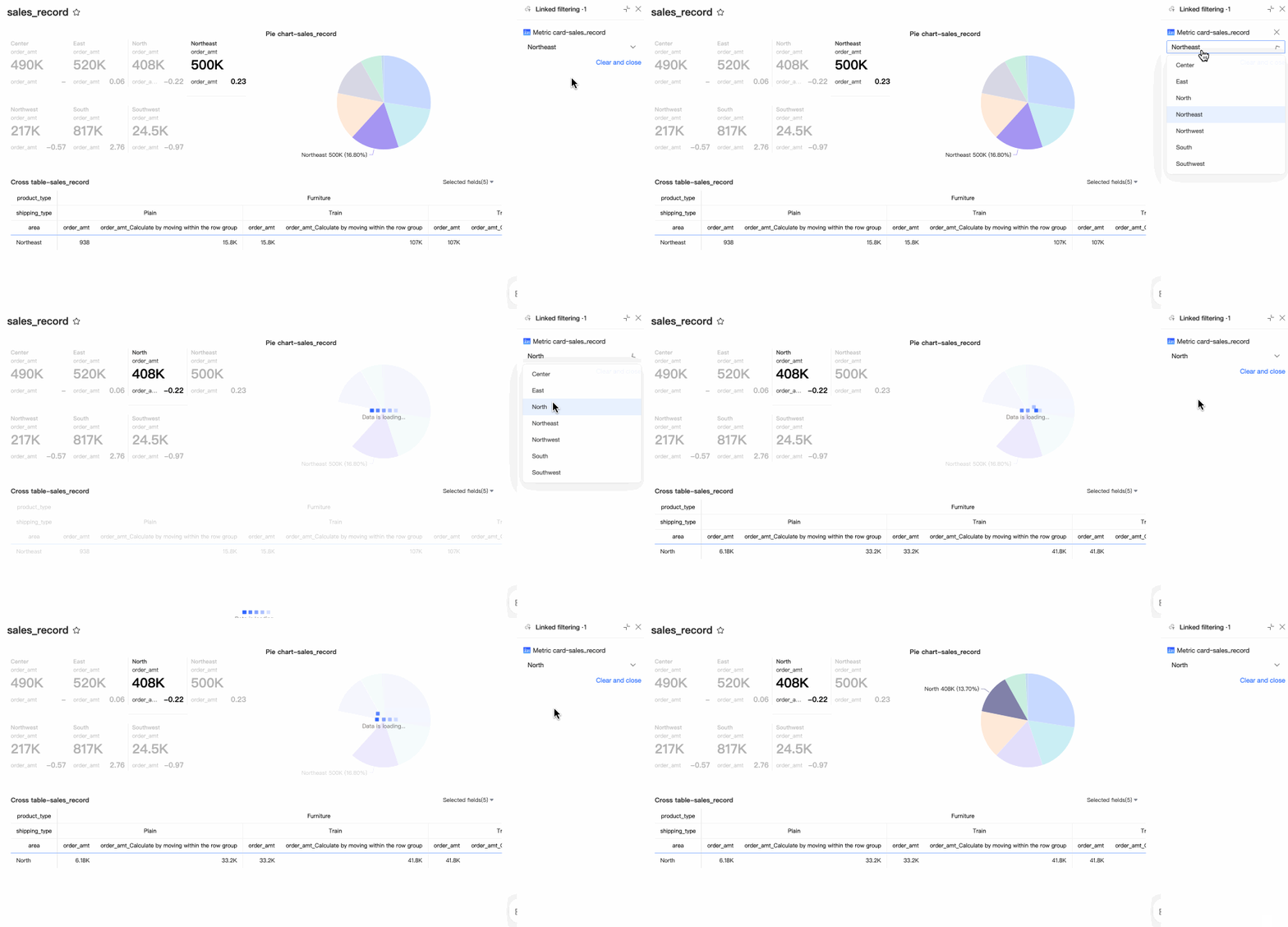
Panel filter interaction menampilkan grafik sumber dan nilai filter saat ini. Ini membantu pengguna memahami hubungan filter aktif selama analisis. Panel ini juga berfungsi sebagai pengontrol dinamis. Jika Anda mengganti nilai di panel, semua grafik terkait langsung diperbarui. Anda juga dapat menghapus nilai filter yang tidak diinginkan langsung dari panel.
Cara membuka
Anda dapat membuka panel filter interaction baik dari halaman pengeditan maupun pratinjau dasbor.
Halaman pengeditan dasbor
Klik ikon
 di bilah alat untuk membuka panel filter interaction.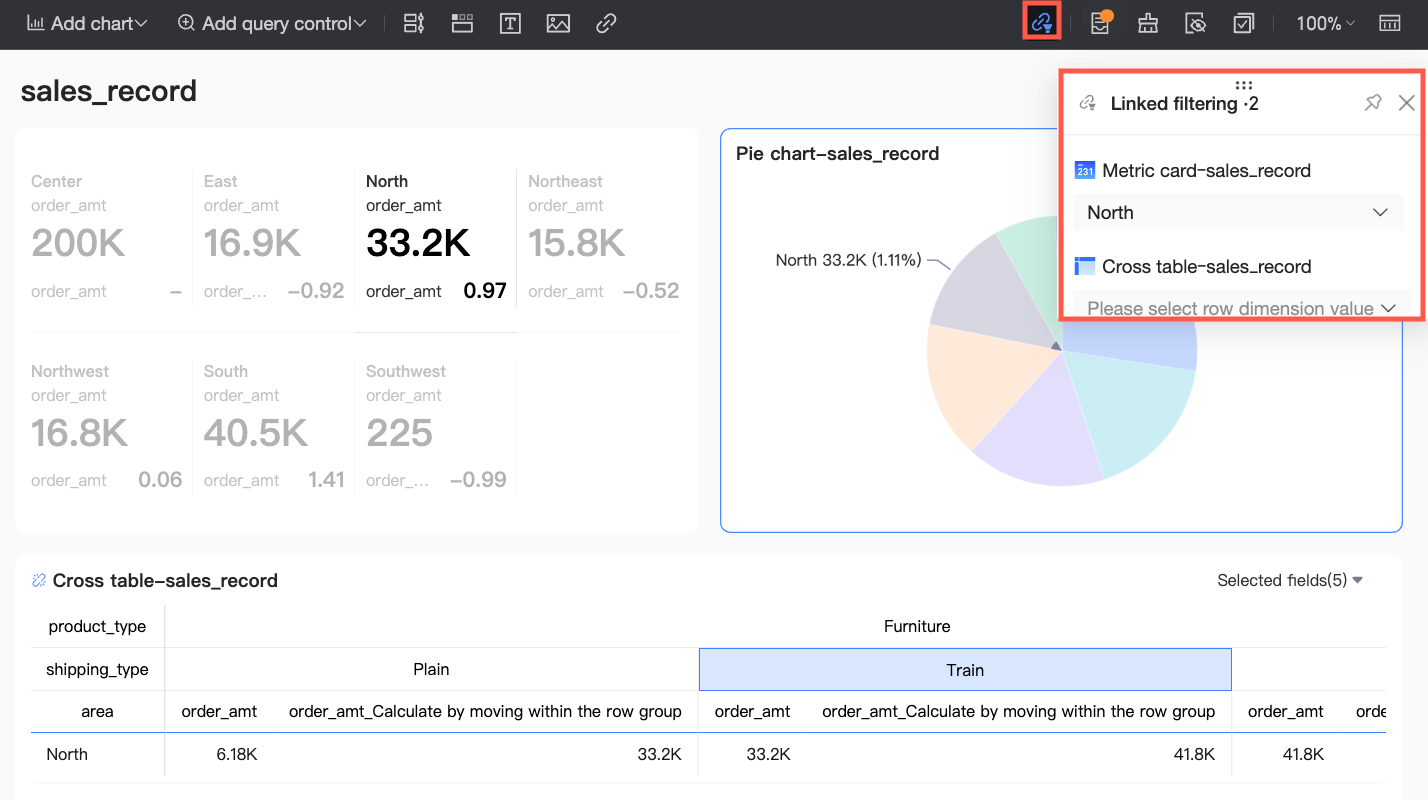
Halaman pratinjau dasbor
Klik ikon
 di bilah alat kanan bawah untuk membuka panel filter interaction.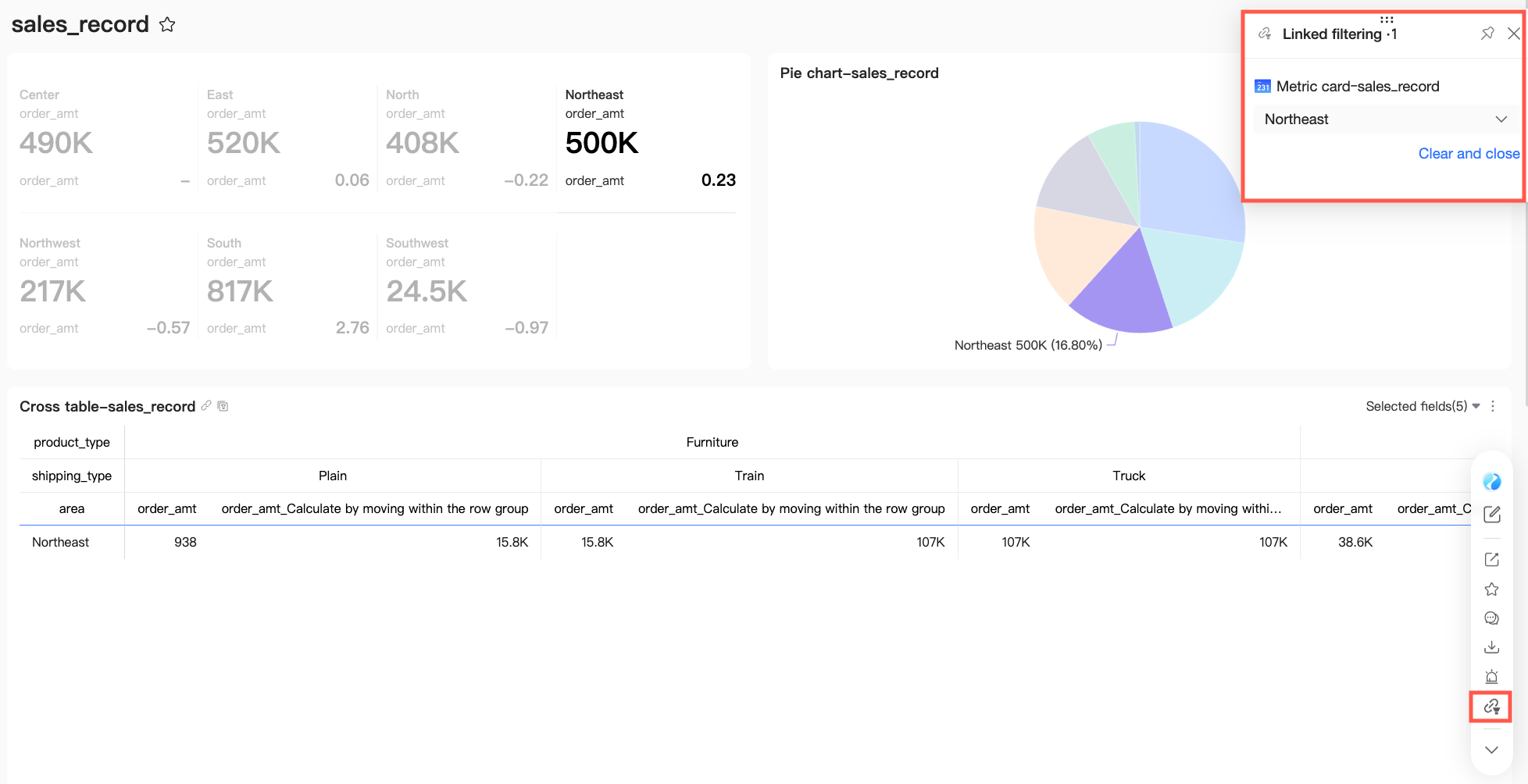
Operasi
Panel filter interaction mendukung tindakan berikut.
Prosedur | Deskripsi |
Pindahkan dan ubah ukuran panel | Untuk memposisikan ulang panel filter interaction mengambang, arahkan kursor ke ikon
|
Ubah ukuran panel | Untuk mengubah ukuran panel, seret tepinya. |
Panel tersemat | Klik ikon
|
Ganti nilai filter | Ganti nilai filter grafik sumber di panel untuk secara dinamis menggeser perspektif analisis Anda. Misalnya, saat menganalisis penjualan regional, ganti nilai dimensi Region untuk cepat membandingkan kinerja lintas wilayah. |
Hapus Nilai Filter Interaktif | Hapus item filter interaction individual atau semua dari panel.
|
 lalu seret.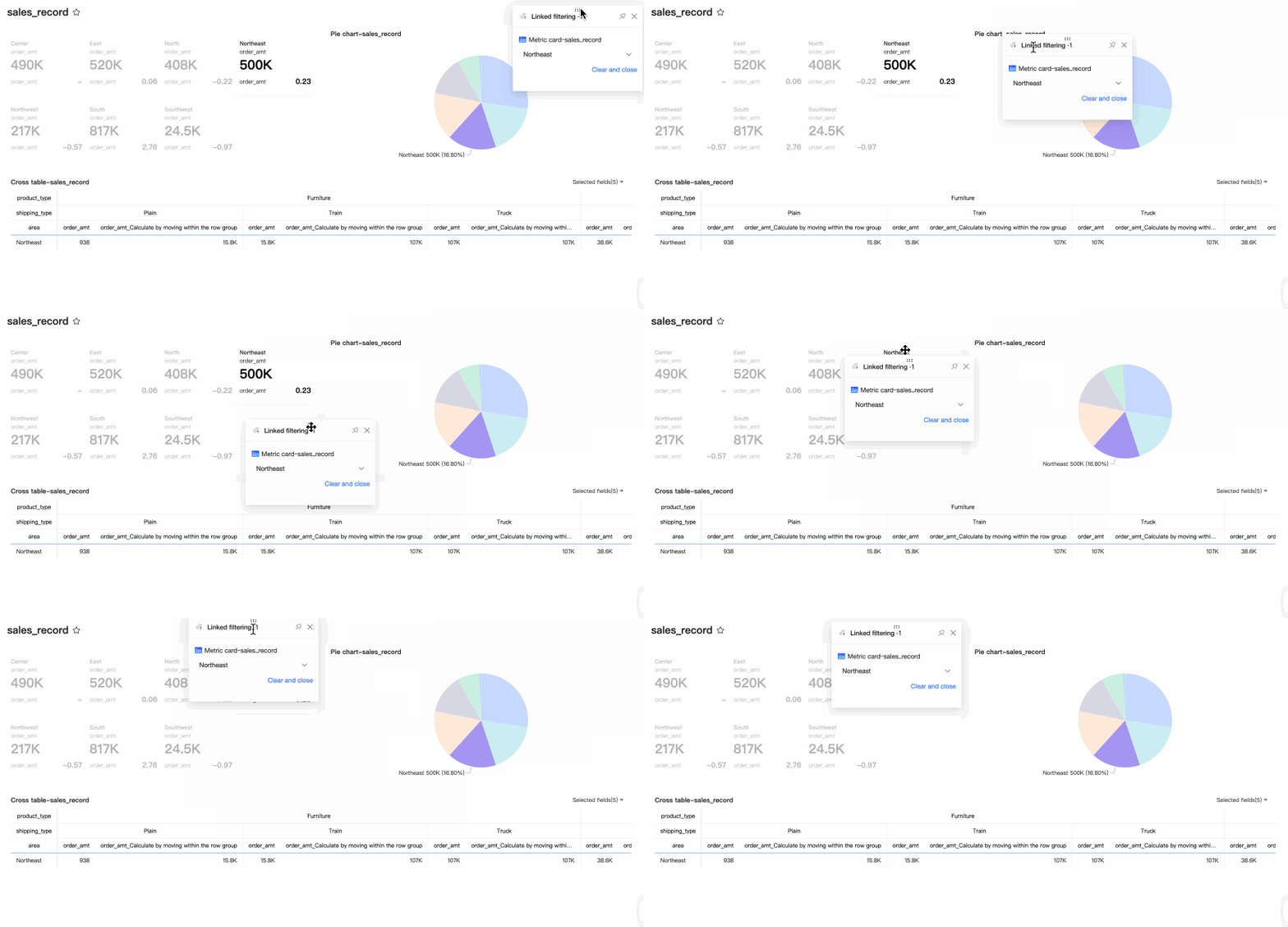
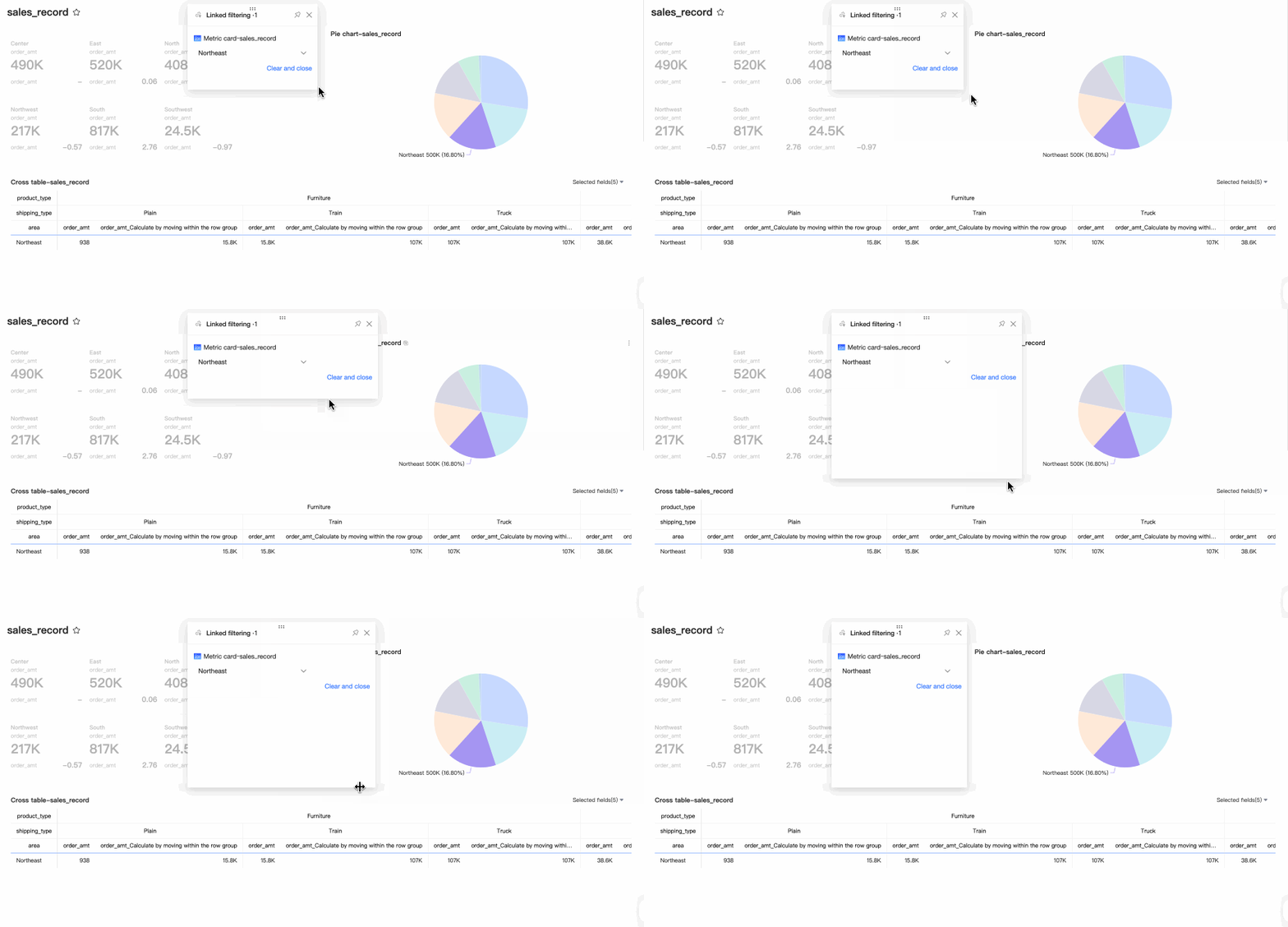
 di pojok kanan atas untuk menyematkan panel ke sisi kanan laporan. Klik ikon
  lagi untuk melepaskan sematan dan mengembalikan ke mode mengambang.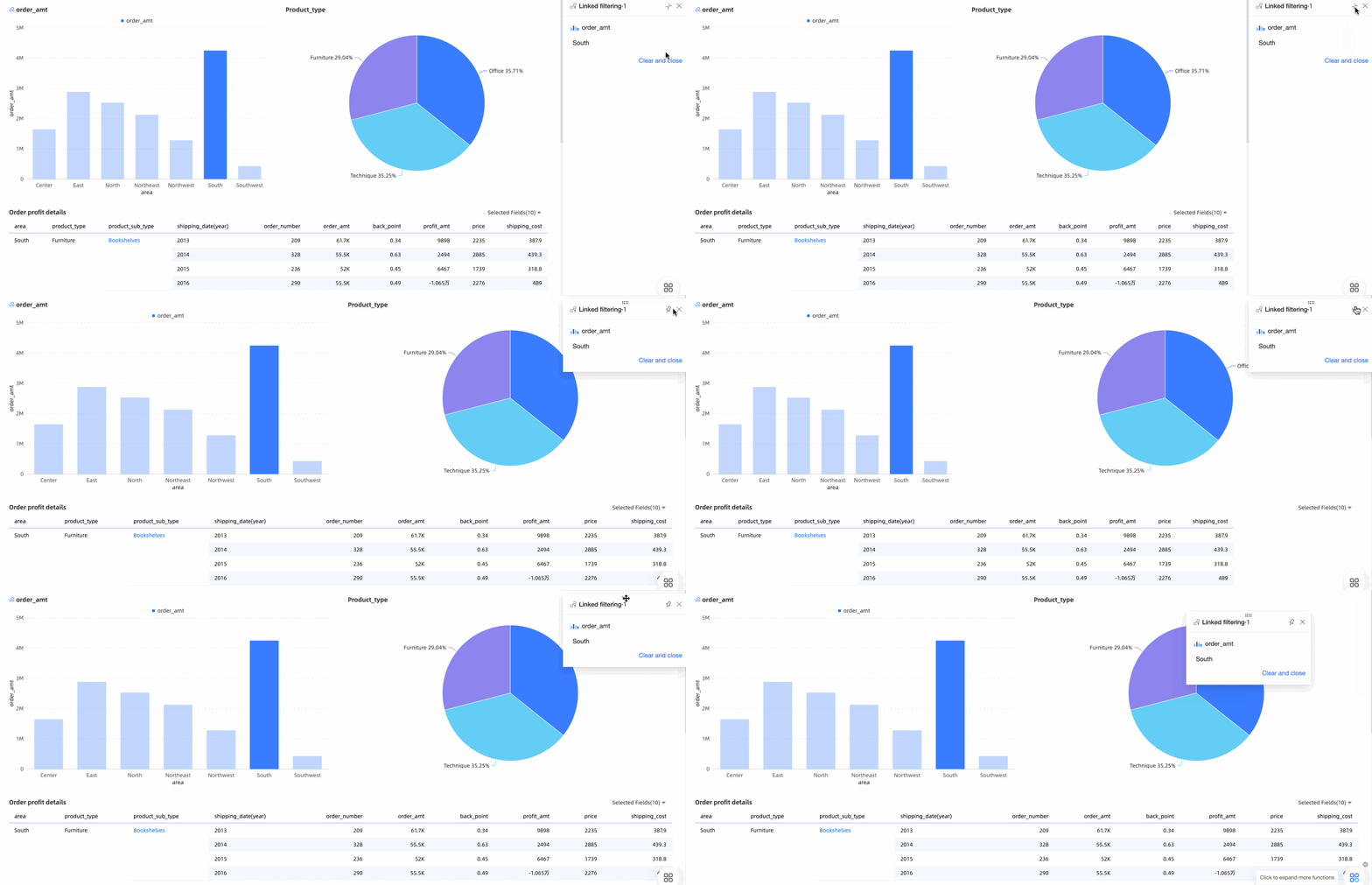
Konfigurasikan Drill Down Tersinkronisasi
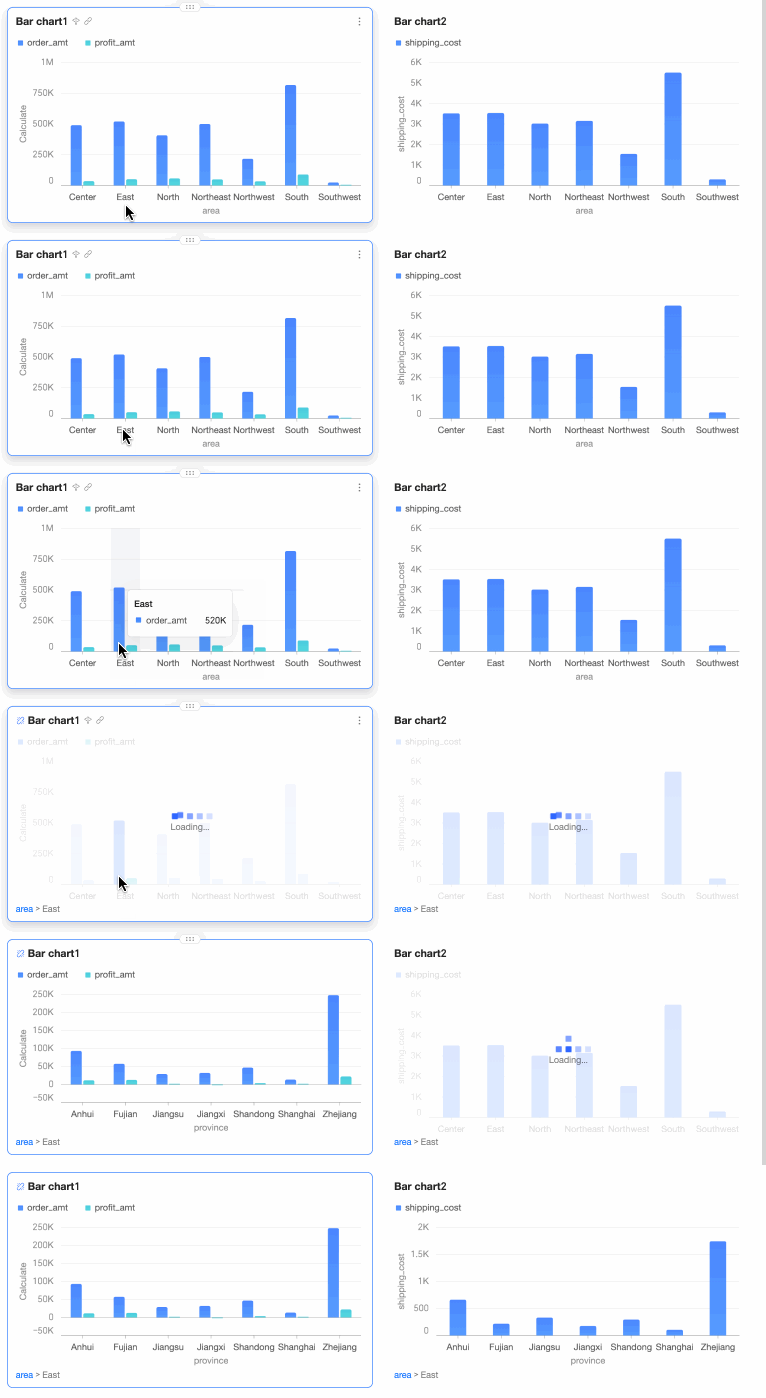
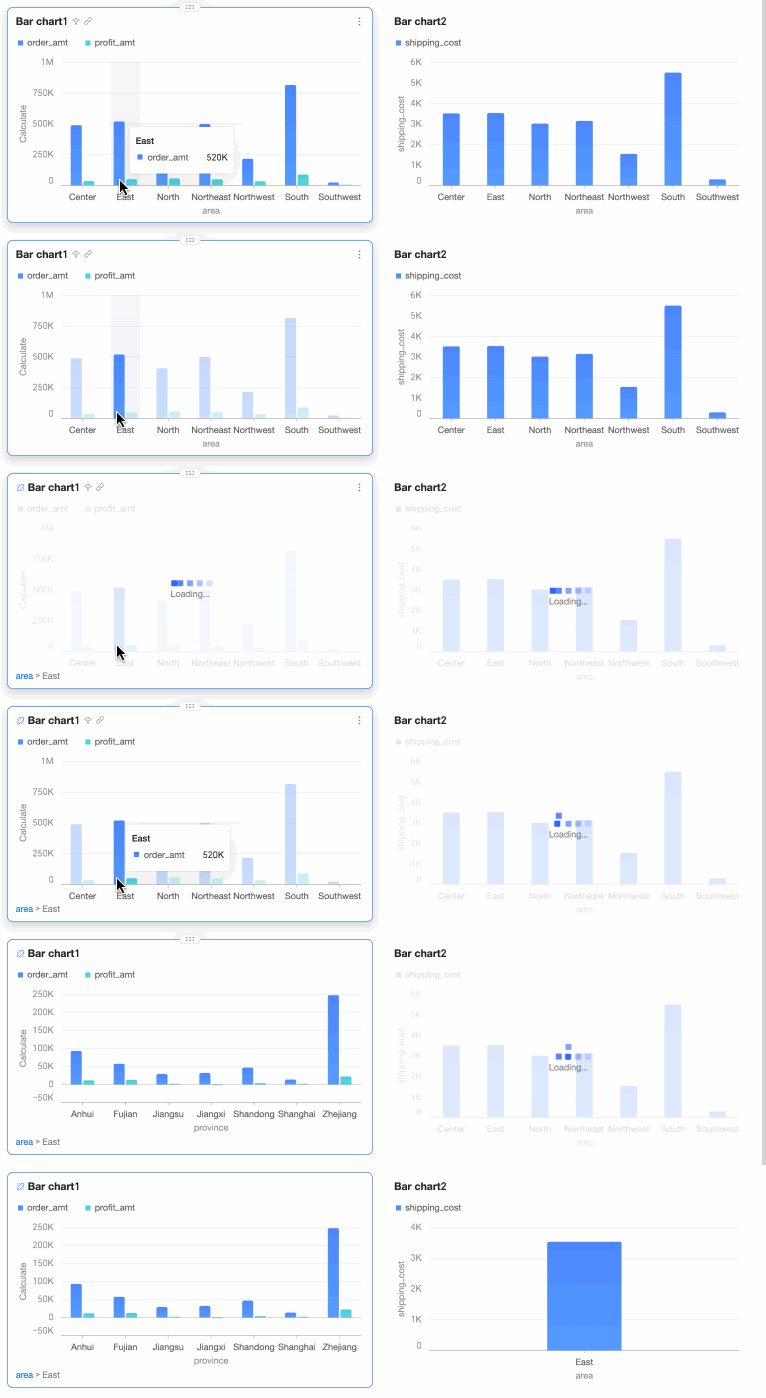
Saat bidang dimensi yang digunakan untuk filter interaction juga telah dikonfigurasi dengan drill down, mengatur metode pemicu ke Apply Simultaneously akan menjalankan drill down dan filter interaction sekaligus. Namun, grafik terkait tetap berada di tingkat analisis awalnya dan tidak melakukan drill down mengikuti tingkat baru grafik sumber.
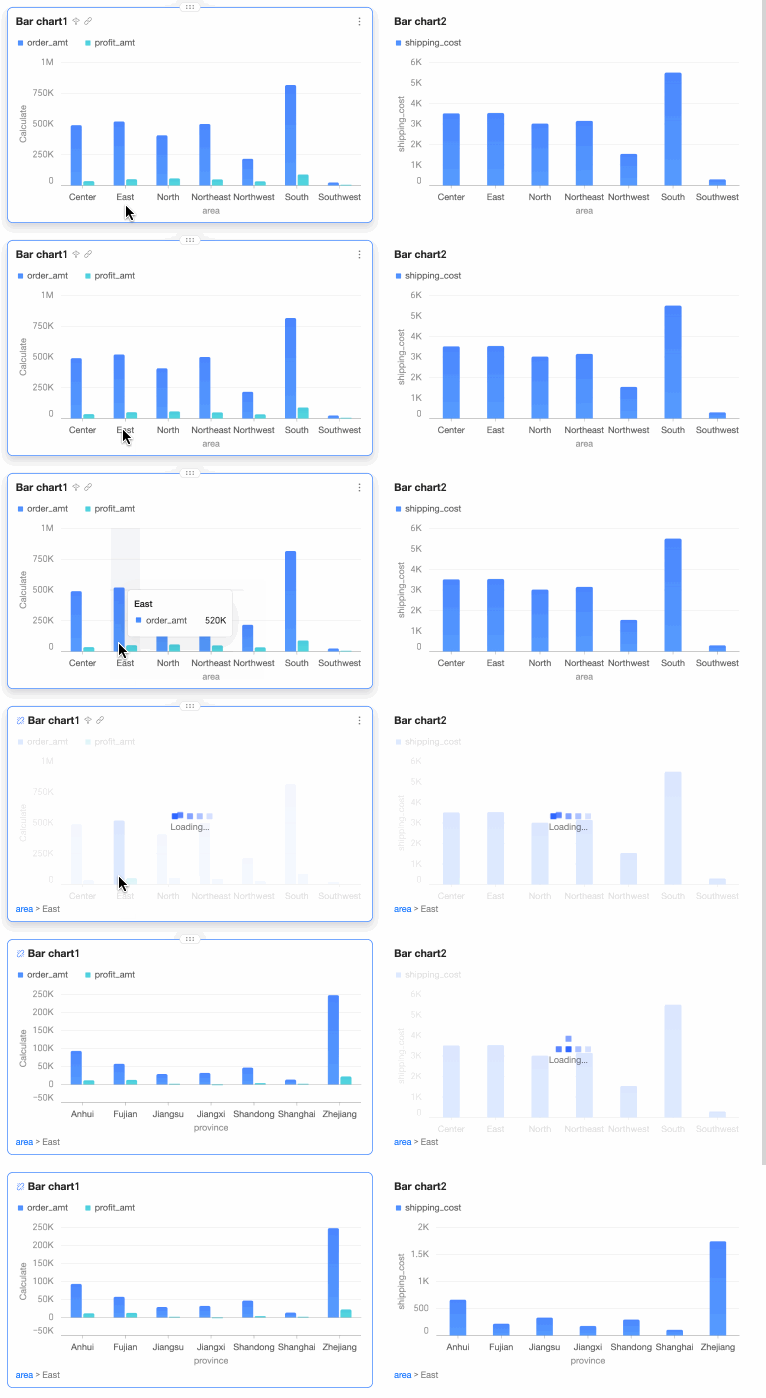
Dalam skenario analisis praktis, Anda mungkin perlu agar grafik terkait mengikuti jalur drill down grafik sumber. Ini memungkinkan satu tindakan untuk menyinkronkan beberapa grafik ke tingkat detail yang sama. Anda dapat menggunakan synchronized drill down untuk mencapai hal ini. Saat Anda melakukan drill down di satu grafik, semua grafik terkait yang menggunakan bidang dimensi yang sama secara otomatis melakukan drill down ke tingkat yang sesuai. Tabel berikut memberikan perbandingan.
Terapkan hanya secara bersamaan | Apply Simultaneously + Synchronized Drill Down |
Grafik terkait tetap berada di tingkat analisis awalnya. Setelah Anda mengklik Northeast di grafik sumber, grafik tersebut melakukan drill down ke tingkat provinsi. Namun, grafik terkait tetap berada di tingkat wilayah dan tidak dapat menampilkan biaya pengiriman berdasarkan provinsi dalam wilayah Northeast.
| Grafik terkait mengikuti tingkat drill down grafik sumber. Setelah Anda mengklik Northeast di grafik sumber, grafik tersebut melakukan drill down ke tingkat provinsi. Grafik terkait juga melakukan drill down untuk menampilkan biaya pengiriman berdasarkan provinsi dalam wilayah Northeast.
|
Prasyarat
Pastikan grafik Anda memenuhi kondisi berikut. Jika tidak, grafik terkait hanya menerapkan filter interaction dan tidak melakukan drill down.
Konfigurasi dataset: Grafik terkait harus menggunakan dataset yang sama dengan grafik sumber.
Konfigurasi bidang: Grafik terkait harus memiliki bidang drill down awal yang sama dengan grafik sumber. Misalnya, kedua grafik menggunakan Region sebagai tingkat awal. Bidang dimensi juga harus mendukung drill down. Drill down tidak didukung dalam kasus berikut:
Dimensi grup dan grup dimensi tidak mendukung drill down.
Bidang drill down yang disembunyikan di cross table tidak mendukung drill down.
Batasan grafik
Grafik terkait harus mendukung drill down. Misalnya, grafik tren metrik tidak mendukung drill down. Untuk daftar grafik yang didukung, lihat Drill Down > Limits.
Grafik terkait harus menerima tipe bidang dimensi yang dikirim oleh grafik sumber. Misalnya, grafik peta memerlukan bidang dimensi geografis.
Jika cross table memiliki bidang tambahan yang dikonfigurasi, grafik synchronized drill down hanya membawa bidang drill down dasar, bukan bidang tambahannya.
Konfigurasi metode pemicu: Synchronized drill down hanya berfungsi ketika metode pemicu diatur ke Apply Simultaneously. Fitur ini tidak didukung jika metode pemicu diatur ke Floating Layer Selection for Drill Down or Filter Interaction.
Prosedur
Asumsikan Anda ingin mengonfigurasi synchronized drill down antara grafik sumber Regional Order Sales Overview dan grafik terkait Regional Shipping Cost Overview. Saat Anda mengklik Northeast di grafik sumber dan melakukan drill down ke tingkat provinsi, grafik terkait juga melakukan drill down untuk menampilkan biaya pengiriman berdasarkan provinsi dalam wilayah Northeast. Untuk melakukannya, ikuti langkah-langkah berikut.
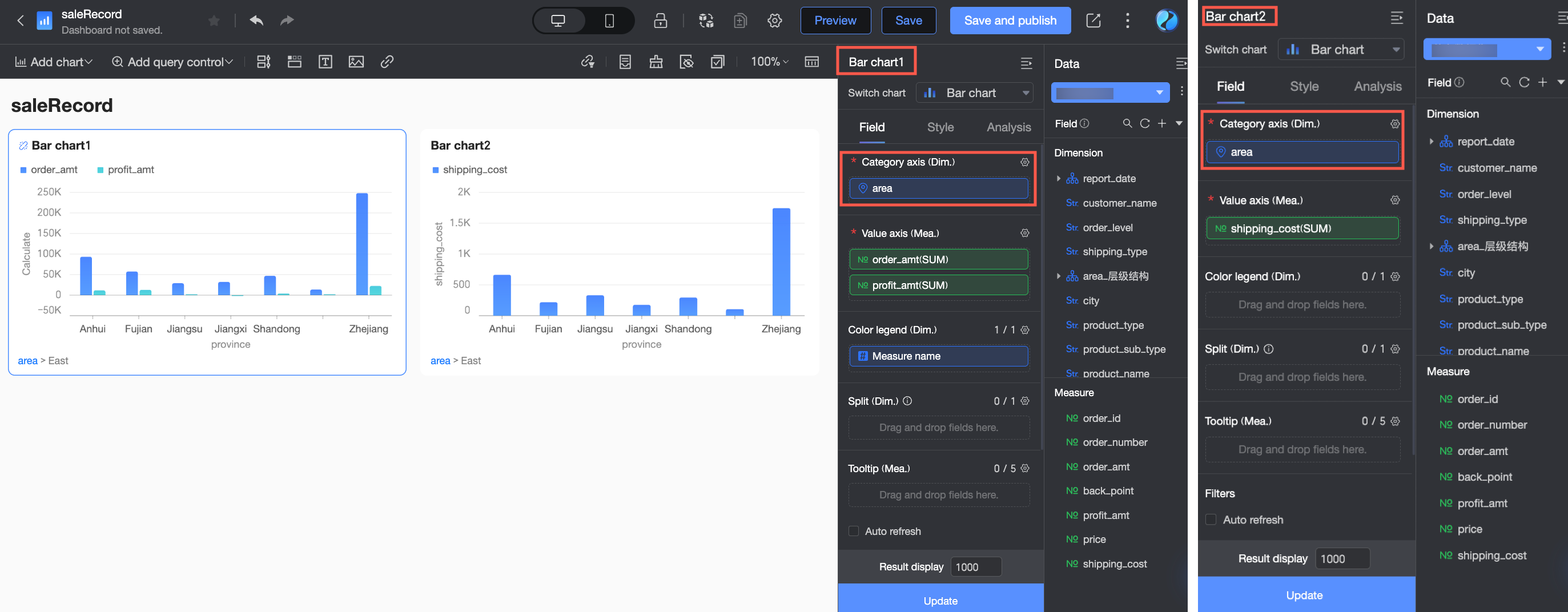
Di halaman pengeditan dasbor, tambahkan dua grafik kolom kosong dan konfigurasikan bidangnya.
Karena grafik terkait harus menggunakan dataset yang sama dan bidang drill down awal yang sama dengan grafik sumber, gunakan Sales Dataset dan konfigurasikan bidang Region untuk kedua grafik.
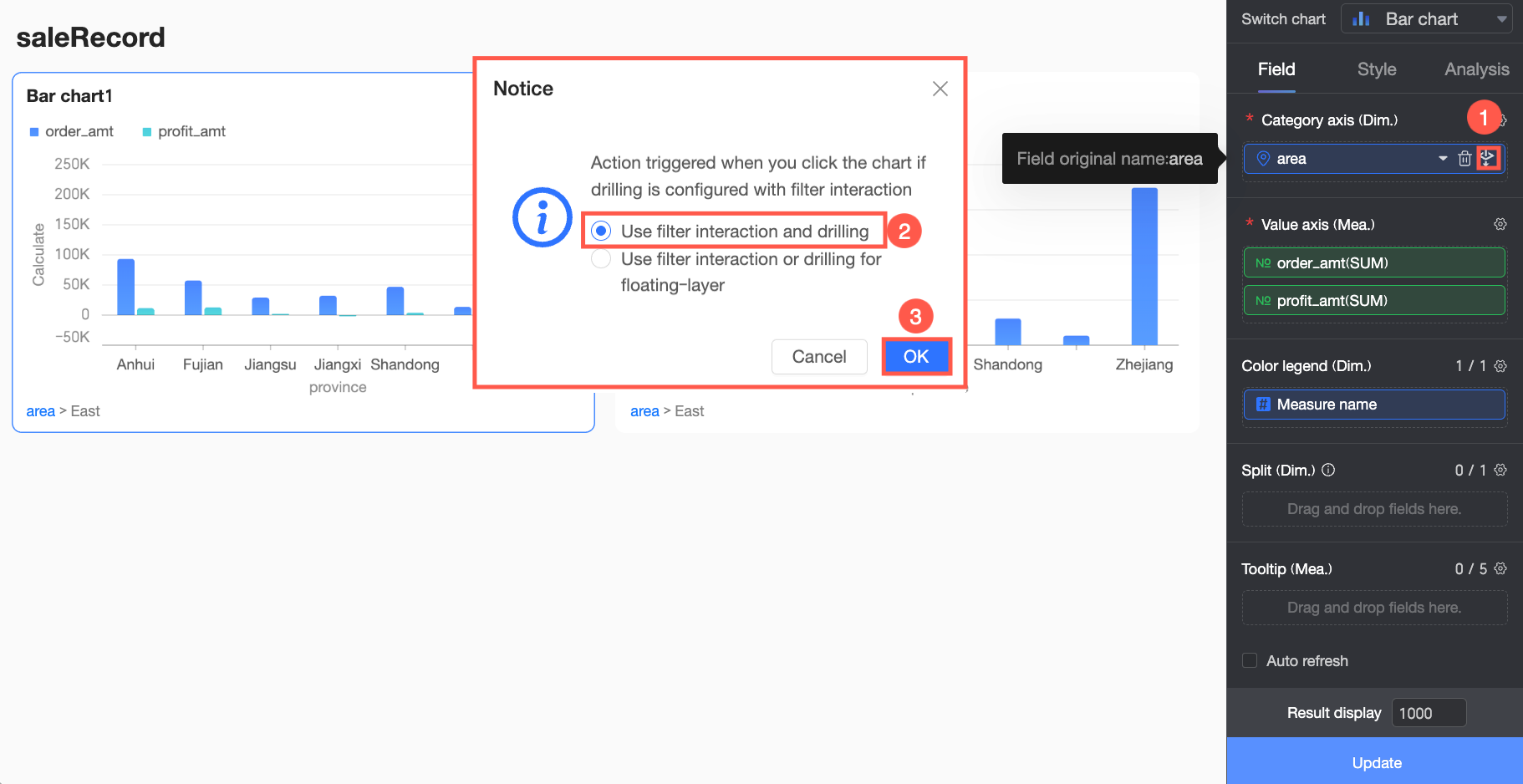
Konfigurasikan drill down untuk bidang Region di kedua grafik.
Klik ikon
 di samping bidang Region, pilih Apply Simultaneously di kotak dialog yang muncul, lalu klik Confirm.
 Catatan
Synchronized drill down memerlukan opsi Apply Simultaneously. Jika Anda tidak memilih opsi ini, grafik terkait hanya menerapkan filter interaction dan tidak melakukan drill down.
Untuk informasi lebih lanjut tentang konfigurasi drill down, lihat Drill Down.
Di panel Analysis grafik linkage utama, di bawah Data Interaction > Linkage, konfigurasikan metode untuk mengaktifkan linkage.
Atur metode pemicu ke Apply Simultaneously dan pilih Apply drill down to linked charts simultaneously untuk mengaktifkan synchronized drill down.
 Catatan
Saat synchronized drill down aktif, opsi Clear di bawah When chart is already drilled down during filter interaction tidak tersedia. Grafik yang disinkronkan secara default menggunakan opsi Preserve.
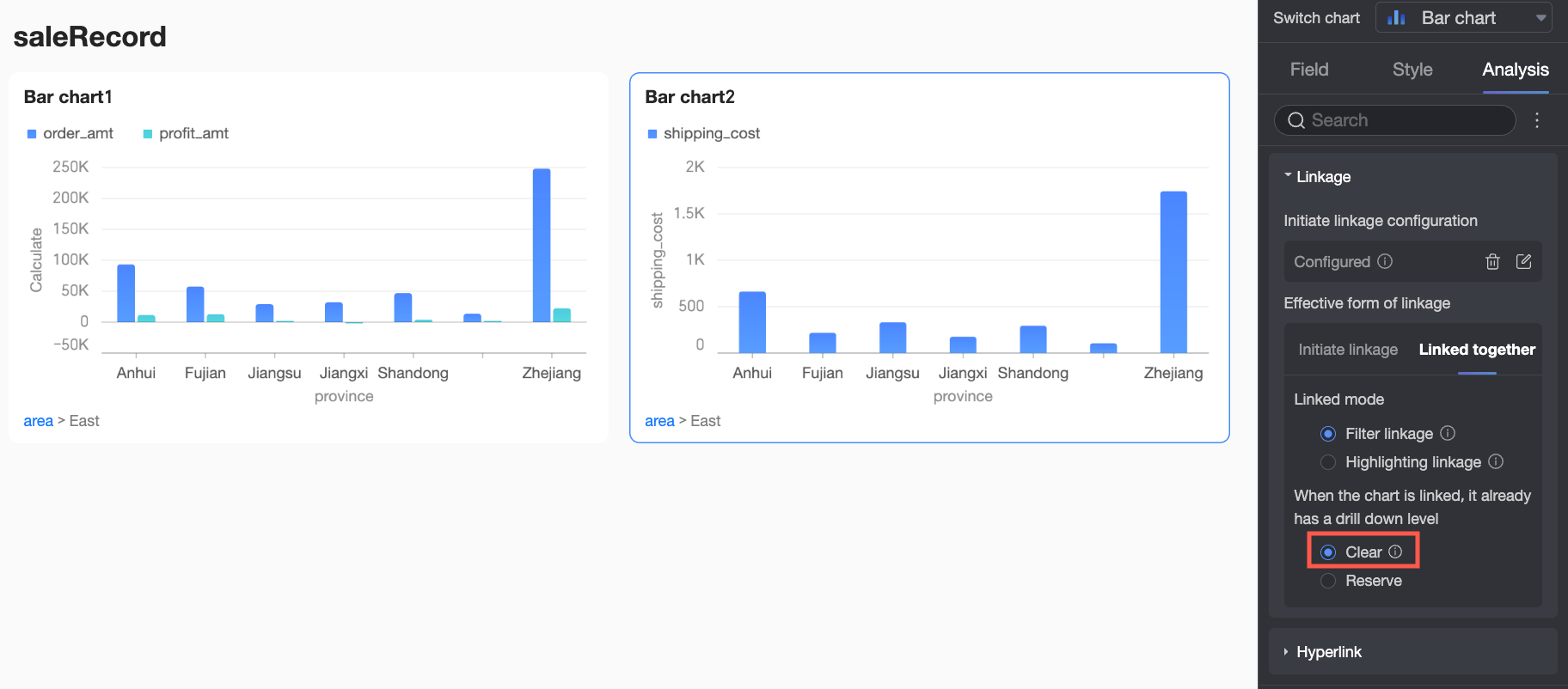
Setelah konfigurasi selesai, hasil akhirnya adalah: Saat Anda memilih wilayah Northeast di grafik utama, grafik utama melakukan drill down, dan grafik terkait secara otomatis melakukan drill down ke dimensi provinsi untuk wilayah Northeast.