Quick BI mendukung ekspor laporan seperti dasbor dan workbook. Saat fitur ekspor diaktifkan di tingkat organisasi, administrator area kerja dapat mengonfigurasi pengaturan ekspor untuk area kerja saat ini guna menyesuaikan kebijakan ekspor yang lebih baik sesuai kebutuhan berbagai area kerja. Sebagai contoh, jika suatu area kerja berisi data sensitif yang tidak boleh diunduh oleh siapa pun, Anda dapat menonaktifkan fitur ekspor untuk area kerja tersebut. Topik ini menjelaskan cara mengaktifkan dan mengonfigurasi fitur ekspor.
Prasyarat
Pengaturan ekspor suatu area kerja dipengaruhi oleh pengaturan ekspor organisasi. Anda hanya dapat menentukan apakah akan menonaktifkan fitur ekspor untuk area kerja tertentu jika ekspor telah diaktifkan di tingkat organisasi. Jika tidak, konfigurasi ekspor di area kerja akan menjadi tidak dapat diedit (seperti yang ditunjukkan pada gambar di bawah). Oleh karena itu, pastikan bahwa konfigurasi ekspor terkait telah diaktifkan untuk organisasi tempat area kerja saat ini berada. Untuk informasi lebih lanjut, lihat dokumen referensi.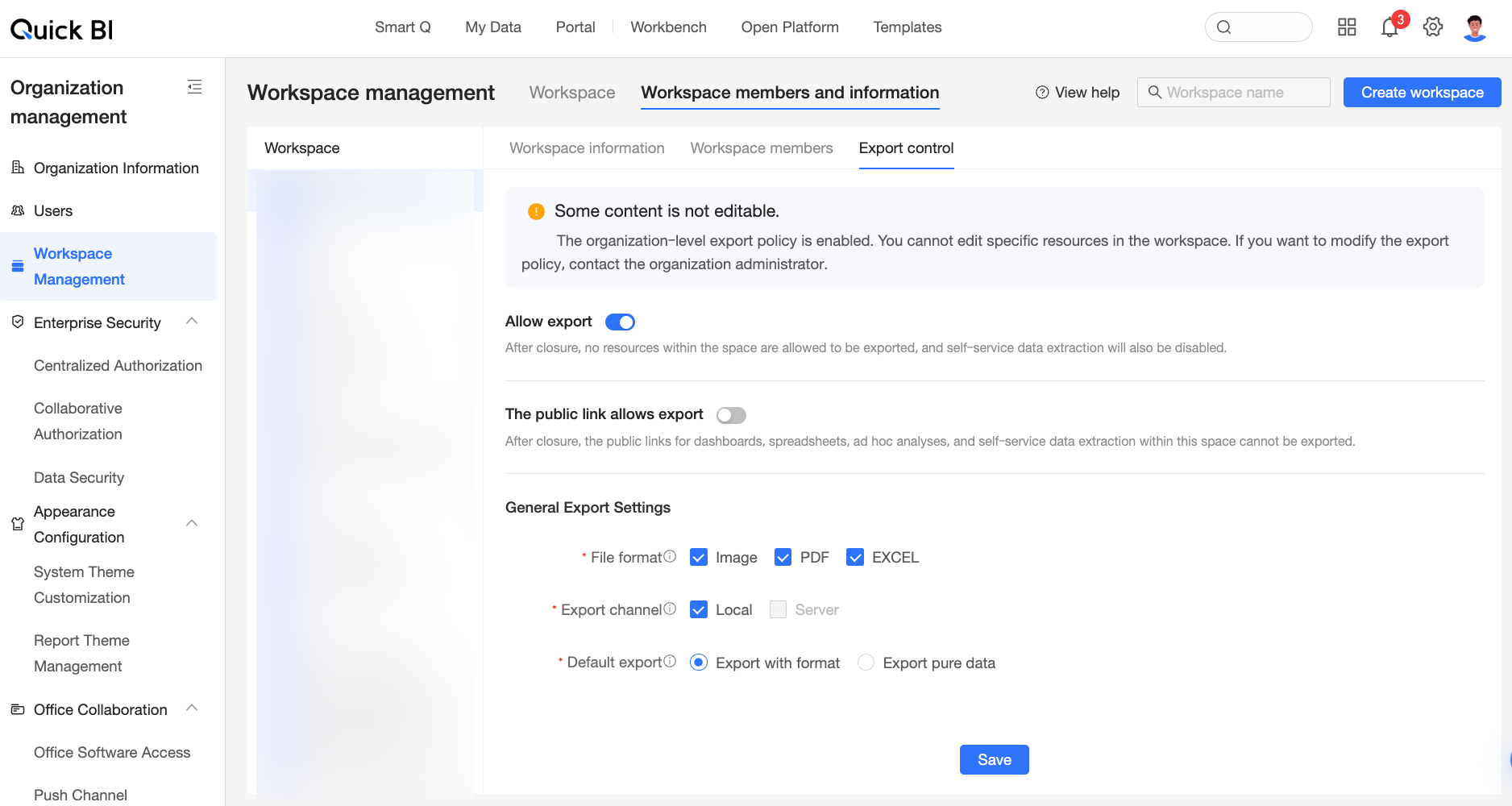
Prosedur
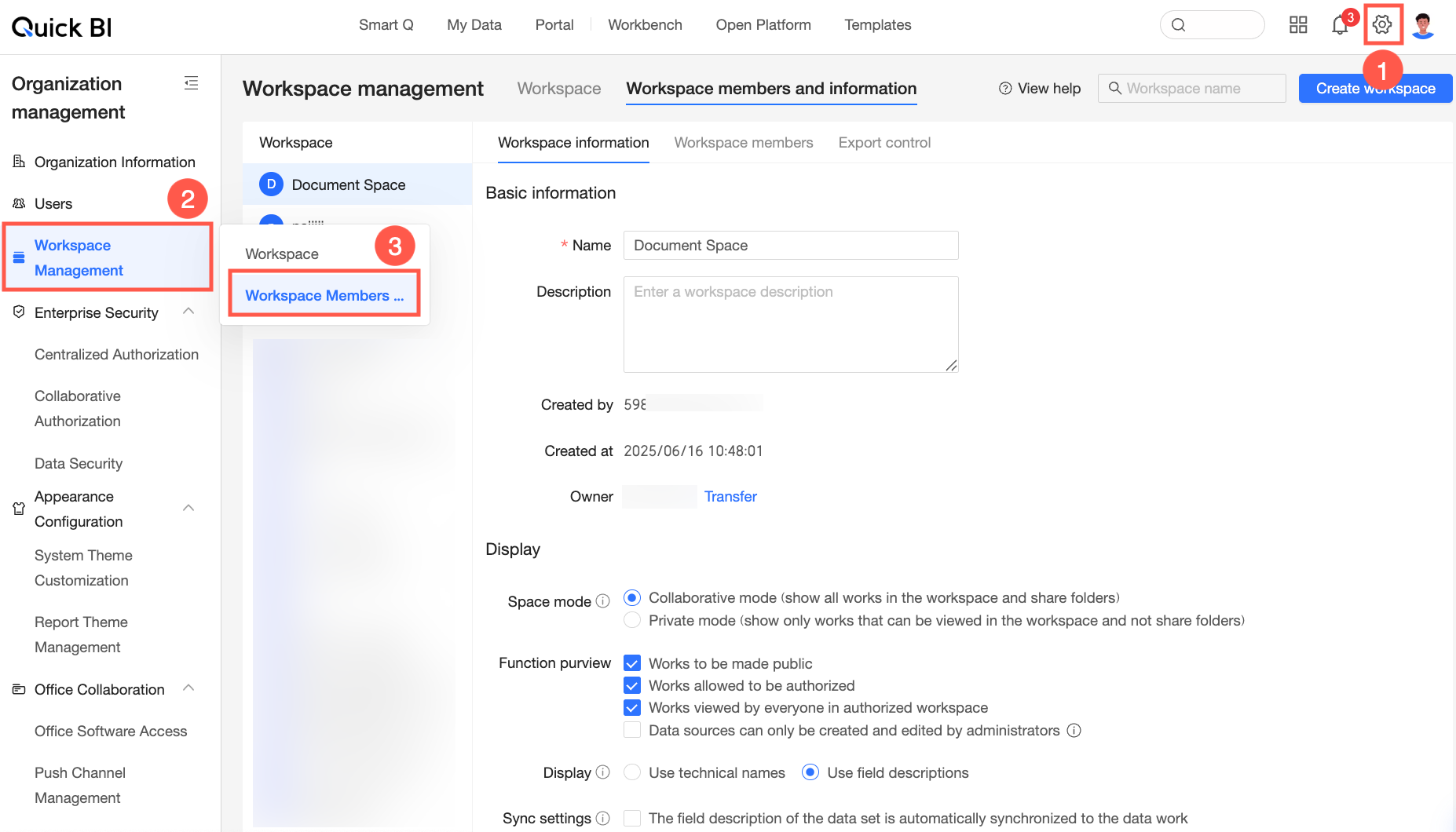
Navigasikan ke halaman manajemen area kerja dari halaman utama Quick BI, ikuti petunjuk pada gambar di bawah.
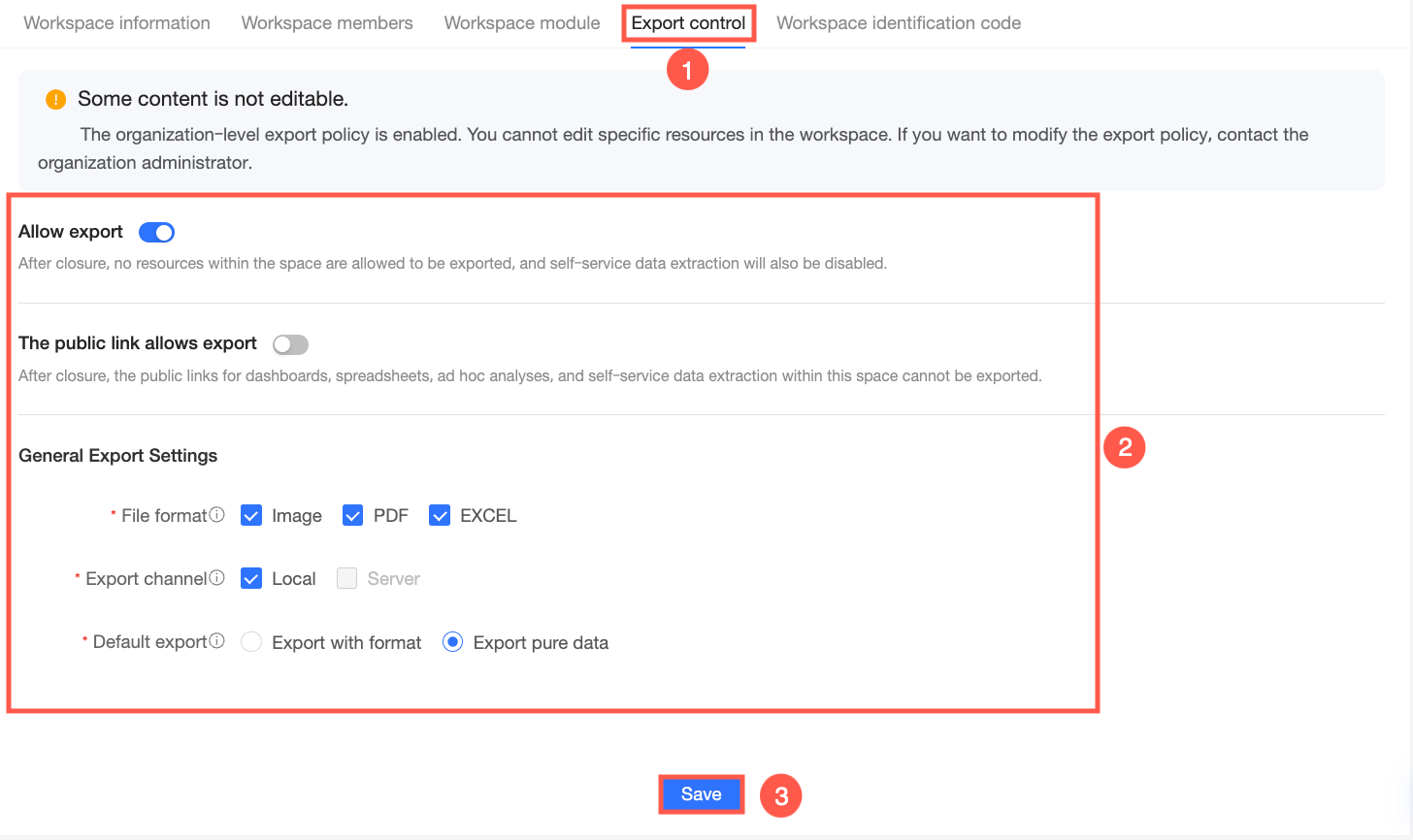
Klik tab Export Control dan ikuti petunjuk pada gambar di bawah untuk mengonfigurasi kebijakan ekspor.
Nama parameter
Deskripsi
Mengizinkan ekspor
Saat saklar ekspor dinonaktifkan, tidak ada laporan yang dapat diekspor dalam ruang ini.
Mengizinkan ekspor untuk tautan publik
Saat saklar ekspor dimatikan, tautan publik untuk dasbor, workbook, analisis ad hoc, atau Unduhan tidak dapat diekspor.
Pengaturan ekspor reguler
Export Format
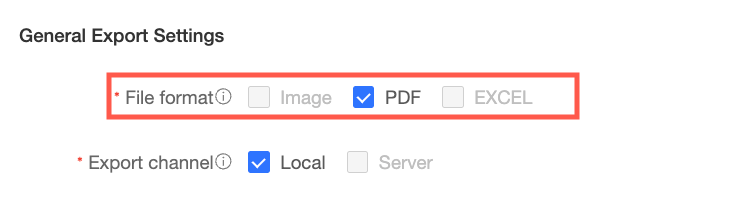
Pilih format file yang dapat dipilih saat mengekspor laporan. Opsi yang tersedia di sini dipengaruhi oleh kontrol ekspor tingkat organisasi. Misalnya, jika hanya PDF yang dipilih dalam kontrol ekspor tingkat organisasi, maka area kerja saat ini hanya akan mendukung pemilihan PDF sebagai format ekspor.
Export Channel
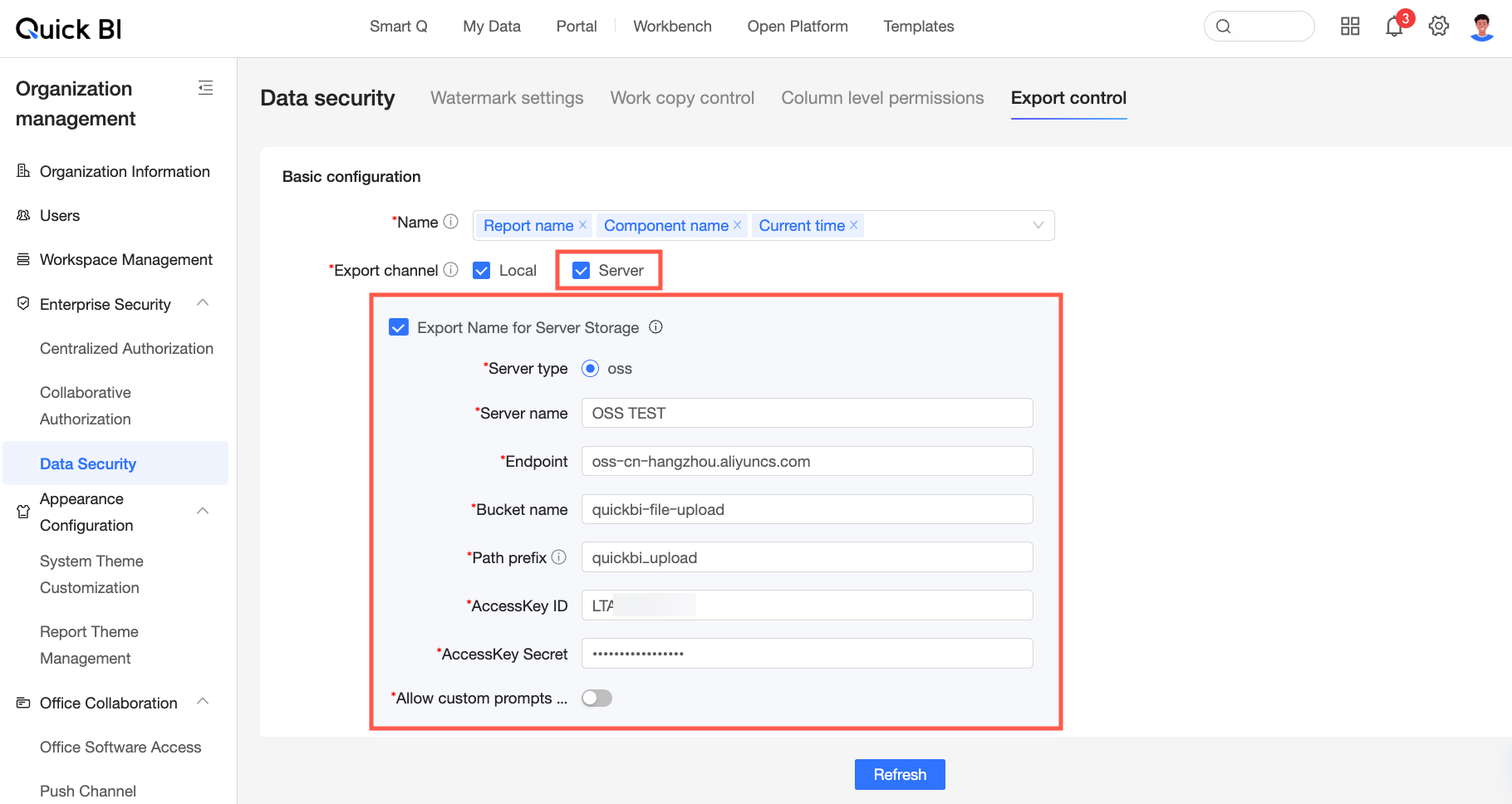
Anda dapat memilih untuk mengekspor melalui Server atau Local, dan kedua opsi tersebut dapat dipilih secara bersamaan.
Local: Mengunduh file yang diekspor langsung ke komputer lokal Anda. Ini cocok untuk penggunaan pribadi atau skenario kolaborasi skala kecil, sehingga memudahkan untuk melihat dan memproses file yang diekspor secara offline.
Server: Menyimpan file yang diekspor ke lokasi server tertentu. Ini cocok untuk perusahaan dengan persyaratan keamanan data yang ketat yang tidak mengizinkan ekspor langsung file ke komputer lokal. Semua konten yang diekspor harus terlebih dahulu masuk ke server penyimpanan file dan kemudian didistribusikan sesuai dengan izin pengguna.
Saat Server dipilih, pastikan bahwa opsi server telah dipilih dan dikonfigurasi dengan benar dalam konfigurasi ekspor tingkat organisasi.
Default Export Type
Saat EXCEL dipilih dalam Format ekspor, Anda perlu memilih lebih lanjut apakah file Excel yang diekspor harus mencakup pemformatan.
Saat Ekspor diformat dipilih, file Excel akan mencakup format data dan gaya dari tabel pivot dan tabel detail.
Saat Ekspor data murni dipilih, file Excel hanya akan berisi data teks biasa.
CatatanSaat mengekspor dengan jenis berbeda, jumlah data yang diekspor tetap sama. Waktu ekspor bervariasi tergantung pada konfigurasi komputer atau volume data. Disarankan untuk menggunakan Pure Data Export untuk mengekspor file Excel dengan lebih dari 500.000 sel.