Quick BI memungkinkan Anda mengekspor resource laporan, seperti dashboard dan buku kerja, sebagai file. Fitur ini mendukung berbagai skenario bisnis, seperti distribusi laporan, penayangan offline, presentasi rapat, dan pengarsipan data, sehingga memfasilitasi komunikasi dan analisis data yang efisien di berbagai lingkungan. Administrator organisasi dapat membuka halaman export control untuk mengonfigurasi jenis data dan saluran ekspor dalam organisasi. Topik ini menjelaskan cara mengonfigurasi fitur ekspor untuk organisasi Anda.
Akses
Pada halaman utama Quick BI, ikuti langkah-langkah pada gambar berikut untuk membuka halaman export control. Di halaman ini, Anda dapat mengonfigurasi Global settings, Basic settings, Standard export settings, dan Self-service data retrieval settings.
Global Settings
Gunakan pengaturan ini untuk mengaktifkan atau menonaktifkan semua ekspor resource serta ekspor melalui tautan publik untuk seluruh organisasi Anda. Menonaktifkan sakelar akan menonaktifkan fitur terkait di seluruh organisasi.

Parameter | Deskripsi |
Allow export | Mengontrol apakah pengguna dapat mengekspor resource organisasi dan file self-service data retrieval. Jika Anda menonaktifkan sakelar ini, pengguna tidak dapat mengekspor resource apa pun dari organisasi, dan fitur self-service data retrieval juga dinonaktifkan. |
Allow export from public links | Mengontrol ekspor dari tautan publik untuk dashboard, buku kerja, analisis ad hoc, dan self-service data retrieval. Menonaktifkan sakelar ini akan menonaktifkan ekspor dari semua tautan publik tersebut. |
Basic Settings
Sesuaikan konvensi penamaan default untuk file yang diekspor agar mencakup informasi bisnis, sehingga lebih mudah diidentifikasi dan dikelola. Misalnya, Anda dapat menyertakan cap waktu dalam nama file untuk dengan cepat menemukan laporan dari periode tertentu. Anda juga dapat mengatur saluran ekspor ke local atau server guna mengakomodasi kebutuhan penyimpanan dan distribusi yang berbeda.

Parameter | Deskripsi | |
Export file name | Menetapkan nama default untuk resource yang diekspor. Klik ikon
| |
Export channel | Menetapkan tujuan ekspor resource. Anda dapat memilih local, server, atau keduanya.
| |
Use export file name for server storage | Saat server dipilih sebagai export channel, Anda dapat memilih apakah akan menerapkan konvensi penamaan default dari pengaturan Export file name ke file yang disimpan di server. Jika Anda memilih opsi ini, aturan penamaan yang dikonfigurasi akan diberlakukan untuk ekspor ke server, dan nama file tidak dapat diubah selama proses ekspor. Server type yang didukung adalah OSS. | Dengan menggunakan Object Storage Service (OSS), laporan yang diekspor diunggah dan disimpan dalam bucket berbasis cloud. Metode ini ideal untuk skenario yang memerlukan akses file berbasis internet atau integrasi dengan aplikasi cloud lainnya. Anda harus mengonfigurasi parameter berikut:
|
 untuk membuka jendela Field Expression Editor. Anda dapat menyusun nama file default dengan menggabungkan variabel berikut, yang dipisahkan oleh garis bawah (_):

Standard Export Settings
Ekspor standar memungkinkan Anda mengekspor data yang sedang ditampilkan langsung dari antarmuka dashboard. Metode ini cocok untuk dataset kecil (maksimal 10.000 baris).
Di sini, Anda dapat mengonfigurasi format ekspor, default export type, image data export method, dan watermark settings untuk kontrol detail atas ekspor. Misalnya, Anda dapat membatasi format ekspor yang tersedia hanya ke PDF, memastikan file Excel yang diekspor mempertahankan format yang ditetapkan di Quick BI, atau mewajibkan watermark selalu diterapkan pada setiap file yang diekspor.
Jika crosstab berisi lebih dari 10.000 baris, Anda dapat mengekspor dataset besar tersebut dengan membuat task self-service data retrieval dari dashboard. Hal ini menghindari kebutuhan untuk mengonfigurasi ulang bidang di halaman self-service data retrieval. Untuk detailnya, lihat Create a data retrieval task from a crosstab.
Pengaturan ekspor standar hanya berlaku untuk ekspor hingga 10.000 baris.
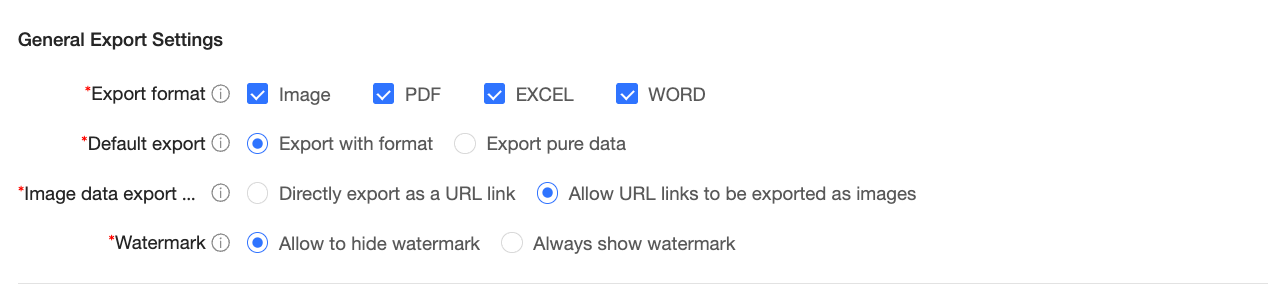
Parameter | Deskripsi |
Export format | Pilih format file yang tersedia untuk ekspor laporan. Format yang didukung adalah Image, PDF, Excel, dan Word. Catatan Hanya laporan Xiao Q yang mendukung ekspor ke format Word. |
Default export type | Jika Anda memilih Excel sebagai export format, Anda juga harus menentukan apakah file Excel yang diekspor menyertakan format.
Catatan
|
Image data export method | Opsi ini tersedia saat Excel dipilih sebagai export format dan export with formatting diaktifkan. Pengaturan ini menentukan apakah bidang gambar dalam dashboard diekspor sebagai gambar tersemat dalam file Excel.
Catatan
|
Watermark settings | Mengontrol apakah pengguna dapat menyembunyikan watermark. Jika Anda menonaktifkan pengaturan organisasi yang memungkinkan laporan individual mengontrol watermark-nya sendiri, pembuat laporan tidak dapat menonaktifkan opsi Show watermark di editor dashboard (Page Settings > Advanced > Basic Settings). |


Self-service Data Retrieval Settings
Berbeda dengan ekspor standar, self-service data retrieval dirancang untuk mengekspor dataset besar yang berisi jutaan baris. Anda dapat mengonfigurasi pengaturan ekspor untuk file-file ini di bagian ini.

Parameter | Deskripsi |
Self-service data retrieval file | Menetapkan jumlah kali file hasil retrieval data dapat diunduh. Secara default, file dapat diunduh beberapa kali. Jika Anda memilih Single use only, file hanya dapat diunduh satu kali. Hal ini membantu mencegah redistribusi data tanpa izin dan mengurangi risiko kebocoran data. Misalnya, dapat mencegah mantan karyawan mengunduh ulang file yang berisi informasi bisnis sensitif. |
Operasi Terkait
Pengaturan pada halaman ini berlaku di tingkat organisasi. Jika ekspor dinonaktifkan di tingkat organisasi, ekspor juga dinonaktifkan secara default untuk semua ruang kerja. Jika ekspor diaktifkan di tingkat organisasi, Anda tetap dapat memilih untuk menonaktifkannya untuk ruang kerja tertentu. Demikian pula, ruang kerja mewarisi pengaturan ekspor standar organisasi secara default. Misalnya, jika format Excel tidak termasuk dalam format ekspor yang diizinkan di tingkat organisasi, opsi Excel tidak akan tersedia di pengaturan ruang kerja.
Untuk informasi tentang konfigurasi ekspor di tingkat ruang kerja, lihat Configure export control for a workspace.