Quick BI memungkinkan administrator izin untuk memberikan izin kepada satu atau lebih pengguna secara terpusat. Dengan cara ini, administrator dapat melihat izin yang dimiliki pengguna pada semua objek sumber daya perusahaan serta waktu kedaluwarsa izin tersebut. Administrator juga dapat menyinkronkan izin antar pengguna dengan satu klik. Topik ini menjelaskan cara administrator memberikan izin kepada pengguna pada sumber daya.
Informasi latar belakang
Ketika administrator memberikan izin sumber daya kepada pengguna, atribut izin berbeda dalam status kolaboratif dan pribadi.
Perhatikan poin-poin berikut tentang otorisasi kolaboratif:
Edit: Pengguna yang diberi izin ini oleh administrator dapat mengedit, mengekspor, atau melihat sumber daya.
Export (including viewing): Pengguna yang diberi izin ini oleh administrator dapat mengekspor atau melihat sumber daya.
View: Pengguna yang diberi izin ini oleh administrator dapat melihat sumber daya.
Use: Pengguna yang diberi izin ini oleh administrator dapat membuat sumber daya berdasarkan dataset atau sumber data.
Manajemen: Jika Anda memiliki izin Kelola Semua Data dan Kelola Data Sendiri, Anda dapat mengelola dan mengirimkan data.
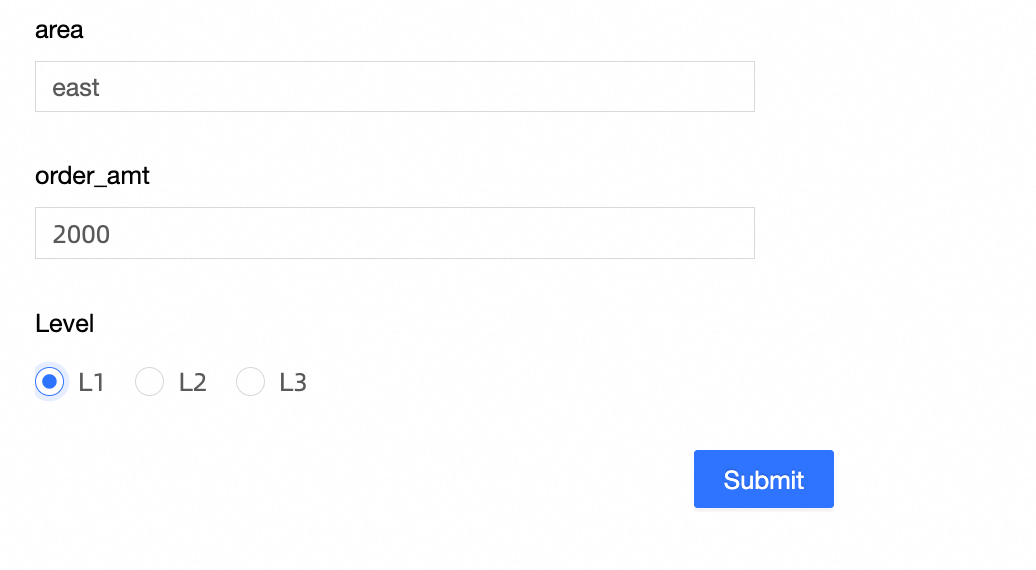
Submit Data: Pengguna yang diberi izin ini oleh administrator dapat mengirimkan data dalam formulir.
Izin Kelola Data dan Kirim Data hanya berlaku untuk Objek Formulir Data.
Jenis pengguna dan izin sumber daya
Berikut adalah izin sumber daya yang diberikan kepada jenis pengguna yang berbeda di ruang kerja yang sama.
Tipe sumber daya | Pengembang | Analis | Pengunjung |
Portal BI, dasbor, workbook, analisis ad hoc, atau unduhan | Edit | Edit | Ekspor (termasuk melihat) |
Formulir | Edit | Kelola Data | Kirim Data |
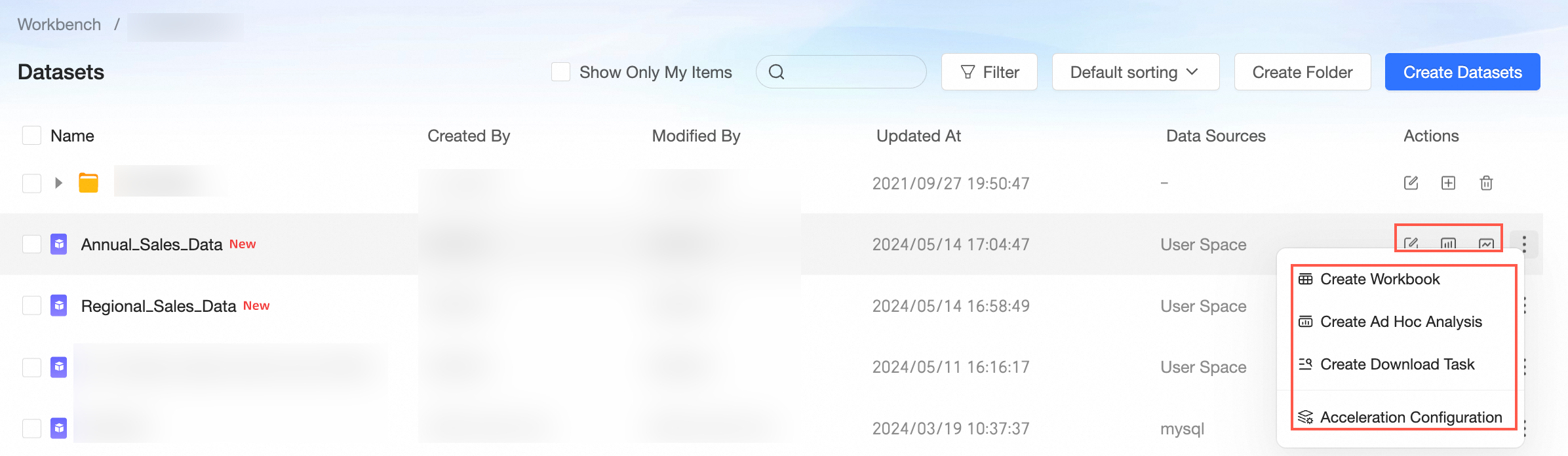
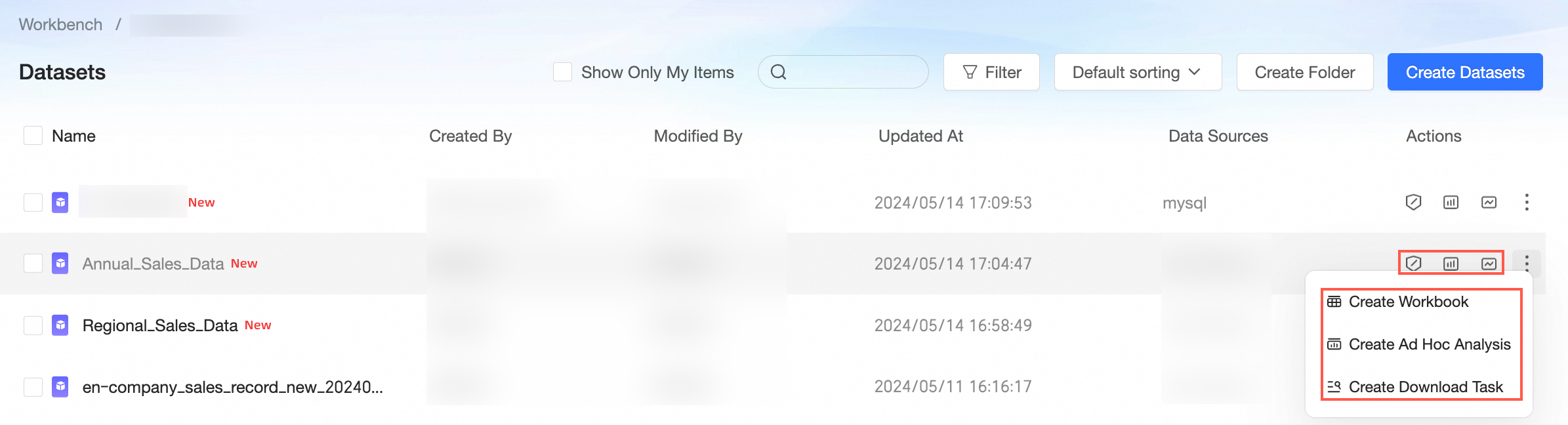
Dataset | Edit dan Gunakan | Gunakan | Tidak Berizin |
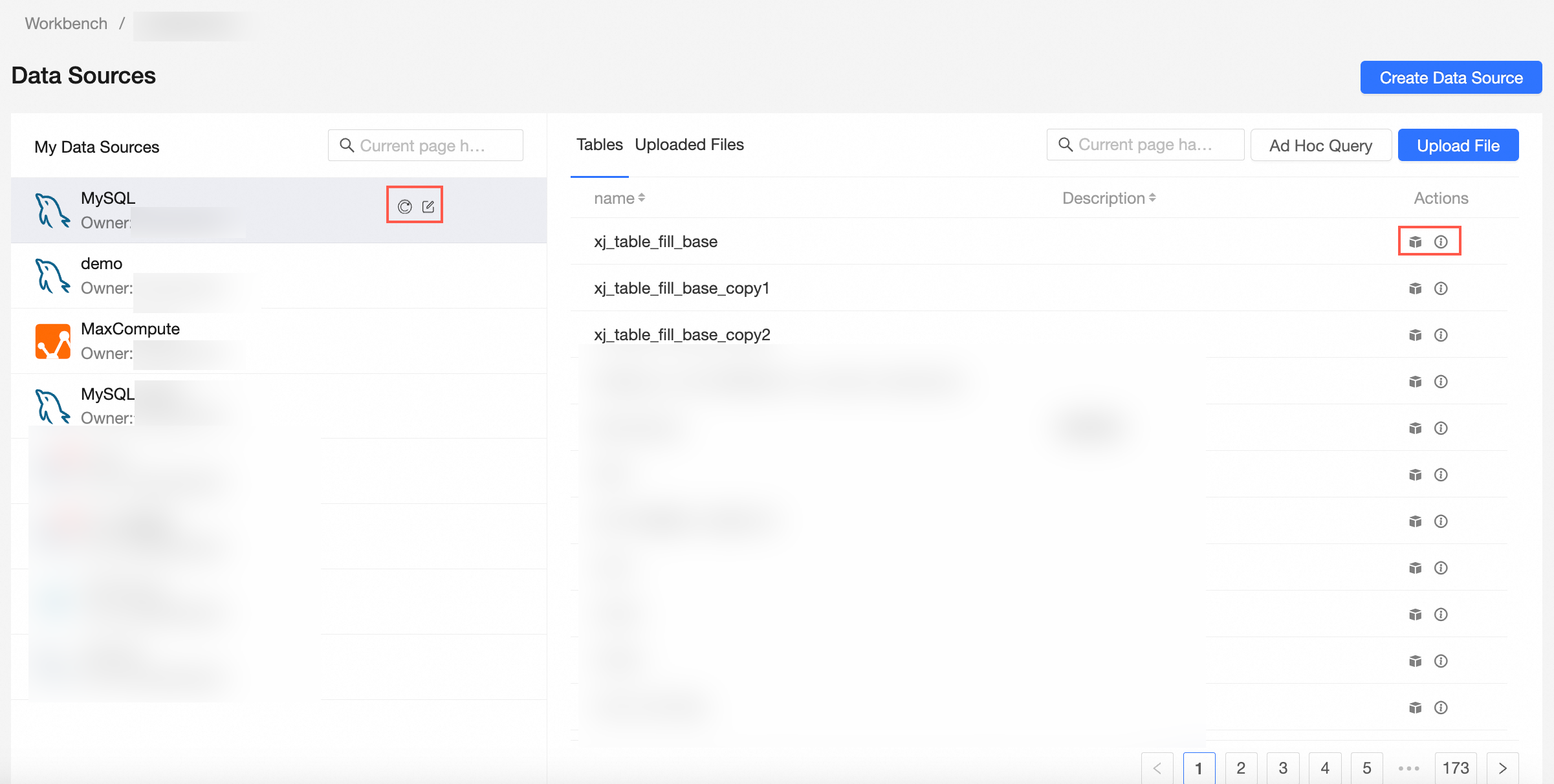
Sumber Data | Edit dan Gunakan | Tidak Berizin | Tidak Berizin |
Skenario penggunaan
Skenario | Efek yang Diharapkan |
| |
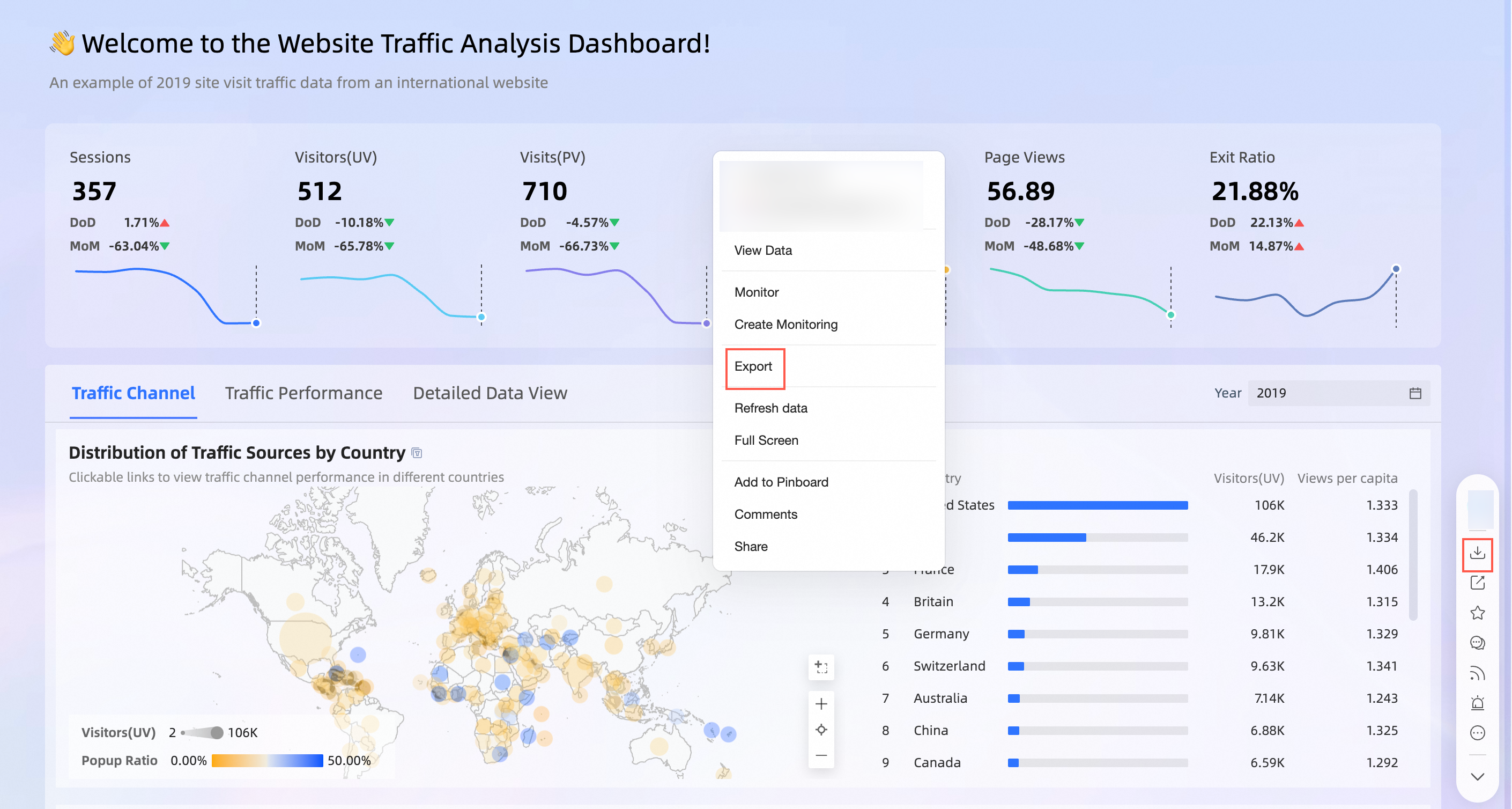
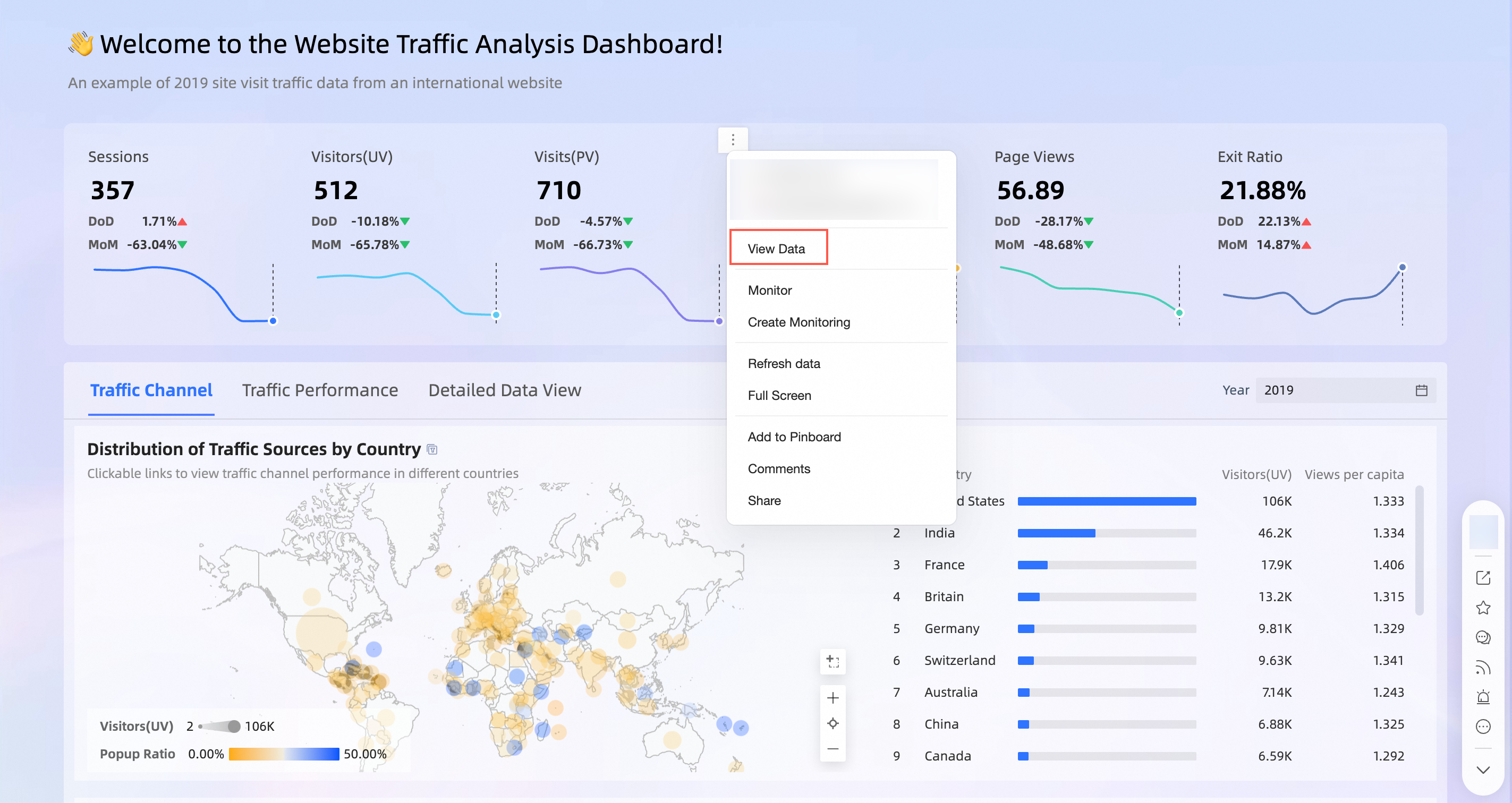
Pekerjaan data mencakup dasbor, workbook, analisis ad hoc, dan unduhan. Contoh berikut menggunakan dasbor sebagai contoh.
| |
| |
| |
|
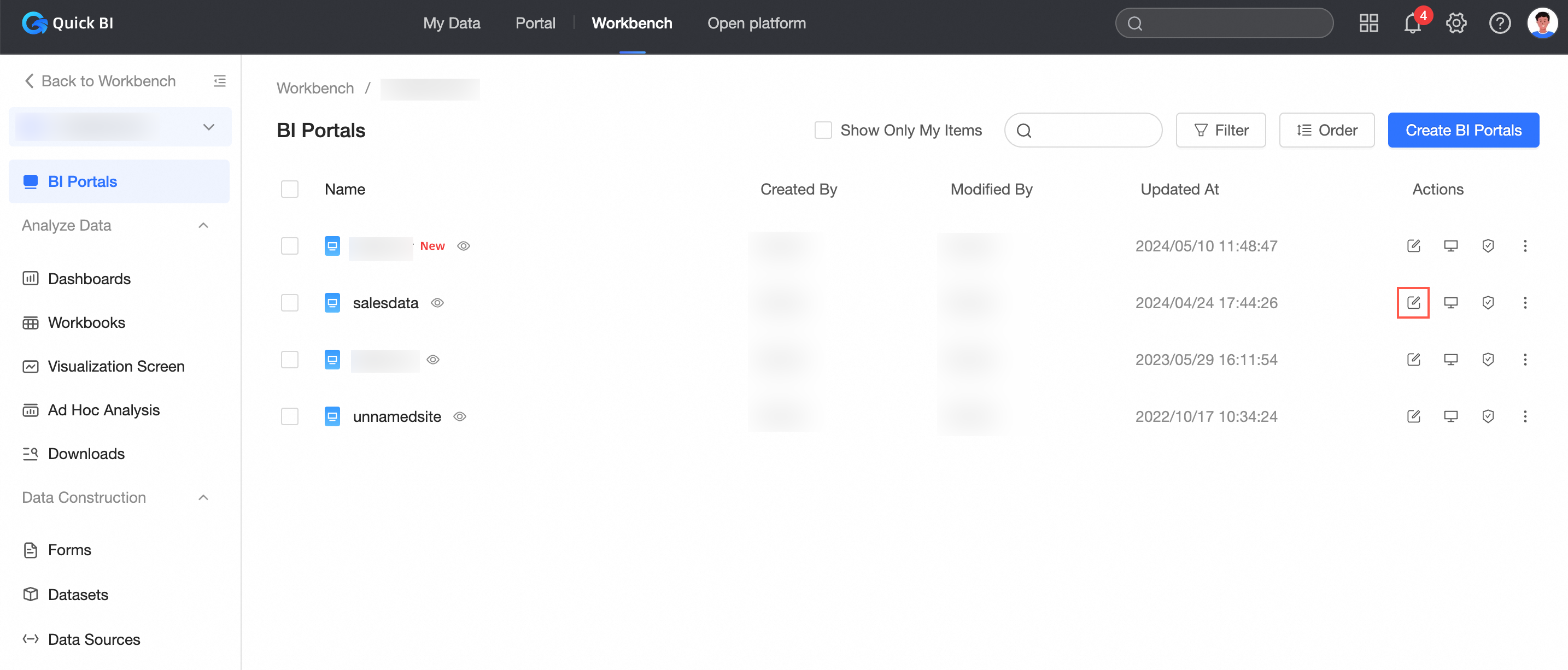
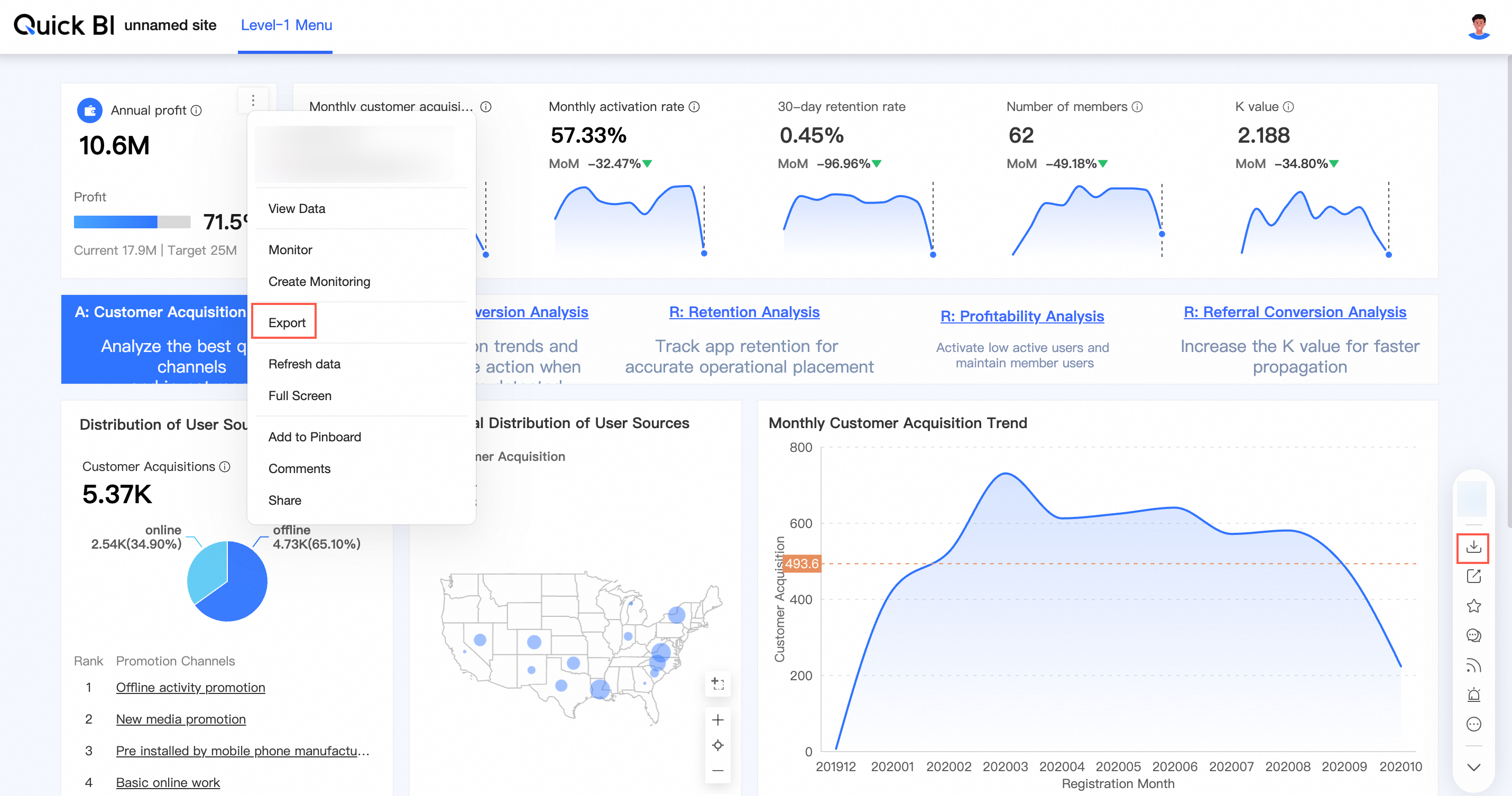
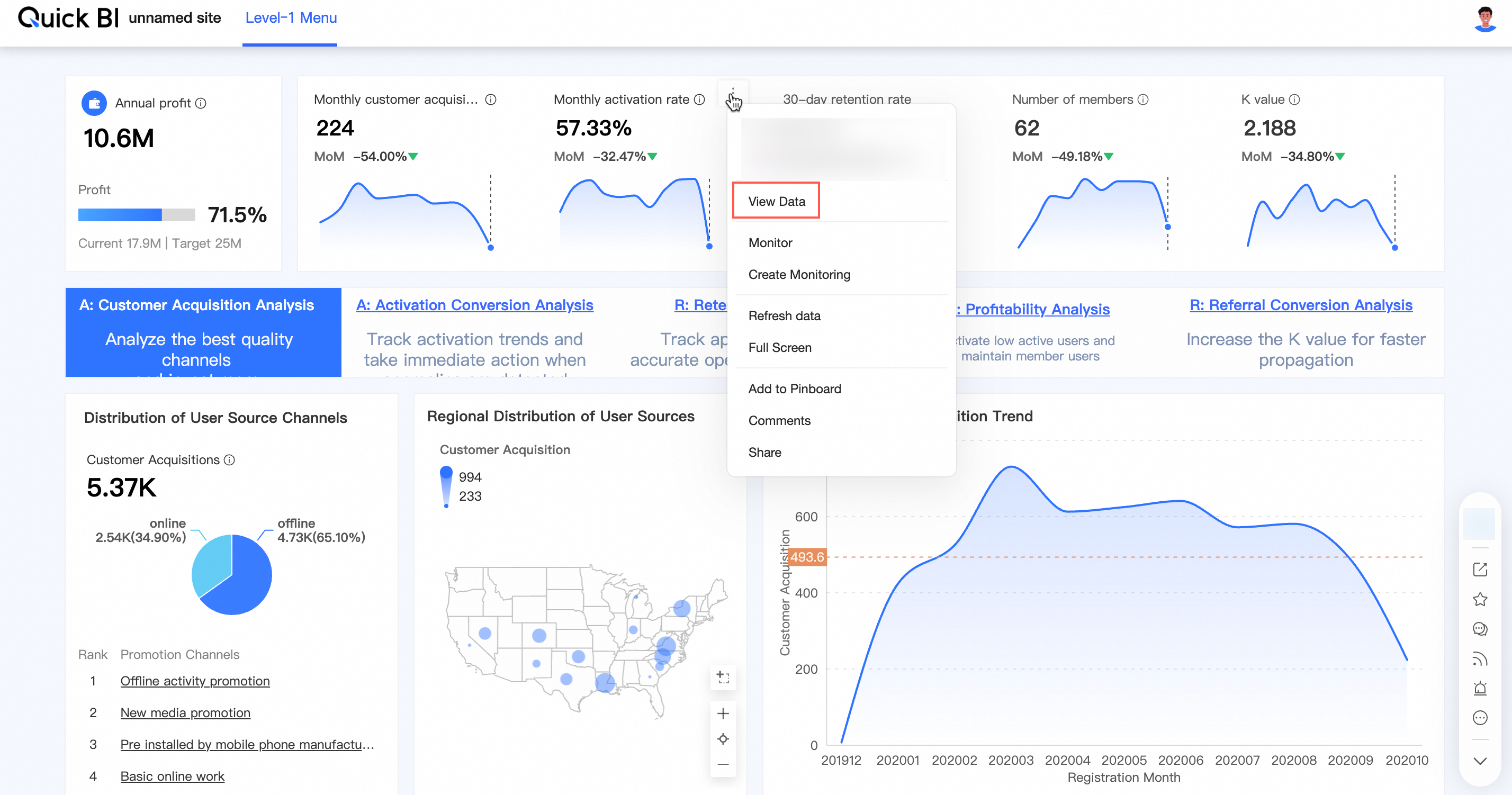
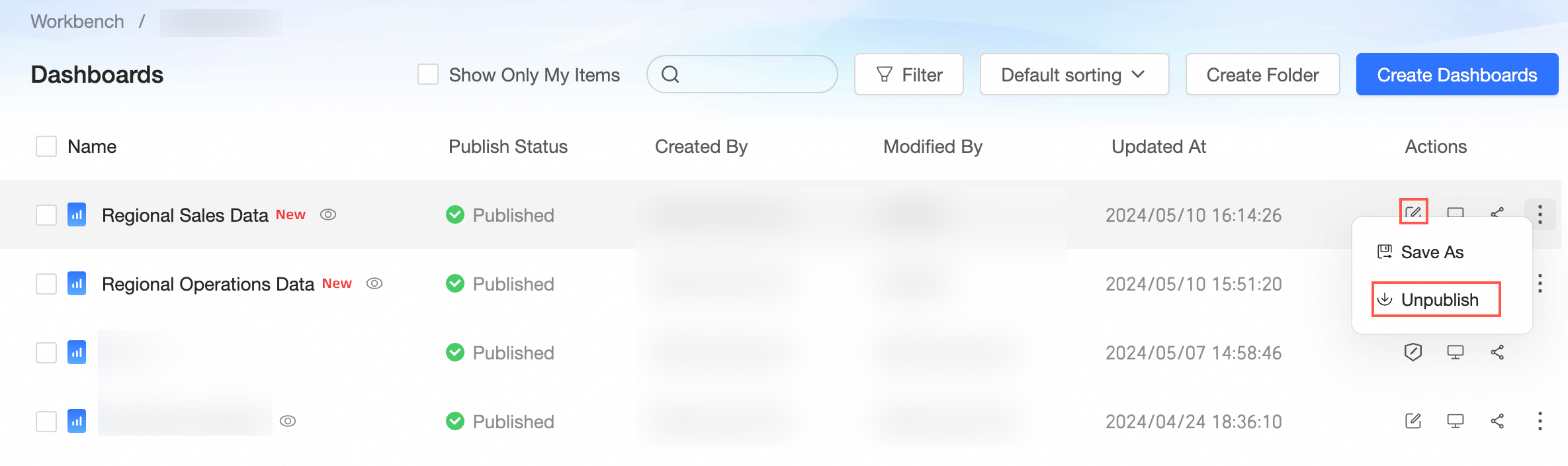
Berikan izin portal BI kepada pengguna
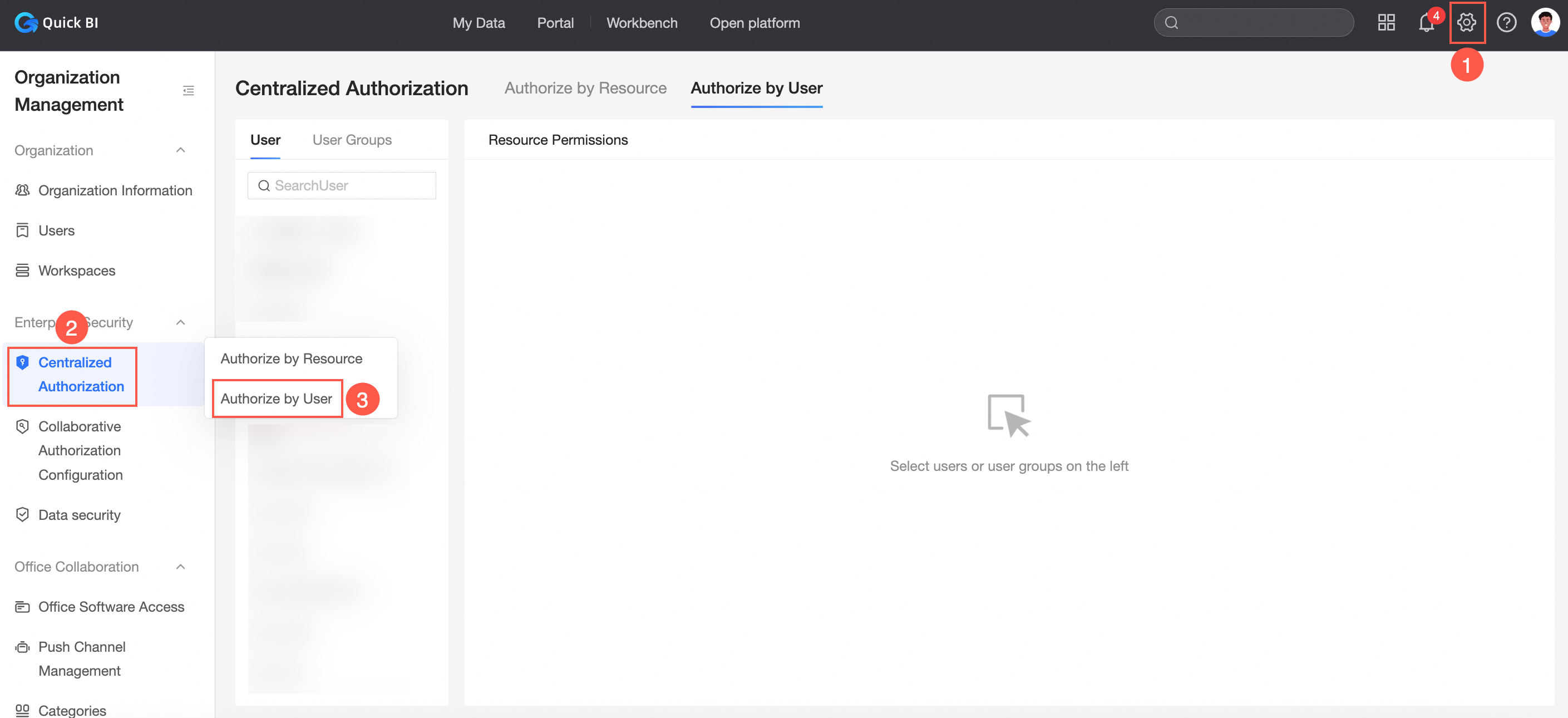
Masuk ke Konsol Quick BI, lalu ikuti petunjuk pada gambar berikut untuk pergi ke tab Otorisasi Berdasarkan Pengguna.
Ikuti petunjuk pada gambar berikut untuk mengotorisasi portal BI.
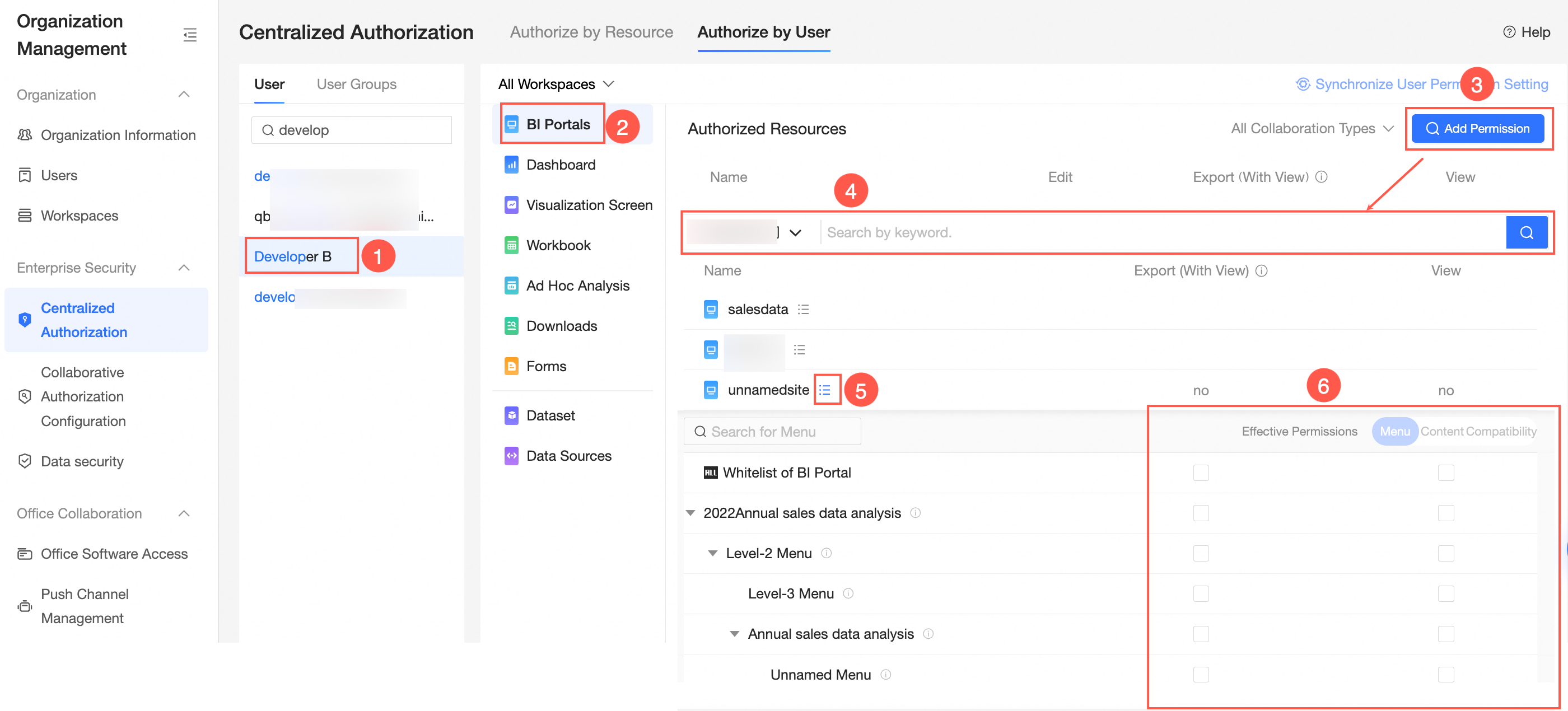
Anda dapat melihat Final Effective Permissions dari menu yang ditentukan, tetapi tidak dapat memberikan izin yang diperlukan. Untuk informasi lebih lanjut tentang cara memodifikasi izin akhir dari menu, lihat Otorisasi Kolaboratif, di mana:
Jika opsi Final Effective Permission di menu disetel ke Menu, pengguna dengan izin yang diperlukan dapat melihat atau mengekspor menu.
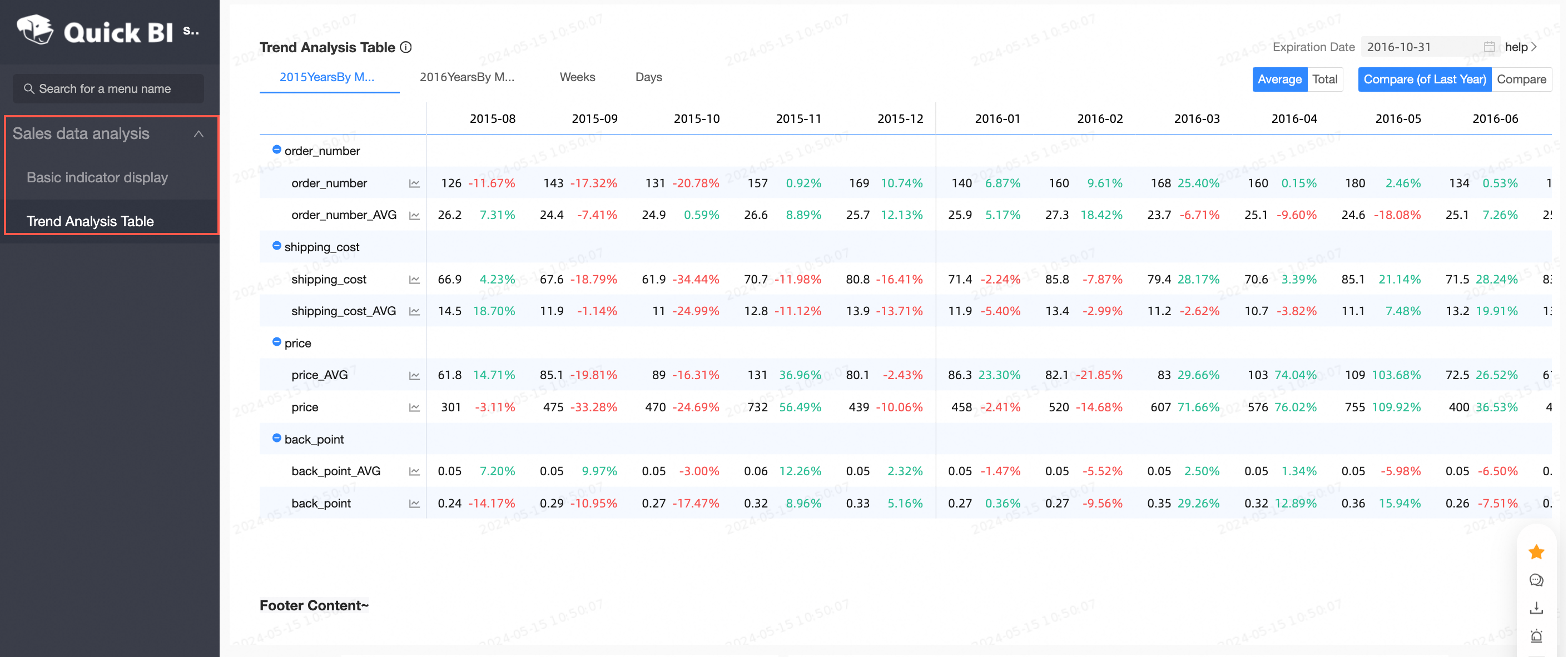
Jika final effective permission dari menu yang ditentukan adalah Content: pekerjaan data (seperti dasbor dan workbook) yang tertanam di portal Quick BI. Di sini, Anda dapat melihat izin untuk pengguna yang ditentukan dan mengakses konten tersebut, tetapi tidak dapat memberikan izin baru. Untuk informasi lebih lanjut tentang cara memberikan izin ke pekerjaan data, lihat Berikan izin ke pekerjaan data.
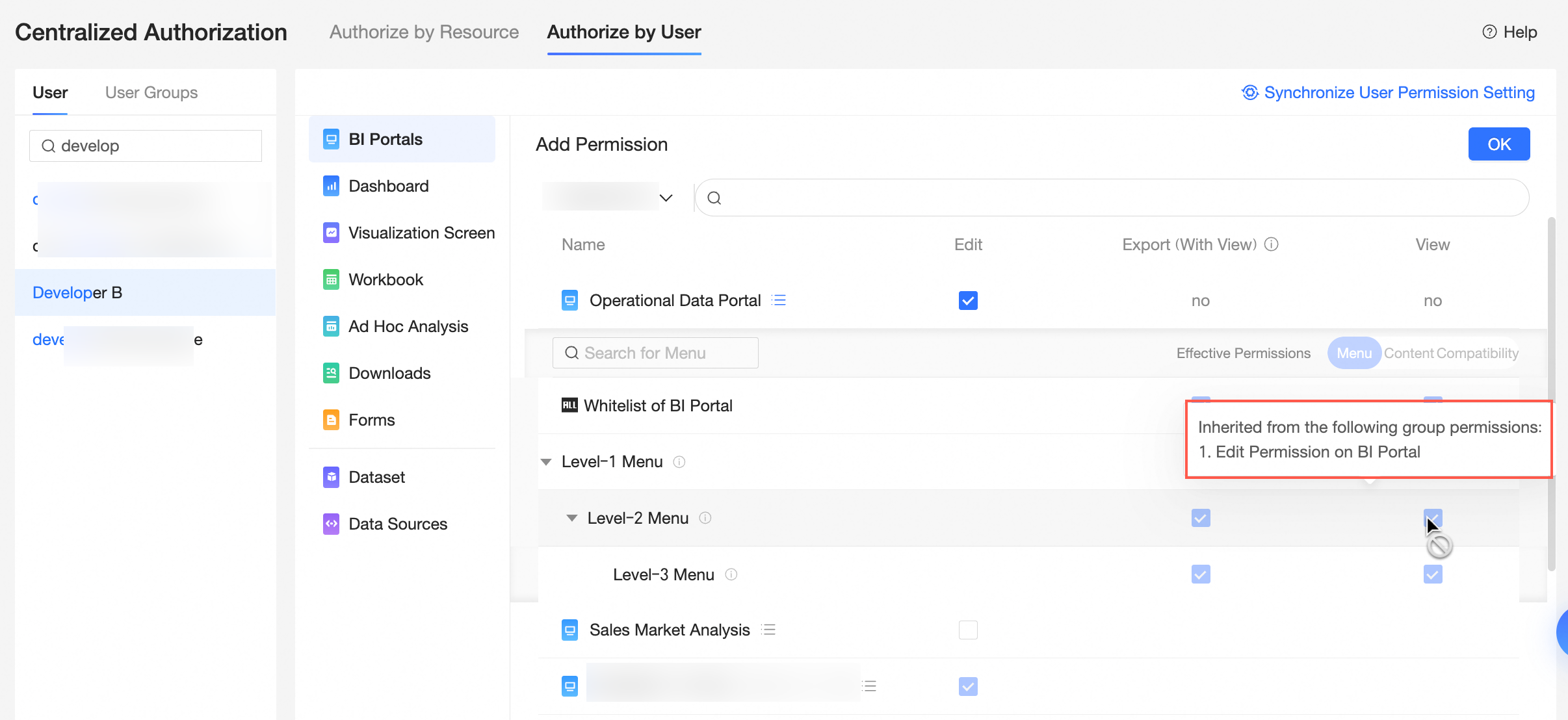
Jika Final Effective Permission dari menu yang ditentukan adalah Compatible, pengguna dengan izin ekspor konten dan izin ekspor menu portal dapat mengekspor portal atau konten di dalam portal.
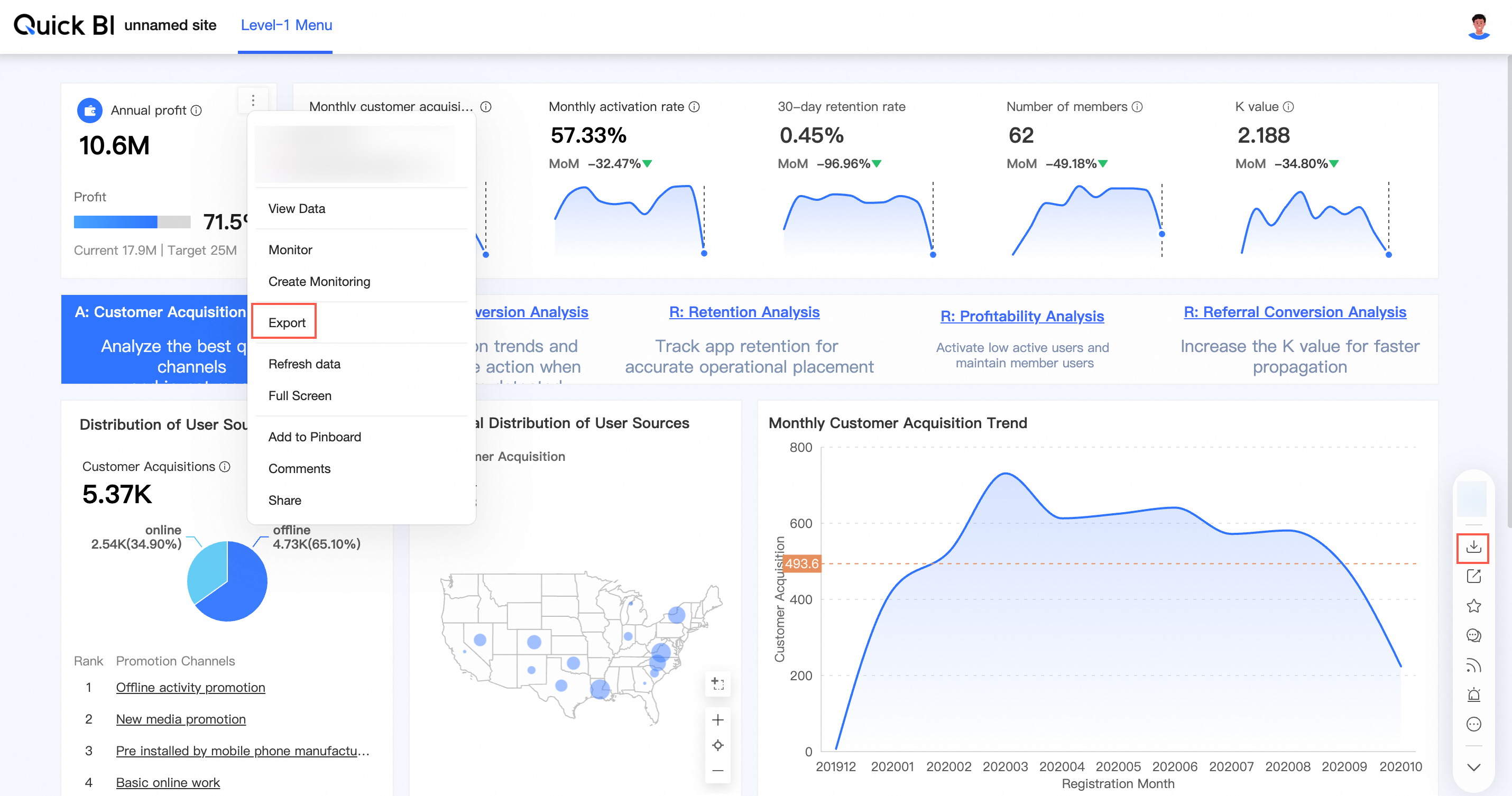
Opsional. Sinkronkan izin.
Jika pengguna lain juga perlu mengedit portal BI di ruang kerja, klik Synchronize User Permission Settings, pilih pengguna, lalu klik Synchronize. Untuk informasi lebih lanjut, lihat Otorisasi Sinkronisasi.
Memberikan Izin Pekerjaan Data kepada Pengguna
Masuk ke Konsol Quick BI, lalu ikuti petunjuk pada gambar berikut untuk pergi ke tab Berikan Izin Berdasarkan Pengguna.
Ikuti petunjuk pada gambar berikut untuk mengotorisasi pekerjaan data.
Pekerjaan data mencakup dasbor, workbook, analisis ad hoc, dan unduhan. Contoh berikut menggunakan dasbor sebagai referensi.
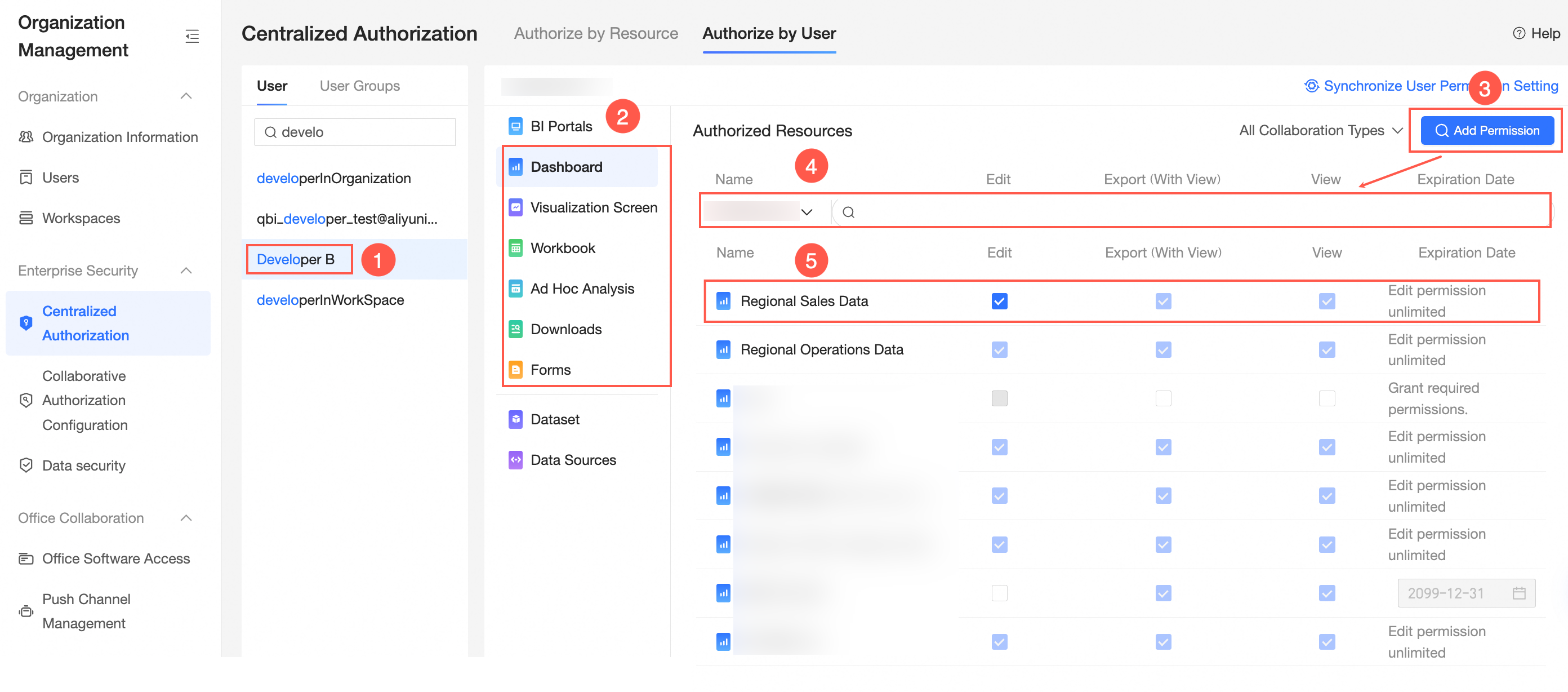 Jika Anda tidak menemukan pekerjaan data yang dituju di daftar Authorized Resources, klik Search for Authorization untuk mengotorisasi pekerjaan data tersebut.
Opsional. Sinkronkan izin.
Jika pengguna lain juga perlu mengedit pekerjaan data secara kolaboratif di ruang kerja, klik Synchronize User Permission Settings, pilih pengguna, lalu klik Synchronize. Untuk informasi lebih lanjut, lihat Otorisasi Sinkronisasi.
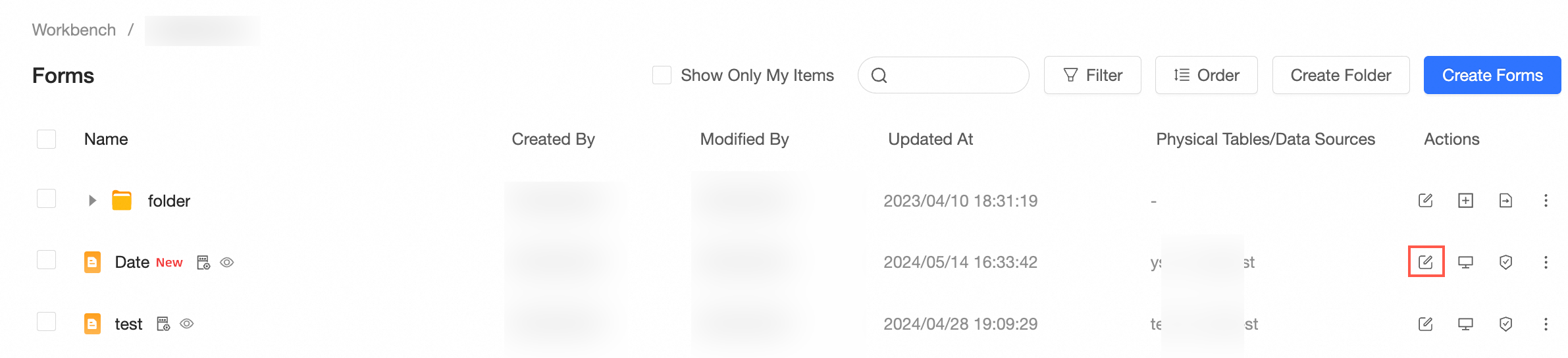
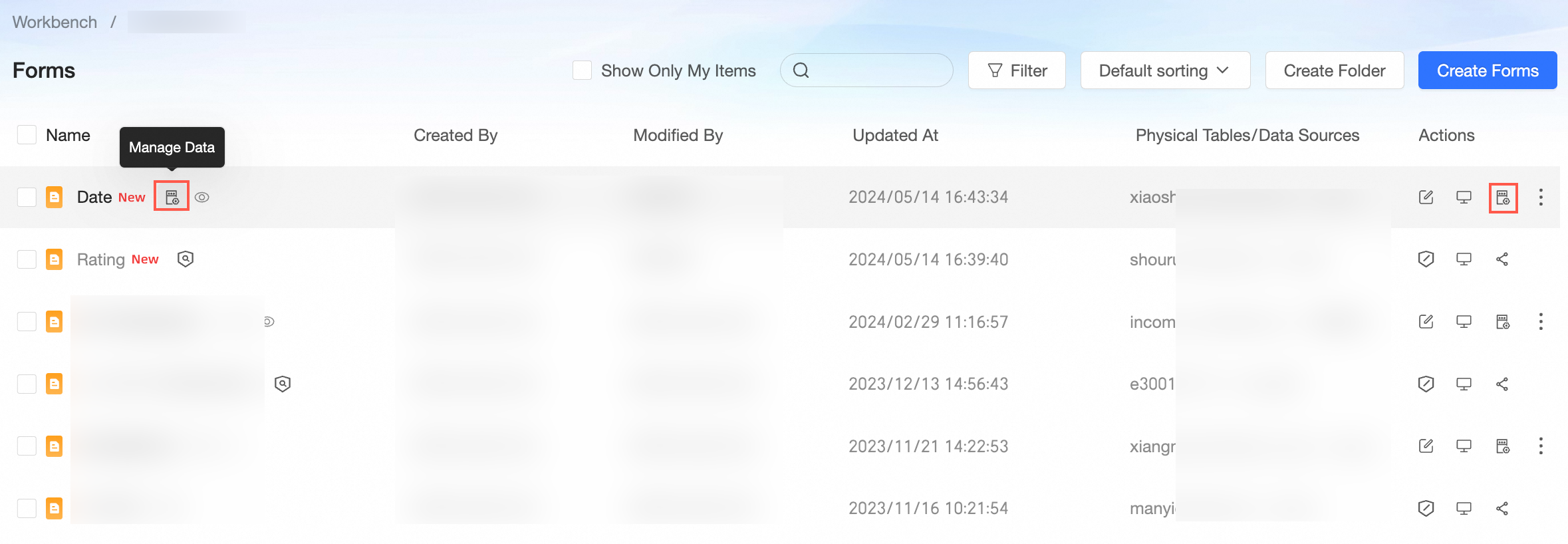
Berikan izin kepada pengguna pada formulir
Masuk ke Konsol Quick BI, lalu ikuti petunjuk pada gambar berikut untuk pergi ke tab Berikan Izin Berdasarkan Pengguna.
Ikuti petunjuk pada gambar berikut untuk memberikan izin kepada pengguna pada formulir.
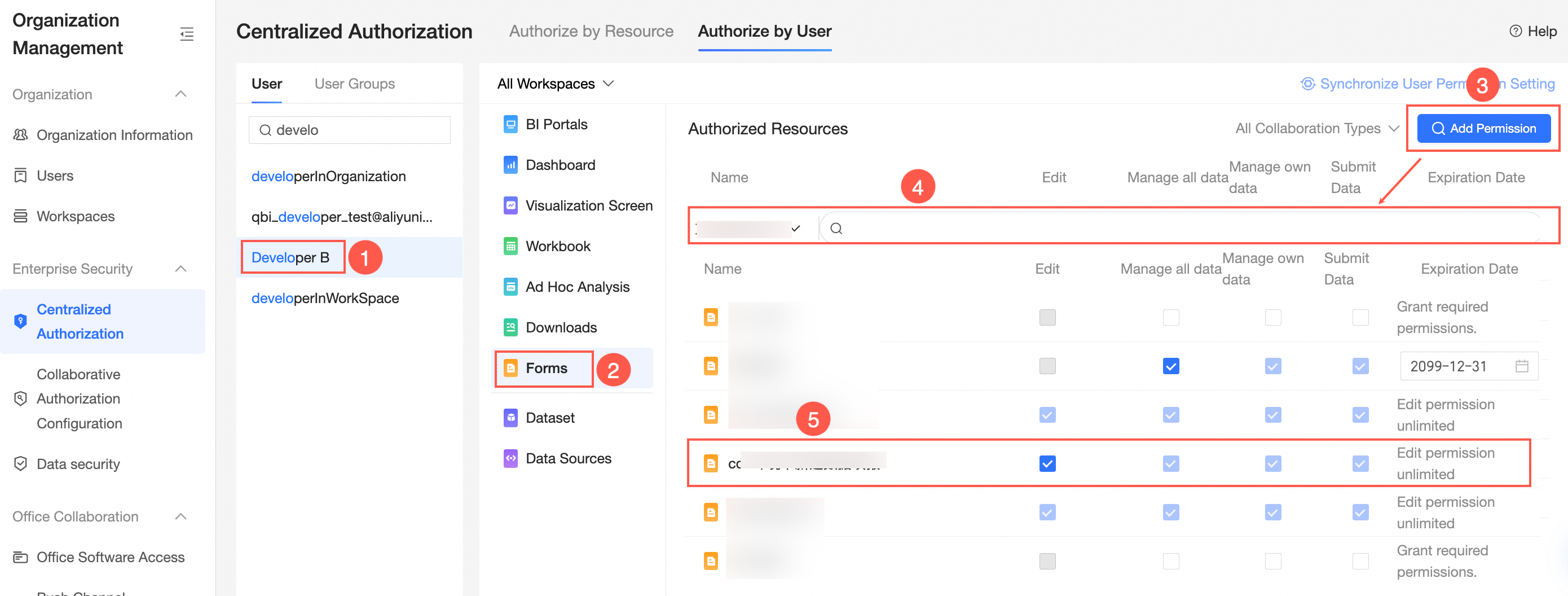
Jika tidak ada sumber daya yang ditemukan di daftar Authorized Resources, Anda dapat mengklik Search for Authorization untuk memberikan izin ke sumber daya.
Opsional. Sinkronkan izin.
Jika pengguna lain perlu mengedit formulir secara kolaboratif di ruang kerja saat ini, administrator izin dapat mengklik Synchronize User Permission Settings, pilih pengguna, lalu klik Sync. Untuk informasi lebih lanjut, lihat Otorisasi Sinkronisasi.
Berikan izin kepada pengguna pada dataset
Masuk ke Konsol Quick BI, lalu ikuti petunjuk pada gambar berikut untuk pergi ke tab Berikan Izin Berdasarkan Pengguna.
Ikuti petunjuk pada gambar berikut untuk mengotorisasi dataset.
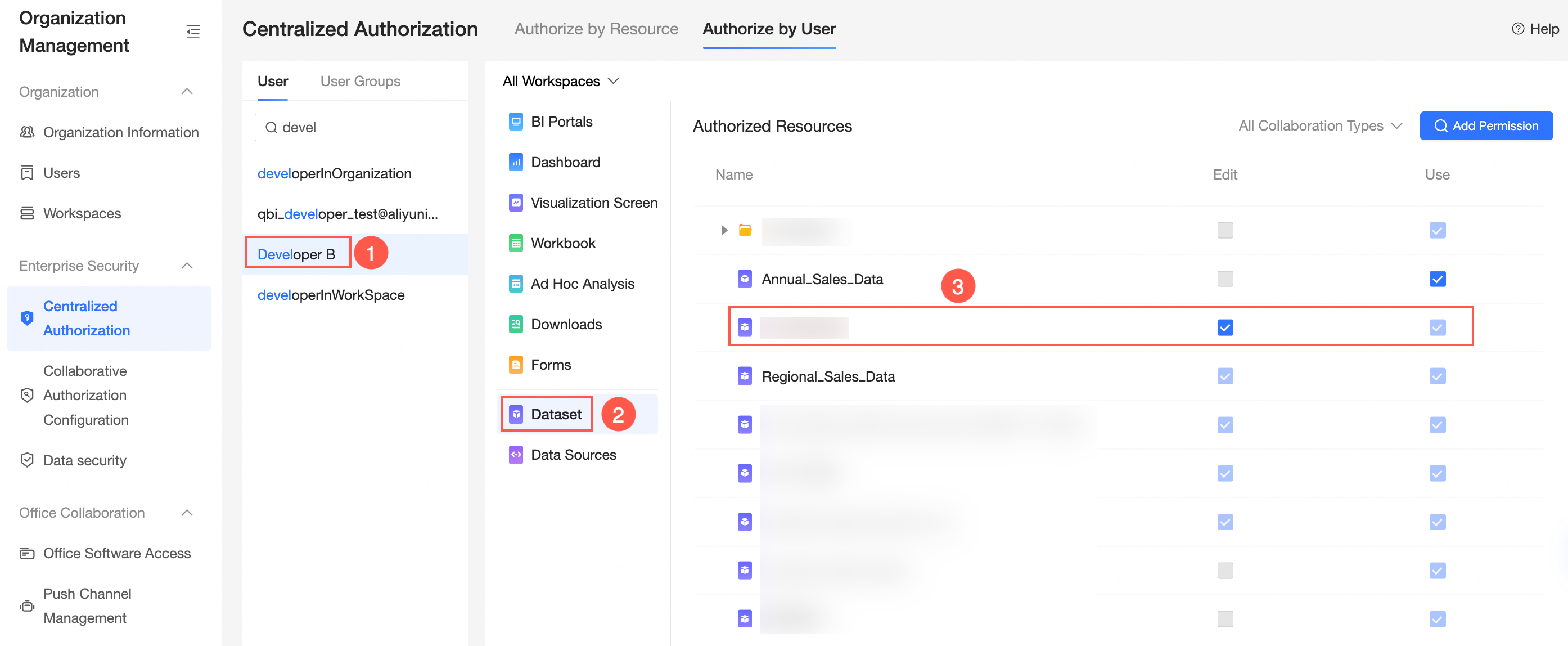
Jika tidak ada sumber daya yang ditemukan di daftar Authorized Resources, Anda dapat mengklik Search for Authorization untuk memberikan izin ke sumber daya.
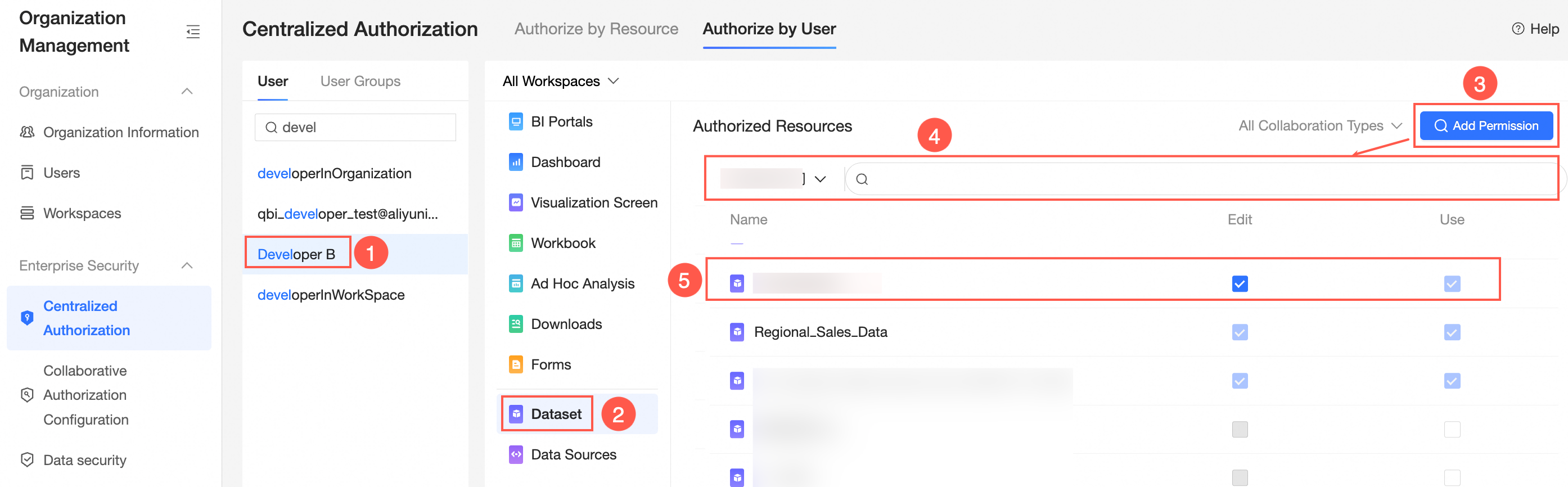
Opsional. Sinkronkan izin.
Jika pengguna lain perlu mengedit dataset secara kolaboratif di ruang kerja saat ini, administrator izin dapat mengklik Synchronize User Permission Settings, pilih pengguna, lalu klik Sync. Untuk informasi lebih lanjut, lihat Otorisasi Sinkronisasi.
Berikan izin kepada pengguna pada sumber data
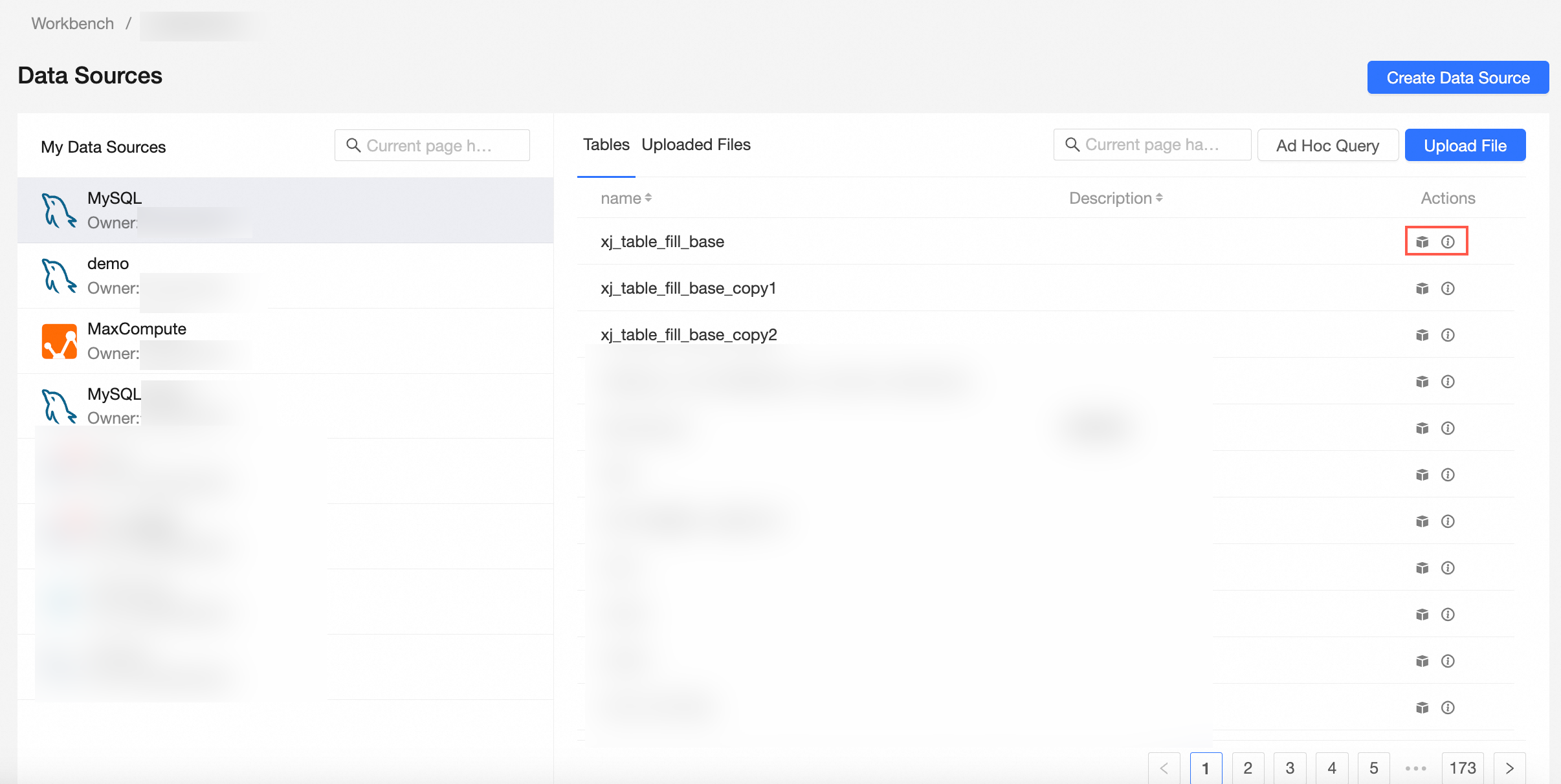
Anda hanya dapat memberikan izin Edit dan Gunakan jika izin sumber data target telah disetel seperti yang ditunjukkan pada gambar berikut. 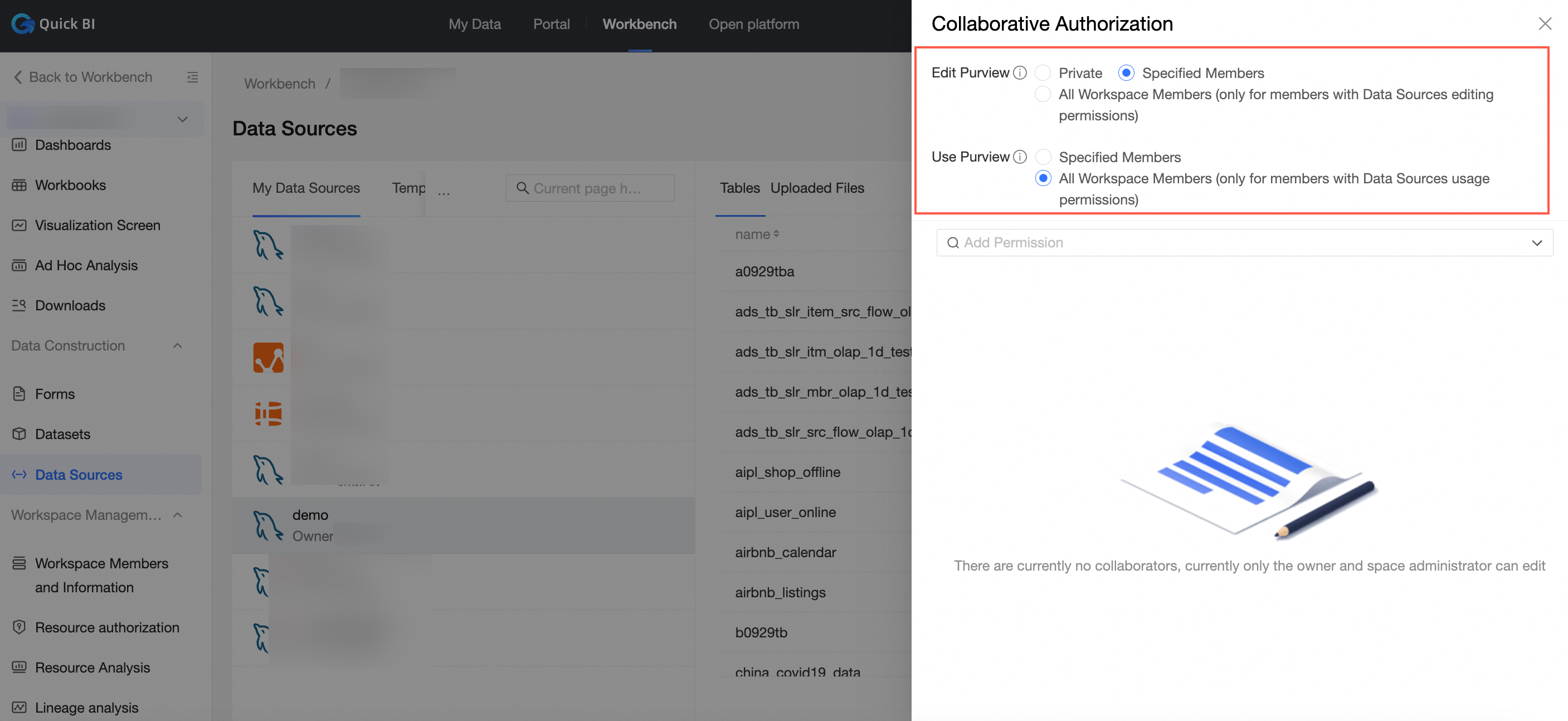
Masuk ke Konsol Quick BI, lalu ikuti petunjuk pada gambar berikut untuk pergi ke tab Berikan Izin Berdasarkan Pengguna.
Ikuti petunjuk pada gambar berikut untuk mengotorisasi sumber data.
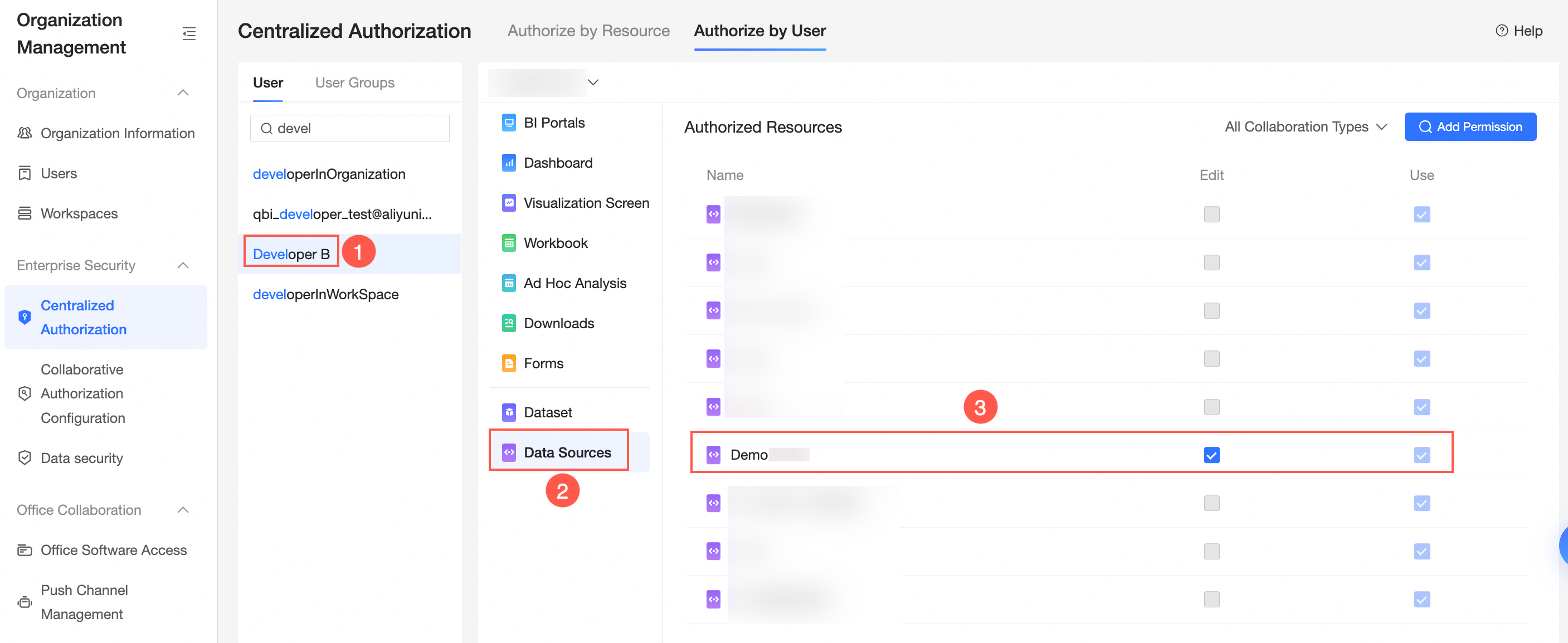
Jika tidak ada sumber daya yang ditemukan di daftar Authorized Resources, Anda dapat mengklik Search for Authorization untuk memberikan izin ke sumber daya.
Opsional. Sinkronkan izin.
Jika pengguna lain perlu mengedit sumber data secara kolaboratif di ruang kerja saat ini, administrator izin dapat mengklik Synchronize User Permission Settings, pilih pengguna, lalu klik Sync. Untuk informasi lebih lanjut, lihat Otorisasi Sinkronisasi.