Topik ini menjelaskan cara mengonfigurasi buku kerja pada halaman pengeditan buku kerja.
Prasyarat
Anda telah masuk ke konsol Quick BI dan membuat buku kerja. Untuk informasi lebih lanjut, lihat Buat buku kerja.
Bilah menu atas
Anda dapat melakukan operasi berikut di bilah menu atas:

① Menyesuaikan nama buku kerja.
② Menambahkan buku kerja ke favorit Anda.
③ Beralih antara tampilan PC dan mobile.
④ Mengunci atau membuka kunci buku kerja.
⑤ Mengganti dataset.
⑥ Mengonfigurasi parameter global untuk buku kerja.
⑦ Pengaturan halaman
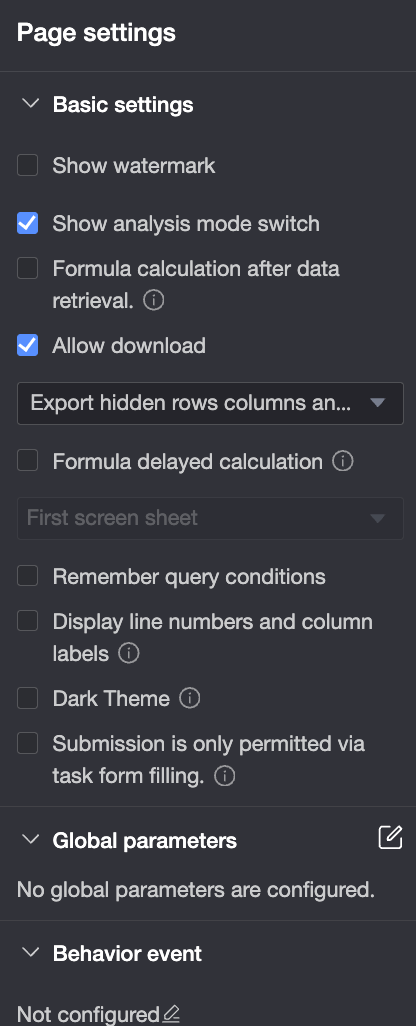
Tampilkan watermark: Menampilkan watermark pada buku kerja.
Tampilkan sakelar mode analisis: Menambahkan sakelar untuk mengaktifkan/menonaktifkan mode analisis dalam pratinjau.
Hitung rumus setelah pengambilan data: Menghitung semua rumus setelah data dari kontrol kueri diambil.
Izinkan unduh: Memungkinkan pengguna mengekspor buku kerja dan mengonfigurasi cara baris serta kolom tersembunyi diekspor. Anda dapat memilih salah satu dari tiga opsi berikut:
Ekspor baris/kolom tersembunyi dan rumus: Mengekspor baris dan kolom tersembunyi, termasuk rumus perhitungannya.
Ekspor baris/kolom tersembunyi dan hanya simpan nilai: Mengekspor baris dan kolom tersembunyi, tetapi mengonversi rumus menjadi nilai hasilnya.
Jangan ekspor baris/kolom tersembunyi: Tidak menyertakan baris dan kolom tersembunyi dalam ekspor.
Tunda perhitungan rumus: Menunggu hingga semua dataset yang saling bergantung dimuat sebelum menghitung rumus. Anda dapat menerapkan pengaturan ini ke lembar pertama yang terlihat atau seluruh buku kerja.
Ingat kondisi kueri: Menyimpan kondisi kueri saat ini untuk sesi mendatang.
Tampilkan header baris dan kolom: Menampilkan nomor baris dan huruf kolom dalam mode pratinjau.

Tema gelap: Menerapkan tema gelap pada buku kerja dan grafiknya.
Izinkan pengiriman hanya melalui tugas entri data: Membatasi pengiriman data hanya melalui tugas entri data. Pengguna tidak dapat mengirimkan data dari Workbench atau dengan membuka buku kerja secara langsung.
Parameter global: Konfigurasikan parameter global untuk buku kerja.
⑧ Beralih antara mode Pratinjau dan Edit untuk buku kerja.
Klik Preview untuk masuk ke mode pratinjau, yang mendukung tampilan PC dan Mobile.
Jika Anda telah mengonfigurasi pengaturan grup, Anda dapat melihatnya dalam mode pratinjau dan menampilkan atau menyembunyikannya sesuai kebutuhan.

⑨ Save
⑩ Save and publish atau republish buku kerja.
⑪ Ekspor buku kerja: Mengekspor buku kerja sebagai file Excel atau PDF untuk dilihat secara offline. Anda dapat mengklik ikon
 untuk mengonfigurasi pengaturan berikut di kotak dialog Export.
Parameter
Deskripsi
Export Name
Nama file buku kerja yang diekspor. Nama ini dihasilkan secara otomatis dan tidak dapat diubah. Aturan penamaan bergantung pada pengaturan di Export Control. Untuk informasi lebih lanjut, lihat Kontrol ekspor.
File Format
Format file yang diekspor. Opsi yang tersedia adalah Excel atau PDF.
Excel: Komponen grafik diekspor sebagai data, bukan sebagai grafik visual. Untuk kompatibilitas terbaik, kami merekomendasikan membuka file yang diekspor dengan Microsoft Excel.
PDF: Halaman dan gambar tertanam yang tidak mengizinkan akses lintas-origin tidak dapat diekspor. Gradien teks tidak didukung dan akan diturunkan spesifikasinya.
Export Scope
Lembar yang akan diekspor dari buku kerja.
All sheets: Mengekspor semua lembar dalam buku kerja saat ini.
Current sheet: Mengekspor hanya lembar aktif saat ini.
Custom range: Memilih lembar tertentu untuk diekspor dari daftar drop-down.

Content Scope
Pilih konten yang akan diekspor dari buku kerja.
General: Mengekspor data mentah buku kerja, tidak termasuk filter yang diterapkan.
Include screenshot of query controls: Menyertakan tangkapan layar kontrol kueri lembar (misalnya, filter tanggal atau jenis produk) dalam ekspor.
Export Channel
Tujuan file yang diekspor. Saluran yang tersedia ditentukan oleh pengaturan di Export Control. Untuk informasi lebih lanjut, lihat Kontrol ekspor.
⑫ Save As, Restore Version, Open in New Tab, Authorize, Take Offline, dan beralih antara tema terang dan gelap.

Menu
Menu menyediakan opsi berikut:
② Edit
③ Format
④ Data
⑤ View

Impor xlsx
Mengimpor file .xlsx, yang akan menimpa semua data dalam buku kerja saat ini.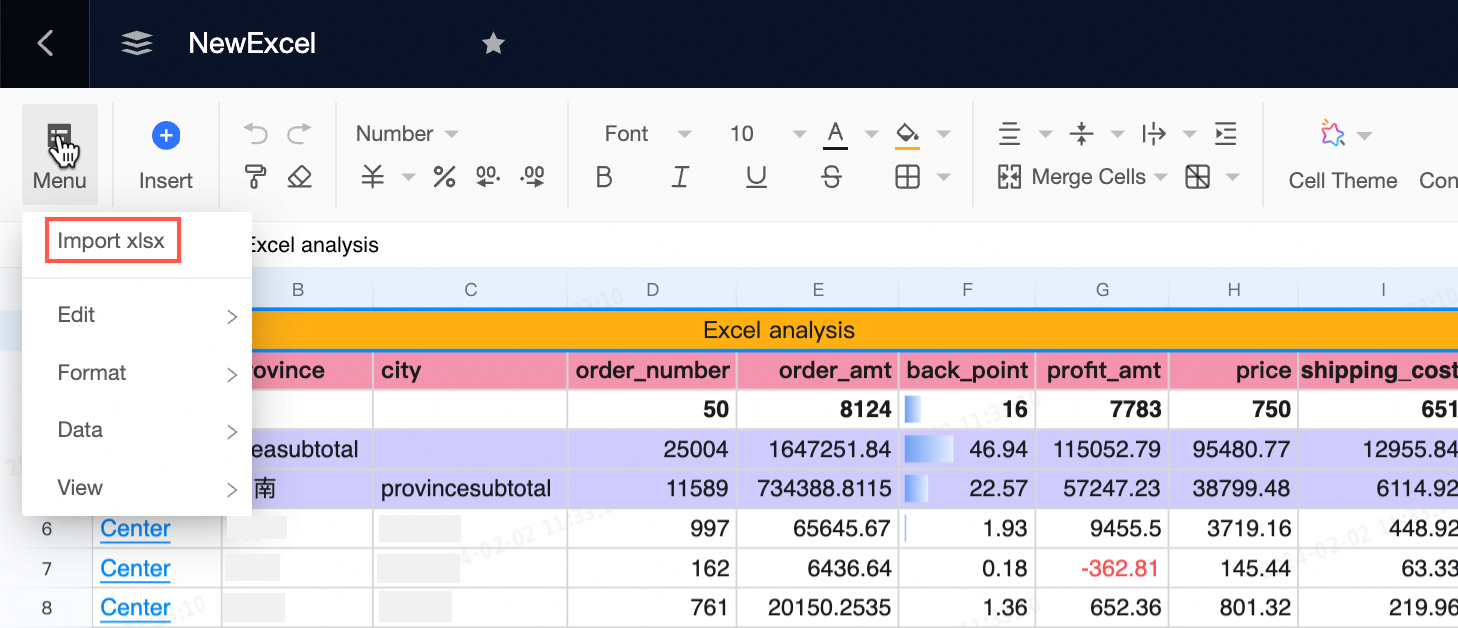
Edit
Anda dapat melakukan operasi pengeditan berikut pada data dalam buku kerja:
Insert
Anda dapat melakukan operasi penyisipan berikut dalam buku kerja:

Dataset table
Untuk informasi lebih lanjut, lihat Sisipkan tabel dataset.
Free-layout cell
Untuk informasi lebih lanjut, lihat Sisipkan sel tata letak bebas.
Pivot table: Sisipkan tabel pivot.
Untuk informasi lebih lanjut, lihat Sisipkan tabel pivot.
Chart: Sisipkan grafik ke dalam buku kerja.
Jenis grafik yang didukung meliputi: line chart, column chart, pie chart, gauge, radar chart, scatter chart, funnel chart, dan polar area chart. Untuk informasi lebih lanjut, lihat Sisipkan grafik.
Data entry table
Untuk informasi lebih lanjut, lihat Entri data tabel.
Data entry control
Untuk informasi lebih lanjut, lihat Kontrol entri data.
Function: Sisipkan fungsi ke dalam buku kerja.
Untuk informasi lebih lanjut, lihat Fungsi yang didukung dalam buku kerja.
Gambar: Anda dapat menyisipkan gambar mengambang atau gambar sel.
CatatanAnda dapat menggunakan tombol pintasan seperti Ctrl+V dan Command+V untuk menempelkan gambar ke dalam sel.
Gambar yang disisipkan tidak boleh melebihi 3 MB.
Mendukung format PNG, JPG, dan GIF.
Hyperlink: Tambahkan hyperlink ke buku kerja.
Comment: Tambahkan komentar ke buku kerja.
Drop-down list: Tetapkan nilai kustom untuk sel dalam buku kerja.
Untuk informasi lebih lanjut, lihat Tambahkan daftar drop-down.
Format
Anda dapat mengatur format konten dalam buku kerja.
① Atur format data, termasuk General, Text, Number, Currency, Date, Time, Datetime, Percentage, dan Custom. | ② Tentukan font dan ukuran font. | ③ Tentukan gaya teks. |
④ Tentukan gaya sel. | ⑤ Conditional formatting: Terapkan aturan format berdasarkan nilai sel. | - |
Data
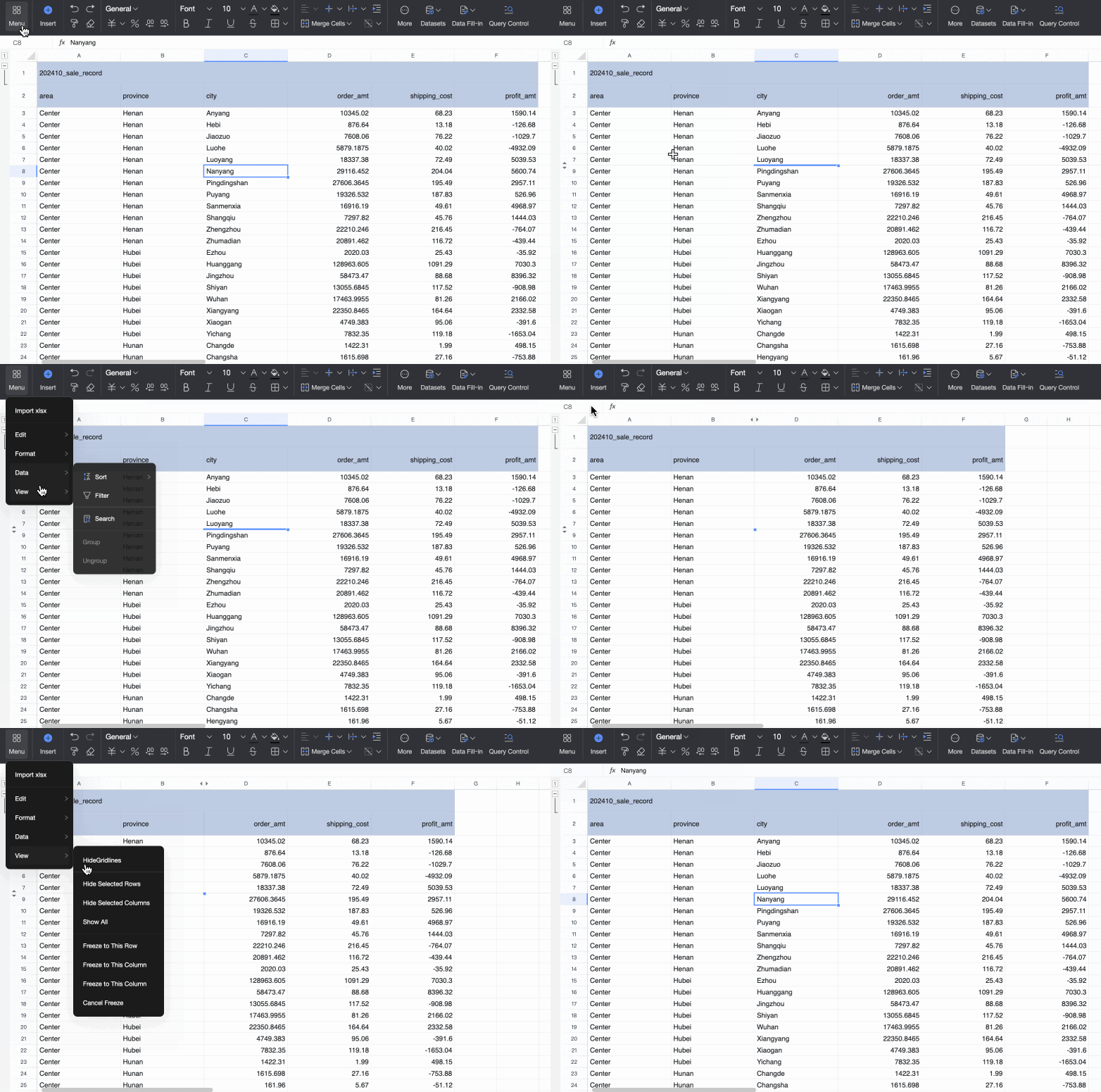
Menyediakan opsi untuk mengurutkan, memfilter, dan mencari data.
Parameter | Deskripsi |
Sort | Mendukung pengurutan ascending, descending, dan kustom. Untuk informasi lebih lanjut, lihat Sort. |
Filter | Memungkinkan Anda memfilter data dalam tabel dan mengurutkan nilai numerik secara ascending atau descending.
|
Find data | Memungkinkan Anda mencari data dengan memasukkan kata kunci.
|


View
Anda dapat melakukan operasi tampilan berikut dalam buku kerja.
Parameter | Deskripsi |
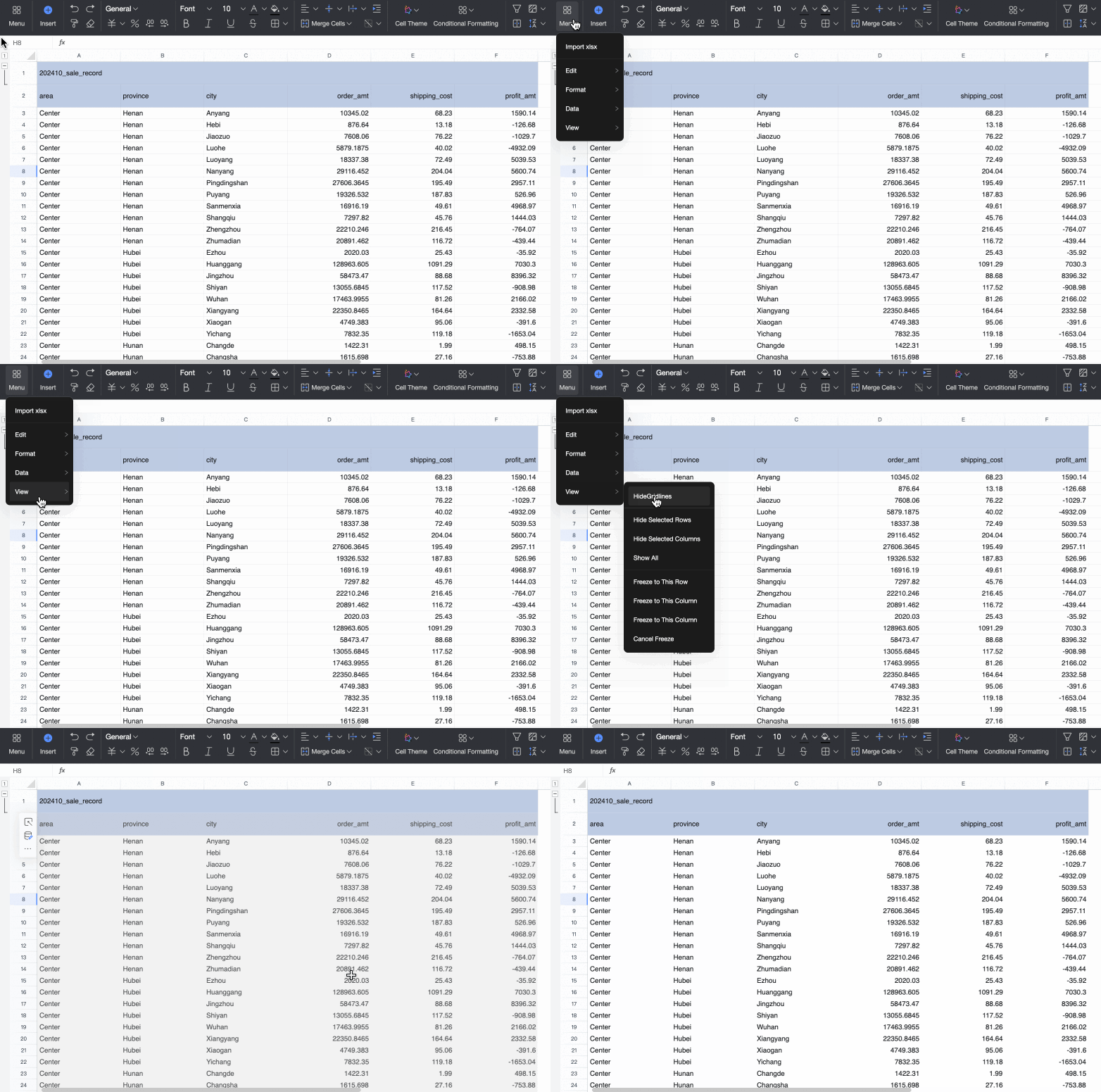
Hide/Show Gridlines | Memungkinkan Anda menyembunyikan atau menampilkan garis kisi.
Catatan Pengaturan visibilitas garis kisi dapat disimpan. |
Hide/Unhide Selected Rows/Columns | Menyembunyikan atau menampilkan kembali baris dan kolom yang dipilih.
|
Freeze to Current Row | Membekukan baris saat ini agar tetap terlihat saat pengguliran vertikal.
|
Freeze to Current Column | Membekukan kolom saat ini agar tetap terlihat saat pengguliran horizontal.
|
Freeze to Current Row and Column | Membekukan baris dan kolom saat ini agar tetap terlihat saat pengguliran.
|
Unfreeze | Membatalkan pembekuan semua baris dan kolom.
|
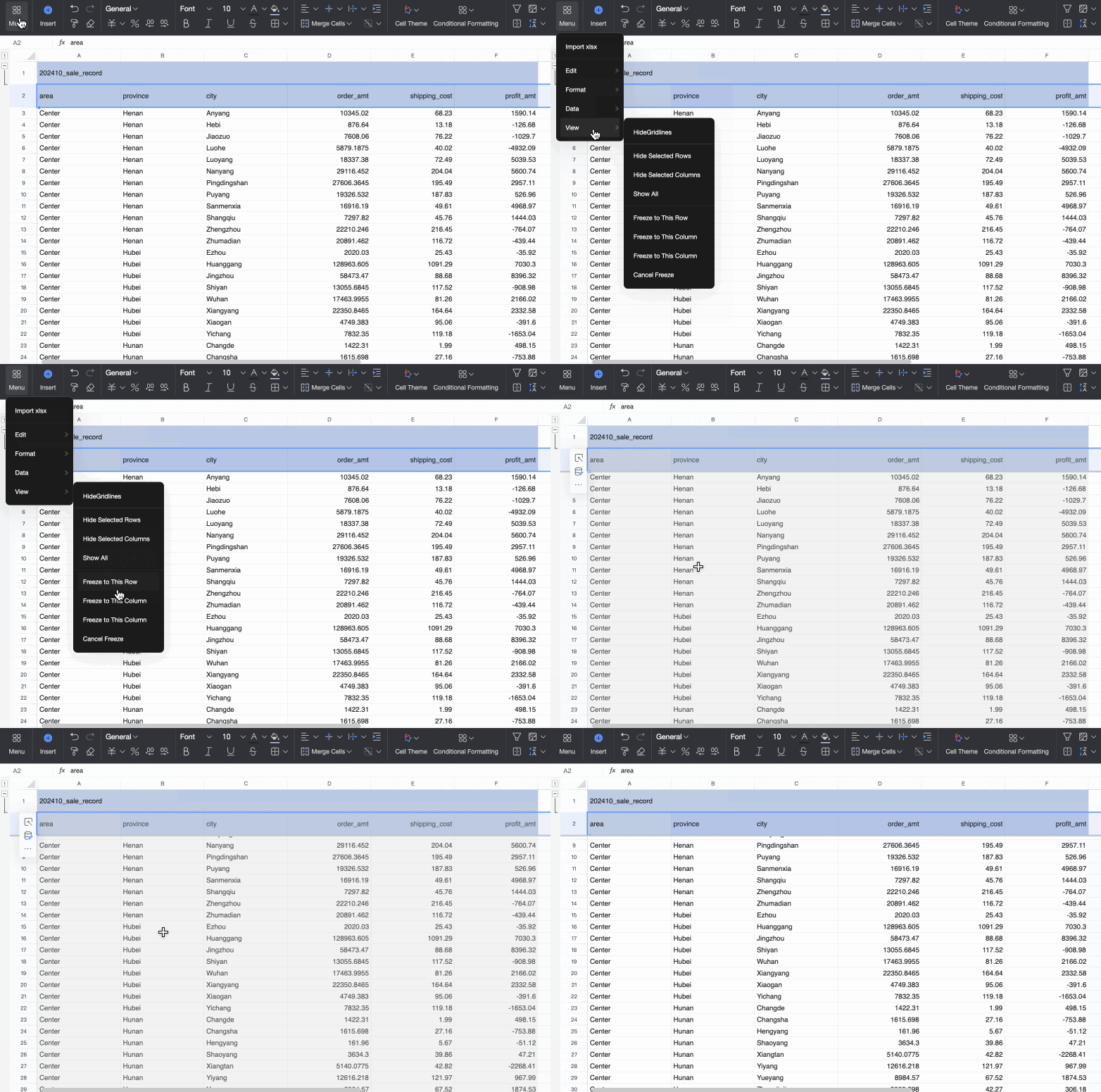
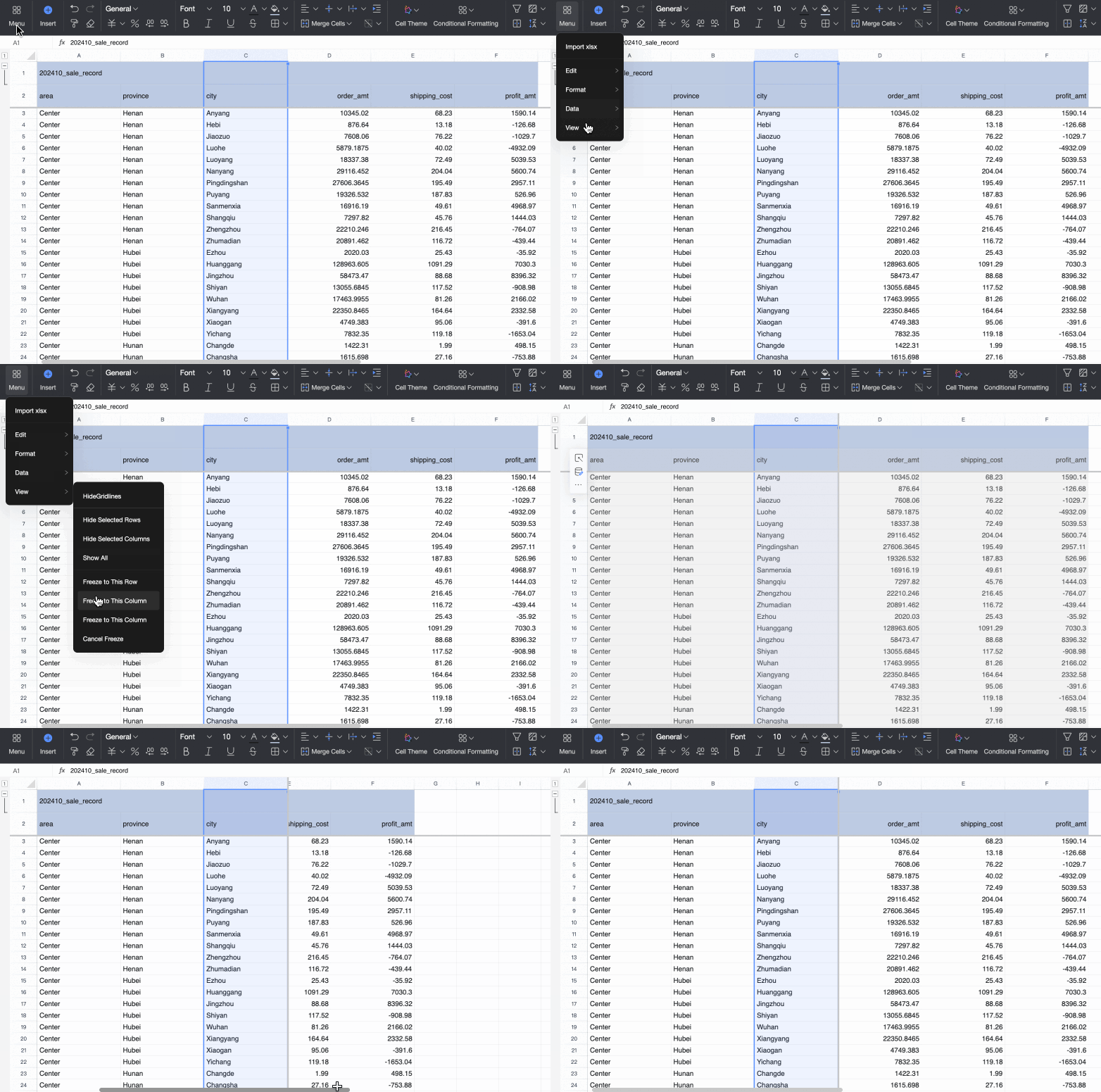
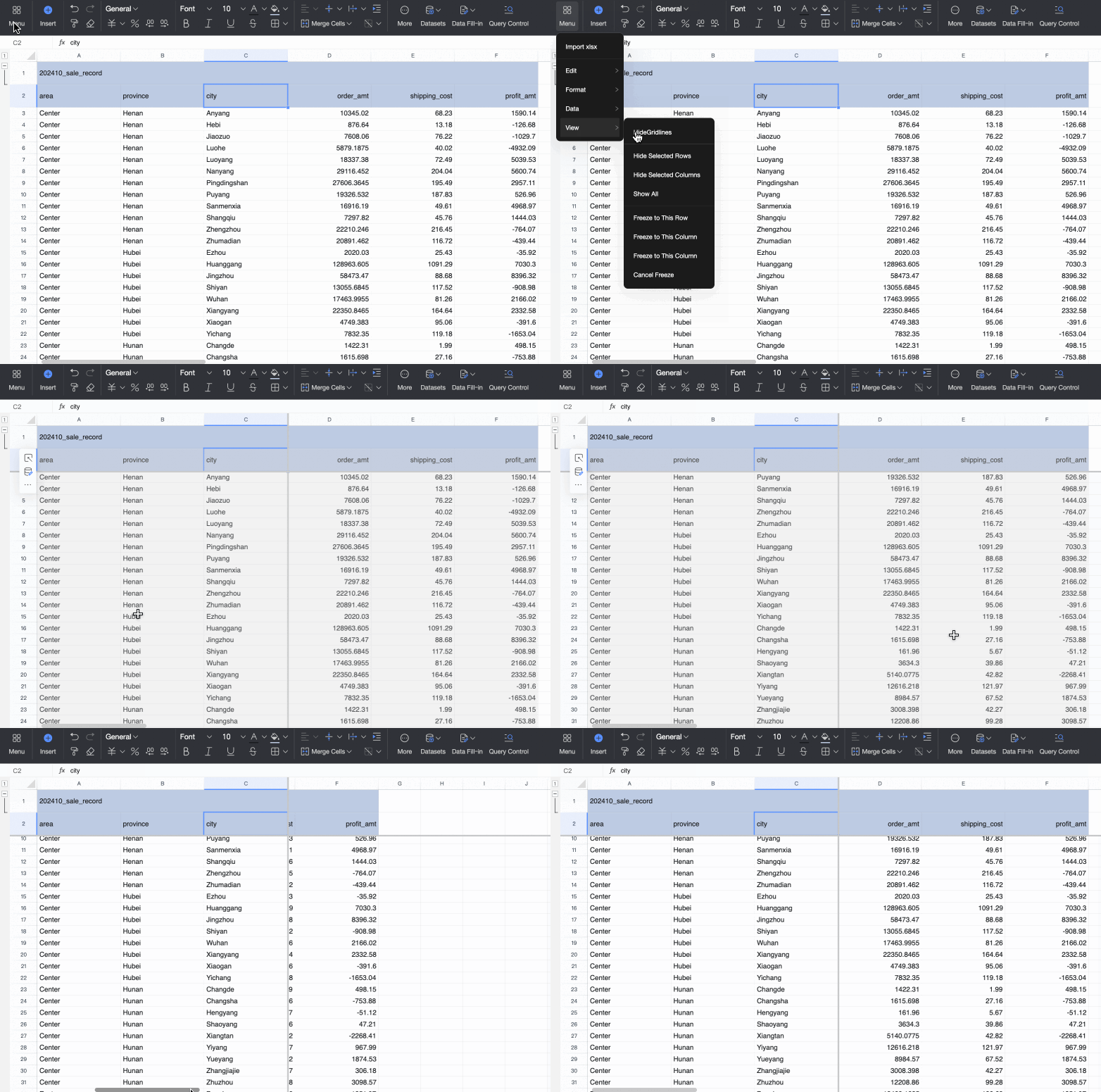
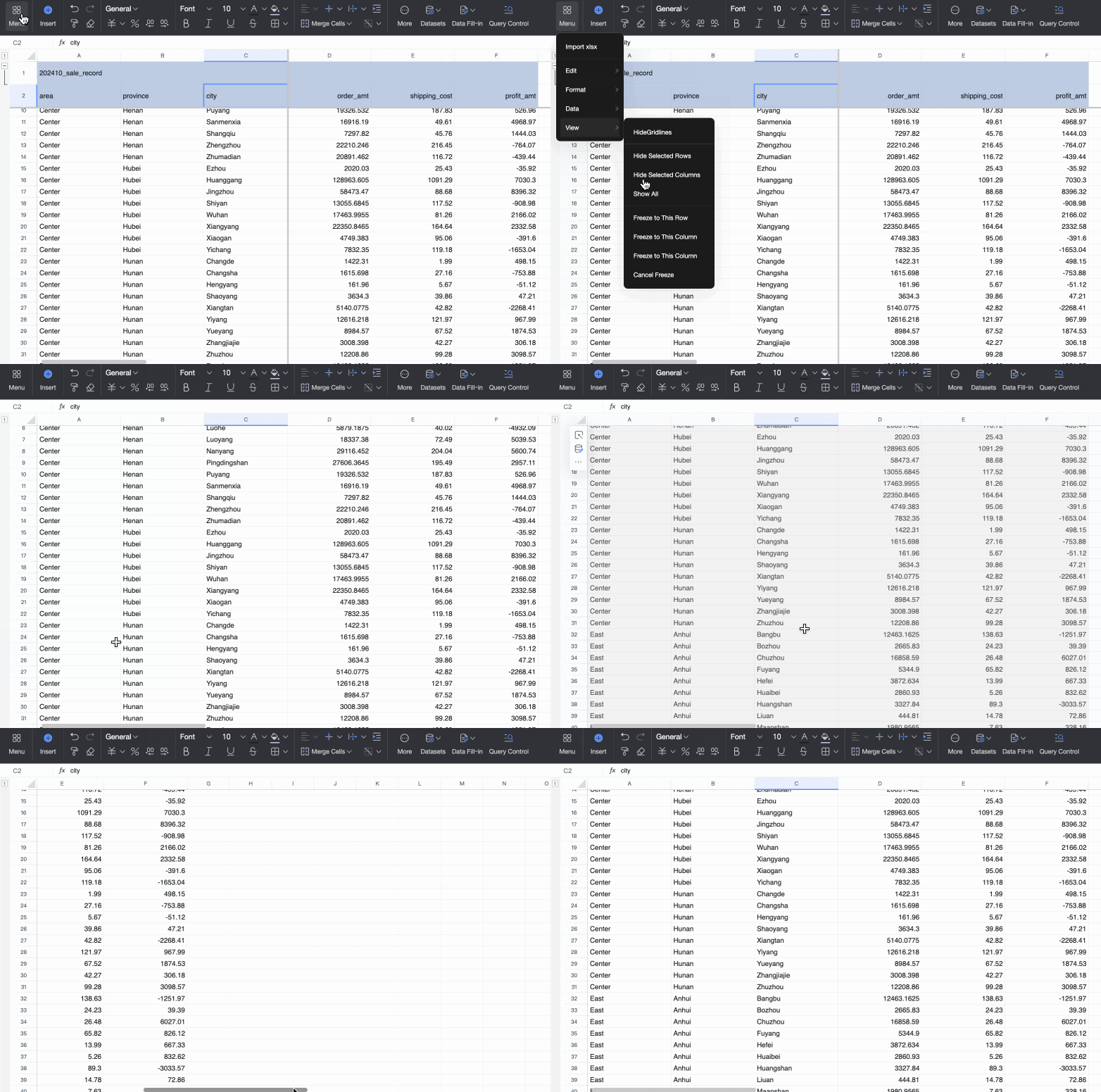
Bilah alat
Bilah alat menyediakan operasi tambahan berikut:

① Undo, Redo, Format Painter, dan Clear Formats.
② Atur format data.
③ Atur format teks.
④ Atur gaya sel (seperti isi warna dan gabungkan sel).
⑥ Atur conditional formatting.
⑦ Atur filter, sort, freeze, dan buat pagination.
⑧ Buat tampilan kartu.
⑨ Fitur lainnya (pivot table, Image, drop-down list, Hyperlink, Comment, block alignment, dan Find).
⑩ Sisipkan dataset. Anda dapat menyisipkan dataset table atau free-layout cells. Untuk informasi lebih lanjut, lihat Buat buku kerja.
⑪ Konfigurasi entri data.
⑫ Tambahkan kontrol kueri.
⑬ Gunakan fungsi AI.
Pengaturan lembar
Anda dapat mengonfigurasi lembar buku kerja sebagai berikut.
Parameter | Deskripsi |
Rename | Ganti nama lembar saat ini. Catatan Anda dapat menyertakan spasi dalam nama lembar, tetapi nama tersebut tidak boleh hanya terdiri dari spasi. |
Copy | Membuat lembar baru dengan menyalin seluruh lembar saat ini, termasuk blok datanya, format, fungsi, dan koneksi sumber data. |
Delete | Hapus lembar saat ini. |
Tab Color | Atur warna tab untuk lembar saat ini.
|
Hide Sheet | Sembunyikan lembar saat ini. |

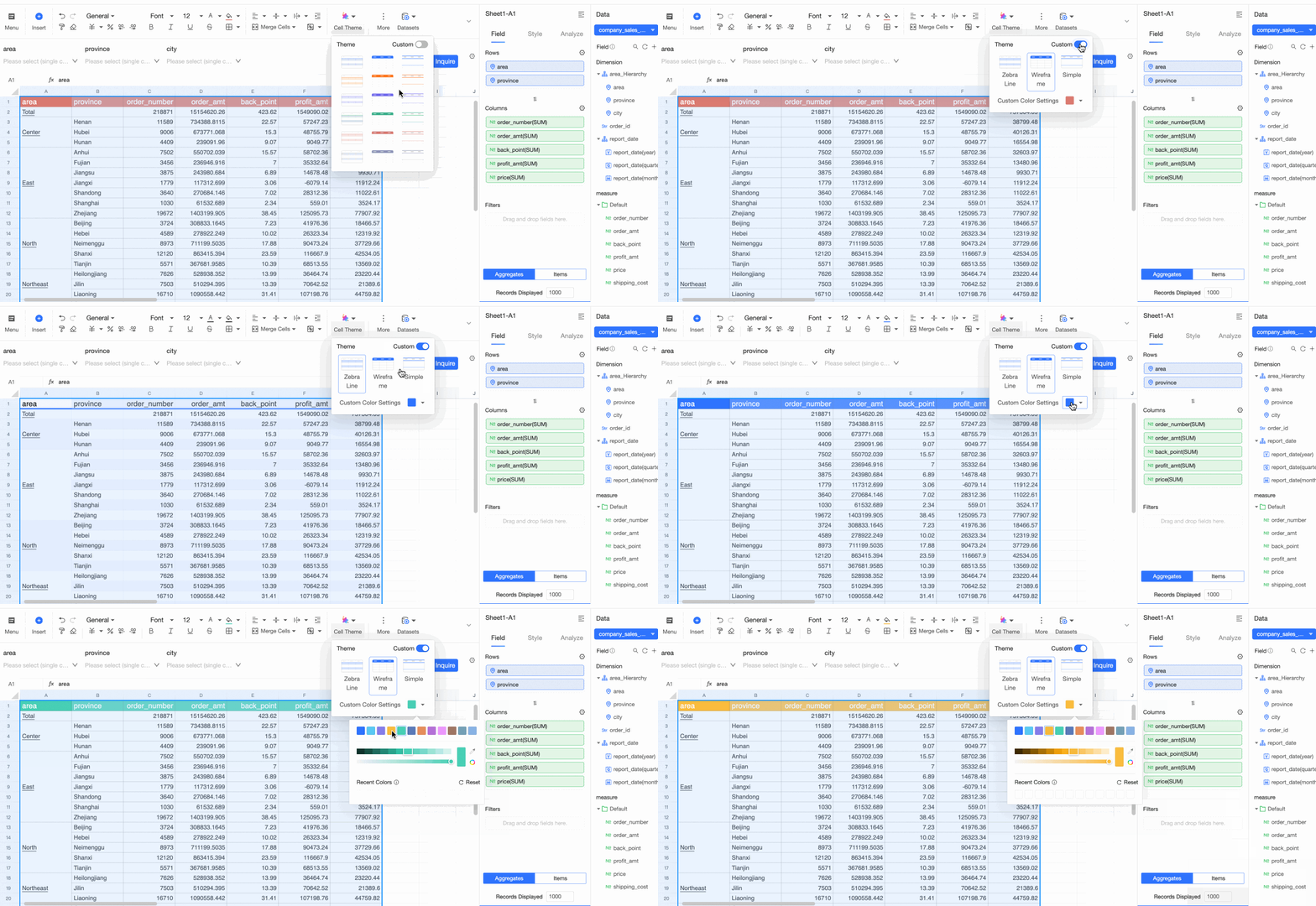
Tema sel
Anda dapat mengatur tema sistem bawaan.

Anda juga dapat mengatur tema kustom.
Conditional formatting
Terapkan format pada sel yang memenuhi kriteria tertentu dengan membuat aturan kondisional.
Buat aturan
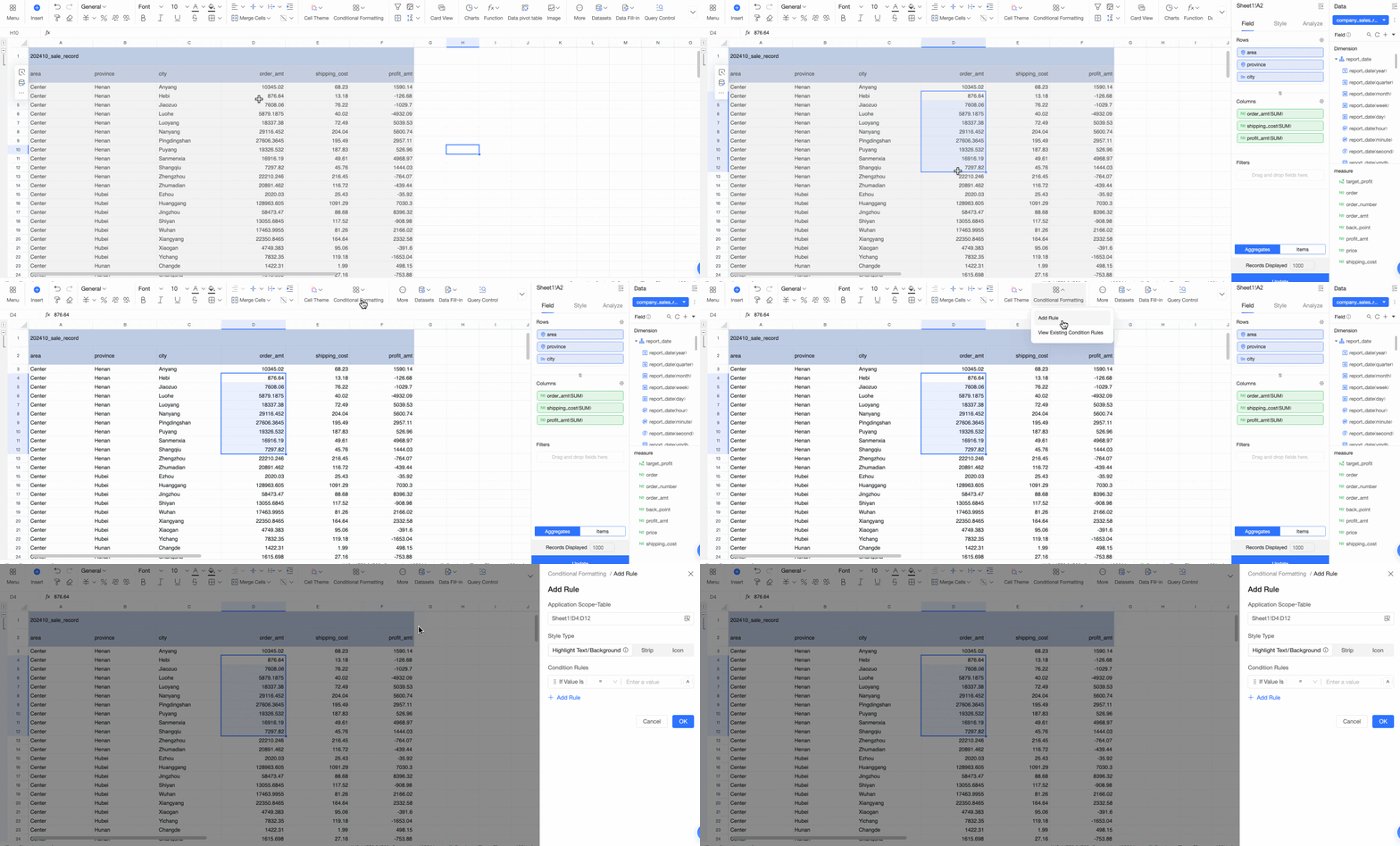
Dalam buku kerja, pilih rentang sel atau bidang dataset tempat Anda ingin menerapkan conditional formatting.
Jenis area
Cara memilih
Cell range
Pilih rentang sel target dalam tabel, lalu klik Conditional Formatting > Add Rule pada bilah alat.
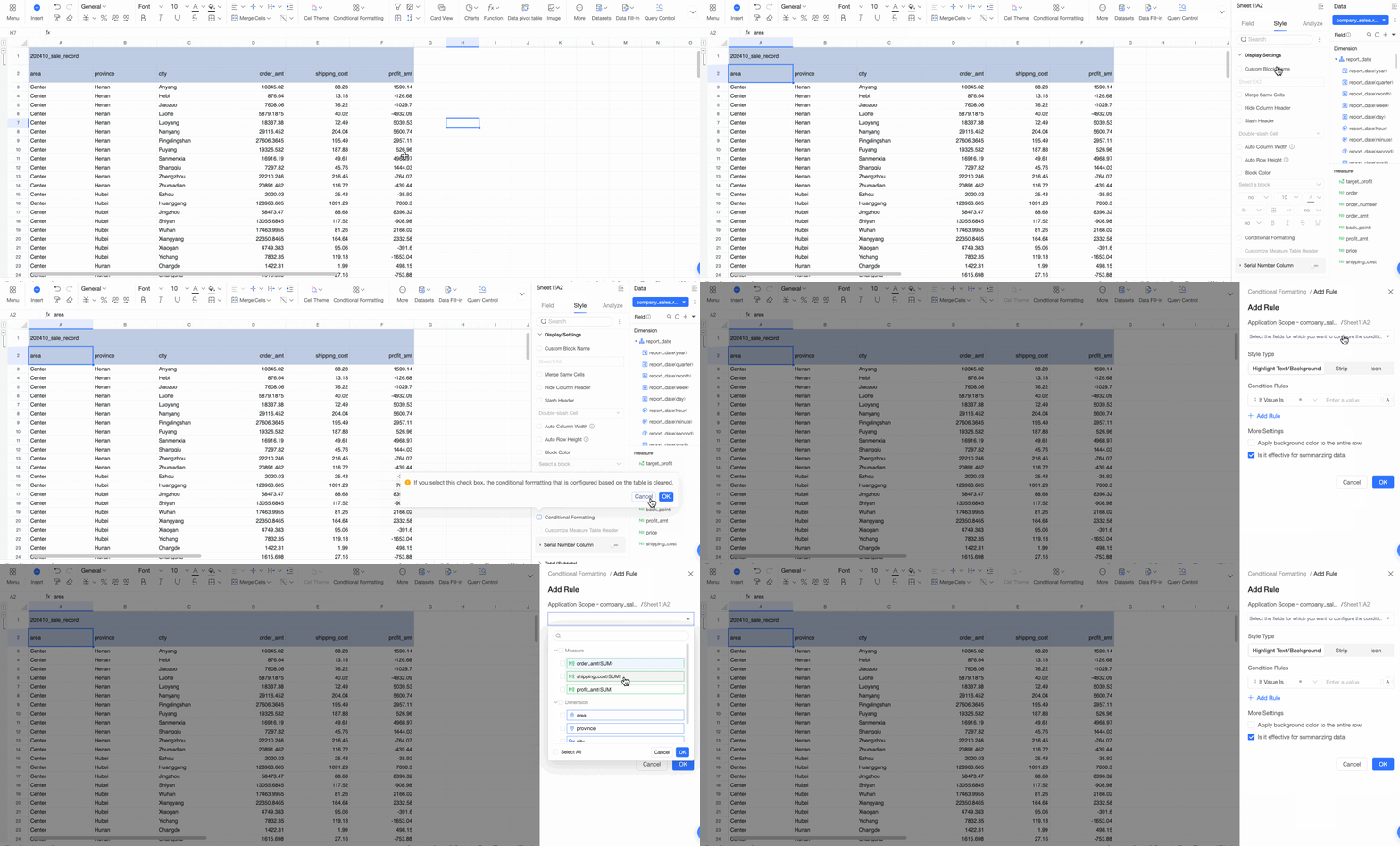
Dataset field
Dalam panel Style dataset, aktifkan conditional formatting dan pilih bidang yang ingin diformat.
Dalam jendela New Rule, konfigurasikan aturan spesifik untuk format kondisional, termasuk Style Type dan Conditional Rules.

Jenis gaya
Deskripsi
Highlight text/background
Use case: Sorot teks atau latar belakang sel untuk menekankan data penting.
Instructions: Anda dapat mengonfigurasi metode perhitungan (⓵), warna teks dan latar belakang (⓶), serta gaya teks dan batas sel (⓷). Anda juga dapat menggunakan rumus kustom. Untuk informasi lebih lanjut, lihat Aplikasi rumus kustom umum.

More settings: Saat memformat bidang dataset, Anda dapat menerapkan aturan warna latar belakang ke seluruh baris dan memilih apakah akan menerapkannya pada data ringkasan.
Data bars
Use case: Gunakan panjang dan warna batang data untuk memvisualisasikan ukuran relatif nilai numerik.
Instructions: Anda dapat mengonfigurasi nilai minimum dan maksimum (⓵), mengaktifkan efek gradien untuk batang data (⓶), serta mengatur warna untuk nilai positif dan negatif (⓷).

More settings: Saat memformat bidang dataset, Anda dapat memilih apakah akan menerapkan aturan pada data ringkasan.
Icon sets
Use case: Tampilkan ikon tertentu dalam sel berdasarkan perbandingan numerik untuk menunjukkan hubungan antara data saat ini dan nilai target, sehingga memvisualisasikan tren data.
Instructions: Anda dapat memilih serangkaian gaya ikon (⓵) dan mengatur aturan perbandingan serta nilai target (⓶), atau menyesuaikan ikon untuk setiap aturan (⓷).

More settings: Saat memformat bidang dataset, Anda dapat memilih apakah akan menerapkan aturan pada data ringkasan.
Color scales
Use case: Terapkan gradien warna pada sel untuk memvisualisasikan distribusi dan tren data, membantu mengidentifikasi nilai minimum, maksimum, dan nilai antara.
Instructions: Anda dapat memilih gaya skala warna (①), menentukan kriteria untuk nilai minimum, titik tengah, dan maksimum, serta mengatur warna isian sel yang sesuai (②).

More settings: Saat memformat bidang dataset, Anda dapat memilih apakah akan menerapkan aturan pada data ringkasan.
(Opsional) Dalam kotak dialog Conditional Formatting, Anda dapat melihat, mengedit, menghapus, atau menambahkan aturan.

Aplikasi rumus kustom umum
Saat Anda memilih Highlight text/background sebagai jenis gaya, Anda dapat mengatur metode perhitungan ke Custom Formula. Ini memungkinkan Anda memasukkan rumus yang sesuai dengan logika bisnis spesifik Anda. Contoh berikut menggunakan tabel pendapatan penjualan perusahaan untuk menggambarkan kasus penggunaan umum.
Perhatikan hal-hal berikut saat menulis rumus kustom:
Sebelum menulis rumus, pastikan Anda telah memilih rentang sel atau bidang dataset tempat Anda ingin menerapkan format kondisional. Misalnya, untuk menerapkan format pada kolom pendapatan yang dimulai dari sel I3, Anda harus memilih rentang kolom tersebut.
Rumus biasanya dimulai dengan tanda = dan mengembalikan nilai boolean TRUE atau FALSE (atau ekuivalennya 1 atau 0). Format diterapkan jika rumus mengembalikan TRUE.
Anda mungkin perlu menggunakan referensi relatif (seperti
A1) atau referensi absolut (seperti$A$1) untuk menunjuk sel atau rentang dengan benar. Referensi relatif menyesuaikan secara otomatis saat rumus diterapkan ke sel yang berbeda, sedangkan referensi absolut selalu menunjuk ke sel yang sama.

Skenario 1: Bandingkan nilai antar sel
Sorot sel pendapatan yang nilainya kurang dari atau sama dengan 50% dari target pendapatan.
Rumus:
=I3<=(H3*0.5)Penjelasan: Rumus ini menggunakan operator perbandingan standar. Karena referensi perlu menyesuaikan untuk setiap baris, digunakan referensi relatif. Anda hanya perlu menulis aturan untuk baris data pertama.
Hasil: Setelah memasukkan rumus kustom dan mengatur warna teks serta latar belakang sel, klik OK. Format kondisional diterapkan pada rentang sel yang dipilih.

Skenario 2: Sorot nilai dalam rentang tertentu
Sorot sel pendapatan yang nilainya lebih dari 20 juta dan kurang dari 40 juta.
Rumus:
=AND(I3>2000,I3<4000)Penjelasan: Gunakan fungsi AND untuk menentukan beberapa kondisi logis. Referensi relatif digunakan agar aturan diterapkan dengan benar pada setiap baris.
Hasil: Setelah memasukkan rumus kustom dan mengatur warna teks serta latar belakang sel, klik OK. Format kondisional diterapkan pada rentang sel yang dipilih.

Skenario 3: Temukan nilai N teratas
Sorot dua jumlah pendapatan tertinggi.
Rumus:
=I3>=LARGE(I:I,2)Penjelasan: Rumus ini menggunakan fungsi LARGE untuk menemukan nilai terbesar ke-2 di kolom I (kolom pendapatan). Setiap sel di kolom I dengan nilai lebih besar dari atau sama dengan angka ini dianggap termasuk dalam dua teratas. Referensi relatif digunakan untuk pemeriksaan kondisi.
Hasil: Setelah memasukkan rumus kustom dan mengatur warna teks serta latar belakang sel, klik OK. Format kondisional diterapkan pada rentang sel yang dipilih.

Sort
Mendukung pengurutan ascending, descending, dan kustom.

Untuk pengurutan ascending dan descending, Anda dapat memilih untuk memperluas seleksi saat ini atau hanya mengurutkan seleksi saat ini.
 Catatan
Memperluas seleksi untuk pengurutan tidak didukung untuk rentang yang berisi sel yang digabung secara vertikal. Untuk menggunakan opsi ini, pisahkan sel terlebih dahulu.
Pengurutan kustom

① Anda dapat menentukan apakah baris pertama harus disertakan dalam pengurutan. Jika dipilih, baris pertama diperlakukan sebagai header dan tidak diurutkan.
② Tetapkan kunci pengurutan utama dan tambahkan beberapa kunci sekunder. Anda dapat mengatur ulang kunci dengan menyeretnya.
Pagination
Klik ikon
 di bilah alat untuk mengonfigurasi pagination.
Parameter
Deskripsi
Select dataset
Pilih dataset tempat Anda ingin membuat pagination.
Items per page
Tentukan jumlah item yang ditampilkan per halaman. Opsi yang tersedia adalah 10, 20, 30, 50, 80, dan 100.

Display position
Atur mode tampilan ke Always show atau Show on hover.
Always show effect:

Show on hover effect:
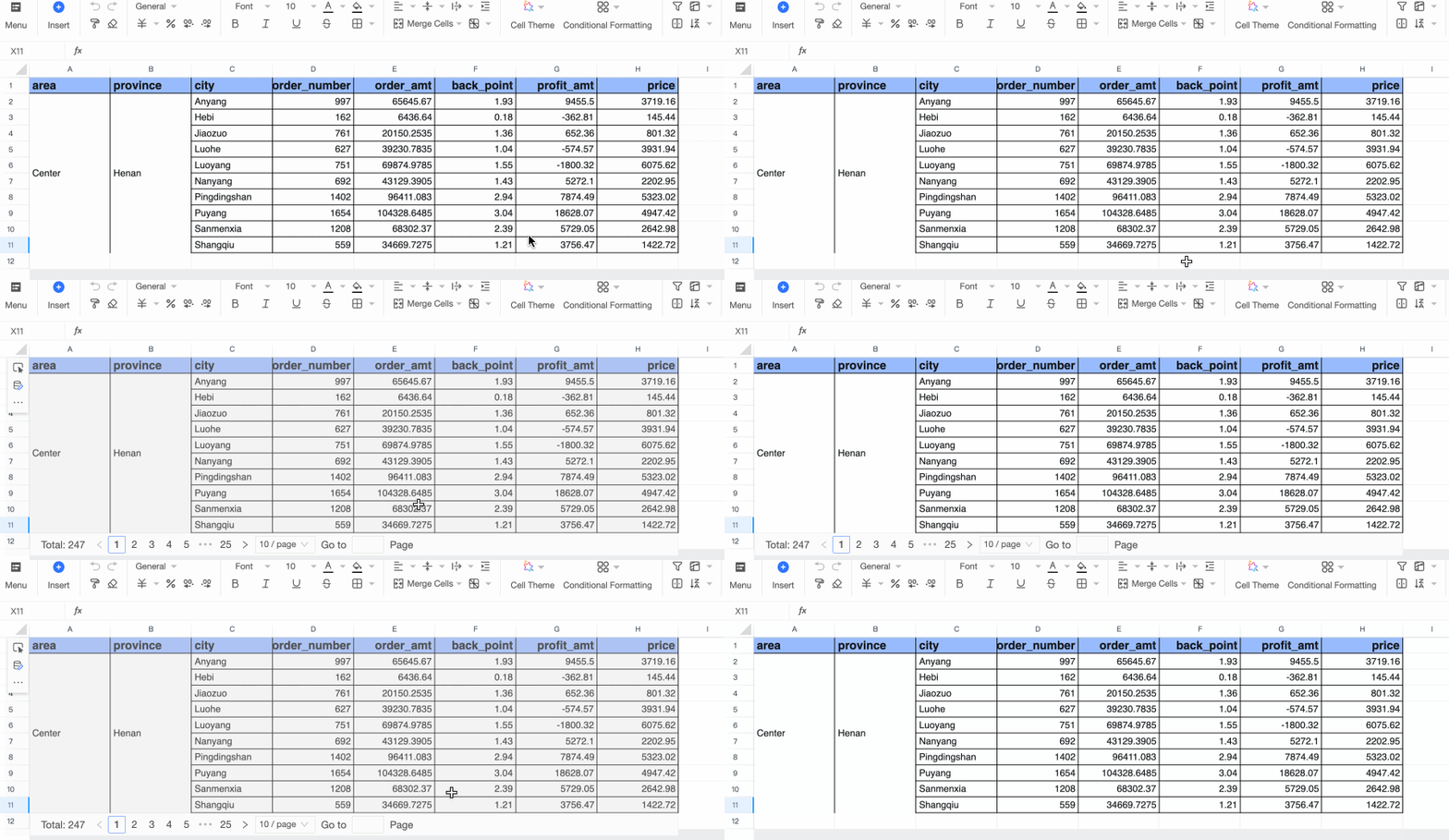
Anda dapat mengedit paginator seperti yang ditunjukkan pada gambar.

Anda juga dapat menghapus paginator seperti yang ditunjukkan pada gambar.

Sisipkan daftar drop-down
Gunakan daftar drop-down untuk memilih dengan cepat dari kumpulan nilai yang telah ditentukan. Untuk menambahkannya:
① Di bilah alat halaman pengeditan buku kerja, klik Drop-Down List.
② Di halaman Pengaturan Daftar Drop-Down, tambahkan label untuk item data.
③ Klik OK.
Hasilnya sebagai berikut:
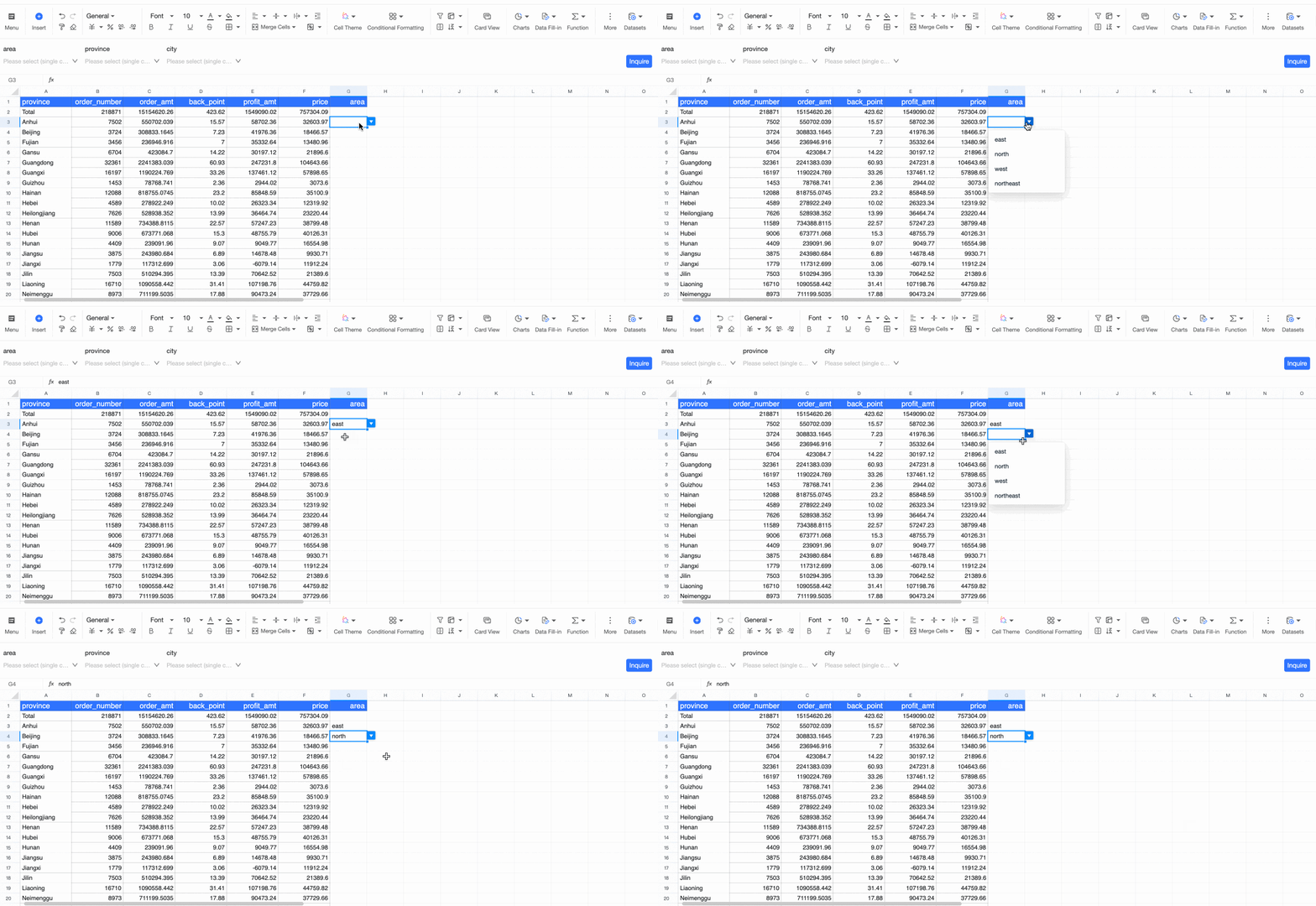
Pisahkan beberapa label dengan koma (,).
Jika Anda menerima pesan This operation is not allowed because it may affect the data of nearby datasets!, Anda dapat menyalin konten ke area lain buku kerja lalu mengulangi operasi tersebut.
Block alignment
Data untuk domain bisnis yang sama sering tersebar di beberapa dataset. Untuk menggabungkan data ini ke dalam satu tampilan, Anda dapat menggunakan block alignment. Fitur ini mencocokkan data dari blok berbeda berdasarkan aturan penyelarasan yang Anda tentukan. Data dalam "base block" tetap tetap, sedangkan data dalam "matching block" diurutkan ulang agar selaras dengannya, menghasilkan tabel yang koheren.
Contoh kasus penggunaan: Misalkan Anda memiliki dua dataset. Dataset A berisi nama karyawan, ID karyawan, departemen, dan usia untuk beberapa karyawan. Dataset B berisi ID karyawan dan penilaian kinerja untuk semua karyawan. Anda ingin menampilkan nama, ID, dan departemen dari Dataset A bersama dengan penilaian kinerja yang sesuai dari Dataset B dalam lembar yang sama.
Pertama, Anda dapat menyisipkan data dari kedua dataset ke dalam lembar menggunakan fitur tabel dataset (seperti yang ditunjukkan pada gambar kiri). Blok A berisi nama karyawan, ID, dan departemen dari Dataset A, sedangkan Blok B berisi ID karyawan dan penilaian kinerja dari Dataset B.
Setelah data dimuat, Anda menyadari masalah: data dalam baris yang sama tidak berasal dari karyawan yang sama di Blok A dan Blok B. Blok B juga menampilkan lebih banyak karyawan daripada Blok A, tetapi Anda hanya ingin fokus pada karyawan yang ada di Dataset A.
Block alignment mengatasi hal ini dengan menemukan penilaian kinerja di Blok B untuk setiap ID karyawan di Blok A, menempatkannya di baris yang sesuai, dan menghapus data yang tidak cocok. Gambar di sebelah kanan menunjukkan hasil akhirnya.

Di halaman pengeditan buku kerja, navigasikan ke More > Block Alignment di bilah alat.

Atau, buka panel konfigurasi tabel dataset, pilih Analysis > Advanced Settings, lalu klik ikon
 di sebelah Cross-Block Alignment.
Di jendela Cross-Block Alignment Configuration, pilih lembar dari daftar drop-down (①). Blok dataset yang tersedia (②) akan diperbarui sesuai.
 Catatan
Anda hanya dapat memilih lembar yang terlihat.
Anda hanya dapat memilih blok dataset yang telah dikonfigurasi dimensi barisnya.
Seret blok dataset target ke kanvas. Dalam contoh ini, pertama-tama seret Blok A (yang merupakan
Sheet1!A1[A1:C6]).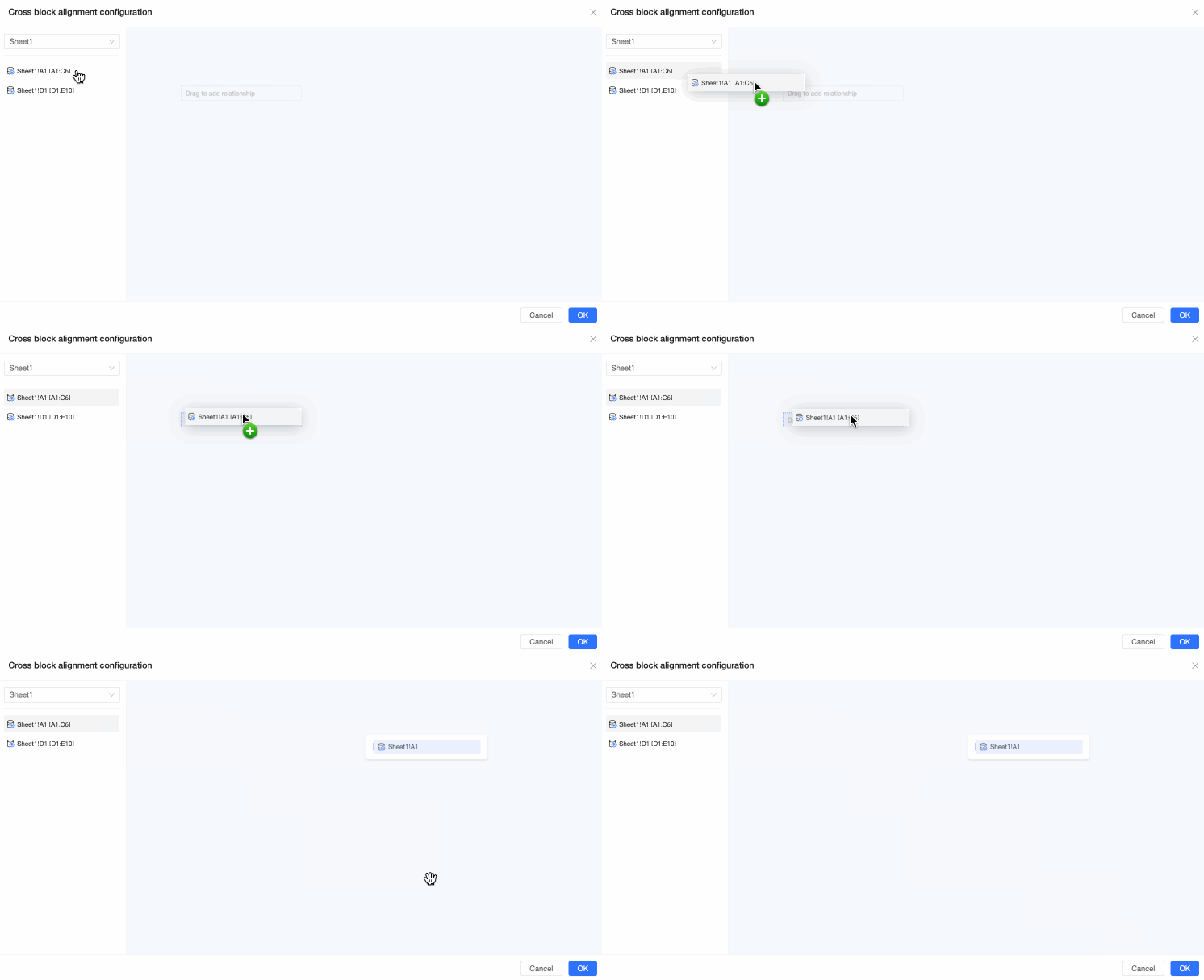
Seret blok dataset berikutnya yang ingin Anda selaraskan. Anda dapat menempatkannya di salah satu dari tiga area.

Region 1 (Base Block): Blok ini akan menjadi dasar untuk blok yang sudah ada. Saat penyelarasan, isinya akan menjadi acuan untuk menyesuaikan blok lainnya.
Region 2 (New Independent Block): Blok ini tidak akan dikaitkan dengan blok apa pun yang sudah ada di kanvas dan akan bertindak sebagai blok dasar independen baru.
Region 3 (Matching Block): Blok ini akan menjadi blok pencocokan untuk blok yang sudah ada dan akan menjadi blok terakhir dalam rantai. Isinya akan disesuaikan berdasarkan konten blok dasar.
CatatanMaksimal 5 blok dapat dikonfigurasi untuk penyelarasan dalam satu lembar.
Maksimal tiga tingkat penyelarasan didukung, artinya rantai penyelarasan dapat memiliki paling banyak 3 blok.
Dalam contoh ini, Blok B perlu menjadi matching block, jadi seret Blok B (yang merupakan
Sheet1!E1[E1:F10]) ke Region 3.Klik ikon
 pada konektor antar blok. Di area Alignment Rule Matching di sebelah kanan, atur bidang penghubung untuk penyelarasan. Dalam contoh ini, bidang umum Employee ID digunakan sebagai aturan penyelarasan, jadi pilih bidang Employee ID untuk kolom dasar dan kolom pencocokan.Catatan
Jika blok pencocokan memiliki dua atau lebih bidang dimensi, Anda dapat menambahkan hingga dua aturan penyelarasan.
Jika terdapat dua aturan penyelarasan dan nilai pada bidang tingkat pertama sama, penyelarasan akan didasarkan pada bidang dalam aturan kedua.

Klik OK untuk menyelesaikan konfigurasi. Konten Blok B diselaraskan berdasarkan Blok A, menampilkan skor kinerja untuk 5 karyawan tersebut. Data tambahan secara otomatis dihapus.

(Opsional) Dengan kolom Employee ID duplikat di Blok B masih dipilih, klik kanan dan pilih Hide Selected Column dari menu konteks untuk menyembunyikan kolom duplikat dan mendapatkan tabel catatan evaluasi yang lengkap dan jelas.

Sisipkan grafik
Anda dapat menyisipkan grafik ke dalam buku kerja berdasarkan data dalam buku kerja tersebut. Jenis grafik yang dapat disisipkan meliputi: line chart, column chart, pie chart, gauge, radar chart, scatter chart, funnel chart, dan polar area chart.
Di bagian tampilan data buku kerja, pilih rentang data.
Sisipkan grafik ke dalam buku kerja.
Metode 1: Klik Insert > Chart > Pilih grafik.

Metode 2: Klik Insert Chart di bilah alat > Pilih grafik.

Grafik secara otomatis ditampilkan dalam buku kerja. Di panel Chart Design di sebelah kanan, konfigurasikan gaya grafik.
Dalam contoh ini, dipilih pie chart.

Untuk informasi lebih lanjut, lihat Ikhtisar grafik.
Sisipkan tabel pivot
Tabel pivot memungkinkan Anda menghitung, merangkum, dan menganalisis data, mirip dengan tabel pivot di Excel.
Dalam buku kerja, pilih rentang data.
Di bilah alat, buat tabel pivot.
Metode 1: Di bilah alat, klik Menu > Insert > Pivot Table.

Metode 2: Di bilah alat, klik More > Pivot Table.

Di kotak dialog Create PivotTable, Anda dapat membuat tabel pivot seperti yang ditunjukkan.

① Pilih data yang ingin Anda analisis.
Rentang secara default mengikuti yang dipilih di Langkah 1. Anda dapat mengubah rentang langsung di kotak atau mengklik ikon
 untuk memilih ulang rentang.
Anda juga dapat memilih untuk menggunakan dataset untuk membuat tabel pivot.
② Pilih lokasi penempatan tabel pivot.
Anda dapat memilih lembar baru atau lembar yang sudah ada. Untuk lembar yang sudah ada, Anda dapat memasukkan lokasi langsung atau mengklik ikon
 untuk memilih rentang.
Klik OK untuk membuat tabel pivot.
Anda kemudian dapat melakukan perhitungan, ringkasan, dan analisis seperti di Excel.
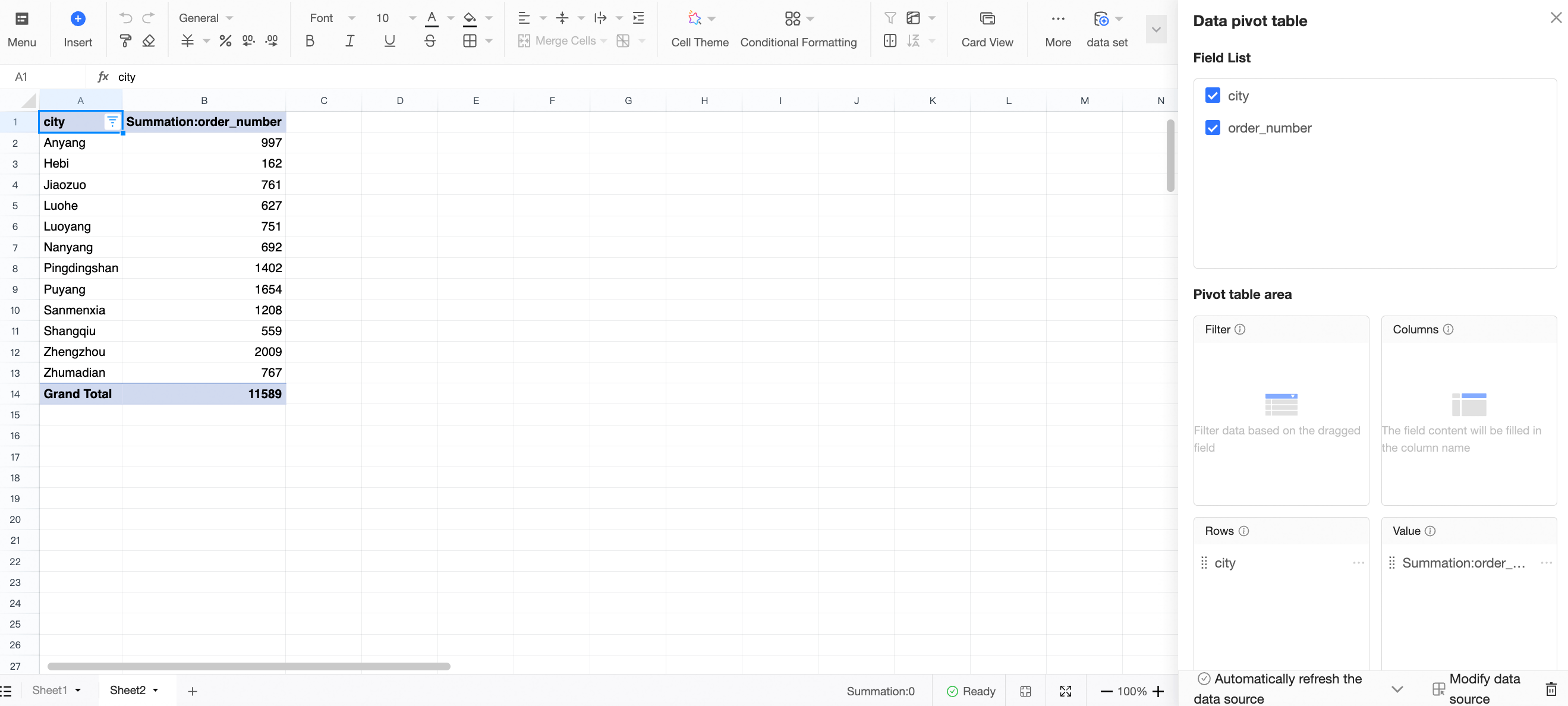
Menu klik kanan
Mengklik kanan sel atau rentang akan menampilkan menu konteks dengan opsi seperti cut, copy, paste, sisip atau hapus baris dan kolom, hapus konten, dan tambahkan komentar.
Parameter | Deskripsi |
Cut/Copy/Paste | Cut, copy, atau paste data di sel atau rentang yang dipilih. |
Paste Special | Menempelkan hanya nilai, format, atau rumus dari sel yang disalin. |
Insert Rows/Columns | Sisipkan baris di atas atau di bawah, atau sisipkan kolom di kiri atau kanan. |
Delete Selected Rows/Columns | Hapus baris atau kolom yang dipilih. |
Clear | Hapus semua, konten, format, atau komentar. |
Add Comment | Tambahkan komentar ke sel tertentu.
|

Pratinjau
Setelah menerbitkan buku kerja, Anda dapat mengklik ikon  untuk melihat pratinjaunya.

Saat melihat pratinjau buku kerja, Anda dapat mengaktifkan atau menonaktifkan mode analisis.
Mode analisis nonaktif
Saat mode analisis nonaktif, batas komponen disembunyikan. Anda dapat melakukan operasi berikut: ① Ekspor, ② Favorit, ③ Bagikan. Untuk menampilkan header baris dan kolom dalam pratinjau, pilih Display row and column headers di Page Settings pada halaman pengeditan buku kerja.

Anda juga dapat mengklik Edit untuk masuk ke antarmuka pengeditan.
Mode analisis aktif

Saat mode analisis aktif, selain ① Ekspor, ② Favorit, dan ③ Bagikan, ④ bilah alat buku kerja ditampilkan, memungkinkan Anda melakukan operasi dari menu dan bilah alat.
Tema terang dan gelap
Buka halaman buku kerja.
Di halaman pengeditan buku kerja, klik ikon
 di pojok kanan atas dan temukan ikon pengalihan tema di bagian bawah untuk beralih antara tema terang dan gelap.
 Catatan
Perubahan tema diterapkan di tingkat akun, bukan hanya untuk modul saat ini. Misalnya, mengalihkan buku kerja ke mode terang juga akan mengalihkan dasbor dan modul entri data ke mode terang.
① Mode terang

② Mode gelap

③ Ikuti sistem
Mengikuti gaya sistem yang ditentukan dalam konfigurasi kustom.

Untuk informasi lebih lanjut, lihat Sesuaikan tema sistem.
CatatanTema yang diatur di tingkat modul akan menggantikan pengaturan tingkat organisasi.