Gunakan fitur kontrol kueri untuk menambahkan kondisi kueri ke data Anda. Fitur ini hanya tersedia untuk buku kerja yang dibeli secara terpisah dalam Edisi Profesional dan Premium.
Prasyarat
Buku kerja harus sudah dibuat. Untuk informasi lebih lanjut, lihat Buat Buku Kerja.
Informasi Latar Belakang
Anda hanya dapat mengonfigurasi satu kontrol kueri untuk setiap buku kerja. Semua kondisi dikonfigurasi dalam kontrol kueri tunggal ini.
Prosedur
Di Bilah alat, klik Query Control.

Di area tampilan buku kerja, klik
 untuk membuat kondisi kueri baru.
Di halaman Query Condition Settings, konfigurasikan Nama (①), Grafik dan Bidang Terkait (②), Konfigurasi Dasar (③), Konfigurasi Aturan Tampilan (④), dan Konfigurasi Kaskade Bersyarat (⑤).

Parameter
Deskripsi
Nama
Nama default adalah Unnamed. Beri nama kondisi kueri berdasarkan kebutuhan bisnis Anda, seperti Kueri Wilayah atau Kueri Tanggal. Anda dapat melakukan operasi berikut:
Klik ikon
 untuk menambahkan kondisi kueri baru.
Klik ikon
 untuk menyembunyikan kondisi kueri saat ini. Konfigurasi disimpan tetapi kondisi tidak lagi ditampilkan di Dasbor.
Klik ikon
 untuk mengganti nama atau menghapus kondisi kueri saat ini.
Grafik dan Bidang Terkait
Pilih grafik dan bidang yang akan dikaitkan dengan kondisi kueri. Anda dapat mengaktifkan pemilihan bidang cerdas untuk secara otomatis mengisi bidang terkait untuk grafik yang dipilih dalam set data yang sama. Jika Anda memiliki banyak grafik, gunakan fitur filter untuk menemukan yang Anda butuhkan.
CatatanMengaitkan bidang dari jenis yang berbeda pada saat yang sama tidak didukung. Misalnya, jika Anda mencoba mengaitkan bidang tanggal dan bidang numerik, prompt muncul seperti yang ditunjukkan pada gambar berikut.

Konfigurasi Dasar
Pengaturan konfigurasi dasar untuk kondisi kueri bervariasi berdasarkan jenis bidang terkait. Untuk informasi lebih lanjut tentang pengaturan untuk setiap jenis bidang, lihat Konfigurasi jenis kueri.
Konfigurasi Aturan Tampilan
Atur visibilitas kondisi kueri dalam buku kerja. Pengaturan yang didukung adalah Selalu tampilkan, Tampilan pintar, atau Tampilan kustom.
Selalu tampilkan: Kondisi kueri ditampilkan di setiap lembar. Ini adalah opsi default.
Tampilan pintar: Kondisi kueri hanya ditampilkan di lembar yang berisi grafik terkait.
Tampilan kustom: Pilih opsi ini, lalu dari daftar drop-down Ruang Lingkup Tampilan, pilih lembar tempat Anda ingin kondisi kueri muncul. Kondisi tersebut hanya akan ditampilkan di lembar yang dipilih.

Konfigurasi Kaskade Bersyarat
Konfigurasikan hubungan kaskade antara kondisi kueri yang berbeda untuk menghubungkannya. Sebagai contoh, jika Anda memilih wilayah di Kondisi A, daftar provinsi di Kondisi B hanya menampilkan provinsi dalam wilayah tersebut. Untuk instruksi terperinci, lihat Konfigurasikan kaskade kontrol kueri.
CatatanUntuk detail lebih lanjut tentang konfigurasi kondisi kueri, lihat Buat kontrol kueri baru.
Klik OK.
Kontrol kueri yang telah dikonfigurasi akan muncul di halaman. Anda sekarang dapat menggunakannya untuk menjalankan kueri yang difilter.

Hasil
Atur Region ke Northeast dan klik Query. Hasil kueri ditampilkan pada gambar berikut.
Gaya
Klik ikon  di sebelah kanan kontrol kueri untuk mengonfigurasi Gaya-nya.

Di bagian Posisi dan Tata Letak, konfigurasikan Perluas semua kondisi filter secara default, Pengaturan, Posisi dalam kontainer, dan Jarak antar kondisi.
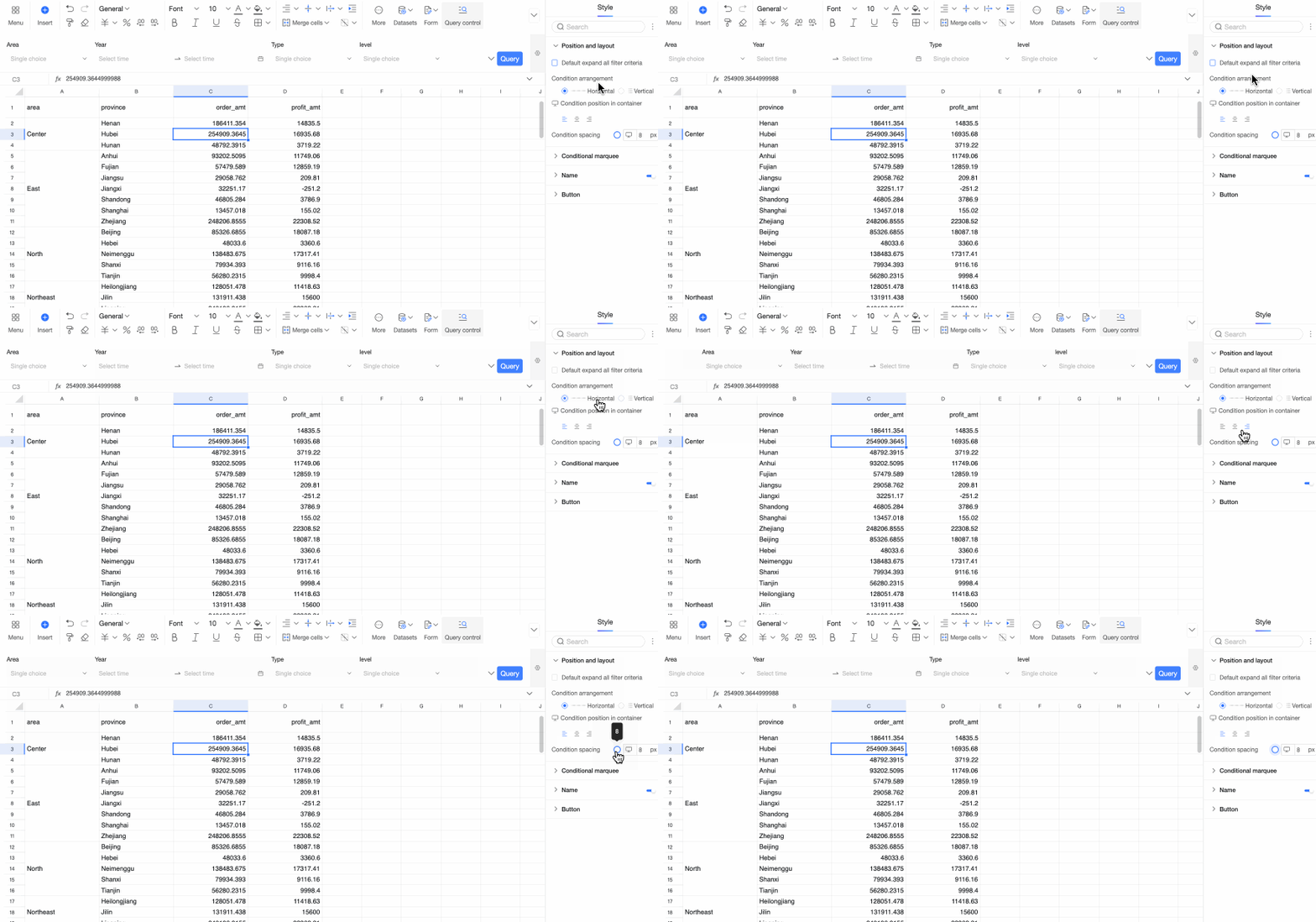
Di bagian Kotak Kondisi, konfigurasikan Gaya Kotak, Warna Latar Belakang, Radius Batas, Teks, dan Gaya Kondisi Kustom.

Di bagian Nama Kondisi, konfigurasikan Posisi, Teks, dan Jarak dari kotak.

Di bagian Tombol, konfigurasikan Tampilan Tombol, Warna Tombol, Radius Batas Tombol, dan gaya Teks.

Untuk informasi lebih lanjut tentang cara mengonfigurasi gaya, lihat Konfigurasikan gaya kontrol kueri.
Ingat Kondisi Kueri
Kondisi kueri dapat disimpan di tingkat laporan. Jika Anda memilih kotak centang
 , sistem akan menyimpan kondisi kueri terakhir yang digunakan.
Konfigurasi tingkat organisasi memengaruhi pengaturan tingkat laporan.

Jika Ingat kondisi kueri dipilih dalam pengaturan Konfigurasi Laporan, kotak centang Ingat kondisi kueri untuk laporan dinonaktifkan.
Jika Ingat kondisi kueri tidak dipilih dalam pengaturan Konfigurasi Laporan, Anda dapat mengonfigurasi pengaturan ini untuk setiap laporan secara individual.