Setelah Anda membeli Quick Audience, Anda perlu mengimpor tabel data ke dalam sistem. Setelah itu, Anda dapat menggunakan data untuk operasi seperti wawasan pengguna dan analisis.
Untuk segera memulai dengan Quick Audience, berikut adalah langkah-langkah yang dijelaskan melalui contoh administrator ruang kerja untuk menunjukkan cara mengonfigurasi sumber komputasi dan analitik serta mengimpor tabel tag pengguna secara cepat.
Prasyarat
Quick Audience telah dibeli oleh akun Alibaba Cloud Anda. Dalam hal ini, akun Alibaba Cloud secara otomatis menjadi administrator organisasi dan dapat menggunakan ruang kerja default sebagai administrator ruang kerja. Anda juga dapat membuat ruang kerja lain dan menetapkan pengguna lain sebagai administrator ruang kerja. Untuk informasi lebih lanjut, lihat Manajemen Organisasi dan Ruang Kerja.
Anda telah membeli MaxCompute, AnalyticDB MySQL 3.0, atau Hologres.
Tabel tag pengguna telah disiapkan sesuai dengan Persyaratan Data Tabel Tag Pengguna dan disimpan di MaxCompute.
1. Menambahkan sumber komputasi dan analitik
Sumber data di Quick Audience dibedakan antara sumber komputasi dan sumber analitik:
Sumber Komputasi: Tabel data mentah disimpan di sumber komputasi dan digunakan untuk Pemetaan ID. Pemetaan ID menghitung ID pengguna dan tag yang mengintegrasikan ruang ini serta memberikan QAID kepada pengguna. Tambahkan sumber komputasi ke setiap ruang kerja. Jenis sumber komputasi adalah MaxCompute.
Untuk informasi lebih lanjut tentang cara menambahkan sumber komputasi MaxCompute, lihat Sumber Komputasi.
Sumber Analitik: Data pengguna disinkronkan ke sumber analitik setelah diintegrasikan oleh sumber komputasi. Jika Anda perlu menggunakan ID pengguna dan tag di masa mendatang, data pengguna diperoleh dari sumber analitik. Tambahkan sumber analitik untuk setiap ruang. Tipe data mendukung AnalyticDB MySQL 3.0 (ADB3.0) dan Hologres.
Tambahkan sumber analitik Hologres atau AnalyticDB for PostgreSQL 3.0. Untuk informasi lebih lanjut, lihat Sumber Analitik.
2. Mengatur tipe ID pengguna
Untuk informasi lebih lanjut tentang jenis ID pengguna yang didukung secara default oleh Quick Audience, lihat Tipe ID.
Jika tipe ID tabel data yang Anda siapkan tidak termasuk dalam rentang ini, tambahkan tipe ID kustom. Untuk informasi lebih lanjut, lihat Tambahkan ID Kustom.
3. Mengatur atribut pengguna
Quick Audience memungkinkan Anda membangun sistem informasi atribut pengguna dari tabel tag pengguna. Nilai aktual dari atribut pengguna berasal dari tabel tag pengguna. Anda perlu menentukan tag mana yang digunakan sebagai nilai atribut pengguna saat mengonfigurasi struktur tabel tag pengguna, dan menetapkan nilai atribut pengguna saat mengimpor tabel tag pengguna.
Oleh karena itu, sebelum mengimpor, jika tabel tag pengguna yang Anda siapkan berisi tag yang dapat digunakan sebagai atribut pengguna, atur mereka sebagai atribut pengguna:
Sistem menyediakan beberapa atribut pengguna preset. Untuk informasi lebih lanjut, lihat Atribut Pengguna.
Anda juga dapat menyesuaikan atribut pengguna berdasarkan kebutuhan bisnis Anda. Untuk informasi lebih lanjut, lihat Menyesuaikan Atribut Pengguna.
4. Mengimpor tabel data
Setelah Anda mengonfigurasi sumber komputasi dan analitik di ruang kerja, impor tabel dari sumber komputasi dan analitik ke Quick Audience. Saat mengimpor, sumber komputasi akan mengidentifikasi identitas pengguna, menghitung ID pengguna dan tag ruang terintegrasi, serta memberikan QAID kepada pengguna. Hasilnya akan disinkronkan ke sumber analitik.
Quick Audience memungkinkan Anda menganalisis berbagai tabel data. Dalam contoh ini, tabel tag pengguna diimpor. Tabel tag pengguna menyimpan ID pengguna, atribut, dan tag lainnya. Anda juga dapat mengimpor tabel perilaku pengguna, tabel statistik, tabel detail pesanan, dan tabel ringkasan pesanan. Untuk informasi lebih lanjut, lihat Impor Data ke Dokumentasi.
Jika bidang ID dalam tabel data dienkripsi oleh AES, masukkan kunci di Konfigurasi Sistem Organisasi sehingga sistem dapat mendekripsinya sebelum menggunakannya atau mendorongnya.
Operasi mengimpor tabel data terdiri dari dua bagian: konfigurasi struktur tabel dan pembuatan tugas penjadwalan.
Konfigurasi Struktur Tabel:
Di panel navigasi di sebelah kiri, pilih Ruang Kerja > Manajemen Konfigurasi> Impor Data > Konfigurasi Skema Tabel.
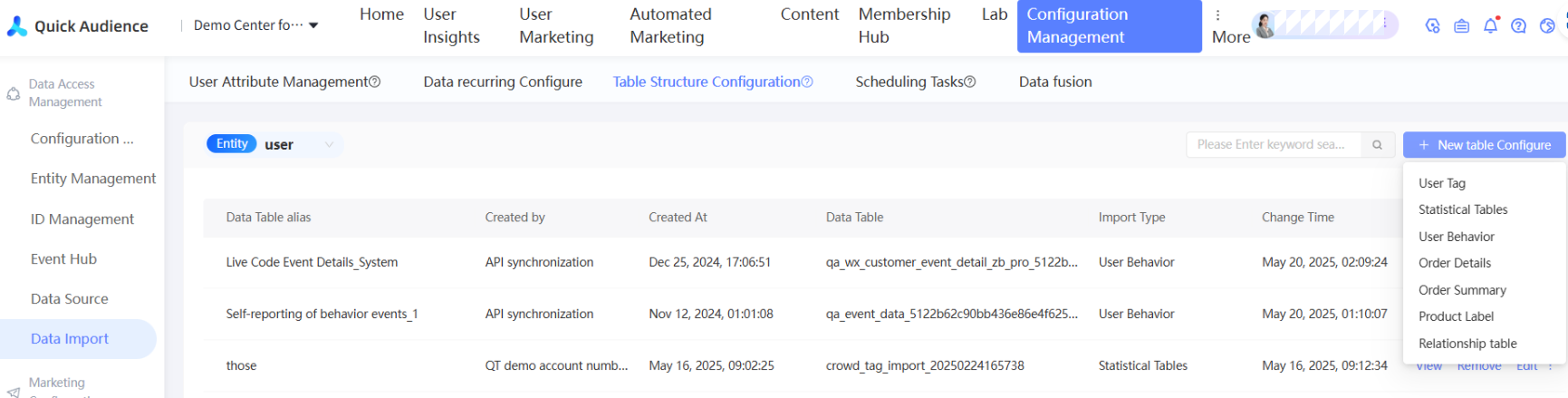
Di pojok kanan atas, pilih New Konfigurasi Tabel > Tag Pengguna. Halaman Create User Tag akan muncul.
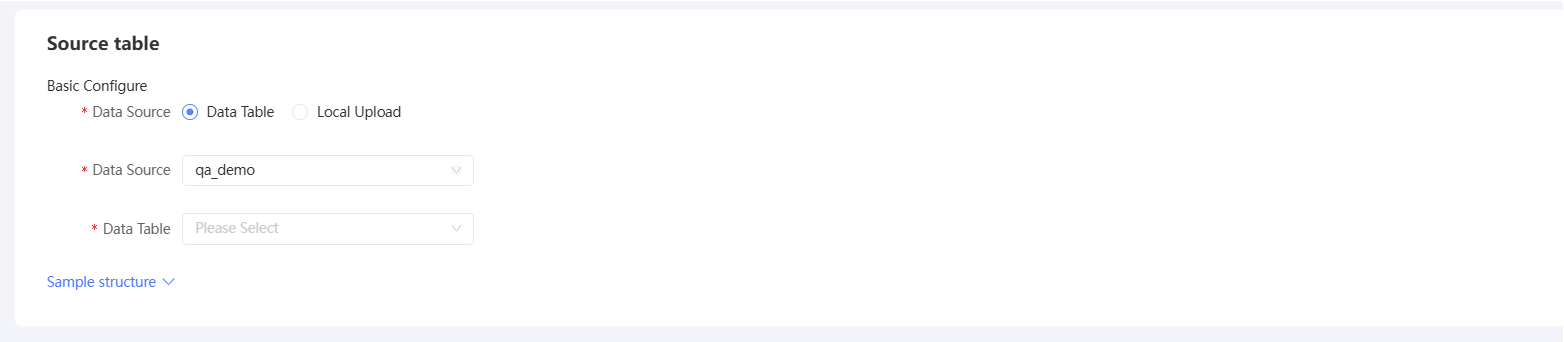
Pilih sumber komputasi dan tabel data yang ingin Anda impor.
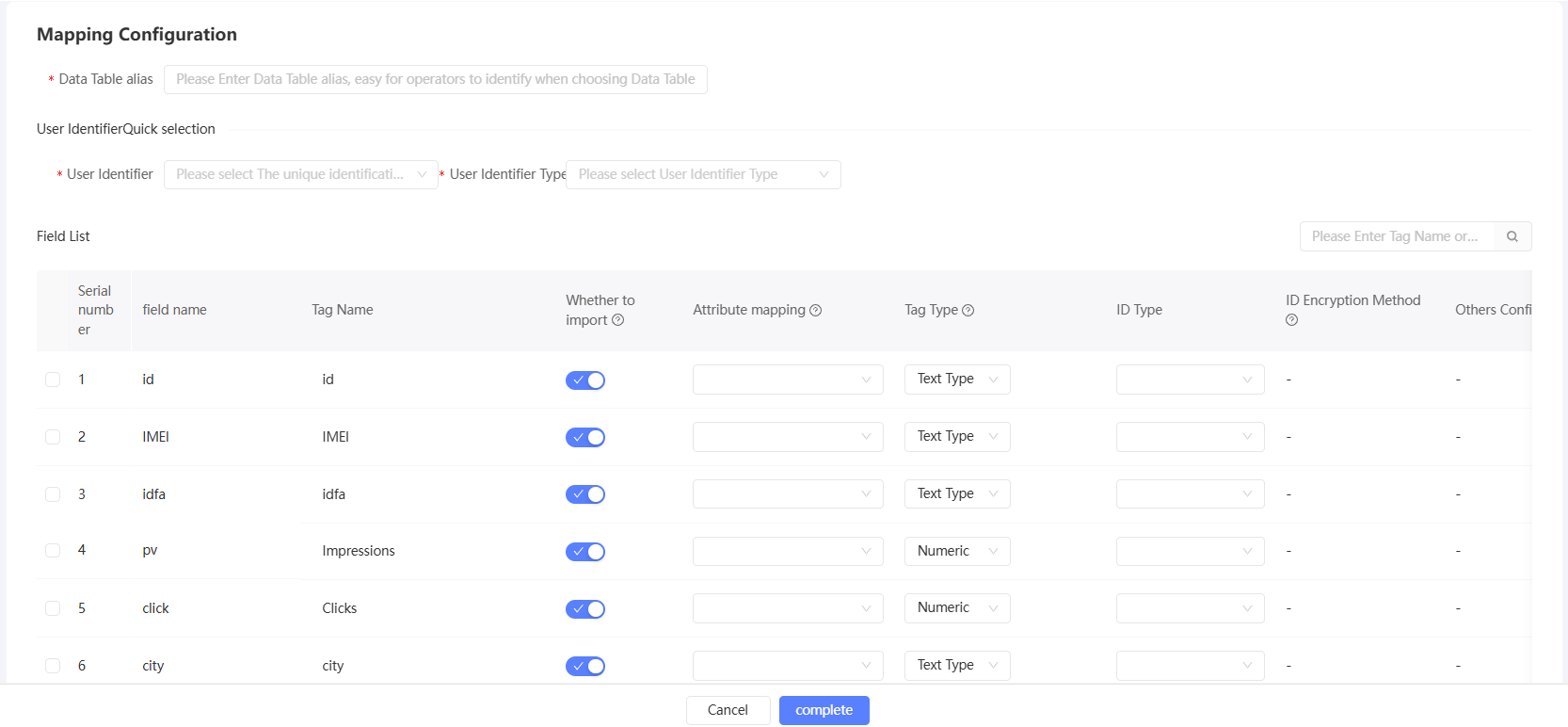
Atur parameter berikut: Alias, ID Pengguna, Tipe ID Pengguna, Nama Tag, Pemetaan Tag, Tipe Tag, Tipe ID, Metode Enkripsi ID, Kategori Tag, dan Deskripsi Tag. Klik Complete.
Untuk informasi lebih lanjut, lihat Impor Tag Pengguna.
Membuat Tugas Penjadwalan:
Di panel navigasi di sebelah kiri, pilih Manajemen Konfigurasi> Impor Data > Impor Data > Tugas Penjadwalan.
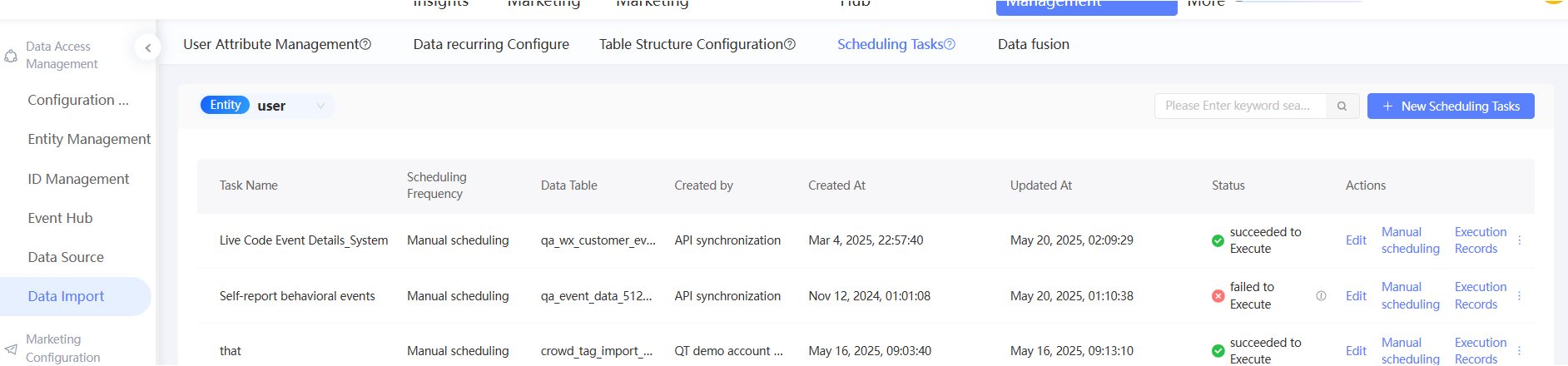
Di pojok kanan atas, klik New Scheduling Task.
Di kotak dialog yang muncul, masukkan nama tugas dan pilih alias tabel data yang baru saja Anda konfigurasikan.
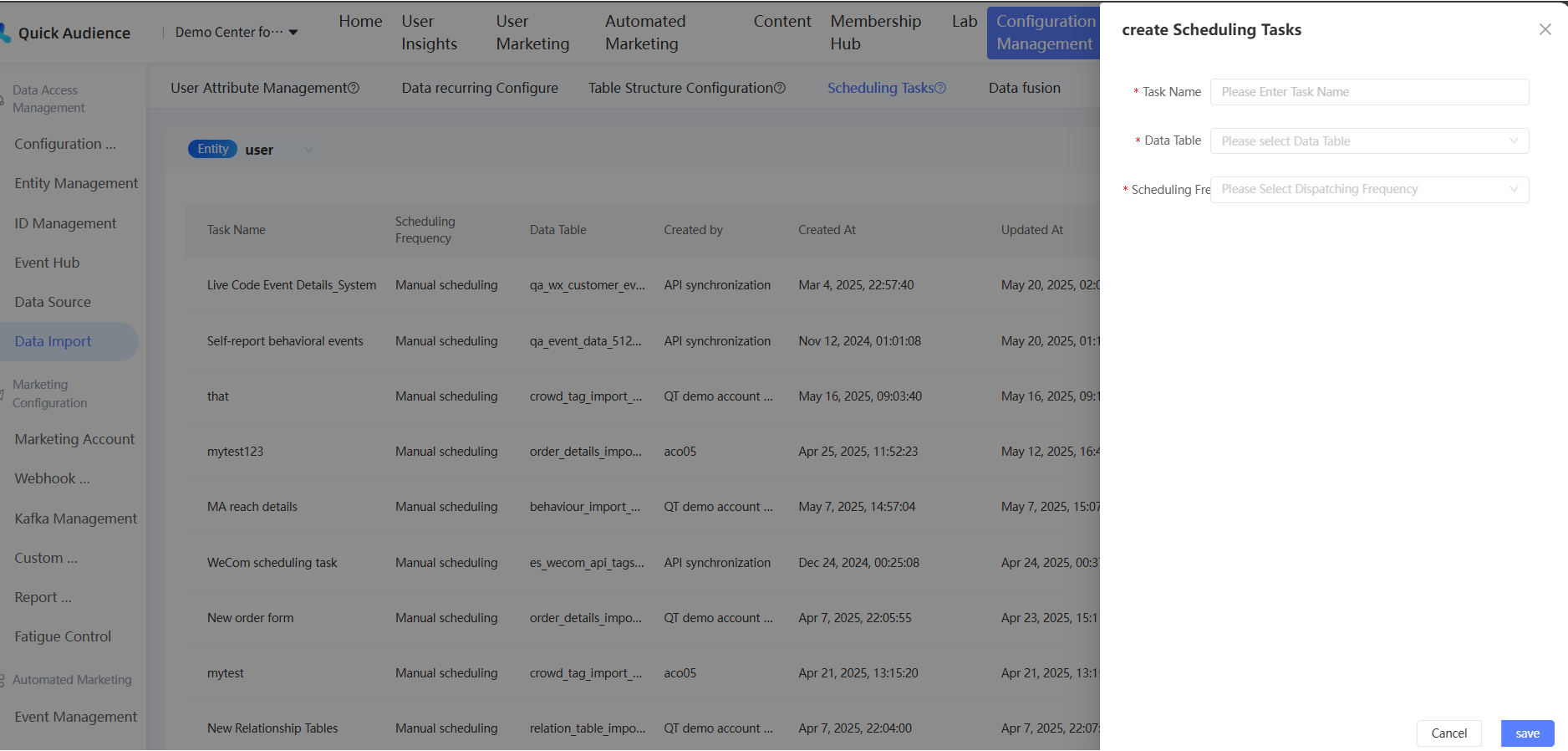
Pilih frekuensi penjadwalan.
Untuk Penjadwalan Manual, Anda harus menjadwalkan tugas secara manual setelah dibuat.
Untuk Penjadwalan Harian dan Penjadwalan Per Jam, Anda harus menentukan siklus eksekusi.
Untuk Penjadwalan Terpicu, Anda dapat memanggil operasi API untuk mengirim permintaan penjadwalan. Untuk informasi lebih lanjut, lihat Buat Tugas Penjadwalan Terpicu.
Klik Simpan untuk menyelesaikan pembuatan.
Pada waktu yang Anda tetapkan, sistem akan mulai mengimpor tabel data. Setelah itu, Anda dapat menggunakan data pengguna yang diimpor untuk analisis wawasan.
Untuk informasi lebih lanjut, lihat Tugas Penjadwalan.