Konfigurasikan struktur tabel tag pengguna untuk mengimpor data tabel tag pengguna.
Tabel tag pengguna mencatat serangkaian atribut karakteristik pengguna. Anda dapat mengonfigurasikan alias tag untuk bidang agar menambahkan tag ke pengguna. Saat menggunakan tag, pada dasarnya Anda menggunakan bidang yang sesuai. Berdasarkan data tag pengguna, Anda dapat membuat Profil Pengguna untuk Analisis Perspektif dan Penyaringan Audiens.
Setelah tag diimpor, tag dalam tabel tag pengguna akan ditampilkan di bagian Daftar Tag. Administrator dapat melakukan operasi terkait atau memberikan izin kepada pengguna lain untuk mengelola dan menggunakan tag.
Prasyarat
Tabel tag pengguna disimpan di Sumber Komputasi yang telah dikonfigurasi. Untuk format data, lihat Persyaratan Data Tabel Tag Pengguna.
Pastikan bahwa semua jenis ID pengguna dalam tabel tag pengguna berada dalam Daftar Jenis ID ruang kerja ini.
Jika bidang ID pengguna telah dienkripsi dengan AES, masukkan kunci dalam Konfigurasi Sistem Organisasi untuk mendekripsinya sebelum mendorong atau menggunakannya.
Untuk membangun sistem informasi pengguna dasar, atur jenis informasi pengguna yang disimpan dalam tabel sebagai Atribut Pengguna. Dengan cara ini, Anda dapat mengaitkan bidang dengan atribut selama impor.
Prosedur
Pilih Ruang Kerja> Manajemen Konfigurasi > Impor Data > Impor Data > Konfigurasi Struktur Tabel.
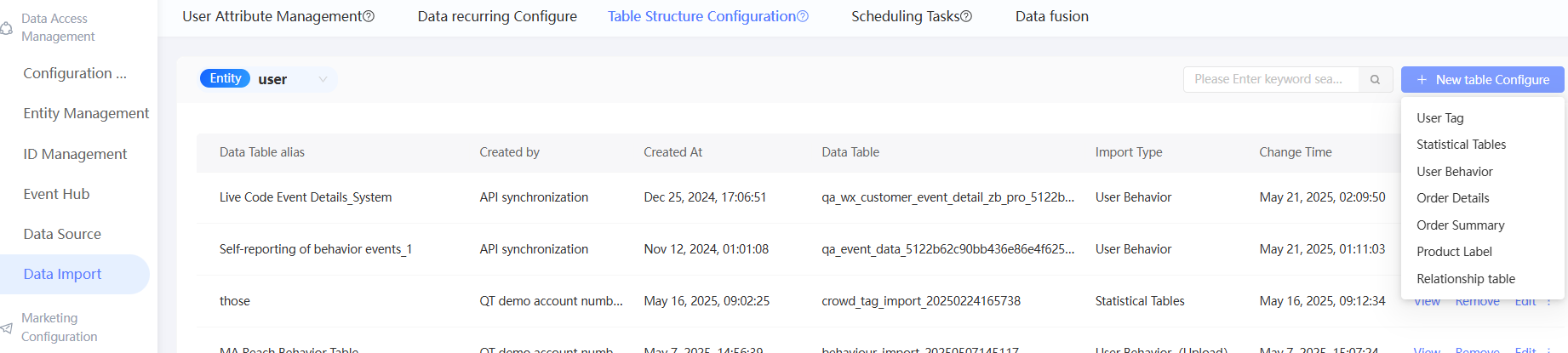
Di pojok kanan atas, pilih Buat Konfigurasi Tabel > Tag Pengguna. Halaman Buat Tag Pengguna akan muncul.
Pilih sumber komputasi dan tabel data yang ingin diimpor.
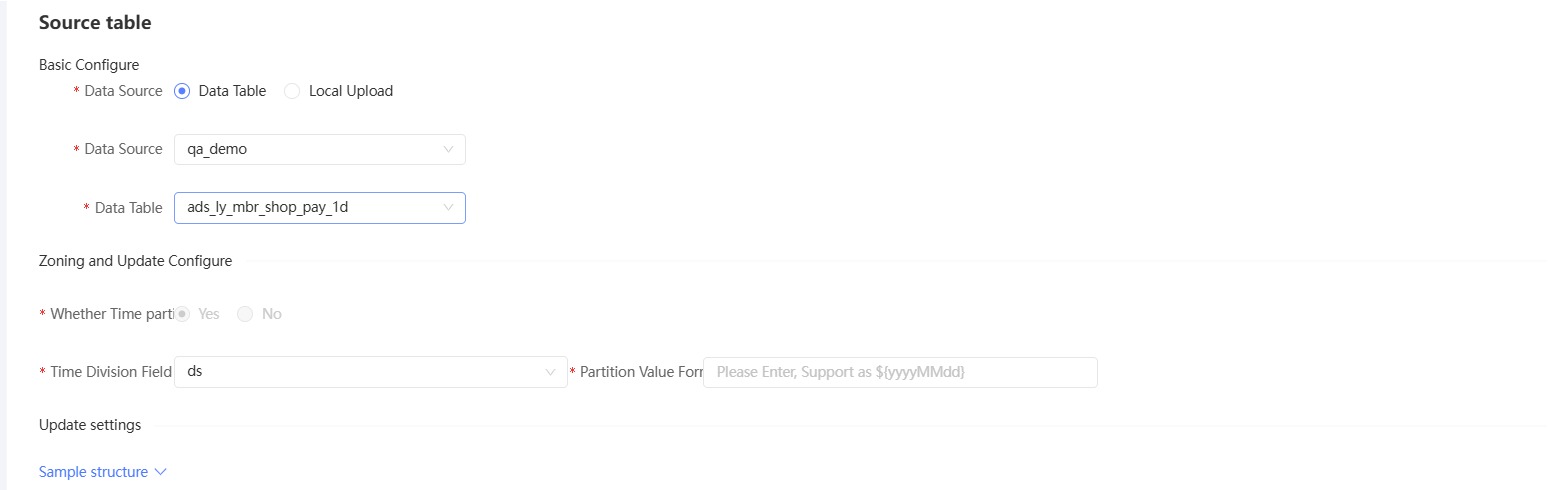
Anda dapat memilih tabel atau tampilan untuk tabel data.
Jika Anda memilih Tabel, sistem secara otomatis mengidentifikasi apakah tabel tersebut berisi partisi waktu.
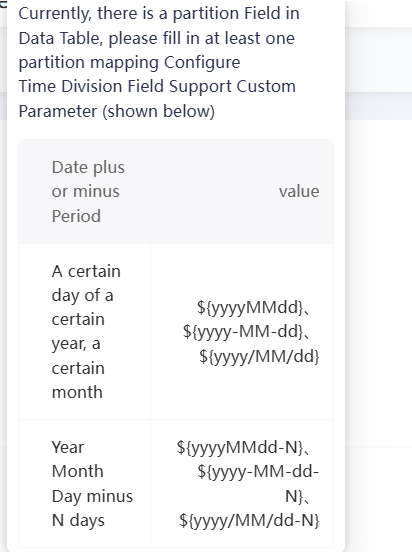
Jika tabel berisi partisi waktu, pilih bidang Partisi Waktu dan masukkan format nilai partisi. Gambar berikut menunjukkan format yang didukung.
Jika tabel tidak berisi partisi waktu, Anda tidak perlu memilihnya.
Jika Anda memilih Tampilan, Anda perlu secara manual memilih apakah akan menyertakan partisi waktu.
Jika tampilan berisi partisi waktu, pilih bidang Partisi Waktu dan masukkan format nilai partisi. Format yang didukung ditunjukkan pada gambar sebelumnya.
Jika tampilan tidak berisi partisi waktu, Anda tidak perlu memilihnya.
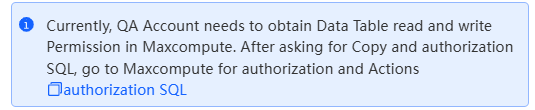
Jika akun saat ini tidak memiliki izin baca pada tabel yang dipilih, pesan kesalahan akan muncul, seperti yang ditunjukkan pada gambar berikut. Di proyek MaxCompute, berikan izin baca pada tabel data kepada akun Quick Audience. Klik Otorisasi SQL pada gambar berikut untuk mendapatkan pernyataan otorisasi. Setelah otorisasi selesai, klik Perbarui untuk melanjutkan konfigurasi.
Masukkan alias tabel data untuk menetapkan alias untuk tabel data.
CatatanInformasi sumber tag pada halaman Manajemen Tag dan Analisis Pivot ditampilkan sebagai alias tabel.
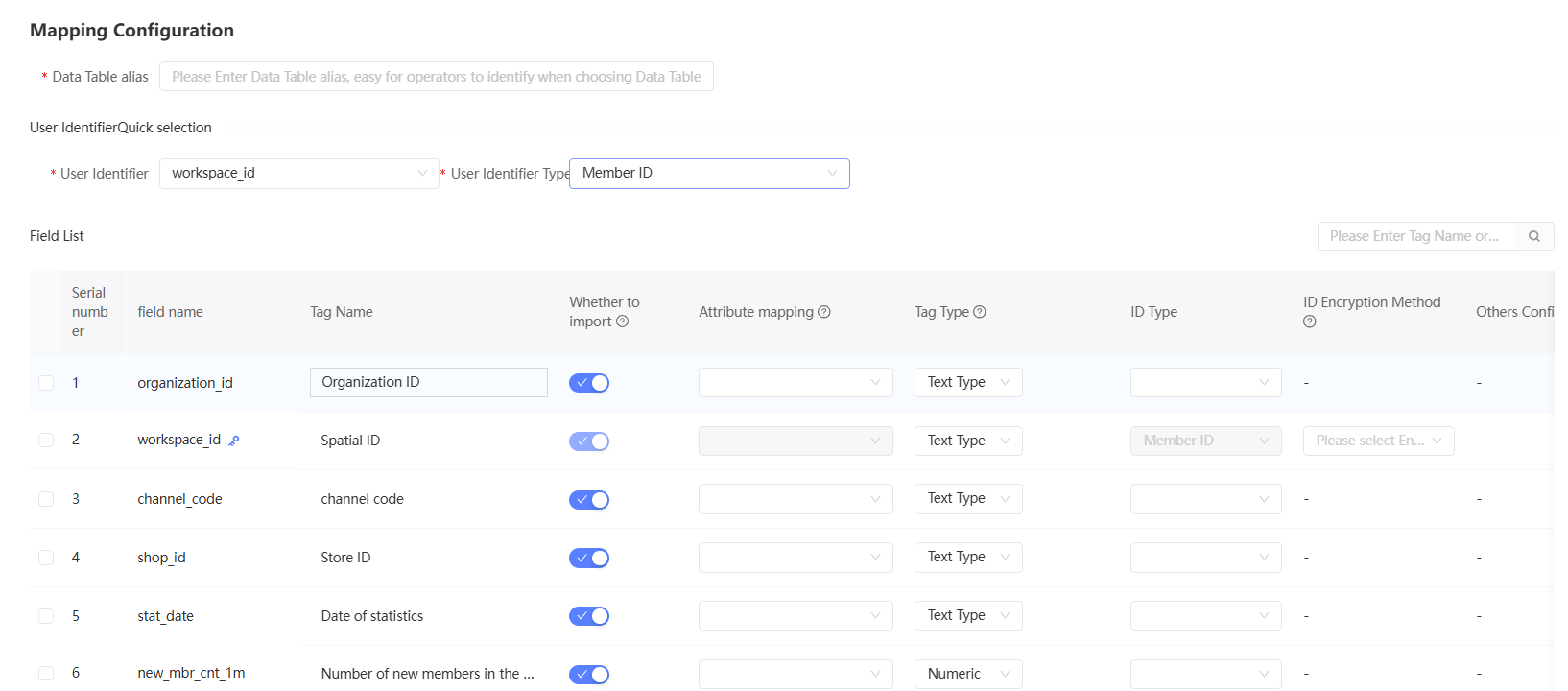
Atur bidang identifikasi pengguna dan jenis identifikasi pengguna.
Pengenal pengguna adalah pengenal unik pengguna dalam tabel dan dapat secara unik mengidentifikasi pengguna. Sebuah tabel tidak boleh berisi dua baris data dengan pengenal pengguna yang sama. Identifikasi pengguna akan
 direpresentasikan oleh ikon.
Jenis identitas pengguna adalah jenis ID yang sesuai dengan identitas pengguna.
Dalam daftar bidang, matikan saklar Impor untuk bidang yang tidak perlu diimpor. Saat dinonaktifkan, bidang tersebut tidak dapat berpartisipasi dalam aplikasi apa pun dan dapat dibuka nanti selama pengeditan.
Atur alias tag dan jenis tag untuk bidang yang akan diimpor, atur jenis ID dan metode enkripsi ID untuk bidang ID, serta atur pemetaan atribut, kategori tag, dan deskripsi tag untuk bidang non-ID.
Alias tag adalah nama yang ditampilkan saat bidang digunakan nanti.
Pemetaan Atribut: Atribut merujuk pada Atribut Pengguna, yang menentukan sistem informasi dasar pengguna. Jika sebuah bidang menyimpan nilai atribut pengguna, pilih atribut pengguna yang akan dipetakan untuk bidang tersebut dan asosiasikan mereka. Setelah Anda memetakan properti pengguna ke bidang, alias tag tidak lagi ditampilkan dalam operasi seperti penyaringan tag. Hanya nama properti pengguna yang dipetakan yang ditampilkan.
CatatanJika tabel tag pengguna telah menetapkan nama bidang sebagai kode atribut dari atribut pengguna, bidang tersebut akan secara otomatis diidentifikasi dan dipetakan ke atribut pengguna yang sesuai dan dapat dimodifikasi.
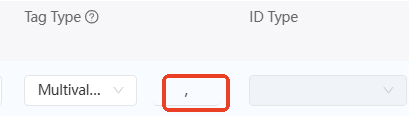
Jika jenis tag adalah multi-nilai, Anda harus memasukkan pemisah di sebelah kanan dan tidak dapat memilih jenis ID, seperti yang ditunjukkan pada gambar berikut.
Saat Anda mengonfigurasikan kategori tag, klik Kelola Kategori Tag dalam daftar drop-down. Dalam kotak dialog yang muncul, Anda dapat memodifikasi kategori tag. Untuk informasi lebih lanjut, lihat Manajemen Kategori Tag.
Klik Complete.
Setelah Anda mengonfigurasikan struktur tabel, Anda harus mengonfigurasikan tugas penjadwalan untuk mengimpor data. Untuk informasi lebih lanjut, lihat Tugas Penjadwalan. Untuk informasi lebih lanjut tentang cara mengelola struktur tabel, lihat Manajemen Konfigurasi Struktur Tabel.
Manajemen kategori tag
Saat Anda menetapkan kategori tag, klik Kelola Kategori Tag dalam daftar drop-down. Gambar berikut menunjukkan jendela pop-up.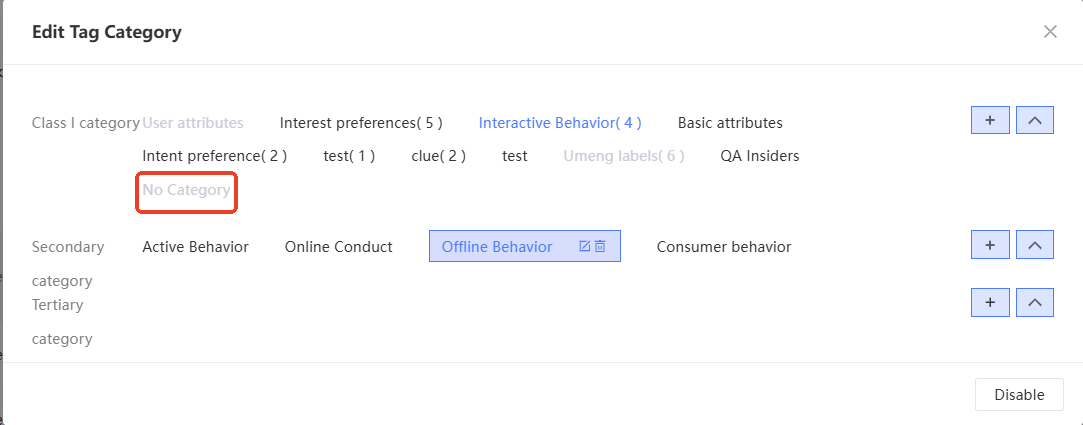
Klik ikon + di sebelah kategori untuk menambahkan kategori. Untuk menambahkan kategori tingkat kedua atau ketiga, Anda harus terlebih dahulu memilih kategori induk sebagai kategori induk.
Klik kategori yang ada. Subkategori-nya akan ditampilkan, dan ikon
 dan
dan  muncul. Anda dapat mengkliknya untuk mengedit dan menghapusnya masing-masing.
Kategori Tidak Terklasifikasi adalah kategori default. Semua tag yang tidak terklasifikasi termasuk dalam kategori Tidak Terklasifikasi. Jika Anda menghapus kategori, tag dalam kategori tersebut akan ditambahkan ke kategori Tidak Terklasifikasi.