Administrator dapat menambahkan dan mengelola jenis ID pengguna yang didukung oleh Quick Audience, serta menetapkan kebijakan untuk partisipasi ID dalam pemetaan ID. Pemetaan ID digunakan untuk mengidentifikasi pengguna dan menarik data di seluruh saluran sumber dan jenis ID. Untuk informasi lebih lanjut, lihat Pemetaan ID dan Pengenal Unik Pengguna QAID.
Baca Pemetaan ID dan Pengenal Unik Pengguna QAID dan pahami sepenuhnya logika pemetaan ID sebelum Anda mengelola jenis ID dan mengubah konfigurasi default. Jika tidak, hasil identifikasi pengguna mungkin terpengaruh secara tidak dapat diperbaiki.
Pilih Workspace > Manajemen Konfigurasi > Manajemen Ingest Data > Jenis ID. Daftar menampilkan jenis ID pengguna yang didukung oleh Quick Audience, termasuk ID preset sistem dan ID kustom, seperti yang ditunjukkan pada gambar berikut. 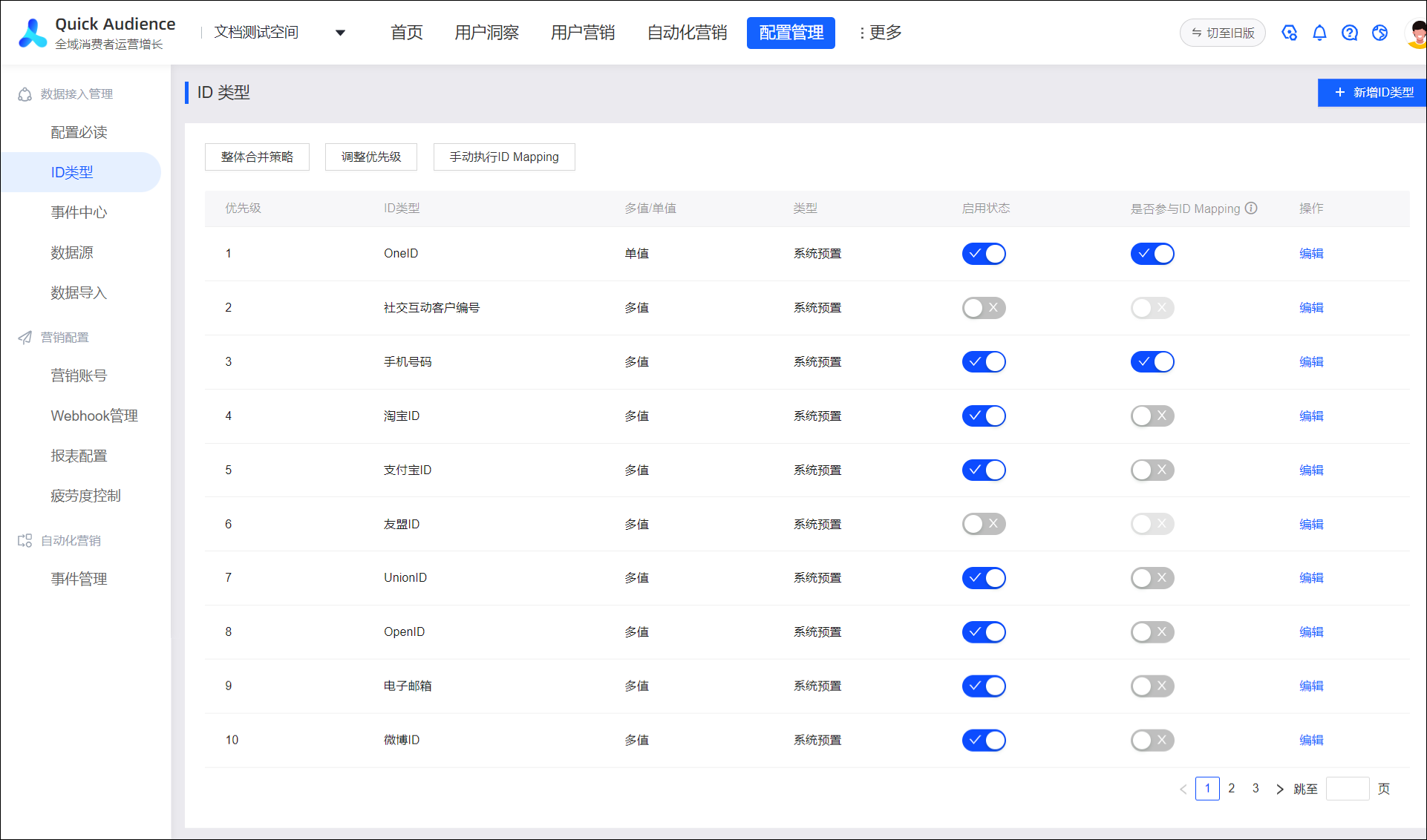
Dalam daftar:
Prioritas: Semakin kecil angkanya, semakin tinggi prioritasnya. Daftar diurutkan berdasarkan prioritas. Untuk informasi lebih lanjut tentang logika prioritas ID dalam pemetaan ID, lihat dokumentasi Pemetaan ID.
Multi-nilai /single-nilai: ID single-value dari pengguna yang sama hanya dapat memiliki satu nilai pada satu waktu. Jika terjadi konflik ID single-value saat Anda menggabungkan pengguna melalui pemetaan ID, hanya satu nilai yang dipertahankan berdasarkan Strategi Penggabungan Keseluruhan. Untuk informasi lebih lanjut tentang logika ID multi-nilai /single-nilai dalam Pemetaan ID, lihat dokumentasi Pemetaan ID.
Diaktifkan: Saat data masuk ke Quick Audience, jenis ID pengguna dari data tersebut hanya dapat diidentifikasi sebagai ID yang diaktifkan, dan kemudian hanya ID yang diaktifkan yang dapat digunakan.
Berpartisipasi dalam Pemetaan ID: Jika Anda tidak berpartisipasi, ID tersebut tidak akan digunakan untuk identifikasi pengguna. Anda dapat mengaktifkan pemetaan ID hingga lima ID secara bersamaan.
ID Preset
Sistem menetapkan beberapa jenis ID. Untuk informasi tentang konfigurasi awal preset, lihat tabel berikut.
Semua item konfigurasi mendukung modifikasi kecuali pengkodean jenis ID. Oleh karena itu, konfigurasi aktual yang ditampilkan di antarmuka Anda mungkin berbeda dari konfigurasi awal dalam tabel berikut.
Jenis ID | Pengkodean Jenis ID | Prioritas | Single-value /Multi-value | Status | Berpartisipasi dalam Pemetaan ID |
OneID | ONEID | 1 | Single value | Diaktifkan | Ya |
Nomor Pelanggan Interaksi Sosial | MAISCRM_ID | 2 | Multi-value | Tidak ID pelanggan unik untuk modul Interaksi Sosial. Jika Anda membeli Paket Fitur Interaksi Sosial, ID pelanggan diaktifkan. | Tidak |
Nomor telepon | MOBILE | 3 | Dipertahankan | Ya | |
Taobao ID | TAOBAO_ID | 4 | Tidak | ||
Alipay ID | ALIPAY_ID | 5 | |||
Umeng ID | UMENG_ID | 6 | Tidak | ||
UnionID | UNION_ID | 7 | Ya | ||
OpenID | OPEN_ID | 8 | |||
9 | |||||
Weibo ID | WEIBO_ID_ORG | 10 | |||
IDFA | IDFA | 11 | |||
OAID | OAID | 12 | |||
IMEI | IMEI | 13 | |||
IMSI | IMSI | 14 | |||
Alamat MAC | MAC_ORG | 15 | |||
Nama panggilan Taobao | TAOBAO_NICK | 16 | |||
Taobao OUID | OUID | 17 |
Tambahkan ID Kustom
Selain ID preset, Anda dapat menambahkan jenis ID lainnya berdasarkan kebutuhan bisnis Anda. Total hingga 50 jenis ID (termasuk ID preset sistem) didukung.
Prosedur
Pilih Workspace > Manajemen Konfigurasi > Ingest Data > Jenis ID untuk pergi ke halaman manajemen jenis ID.
Klik Tambah Jenis ID di pojok kanan atas.
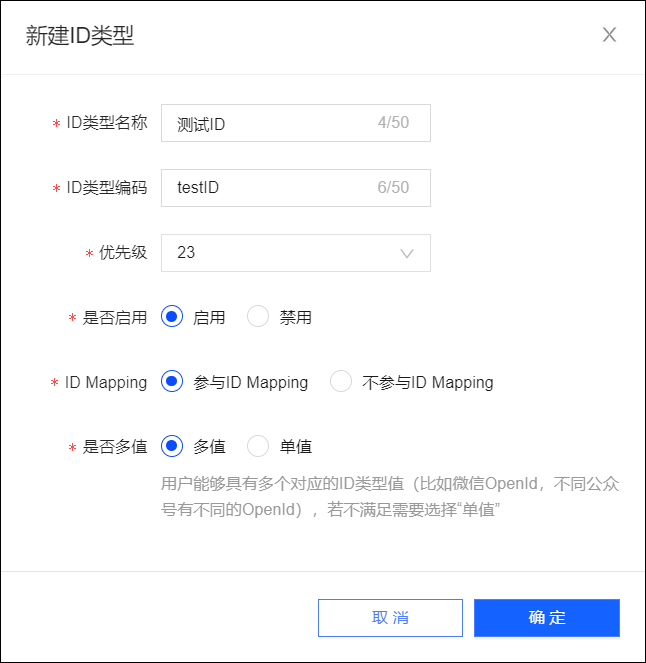
Dalam kotak dialog yang muncul, konfigurasikan parameter, seperti yang ditunjukkan dalam tabel berikut.
Item
Contoh nilai
Nama Jenis ID
Masukkan nama Cina dari ID pengguna.
Pengkodean Jenis ID
Masukkan nama Inggris dari ID pengguna, yang digunakan dalam pengkodean.
Prioritas
Prioritas ID pengguna. Prioritas ID pengguna yang sudah digunakan oleh ID lain tidak dapat dipilih.
Aktifkan
Pilih apakah akan mengaktifkan ID.
Pemetaan ID
Untuk ID yang Diaktifkan, pilih apakah ID berpartisipasi dalam Pemetaan ID.
CatatanAnda dapat mengaktifkan pemetaan ID hingga lima ID secara bersamaan.
Multi-nilai
Untuk ID yang berpartisipasi dalam pemetaan ID, pilih tipe multi-nilai atau tipe single-nilai.
Untuk ID yang tidak berpartisipasi dalam pemetaan ID, beberapa nilai didukung secara default.
Klik OK.
Jenis ID baru ditambahkan ke daftar, sesuai urutan prioritas.
Modifikasi konfigurasi ID
Anda dapat memodifikasi konfigurasi ID preset dan ID kustom. Anda dapat memodifikasi nama jenis ID, prioritas, apakah diaktifkan, apakah berpartisipasi dalam pemetaan ID, dan apakah memiliki beberapa nilai. Namun, Anda tidak dapat memodifikasi kode jenis ID dari sebuah ID.
Setelah Anda memodifikasi konfigurasi ID, pengguna yang telah digabungkan berdasarkan jenis ID dalam data QAID historis tidak dibagi menjadi beberapa pengguna berdasarkan konfigurasi ID baru. Jenis ID yang dinonaktifkan dan tidak lagi berpartisipasi dalam pemetaan ID juga tetap dipertahankan. Mulai pemetaan ID berikutnya, konfigurasi baru akan diikuti.
Anda dapat mengatur parameter Diaktifkan dan parameter Berpartisipasi dalam Pemetaan ID.
CatatanAnda dapat mengaktifkan pemetaan ID hingga lima ID secara bersamaan.
Klik Edit. Dalam kotak dialog yang muncul, modifikasi semua konfigurasi kecuali jenis ID. Untuk informasi lebih lanjut, lihat Tambahkan ID Kustom.
Klik Atur Ulang Prioritas di atas daftar. Sebuah jendela muncul di sisi kanan halaman, seperti yang ditunjukkan pada gambar berikut. Anda dapat mengklik Pindah Ke Atas atau Pindah Ke Bawah untuk memindahkan ID satu prioritas pada satu waktu, atau tekan dan tahan ikon
 di sebelah kiri untuk memindahkan ID ke posisi prioritas yang diinginkan. Setelah penyesuaian, Anda harus mengklik OK atau OK dan Eksekusi untuk mengubah prioritas. Jika Anda mengklik OK dan Eksekusi, pemetaan ID mulai dieksekusi pada saat yang sama. Jika tidak, penyesuaian tidak berlaku dan prioritas tetap tidak berubah.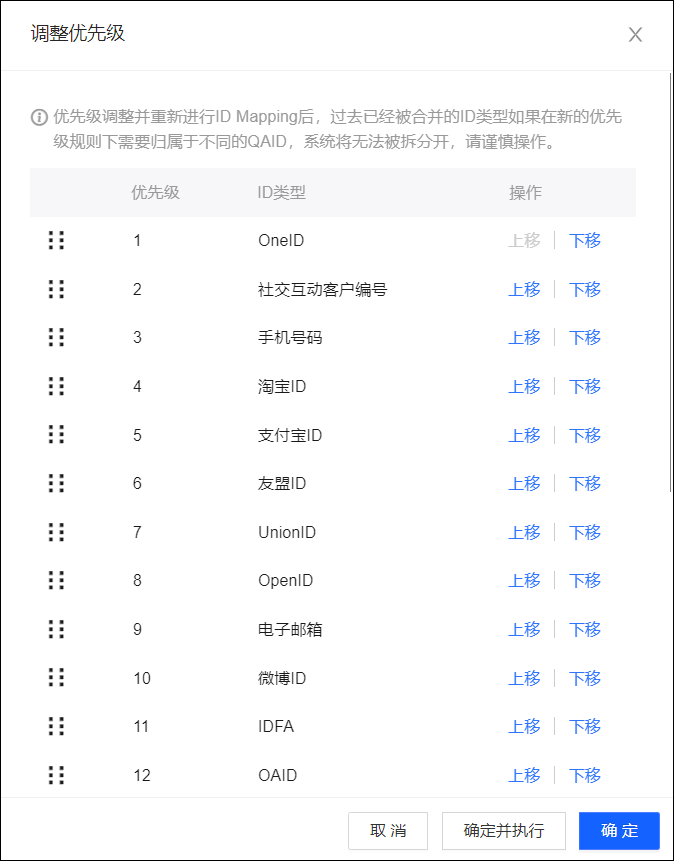
Hapus ID Kustom
Klik Hapus untuk menghapus ID kustom.
Setelah ID dihapus, pengguna yang telah digabungkan berdasarkan jenis ID dalam data QAID historis tidak akan dibagi ulang menjadi beberapa pengguna, dan jenis ID yang dihapus juga akan dipertahankan. Mulai pemetaan ID berikutnya, ID tersebut tidak akan lagi terpengaruh.
Pilih strategi konsolidasi keseluruhan
Strategi penggabungan keseluruhan digunakan untuk menyelesaikan konflik ID single-value saat Pemetaan ID menggabungkan pengguna. Ini menentukan nilai mana yang akan dipertahankan untuk ID single-value yang memiliki beberapa nilai alternatif. Kebijakan default adalah mempertahankan nilai bidang dengan waktu pembuatan paling awal. Waktu pembuatan didasarkan pada waktu ketika sumber komputasi Quick Audience diakses.
Prosedur
Pilih Workspace > Manajemen Konfigurasi > Ingest Data > Jenis ID untuk pergi ke halaman manajemen jenis ID.
Klik Kebijakan Konsolidasi Keseluruhan di atas daftar.
Dalam kotak dialog yang ditambahkan, pilih kebijakan penggabungan.

Pertahankan nilai bidang dengan waktu pembuatan paling awal.
Pertahankan nilai bidang dengan waktu pembaruan terbaru.
Kebijakan retensi nilai bidang dengan frekuensi kemunculan tertinggi dalam rentang statistik.
Rentang statistik kebijakan ini. Anda dapat mengatur bidang ini ke N tahun terakhir atau N bulan terakhir. Anda dapat mengatur bidang ini hingga maksimum 20 tahun atau 20 bulan.

Klik OK.
Secara manual lakukan Pemetaan ID
Sistem secara otomatis melakukan pemetaan ID setelah setiap tugas Impor Data.
Anda juga dapat memicu pemetaan ID secara manual. Di halaman Manajemen Jenis ID, klik Eksekusi Manual Pemetaan ID di atas daftar.