Ketika Anda menarik data dari sumber komputasi, data yang diintegrasikan oleh sumber komputasi diimpor ke sumber analisis. Saat menggunakan data untuk analisis wawasan, data tersebut langsung diperoleh dari sumber analisis.
Quick Audience memungkinkan Anda terhubung ke Hologres atau AnalyticDB for MySQL 3.0.
Hologres lebih disukai karena biayanya lebih rendah.
Tambah ADB 3.0
Quick Audience hanya mendukung akses ke versi ADB 3.0 3.1.4.12 dan yang lebih baru. Anda dapat merujuk ke Bagaimana cara menanyakan versi minor dari kluster AnalyticDB for MySQL untuk memeriksa versi instance ADB 3.0. Jika versinya lebih rendah dari 3.1.4.12, silakan Ajukan Tiket untuk memulai peningkatan.
Anda tidak dapat terhubung ke ADB 3.0 di wilayah China (Qingdao). Kami merekomendasikan agar Anda menghubungkan ADB 3.0 dan MaxCompute di wilayah yang sama. Jika Anda menggunakan OSS saat memanggil operasi API untuk membuat kerumunan, OSS dan Analyze B3.0 harus berada di wilayah yang sama.
Enterprise Edition dan Basic Edition didukung. Lake Warehouse Edition dan Data Warehouse Edition tidak didukung.
Untuk menambahkan ADB 3.0, ikuti langkah-langkah berikut:
Pilih Workspace > Configuration Management > Data Import Management > Data Sources > Analysis Sources. Halaman Analysis Sources akan muncul.
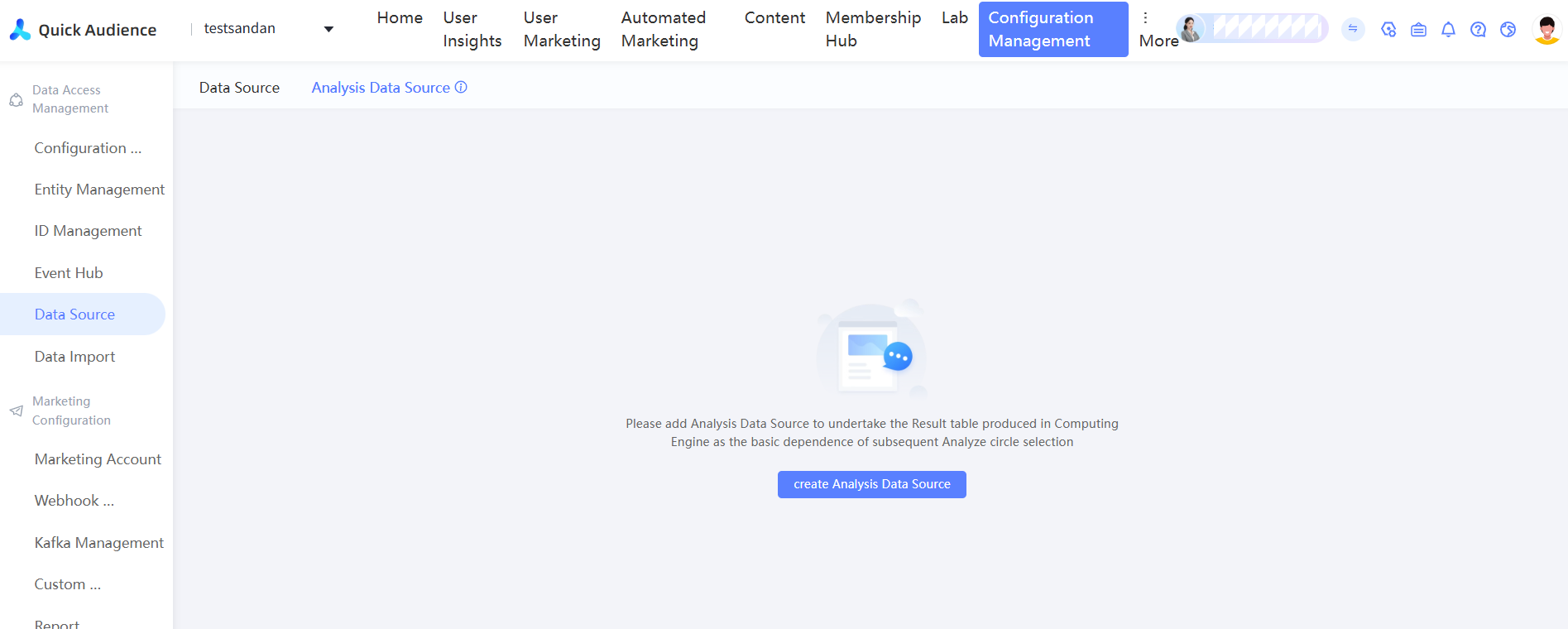
Di pojok kanan atas, klik Create Analysis Source.
Di jendela pop-up, pilih AnalyticDB for MySQL 3.0.
Konfigurasikan parameter seperti yang ditunjukkan dalam tabel berikut.
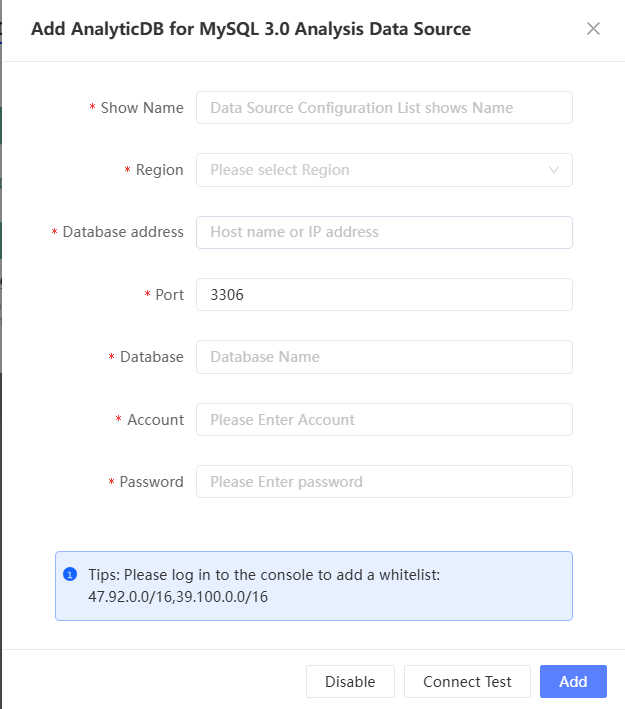
Item
Nilai contoh
Nama
Masukkan nama tampilan sumber analisis, misalnya: XX Usage_ADB3.0.
Wilayah
Pilih wilayah tempat sumber analisis berada.
Alamat Database
Masukkan titik akhir publik dari sumber analisis. Lihat Ajukan atau lepaskan titik akhir publik.
Port
Masukkan nomor port publik.
Database
Nama database ApsaraDB RDS yang akan diakses oleh Realtime Compute.
Nama Pengguna
Masukkan akun pengguna database.
CatatanAkun bisa berupa akun istimewa atau akun standar. Akun standar harus diberikan semua izin pada database. Untuk informasi lebih lanjut, lihat Memulai dengan Data Warehouse Edition.
Kata Sandi
Masukkan kata sandi yang dipasangkan dengan akun.
Masuk ke AnalyticDB Console dan tambahkan blok CIDR Quick Audience ke daftar putih untuk mengizinkan Quick Audience mengakses kluster sumber. Untuk informasi lebih lanjut, lihat Daftar putih alamat IP.
Klik Test Connectivity untuk menguji konektivitas sumber analisis.
Jika pengujian gagal, Anda akan diberi tahu bahwa pengujian gagal. Modifikasi konfigurasi.
Setelah pengujian konektivitas berhasil, klik Add.
Tambahkan sumber data Hologres
Quick Audience hanya mendukung versi Hologres setelah 1.1.49. Jika versi Hologres lebih awal dari 1.1.49, Ajukan Tiket.
Untuk menambahkan file Hologres, ikuti langkah-langkah berikut:
Pilih Workspace > Configuration Management > Data Ingestion Management > Data Sources > Analysis Sources. Halaman Analysis Sources akan muncul.
Di pojok kanan atas, klik Create Analysis Source.
Di jendela pop-up, pilih Hologres.
Konfigurasikan parameter seperti yang ditunjukkan dalam tabel berikut.
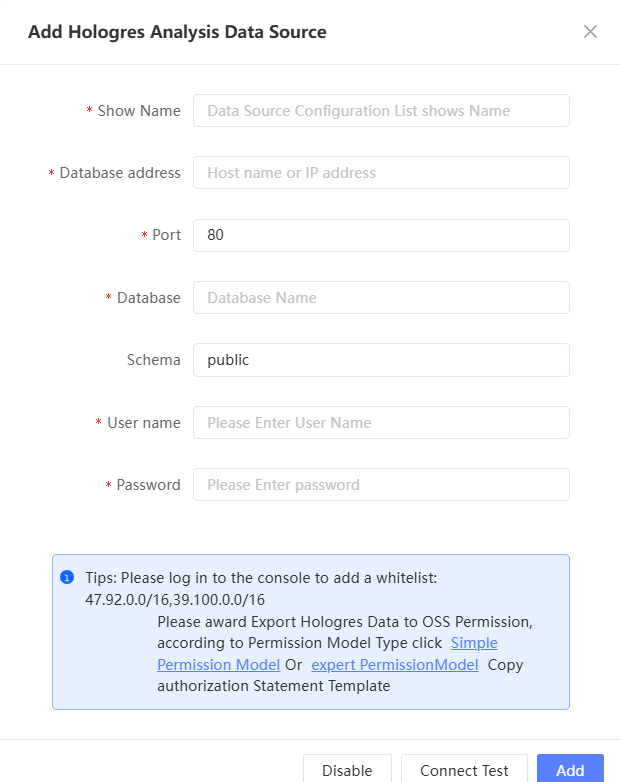
Parameter
Panduan
Nama
Masukkan nama tampilan sumber analisis.
Alamat Database
Untuk lebih banyak titik akhir publik, lihat Titik akhir untuk terhubung ke Hologres.
Port
Masukkan nomor port publik.
Database
Nama database ApsaraDB RDS yang akan diakses oleh Realtime Compute.
Skema
Skema database. Nilai default: public.
Nama pengguna.
Masukkan ID AccessKey pengguna Hologres.
CatatanPengguna bisa berupa akun Alibaba Cloud atau pengguna RAM. Anda dapat memperoleh ID AccessKey dan Rahasia AccessKey akun Alibaba Cloud Anda dari RAM Console. Jika Anda menggunakan pengguna RAM, Anda harus mengingat pasangan AccessKey saat membuat pengguna RAM.
Pengguna RAM perlu diberi otorisasi. Anda dapat menggunakan model izin sederhana untuk memberikan izin Developer kepada pengguna RAM, atau menggunakan model izin ahli untuk memberikan izin Developer kepada pengguna RAM. Untuk informasi lebih lanjut, lihat Berikan Izin Pengembangan Contoh kepada Pengguna RAM.
Kata Sandi
Masukkan Rahasia AccessKey yang dipasangkan dengan ID AccessKey.
Masuk ke Hologres Console dan tambahkan blok CIDR Quick Audience ke daftar putih. Dengan cara ini, Quick Audience dapat mengakses kluster sumber Hologres. Untuk informasi lebih lanjut, lihat Konfigurasikan Daftar Putih Alamat IP.
Di instance Hologres, otorisasi pengguna untuk mengekspor data ke OSS. Anda dapat mengklik Simple permission model atau Expert permission model di Model izin Hologres untuk mendapatkan pernyataan otorisasi. Untuk informasi lebih lanjut, lihat Ekspor data ke OSS.
Klik Test Connectivity untuk menguji konektivitas sumber analisis.
Jika pengujian gagal, Anda akan diberi tahu bahwa pengujian gagal. Modifikasi konfigurasi.
Setelah pengujian konektivitas berhasil, klik Add.
Kelola sumber analisis
Setelah Anda menambahkan sumber analisis, Anda dapat mencari sumber analisis berdasarkan nama di kotak pencarian.
Anda dapat mengedit atau menghapus sumber analisis serta melihat bidang tabel data di sumber analisis.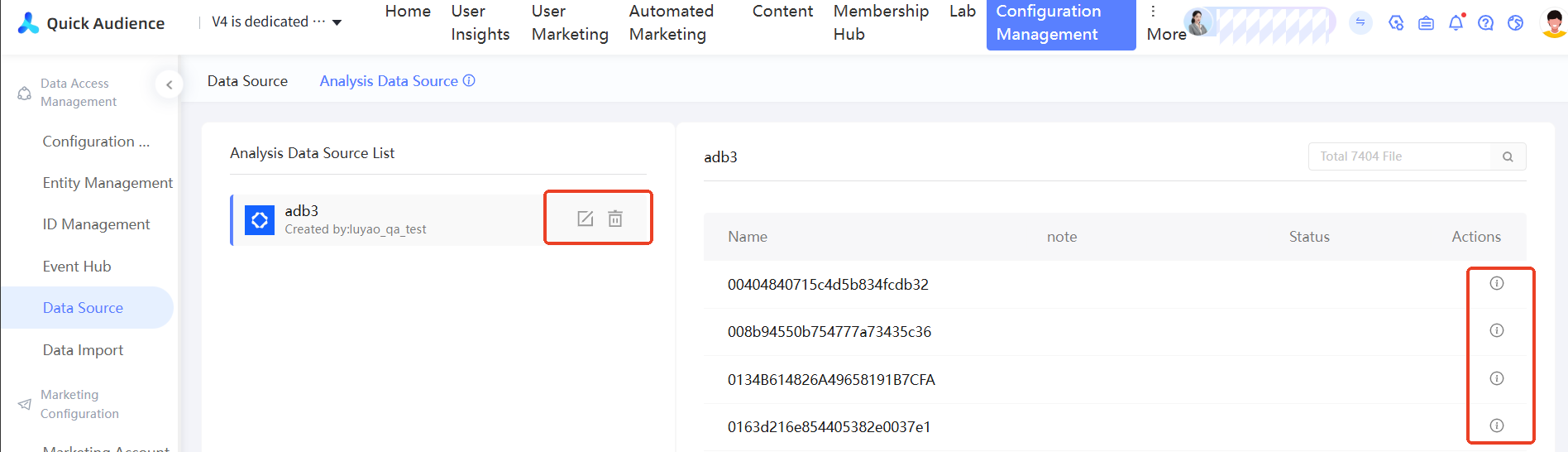
Klik ikon
 untuk mengedit sumber analisis. Hanya nama tampilan, nama pengguna/akun, dan kata sandi yang dapat dimodifikasi.
Klik ikon
 untuk menghapus sumber analisis.
Klik ikon
 yang sesuai dengan tabel untuk melihat informasi bidang tabel.