Pemetaan ID telah diimplementasikan untuk mengidentifikasi pengguna yang sama dalam data saluran lintas sumber, memberi mereka identifikasi unik QAID di Quick Audience, dan menarik data atas nama mereka. Saat Anda mengimpor tabel tag pengguna, Anda dapat memperoleh informasi atribut pengguna dari data yang ditarik dan menetapkan aturan untuk menyelesaikan konflik data. Dengan cara ini, Anda dapat membangun sistem informasi atribut pengguna. Kemudian, Anda dapat menggunakan informasi atribut pengguna yang seragam dan Profil Pengguna dalam operasi selanjutnya.
Setelah sistem informasi atribut pengguna ditentukan, nilai aktual berasal dari tabel tag pengguna yang diimpor. Untuk informasi lebih lanjut, lihat Metode Pemetaan Atribut Bidang Tag. Saat bidang label memetakan atribut pengguna, nilai atribut pengguna akan mengambil nilai dari bidang tersebut. Sebagai contoh, atribut pengguna mencakup usia, jenis kelamin, ulang tahun, dan kota. Saat Anda mengimpor tabel tag pengguna, petakan bidang yang sesuai dengan atribut pengguna ini.
Jika tag dari tabel berbeda memetakan atribut pengguna yang sama, nilai atribut pengguna dari pengguna yang sama mungkin bertentangan. Anda dapat menyelesaikan konflik berdasarkan logika penugasan yang ditentukan untuk memfasilitasi konsistensi dalam penggunaan selanjutnya. Misalnya, dalam tabel tag pengguna yang diimpor A, catatan usia adalah 20, dan dalam tabel tag pengguna yang diimpor B, catatan usia adalah 21, dan atribut pengguna "usia" dipetakan. Logika penugasan yang ditentukan untuk atribut pengguna adalah "pertahankan nilai bidang dengan waktu pembaruan terbaru". Dalam hal ini, catatan yang dipertahankan untuk atribut pengguna usia adalah 21.
Saat digunakan nanti, hanya atribut pengguna yang dipetakan yang ditampilkan, dan label asli tidak lagi ditampilkan. Dalam hal ini, atribut pengguna pada dasarnya adalah tag pengguna, dan informasi penggunaannya dikelola di halaman Manajemen Tag.
Daftar Atribut Pengguna
Pilih Workspace> Manajemen Konfigurasi > Manajemen Impor Data > Impor Data > Atribut Pengguna. Gambar berikut menunjukkan atribut pengguna. 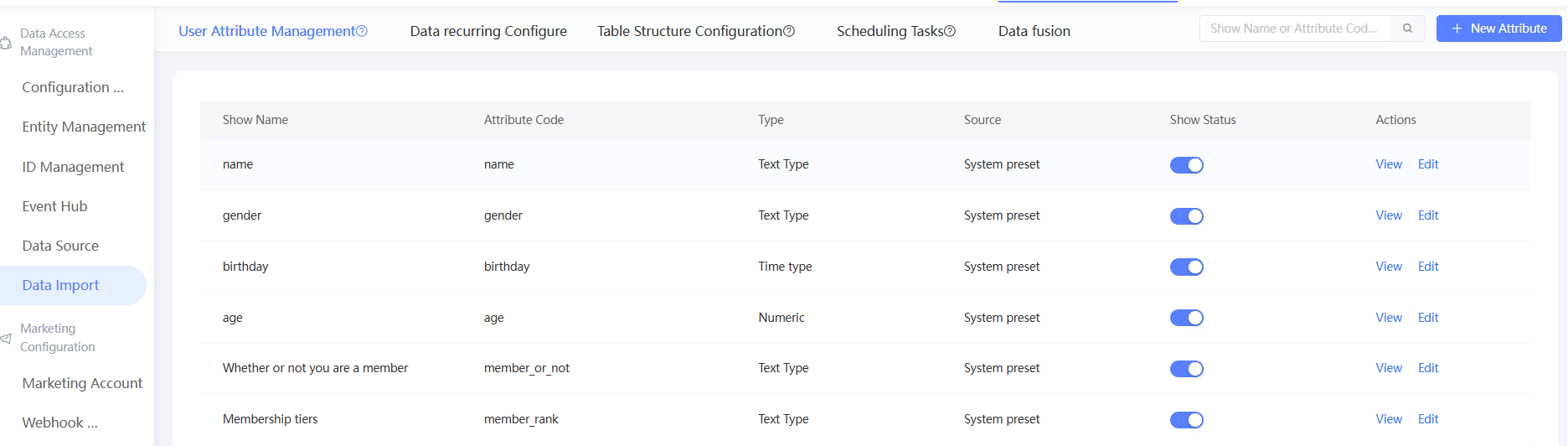
Daftar menampilkan semua atribut pengguna di ruang kerja. Informasi berikut ditampilkan:
Nama Tampilan: Nama properti.
Kode Atribut: nama Inggris dari atribut.
Tipe: tipe data dari properti. Tipe data properti bisa berupa teks, multi-nilai, numerik, atau waktu.
Sumber: mencakup preset sistem dan kustom. Sistem menetapkan beberapa properti umum. Anda dapat mengedit properti preset atau menyesuaikan properti baru berdasarkan kebutuhan bisnis Anda.
Status Tampilan: menunjukkan apakah properti ditampilkan dalam operasi seperti manajemen tag, penyaringan, dan pemasaran. Artinya, apakah properti digunakan tidak memengaruhi pemetaan bidang properti saat tabel tag pengguna diimpor.
Metode Pemetaan Atribut Bidang Tag
Nilai atribut pengguna berasal dari tabel tag pengguna. Saat bidang tag memetakan atribut pengguna, nilai atribut pengguna akan mengadopsi nilai bidang ini setelah penjadwalan dan impor.
Dua metode pemetaan atribut bidang tag didukung:
Pemetaan otomatis berdasarkan nama bidang: Jika Anda menetapkan nama bidang menjadi pengkodean properti, bidang tersebut secara otomatis diidentifikasi dan dipetakan ke properti pengguna yang sesuai saat Anda mengonfigurasi Konfigurasi Struktur Tabel.
Konfigurasi manual pemetaan: Anda dapat secara manual mengonfigurasi dan memetakan bidang ke atribut pengguna yang sesuai selama Tag Pengguna.
Tabel tag pengguna yang dikonfigurasi dapat dipetakan dengan mengedit konfigurasi struktur tabel. Pada impor terjadwal berikutnya, atribut mulai mengambil data.
Atribut Pengguna Kustom
Prosedur
Di bilah navigasi di sebelah kiri, pilih Manajemen Konfigurasi > Impor Data > Impor Data > Atribut Pengguna.
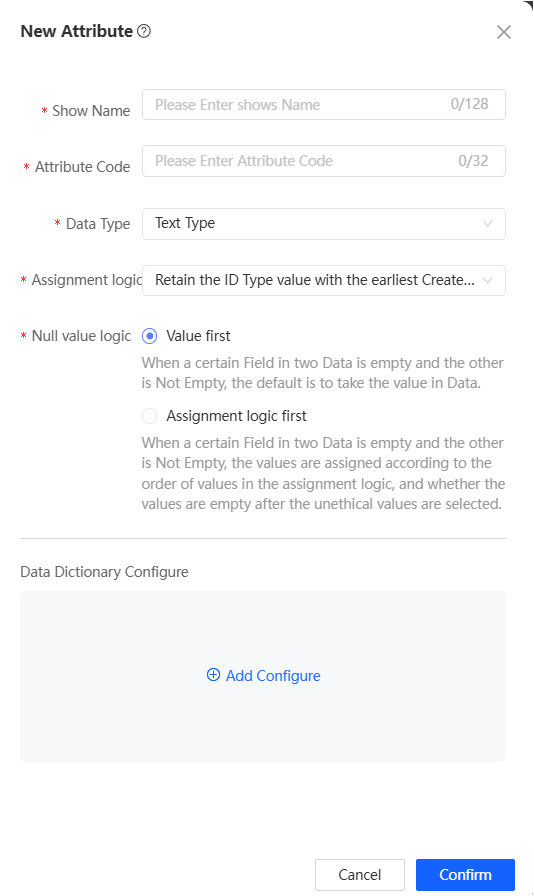
Klik Tambah Properti di sudut kanan atas.
Konfigurasikan parameter berikut:
Parameter
Panduan
Nama
Masukkan nama atribut pengguna.
Pengkodean atribut
Masukkan nama Inggris dari atribut pengguna.
Jika Anda menetapkan nama bidang tabel tag pengguna menjadi Pengkodean Atribut, bidang tersebut menyimpan nilai atribut pengguna yang sesuai. Bidang ini secara otomatis diidentifikasi dan dipetakan ke atribut pengguna yang sesuai saat Anda mengonfigurasi Konfigurasi Struktur Tabel.
Tipe data
Tipe data. Nilai valid: Teks, Multi-nilai, Angka, dan Waktu.
Logika penugasan
Logika penugasan yang digunakan saat beberapa bidang yang terkait dengan atribut pengguna bertentangan satu sama lain.
Pertahankan nilai bidang dengan waktu pembuatan paling awal
Pertahankan nilai bidang dengan waktu pembaruan terbaru
Pertahankan nilai bidang dengan frekuensi kemunculan tertinggi
Logika nilai null
Logika nilai saat bidang kosong. Nilai valid:
Nilai valid diprioritaskan: Jika salah satu bidang berisi nilai null, nilai null dikecualikan secara default, dan nilai diperoleh di antara bidang non-null yang tersisa berdasarkan logika penugasan yang dipilih.
Logika penugasan diprioritaskan: Jika salah satu bidang dalam beberapa bidang memiliki nilai null, nilainya sepenuhnya berdasarkan logika penugasan yang dipilih, terlepas apakah itu nilai null.
Konfigurasi kamus data
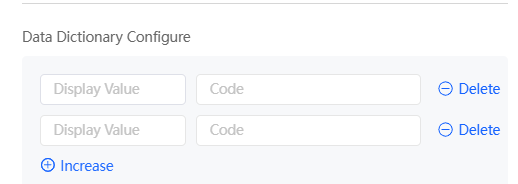
Untuk atribut teks, Anda dapat mengonfigurasi kamus data untuk menentukan korespondensi antara nilai bidang dalam pengkodean dan nilai tampilan. Nilai tampilan ada di sebelah kiri. Jika nilai bidang tidak cocok, nilai tampilan yang sesuai akan ditampilkan nanti. Jika nilai bidang tidak cocok, nilai bidang asli masih akan ditampilkan.
Klik Tambah Konfigurasi, seperti yang ditunjukkan pada gambar berikut. Di kotak dialog Tambah Konfigurasi, atur Nilai Tampilan dan Nilai Pengkodean. Klik Tambah untuk menambahkan grup.
Klik OK.
Mengubah status tampilan
Status tampilan menunjukkan apakah atribut ditampilkan dalam operasi seperti manajemen tag, penyaringan, dan pemasaran. Artinya, apakah atribut digunakan tidak memengaruhi pemetaan bidang atribut saat tabel tag pengguna diimpor.
Untuk mengubah status tampilan atribut, cukup aktifkan sakelar di daftar, seperti yang ditunjukkan pada gambar berikut.

Lihat detail properti pengguna
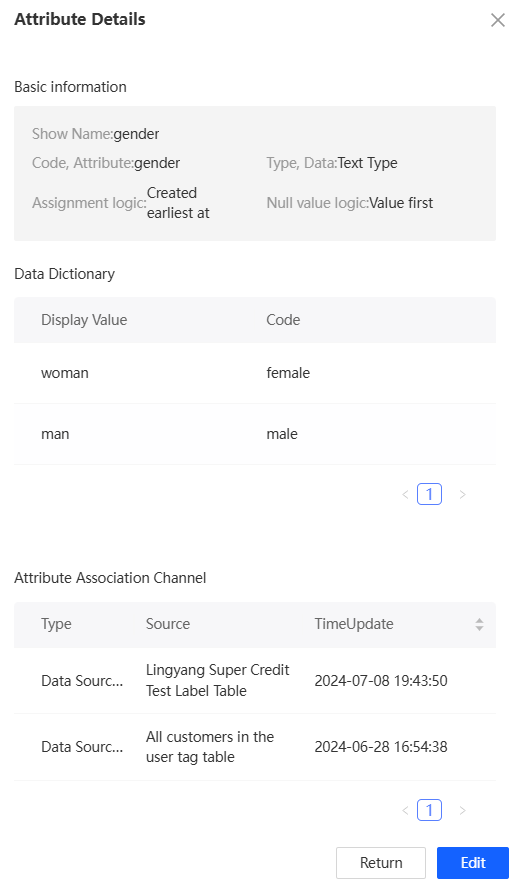
Klik Lihat di daftar untuk melihat detail properti pengguna, termasuk konfigurasi dan saluran sumber dari bidang terkait, seperti yang ditunjukkan pada gambar berikut.
Edit Properti Pengguna
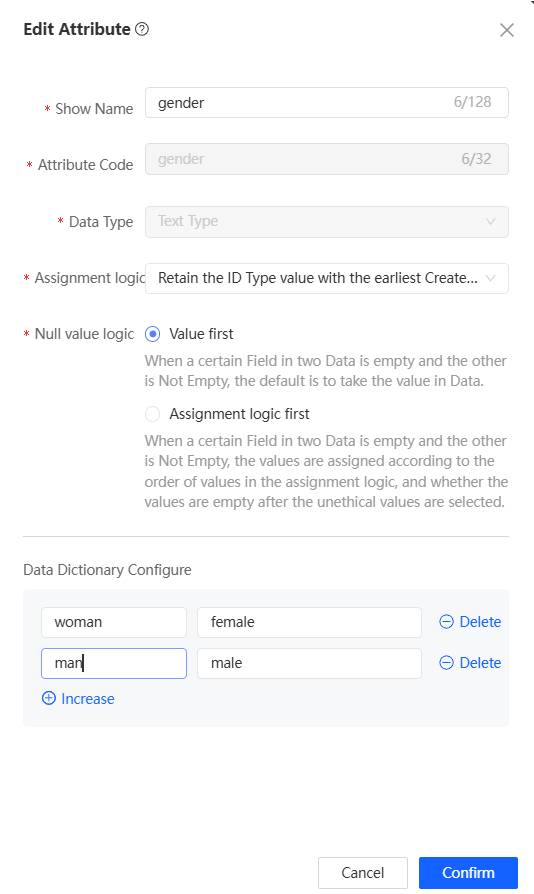
Klik Edit di daftar untuk memodifikasi atribut pengguna, seperti yang ditunjukkan pada gambar berikut. Untuk informasi lebih lanjut, lihat Sesuaikan Atribut Pengguna.
Anda tidak dapat mengubah pengkodean properti dan tipe data.
Setelah logika penugasan, logika nilai null, dan konfigurasi kamus data dimodifikasi, modifikasi berlaku ketika bidang yang terkait dengan atribut diimpor dalam penjadwalan berikutnya.
Hapus atribut pengguna kustom
Anda dapat mengklik Hapus di daftar drop-down untuk menghapus properti kustom.
Setelah penghapusan, atribut pengguna tidak lagi digunakan, dan bidang yang dipetakan secara otomatis dilepaskan dari pemetaan.