Kampanye otomatis mendukung dua metode pembuatan: pembuatan kustom baru dan pembuatan dari template. Berikut ini menjelaskan kedua metode, komponen terkait, serta operasi kanvas.
Jenis-jenis Komponen
Dalam versi baru pemasaran otomatis, mode pemicu untuk pengguna memasuki proses, sentuhan pemasaran dalam proses, tindakan dorongan data, dan kontrol proses semuanya diimplementasikan melalui komponen.
Tabel berikut menggambarkan jenis-jenis komponen. Untuk informasi lebih lanjut tentang komponen dan cara mengonfigurasinya, klik nama komponen untuk pergi ke dokumen yang sesuai.
Kategori | Nama | Manfaat | Contoh |
Mode Pemicu | Sebagai komponen pertama setelah node Mulai, tentukan audiens yang masuk ke dalam proses. | Audiens A masuk ke dalam proses dan dieksekusi sekali sebulan. | |
Sebagai komponen pertama setelah node mulai, ketika pengguna mengeksekusi peristiwa perilaku tertentu, ia akan masuk ke dalam proses. | Ketika pengguna menjelajahi halaman H5 tertentu dua kali, pengguna masuk ke dalam proses. | ||
Sentuhan Pemasaran | Anda dapat menggunakan platform SMS Alibaba Cloud atau platform SMS pihak ketiga untuk mengirim pesan teks. Anda dapat menyisipkan variabel, tautan pendek, dan parameter pendek ke dalam konten pesan. | Mengirim pesan promosi dan notifikasi dalam bentuk pesan teks. | |
Mengirim pesan teks digital dengan menggunakan platform SMS Alibaba Cloud. Konten pesan teks mendukung teks, gambar, audio, dan video. | Kirim kartu ucapan dan undangan indah melalui SMS. | ||
Kirim email melalui platform email Alibaba Cloud. | Kirim informasi promosi dan email notifikasi kepada pengguna luar negeri. | ||
Kirim pesan teks, gambar, teks-gambar, audio, video, atau mini program melalui akun resmi WeChat. | Akun resmi WeChat mendorong informasi promosi dan notifikasi. | ||
Anda dapat menggunakan akun resmi WeChat untuk mengirim pesan template. Anda dapat secara fleksibel mengganti kata kunci dalam konten template. | Dalam informasi kampanye offline yang didorong oleh akun resmi WeChat kepada pengguna di kota-kota berbeda, kata kunci alamat diganti dengan alamat berbeda. | ||
Kirim pesan push ponsel melalui platform Umeng U-Push. | Promosi informasi push ponsel, notifikasi. | ||
Tandai tag yang ditentukan untuk pengguna yang masuk ke dalam komponen. Catatan Jika Anda perlu menggunakan komponen penandaan, Anda perlu membeli instance Tablestore dan mengaktifkan fitur tersebut terlebih dahulu. Hubungi manajer penjualan Alibaba Cloud. | Untuk pengguna menandai "tingkat keanggotaan-VIP". | ||
Pengguna yang akan masuk ke dalam komponen disimpan sebagai audiens. |
| ||
Kontrol Proses | Tunggu sampai waktu tertentu, atau tunggu selama periode waktu tertentu. | Tunggu hingga pukul 12 berikutnya, tunggu hingga pukul 18 setelah 7 hari, tunggu selama 1 jam. | |
Efek skema dibandingkan melalui pengujian. | Audiens yang sama dibagi secara acak menjadi dua kelompok, masing-masing 50% pengguna, untuk mengirim pesan promosi SMS yang berbeda kepada dua kelompok, uji mana yang memiliki penjualan lebih tinggi. | ||
Membagi pengguna yang masuk ke dalam komponen menjadi beberapa kelompok secara acak sesuai dengan rasio tertentu dan melakukan operasi berikutnya yang berbeda pada kelompok yang berbeda. | Pilih secara acak 20%, 30%, dan 50% orang untuk mengirim kupon yang berbeda. | ||
Menunjukkan bahwa tidak ada komponen lain yang akan terhubung di masa depan. | Tidak ada. | ||
Kondisi Penilaian | Filter pengguna yang memenuhi persyaratan berdasarkan tag dan lakukan operasi berikutnya. Anda dapat memfilter beberapa kelompok berdasarkan persyaratan tag yang berbeda pada saat yang sama. Catatan Jika komponen pertama adalah komponen peristiwa perilaku, Anda perlu membeli instance Tablestore dan mengaktifkan fitur jika Anda perlu menggunakan komponen penilaian tag. Hubungi manajer penjualan Alibaba Cloud. | Dari audiens yang masuk ke dalam komponen, pengguna yang gender-nya perempuan dan alamatnya di kota-kota seperti Beijing, Shanghai, Guangzhou, dan Shenzhen dipilih sebagai kelompok pertama. Pengguna yang gender-nya laki-laki dan alamatnya di kota-kota seperti Beijing, Shanghai, Guangzhou, dan Shenzhen dipilih sebagai kelompok kedua. | |
Anda dapat memanggil operasi ini untuk memfilter pengguna yang telah melakukan atau belum melakukan peristiwa perilaku tertentu dalam periode waktu tertentu. | Di antara audiens yang masuk ke dalam komponen, jika pengguna tidak mendaftarkan APP dalam 1 hari, kirimkan dia pesan teks. | ||
Setelah Anda terhubung ke komponen peristiwa perilaku, filter pengguna berdasarkan atribut peristiwa yang dipilih dalam komponen peristiwa perilaku dan lakukan operasi berikutnya. Anda dapat memfilter beberapa kelompok berdasarkan persyaratan atribut yang berbeda pada saat yang sama. | Pengguna yang masuk ke dalam proses karena mereka peduli pada peristiwa akun resmi melakukan operasi tindak lanjut yang berbeda berdasarkan sumber perhatian. | ||
Filter pengguna berdasarkan hasil pengiriman dan hasil penerimaan komponen jangkauan pemasaran sebelumnya atau dorongan data dan lakukan operasi berikutnya. Anda dapat memfilter beberapa kelompok berdasarkan persyaratan hasil yang berbeda pada saat yang sama. | Satu jam setelah mengirim pesan WeChat, kirim pesan singkat kepada pengguna yang gagal mengirim pesan dan terus kirim WeChat kepada pengguna yang berhasil mengirim pesan. | ||
Dalam kampanye pemasaran, beberapa audiens target sesuai dengan beberapa strategi kampanye, dan ada pengguna yang tumpang tindih di antara audiens. Dalam kasus ini, komponen penilaian audiens menentukan kebijakan dan prioritas audiens yang berbeda untuk memastikan bahwa pengguna yang sama tidak dijangkau berulang kali. | Strategi kampanye yang berbeda dilaksanakan untuk audiens A dan audiens B, dan strategi audiens A dilaksanakan untuk pengguna tumpang tindih antara dua audiens. | ||
Dorongan Data | Gunakan webhook untuk terhubung ke salah satu sistem Anda atau sistem pihak ketiga (seperti CRM) dan instruksikan untuk mengirim pesan. | Nama pengguna yang diterbitkan oleh CRM Anda untuk Quick Audience. | |
Dorong ID pengguna ke Kafka atau Kafka sumber terbuka. | Tidak ada. |
Kustomisasi kampanye pemasaran otomatis baru
Prosedur
Pilih Workspace> Pemasaran Otomatis untuk pergi ke daftar kampanye.
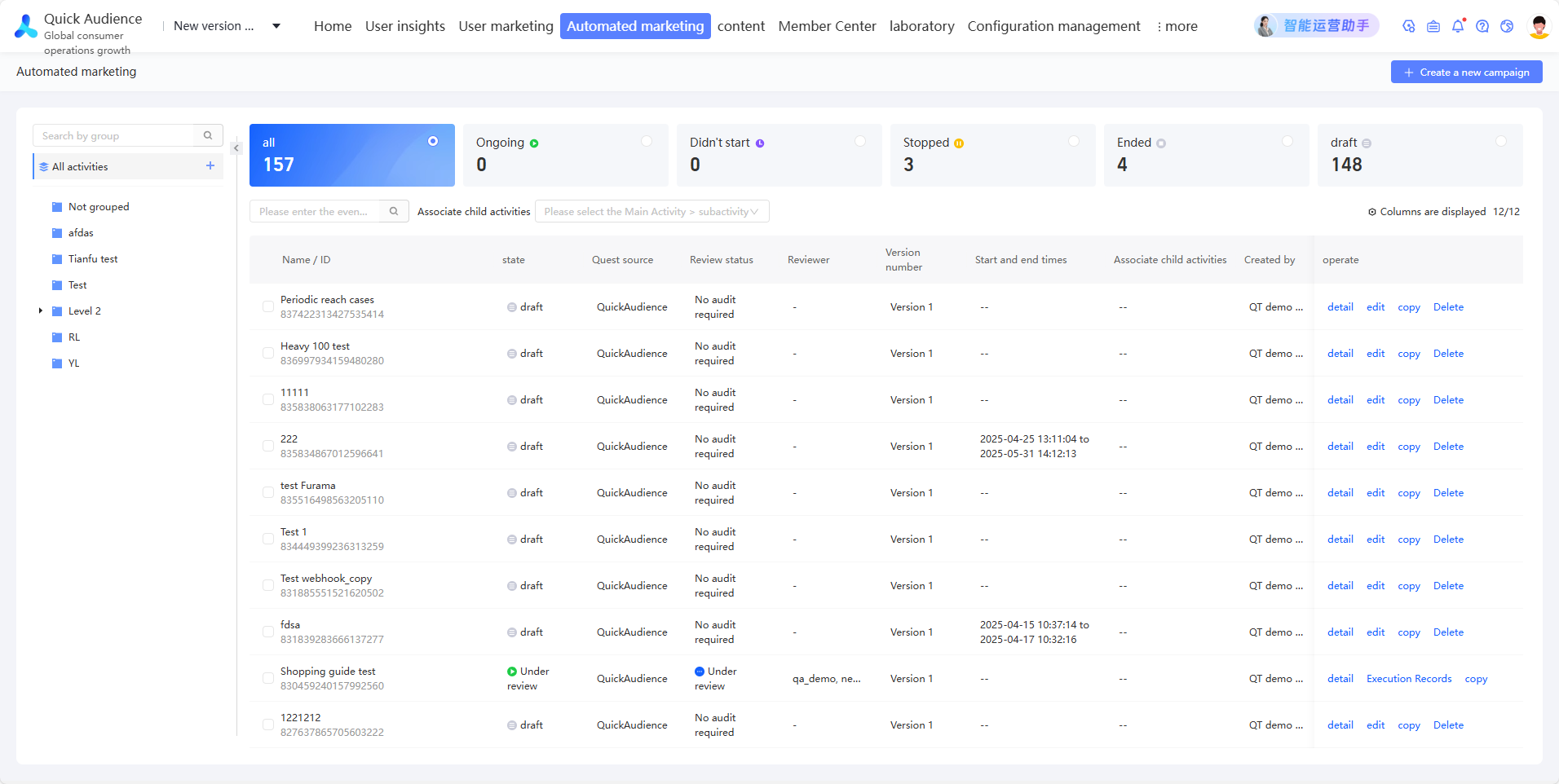
Di sudut kanan atas, pilih Kampanye Baru > Pembuatan Kustom.
Dalam kotak dialog yang muncul, masukkan nama kampanye, pilih sub-kampanye terkait, waktu mulai, waktu akhir, dan Pengelompokan, lalu klik OK.
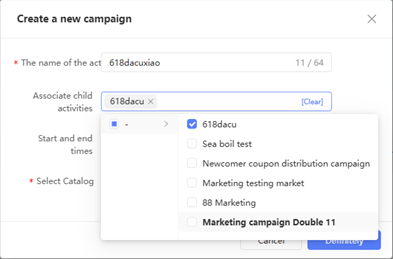
Sub-kampanye dikaitkan dengan sub-kampanye dalam Kampanye Pemasaran. Dalam daftardrop-down, klik kampanye utama di sebelah kiri. Sub-kampanye dari kampanye utama ditampilkan di sebelah kanan. Sub-kampanye ditampilkan di bawah-di akhir daftar kampanye utama. Pilih sub-kampanye untuk mengaitkan sub-kampanye. Jika Anda memilih kampanye utama di sebelah kiri, semua sub-kampanye di bawah kampanye utama itu akan dikaitkan.
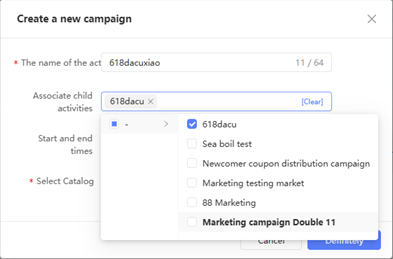
Jika Anda tidak membatasi waktu mulai dan akhir, kampanye akan dimulai segera setelah diterbitkan.
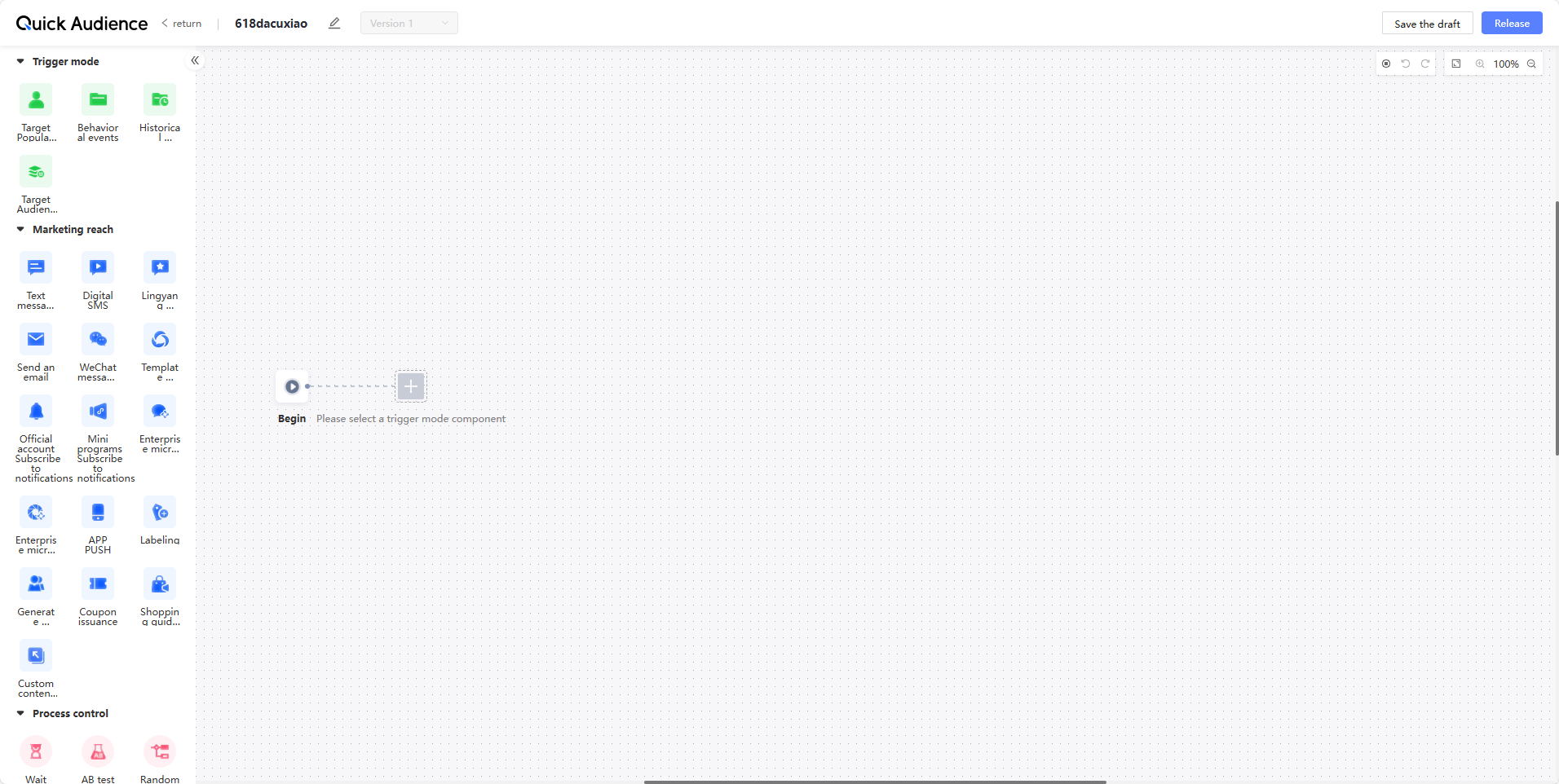
Konfigurasikan aliran kampanye di halaman kanvas.
Untuk informasi lebih lanjut, lihat Tata Letak Kanvas dan Tindakan Kanvas.
Jika Anda perlu memodifikasi nama kampanye, sub-kampanye terkait, dan waktu mulai dan akhir, klik ikon
 di sudut kiri atas dan modifikasi perubahan dalam jendela pop-up.
Jika Anda ingin menyimpan aliran tanpa mengeksekusinya, klik Simpan Draf untuk menyimpannya dan kembali ke daftar kampanye. Kampanye ditampilkan dalam status Draf. Anda dapat mengklik Edit untuk melanjutkan konfigurasi.
Jika Anda mengklik ikon di sudut kiri atas
 untuk kembali ke daftar kampanye, konfigurasi tidak disimpan.
Setelah proses dikonfigurasi, klik Terbitkan untuk menyimpan konfigurasi. Jika waktu mulai dan akhir kampanye tidak diatur, atau waktu mulai telah tercapai, kampanye akan dimulai segera; jika tidak, kampanye akan menunggu hingga waktu mulai yang ditetapkan sebelum dimulai.
CatatanDi bawah konfigurasi sumber daya cloud saat ini, untuk memastikan kinerja eksekusi, jika ada 100 kampanye yang sedang berlangsung di ruang kerja yang sama pada saat yang sama, jika kampanye baru diterbitkan, kesalahan akan dilaporkan. Anda perlu menunggu kampanye yang sedang berlangsung selesai, atau hentikan secara manual, sebelum Anda menerbitkan kampanye baru.
Untuk informasi lebih lanjut tentang status kampanye dan manajemen kampanye, lihat Kelola Kampanye Pemasaran Otomatis.
Buat kampanye pemasaran otomatis baru berdasarkan template
Kami menyediakan template strategi untuk beberapa skenario pemasaran umum. Template strategi menyediakan proses keseluruhan yang direkomendasikan dan konfigurasi yang direkomendasikan untuk beberapa komponen seperti komponen audiens target dan komponen sentuhan pemasaran untuk membantu Anda dengan cepat membangun kampanye Pemasaran Otomatis yang diperlukan.
Untuk informasi lebih lanjut tentang jenis-jenis template kampanye, lihat Template Kampanye Apa yang Disediakan Quick Audience?
Prosedur
Di panel navigasi sisi kiri, pilih Workspace> Pemasaran Otomatis.
Di sudut kanan atas, klik Kampanye Baru > Kampanye Baru dari Template.
Dalam kotak dialog yang muncul, pilih template kebijakan dan klik Gunakan.
Dalam kotak dialog yang muncul, masukkan nama untuk kampanye, tentukan Sub-kampanye Terkaitkampanye, Waktu Mulai, Waktu Akhir, dan Pengelompokan, lalu klik OK.
Jika Anda tidak membatasi waktu mulai dan akhir, kampanye akan dimulai segera setelah diterbitkan.

Pergi ke halaman kanvas. Proses yang didefinisikan oleh template strategi diatur sebelumnya di kanvas. Ambil template strategi "Panduan Pembelian Ulang Anggota Pembelian Pertama" sebagai contoh, seperti yang ditunjukkan pada gambar berikut.

Jendela pop-up di sudut kanan bawah menunjukkan detail template, menunjukkan komponen proses utama yang harus dikonfigurasi dalam template. Klik komponen proses yang sesuai. Prompt muncul di atas komponen yang sesuai. Konfigurasikan komponen dengan merujuk pada prompt.
CatatanAnda juga dapat mengonfigurasi komponen berdasarkan kebutuhan bisnis Anda.
Klik ikon di sudut kanan atas
 jendela detail template untuk melipat detail template. Lipat dan klik ikon
  untuk membukanya kembali.
Jika Anda mengklik Jangan Tampilkan Lagi di sudut kanan bawah jendela detail template, detail template akan disembunyikan dan tidak dapat ditampilkan.
Gambar berikut menunjukkan prompt dari komponen Audiens Sasaran.

Klik Lihat Aturan dalam prompt. Jendela pop-up menampilkan aturan penyaringan audiens target yang direkomendasikan oleh sistem, seperti yang ditunjukkan pada gambar berikut.

Klik Buat Audiens untuk pergi ke halaman Penyaringan Audiens. Halaman Penyaringan Audiens dikonfigurasi secara otomatis berdasarkan aturan yang direkomendasikan oleh sistem, seperti yang ditunjukkan pada gambar berikut. Masukkan nama audiens dan informasi lainnya berdasarkan kebutuhan bisnis Anda. Untuk informasi lebih lanjut tentang cara menyaring audiens, lihat Dokumentasi Penyaringan Audiens.
CatatanAturan penyaringan hanya dikonfigurasi secara otomatis di halaman ketika struktur tabel data dan model yang diperlukan oleh aturan penyaringan telah dikonfigurasikan.

Setelah audiens dibuat, pilih audiens untuk Komponen Audiens Sasaran.
Gambar berikut menunjukkan prompt untuk komponen Jangkauan Pemasaran.

Klik Lihat Konten dalam prompt. Jendela pop-up menampilkan konten pesan pemasaran yang direkomendasikan oleh sistem, seperti yang ditunjukkan pada gambar berikut. Klik ikon
 untuk menyalin konten.
Klik Buat Template untuk pergi ke halaman Buat Template SMS. Buat template SMS berdasarkan kebutuhan bisnis Anda. Anda dapat menempelkan konten SMS yang disalin. Untuk informasi lebih lanjut, lihat Buat Template SMS.
Setelah Anda membuat template SMS dan template disetujui, pilih template untuk Komponen SMS Teks.
Konfigurasikan komponen lain atau sesuaikan proses berdasarkan kebutuhan bisnis Anda untuk menyelesaikan konfigurasi seluruh proses sehingga komponen terhubung oleh garis solid bukan garis putus-putus.
Operasi selanjutnya sama dengan yang dilakukan saat Anda membuat kampanye pemasaran kustom. Untuk informasi lebih lanjut, lihat langkah 4 hingga 7 di Buat Kampanye Pemasaran Otomatis Kustom.
Tata Letak Kanvas

Kanvas ditunjukkan pada gambar di atas:
Di sebelah kiri adalah daftar komponen opsional.
Tombol global ada di sudut kanan atas.

Dari kiri ke kanan:
Tambahkan komponen akhir dengan satu klik: Tambahkan komponen akhir untuk setiap tautan. Sebelum Anda menerbitkan tautan, komponen akhir harus berada di akhir setiap tautan.
Undo: membatalkan operasi sebelumnya. Anda dapat membatalkan beberapa operasi berturut-turut.
Redo: Mengulangi operasi yang dibatalkan pada langkah sebelumnya. Anda dapat mengulangi beberapa langkah berturut-turut.
Sesuaikan ke Layar: memungkinkan aliran yang dikonfigurasi ditampilkan dengan ukuran yang sesuai di kanvas.
Perbesar dan redup
Menampilkan persentase pembesaran saat ini.
Perkecil dan redup
Sisanya dari kanvas adalah area pengeditan proses.
Tindakan Kanvas
Tambah Komponen
Jika tidak ada komponen yang ditambahkan ke proses, Anda perlu terlebih dahulu menambahkan komponen yang pengguna masuk ke dalam kondisi proses di posisi diagram bawah.

Setelah komponen ditambahkan ke proses dengan kondisi pengguna memasuki proses, Anda dapat menambahkan komponen ke akhir tautan di diagram bawah, atau Anda dapat menyisipkan komponen di antara dua komponen.

Metode tambah komponen:
Untuk menambahkan komponen, ada tiga metode:
Gerakkan pointer ke atas ikon tanda plus. Daftar komponen yang tersedia muncul. Klik komponen yang diperlukan untuk menambahkan.


Seret komponen yang diperlukan dari daftar komponen opsional di sebelah kiri kanvas ke ikon plus untuk menjadi komponen baru dalam proses.


Sisipkan komponen di antara dua komponen:
Gerakkan pointer ke atas garis. Ikon tanda plus muncul dan daftar komponen yang tersedia muncul. Klik komponen yang diperlukan untuk menambahkannya.


Konfigurasikan komponen.
Setelah Anda menambahkan widget atau mengklik widget, panel muncul di sebelah kanan. Konfigurasikan widget di panel. Untuk informasi lebih lanjut tentang cara mengonfigurasi setiap komponen, lihat Audiens Sasaran.
Komponen yang belum dikonfigurasi telah ditambahkan. Titik merah ditampilkan di sudut kanan atas, dan garis hubungan antara komponen dan komponen depan adalah garis putus-putus, seperti yang ditunjukkan pada gambar berikut.

Setelah widget dikonfigurasi, titik merah ditampilkan di sudut kanan atas, dan garis hubungan antara widget dan widget depan berubah menjadi garis solid, seperti yang ditunjukkan pada gambar berikut.

Tambah Koneksi
Menambahkan kabel secara manual digunakan dalam dua skenario:
Komponen memerlukan lebih dari satu tautan berikutnya.
Sebagai contoh, dalam gambar berikut, kirim pesan teks dan WeChat kepada kelompok orang yang sama pada saat yang bersamaan.

Komponen perlu menggunakan kembali tautan berikutnya yang telah dikonfigurasi untuk komponen lain.
Sebagai contoh, dalam gambar berikut, setelah mengirim pesan teks dan pesan WeChat kepada kelompok orang yang berbeda, operasi tindak lanjut dilakukan sesuai dengan hasil penerimaan.

Metode tambah kabel:
Tambahkan tautan berikutnya (tidak berlaku untuk komponen terakhir pada tautan):
Gerakkan mouse ke titik di tepi kanan komponen, dan ikon tanda plus akan muncul. Klik ikon tanda plus untuk memperpanjang garis. Atau, tekan dan tahan ikon tanda plus sambil menyeret ke luar untuk membawa garis. Lepaskan mouse di ruang kosong.


Hubungkan ke tautan lain:
Gerakkan mouse ke garis kosong di sisi kanan komponen, dan garis akan disorot. Tekan dan tahan titik di sisi kanan garis sambil menyeret menuju tautan yang ingin dihubungkan. Ketika terhubung ke tautan, tautan juga akan disorot. Pada saat ini, lepaskan mouse.


Salin dan tempel komponen
Anda dapat menyalin dan menempel widget, atau menyalin dan menempel widget dan tautan berikutnya.
Salin dan tempel komponen secara terpisah:
Mendukung penyalinan dan penempelan komponen ke tautan atau ke akhir tautan.
Gerakkan pointer ke atas widget dan tiga ikon muncul. Klik Salin untuk menyalin widget. Saat Anda menggerakkan pointer ke atas widget, Klik untuk Menempel muncul. Klik untuk menempel widget.


Setelah menyalin, Anda dapat menekan tombol esc di keyboard untuk keluar dari status salin.
Konfigurasi komponen baru sama dengan komponen aslinya. Anda dapat memodifikasi konfigurasi.
Salin dan tempel komponen dan tautan berikutnya:
Mendukung penyalinan dan penempelan komponen dan tautan berikutnya ke akhir tautan.
Gerakkan pointer ke atas widget dan tiga ikon muncul. Klik ikon kedua untuk menyalin widget dan tautan berikutnya. Gerakkan pointer ke atas widget. Klik untuk menempel ditampilkan. Klik untuk menempel widget.


Setelah menyalin, Anda dapat menekan tombol esc di keyboard untuk keluar dari status salin.
Konfigurasi komponen baru sama dengan komponen aslinya. Anda dapat memodifikasi konfigurasi.
Hapus komponen
Anda hanya dapat menghapus komponen dan semua komponen pada tautan berikutnya. Anda tidak dapat menghapus komponen secara terpisah.
Hapus komponen dan tautan berikutnya:
Gerakkan pointer ke atas widget. Tiga ikon muncul. Klik ikon ketiga untuk Menghapus widget dan tautan berikutnya. Dalam kotak dialog yang muncul, klik OK.


Potong koneksi sebelum komponen dan hapus tautan berikutnya:
Gerakkan pointer ke atas kabel di depan widget. Ikon Gunting muncul. Klik ikon Gunting dan konfirmasikan penghapusan di jendela pop-up.


FAQ
Bagaimana cara melihat proses aktivitas dan konfigurasi setiap komponen setelah membuat kampanye pemasaran otomatis?
A: Anda dapat mengklik Detail atau Edit di kolom Tindakan untuk pergi ke kanvas dan melihat aliran yang dikonfigurasi. Klik komponen di kanvas. Panel konfigurasi muncul di sisi kanan halaman. Informasi konfigurasi komponen muncul.
Template kampanye apa yang disediakan Quick Audience?
Template kampanye yang ada termasuk:
Konversi pembelian pertama keanggotaan baru:
Setelah pendaftaran keanggotaan berhasil, sistem secara aktif mengirim kupon ke akun keanggotaan. Setelah kupon berhasil dikirim, SMS perawatan keanggotaan dikirim. Setelah keanggotaan masuk, SMS pengingat kedaluwarsa kupon dikirim untuk mendorong keanggotaan memesan, seperti yang ditunjukkan pada gambar berikut.

Panduan pembelian ulang keanggotaan pembelian pertama:
Untuk keanggotaan yang telah menyelesaikan pembelian pertama dan belum bertransaksi dalam 30 hari terakhir, sistem secara aktif mengirim kupon ke akun keanggotaan. Setelah kupon berhasil dikirim, sistem mengirim pesan teks untuk mengingatkan keanggotaan menggunakan kupon untuk membeli kembali, seperti yang ditunjukkan pada gambar berikut.

Pelanggan tinggi tunggal pelanggan frekuensi rendah:
Untuk anggota dengan pesanan pelanggan>=XXX yuan dalam 12 bulan terakhir dan frekuensi pembelian <3 kali dalam 12 bulan terakhir, sistem secara aktif mengirim rekomendasi produk baru melalui pesan singkat kepada anggota untuk mendorong pembelian ulang, seperti yang ditunjukkan pada gambar berikut.
