Komponen pesan template digunakan untuk mengirimkan pesan template melalui akun resmi WeChat. Anda dapat secara fleksibel mengganti kata kunci dalam konten template.
Sebagai contoh, akun resmi WeChat dapat mengirimkan pesan aktivitas offline kepada pengguna di berbagai kota dengan mengganti kata kunci alamat dalam pesan sesuai lokasi yang dituju.
Untuk informasi lebih lanjut tentang fitur dan konfigurasi template akun resmi WeChat, lihat Dokumentasi Resmi WeChat.
Baik berasal dari komponen peristiwa perilaku maupun komponen audiens target, pengguna yang memasuki komponen pesan template akan mencocokkan OpenID dari semua sumber data melalui QAID-nya. Hanya OpenID yang sesuai dengan AppID akun resmi WeChat saat ini yang akan digunakan.
Data pengikut akun resmi WeChat Anda akan dikembalikan secara otomatis ke sumber komputasi ruang kerja ini, lalu diimpor ke sumber analisis. Alias tabel data dari tabel tag pengguna yang dihasilkan adalah akun resmi WeChat terkait. Anda dapat menyaring audiens menggunakan metode seperti penyaringan tag untuk komponen pesan template.
Untuk informasi lebih lanjut tentang cara mengikat akun resmi WeChat, lihat Otorisasi Akun.
Untuk informasi lebih lanjut tentang cara membatasi jumlah pesan WeChat yang dapat dikirim ke pengguna dalam periode waktu tertentu dan durasi fitur Jangan Ganggu, lihat Kontrol Kelelahan.
Untuk mengonfigurasi filter universal, ikuti langkah-langkah berikut:
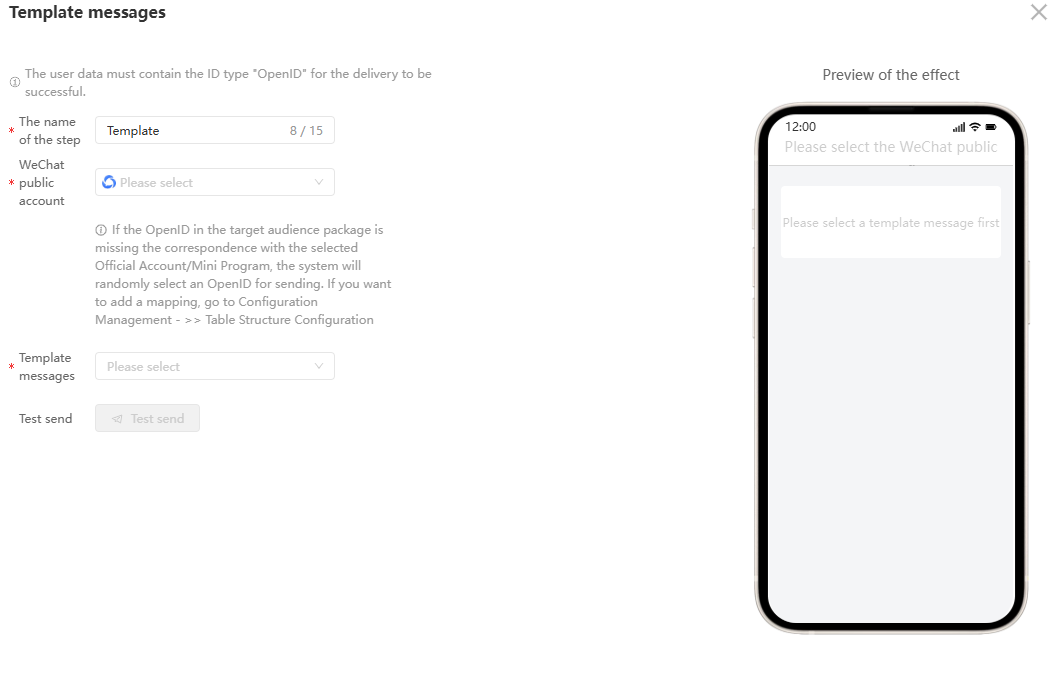
Klik widget Pesan Template dan konfigurasikan di panel yang muncul di sebelah kanan, seperti yang ditunjukkan pada gambar berikut.
Item
Contoh nilai
Nama Langkah
Masukkan nama langkah.
Akun resmi WeChat
Pilih nomor publik WeChat yang akan digunakan.
Anda hanya dapat mengirim pesan kepada pengikut akun resmi WeChat yang dipilih. Bahkan jika Anda bisa mendapatkan OpenID dari non-pengikut, Anda tidak dapat mengirim pesan kepada non-pengikut.
Pesan template
Dari daftar drop-down, pilih template yang telah dikonfigurasi di latar belakang akun publik WeChat. Saat Anda mengarahkan mouse ke template, contoh efek template akan ditampilkan. Lalu atur kata kunci sesuai dengan template yang dipilih:
Masukkan kata kunci yang ingin Anda ganti di kotak artikel ini.
Anda dapat menyisipkan variabel untuk mengirimkan konten yang berbeda kepada pengguna yang berbeda. Untuk informasi lebih lanjut, lihat Komponen Pesan WeChat.
Di sebelah kanan, pilih warna untuk menyorot kata kunci.
Perhatikan efek yang ditampilkan di pratinjau konten di sebelah kanan.
Lompatan Detail
Tentukan apakah akan melompat ke halaman H5 tertentu atau aplikasi mini WeChat setelah pengguna mengklik tombol "Lihat Detail" yang dilampirkan pada pesan template:
Tidak ada lompatan.
Halaman H5: Masukkan tautan halaman H5. Tautan mendukung HTTP atau HTTPS.
Lompat ke Aplikasi Mini: Anda perlu memasukkan AppID aplikasi mini WeChat dan jalur halaman spesifik untuk melompat.
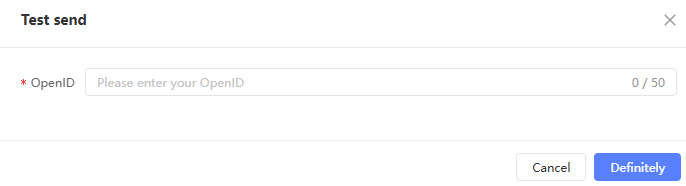
Untuk mengirim uji coba, klik Sending Test. Dalam kotak dialog Pengujian Pengiriman yang muncul, masukkan OpenID dari mikro-sinyal yang diterima. Jika kontennya berisi variabel, masukkan nilai variabel tersebut dan klik OK.
Sistem akan mengirimkan pesan uji coba WeChat. Harap periksa dengan cermat.
Klik OK.