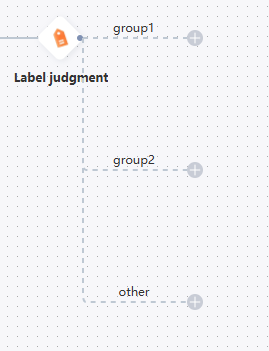
Komponen penilaian tanda digunakan untuk menyaring pengguna berdasarkan tanda, termasuk atribut pengguna dan tanda kustom, serta melakukan operasi selanjutnya. Anda dapat menyaring beberapa kelompok secara bersamaan sesuai dengan kebutuhan tanda yang berbeda.
Sebagai contoh, pengguna perempuan dengan alamat di kota-kota seperti Beijing, Shanghai, Guangzhou, dan Shenzhen dipilih sebagai kelompok pertama. Pengguna laki-laki dengan alamat di kota-kota yang sama dipilih sebagai kelompok kedua.
Secara default, komponen Penilaian Tanda hanya dapat digunakan jika komponen pertama adalah komponen Audiens Sasaran.
Jika komponen pertama adalah komponen Peristiwa Perilaku, Anda perlu membeli instance Tablestore dan mengaktifkan fitur tersebut agar dapat menggunakan komponen penilaian tanda. Hubungi manajer penjualan Alibaba Cloud. Instance Tablestore dapat dibagi dengan instance Tablestore dalam Konfigurasi Otorisasi Tablestore.
Tanda yang dapat digunakan tidak terbatas pada tabel tanda dari sumber pengguna. ID pengguna apa pun yang cocok dengan QAID pengguna dapat digunakan, terlepas dari tabel tanda mana ID pengguna tersebut berasal.
Untuk mengonfigurasi filter universal, ikuti langkah-langkah berikut:
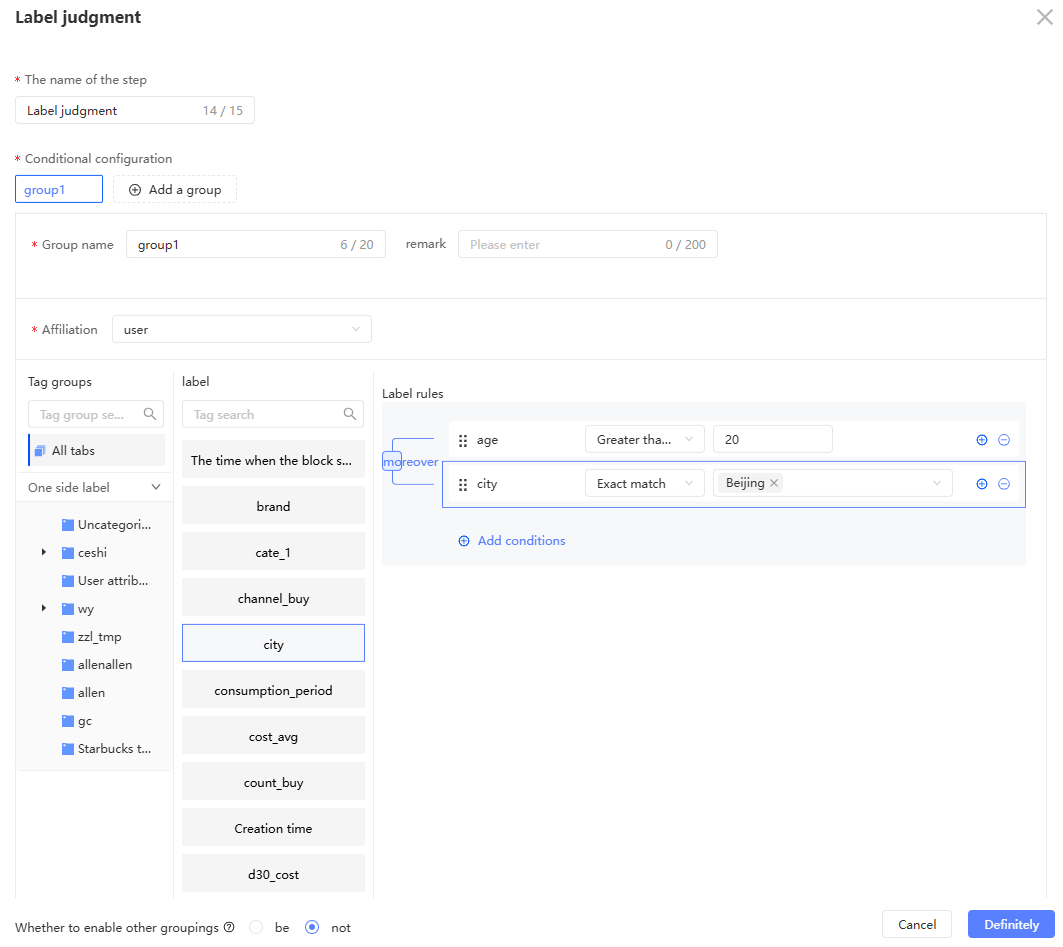
Klik komponen Penilaian Tanda dan konfigurasikan di panel yang muncul di sebelah kanan, seperti yang ditunjukkan pada gambar berikut.
Masukkan nama langkah.
Konfigurasikan persyaratan tanda untuk setiap kelompok.
Kelompok awal telah dibuat. Nama default kelompok adalah Kelompok 1. Anda dapat mengubah nama dan menambahkan komentar.
Klik Tambah Kelompok untuk menambahkan kelompok baru. Maksimal delapan kelompok didukung.
Klik nama kelompok untuk beralih ke kelompok yang sedang ditampilkan.
Arahkan pointer ke nama kelompok. Tombol Hapus akan muncul
 .
.Kelompok berisi kondisi tanda kosong. Klik Tambah Kondisi untuk menambahkan kondisi tanda kosong.
Seperti yang ditunjukkan pada gambar sebelumnya, klik kondisi tanda untuk menyorotnya, lalu pilih grup tanda dan tanda secara berurutan di sebelah kiri untuk memilih tanda yang digunakan untuk kondisi tanda yang disorot. Setelah memilih tanda, konfigurasikan kondisi filter untuk tanda tersebut.
Jika beberapa kondisi dikonfigurasi, kondisi tersebut mendukung hubungan DAN atau ATAU. Anda dapat mengklik teks yang sesuai di sebelah kiri untuk beralih di antara mereka.
Anda dapat menyeret lebih dari tiga kondisi ke beberapa tingkat, seperti yang ditunjukkan pada gambar berikut.
Dalam kasus beberapa tingkat, jika Anda mengklik tombol di sebelah
 kondisi, kondisi tanda kosong pada tingkat yang sama dengan kondisi asli akan ditambahkan di bawahnya.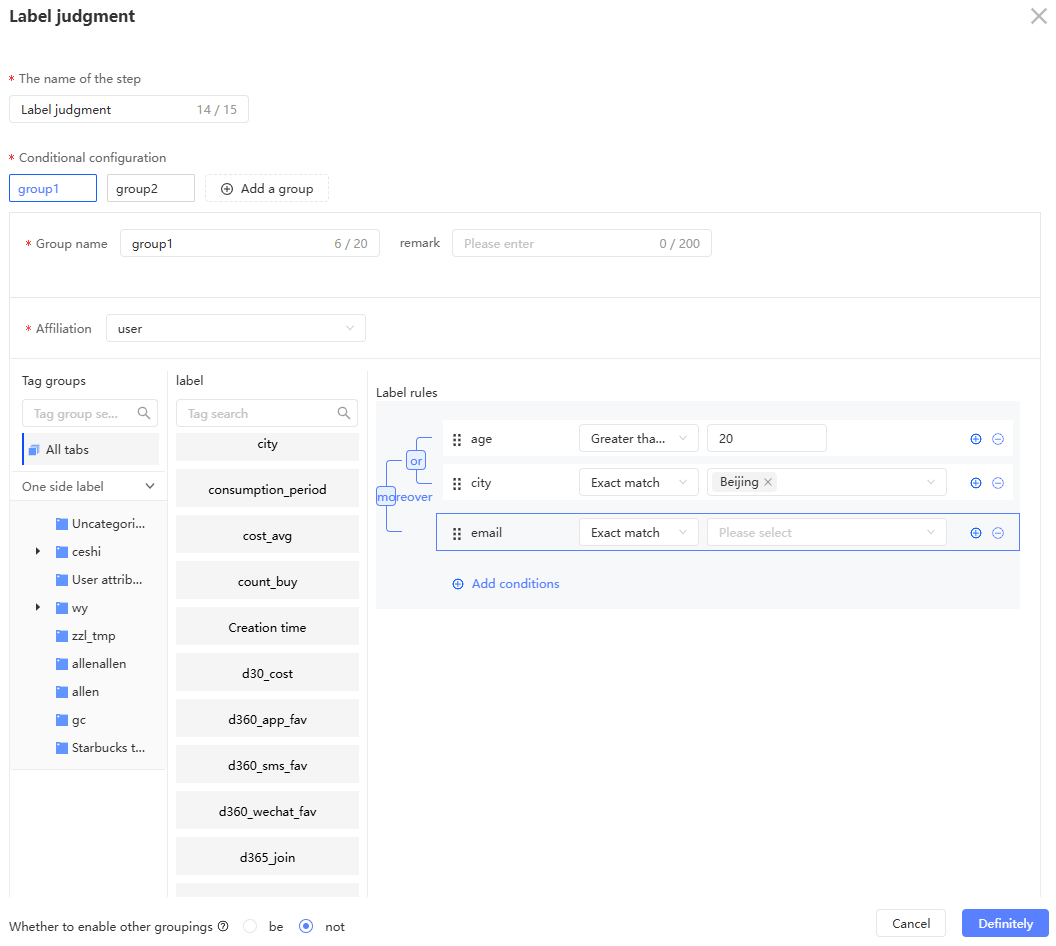
Pilih apakah akan mengaktifkan kelompok lain. Jika diaktifkan, kelompok "Lainnya" akan ditambahkan untuk menerima pengguna lain yang tidak memenuhi persyaratan tanda kelompok.
Klik OK. Cabang dihasilkan untuk setiap kelompok di kanvas, seperti yang ditunjukkan pada gambar berikut.