Di halaman Automated Marketing, Anda dapat melihat informasi seperti status suatu aktivitas dan melakukan operasi manajemen.
Pilih Workspace > Automated Marketing. Gambar berikut menunjukkan halaman tersebut.

Di sisi kiri halaman terdapat direktori aktif yang terdiri dari Ungrouped dan kelompok kustom lainnya. Secara default, semua aktivitas dari seluruh kelompok ditampilkan.
Bagian atas halaman menampilkan jumlah total aktivitas serta jumlah aktivitas dalam berbagai status.
Klik suatu status. Daftar Activities di bawah hanya akan menampilkan aktivitas dengan status tersebut.
Status dibagi menjadi:
In progress: Setelah aktivitas dipublikasikan, aktivitas segera dimulai jika waktu mulai tidak diatur atau waktu mulai telah tercapai. Atau, aktivitas yang sebelumnya dihentikan secara manual lalu dijalankan ulang, sehingga statusnya berubah menjadi In progress. Untuk aktivitas periodik, periode jeda antar siklus juga berstatus In progress.
Not Started: Setelah aktivitas dipublikasikan, jika waktu mulai yang Anda atur belum tercapai, sistem akan menunggu. Dalam kasus ini, status aktivitas adalah Not Started.
Stopped: Jika aktivitas dihentikan secara manual, status aktivitas berubah menjadi Stopped.
Finished: Aktivitas telah selesai atau telah mencapai waktu henti yang telah ditetapkan. Dalam kasus ini, pengguna yang sudah berada dalam alur akan menyelesaikan alurnya, sedangkan pengguna baru tidak akan memasuki alur tersebut.
termasuk pengakhiran normal dan pengakhiran abnormal:
Akhir Normal: Semua komponen dieksekusi dengan normal dan ditampilkan sebagai Selesai dalam daftar aktif.
Akhir Abnormal: Jika alur satu kali gagal dieksekusi, eksekusi suatu komponen ditampilkan sebagai Abnormally Ended dalam daftar aktivitas. Jika aktivitas berulang gagal dieksekusi, eksekusi suatu komponen ditampilkan sebagai Abnormally Ended dalam daftar aktivitas.
Draft: Aktivitas belum dipublikasikan.
Daftar aktivitas ditampilkan di bagian bawah halaman. Informasi dasar mengenai aktivitas ditampilkan.
Anda dapat mencari berdasarkan nama aktivitas. Masukkan nama aktivitas lalu tekan tombol Enter. Mendukung penyaringan berdasarkan sub-aktivitas terkait. Pilih sub-aktivitas untuk menyaring. Jika status aktivitas telah ditentukan di bagian atas daftar, pencarian dan filter sub-aktivitas hanya akan diterapkan pada aktivitas dengan status yang sesuai.
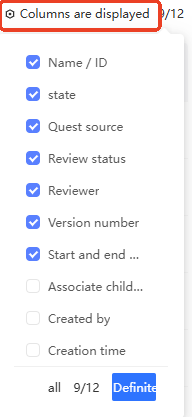
Anda dapat mengklik Show Columns di pojok kanan atas daftar dan memilih informasi yang ingin ditampilkan dari daftar drop-down, seperti yang ditunjukkan pada gambar berikut.
Edit Activity
Untuk semua kampanye, klik Edit untuk membuka kanvas dan mengubah konfigurasi kampanye. Metode konfigurasinya sama dengan saat membuat kampanye. Untuk informasi selengkapnya, lihat Create an automated campaign.
Untuk aktivitas dalam status In-progress, Stopped, Ended, atau Abnormally Ended, versi baru akan dibuat setelah draft atau publikasi disimpan usai pengeditan. Untuk aktivitas dalam status Draft atau Not Started, pengeditan tetap dilakukan pada versi saat ini.
Manajemen Versi
Untuk aktivitas dalam semua status, klik Details untuk menuju halaman kanvas, seperti yang ditunjukkan pada gambar berikut. Di bagian atas halaman, versi konfigurasi aktivitas saat ini ditampilkan. Klik nomor versi tersebut. Semua versi historis akan muncul dalam daftar drop-down.
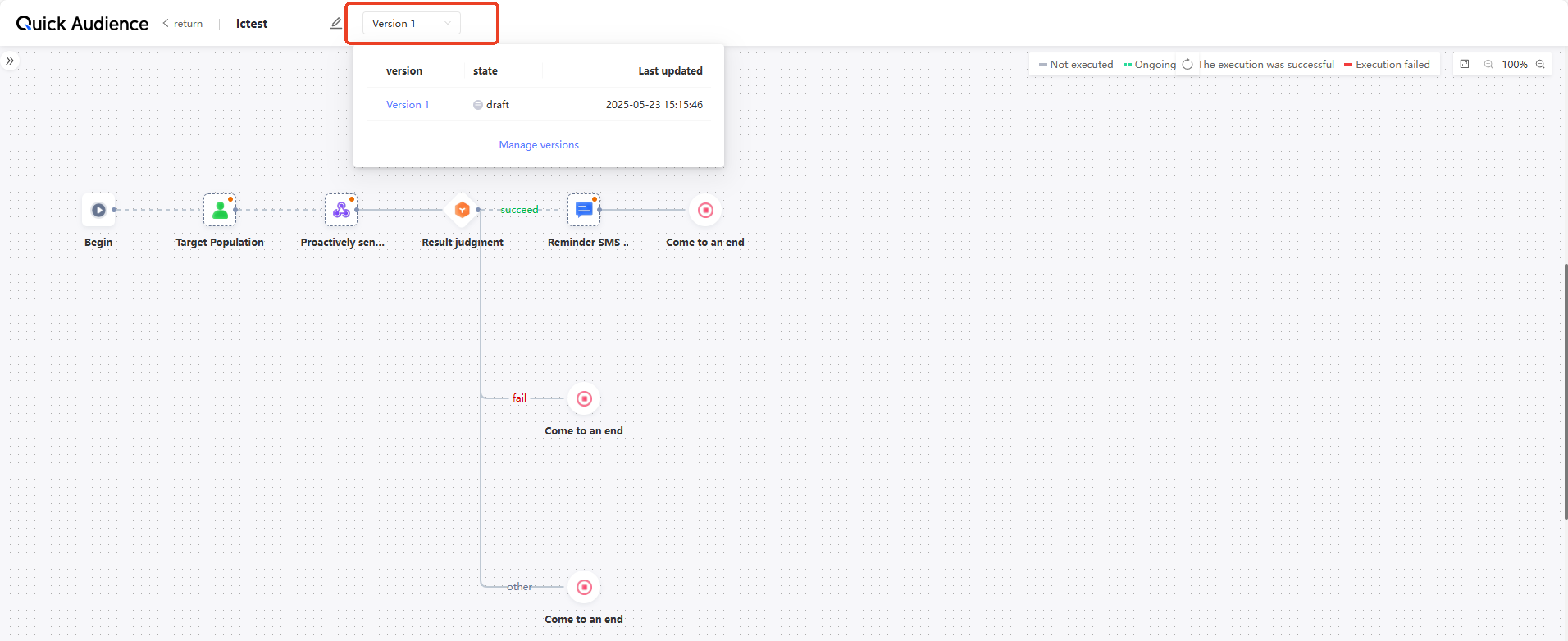
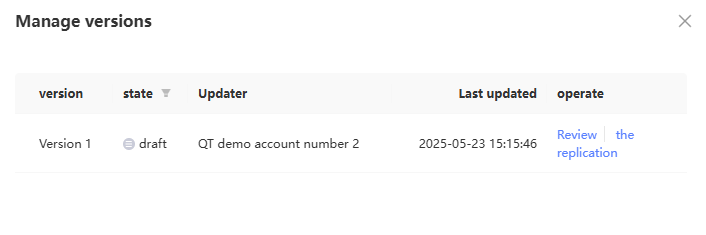
Klik Kelola Versi pada gambar di atas. Panel Kelola Versi muncul di sisi kanan halaman, seperti yang ditunjukkan pada gambar berikut. Anda dapat melihat, menyalin, menghentikan, dan memulai versi tertentu.
Copy Activity
Untuk aktivitas dalam semua status, klik Copy untuk menuju halaman kanvas. Nama aktivitas baru tersebut adalah "Nama Aktivitas Asli-Copy". Semua konfigurasi awalnya sama dengan aktivitas aslinya. Pada kanvas, modifikasi konfigurasi kampanye tersebut. Untuk informasi selengkapnya, lihat Create an automated campaign.
Jika Anda menyalin aktivitas yang dibuat berdasarkan templat, aktivitas hasil salinan tersebut akan dipisahkan dari templat dan dapat diedit seperti aktivitas biasa.
Stop /restart activity
Hentikan
Jika activity berada dalam status In progress atau Not started, klik Stop. Status activity kemudian akan berubah menjadi Stopped.
Anda dapat memilih beberapa activity dari daftar dan mengklik Batch Stop di bawah daftar tersebut.
Memulai Ulang
Untuk activity yang berada dalam status Stopped, klik Start. Jika activity tersebut masih berada dalam time range yang telah Anda tetapkan dan jumlah eksekusi belum mencapai batas yang ditentukan, activity akan direstart dan statusnya berubah menjadi In progress.
Berdasarkan konfigurasi cloud resource saat ini, demi menjaga performa eksekusi, jika terdapat 100 activity dalam status In progress secara bersamaan di ruang kerja yang sama, sistem akan menampilkan prompt kegagalan saat Anda mencoba memulai activity baru. Anda perlu menunggu hingga salah satu activity yang sedang berjalan selesai, atau menghentikannya secara manual sebelum memulai activity baru.
Setelah activity direstart, proses tidak dilanjutkan dari titik interupsi sebelumnya. Sebaliknya, activity akan dimulai ulang dari Komponen pertama dan menghasilkan execution record baru.
Lihat eksekusi aktivitas
Lihat daftar catatan eksekusi
Setiap kali suatu aktivitas mulai dieksekusi, catatan eksekusi baru akan dihasilkan.
Untuk aktivitas yang berada dalam status In-progress, Stopped, Ended, atau Abnormally Ended, atau aktivitas yang telah dieksekusi tetapi telah dimodifikasi dan disimpan sebagai draft, klik Execution Records. Panel Execution Records akan muncul di sisi kanan, menampilkan semua catatan eksekusi.
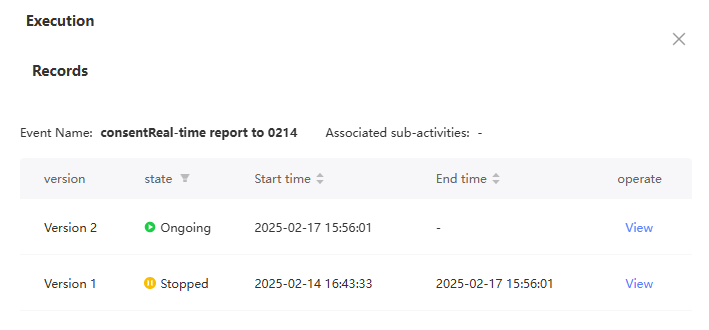
Mungkin ada beberapa catatan eksekusi dalam situasi berikut:
Activitas periodik.
Menghentikan aktivitas sebelum dimulai.
Aktivitas yang telah dieksekusi, setelah diedit dan dipublikasikan, kemudian dieksekusi sesuai konfigurasi baru.
Anda dapat menyaring catatan eksekusi berdasarkan status. Status catatan eksekusi dapat dibagi menjadi:
In progress: Aktivitas telah mulai dieksekusi. Catatan eksekusi dihasilkan.
Completed: Aktivitas selesai dan tidak ada komponen yang gagal dieksekusi.
Abnormal End: Setidaknya satu komponen dalam aktivitas gagal dieksekusi.
Stopped: Aktivitas dihentikan secara manual.
Operasi yang dapat Anda lakukan pada catatan eksekusi meliputi:
View: Klik View untuk membuka Kanvas dan melihat konfigurasi serta eksekusi aktivitas secara detail. Untuk informasi selengkapnya, lihat Lihat detail eksekusi.
Stop: Anda dapat mengklik Stop di kolom Actions pada aktivitas yang ingin dihentikan. Setelah itu, aktivitas akan berhenti dan statusnya berubah menjadi Stopped.
Untuk aktivitas periodik, menghentikan satu eksekusi tidak memengaruhi eksekusi siklus berikutnya.
Re-execute: Jika Anda gagal mendapatkan data crowd selama eksekusi aktivitas yang target group-nya telah masuk ke alur, aktivitas tersebut akan berakhir secara abnormal. Dalam kasus ini, Anda memiliki kesempatan untuk menjalankan ulang task tersebut. Setelah Anda mengklik Re-run, jika tidak ada putaran yang sedang berjalan, task akan segera dijalankan ulang. Jika sedang ada putaran yang berjalan, task akan dijalankan ulang setelah putaran tersebut selesai. Re-eksekusi tidak dibatasi oleh waktu mulai dan akhir yang ditetapkan untuk aktivitas dan tidak dihitung terhadap jumlah aktivitas berulang.
Lihat detail eksekusi
Untuk aktivitas yang telah menghasilkan catatan eksekusi, klik Details untuk membuka halaman kanvas, seperti yang ditunjukkan pada gambar berikut. Halaman ini menampilkan konfigurasi alur versi terbaru dan status eksekusi terbaru. 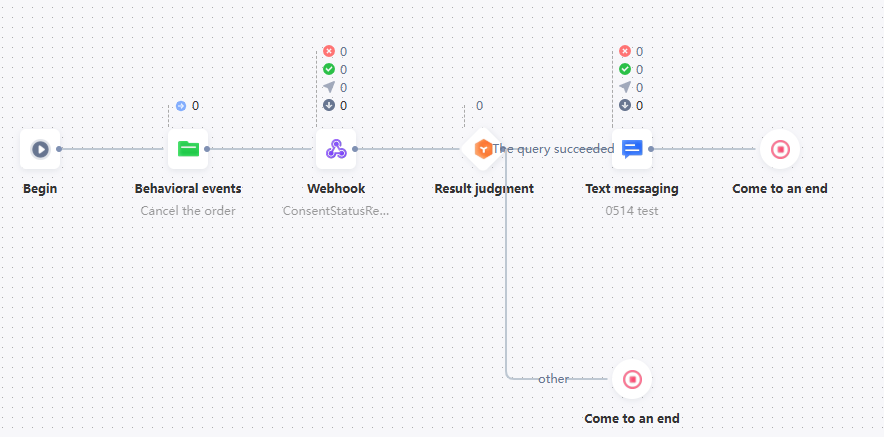
Jika aktivitas berada dalam status Draft, In progress, Not started, dan belum menghasilkan catatan eksekusi, hanya konfigurasi proses yang ditampilkan, bukan status eksekusi.
Jika Anda masuk ke halaman dari Manajemen Versi atau Lihat dalam daftar catatan eksekusi, halaman menampilkan konfigurasi proses versi yang sesuai dan status eksekusi putaran eksekusi yang sesuai.
Klik komponen. Panel konfigurasi komponen muncul di sebelah kanan. Informasi konfigurasi komponen ditampilkan.
Data eksekusi widget ditampilkan di bagian atas widget.
Komponen yang berbeda menampilkan data eksekusi yang berbeda:
Component Type
Jenis Data Eksekusi
Bentuk Tampilan
Target Population, Behavior Event, Wait To, Randomization, Label Determination, Result Determination, Generated Population, dan Tagging
Jumlah orang yang memasuki komponen
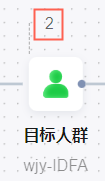
Dengan urutan:
Jumlah orang yang memenuhi kondisi penilaian untuk mengalir keluar dari komponen
Jumlah orang yang memasuki komponen
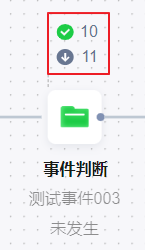
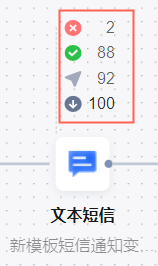
Text messages, digital messages, emails, WeChat messages, template messages, APP PUSH, Webhook, dan push Kafka
Dengan urutan:
Jumlah pengiriman gagal
Jumlah pengiriman berhasil
Jumlah Pengiriman Aktual
Jumlah orang yang memasuki komponen
Target node dari AB test
Dengan urutan:
Grup Pemenang
Jumlah total target tercapai untuk semua grup
Jumlah total aliran masuk untuk semua grup
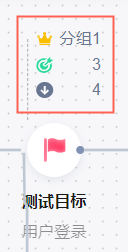
Klik komponen Target Group atau Behavior Event di bagian Execution Data untuk membuka panel Incoming Users. Detail pengguna yang mengalir masuk akan ditampilkan, seperti pada gambar berikut.
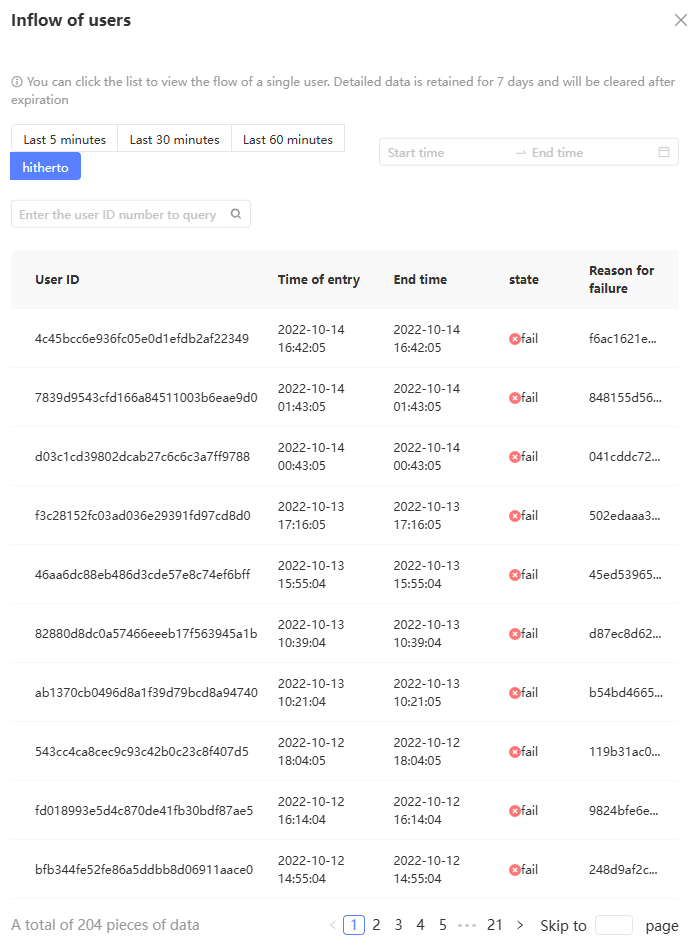
Anda dapat mengklik 5 Menit Terakhir atau Hingga Saat Ini pada gambar di atas untuk menyaring detail pengguna yang memasuki proses dalam periode waktu yang berbeda.
Status Berhasil pada gambar di atas menunjukkan bahwa pengguna telah menyelesaikan proses. Jika status kegagalan ditampilkan, pengguna menghentikan eksekusi karena pengecualian. Penyebab kegagalan ditampilkan.
Pada gambar di atas, klik baris tempat pengguna berada. Kanvas menampilkan rute pengguna dalam alur dengan garis hijau, seperti yang ditunjukkan pada gambar berikut.
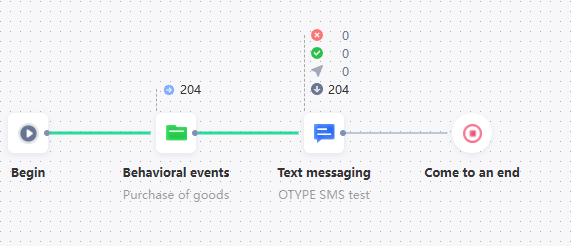
Klik area data eksekusi widget selain Target Group dan Behavior Event. Panel analisis aksi eksekusi akan muncul, menampilkan informasi eksekusi detail widget tersebut, seperti pada gambar berikut.
CatatanMetrik analisis tindakan eksekusi komponen yang berbeda bervariasi. Metrik aktual yang ditampilkan di halaman berlaku.
Gambar berikut menunjukkan pesan teks pihak ketiga. Metrik Klik Tautan Pendek hanya berlaku untuk pesan teks pihak ketiga, tetapi tidak berlaku untuk pesan teks Alibaba Cloud.
Panel analisis aksi komponen AB test menampilkan informasi khusus. Untuk informasi selengkapnya, lihat AB test.
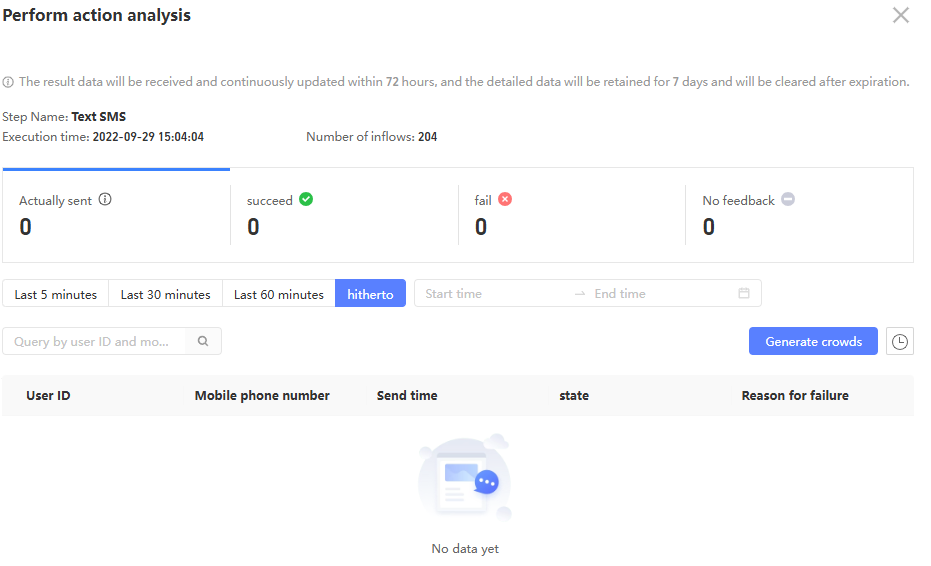
Dengan mengklik label yang menunjukkan hasil eksekusi yang berbeda pada gambar di atas, Anda dapat menyaring detail pengguna hasil eksekusi yang sesuai, yang ditampilkan di bawah.
Anda dapat mengeklik Last 5 Minutes atau To Date pada gambar sebelumnya untuk memfilter detail pengguna yang dikirim berdasarkan periode waktu yang berbeda.
Detail pengguna yang sesuai ditampilkan di bagian bawah gambar di atas. Detail pengguna disimpan hanya selama 7 hari dan tidak dapat dilihat setelah kedaluwarsa.
ID pengguna adalah QAID pengguna. Anda dapat menanyakan pengguna menggunakan QAID dan ID terkait jenis pemasaran.
Untuk text messages, digital messages, emails, WeChat messages, template messages, APP PUSH, coupons, shopping guide tasks, webhooks, Anda dapat mengklik Generate Crowd pada gambar di atas untuk menyimpan pengguna yang pengirimannya berhasil, gagal, atau memiliki hasil penerimaan lainnya sebagai crowd, seperti pada gambar berikut. Klik ikon
 di sisi kanan Generated Crowd. Catatan operasi crowd yang dihasilkan dan status apakah crowd tersebut berhasil dibuat akan ditampilkan.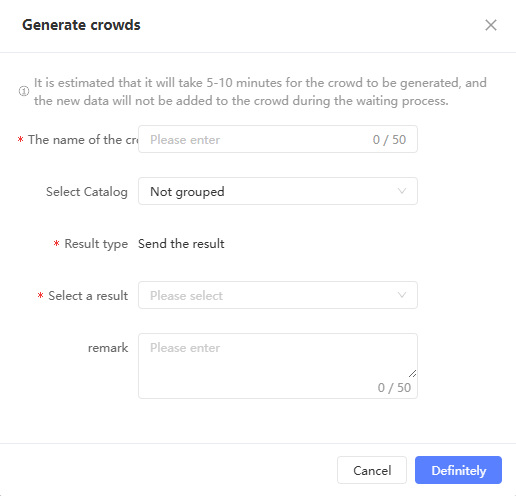
Set Public or Cancel
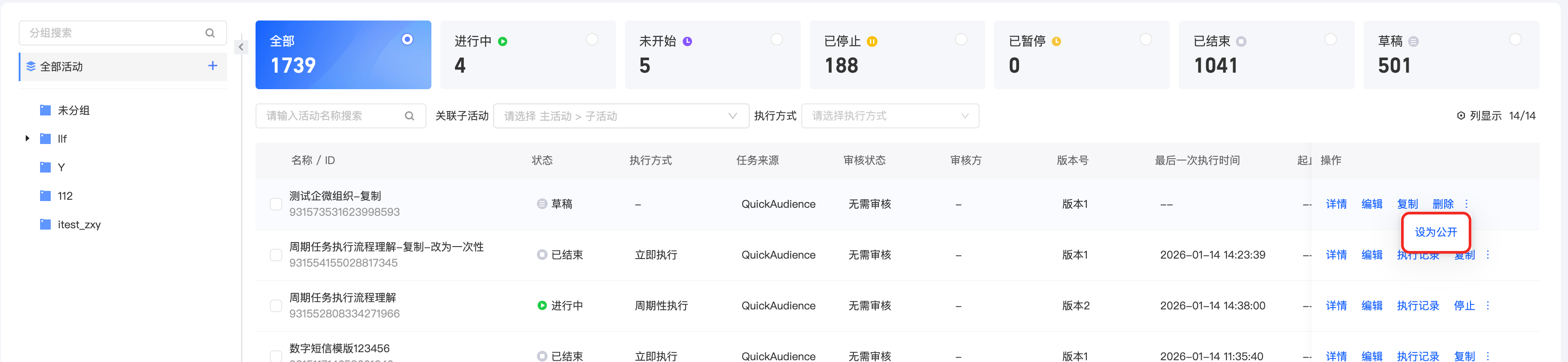
Set Public and Cancel: Terdapat tombol Set to Public dan Cancel Public untuk semua aktivitas dalam status tersebut. Secara default, aktivitas pemasaran baru tidak bersifat publik dan tidak terlihat oleh pengguna selain peran pembuat dan administrator. Setelah Anda mengklik Open, ruang kerja menjadi terlihat oleh semua pengguna. Setelah Anda membatalkan Open, ruang kerja menjadi tidak terlihat.
Mobile Groups
Mendukung pemindahan aktivitas ke kelompok yang ditentukan.
Pindahkan aktivitas sekaligus: Pilih aktivitas yang akan dipindahkan dari daftar, lalu klik Move di bawah daftar. Pada panel yang muncul, pilih kelompok dan klik Save.
Delete Activity
Klik Delete untuk menghapus aktivitas yang berada dalam status Draft, Stopped, Ended, atau Abnormally Ended.
Anda dapat memilih beberapa aktivitas dari daftar dan klik Batch Delete di bawah daftar.
Activity Group
Seperti yang ditunjukkan pada gambar berikut, activity group ditampilkan di sisi kiri halaman.
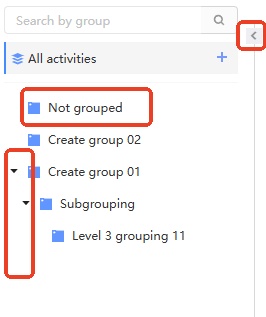
Aktivitas yang tidak dikelompokkan dimasukkan ke dalam Ungrouped. Anda dapat menambahkan activity group dan menempatkan aktivitas ke dalam kelompok yang berbeda untuk mengelola aktivitas berdasarkan kategori.
Maksimal tiga tingkat kelompok didukung. Anda dapat mengklik ikon panah di depan nama grup untuk memperluas atau menutup grup anak. Pada gambar di atas, grup level tiga 11 adalah grup level tiga.
Ikon gelap
 menunjukkan bahwa terdapat aktivitas dalam kelompok tersebut, sedangkan ikon terang
  menunjukkan bahwa tidak ada aktivitas dalam kelompok tersebut.
Kotak pencarian di atas daftar grup memungkinkan Anda mencari nama grup.
Klik ikon panah
 di sudut kanan atas grup untuk menutup/membuka tampilan grup.
Tambah dan pindahkan grup
Untuk menambah maksimal tiga tingkat grup, lakukan langkah-langkah berikut:
Arahkan pointer ke grup apa pun atau ke all groups. Tanda plus
 akan muncul, seperti yang ditunjukkan pada gambar berikut. Klik ikon plus tersebut.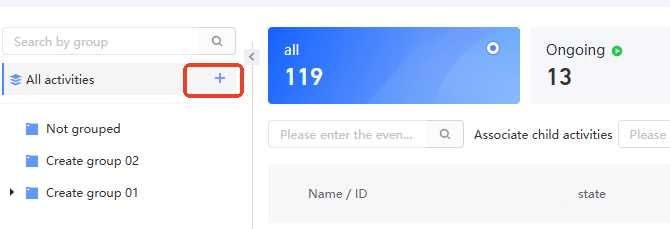
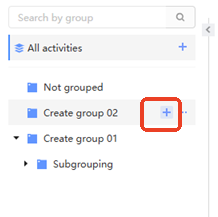
Di kotak dialog yang muncul, pilih apakah grup baru adalah saudara atau anak dari grup asli dan masukkan nama untuk grup baru.
Pada contoh ini, kelompok anak "Group 01" dari "New sub group 02" dibuat.
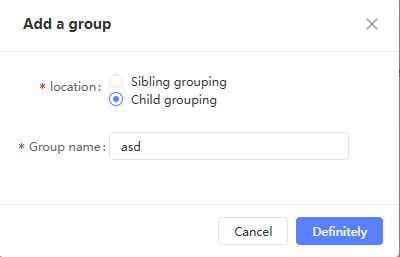
Klik OK. Kelompok baru akan ditambahkan ke direktori.
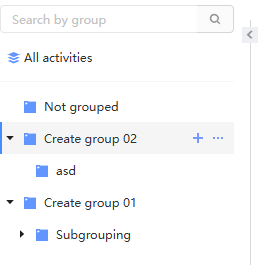
Seret grup ke posisi yang diperlukan untuk mengubah urutan dan tingkat pengelompokan.
Ganti nama grup
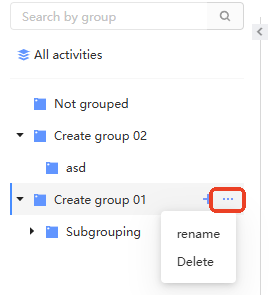
Gerakkan pointer ke grup kustom. Ikon elipsis
 muncul, seperti yang ditunjukkan pada gambar berikut. Klik ikon elipsis. Tombol Ganti Nama muncul. Klik Ganti Nama.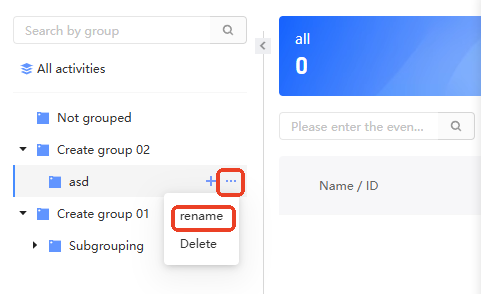
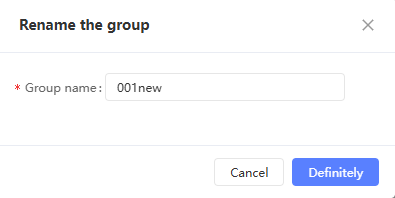
Pada kotak dialog yang muncul, masukkan nama kelompok baru lalu klik OK.
Delete a group
Arahkan pointer ke kelompok kustom. Ikon elipsis
akan muncul, seperti yang ditunjukkan pada gambar berikut. Klik ikon elipsis tersebut. Tombol Delete akan muncul. Klik Delete. Jika kelompok tersebut tidak berisi aktivitas atau sub group, kelompok akan langsung dihapus setelah konfirmasi penghapusan, seperti yang ditunjukkan pada gambar berikut.
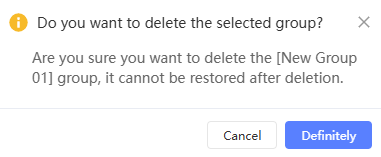
Jika kelompok tersebut berisi aktivitas atau sub group, jendela pop-up akan menampilkan pesan bahwa kelompok tersebut tidak dapat dihapus.