Anda dapat menggunakan fitur diagnostik kesehatan instance untuk mendiagnosis dan menyelesaikan kegagalan startup Elastic Compute Service (ECS) instance. Setelah disk perbaikan terpasang pada instance, Anda dapat memulai dan masuk ke instance untuk memperbaiki konfigurasi sistem operasi yang menyebabkan kegagalan startup. Topik ini menjelaskan cara menggunakan fitur diagnostik kesehatan instance dan disk perbaikan untuk menyelesaikan kegagalan startup Instance ECS.
Skenario
Saat memulai atau me-restart Instance ECS, instance tetap berada dalam siklus hidup Starting atau Running dan dalam status kesehatan Initializing. Sistem operasi instance gagal dimulai, dan Anda tidak dapat menghubungkan ke Instance ECS menggunakan SSH atau Remote Desktop Protocol (RDP). Anda hanya dapat masuk ke instance menggunakan Virtual Network Computing (VNC), lalu melihat kemajuan startup dan pesan log kesalahan spesifik.
Masalah ini mungkin disebabkan oleh konfigurasi sistem operasi yang salah pada Instance ECS. Anda dapat menggunakan fitur diagnostik kesehatan instance untuk mendiagnosis dan menyelesaikan masalah berdasarkan hasil diagnosis.
Prasyarat
Instance ECS harus berada dalam status Stopped. Untuk informasi tentang cara menghentikan instance, lihat Hentikan instance.
Prosedur
Gambar berikut menunjukkan prosedur untuk menyelesaikan kegagalan startup instance dengan menggunakan fitur diagnostik kesehatan instance.
Langkah 1: Diagnosis kegagalan koneksi instance atau pengecualian startup
Selama proses pemecahan masalah, Anda mungkin memodifikasi konfigurasi sistem dari disk sistem saat ini instance. Untuk menghindari risiko yang tidak perlu, kami sarankan membuat snapshot dari disk tersebut untuk pemulihan data sebelum melanjutkan.
Pergi ke ECS console - Troubleshooting.
Di bilah navigasi atas, pilih wilayah dan grup sumber daya dari sumber daya yang ingin Anda kelola.

Di tab Instance Troubleshooting, klik Instance Connection Errors or Startup Exceptions.
Pilih Operating System Startup Failure on the Instance in the Stopped State. Pilih nilai Instance ID, tentukan rentang waktu, lalu klik Start.
CatatanInstance ECS yang ingin Anda diagnosis harus berada dalam status Stopped. Untuk informasi tentang cara menghentikan instance, lihat Hentikan instance.
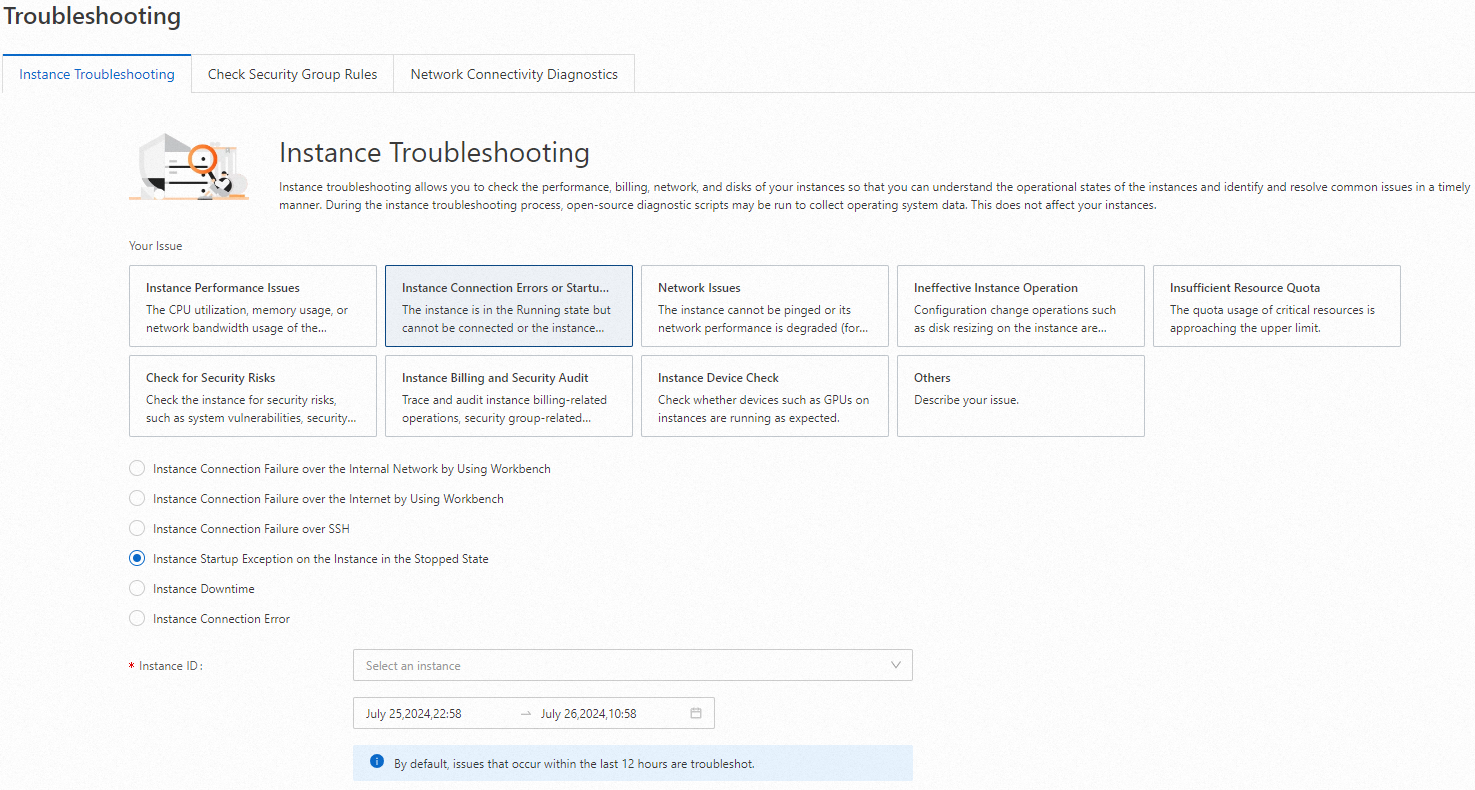
Setelah diagnosis selesai, instance memasuki status Running atau Repairing.

Langkah 2: Lihat hasil diagnosis
Berbeda dengan skenario diagnostik kesehatan lainnya, setelah diagnostik kesehatan untuk instance yang gagal dimulai selesai, disk perbaikan akan terpasang padanya, terlepas dari hasil diagnosis (Critical, Warning, atau Passed). Anda dapat melihat informasi disk perbaikan dalam laporan diagnosis dan memperbaiki instance berdasarkan alasan dalam laporan. Untuk informasi tentang cara melihat laporan diagnosis, lihat Item diagnostik dan hasil.
Disk perbaikan terpasang pada instance
Tabel berikut memberikan informasi tentang disk perbaikan dari mana instance dimulai.
Informasi Disk Perbaikan | Deskripsi |
Sistem operasi |
|
Akun masuk |
|
Kata sandi | Lihat laporan diagnosis untuk mendapatkan kata sandi. Penting Bahkan jika Anda mengubah kata sandi instance dalam sistem operasi disk perbaikan, kata sandi yang diberikan oleh ECS dipulihkan ketika instance di-restart. Anda tidak dapat menggunakan nama pengguna atau kata sandi dalam sistem operasi asli untuk masuk ke instance. |
Operasi baca dan tulis pada disk |
|
Pembuatan snapshot |
|
Hasil diagnosis
Hasil diagnosis berisi informasi disk perbaikan, diagnosis, dan saran, seperti yang ditunjukkan pada gambar berikut.
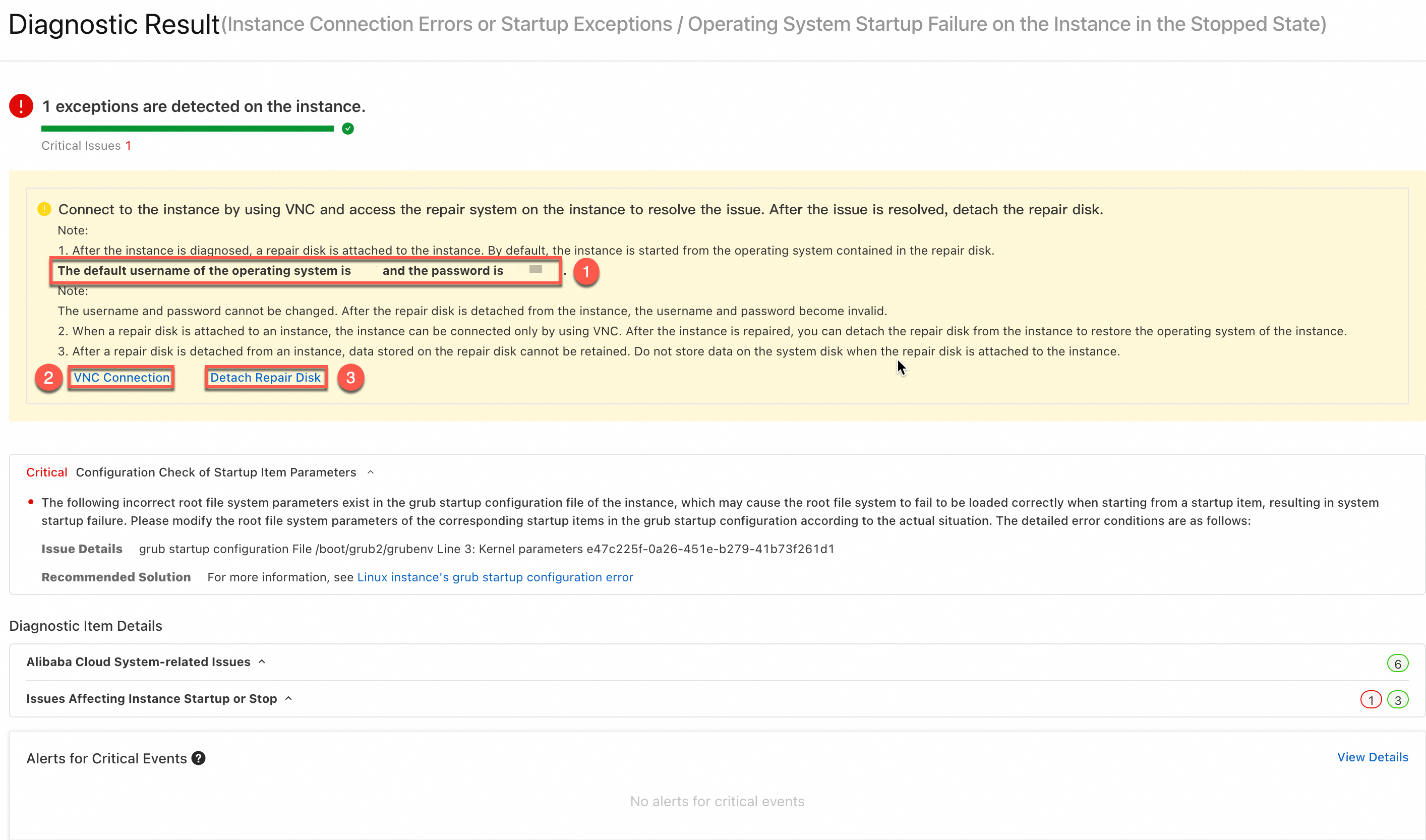
Informasi disk perbaikan:
①: nama pengguna (root untuk Linux dan Administrator untuk Windows) dan kata sandi yang diberikan oleh ECS. Anda dapat menggunakannya untuk masuk ke Instance ECS.
②: URL untuk menggunakan VNC untuk menghubungkan ke Instance ECS. Anda hanya dapat menggunakan VNC untuk masuk ke Instance ECS tempat disk perbaikan terpasang untuk menyelesaikan masalah.
③: pintu masuk untuk melepaskan disk perbaikan. Anda dapat melepaskan disk berdasarkan hasil diagnostik kesehatan dan kemajuan perbaikan. Kemudian, Anda dapat memulihkan sistem operasi asli instance. Perhatikan hal-hal berikut:
Jika hasil diagnostik kesehatan adalah Passed, tidak ada pengecualian instance yang terdeteksi. Anda dapat melakukan operasi yang dijelaskan dalam Langkah 4: Pulihkan Instance ECS dan gunakan VNC untuk menghubungkan ke Instance ECS untuk pemecahan masalah lebih lanjut. Jika masalah tetap ada, kirim tiket untuk menghubungi dukungan teknis.
Jika hasil diagnostik kesehatan adalah Critical atau Warning, Instance ECS tidak normal. Di halaman Hasil Diagnosis, pilih VNC untuk menghubungkan ke Instance ECS (seperti yang ditunjukkan pada ② pada gambar sebelumnya), lalu gunakan informasi masuk disk perbaikan (seperti yang ditunjukkan pada ① pada gambar sebelumnya) untuk masuk ke instance. Setelah Anda memperbaiki instance, lepaskan disk perbaikan.
Rincian pengecualian dan saran:
Bagian ini menjelaskan konfigurasi sistem operasi yang salah dari instance dan memberikan saran. Anda dapat merujuk ke dokumen yang direkomendasikan untuk detail kesalahan konfigurasi dan saran penanganan. Untuk informasi lebih lanjut, lihat Langkah 3: Perbaiki konfigurasi sistem operasi instance.
Langkah 3: Perbaiki konfigurasi sistem operasi instance
Lihat informasi mount dari disk sistem asli yang terpasang pada instance.
Sistem operasi Linux
Pada disk perbaikan yang terpasang sementara pada instance, file sistem dari disk sistem asli instance dimount ke direktori sementara. Anda dapat menggunakan salah satu metode berikut untuk melihat direktori sementara:
Di halaman detail disk sistem, klik tab Associated Instances untuk melihat direktori sementara. Contoh:
/tmp/ecs-offline-diagnose_disk-uf67g4wwius3metl****.uf67g4wwius3metl****adalah nomor seri dari disk sistem asli instance.Di disk perbaikan yang terpasang sementara, jalankan perintah
mountuntuk melihat direktori sementara. Dalam contoh ini, nama perangkat dari disk sistem asli adalah/dev/vda.mount | grep /dev/vdaOutput perintah serupa dengan yang berikut ini dikembalikan.
/dev/vda1 on /tmp/ecs-offline-diagnose_disk-uf67g4wwius3metl**** type ext4 (rw,relatime)Sistem operasi Windows: Huruf drive disk perbaikan adalah X. Huruf drive disk sistem dan disk data dalam sistem asli tetap tidak berubah.
Perbaiki konfigurasi bermasalah dari sistem operasi instance.
Berikut ini menjelaskan solusi umum untuk kegagalan startup instance. Anda dapat melihat alasan berdasarkan item diagnostik dalam hasil diagnosis, lalu pilih solusi berdasarkan alasan tersebut.
Sistem operasi Linux:
Sistem operasi Windows:
Langkah 4: Pulihkan Instance ECS
Setelah Anda menyelesaikan kegagalan startup instance, lepaskan disk perbaikan dan pulihkan sistem operasi asli instance.
Setelah Anda melepaskan disk perbaikan, disk tersebut tidak dapat secara otomatis terpasang kembali ke instance. Anda hanya dapat memicu sistem untuk memasang disk perbaikan ke instance dengan menggunakan fitur diagnostik kesehatan instance untuk mendiagnosis masalah startup.
Metode 1: Pulihkan sistem operasi asli instance di panel Hasil Diagnosis
Pergi ke ECS console - Troubleshooting.
Di bilah navigasi atas, pilih wilayah dan grup sumber daya dari sumber daya yang ingin Anda kelola.
Klik tab Instance Troubleshooting lalu klik View History.
Di tab Instance Health Diagnostics, temukan laporan diagnosis yang ingin Anda lihat dan klik View Report di kolom Actions.
Klik Detach Repair Disk.
Pesan Are you sure that you want to detach the repair disk? muncul. Baca catatan dan klik Detach Immediately.
PentingSebelum Anda melepaskan disk perbaikan, hentikan instance sesuai petunjuk.
Mulai dan hubungkan ke instance. Pastikan bahwa instance dapat dihubungkan.
Setelah disk perbaikan dilepaskan, instance memasuki status Stopped. Mulai instance sebelum Anda menghubunginya.

Metode 2: Pulihkan instance di halaman Instance
Pergi ke ECS console - Instance.
Di bilah navigasi atas, pilih wilayah dan grup sumber daya dari sumber daya yang ingin Anda kelola.
Temukan instance yang ingin Anda kelola dan klik Stop di kolom Actions.
Untuk informasi lebih lanjut, lihat Hentikan instance.
Gerakkan pointer ke status Fixing dan klik Detach Repair Disk.
Anda juga dapat mengklik ID instance. Di tab Instance Details, klik Detach Repair Disk.
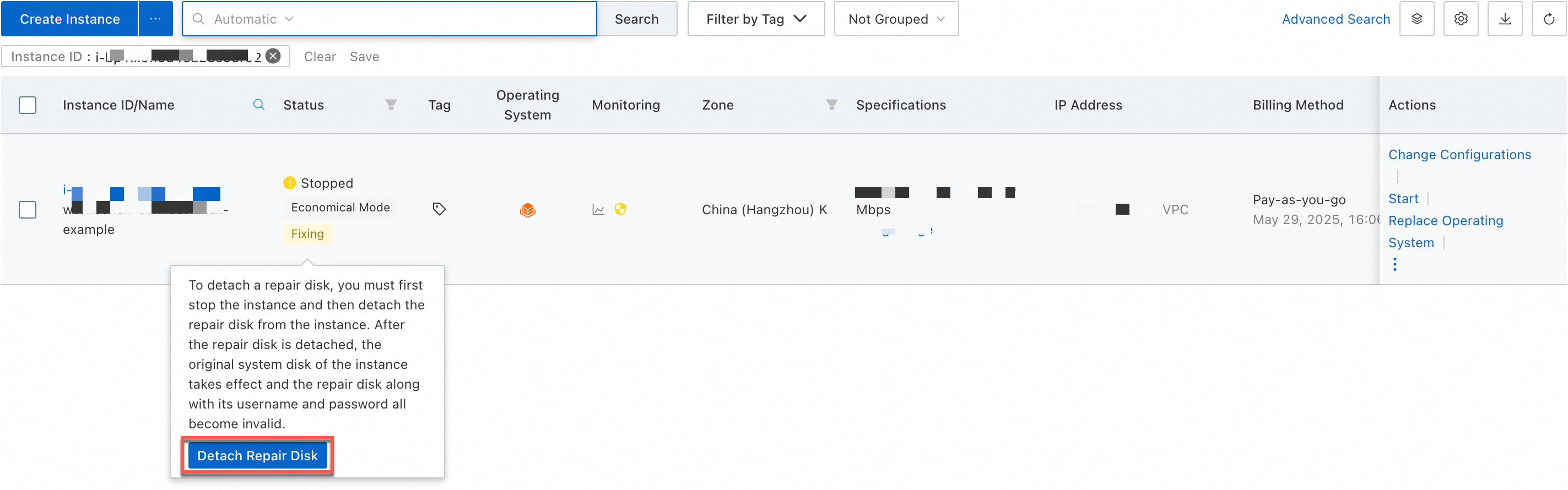
Pesan Are you sure that you want to detach the repair disk? muncul. Baca catatan dan klik Detach Immediately.
Mulai dan hubungkan ke instance. Pastikan bahwa instance dapat dihubungkan.
Setelah disk perbaikan dilepaskan, instance memasuki status Stopped. Mulai instance sebelum Anda menghubunginya.