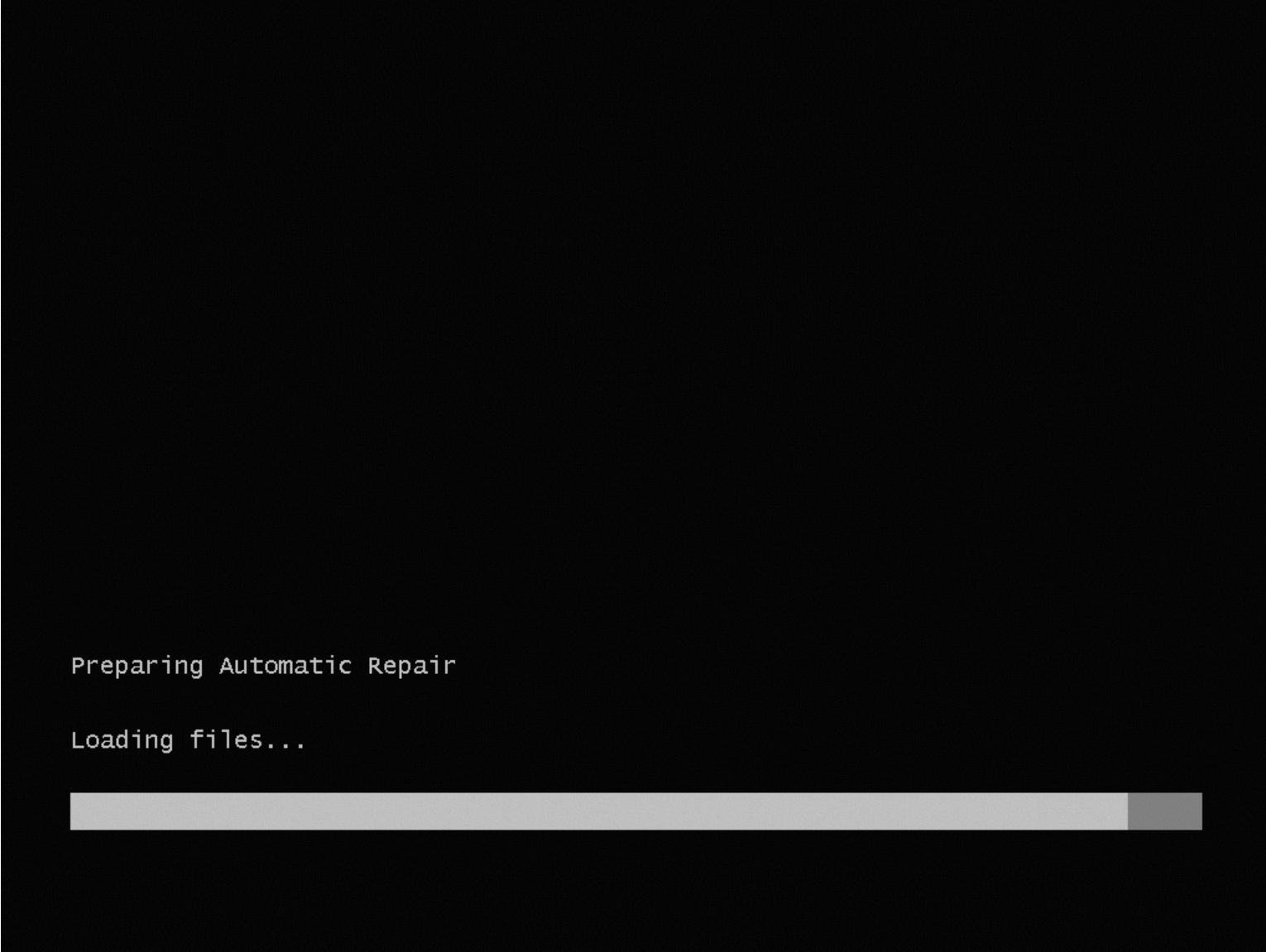
Topik ini menjelaskan penyebab dan solusi untuk masalah bahwa sistem operasi Windows dari instance Elastic Compute Service (ECS) memasuki Mode Perbaikan dan pesan "Preparing Automatic Repair" muncul saat instance di-restart.
Deskripsi Masalah
Saat instance Windows ECS dinyalakan, sistem operasi gagal dimuat dan memasuki Mode Perbaikan. Selain itu, pesan "Preparing Automatic Repair" muncul.
Penyebab
Masalah ini dapat terjadi karena beberapa alasan. Anda dapat menggunakan fitur diagnostik kesehatan instance untuk mengidentifikasi penyebab dan memilih solusi yang sesuai. Tabel berikut menjelaskan kemungkinan penyebab dan solusi yang sesuai.
Penyebab | Solusi |
Partisi Windows dari instance tidak ada atau beberapa file dari partisi Windows hilang. | Dalam banyak kasus, masalah ini terjadi jika instance dibuat dari citra kustom dan tidak dapat dinyalakan karena masalah pada citra. Dalam hal ini, Anda harus membuat citra tanpa masalah dan menggunakan citra tersebut untuk mengganti sistem operasi instance. Untuk informasi lebih lanjut, lihat Buat File Citra Windows dan Ganti Disk Sistem (Sistem Operasi) dari Instance. |
Tipe sistem file partisi Windows dari instance bukan New Technology File System (NTFS). | |
Ruang disk yang dialokasikan untuk partisi Windows dari instance kurang dari 20 GB. | Perluas disk tempat partisi Windows berada. Untuk informasi lebih lanjut, lihat Perluas Partisi dan Sistem File Disk pada Instance Windows. |
Partisi Windows dari instance dalam keadaan hanya-baca. | |
Partisi Windows dari instance disembunyikan. | |
File registri kritis dari instance tidak ada. | |
File registri kritis dari instance rusak. | |
File Boot Configuration Data (BCD) dari instance tidak ada. | |
Konten dalam file BCD dari instance rusak. | |
File Windows Boot Manager (BootMgr) dari instance tidak ada. | |
Konten dalam file BootMgr dari instance rusak. | |
Perangkat boot atau disk yang ditentukan dalam konfigurasi BootMgr dari instance tidak ada. | |
Bootloader sistem operasi dari instance tidak ada. |
Hapus atribut hanya-baca untuk partisi Windows
Hapus atribut hanya-baca untuk partisi Windows dari instance bermasalah yang memiliki disk perbaikan terpasang. Lakukan langkah-langkah berikut:
Hubungkan ke instance bermasalah.
Di halaman Hasil Diagnostik, klik VNC Connection. Kemudian, masukkan nama pengguna Administrator dan kata sandi yang diberikan dalam laporan diagnostik untuk masuk ke instance ECS yang memiliki disk perbaikan terpasang. Untuk informasi lebih lanjut, lihat Hubungkan ke Instance Menggunakan VNC.
Hapus atribut hanya-baca untuk partisi Windows.
Gunakan salah satu metode berikut berdasarkan kebutuhan bisnis Anda.
Gunakan Utilitas DiskPart
Dalam contoh berikut, huruf drive partisi Windows adalah D. Lakukan langkah-langkah berikut:
Buka jendela
DiskPart.Masukkan
diskpartdi kotak pencarian di pojok kiri bawah desktop dan tekan tombol Enter, atau masukkanWindows PowerShelldi kotak pencarian dan tekan tombol Enter untuk masuk ke PowerShell dan kemudian jalankan perintahdiskpart.Pilih volume yang ingin Anda kelola.
select volume DHapus atribut hanya-baca untuk volume tersebut.
attribute volume clear readonly
Jalankan Perintah PowerShell
Dalam contoh berikut, nomor seri disk tempat sistem operasi bermasalah berada adalah 1 dan nomor seri partisi sistem adalah 1.
Set-Partition -DiskNumber 1 -PartitionNumber 1 -IsReadOnly $falseDi halaman Instance, arahkan pointer ke status Repairing yang sesuai dengan instance dan klik Detach Repair Disk.
Mulai ulang instance untuk memungkinkan konfigurasi di atas berlaku.
Untuk informasi lebih lanjut, lihat Mulai Ulang Instance.
Hubungkan ke instance ECS. Jika Anda dapat terhubung ke instance ECS seperti yang diharapkan, masalah di atas telah diselesaikan.
Untuk informasi lebih lanjut, lihat Gunakan Workbench untuk Menghubungkan ke Instance Windows melalui RDP.
Hapus atribut tersembunyi untuk partisi Windows
Hapus atribut tersembunyi untuk partisi Windows dari instance bermasalah yang memiliki disk perbaikan terpasang. Lakukan langkah-langkah berikut:
Hubungkan ke instance bermasalah.
Di halaman Hasil Diagnostik, klik VNC Connection. Kemudian, masukkan nama pengguna Administrator dan kata sandi yang diberikan dalam laporan diagnostik untuk masuk ke instance ECS yang memiliki disk perbaikan terpasang. Untuk informasi lebih lanjut, lihat Hubungkan ke Instance Menggunakan VNC.
Hapus atribut tersembunyi untuk partisi Windows. Dalam contoh berikut, huruf drive disk sistem bermasalah adalah D dan nomor seri partisi tersembunyi adalah 1.
Gunakan salah satu metode berikut berdasarkan kebutuhan bisnis Anda.
Gunakan Utilitas DiskPart
Buka jendela
DiskPart.Masukkan
diskpartdi kotak pencarian di pojok kiri bawah desktop dan tekan tombol Enter, atau masukkanWindows PowerShelldi kotak pencarian dan tekan tombol Enter untuk masuk ke PowerShell dan kemudian jalankan perintahdiskpart.Pilih disk yang ingin Anda kelola.
select disk DPilih partisi tersembunyi.
select partition 1Hapus atribut tersembunyi untuk partisi tersebut.
attribute volume clear hidden
Jalankan Perintah PowerShell
Jalankan perintah berikut di PowerShell:
Set-Partition -DiskNumber D -PartitionNumber 1 -IsHidden $falseDi halaman Instance, arahkan pointer ke status Repairing yang sesuai dengan instance dan klik Detach Repair Disk.
Mulai ulang instance untuk memungkinkan konfigurasi di atas berlaku.
Untuk informasi lebih lanjut, lihat Mulai Ulang Instance.
Hubungkan ke instance ECS. Jika Anda dapat terhubung ke instance ECS seperti yang diharapkan, masalah di atas telah diselesaikan.
Untuk informasi lebih lanjut, lihat Gunakan Workbench untuk Menghubungkan ke Instance Windows melalui RDP.
Perbaiki file registri yang rusak
Solusi 1: Perbaiki file registri yang rusak dalam Mode Perbaikan
Dalam Mode Perbaikan, klik Startup Repair untuk memperbaiki kegagalan boot.
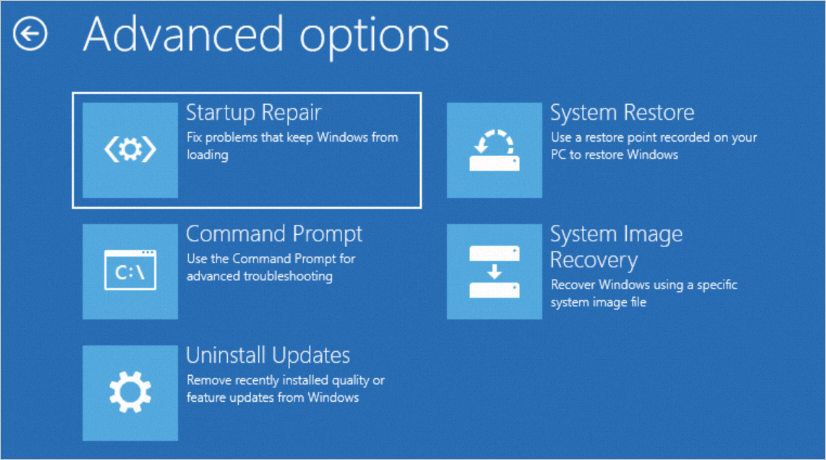
Gunakan salah satu metode perbaikan berikut berdasarkan apakah ada cadangan file registri yang rusak:
Jika ada cadangan file registri yang rusak, gunakan cadangan untuk mengganti file registri yang rusak.
CatatanDalam banyak kasus, file registri dicadangkan di direktori
C:\Windows\System32\config\regback.Jika tidak ada cadangan yang tersedia untuk file registri yang rusak, jalankan salah satu perintah berikut berdasarkan kebutuhan bisnis Anda:
dism /Image:D: /Cleanup-image /Restorehealthsfc /scannow /offbootdir=D:\ /offwindir=D:\Windows /offlogfile=C:\sfclog.txt
Hubungkan ke instance ECS. Jika Anda dapat terhubung ke instance ECS seperti yang diharapkan, masalah di atas telah diselesaikan.
Untuk informasi lebih lanjut, lihat Gunakan Workbench untuk Menghubungkan ke Instance Windows melalui RDP.
Solusi 2: Perbaiki file registri yang rusak saat Anda memperbaiki instance
Perbaiki file registri yang rusak pada instance bermasalah yang memiliki disk perbaikan terpasang. Dalam contoh berikut, huruf drive disk perbaikan adalah D. Lakukan langkah-langkah berikut:
Hubungkan ke instance bermasalah.
Di halaman Hasil Diagnostik, klik VNC Connection. Kemudian, masukkan nama pengguna Administrator dan kata sandi yang diberikan dalam laporan diagnostik untuk masuk ke instance ECS yang memiliki disk perbaikan terpasang. Untuk informasi lebih lanjut, lihat Hubungkan ke Instance Menggunakan VNC.
Perbaiki file registri yang rusak.
Gunakan salah satu metode perbaikan berikut berdasarkan apakah ada cadangan file registri yang rusak:
Jika ada cadangan file registri yang rusak, gunakan cadangan untuk mengganti file registri yang rusak.
CatatanDalam banyak kasus, file registri dicadangkan di direktori
D:\Windows\System32\config\regback.Jika tidak ada cadangan yang tersedia untuk file registri yang rusak, jalankan salah satu perintah berikut berdasarkan kebutuhan bisnis Anda:
dism /Image:D: /Cleanup-image /Restorehealthsfc /scannow /offbootdir=D:\ /offwindir=D:\Windows /offlogfile=C:\sfclog.txt
Hubungkan ke instance ECS. Jika Anda dapat terhubung ke instance ECS seperti yang diharapkan, masalah di atas telah diselesaikan.
Untuk informasi lebih lanjut, lihat Gunakan Workbench untuk Menghubungkan ke Instance Windows melalui RDP.
Konfigurasikan mode boot sistem operasi Windows
Jika kegagalan boot sistem operasi disebabkan oleh pengecualian dalam pengaturan boot, rekonfigurasikan mode boot instance bermasalah setelah Anda memasang disk perbaikan ke instance.
Hubungkan ke instance bermasalah.
Di halaman Hasil Diagnostik, klik VNC Connection. Kemudian, masukkan nama pengguna Administrator dan kata sandi yang diberikan dalam laporan diagnostik untuk masuk ke instance ECS yang memiliki disk perbaikan terpasang. Untuk informasi lebih lanjut, lihat Hubungkan ke Instance Menggunakan VNC.
Jalankan Command Prompt sebagai administrator.
Jalankan perintah untuk rekonfigurasi mode boot menggunakan alat BCDboot.
Perintah bervariasi berdasarkan mode boot. Dalam contoh berikut, huruf drive partisi sistem adalah S, dan huruf drive partisi Windows adalah C.
Mode boot Unified Extensible Firmware Interface (UEFI):
bcdboot C:\Windows /s S:Mode boot BIOS:
bcdboot C:\Windows /s S: /f UEFICatatanJika sistem operasi Windows tersedia di disk D instance ECS selain disk C, jalankan salah satu perintah berikut untuk mengonfigurasi mode boot sistem operasi Windows di disk D:
Mode boot UEFI:
bcdboot D:\Windows /s S: /d /p /addlastMode boot BIOS:
bcdboot D:\Windows /s S: /d /p /addlast /f UEFI
Jalankan salah satu perintah berikut untuk memeriksa mode boot:
Mode boot UEFI:
bcdedit /store S:\Boot\BCDMode boot BIOS:
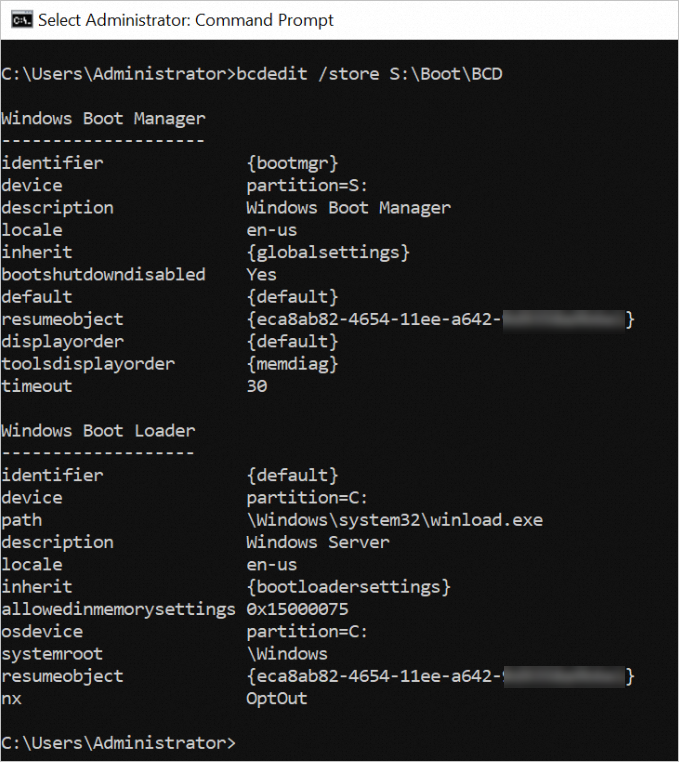
bcdedit /store S:\EFI\Microsoft\Boot\BCDJika sistem mengembalikan pengaturan boot sampel seperti yang ditunjukkan pada gambar berikut, mode boot telah dikonfigurasi.
Di halaman Instance, arahkan pointer ke status Repairing yang sesuai dengan instance dan klik Detach Repair Disk.
Mulai instance ECS.
Untuk informasi lebih lanjut, lihat Mulai Instance.