Perbaiki instans Windows ECS yang gagal boot akibat salah konfigurasi opsi boot default.
Deskripsi masalah
Opsi boot default Windows pada instans ECS gagal dijalankan, meskipun memilih opsi boot lain memungkinkan instans berjalan secara normal.
Penyebab
Opsi boot default rusak atau salah konfigurasi sehingga mencegah sistem operasi melakukan booting.
Solusi
-
Hubungkan ke instans menggunakan VNC.
-
Pilih opsi boot yang berfungsi dari menu boot.
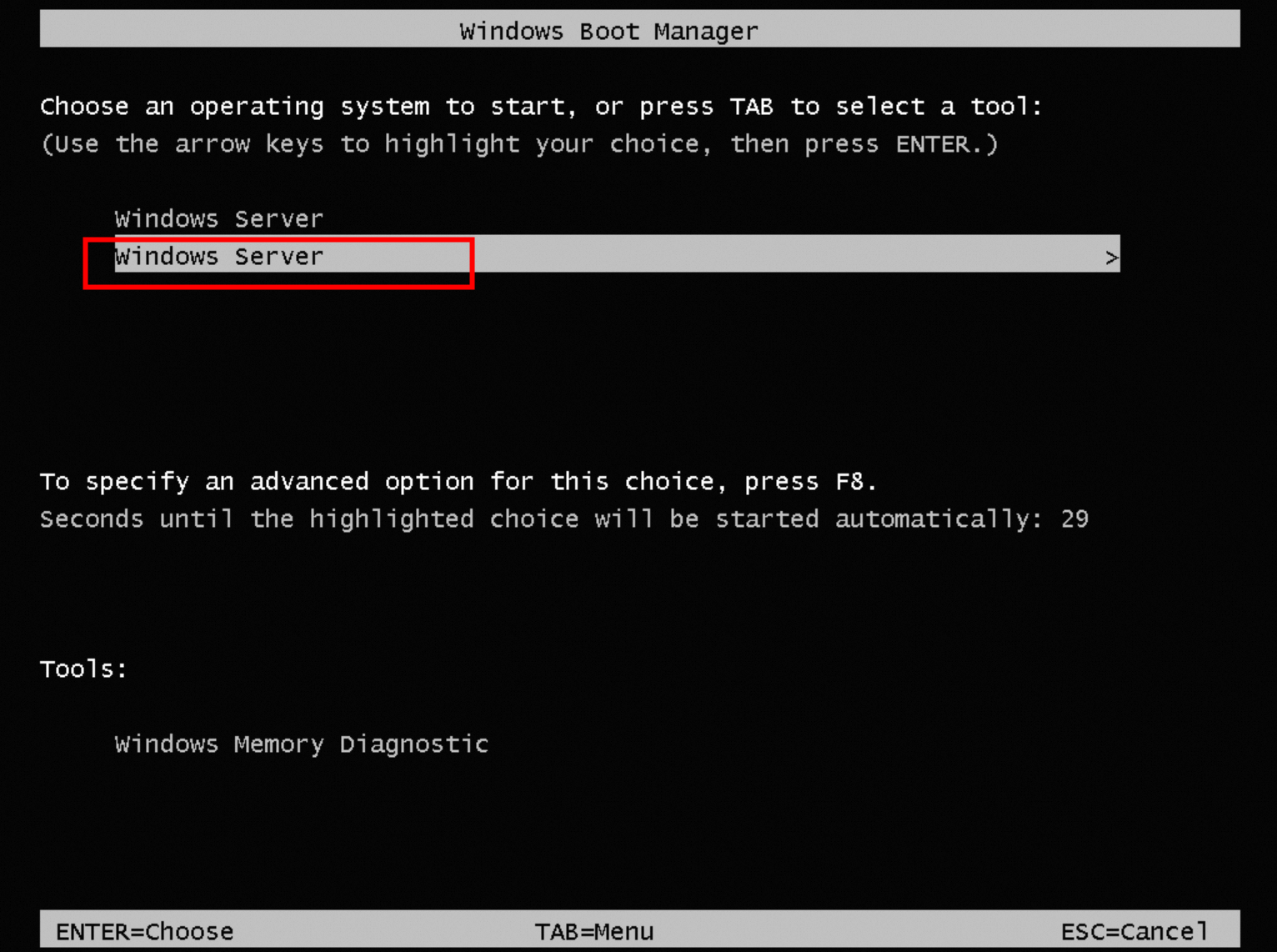
-
Jalankan Windows PowerShell atau cmd sebagai administrator.
-
Tampilkan identifier semua opsi boot:
bcdedit /enum allString identifier dalam output tersebut merupakan identifier opsi boot.
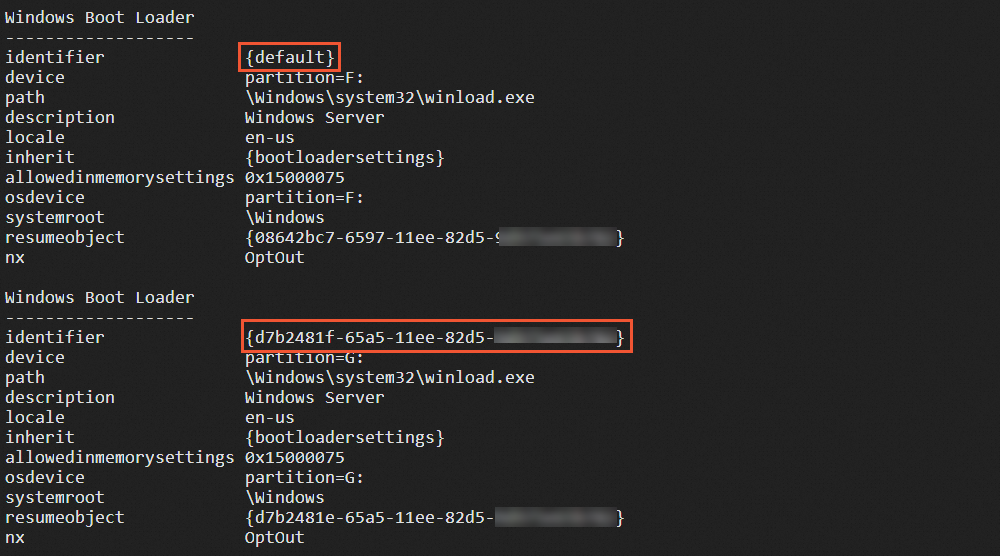
-
Tetapkan opsi boot yang berfungsi sebagai default.
Gunakan salah satu metode berikut:
CatatanGanti
d7b2481f-65a5-11ee-82d5-************dengan identifier opsi boot yang berfungsi dari Langkah 4.-
Windows PowerShell:
bcdedit.exe /default "{d7b2481f-65a5-11ee-82d5-************}" -
cmd:
bcdedit /default {d7b2481f-65a5-11ee-82d5-************}
-
-
Mulai ulang instans agar perubahan diterapkan.
Lihat Restart an instance.
-
Hubungkan ke instans ECS. Jika koneksi berhasil, masalah telah terselesaikan.