Topik ini menjelaskan penyebab dan solusi untuk masalah berikut: Setelah Anda menginstal pembaruan Windows atau menambahkan peran dan fitur pada instance Elastic Compute Service (ECS) Windows dan me-restart instance, sistem operasi Windows dari instance tersebut tetap berada dalam keadaan Sedang mempersiapkan untuk waktu yang lama.
Deskripsi Masalah
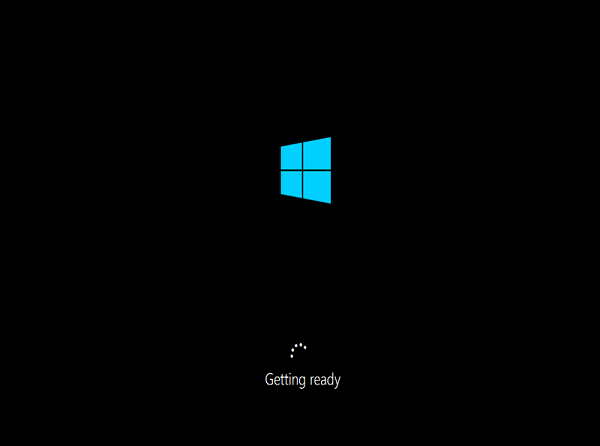
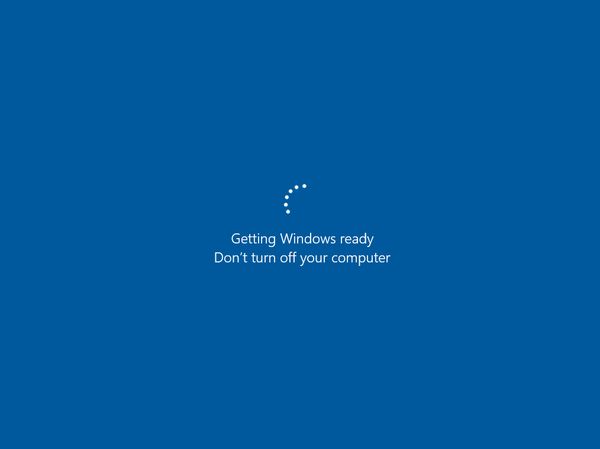
Setelah Anda menginstal pembaruan Windows atau menambahkan peran dan fitur pada instance ECS Windows dan me-restart instance, sistem operasi Windows dari instance tersebut tetap berada dalam keadaan Sedang mempersiapkan atau Sedang mempersiapkan Windows untuk waktu yang lama.
Penyebab
Instance ECS mungkin memiliki paket pembaruan yang tertunda untuk diinstal, termasuk patch sistem dan fitur baru. Akibatnya, sistem operasi tidak dapat mulai seperti yang diharapkan.
Solusi
Tautkan disk perbaikan ke instance ECS, lalu uninstall paket-paket yang tertunda untuk diinstal. Dalam contoh berikut, huruf drive dari disk perbaikan adalah D. Ikuti langkah-langkah berikut:
Lakukan diagnosis pada instance ECS Windows.
Masuk ke Konsol ECS.
Di panel navigasi di sebelah kiri, klik Troubleshooting.
Di bilah navigasi atas, pilih wilayah tempat instance ECS Windows berada.
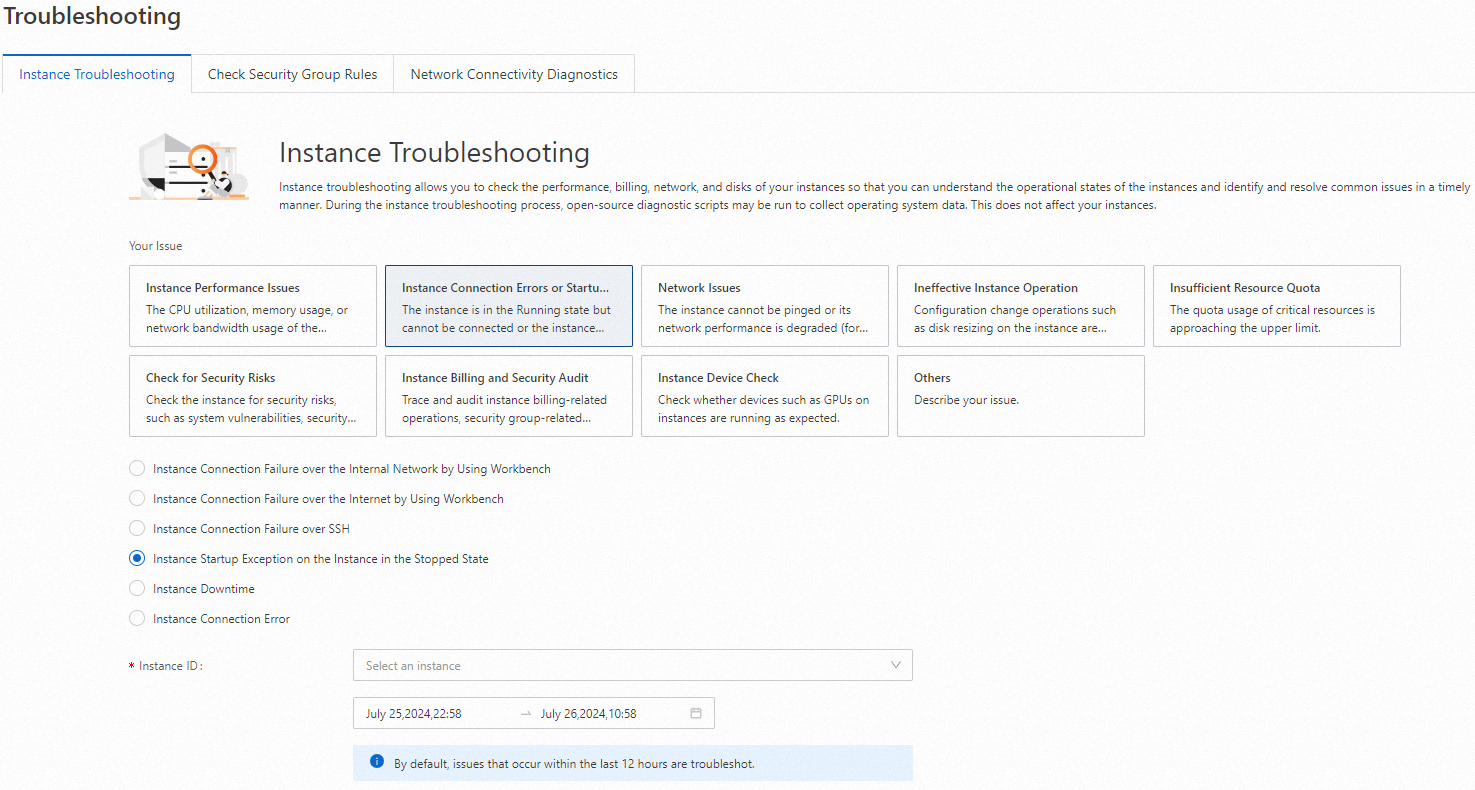
Di halaman Instance Troubleshooting, klik opsi Instance Connection Errors or Startup Exceptions.
Pilih Instance Startup Exception on the Instance in the Stopped State. Pilih nilai dari daftar drop-down Instance ID, tentukan rentang waktu, lalu klik Start.
CatatanInstance ECS Windows tempat Anda ingin melakukan diagnosis harus dalam keadaan Stopped. Untuk informasi tentang cara menghentikan instance ECS, lihat Hentikan instance.
Setelah diagnosis selesai, instance ECS Windows akan berada dalam keadaan Running atau Repairing.
Hubungkan ke instance yang bermasalah.
Di halaman Hasil Diagnosis, klik VNC Connection. Kemudian, masukkan nama pengguna Administrator dan kata sandi yang disediakan dalam laporan diagnosis untuk masuk ke instance ECS tempat disk perbaikan terpasang. Untuk informasi lebih lanjut, lihat Hubungkan ke instance menggunakan VNC.
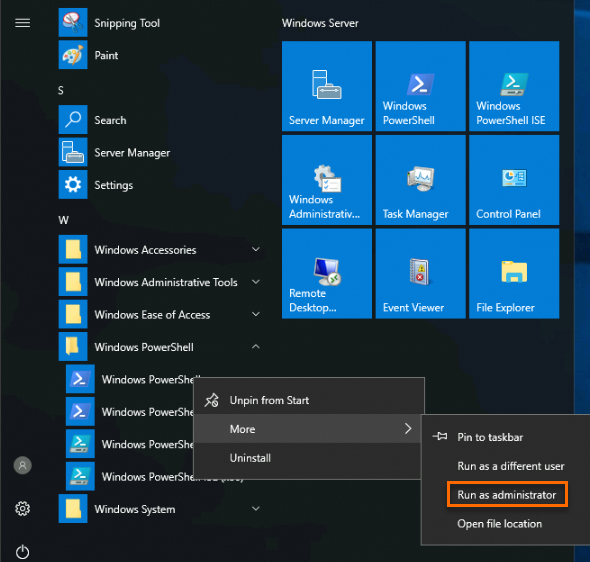
Jalankan Windows PowerShell sebagai administrator.
Temukan paket-paket yang tertunda untuk diinstal.
$pendingPackages = Get-WindowsPackage -Path D:\ | Where-Object {$_.PackageState -match 'InstallPending'}Uninstall paket-paket yang tertunda untuk diinstal.
$pendingPackages | Remove-WindowsPackageDi halaman Instance, arahkan pointer ke keadaan Repairing yang sesuai dengan instance dan klik Detach Repair Disk.
Restart instance untuk memungkinkan konfigurasi sebelumnya diterapkan.
Untuk informasi lebih lanjut, lihat Restart instance.
Hubungkan ke instance ECS. Jika Anda dapat terhubung ke instance ECS seperti yang diharapkan, masalah di atas telah diselesaikan.
Untuk informasi lebih lanjut, lihat Gunakan Workbench untuk terhubung ke instance Windows melalui RDP.