Format file non-Unix pada file sistem kritis dapat mencegah login ke instans Linux. Gunakan diagnosis kesehatan instans untuk mengidentifikasi dan memperbaiki file yang terpengaruh.
Prasyarat
Diagnosis kesehatan instans telah dilakukan pada instans Linux tersebut.
Analisis masalah
Gejala
Instans gagal memulai atau tidak dapat dihubungkan. Diagnosis kesehatan instans melaporkan bahwa format file yang salah menyebabkan kegagalan login. File yang umum terpengaruh meliputi /etc/passwd, /etc/shadow, dan /etc/ssh/sshd_config. Hasil diagnosis menampilkan path ke file yang terpengaruh.

Penyebab umum
-
File diedit di Windows lalu diunggah ke instans Linux, misalnya melalui FTP atau SFTP.
-
Editor teks yang tidak kompatibel memasukkan line feed yang salah saat memodifikasi file.
Solusi
-
Hubungkan ke instans sebagai pengguna dengan izin sudo.
Ketika disk perbaikan dipasang, Anda hanya dapat menghubungkan ke instans melalui koneksi VNC.
Lihat informasi pemasangan dari sistem disk asli pada instans ECS yang bermasalah.
Pada disk perbaikan yang sementara dipasang ke instans ECS, sistem file dari sistem disk asli instans tersebut dipasang ke direktori sementara. Anda dapat menggunakan salah satu metode berikut untuk melihat direktori sementara tersebut:
Pada bagian Associated Instances di halaman detail disk sistem asli, lihat direktori sementara tersebut. Contoh:
/tmp/ecs-offline-diagnose_disk-bp19bspzms79kqse****.bp19bspzms79kqse****adalah nomor seri dari sistem disk asli instans ECS tersebut.Jalankan perintah mount pada disk perbaikan untuk melihat direktori sementara tersebut. Misalnya, jika nama perangkat dari sistem disk asli instans ECS yang bermasalah adalah /dev/vda, jalankan perintah berikut:
mount | grep /dev/vdaOutput perintah berikut akan dikembalikan:
/dev/vda1 on /tmp/ecs-offline-diagnose_disk-bp19bspzms79kqse**** type ext4 (rw,relatime)
-
Beralih ke lingkungan chroot dari sistem disk asli.
Misalnya, jika path sementara adalah /tmp/ecs-offline-diagnose_disk-bp19bspzms79kqse****, jalankan:
chroot /tmp/ecs-offline-diagnose_disk-bp19bspzms79kqse****CatatanJika perintah
chrootgagal, verifikasi path pemasangan tersebut. Anda juga dapat melakukan bind-mount direktori yang diperlukan:mount --bind /dev /mnt/repair_disk/dev mount --bind /proc /mnt/repair_disk/proc -
Edit file yang terpengaruh dengan vim di lingkungan chroot.
PentingBuat backup file sistem kritis sebelum memodifikasinya. Contoh:
cp /etc/passwd /etc/passwd.bak.Sebelum mengedit, perhatikan hal berikut:
-
File yang Anda edit berada pada sistem disk asli. Untuk mengedit file di luar titik pemasangan, jalankan perintah exit terlebih dahulu untuk keluar dari lingkungan chroot.
-
Di lingkungan chroot, Anda tidak perlu menambahkan awalan /tmp/ecs-offline-diagnose_disk-bp19bspzms79kqse**** dalam perintah.
Misalnya, untuk mengedit /etc/passwd, jalankan langsung vim /etc/passwd tanpa awalan /tmp/ecs-offline-diagnose_disk-bp19bspzms79kqse****.
vim [$File]Ganti [$File] dengan path file yang terpengaruh. Contoh dengan /etc/passwd:
vim /etc/passwd -
-
Ubah format file tersebut.
-
Tekan Shift+:, masukkan
set ff=unix, lalu tekan Enter.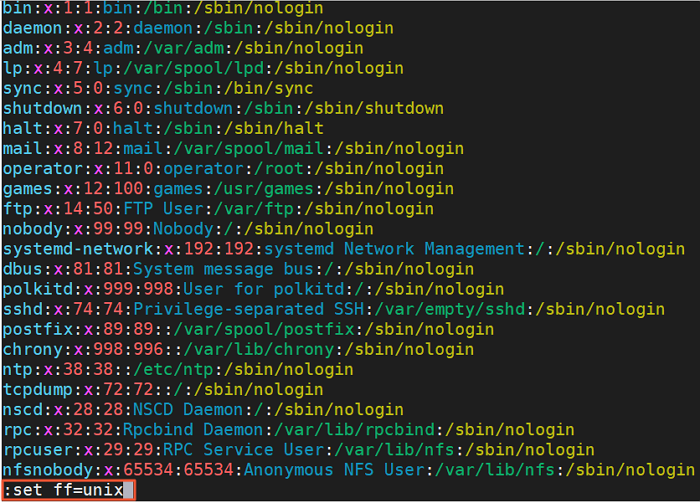
-
Tekan Shift+:, masukkan
wq, lalu tekan Enter untuk menyimpan dan keluar.
-
- Setelah file dipulihkan, keluar dari lingkungan chroot dan periksa status instans yang bermasalah.
- Jalankan perintah exit untuk keluar dari lingkungan chroot.
- Buka halaman Troubleshooting di Konsol ECS. Pada tab Instance Health Diagnosis, lepas disk perbaikan dari instans dan mulai instans tersebut.
- Hubungkan ke instans dan konfirmasi bahwa Anda berhasil terhubung ke instans tersebut.