Topik ini menjelaskan penyebab dan solusi untuk masalah munculnya pesan kesalahan "no bootable device" saat Anda memulai instance Windows Elastic Compute Service (ECS).
Deskripsi Masalah
Instance ECS Windows tidak dapat dimulai, dan pesan kesalahan "no bootable device" muncul.
Jika sistem operasi gagal memulai, Anda hanya dapat terhubung ke instance menggunakan Virtual Network Computing (VNC).

Penyebab
Masalah di atas dapat terjadi karena beberapa alasan. Anda dapat menggunakan fitur diagnostik kesehatan instance untuk mengidentifikasi penyebabnya dan memilih solusi berdasarkan penyebab tersebut. Tabel berikut menjelaskan kemungkinan penyebab dan solusi yang sesuai.
Penyebab | Solusi |
Driver adapter disk tidak diinstal dalam file gambar. | |
Terjadi pengecualian pada driver filter disk lapisan atas (UpperFilter) dari instance. Akibatnya, disk tidak dapat diidentifikasi. | |
Partisi sistem instance ditandai sebagai Inactive. | |
File penting di partisi sistem instance rusak, dan konfigurasi mode boot tidak valid. | |
Ruang disk yang dialokasikan untuk partisi sistem instance terlalu kecil (kurang dari 100 MB) | Masalah ini terjadi saat instance dibuat dari gambar kustom dan tidak dapat dimulai karena masalah gambar. Dalam hal ini, Anda harus membuat ulang gambar dan menggunakan gambar tersebut untuk mengganti sistem operasi instance. Untuk informasi lebih lanjut, lihat Buat file gambar Windows dan Ganti sistem operasi (disk sistem) instance. |
Partisi sistem pada disk sistem instance tidak ada. | |
Tipe sistem file yang sesuai dengan partisi sistem instance salah. |
Solusi
Instal driver adapter disk
Instal driver adapter disk pada instance tempat disk perbaikan dilampirkan. Ikuti langkah-langkah berikut:
Hubungkan ke instance yang bermasalah.
Di halaman Hasil Diagnostik, klik VNC Connection. Kemudian, masukkan nama pengguna Administrator dan kata sandi yang disediakan dalam laporan diagnostik untuk masuk ke instance ECS tempat disk perbaikan dilampirkan. Untuk informasi lebih lanjut, lihat Hubungkan ke instance menggunakan VNC.
Pilih salah satu metode berikut untuk menginstal driver adapter disk.
Sebagai contoh, huruf drive yang dipasang adalah D dan file driver berada di direktori
C:\Drivers. Jalankan salah satu perintah berikut untuk menginstal driver adapter disk:Dism:
dism.exe /image:D:\ /Add-Driver /Driver:C:\Drivers /recurse.PowerShell:
Add-WindowsDriver -Path D:\ -Driver C:\Drivers -Recurse.
Di halaman Instance, arahkan pointer ke status Repairing yang sesuai dengan instance dan klik Detach Repair Disk.
Mulai ulang instance untuk memungkinkan konfigurasi sebelumnya diterapkan.
Untuk informasi lebih lanjut, lihat Mulai ulang instance.
Hubungkan ke instance ECS. Jika Anda dapat terhubung ke instance ECS seperti yang diharapkan, masalah di atas telah diselesaikan.
Untuk informasi lebih lanjut, lihat Gunakan Workbench untuk terhubung ke instance Windows melalui RDP.
Hapus entri sisa untuk driver filter disk Windows
Solusi 1: Instal ulang driver filter
Kami sarankan Anda menghubungi vendor driver filter untuk mendapatkan petunjuk mengenai cara menginstal driver filter.
Solusi 2: Hapus entri sisa dari registri
Hapus entri sisa dari registri instance tempat disk perbaikan dilampirkan. Lakukan langkah-langkah berikut.
Modifikasi registri dapat memengaruhi stabilitas dan keamanan sistem operasi. Lanjutkan dengan hati-hati. Kami menyarankan Anda mencadangkan pengaturan registri saat ini sebelum memodifikasi registri. Dengan cara ini, Anda dapat memulihkan pengaturan registri berdasarkan kebutuhan bisnis Anda.
Hubungkan ke instance yang bermasalah.
Di halaman Hasil Diagnostik, klik VNC Connection. Kemudian, masukkan nama pengguna Administrator dan kata sandi yang disediakan dalam laporan diagnostik untuk masuk ke instance ECS tempat disk perbaikan dilampirkan. Untuk informasi lebih lanjut, lihat Hubungkan ke instance menggunakan VNC.
Di kotak dialog Run, masukkan
regeditdan klik OK untuk membuka Editor Registri.Di jendela Editor Registri, pilih
HKEY_LOCAL_MACHINE. Di bilah navigasi atas, pilih untuk memuat hive registri offline. Arahkan keD:\Windows\System32\config\SYSTEMdan klik Buka. Saat diminta untuk memasukkan nama kunci, masukkanOfflineSYSTEM.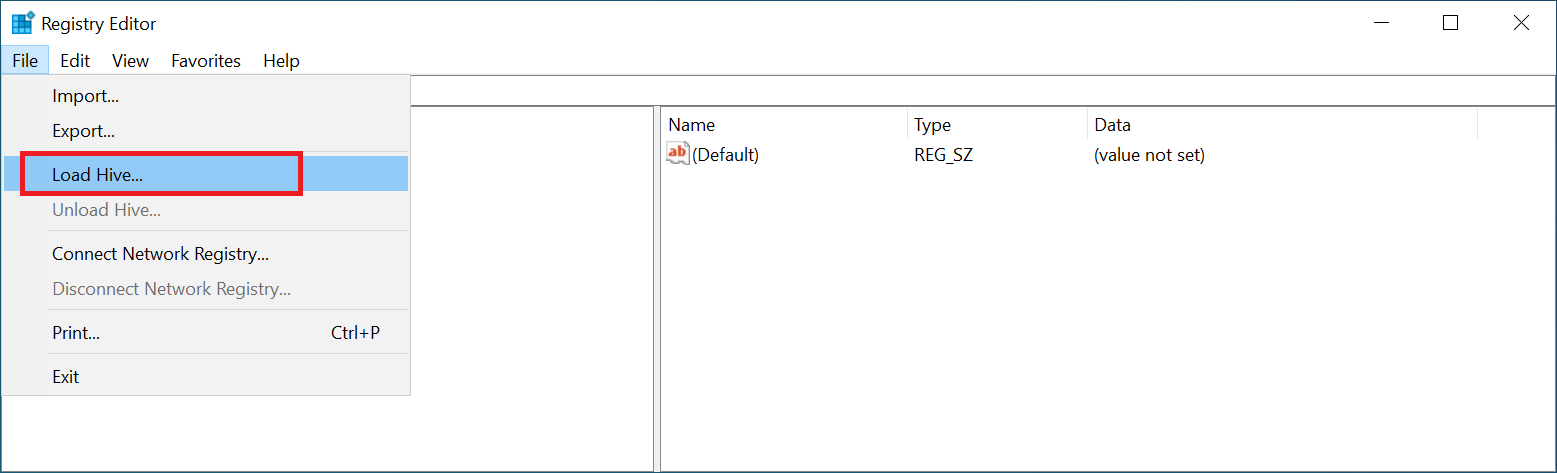
Hapus nilai data sisa dari
UpperFilterdari registriHKEY_LOCAL_MACHINE\OfflineSYSTEM\ControlSet001\Control\Class\{4d36e967-e325-11ce-bfc1-08002be10318}. Dalam contoh ini, nilai datanya adalahtest_filter, seperti yang ditunjukkan pada gambar berikut.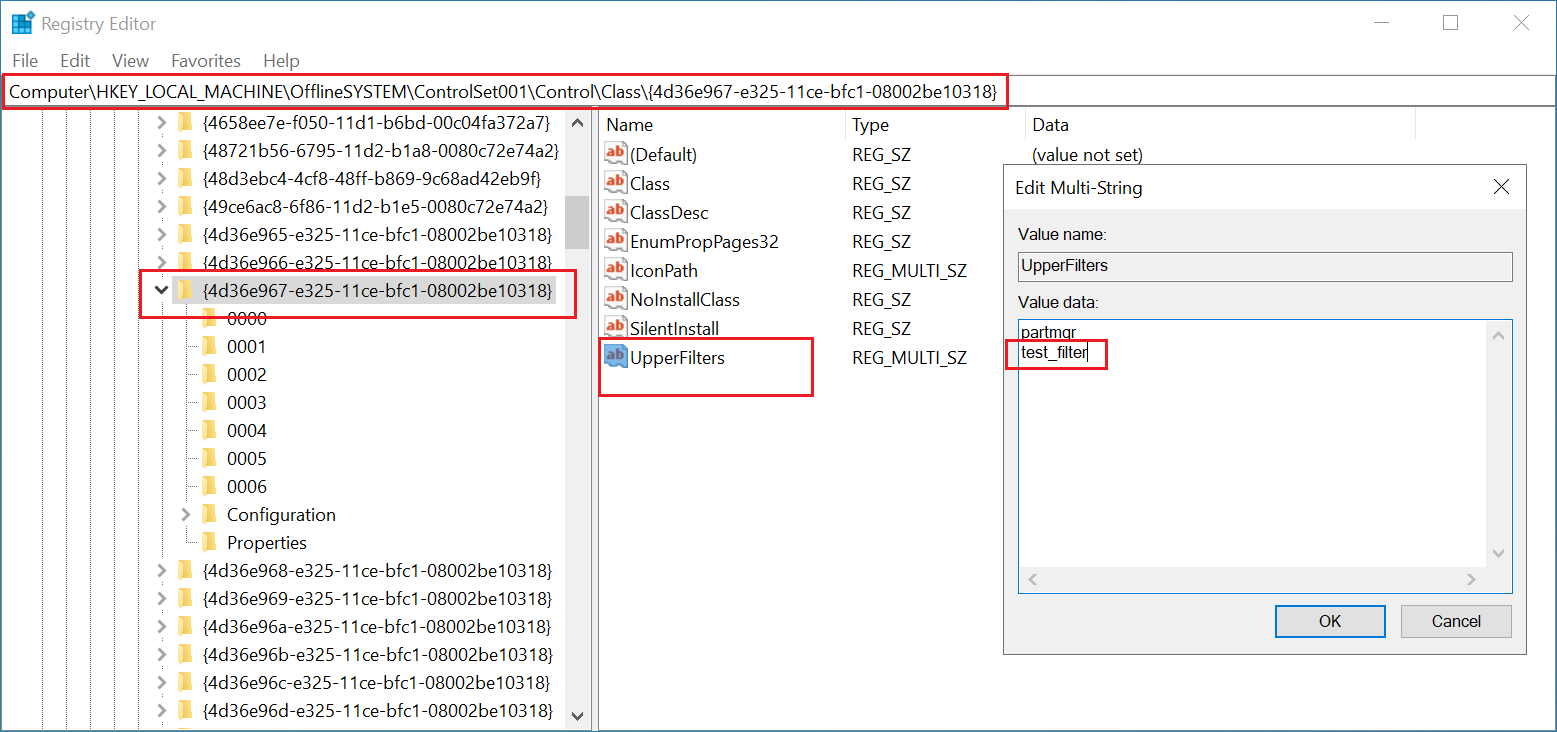
Di halaman Instance, arahkan pointer ke status Repairing yang sesuai dengan instance dan klik Detach Repair Disk.
Mulai instance ECS.
Untuk informasi lebih lanjut, lihat Mulai instance.
Hubungkan ke instance ECS. Jika Anda dapat terhubung ke instance ECS seperti yang diharapkan, masalah di atas telah diselesaikan.
Untuk informasi lebih lanjut, lihat Gunakan Workbench untuk terhubung ke instance Windows melalui RDP.
Atur status partisi sistem menjadi Active
Atur status partisi sistem menjadi Active untuk instance tempat disk perbaikan dilampirkan.
Hubungkan ke instance yang bermasalah.
Di halaman Hasil Diagnostik, klik VNC Connection. Kemudian, masukkan nama pengguna Administrator dan kata sandi yang disediakan dalam laporan diagnostik untuk masuk ke instance ECS tempat disk perbaikan dilampirkan. Untuk informasi lebih lanjut, lihat Hubungkan ke instance menggunakan VNC.
Atur status partisi sistem menjadi Active.
Anda dapat memilih salah satu metode berikut berdasarkan kebutuhan bisnis Anda. Dalam contoh ini, nomor seri disk tempat sistem operasi bermasalah berada adalah 1 dan nomor seri partisi sistem adalah 1.
Gunakan DiskPart untuk menyelesaikan masalah
Buka jendela
DiskPart.Masukkan
diskpartdi kotak pencarian di pojok kiri bawah desktop dan tekan tombol Enter, atau masukkanWindows PowerShelldi kotak pencarian dan tekan tombol Enter untuk membuka jendela DiskPart dan kemudian jalankan perintahdiskpart.Pilih disk yang ingin Anda kelola.
select disk 1Hapus atribut baca-saja dari disk.
attribute disk clear readonlyPilih partisi sistem.
select partition 1Atur status partisi sistem menjadi Active.
active
Gunakan perintah PowerShell untuk menyelesaikan masalah
Set-Partition -DiskNumber 1 -PartitionNumber 1 -IsActive $trueDi halaman Instance, arahkan pointer ke status Repairing yang sesuai dengan instance dan klik Detach Repair Disk.
Mulai ulang instance untuk memungkinkan konfigurasi sebelumnya diterapkan.
Untuk informasi lebih lanjut, lihat Mulai ulang instance.
Hubungkan ke instance ECS. Jika Anda dapat terhubung ke instance ECS seperti yang diharapkan, masalah di atas telah diselesaikan.
Untuk informasi lebih lanjut, lihat Gunakan Workbench untuk terhubung ke instance Windows melalui RDP.
Konfigurasikan ulang mode boot sistem operasi Windows
Konfigurasikan ulang mode boot sistem operasi Windows instance yang bermasalah tempat disk perbaikan dilampirkan. Dalam contoh ini, huruf drive partisi sistem adalah S, dan huruf drive partisi Windows adalah C.
Hubungkan ke instance yang bermasalah.
Di halaman Hasil Diagnostik, klik VNC Connection. Kemudian, masukkan nama pengguna Administrator dan kata sandi yang disediakan dalam laporan diagnostik untuk masuk ke instance ECS tempat disk perbaikan dilampirkan. Untuk informasi lebih lanjut, lihat Hubungkan ke instance menggunakan VNC.
Aktifkan mode Lingkungan Prainstalasi Windows (
WinPE) dan gunakan alat baris perintah BCDboot untuk menjalankan salah satu perintah berikut untuk mengonfigurasi ulang mode boot:Mode boot Unified Extensible Firmware Interface (UEFI)
bcdboot C:\Windows /s S: /f UEFIMode boot Basic Input/Output System (BIOS)
bcdboot C:\Windows /s S:
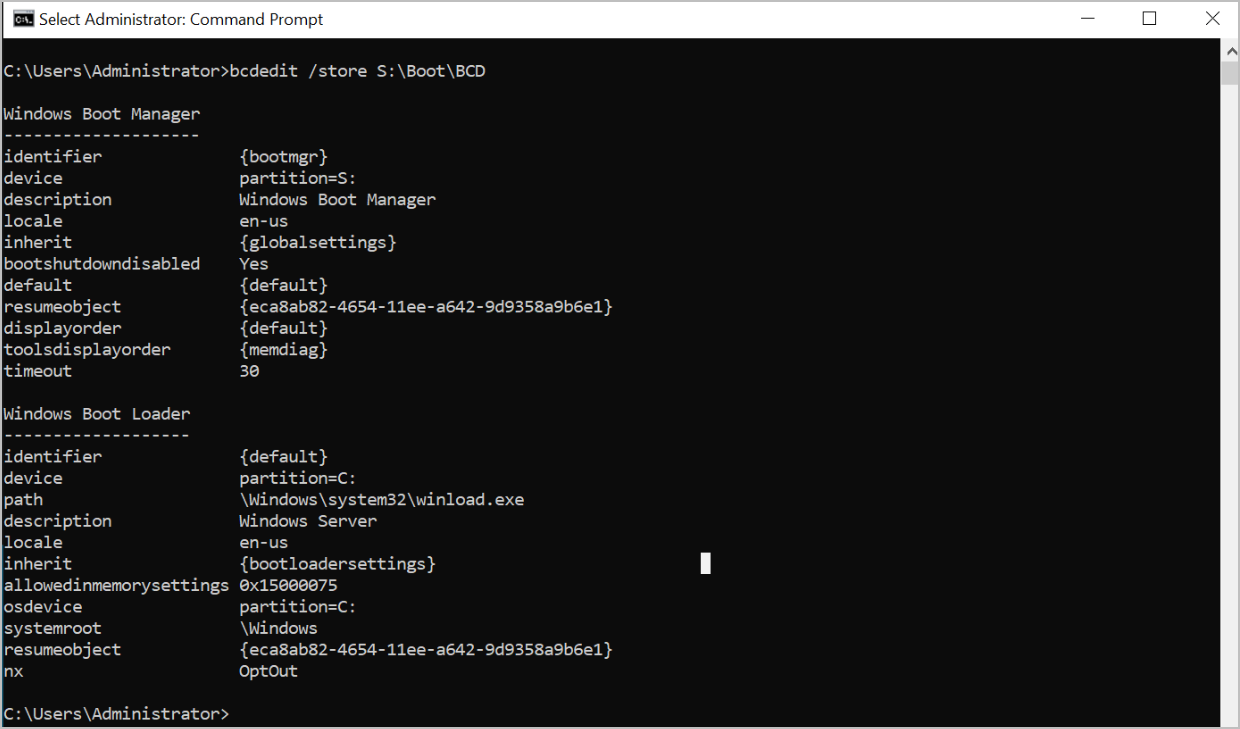
Jalankan perintah berikut untuk melihat pengaturan boot:
Mode boot UEFI
bcdedit /store S:\EFI\Boot\BCDMode boot BIOS
bcdedit /store S:\Boot\BCD
Sistem mengembalikan pengaturan boot sampel seperti yang ditunjukkan pada gambar berikut.
(Opsional) Jika disk D instance ECS juga menjalankan sistem operasi Windows, tentukan mode boot untuk sistem operasi Windows.
Mode boot UEFI
bcdboot D:\Windows /s S: /d /p /addlast /f UEFIMode boot BIOS
bcdboot D:\Windows /s S: /d /p /addlast