Utilisez les filtres pour restreindre les données affichées dans un graphique lors de la modification d'un tableau de bord ou d'un classeur. Les filtres prennent en charge les types de données chaîne, numérique et date.
Quick BI applique différentes options de filtrage selon le type de données du champ :
Champs de type chaîne : filtrez en faisant correspondre ou en excluant des valeurs spécifiques, soit en les sélectionnant dans une liste, soit en saisissant des conditions.
Champs numériques : filtrez en spécifiant une plage de valeurs ou une condition de comparaison, telle que supérieure ou égale à un seuil.
-
Champs de type date : filtrez par une plage de dates fixe (heure exacte) ou par une plage dynamique qui se met à jour au fil du temps (heure relative).
Filtrer des données de type chaîne
L'exemple suivant filtre le champ province pour n'afficher que les municipalités.
Filtrer les données pour obtenir les municipalités
Dans la section Filters, cliquez sur l'icône
 située à côté du champ province et définissez la portée du filtre.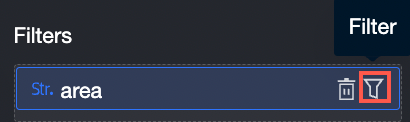
-
Configurez le filtre selon vos besoins.
Paramètre
Description
Exemple
Méthode de filtrage
Valeurs valides : Par condition et Par énumération.
Par énumération
Formulaire conditionnel
Valeurs valides : Condition unique, OU, ET.
RemarqueLe formulaire conditionnel s'applique uniquement lorsque la méthode de filtrage est définie sur By Condition.
S.O.
Méthode
Valeurs valides : Choix unique et Choix multiple.
RemarqueLa méthode s'applique uniquement lorsque la méthode de filtrage est définie sur By Enumeration.
Choix multiple
Conditions de filtrage
Définissez la condition de filtrage selon vos besoins.
Shanghai, Tianjin, Pékin, Chongqing
-
Lors de la définition d'une condition de filtre, cliquez sur Quick input pour saisir directement les valeurs.
Ajoutez également des valeurs à partir de la liste, comme illustré dans la figure suivante.
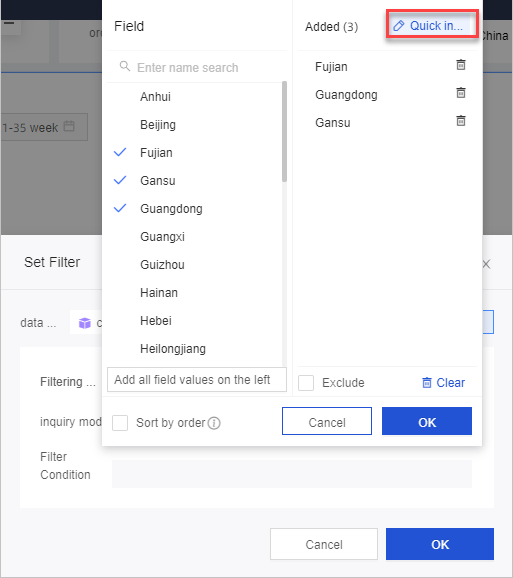
Dans le volet Field, vous pouvez effectuer les opérations suivantes :
Saisissez un mot-clé dans la zone de recherche et cliquez sur le nom du champ pour l'ajouter à la section Added située à droite.
Cliquez sur Add all field values on the left pour ajouter toutes les valeurs de champ à la section Added.
Sélectionnez les noms de champs à gauche pour les ajouter à la section Added.
Sélectionnez Exclude en bas de la section Added pour exclure les valeurs de champ sélectionnées de la section Added.
Cliquez sur Clear pour effacer la section Added.
Cliquez sur OK.
Cliquez sur Update. Le graphique se met à jour en fonction des paramètres de filtre.
Filtrer des données de type numérique
Spécifiez une plage de valeurs pour filtrer les champs numériques. Par exemple, filtrez la quantité de commandes pour inclure uniquement les valeurs comprises entre 50 000 et 100 000. Le graphique se met à jour pour afficher uniquement les données situées dans la plage spécifiée.
Filtrer les données dans une plage de profits spécifiée
Dans la section Filters, cliquez sur l'icône
située à côté du champ Profit Amount. 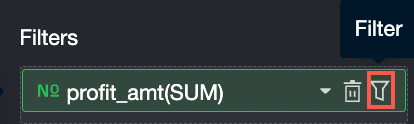
Dans la boîte de dialogue Set Filter, définissez la condition de filtre. Par exemple, sélectionnez >(Supérieur à), <(Inférieur à) ou =(Égal à).
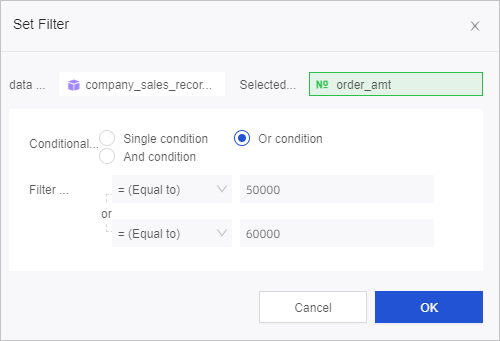
Cliquez sur OK.
Cliquez sur Update. Le graphique se met à jour en fonction des paramètres de filtre.
Filtrer des données de type date
Filtrez les champs de type date pour afficher les données comprises dans une plage horaire spécifique. Par exemple, affichez les montants des commandes par région pour les trois derniers jours.
Les filtres de date prennent en charge deux modes :
Heure relative : une plage dynamique qui évolue avec le temps — par exemple, « les 3 derniers jours » fait toujours référence aux 3 jours précédant la date du jour. Utilisez ce mode si vous souhaitez que le graphique reste actualisé sans reconfigurer le filtre.
-
Heure exacte : une plage fixe qui fait toujours référence aux mêmes dates — par exemple, du 1er janvier au 31 mars 2025. Utilisez ce mode lorsque vous devez analyser une période historique spécifique.
RemarqueLes conditions de filtre peuvent être précises à la seconde près.
Filtrer la date de commande (jour)
Dans la section Filters, cliquez sur l'icône
 située à côté du champ day).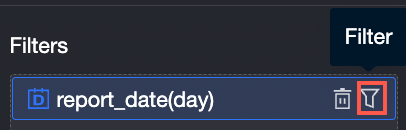
-
Configurez le filtre selon vos besoins.
Paramètre
Description
Exemple
Méthode de filtrage
Valeurs valides : jour unique et intervalle quotidien.
intervalle quotidien
Type d'intervalle
Valeurs valides : Début à, Fin à et Intervalle de temps.
RemarqueLe type d'intervalle s'applique uniquement lorsque la méthode de filtrage est définie sur Year Interval.
Intervalle de temps
Conditions de filtrage
Valeurs valides : Heure relative et Heure exacte.
Relative
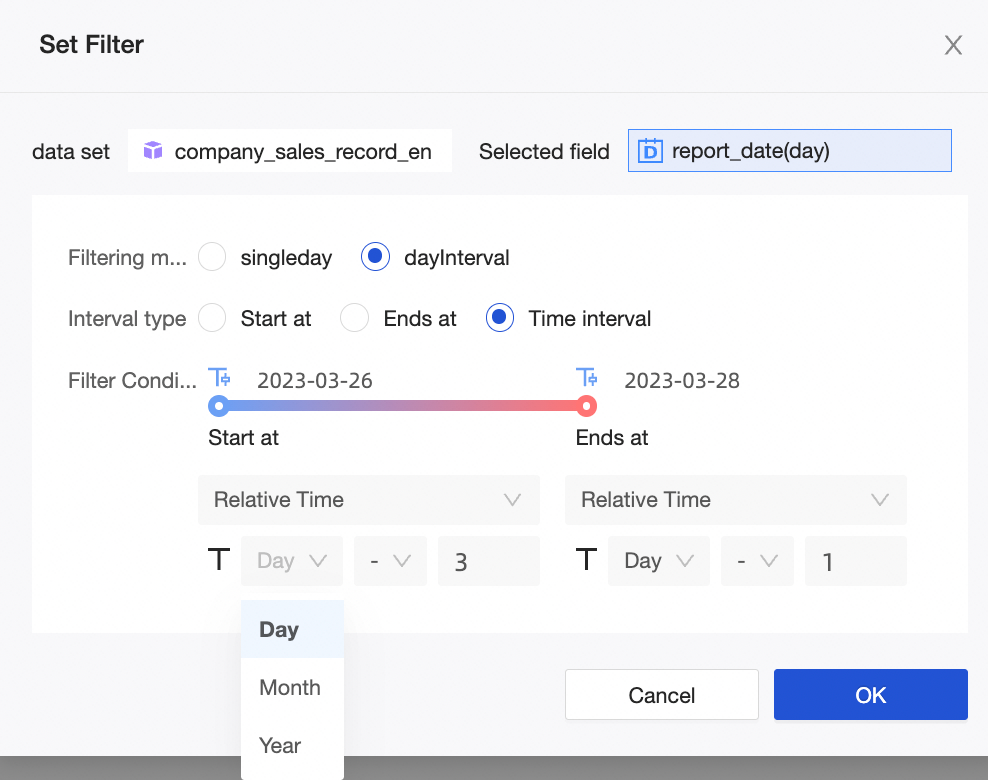 Remarque
Lors de la définition de l'heure relative, la granularité de T prend en charge toutes les granularités incluses dans la granularité temporelle actuelle. Par exemple, si la granularité temporelle actuelle est année-mois-jour, vous pouvez sélectionner année, mois ou jour dans la liste déroulante. Si la granularité temporelle actuelle est année-mois-jour-heure-minute-seconde, vous pouvez définir T sur année, mois, jour, heure, minute ou seconde.
Cliquez sur OK.
Cliquez sur Update. Le graphique se met à jour en fonction des paramètres de filtre.