Configurez le calcul cumulé par date pour une mesure afin d'additionner les valeurs sur une période donnée, telle que l'année en cours ou le mois en cours.
Prérequis
Vous avez créé un tableau de bord. Pour plus d'informations, consultez la rubrique Créer un tableau de bord.
Vous avez sélectionné un jeu de données cible et configuré les champs du graphique. Pour plus d'informations, consultez la rubrique Configurer les champs du graphique.
Informations générales
Le calcul cumulé par date additionne les données depuis la date initiale jusqu'à la date actuelle.
Scénarios pris en charge selon la granularité de la date :
Correspondance entre les champs de date et le calcul cumulé par date
|
Type de champ de date |
Exemple |
Calcul cumulé par date |
|
Champ de granularité annuelle (champs au format aaaa) |
Année de commande |
|
|
Champ de granularité trimestrielle (champs au format aaaatt) |
Trimestre de commande |
Remarque
Lorsqu'un jeu de données est configuré avec un exercice fiscal et que le champ de date est un champ d'exercice fiscal, la granularité trimestrielle prend en charge le cumul de l'exercice fiscal mais ne prend pas en charge le cumul annuel en cours. |
|
Champ de granularité mensuelle (champs au format aaaamm) |
Mois de commande |
Remarque
Lorsqu'un jeu de données est configuré avec un exercice fiscal et que le champ de date est un champ d'exercice fiscal, la granularité mensuelle prend en charge le cumul de l'exercice fiscal et le cumul du trimestre fiscal. |
|
Champ de granularité hebdomadaire (champs au format aaaa-ss) |
shipping_date(week) |
|
|
Champ de granularité journalière (champs au format aaaammjj) |
Date de commande |
Remarque
|
|
Heure (champs au format hh), minute (champs au format hh:mm), seconde (champs au format hh:mm:ss), année-mois-jour-heure-minute-seconde (champs au format aaaammjj hh:mm:ss) |
shipping_date(hour), shipping_date(minute), shipping_date(second), shipping_date(ymdhms) |
La configuration du calcul cumulé par date n'est pas prise en charge. |
Limites
La fonctionnalité Year-on-year And Month-on-month n'est pas configurée sur le champ de mesure.
Seuls les champs dotés de métriques de somme (
 ) prennent en charge la configuration du calcul cumulé par date.
Si le champ de date dans la dimension correspond à l'heure (format hh), à la minute (format hh:mm), à la seconde (format hh:mm:ss) ou à l'année-mois-jour-heure-minute-seconde (format aaaammjj hh:mm:ss), la configuration du calcul cumulé par date n'est pas prise en charge.
S'il n'y a aucun champ de date dans la dimension, la configuration du calcul cumulé par date n'est pas prise en charge.
Exemple de configuration du calcul cumulé par date
-
Un seul champ de date dans les dimensions
Les dimensions contiennent un champ de date (granularité journalière)
Les dimensions contiennent un champ de date (granularité mensuelle)
Les dimensions contiennent un champ de date (granularité trimestrielle)
Les dimensions contiennent un champ de date (granularité annuelle)
Plusieurs champs de date dans les dimensions
Les dimensions contiennent un champ de date (granularité journalière)
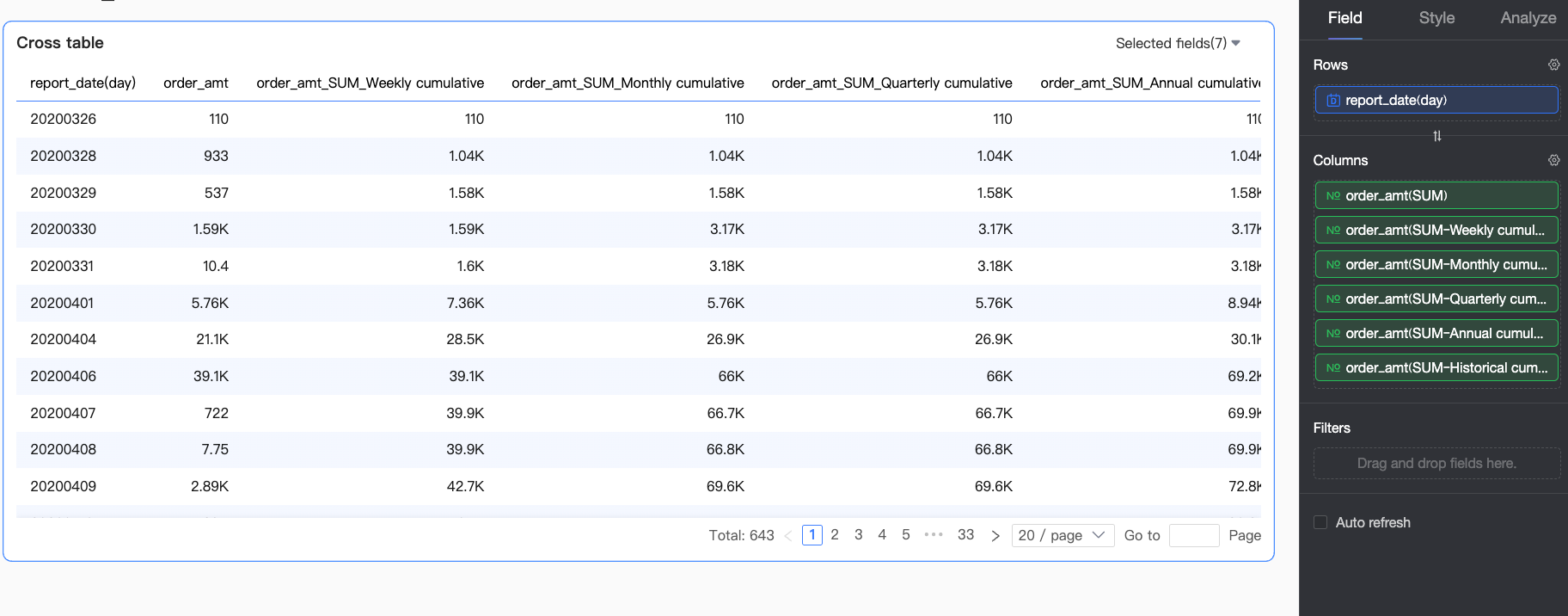
L'exemple suivant utilise un tableau croisé pour configurer les calculs cumulés par date.
-
Sur la page d'édition du tableau de bord, accédez à l'onglet Fields pour ajouter des champs.
Localisez Shipping_date(day) dans la liste Dimensions et double-cliquez dessus ou faites-le glisser vers la zone Rows.
-
Dans la liste Measures, recherchez Order Amount et double-cliquez dessus ou faites-le glisser vers la zone Columns.
RemarquePour afficher le montant de la commande ainsi que ses valeurs cumulées depuis le début de la semaine, du mois, du trimestre, de l'année et historiques, ajoutez cinq fois le champ Order Amount à la zone Columns.
-
Survolez le champ de mesure Order Amount, cliquez sur l'icône
 à droite, puis choisissez Advanced Calculation->Cumulative Calculation By Date->Monthly Cumulative.
Répétez cette étape pour définir le calcul cumulé des autres champs Order Amount sur Cumul depuis le début de la semaine, Cumul depuis le début du mois, Cumul trimestriel, Cumul annuel en cours et Cumul historique.
RemarqueSi le jeu de données est configuré avec une semaine personnalisée, le calcul WTD commence à partir du premier jour défini dans les paramètres de la semaine personnalisée.
Si un jeu de données est configuré avec un exercice fiscal et que le champ de date est un champ d'exercice fiscal, la granularité journalière prend en charge le cumul de l'exercice fiscal et le cumul du trimestre fiscal.

-
Cliquez sur Update pour appliquer les modifications.
Les dimensions contiennent un champ de date (granularité mensuelle)
L'exemple suivant utilise un tableau croisé pour configurer les calculs cumulés par date.
-
Sur la page d'édition du tableau de bord, accédez à l'onglet Fields pour ajouter des champs.
Localisez Shipping_date(month) dans la liste Dimensions et double-cliquez dessus ou faites-le glisser vers la zone Rows.
-
Recherchez Order Amount dans la liste Measures et double-cliquez dessus ou faites-le glisser vers la zone Columns.
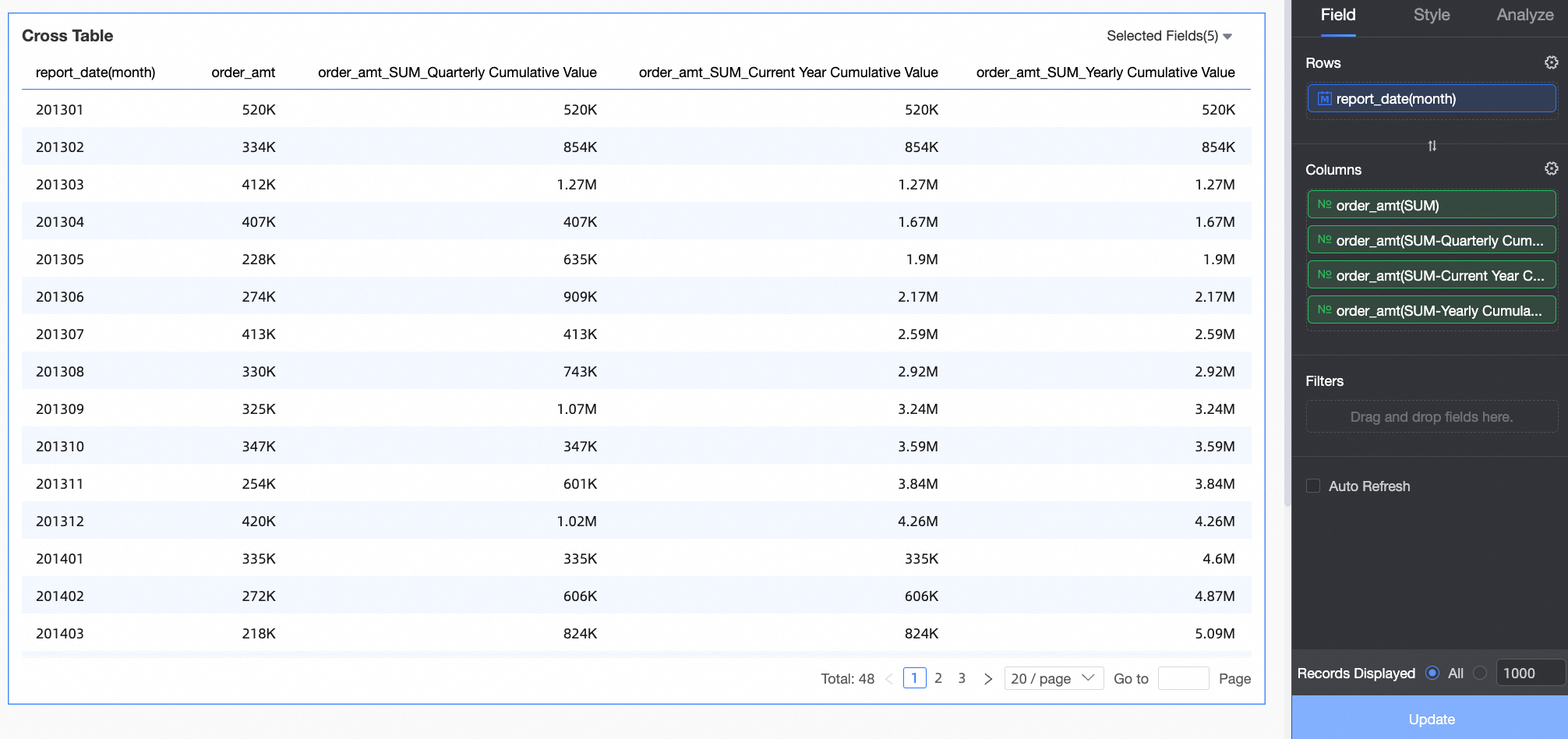
RemarquePour analyser le montant de la commande ainsi que ses valeurs cumulées trimestrielles, annuelles en cours et historiques, ajoutez quatre instances de Order Amount à la zone Columns.
-
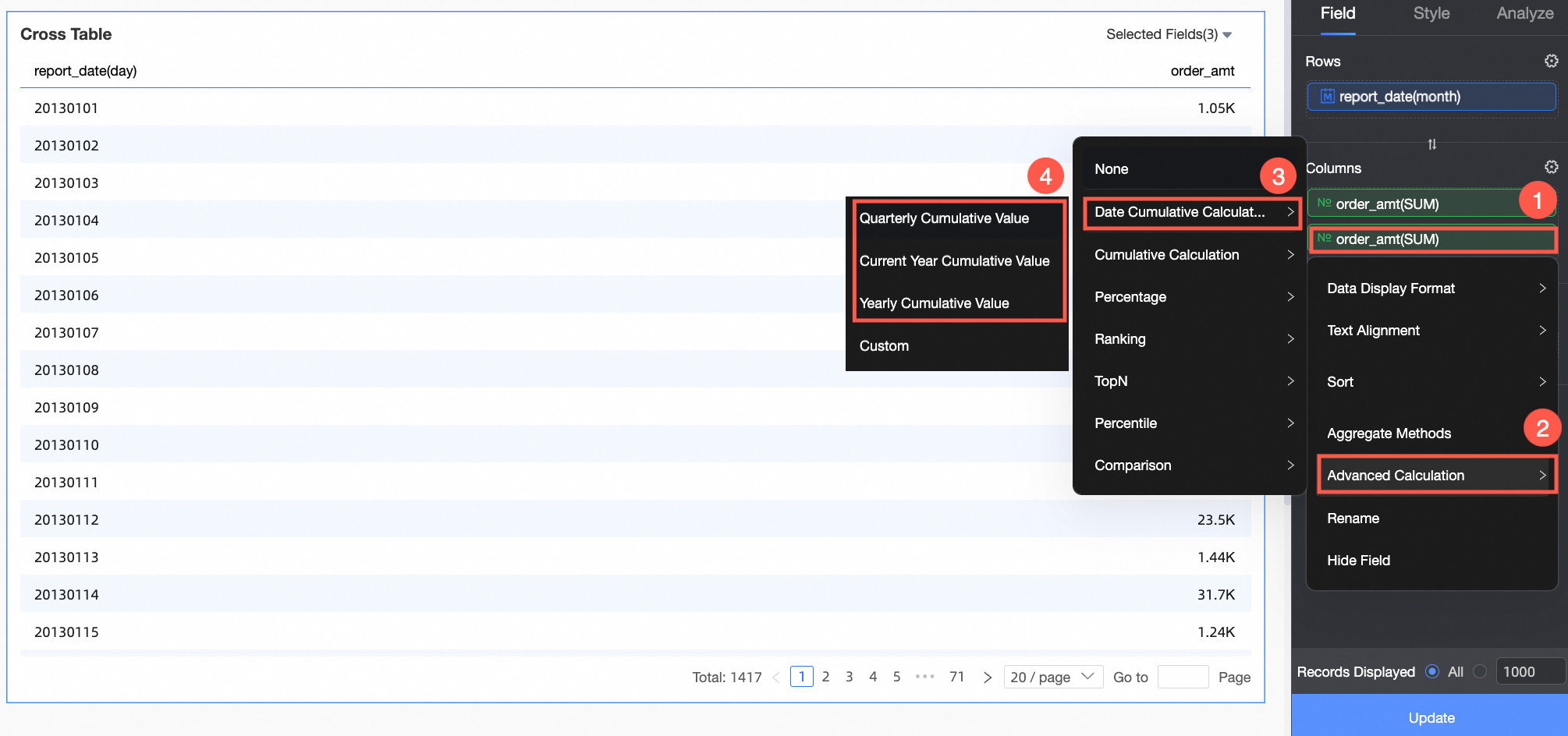
Survolez le champ de mesure Order Amount, cliquez sur l'icône
à droite, puis choisissez Advanced Calculation->Cumulative Calculation By Date->Quarterly Cumulative.Suivez ces étapes pour définir le calcul cumulé de Order Amount sur cumul trimestriel, cumul annuel en cours et cumul historique.
RemarqueSi le jeu de données inclut un exercice fiscal et que le champ de date correspond à un exercice fiscal, la granularité mensuelle permet des calculs de cumul de l'exercice fiscal et de cumul du trimestre fiscal.
Cliquez sur Update.
Les dimensions contiennent un champ de date (granularité trimestrielle)
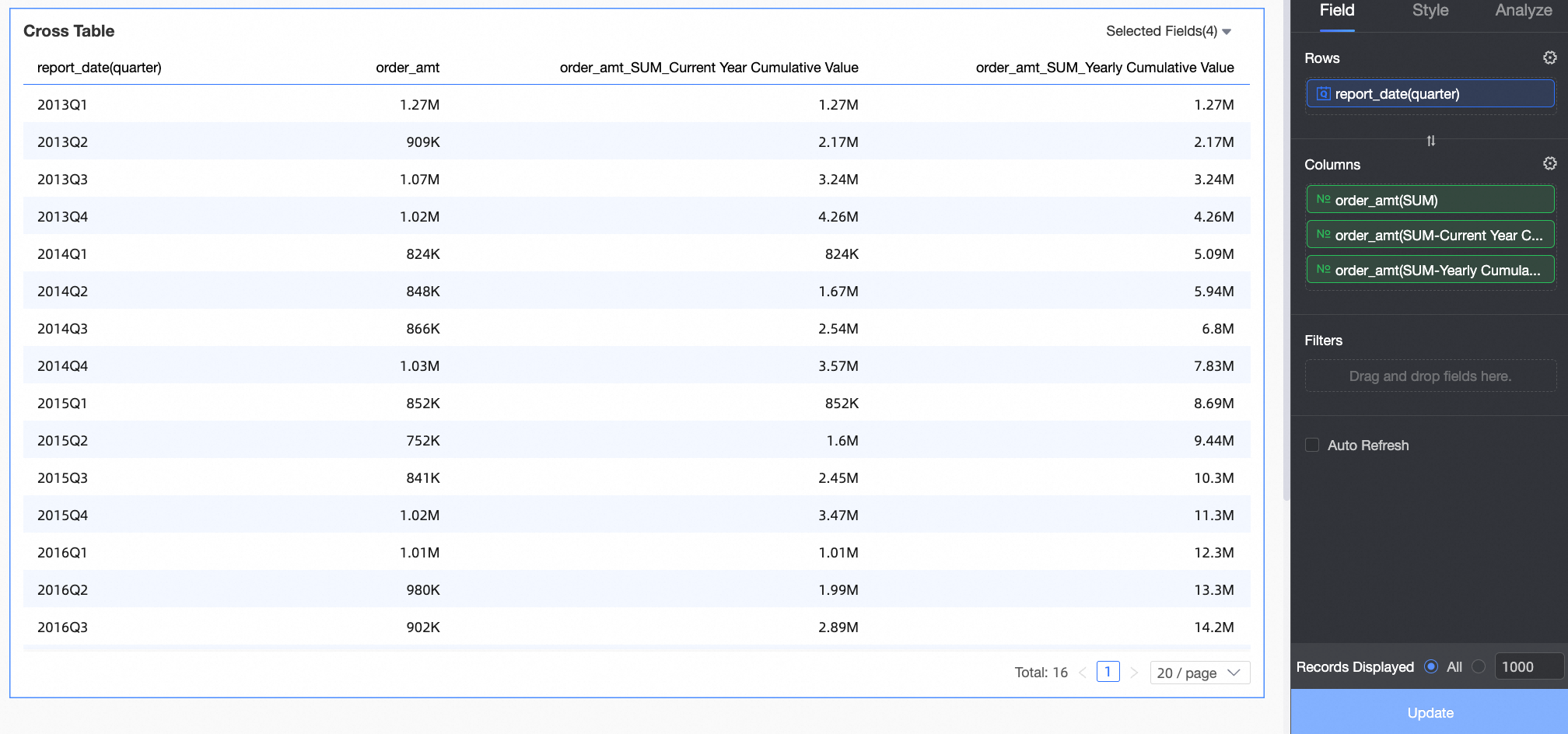
L'exemple suivant utilise un tableau croisé pour configurer les calculs cumulés par date.
-
Sur la page d'édition du tableau de bord, accédez à l'onglet Fields pour ajouter des champs.
Localisez shipping_date(quarter) dans la liste Dimensions, puis double-cliquez dessus ou faites-le glisser vers la zone Rows.
-
Recherchez Order Amount dans la liste Measures, puis double-cliquez dessus ou faites-le glisser vers la zone Columns.
RemarquePour analyser le montant de la commande ainsi que ses totaux cumulés annuels en cours et historiques, ajoutez trois instances de Order Amount à la zone Columns.
-
Survolez le champ de mesure Order Amount, cliquez sur l'icône
à droite, puis choisissez Advanced Calculation->Cumulative Calculation By Date->Current Year Cumulative.Utilisez cette méthode pour ajuster le calcul cumulé du champ de mesure Order Amount sur les totaux annuels en cours et historiques.
RemarqueSi un jeu de données est configuré avec un exercice fiscal et que le champ de date est un champ d'exercice fiscal, la granularité trimestrielle permet des calculs de cumul de l'exercice fiscal mais pas de cumul annuel en cours.
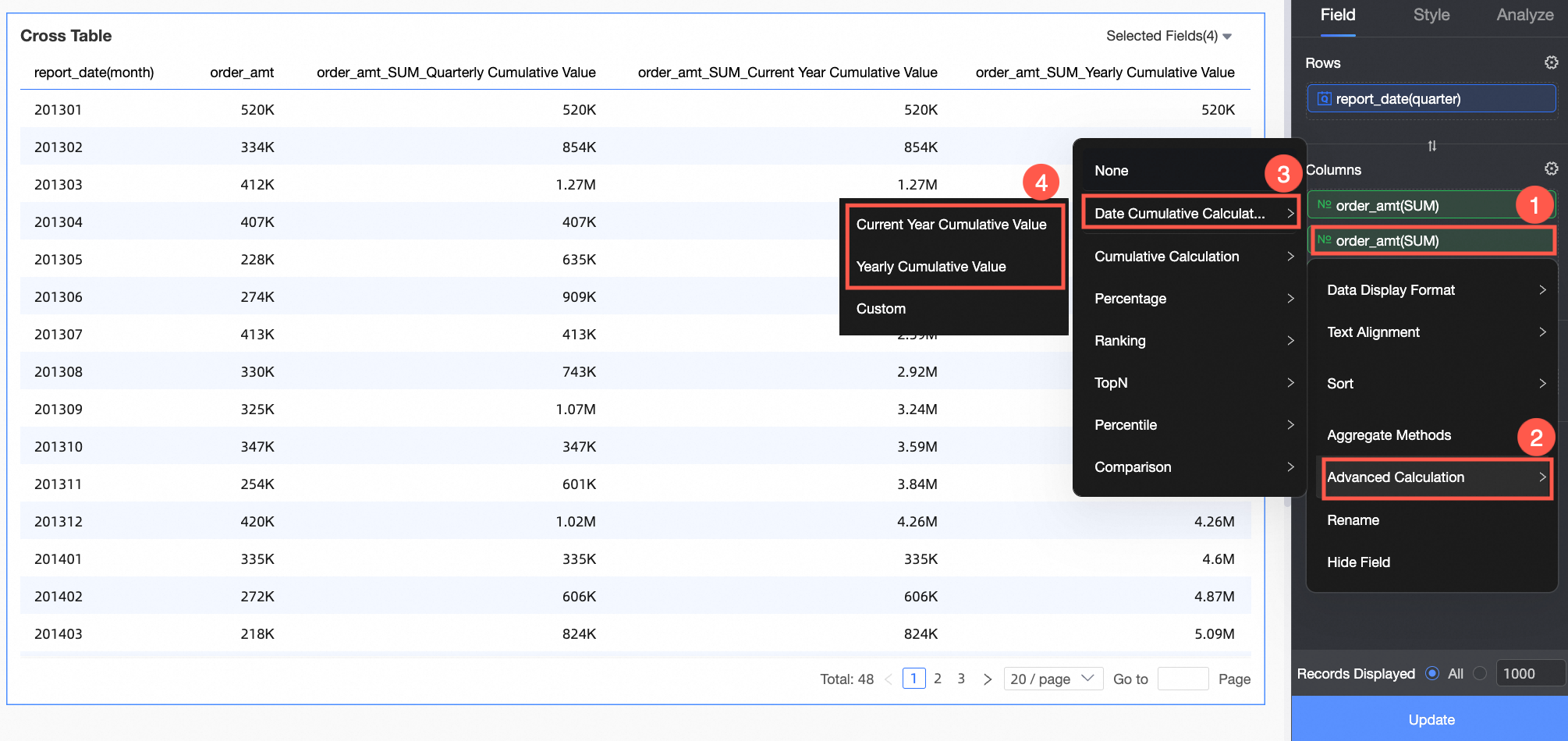
Cliquez sur Update.
Les dimensions contiennent un champ de date (granularité annuelle)
L'exemple suivant utilise un tableau croisé pour configurer les calculs cumulés par date.
-
Sur la page d'édition du tableau de bord, accédez à l'onglet Fields pour ajouter des champs.
Localisez shipping_date(year) dans la liste Dimensions, puis double-cliquez dessus ou faites-le glisser vers la zone Rows.
-
Recherchez Order Amount dans la liste Measures, puis double-cliquez dessus ou faites-le glisser vers la zone Columns.
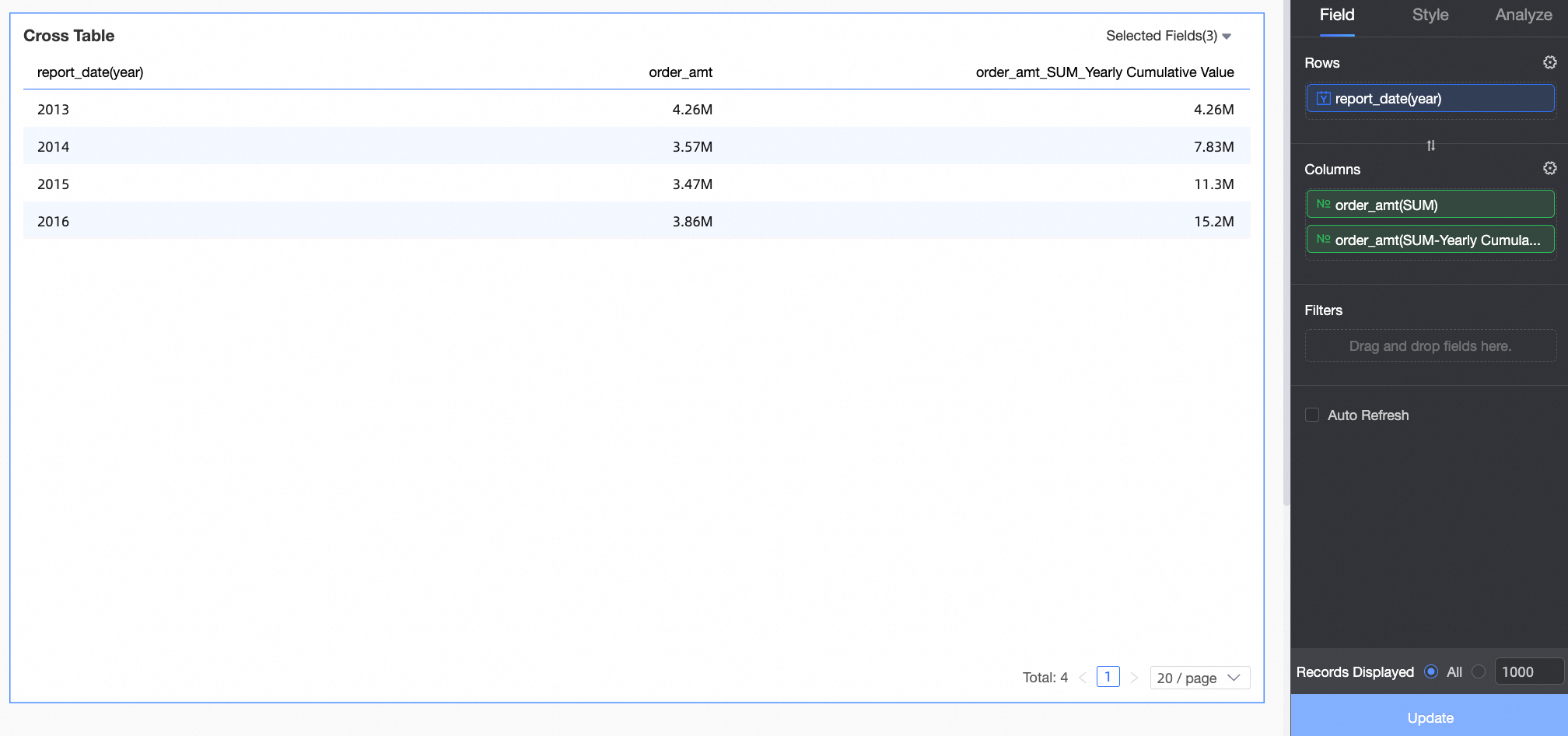
RemarquePour analyser le montant de la commande et son cumul historique, ajoutez deux instances de Order Amount à la zone Columns.
-
Survolez le champ de mesure Order Amount, cliquez sur l'icône
à droite, puis choisissez Advanced Calculation->Cumulative Calculation by Date->Historical Cumulative.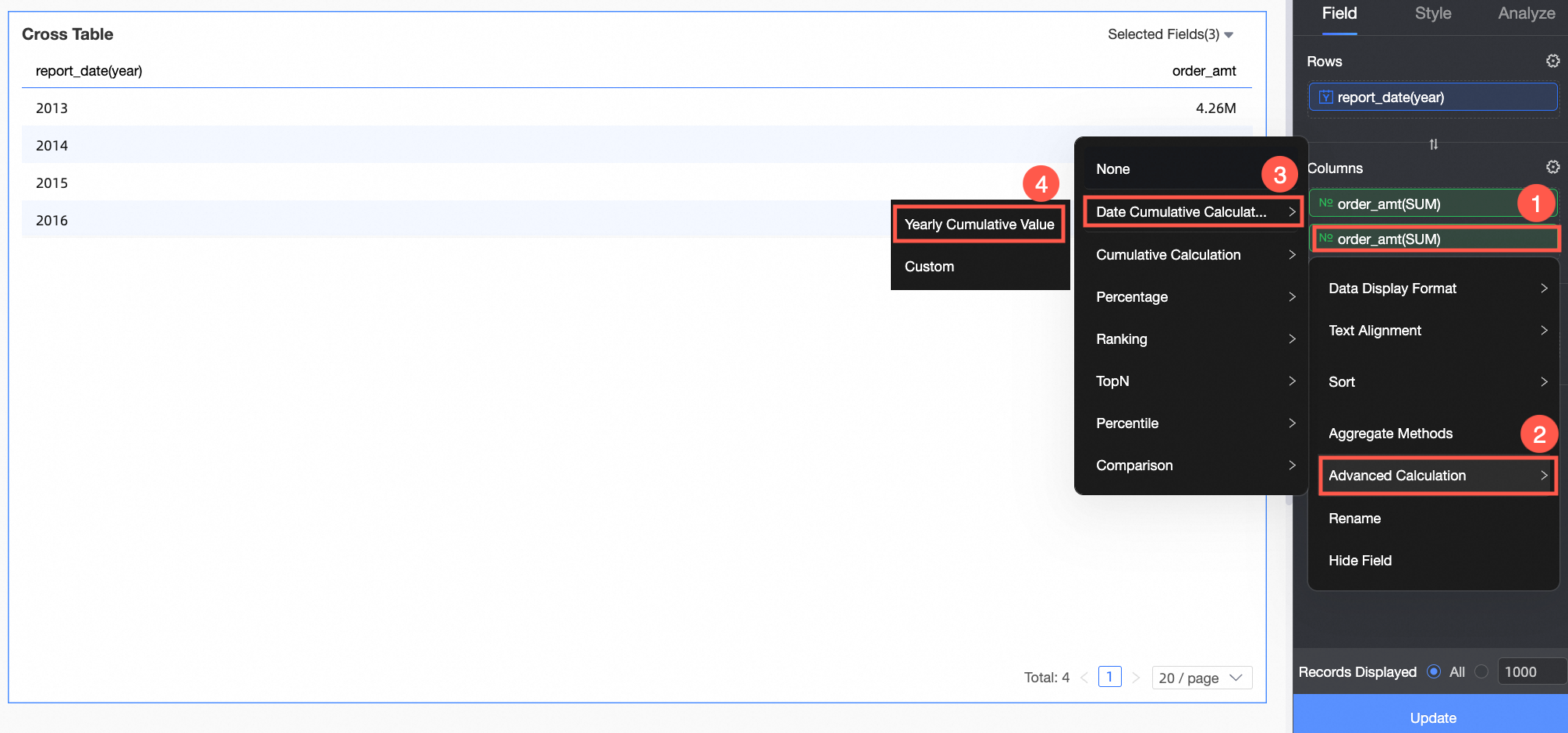
Cliquez sur Update.
Plusieurs champs de date dans les dimensions
Lorsque plusieurs champs de date existent dans les dimensions, le système utilise le champ ayant la granularité la plus fine pour les calculs cumulés.
L'exemple suivant utilise un tableau croisé pour configurer le calcul cumulé par date.
-
Ajoutez des champs dans l'onglet Fields de la page d'édition du tableau de bord.
Dans la liste Dimensions, localisez shipping_date(year), shipping_date(quarter) et shipping_date(month), puis double-cliquez dessus ou faites-les glisser vers la zone Rows.
-
Dans la liste Measures, recherchez Order Amount, puis double-cliquez dessus ou faites-le glisser vers la zone Columns.
RemarquePour afficher le montant de la commande ainsi que ses valeurs cumulées trimestrielles, annuelles en cours et historiques, ajoutez quatre instances de Order Amount à la zone Columns.
Survolez le champ de mesure Order Amount, cliquez sur l'icône
, puis sélectionnez Advanced Calculation->Cumulative Calculation By Date->Custom.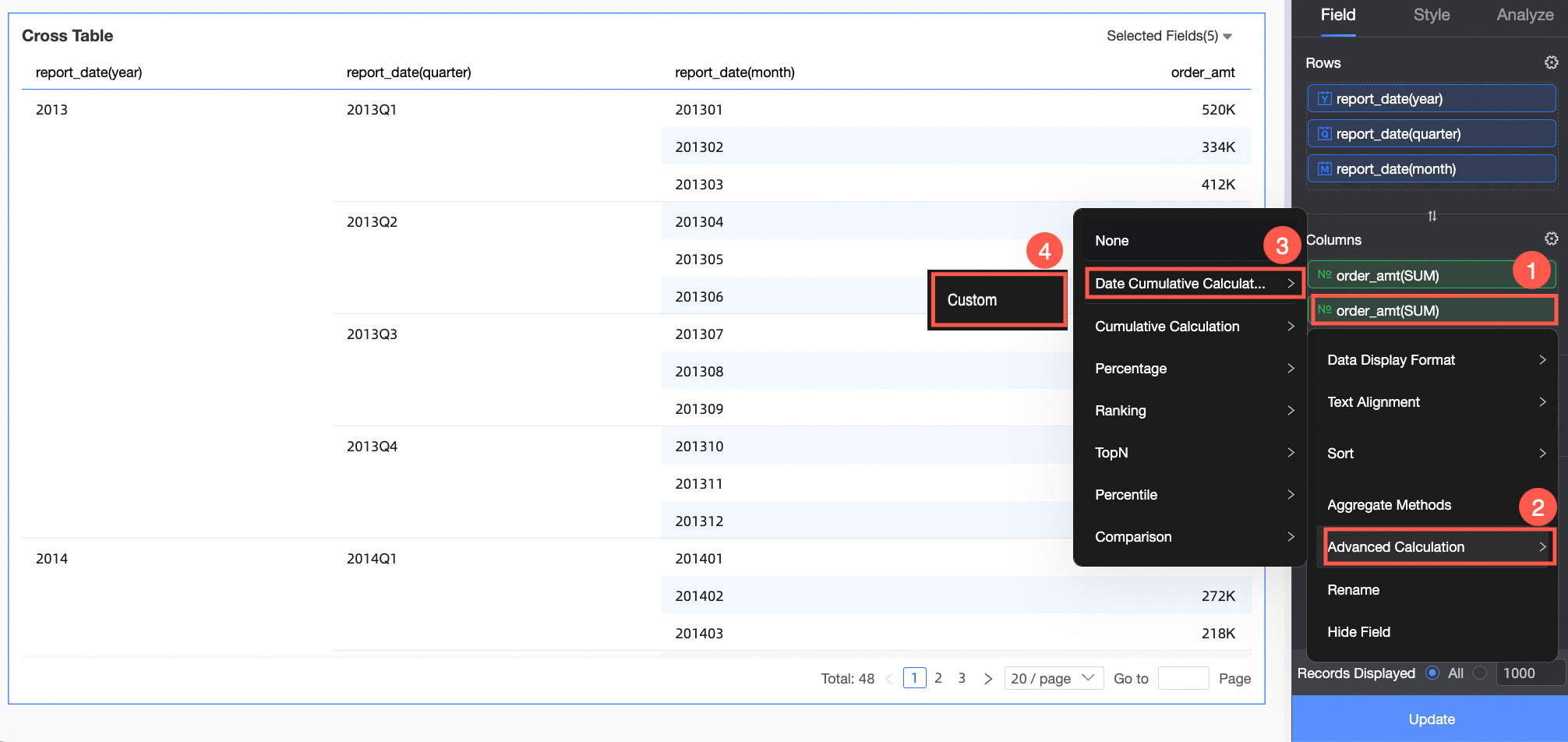
-
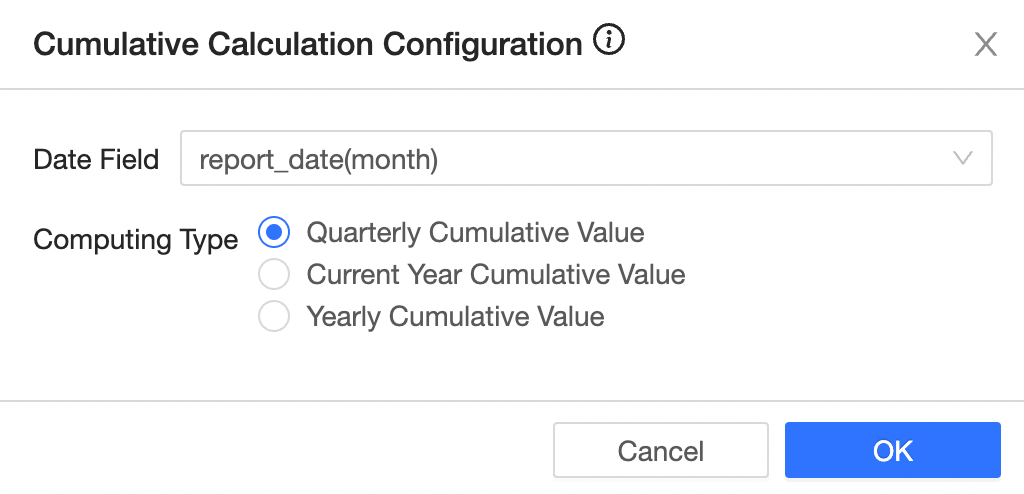
Sur la page de configuration Cumulative Calculation by Date, sélectionnez le Date Field et le Calculation Type correspondant, puis cliquez sur Confirm.
Le champ de date permet de sélectionner parmi les granularités année, trimestre, mois, semaine et jour. Le type de calcul varie selon la granularité du champ. Pour les correspondances, consultez la section Correspondance entre les champs de date et le calcul cumulé par date.
Dans cet exemple, sélectionnez shipping_date(month) comme Date Field.
 Remarque
Lorsqu'un jeu de données inclut un exercice fiscal et que le champ de date est un champ d'exercice fiscal, les granularités jour et mois prennent en charge le cumul de l'exercice fiscal et le cumul du trimestre fiscal. La granularité trimestre prend en charge le cumul de l'exercice fiscal mais pas le cumul annuel en cours.
Cliquez sur Update.
-
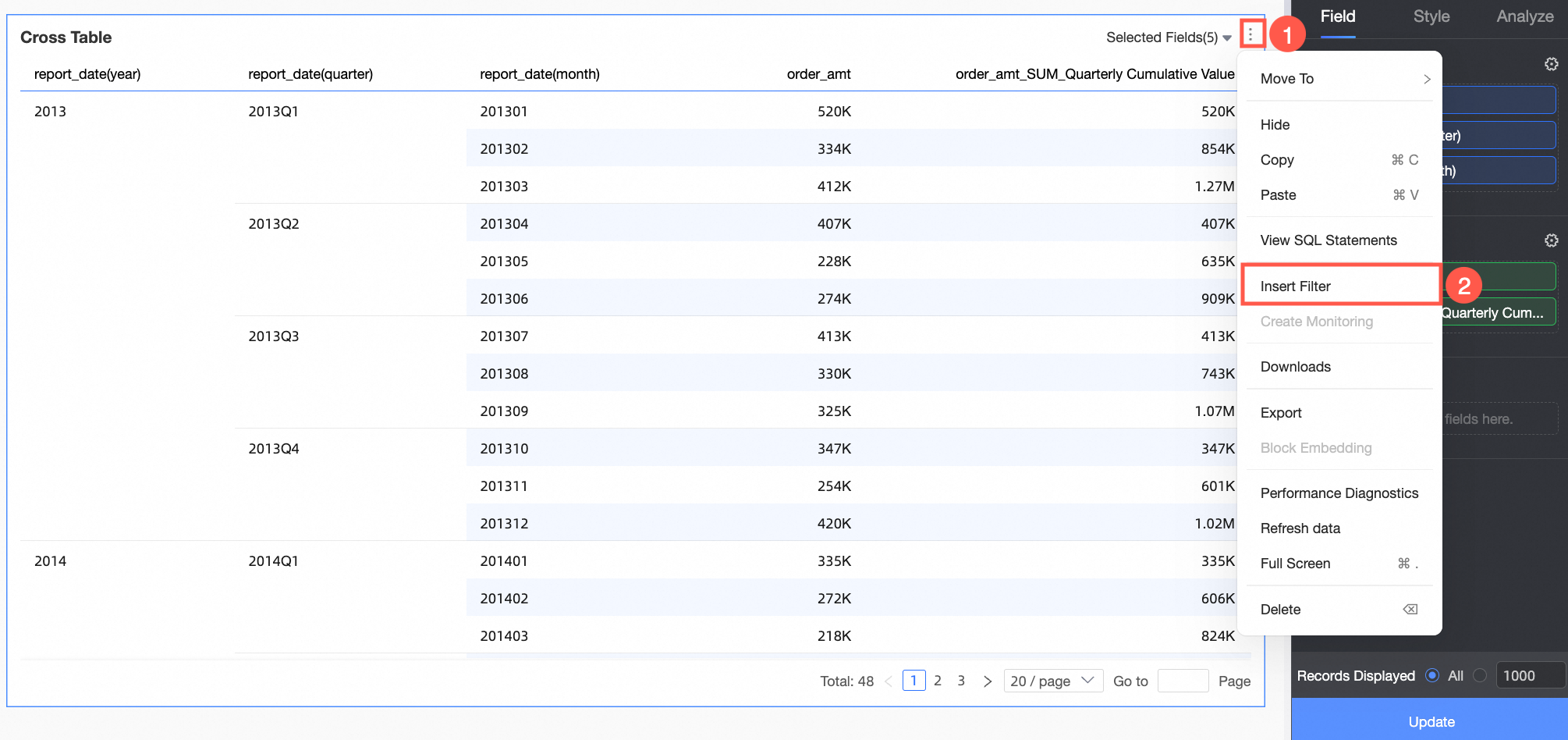
Ajoutez des conditions de requête au graphique.
Les contrôles de requête vous permettent de filtrer les données cumulées dans des intervalles de temps spécifiques.
Utilisez les instructions de la figure ci-dessous pour ajouter des contrôles de requête.
-
Configurez les conditions de requête sur la page des conditions de requête du graphique.
Pour les étapes de configuration détaillées, consultez la rubrique Créer des conditions de requête dans un graphique.
RemarqueAssurez-vous que le champ associé correspond au Date Field sélectionné lors de la configuration des contrôles de requête.
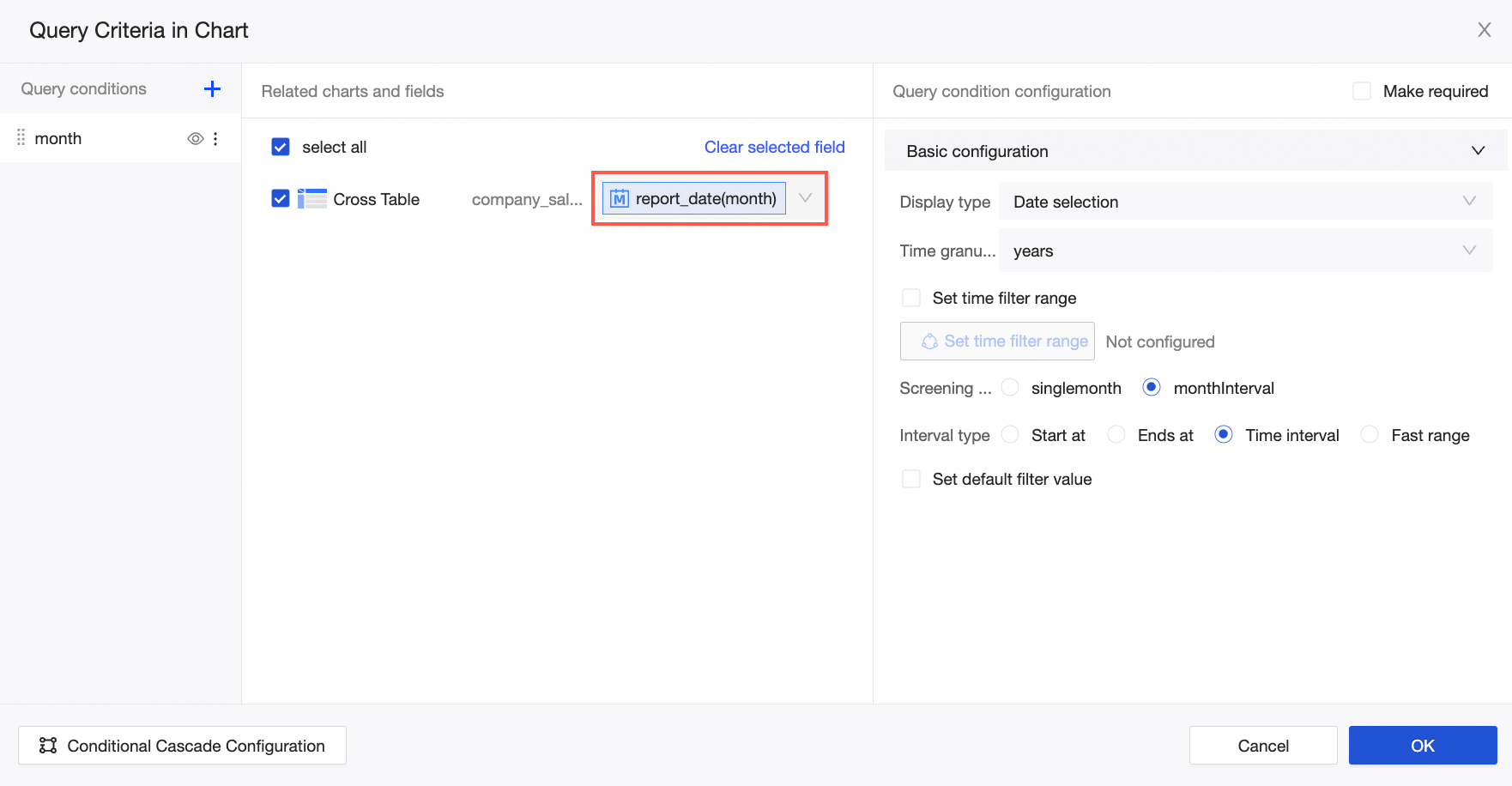
Après avoir défini les conditions de requête, interrogez les données cumulées pour un mois spécifique.
