La fonctionnalité de comparaison permet de calculer l'écart entre deux mesures d'une même dimension sur des intervalles de temps définis, tels que les variations d'une année sur l'autre (YoY) ou d'une période à l'autre.
Prérequis
Le tableau de bord est créé. Pour plus d'informations, consultez Créer un tableau de bord.
Un jeu de données est sélectionné et les champs du graphique sont configurés. Pour plus d'informations, consultez Configurer les champs du graphique.
Si le calcul de comparaison dépend d'un filtrage dynamique des dates, assurez-vous d'avoir ajouté et configuré la barre de filtre correspondante. Pour plus d'informations, consultez Créer une barre de filtre.
Dans Comparison Settings, vous devez sélectionner des champs de date pour le paramètre Date field ainsi que les conditions de filtrage de date correspondantes. Les espaces réservés de date ne sont pas pris en charge.
Informations générales
Comparaison séquentielle : compare les données avec la période statistique précédente. Par exemple, une comparaison entre janvier 2021 et décembre 2020 constitue une comparaison séquentielle.
Comparaison glissante annuelle : compare les données avec la même période du cycle précédent. Ainsi, comparer janvier 2021 à janvier 2020 correspond à une comparaison glissante annuelle.
Types de comparaison pris en charge pour les champs de date
|
Catégorie de champ de date |
Exemple |
Comparaison annuelle (YoY) et mensuelle (MoM) |
|
Année |
Date de commande (année) |
|
|
Champ à granularité trimestrielle |
Date de commande (trimestre) |
|
|
Champ à granularité mensuelle |
Date de commande (mois) |
|
|
Champ à granularité hebdomadaire |
Semaine de commande |
|
|
Granularité quotidienne |
Date de commande |
|
Point d'accès à la configuration
Prenons l'exemple d'un tableau croisé. Passez la souris sur un champ de mesure, cliquez sur l'icône  située à droite, puis sélectionnez Advanced Calculation -> Comparison. Choisissez ensuite le type de comparaison adapté à votre scénario métier. Vous avez la possibilité de configurer une comparaison Custom ou Quick.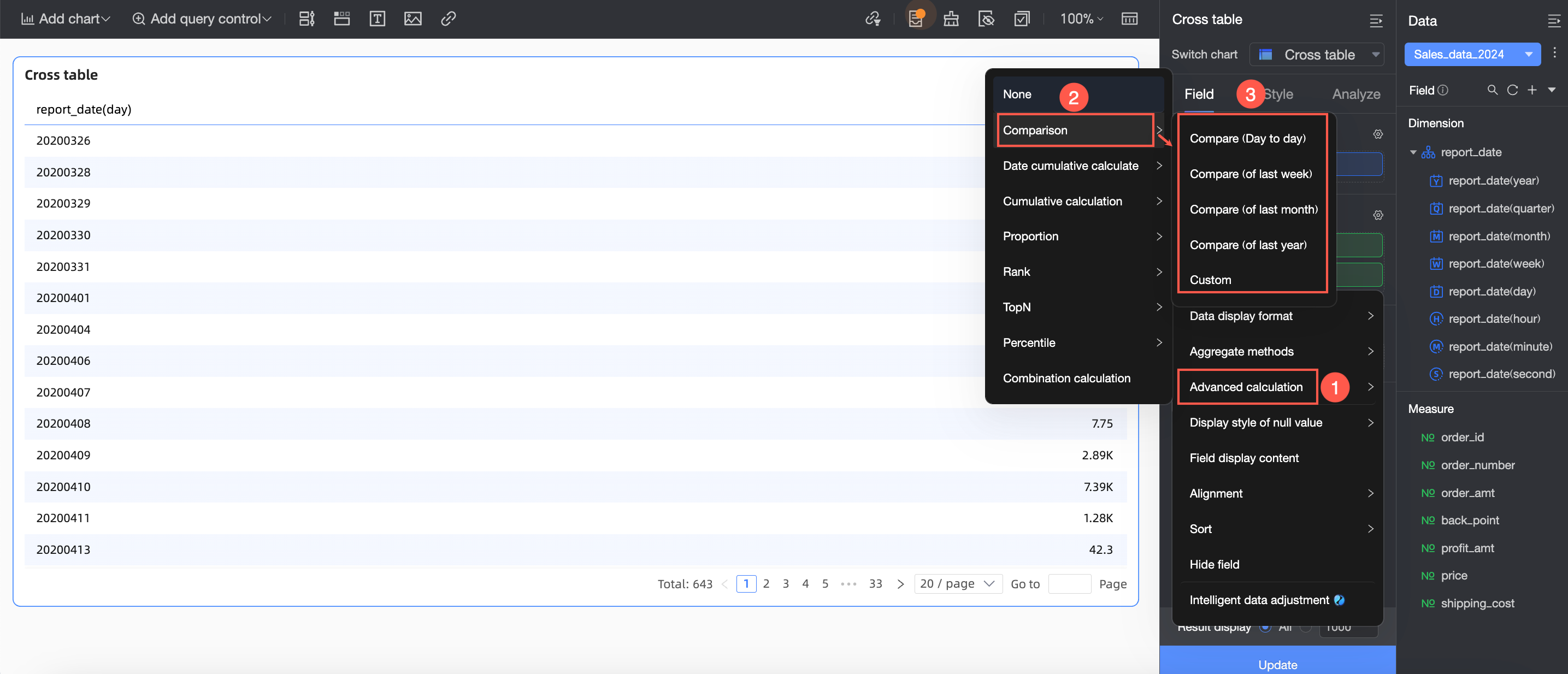
Fonctionnalités
Procédure
Survolez un champ de mesure, cliquez sur l'icône
située à droite, puis sélectionnez Advanced Calculation -> Comparison -> Custom. 
-
Dans la fenêtre Comparison Settings, configurez les paramètres.

Paramètre
Description
Date Field
Le champ Date field sert de référence temporelle pour le calcul de la comparaison :
-
Si une dimension contient plusieurs champs de date, les comparaisons d'une année sur l'autre et d'un mois sur l'autre utilisent celui dont la granularité est la plus fine.
-
En l'absence de champ de date dans les dimensions, vous pouvez sélectionner n'importe quel champ de date du jeu de données ou un espace réservé de date configuré dans ce dernier. Dans ce cas, le calcul de la comparaison dépend de la condition de filtre appliquée à ce champ de date.
Ce champ prend en charge les granularités suivantes : Date (jour), Date (semaine), Date (mois), Date (trimestre) et Date (année).
Comparison Type
La valeur de Comparison type varie selon celle du champ Date field. Voici quelques exemples ; pour la liste complète, consultez la section Types de comparaison pris en charge pour les champs de date.
-
Compare (Day to Day) : lorsque la granularité est le jour, cette option compare le jour actuel au jour précédent (par exemple, le 5 décembre 2024 avec le 5 décembre 2023).
-
Compare (of Last Week) : pour une granularité journalière, elle met en parallèle le jour actuel et le même jour de la semaine précédente (par exemple, le jeudi 5 décembre 2024 avec le jeudi 28 novembre 2024).
-
Compare (of Last Month) : si la date de comparaison est le jour, le système compare le jour actuel au même jour du mois précédent (par exemple, le 5 décembre 2024 avec le 5 novembre 2024).
-
Compare (of Last Year) : cette configuration compare le jour actuel au même jour de l'année précédente (par exemple, le 5 décembre 2024 avec le 5 décembre 2023).
-
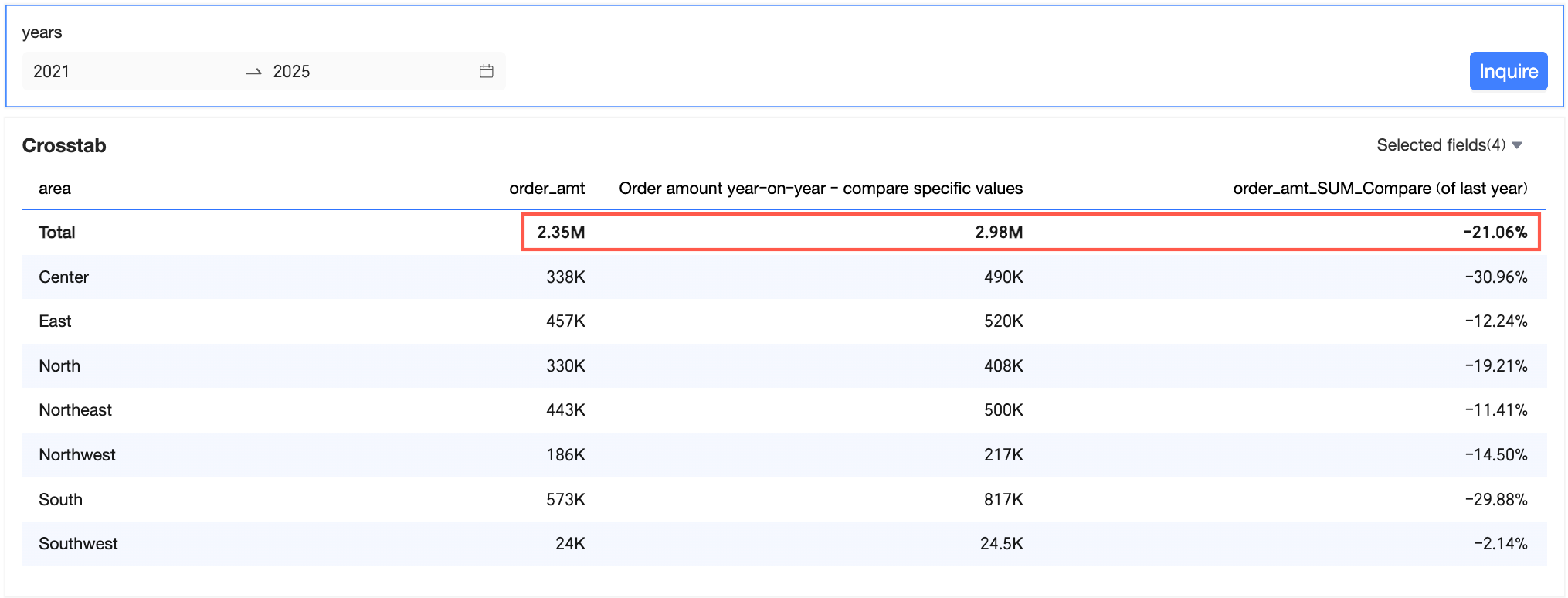
Dynamic comparison : si les dimensions du graphique n'incluent pas de champ de date, une comparaison dynamique est possible. La valeur de comparaison se calcule alors dynamiquement selon la condition de filtre de date sélectionnée dans le contrôle de requête. Par exemple, si le filtre couvre la période du 1er janvier 2020 au 10 janvier 2020, la période de comparaison s'étend du 22 décembre 2019 au 31 décembre 2019.
-
Custom : définissez une date de comparaison personnalisée selon vos besoins métier.
 Remarque
-
La valeur saisie pour la date de comparaison doit être un entier positif. La valeur par défaut est 1 et la valeur maximale est 10 000.
-
Les granularités disponibles pour la date de comparaison dépendent de celle du champ de date, comme suit :
-
Granularité quotidienne (jour) : jour, semaine, mois et année.
-
Granularité hebdomadaire (semaine) : semaine et année.
-
Granularité mensuelle (mois) : mois et année.
-
Granularité trimestrielle (trimestre) : trimestre et année.
-
Granularité annuelle (année) : année uniquement.
-
-
La logique de calcul pour la comparaison personnalisée fonctionne ainsi :
-
Si le graphique affiche une date unique, cette date est décalée vers le passé.
-
S'il affiche une plage de dates, c'est l'ensemble de la plage qui subit ce décalage.
-
Pour plus d'informations sur la logique de décalage des dates de comparaison personnalisées, consultez la section Logique de décalage de la période de filtre.
-
-
-
Advanced Settings : disponible uniquement lorsque le champ de date a une granularité journalière. Vous pouvez définir la date de comparaison sur Start of this month, End of last month, Start of this quarter, End of last quarter, Start of this year ou End of last year.

Data Settings
Le paramètre Data Settings propose les options Specific Value, Difference From, Percent Difference From et Proportion :
-
Specific Value : affiche la valeur spécifique de la période précédente.
-
Difference From = Valeur de la période actuelle - Valeur de la période précédente
-
Percent Difference From = (Valeur de la période actuelle - Valeur de la période précédente) / Valeur de la période précédente × 100 %
Si la différence en pourcentage est négative, choisissez l'une des formules de calcul suivantes :
-
(Current Period Data/Previous Period Data - 1) × 100% : valeur par défaut
-
1 - (Current Period Data/Previous Period Data) × 100%
-
Display As -
-
-
Proportion = (Valeur de la période actuelle / Valeur de la période précédente) × 100 %
Exemple 1 :
Supposons que vous choisissiez Day-over-day comme type de comparaison. Si le GMV (Gross Merchandise Value) d'aujourd'hui est de 100 et celui d'hier de 80, configurez Data Settings comme suit :
-
GMV compare (day to day) (value)=80
-
GMV_day_over_day (difference): 100 - 80 = 20
-
GMV day-over-day change = (100 - 80) / 80 × 100% = 25%
-
Day-over-Day GMV (Percentage) = (100 / 80) * 100% = 125%
Exemple 2 :
Si le GMV du jour actuel est de 100, celui de la veille de 120, et que le type de comparaison est défini sur Compare (Day to Day), le résultat varie selon la valeur de Data Settings :
-
GMV_day-over-day (value) = 120
-
GMV day-over-day change = 100 - 120 = -20
-
GMV_Day-over-Day_Change (Percentage) = ((100 - 120) / 120) * 100 = -16.67%
-
Day-over-day GMV comparison (%) = (100 / 120) × 100% = 83.33%
Same Period Comparison (ne s'applique que si le filtre de requête est lié à une granularité journalière)
Lorsqu'une condition de filtre s'applique au champ de date, les données filtrées constituent la « période actuelle ». Le système décale cette période vers le passé selon la configuration de comparaison afin d'obtenir la « période de comparaison » et d'en extraire les données correspondantes.
Par exemple, si la condition de filtre est 2022-01-02, le calcul de la comparaison d'une année sur l'autre utilisera la période de comparaison 2021-01-02.
-
L'option Same period comparison ne prend effet que si la condition de filtre est liée au champ de date avec une granularité journalière.
Dans ce scénario, la période de comparaison est décalée vers le passé, tout comme la condition de filtre journalière, conformément à la méthode « Same Period Comparison ». Ainsi, en sélectionnant cette option avec un filtre journalier, vous obtenez une comparaison avec la même période du mois précédent (par exemple, comparer 2024.04.01~2024.04.30 avec 2024.03.01~2024.03.30).
RemarqueSame Period Comparison est sélectionné par défaut lorsque le graphique contient un champ de date à granularité journalière.
-
On parle de Non-Same Period Comparison lorsque cette option n'est pas sélectionnée, ou lorsqu'elle l'est mais que le filtre de requête n'a pas une granularité journalière.
-
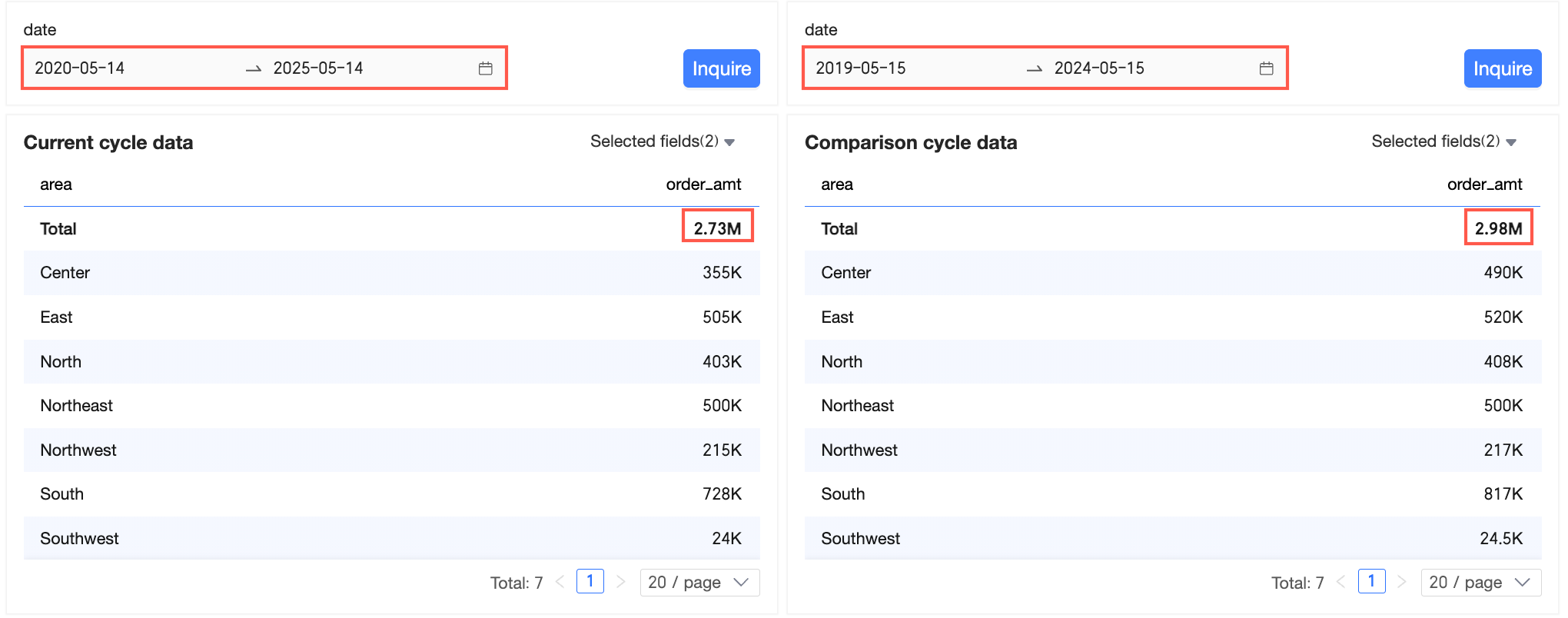
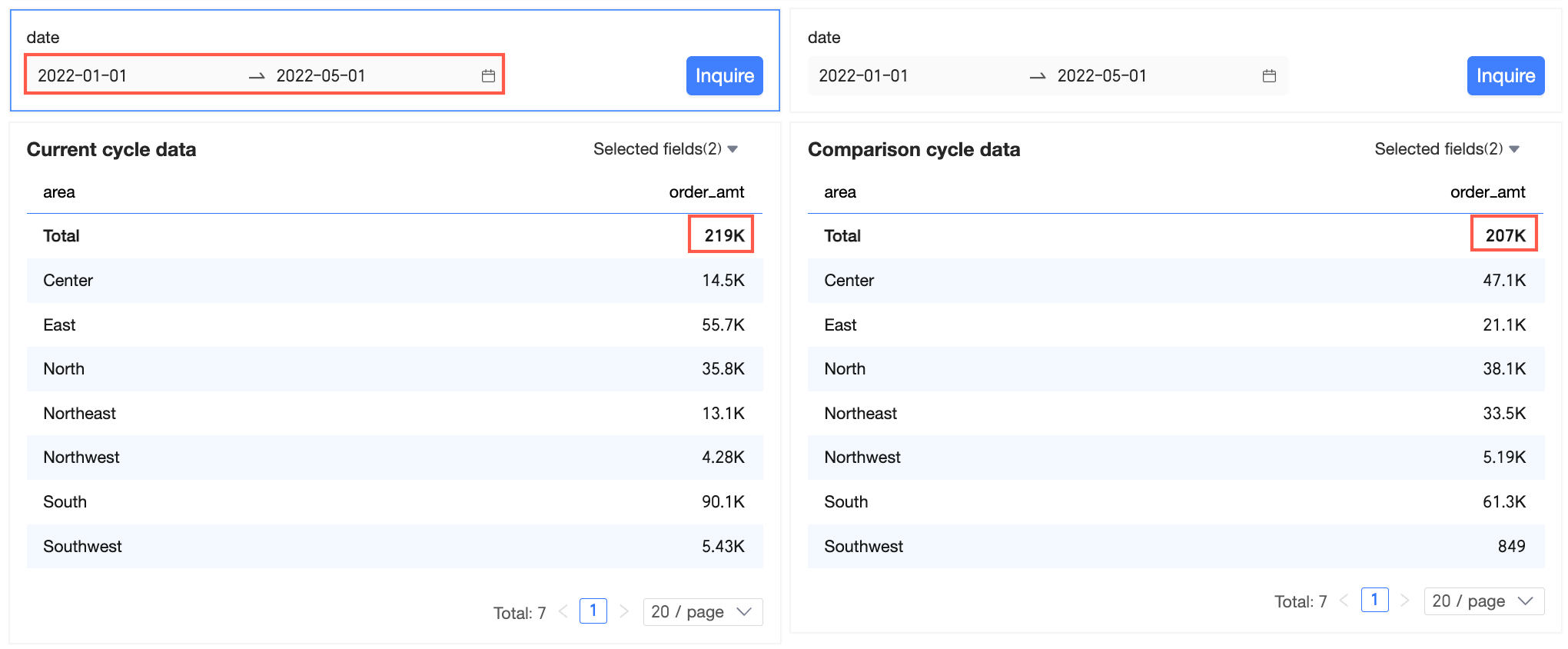
Si la granularité du filtre et celle de la date de comparaison sont toutes deux journalières, qu'il s'agit d'une Non-Same Period Comparison et que le graphique ne contient aucun champ de date, la période de comparaison est décalée vers le passé sur un mois complet. Exemple : 0901-0930 devient 0801-0831.
Pour plus de détails, consultez la section Granularité journalière - Compare (of Last Month).
Pour comprendre la logique de décalage de la période de filtre, reportez-vous à la section Logique de décalage de la période de filtre.
-
Comparaison rapide
La comparaison rapide est disponible lorsque le graphique ne contient qu'un seul champ de date. Ses paramètres par défaut sont « Percent Difference From » et « Same Period Comparison ».
Survolez un champ de mesure, cliquez sur l'icône à droite, sélectionnez Advanced Calculation -> Comparison, puis choisissez le type de comparaison rapide souhaité. 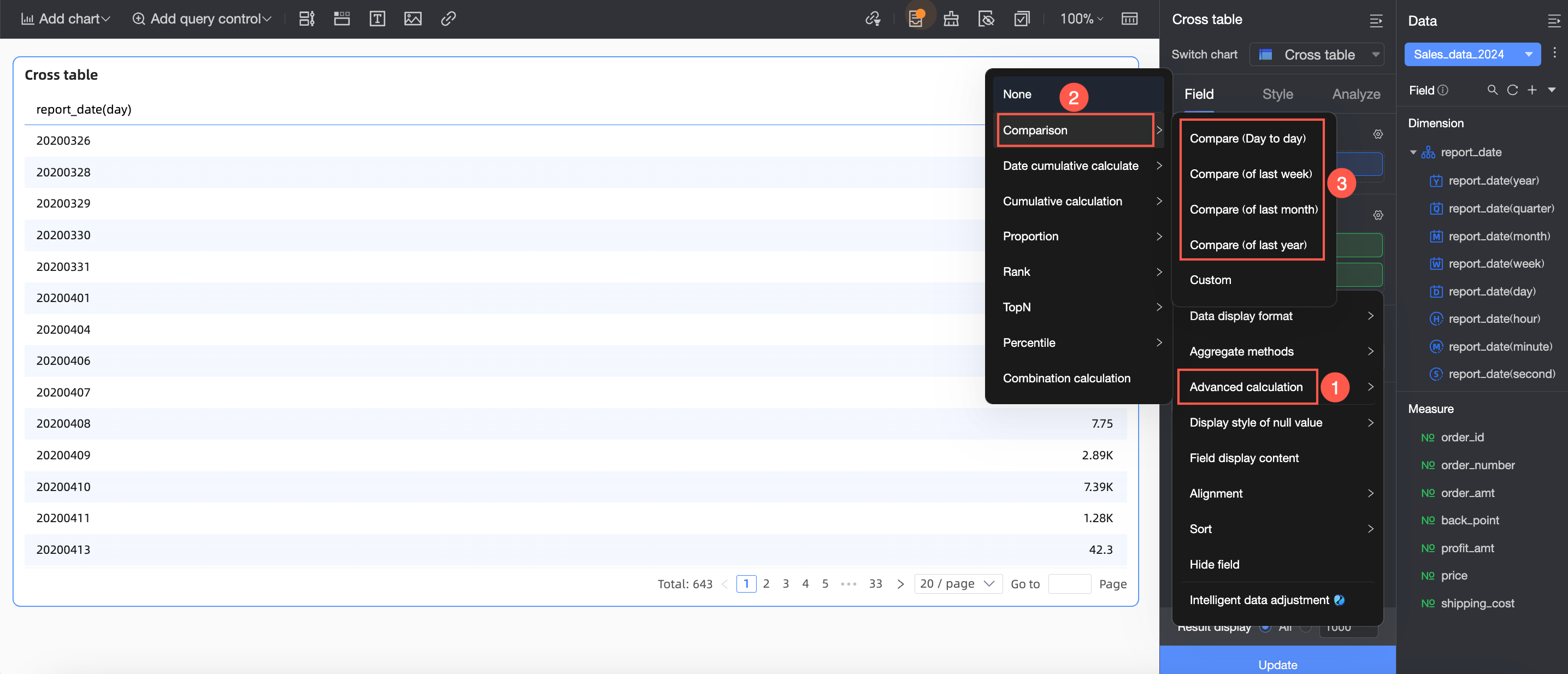
Les types de comparaison accessibles via la configuration rapide varient selon la granularité de la date. Pour en savoir plus, consultez Types de comparaison pris en charge pour les champs de date.
Logique de décalage de la période de filtre
Aucun décalage de la période de comparaison n'est appliqué si la condition de filtre et la granularité de la date de comparaison diffèrent.
-
Lorsque la condition de filtre et la granularité de la date de comparaison sont identiques, la période de comparaison est décalée vers le passé par défaut, couvrant une période complète. Par exemple, avec un filtre mensuel, trimestriel ou annuel, vous obtenez une comparaison sur période pleine (comme comparer 2024.04.01~2024.04.30 avec 2024.03.01~2024.03.31).
Si le filtre porte sur la semaine, il est ramené à une granularité journalière avant d'être décalé.
Une granularité de filtre >= à la granularité de comparaison entraîne une comparaison sur période complète (hors granularité hebdomadaire). La logique détaillée est la suivante. Vous pouvez vérifier ce comportement avec le Scénario 1 de la section Granularité hebdomadaire - Compare (of Last Year) :
Lors de la configuration d'une comparaison personnalisée, le nombre de périodes de décalage correspond à la valeur spécifiée. Les autres règles de calcul restent inchangées.
|
Granularité de la date de comparaison |
Type de comparaison |
Logique de décalage |
Granularité de la condition de filtre |
Période actuelle |
Période de comparaison |
||
|
Année |
Compare (Year to Year) |
Décalage d'un an |
Année |
2020~2024 |
2019~2023 |
20190101~20231231 |
|
|
Trimestre |
Compare (Quarter to Quarter) |
Décalage d'un trimestre |
Année |
2020~2024 |
2019Q4~2024Q3 |
20191001~20240930 |
|
|
Trimestre |
2020Q1~2024Q2 |
2019Q4~2024Q1 |
20191001~20240331 |
||||
|
D'une année sur l'autre |
Décalage d'un an |
Année |
2020~2024 |
2019~2023 |
20190101~20231231 |
||
|
Trimestre |
2020Q1~2024Q2 |
2019Q1~2023Q2 |
20190101~20230630 |
||||
|
Mois |
Compare (Month to Month) |
Décalage d'un mois |
Année |
2020~2024 |
201912~202411 |
20191201~20241130 |
|
|
Trimestre |
2020Q1~2024Q3 |
201912~202405 |
20191201~20240531 |
||||
|
Mois |
202001~202003 |
201912~202002 |
20191201~20200229 |
||||
|
D'une année sur l'autre |
Décalage d'un an |
Année |
2020~2024 |
2019~2023 |
20190101~20231231 |
||
|
Trimestre |
2020Q1~2024Q2 |
2019Q1~2023Q2 |
20190101~20230630 |
||||
|
Mois |
202001~202003 |
201901~201903 |
20190101~20190331 |
||||
|
Semaine |
Compare (Week to Week) |
Décalage d'une semaine |
Année |
2020~2024 |
20191225~20241224 |
||
|
Trimestre |
2020Q1~2024Q4 |
20191225~20241224 |
|||||
|
Mois |
202001~202003 |
20191225~20200324 |
|||||
|
Semaine |
2020-11 week~2020-35 week |
2020-10 week~2020-34 week |
20200302~20200823 |
||||
|
Compare (of Last Year) |
Calcul de la date un an auparavant selon le numéro de semaine et le jour actuels |
Année |
2020~2024 |
2020-01 week Wednesday~2025-01 week Tuesday |
2019-01 week Wednesday~2024-01 week Tuesday |
20190102~20240102 |
|
|
Trimestre |
2020Q1~2024Q4 |
2020-01 week Wednesday~2025-01 week Tuesday |
2019-01 week Wednesday~2024-01 week Tuesday |
20190102~20240102 |
|||
|
Mois |
202001~202003 |
2020-01 week Wednesday~2020-14 week Tuesday |
2019-01 week Wednesday~2019-14 week Tuesday |
20190102~20240402 |
|||
|
Semaine |
2020-11 week~2020-35 week |
2019-11 week~2019-35 week |
20190311~20190901 |
||||
|
Jour |
Compare (Day to Day) |
Décalage d'un jour |
Année |
2020~2024 |
20191231~20241230 |
||
|
Trimestre |
2020Q1~2024Q2 |
20191231~20240629 |
|||||
|
Mois |
202001~202003 |
20191231~20200330 |
|||||
|
Semaine |
2020-11 week~2020-35 week |
20200309~20200830 |
20200308~20200829 |
||||
|
Jour |
20200101~20200522 |
20191231~20200521 |
|||||
|
week on week |
Décalage d'une semaine |
Année |
2020~2024 |
20191225~20241224 |
|||
|
Trimestre |
2020Q1~2024Q4 |
20191225~20241224 |
|||||
|
Mois |
202001~202003 |
20191225~20200324 |
|||||
|
Semaine |
2020-11 week~2020-35 week |
2020-10 week~2020-34 week |
20200302~20200823 |
||||
|
Jour |
20200101~20200522 |
20191225~20200515 |
|||||
|
Comparaison d'un mois sur l'autre |
Décalage d'un mois |
Année |
2020~2024 |
201912~202411 |
20191201~20241130 |
||
|
Trimestre |
2020Q1~2024Q3 |
201912~202408 |
20191201~20240831 |
||||
|
Mois |
202001~202003 |
201912~202002 |
20191201~20200229 |
||||
|
Semaine |
2020-11 week~2020-35 week |
20200309~20200830 |
20200209~20200730 |
||||
|
Jour |
20200101~20200522 |
20191201~20200422 |
|||||
|
Compare (of Last Year) |
Décalage d'un an |
Année |
2020~2024 |
2019~2023 |
20190101~20231231 |
||
|
Trimestre |
2020Q1~2024Q2 |
2019Q1~2023Q2 |
20190101~20230630 |
||||
|
Mois |
202001~202003 |
201901~201903 |
20190101~20190331 |
||||
|
Semaine |
2020-11 week~2020-35 week |
20200309~20200830 |
20190309~20190830 |
||||
|
Jour |
20200101~20200522 |
20190101~20190522 |
|||||
Si la granularité du filtre est < à celle de la comparaison, la comparaison porte sur une période incomplète. Voici la logique appliquée. Référez-vous au Scénario 2 de la section Granularité hebdomadaire - Compare (of Last Year) pour vérification.
Lors de la configuration d'une comparaison personnalisée, le nombre de périodes de décalage correspond à la valeur spécifiée. Les autres règles de calcul restent inchangées.
|
Granularité de la date de comparaison |
Type de comparaison |
Logique de décalage |
Granularité de la condition de filtre |
Période actuelle |
Période de comparaison |
||
|
Année |
Compare (Year to Year) |
Décalage d'un an |
Trimestre |
2020Q3~2024Q2 |
2019Q3~2023Q2 |
20190701~20230630 |
|
|
Mois |
202001~202002 |
201901~201902 |
20190101~20190228 |
||||
|
Semaine |
2020-11 week~2020-35 week |
20200309~20200830 |
20190309~20190830 |
||||
|
Jour |
20200101~20200522 |
20190101~20190522 |
|||||
|
Trimestre |
Compare (Quarter to Quarter) |
Décalage d'un trimestre |
Mois |
202002~202006 |
201911~202003 |
20191101~20200331 |
|
|
Semaine |
2020-11 week~2020-35 week |
20200309~20200830 |
20191209~20200530 |
||||
|
Jour |
20200101~20200522 |
20191001~20200222 |
|||||
|
D'une année sur l'autre |
Décalage d'un an |
Mois |
202001~202002 |
201901~201902 |
20190101~20190228 |
||
|
Semaine |
2020-11 week~2020-35 week |
20200309~20200830 |
20190309~20190830 |
||||
|
Jour |
20200101~20200522 |
20190101~20190522 |
|||||
|
Mois |
Compare (Month to Month) |
Décalage d'un mois |
Semaine |
2020-11 week~2020-35 week |
20200309~20200830 |
20200209~20200730 |
|
|
Jour |
20200101~20200522 |
20191201~20200422 |
|||||
|
Compare (of Last Year) |
Décalage d'un an |
Semaine |
2020-11 week~2020-35 week |
20200309~20200830 |
20190309~20190830 |
||
|
Jour |
20200101~20200522 |
20190101~20190522 |
|||||
|
Semaine |
Compare (Week to Week) |
Décalage d'une semaine |
Jour |
20200101~20200522 |
20191225~20200515 |
||
|
Compare (of Last Year) |
Calcule la date correspondant à la même semaine et au même jour de l'année précédente. |
Jour |
20200101~20200522 |
2020-01 week Wednesday~2020-21 week Friday |
2019-01 week Wednesday~2019-21 week Friday |
20190102~20190524 |
|
Exemples
Les dimensions contiennent un champ de date
Granularité jour
Si les dimensions ne comportent qu'un seul champ de date, définissez la granularité de la fonctionnalité de comparaison sur celle de ce champ.
L'exemple suivant utilise un tableau croisé pour configurer des comparaisons d'une année sur l'autre (YoY) et d'un mois sur l'autre (MoM).
-
Sur la page d'édition du tableau de bord, accédez à l'onglet Fields, ajoutez des champs et configurez la fonctionnalité de comparaison.
-
Ajoutez les champs.
Dans la liste Dimensions, recherchez Shipping_date(day), puis double-cliquez dessus ou faites-le glisser vers la section Rows.
-
Dans la liste Measures, recherchez le montant de la commande, puis double-cliquez dessus ou faites-le glisser vers la section Columns.
RemarquePour afficher le montant de la commande ainsi que ses comparaisons journalière, hebdomadaire, mensuelle et annuelle, ajoutez cinq instances du montant de la commande dans la section Columns.
-
Passez la souris sur le champ de mesure du montant de la commande, cliquez sur l'icône
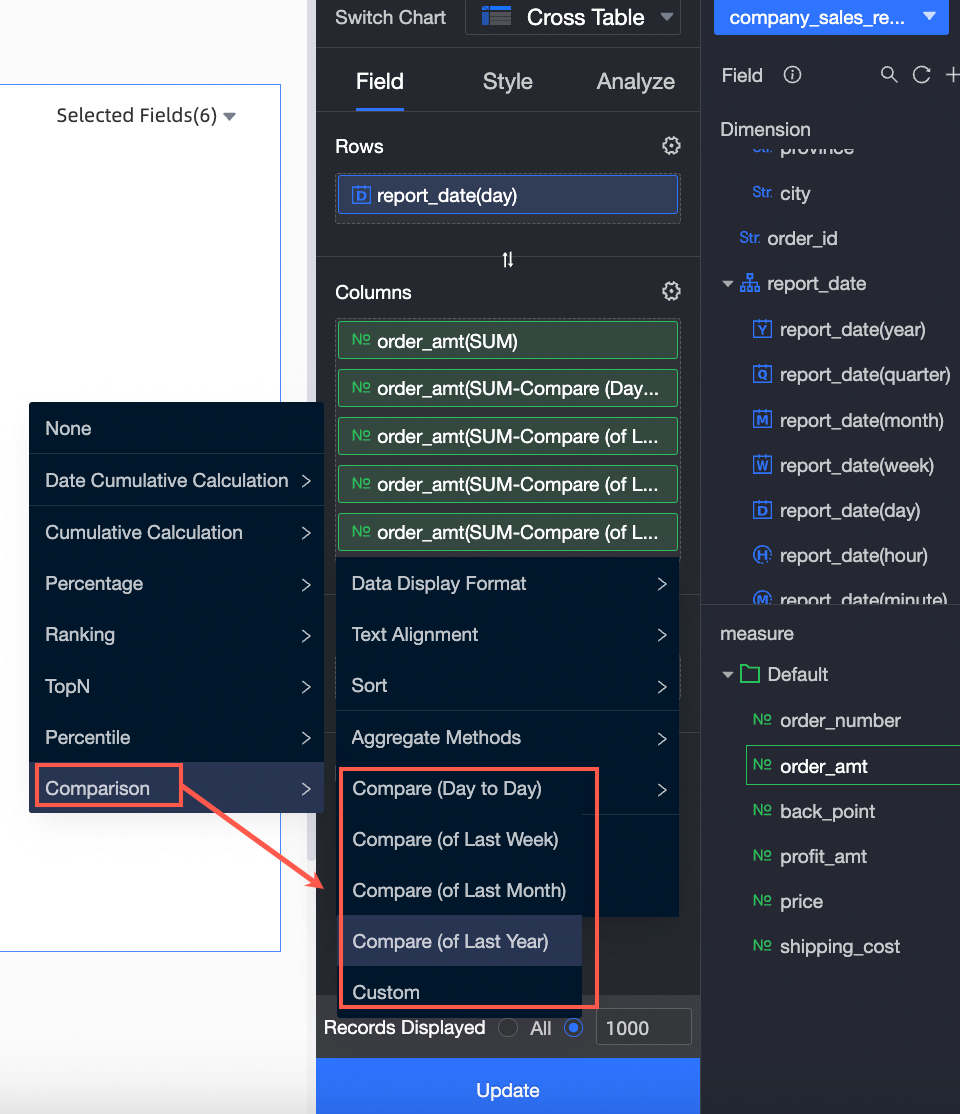
située à droite, puis sélectionnez Advanced Calculation -> Comparison -> Compare (Day to Day).Répétez cette opération pour modifier le type de comparaison du champ de mesure du montant de la commande en Compare (Day to Day), Compare (of Last Week), Compare (of Last Month) et Compare (of Last Year).
 Remarque
Lors de la configuration de la fonctionnalité de comparaison, l'option Percent Difference From est sélectionnée par défaut dans Data Settings. Vous pouvez sélectionner Custom Comparison et modifier les paramètres des données dans la page Comparison Settings.
Cliquez sur Update.
-
-
(Facultatif)
Configurez les filtres.
Effectuez cette étape si vous souhaitez filtrer les données générées sur un intervalle de temps spécifique. L'exemple suivant montre comment ajouter une barre de filtre et configurer shipping_date(day).
Ajoutez une barre de filtre.
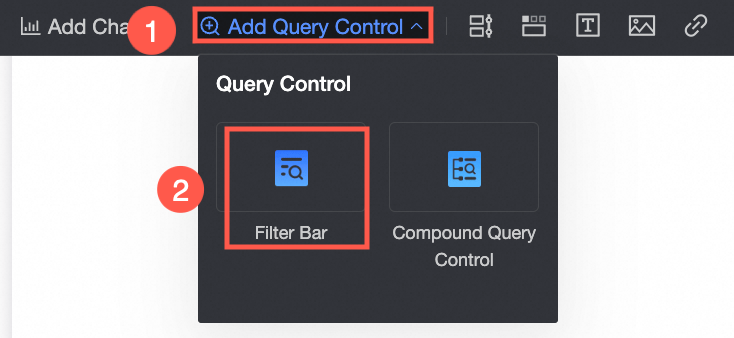
Sélectionnez Add Regular Control.

-
Définissez les conditions de requête.
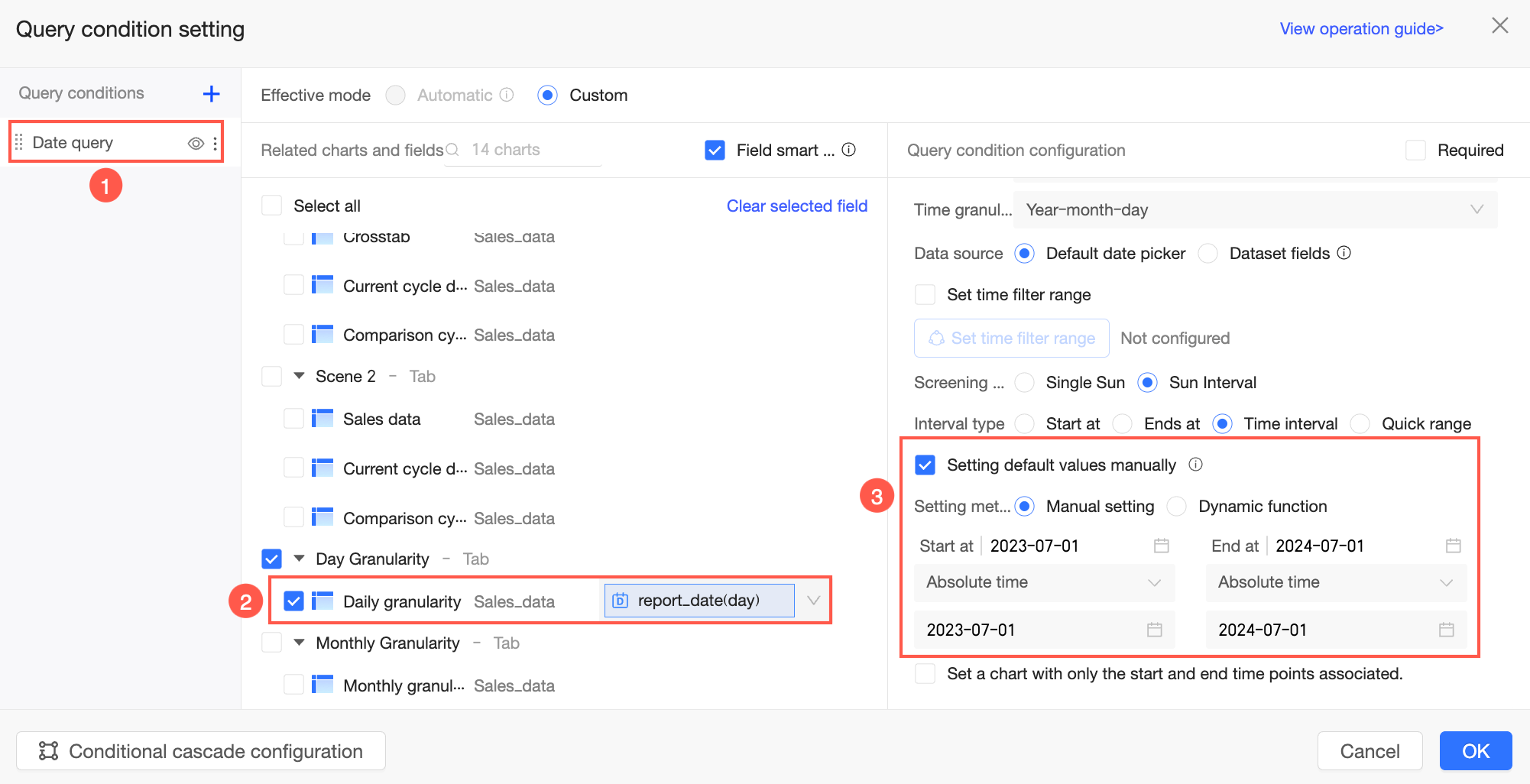 Remarque
Le champ de date spécifié dans la barre de filtre doit correspondre à celui utilisé pour la fonctionnalité de comparaison.
-
Sur la page d'édition du tableau de bord, cliquez sur Query.
Vous avez également la possibilité de modifier la plage de dates avant d'exécuter la requête.
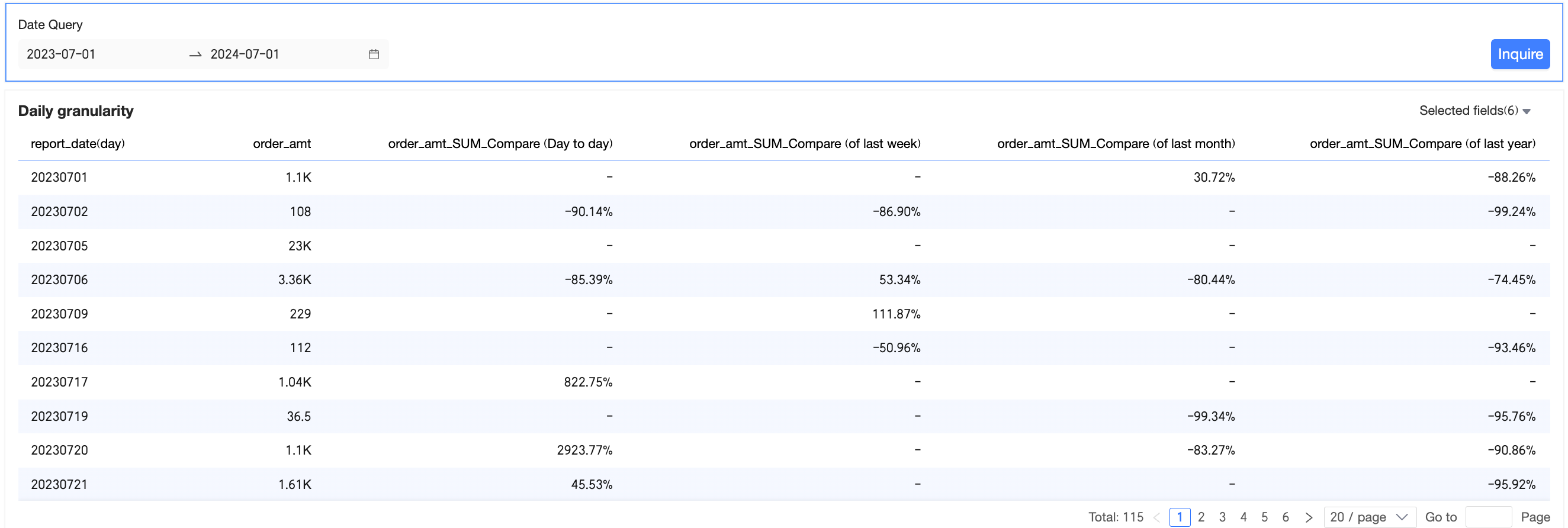
Granularité mois
Si les dimensions ne comportent qu'un seul champ de date, définissez la granularité de la fonctionnalité de comparaison sur celle de ce champ.
L'exemple suivant utilise un tableau croisé pour configurer des comparaisons d'une année sur l'autre (YoY) et d'un mois sur l'autre (MoM).
-
Sur la page d'édition du tableau de bord, accédez à l'onglet Fields, ajoutez des champs et configurez la fonctionnalité de comparaison.
-
Ajoutez les champs.
Dans la liste Dimension, double-cliquez sur Order Date (month) ou faites-le glisser vers la zone Rows.
-
Dans la liste Measures, recherchez le montant de la commande, puis double-cliquez dessus ou faites-le glisser vers la section Columns.
RemarquePour afficher le montant de la commande ainsi que ses comparaisons mensuelle et annuelle, ajoutez quatre instances du montant de la commande dans la section Columns.
-
Passez la souris sur le champ de mesure du montant de la commande, cliquez sur l'icône
située à droite, puis sélectionnez Advanced Calculation -> Comparison -> Compare (Month to Month).Répétez cette opération pour modifier le type de comparaison du champ de mesure du montant de la commande en Compare (Month to Month) et Compare (of Last Year).
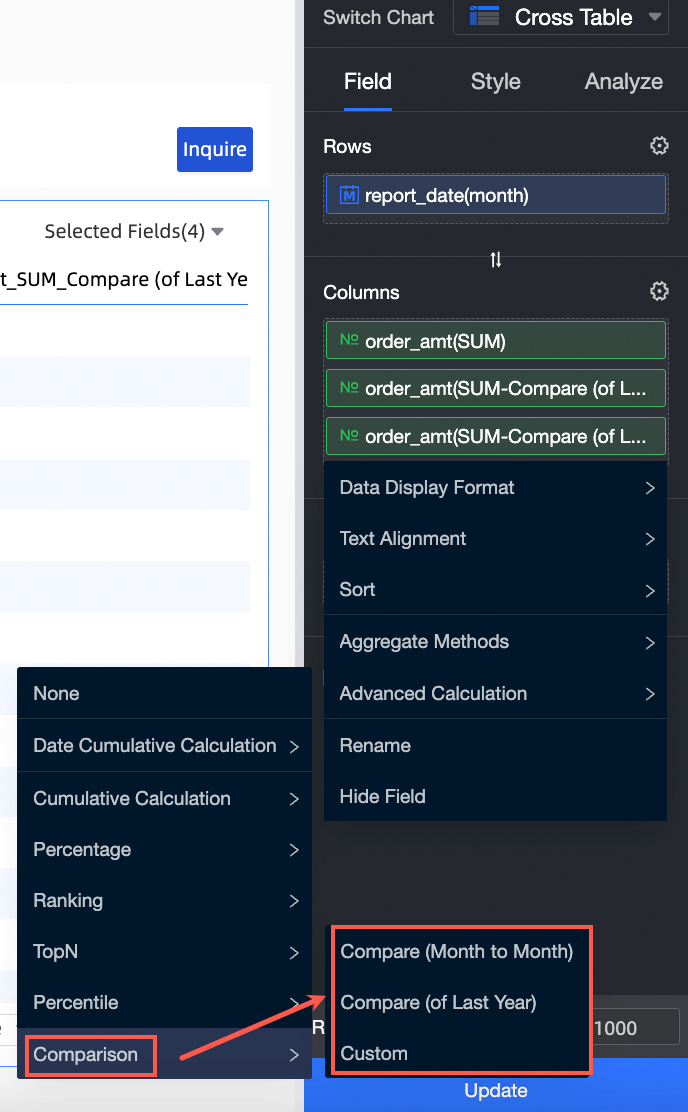 Remarque
Lors de la configuration de la fonctionnalité de comparaison, l'option Percent Difference From est sélectionnée par défaut dans Data Settings. Vous pouvez sélectionner Custom Comparison et modifier les paramètres des données dans la page Comparison Settings.
Cliquez sur Update.
-
-
(Facultatif)
Ajoutez et configurez les conditions de requête.
 Remarque
Le champ de date spécifié dans la barre de filtre doit correspondre à celui utilisé pour la fonctionnalité de comparaison.
-
Sur la page d'édition du tableau de bord, sélectionnez une plage horaire et cliquez sur Query.
Dans cet exemple, les données sont filtrées de 2024-01 à 2024-12, et le système calcule automatiquement les comparaisons mensuelles et annuelles.

Les dimensions contiennent plusieurs champs de date
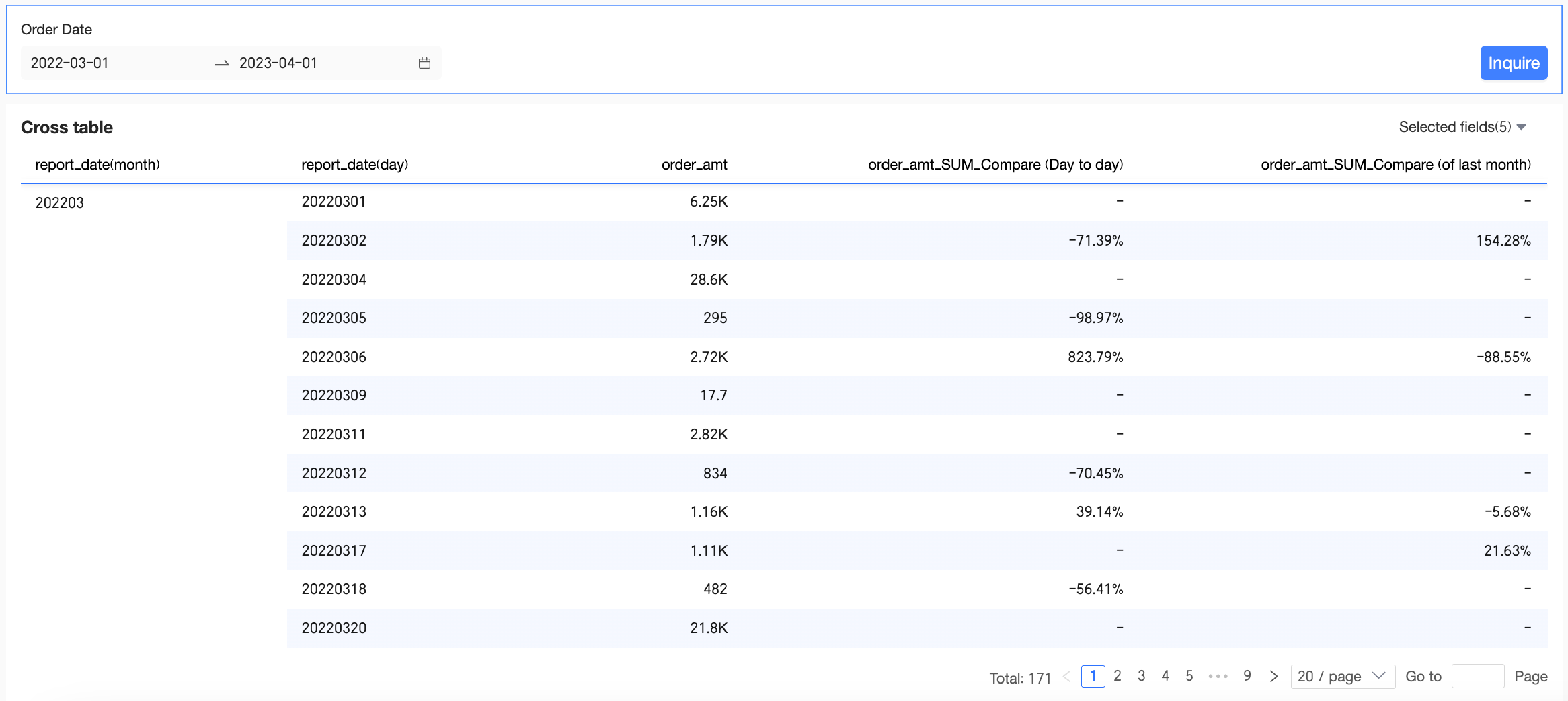
Si les dimensions contiennent plusieurs champs de date, c'est le champ avec la granularité la plus fine qui sert à la comparaison. Par exemple, si les dimensions incluent des champs de date aux granularités jour, semaine, mois, trimestre et année, seule la granularité jour intervient dans le calcul de comparaison.
L'exemple suivant utilise un tableau croisé pour configurer des comparaisons d'une année sur l'autre et entre périodes.
-
Sur la page d'édition du tableau de bord, accédez à l'onglet Fields et ajoutez des champs.
Dans la liste Dimension, double-cliquez sur Order Date (day) et Order Date (month), ou faites-les glisser vers la zone Row.
Dans la liste Measures, recherchez le montant de la commande, puis double-cliquez dessus ou faites-le glisser vers la section Columns.
Passez la souris sur le champ de mesure, cliquez sur l'icône
située à droite, puis sélectionnez Advanced Calculation -> Comparison -> Custom.-
Dans la page Comparison Settings, configurez les paramètres suivants.
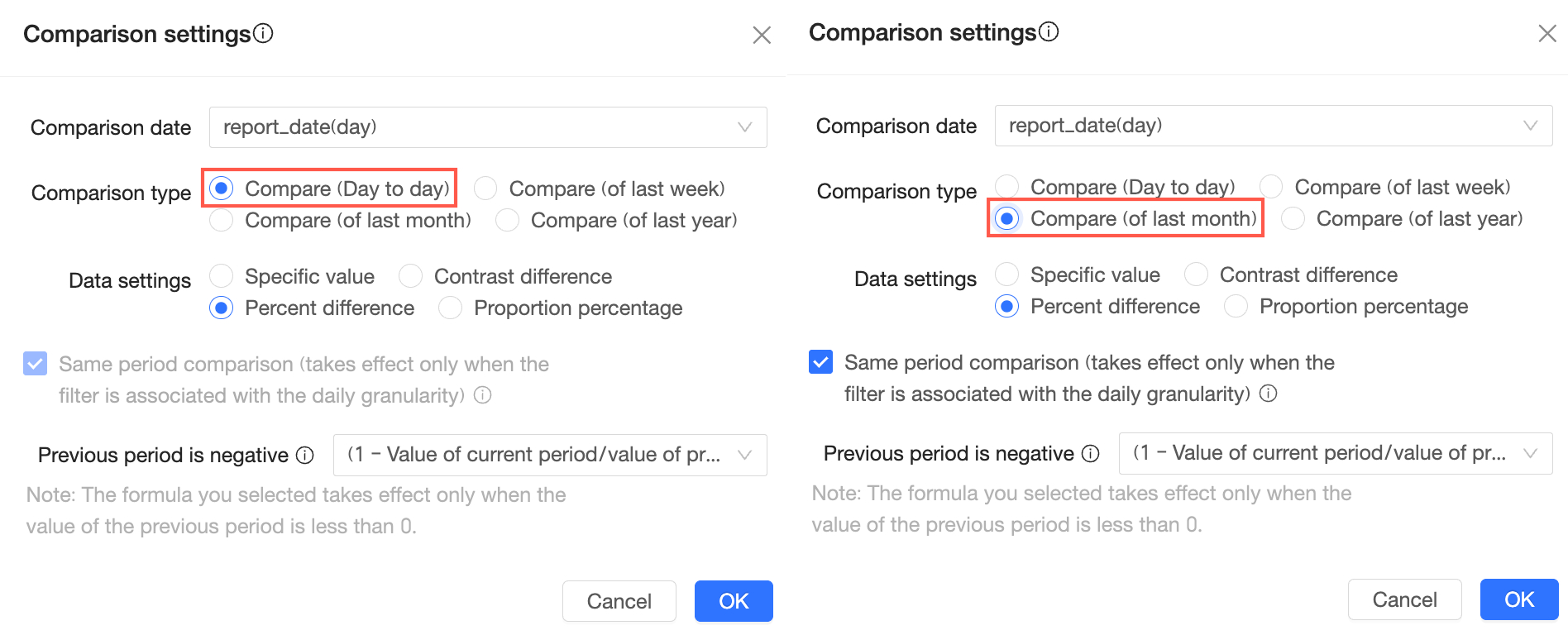
Cliquez sur OK.
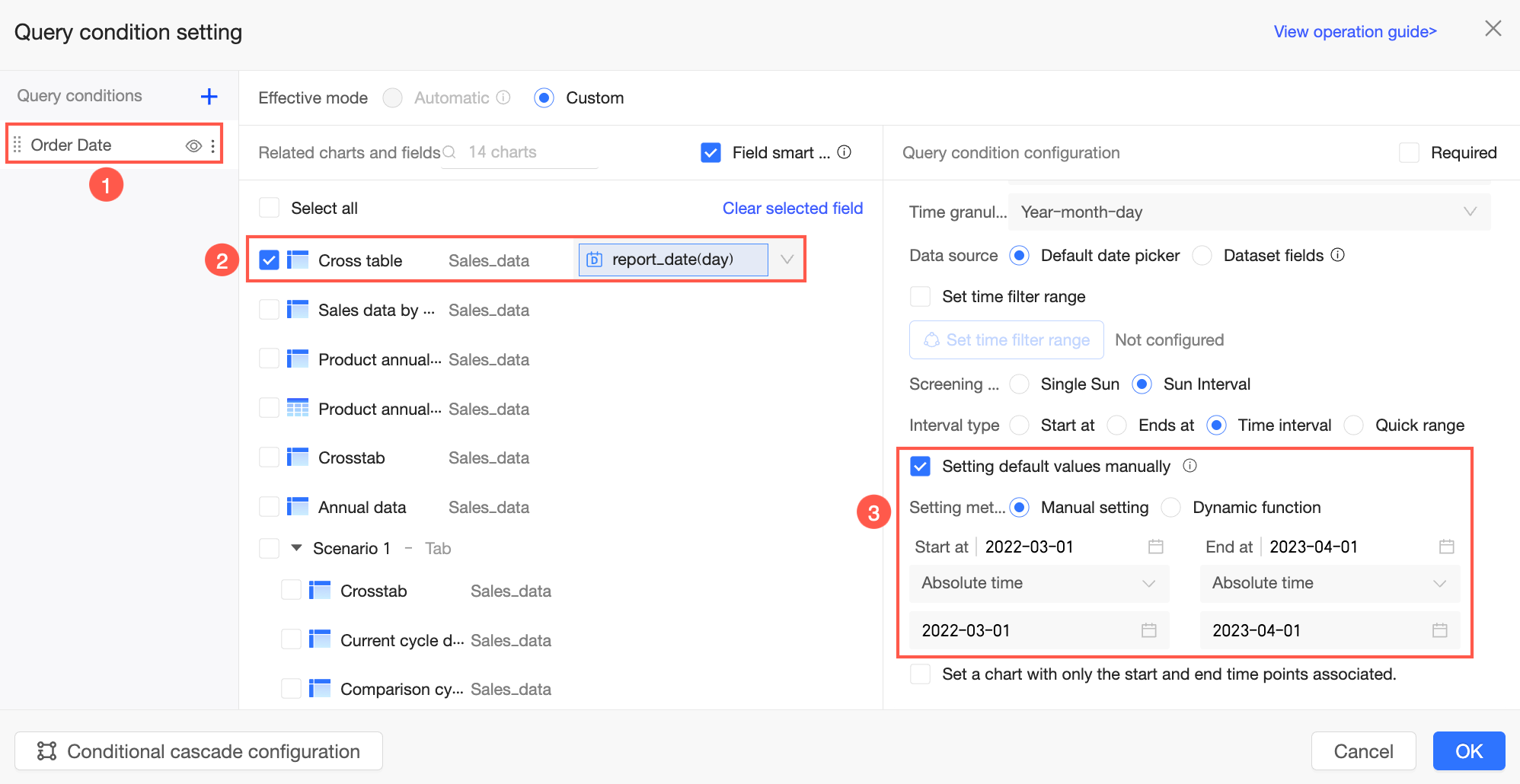
Ajoutez et configurez les conditions de requête.
-
Sur la page d'édition du tableau de bord, sélectionnez une plage de requête et cliquez sur Query.
Les dimensions ne contiennent aucun champ de date
Granularité heure-minute-seconde - comparaison (journalière)
La granularité heure-minute-seconde participe au calcul de comparaison.
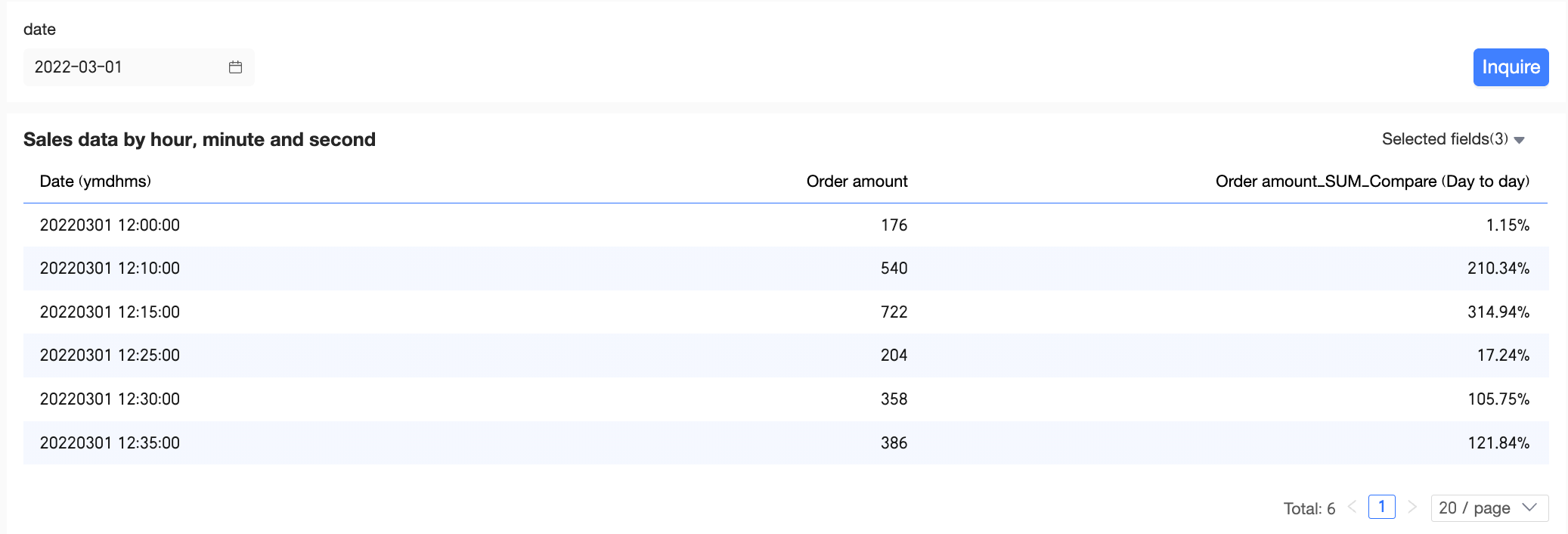
La granularité heure-minute-seconde ne contenant que des informations horaires et non des dates, il est impossible d'y appliquer directement une comparaison. Configurez plutôt une comparaison journalière au niveau de la granularité jour afin de comparer les données avec le même horaire de la veille. L'exemple suivant utilise un tableau croisé pour configurer des comparaisons selon la granularité heure-minute-seconde.
-
Sur la page d'édition du tableau de bord, accédez à l'onglet Fields et ajoutez des champs.
Dans la liste Dimensions, recherchez Date(minute), puis double-cliquez dessus ou faites-le glisser vers la section Rows.
Dans la liste Measures, recherchez le montant de la commande, puis double-cliquez dessus ou faites-le glisser vers la section Columns.
Passez la souris sur le champ de mesure, cliquez sur l'icône
située à droite, puis sélectionnez Advanced Calculation -> Comparison -> Custom.-
Dans la page Comparison Settings, configurez les paramètres suivants.

Cliquez sur OK.
-
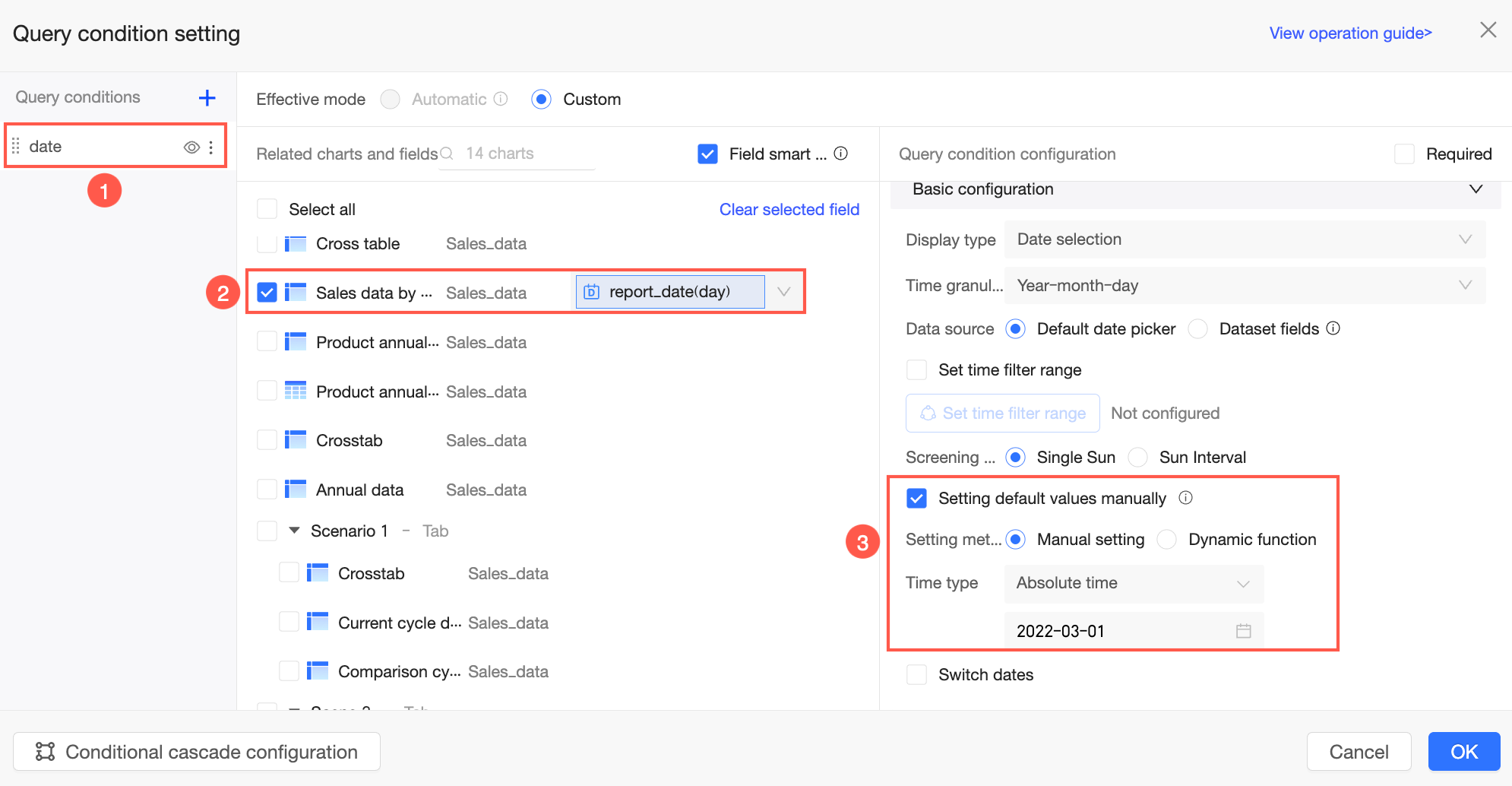
Ajoutez et configurez les conditions de requête.
-
Sur la page d'édition du tableau de bord, sélectionnez une plage de requête et cliquez sur Query.
Granularité jour - comparaison (journalière)
Si les dimensions ne contiennent pas de champs de date, sélectionnez un champ de date dans la barre de filtre associée et choisissez un champ de date de même granularité dans la page Comparison Settings.
L'exemple suivant utilise un tableau croisé pour configurer des comparaisons d'une année sur l'autre et entre périodes.
-
Sur la page d'édition du tableau de bord, accédez à l'onglet Fields, ajoutez des champs et configurez la fonctionnalité de comparaison.
-
Ajoutez les champs.
Dans la liste Dimensions, recherchez Region, puis double-cliquez dessus ou faites-le glisser vers la section Rows.
Dans la liste Measures, recherchez le montant de la commande, puis double-cliquez dessus ou faites-le glisser vers la section Columns.
Passez la souris sur le champ de mesure du montant de la commande, cliquez sur l'icône
située à droite, puis sélectionnez Advanced Calculation -> Comparison -> Custom.-
Dans la fenêtre Comparison Settings, configurez le champ de date, le type de comparaison et les paramètres des données.
Dans cet exemple, Date for Comparison est défini sur order date (day), Comparison Type sur Compare (Day To Day) et Data Settings sur Percent Difference From.
 Remarque
Lors de la configuration de la fonctionnalité de comparaison, l'option Percent Difference From est sélectionnée par défaut dans Data Settings.
Cliquez sur OK.
-
-
Ajoutez et configurez les conditions de requête.
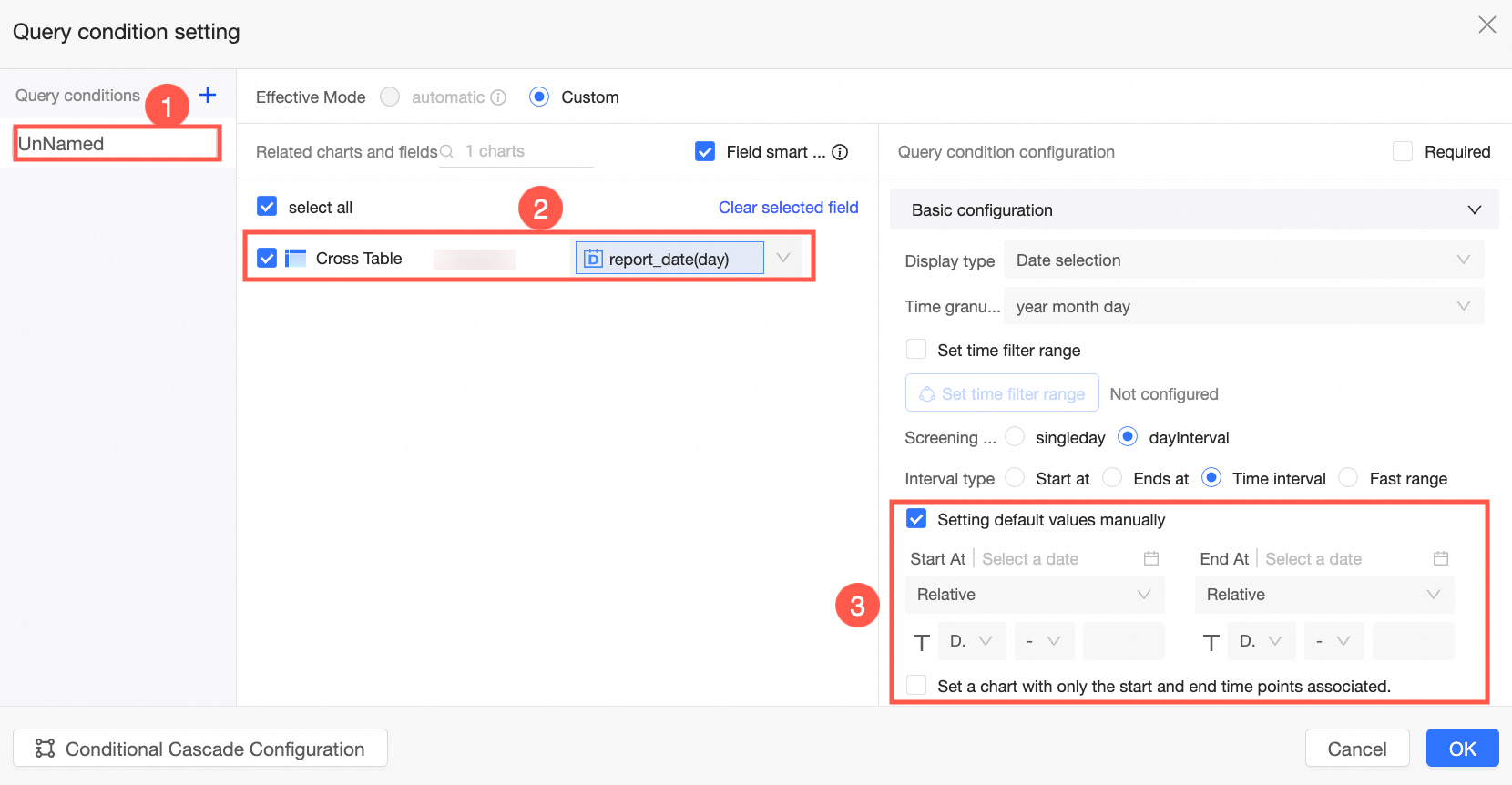 Remarque
Le champ de date spécifié dans la barre de filtre doit correspondre à celui utilisé pour la fonctionnalité de comparaison.
-
Sur la page d'édition du tableau de bord, cliquez sur Query.
Vous avez également la possibilité de modifier la plage de dates avant d'exécuter la requête.
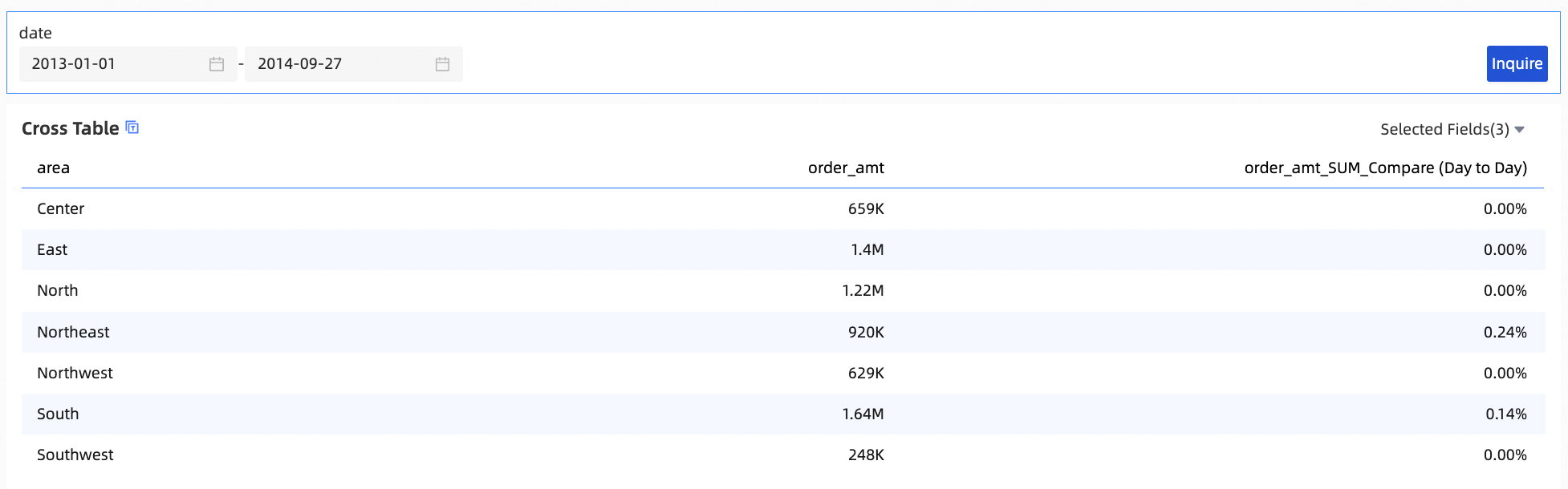
Granularité jour - comparaison (mensuelle)
Si les dimensions ne contiennent pas de champs de date, sélectionnez un champ de date dans la barre de filtre associée et choisissez un champ de date de même granularité dans la page Comparison Settings.
L'exemple suivant utilise un tableau croisé pour configurer des comparaisons d'une année sur l'autre et d'un mois sur l'autre.
-
Sur la page d'édition du tableau de bord, accédez à l'onglet Fields, ajoutez des champs et configurez la fonctionnalité de comparaison.
-
Ajoutez les champs.
Dans la liste Dimensions, recherchez Region, puis double-cliquez dessus ou faites-le glisser vers la section Rows.
Dans la liste Measures, recherchez le montant de la commande, puis double-cliquez dessus ou faites-le glisser vers la section Columns.
Passez la souris sur le champ de mesure du montant de la commande, cliquez sur l'icône
située à droite, puis sélectionnez Advanced Calculation -> Comparison -> Custom.-
Dans la fenêtre Comparison Settings, configurez le champ de date, le type de comparaison et les paramètres des données.
Dans cet exemple, définissez Date for Comparison sur shipping_date(day), Comparison Type sur Compare (with Same Day Last Month) et Data Settings sur Percentage Difference. Assurez-vous que Same Period Comparison n'est pas sélectionné.
 Remarque
Lors de la configuration de la fonctionnalité de comparaison, l'option Percent Difference From est sélectionnée par défaut dans Data Settings.
Lors du calcul de Compare (of Last Month), si les mois ont un nombre de jours différent (par exemple, février compte 28 jours et janvier 31 jours) et que Same Period Comparison est sélectionné, les données du 1er février 2023 au 28 février 2023 sont comparées à celles du 1er janvier 2023 au 28 janvier 2023. Si Same Period Comparison n'est pas sélectionné, les données du 1er février 2023 au 28 février 2023 sont comparées à celles du 1er janvier 2023 au 31 janvier 2023.
Cliquez sur OK.
-
-
Ajoutez et configurez les conditions de requête.
 Remarque
Le champ de date spécifié dans la barre de filtre doit correspondre à celui utilisé pour la fonctionnalité de comparaison.
-
Sur la page d'édition du tableau de bord, cliquez sur Query.
Vous avez également la possibilité de modifier la plage de dates avant d'exécuter la requête.
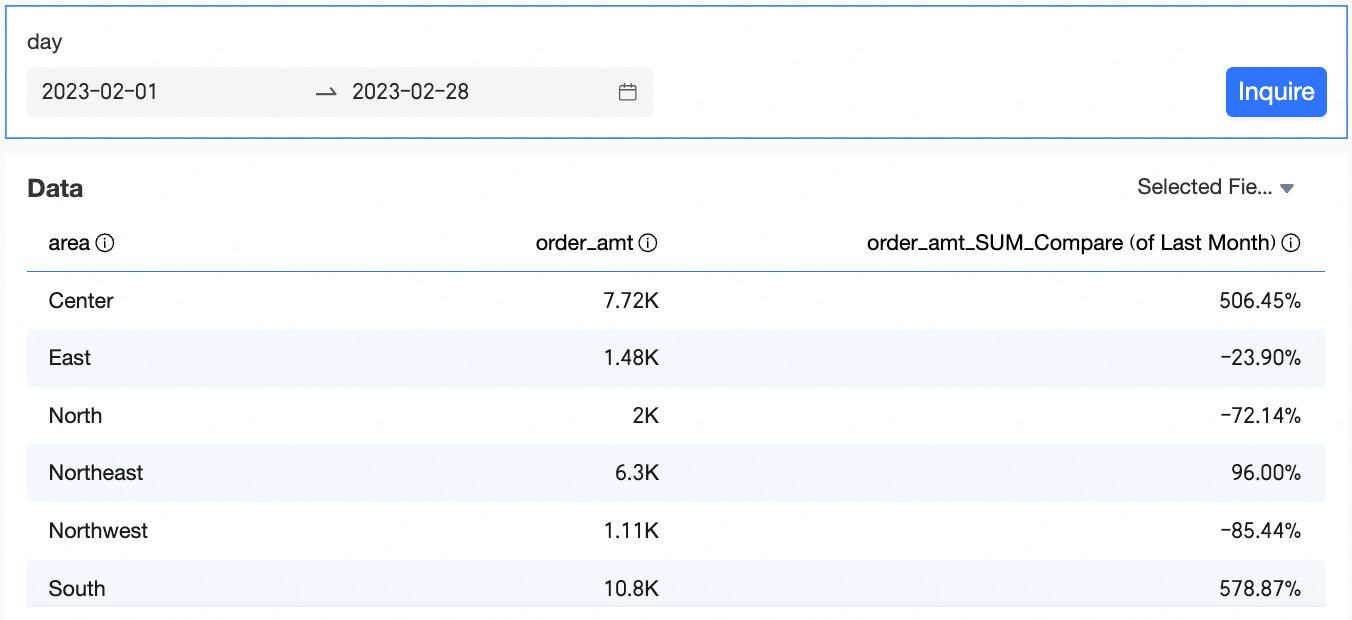
Dans ce cas, puisque Same Period Comparison n'est pas sélectionné et que les dimensions ne contiennent aucun champ de date, si la condition de requête porte sur un mois complet, la comparaison mensuelle met en parallèle les données avec le mois précédent complet. Ainsi, les données du 1er février au 28 février sont comparées à celles du 1er janvier au 31 janvier.
Granularité année - comparaison (annuelle)
Si les dimensions ne contiennent pas de champs de date, sélectionnez un champ de date dans la barre de filtre associée et choisissez un champ de date de même granularité dans la page Comparison Settings.
L'exemple suivant utilise un tableau croisé pour configurer des comparaisons entre périodes et d'une année sur l'autre.
-
Sur la page d'édition du tableau de bord, accédez à l'onglet Fields, ajoutez des champs et configurez la fonctionnalité de comparaison.
-
Ajoutez les champs.
Dans la liste Dimensions, recherchez Region, puis double-cliquez dessus ou faites-le glisser vers la section Rows.
Dans la liste Measures, recherchez order amount, puis double-cliquez dessus ou faites-le glisser vers la section Columns.
Passez la souris sur le champ de mesure du montant de la commande, cliquez sur l'icône
située à droite, puis sélectionnez Advanced Calculation -> Comparison -> Custom.-
Dans la page Comparison Settings, configurez Date for Comparison, Comparison Type et Data Settings.
Dans cet exemple, shipping_date(year) est sélectionné pour Date for Comparison, Compare (Year To Year) pour Comparison Type et Difference From pour Data Settings.
 Remarque
Data Settings prend en charge les options Specific Value, Difference From, Percent Difference From et Proportion.
Cliquez sur OK.
-
-
Ajoutez et configurez les conditions de requête.
L'exemple suivant montre comment ajouter une barre de filtre et configurer shipping_date(year).
Définissez les conditions de requête.
 Remarque
Le champ de date spécifié dans la barre de filtre doit correspondre à celui utilisé pour la fonctionnalité de comparaison.
-
Sur la page d'édition du tableau de bord, sélectionnez une plage de requête et cliquez sur Query.
Vous avez également la possibilité de modifier la plage de dates avant d'exécuter la requête.
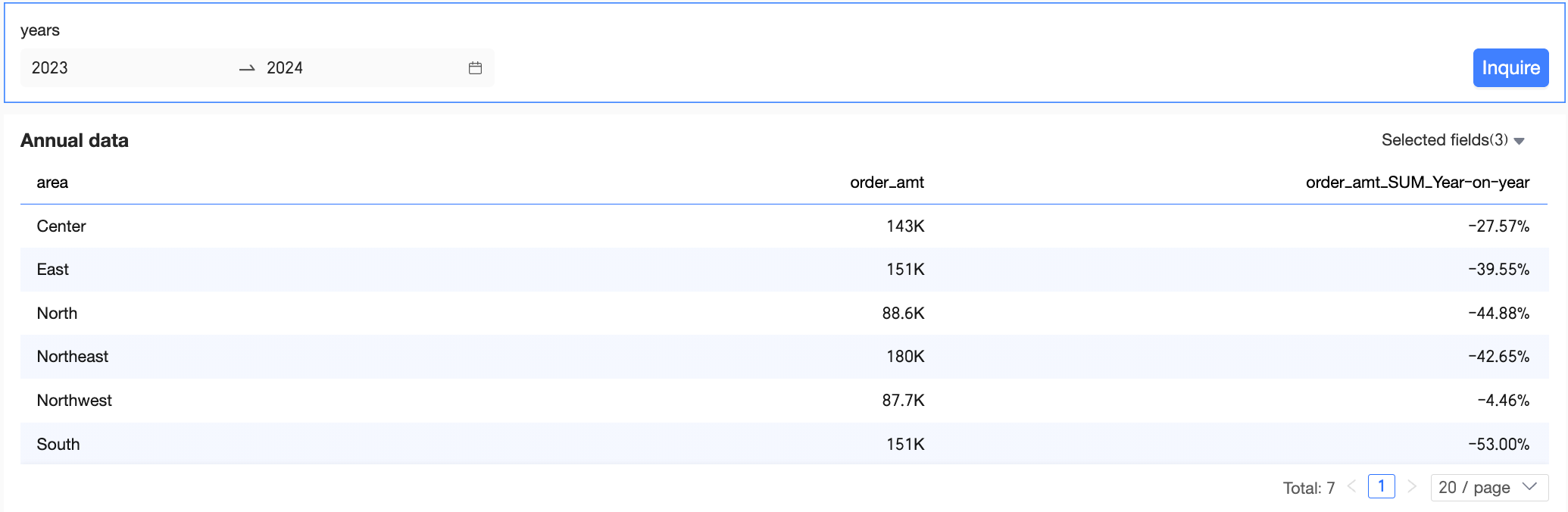
Granularité semaine - comparaison (annuelle)
Les exemples suivants illustrent la logique de décalage de la période de filtrage dans des scénarios typiques.
Scénario 1
|
Granularité de la date de comparaison |
Type de comparaison |
Logique de décalage |
Granularité de la condition de filtre |
Période actuelle |
Période de comparaison |
||
|
Semaine |
Compare (of Last Year) |
Recule d'un an en se basant sur le numéro de semaine et le jour de la semaine actuels. |
Année |
2020~2024 |
Semaine 2020-01 mercredi ~ Semaine 2025-01 mardi |
Semaine 2019-01 mercredi ~ Semaine 2024-01 mardi |
20190102~20240102 |
Prenons l'exemple d'un tableau croisé.
-
Sur la page d'édition du tableau de bord, accédez à l'onglet Fields, ajoutez des champs et configurez la fonctionnalité de comparaison.
-
Ajoutez les champs.
Dans la liste Dimensions, recherchez Region, puis double-cliquez dessus ou faites-le glisser vers la section Rows.
-
Dans la liste Measures, recherchez le montant de la commande, puis double-cliquez dessus ou faites-le glisser vers la section Columns.
RemarquePour faciliter la consultation du montant de la commande et de sa comparaison annuelle pour la période actuelle et la période de comparaison, ajoutez trois instances du montant de la commande dans la section Columns.
Passez la souris sur le champ de mesure du montant de la commande, cliquez sur l'icône
située à droite, puis sélectionnez Advanced Calculation -> Comparison -> Custom.-
Dans la fenêtre Comparison Settings, configurez le champ de date, le type de comparaison et les paramètres des données.
Dans cet exemple, Comparison Date est défini sur shipping_date(week), Comparison Type sur Year-over-year, Data Settings sur Specific Value et Percentage Difference, et Same Period Comparison est sélectionné.

Cliquez sur OK.
-
-
Configurez les filtres.
L'exemple suivant montre comment ajouter une barre de filtre et configurer shipping_date(day).
Ajoutez un contrôle de requête.
Sélectionnez Advanced Configuration.

Définissez les conditions de requête.

-
Sur la page d'édition du tableau de bord, cliquez sur Query.
Vous avez également la possibilité de modifier la plage de dates avant d'exécuter la requête.
On constate ici que la période actuelle s'étend de 2020 à 2024, soit du mercredi de la semaine 2020-01 (1er janvier 2020) au mardi de la semaine 2025-01 (31 décembre 2024), pour un montant total de commandes de 18,31 millions. La période de comparaison va du mercredi de la semaine 2019-01 (2 janvier 2019) au mardi de la semaine 2024-01 (2 janvier 2024), avec un montant de commandes de 17,82 millions. La variation annuelle est de 2,75 %.
Scénario 2
|
Granularité de la date de comparaison |
Type de comparaison |
Logique de décalage |
Granularité de la condition de filtre |
Période en cours |
Période de comparaison |
||
|
Semaine |
Comparer (à l'année précédente) |
Recule d'un an en se basant sur le numéro de semaine et le jour de la semaine en cours. |
Jour |
20200101~20200522 |
2020-01 semaine Mercredi~2020-21 semaine Vendredi |
2019-01 semaine Mercredi~2019-21 semaine Vendredi |
20190102~20190524 |
Prenons un tableau croisé comme exemple.
-
Dans la page d'édition du tableau de bord, accédez à l'onglet Fields, ajoutez des champs et configurez la fonctionnalité de comparaison.
-
Ajoutez les champs.
Dans la liste Dimensions, localisez Region, puis double-cliquez dessus ou faites-la glisser vers la section Rows.
-
Dans la liste Measures, localisez le montant des commandes, puis double-cliquez dessus ou faites-le glisser vers la section Columns.
RemarquePour visualiser facilement le montant des commandes ainsi que la comparaison d'une année sur l'autre pour la période en cours et la période de comparaison, vous pouvez ajouter trois fois le montant des commandes dans la section Columns.
Placez le curseur sur le champ de mesure du montant des commandes, cliquez sur l'icône
située à droite, puis sélectionnez Advanced Calculation -> Comparison -> Custom.-
Dans la fenêtre Comparison Settings, configurez le champ de date, le type de comparaison et les paramètres des données.
Dans cet exemple, la date de comparaison est définie sur la date de commande (semaine), le type de comparaison sur Year-over-year, et les paramètres des données sur Specific Value et Percentage Difference. L'option Same Period Comparison est également sélectionnée.

Cliquez sur OK.
-
-
Ajoutez et configurez les conditions de requête.
-
Sur la page d'édition du tableau de bord, cliquez sur Query.
Vous avez également la possibilité de modifier la plage de dates avant d'exécuter la requête.
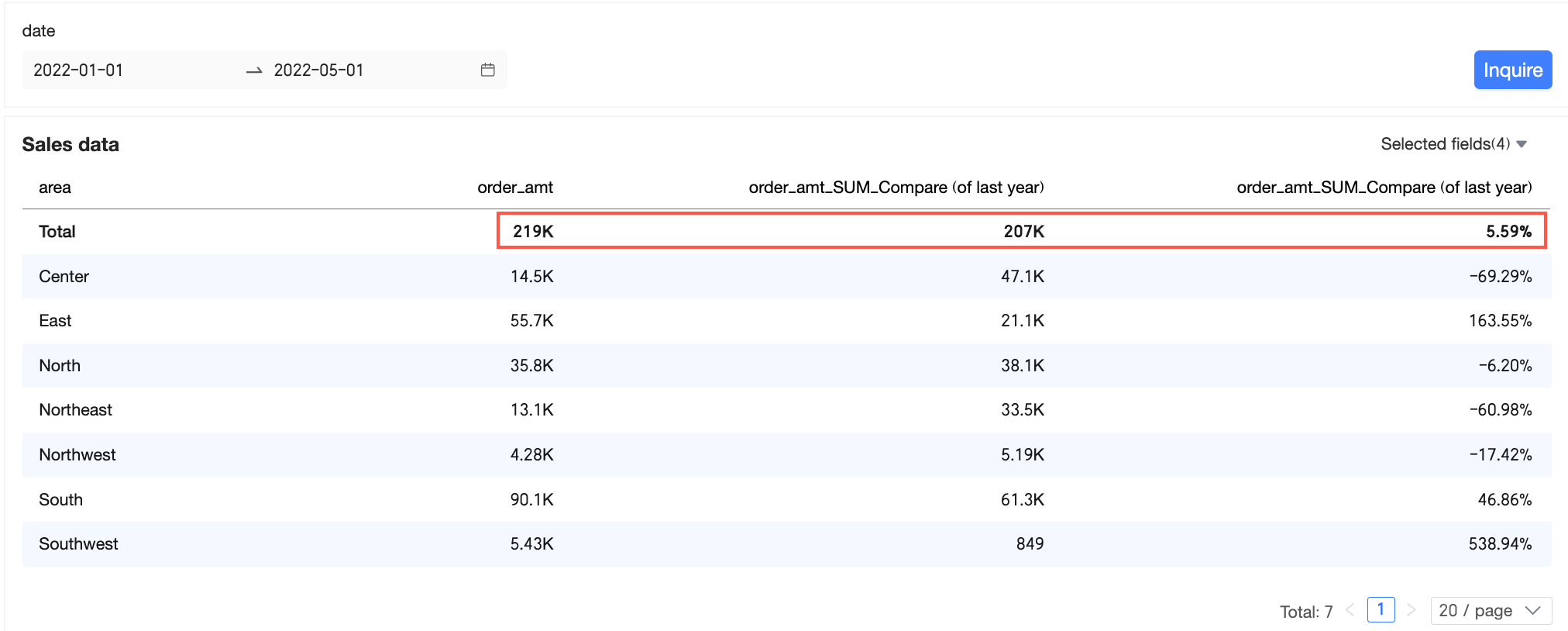
On constate ici que la période en cours s'étend du 1er janvier 2020 au 22 mai 2020, soit du mercredi de la semaine 2020-01 (1er janvier 2020) au vendredi de la semaine 2020-21 (22 mai 2020), pour un montant total de commandes de 1,792 million. La période de comparaison va du mercredi de la semaine 2019-01 (2 janvier 2019) au vendredi de la semaine 2020-21 (24 mai 2020), avec un montant de commandes de 511 300. La comparaison d'une année sur l'autre affiche 250,44 %.
Comparaison dynamique
Si les dimensions ne contiennent pas de champs de date, vous devez sélectionner un champ de date dans la page Comparison Settings et configurer la fonctionnalité de comparaison.
Dans le cadre d'une comparaison dynamique, la granularité de la date de comparaison doit correspondre exactement à celle de la condition de filtre. Dans le cas contraire, la fonctionnalité de comparaison ne sera pas effective.
À l'instar de la section Les dimensions contiennent plusieurs champs de date, si les dimensions n'incluent pas de champs de date, le système permet également de configurer une Dynamic Comparison. L'exemple suivant illustre la configuration d'une comparaison dynamique à l'aide d'un tableau croisé.
-
Dans la page d'édition du tableau de bord, accédez à l'onglet Fields, ajoutez des champs et configurez la fonctionnalité de comparaison.
-
Ajoutez les champs.
Dans la liste Dimensions, localisez Product Package, puis double-cliquez dessus ou faites-le glisser vers la section Rows.
Dans la liste Measures, localisez profit amount, puis double-cliquez dessus ou faites-le glisser vers la section Columns.
Placez le curseur sur le champ de mesure profit amount, cliquez sur l'icône
située à droite, puis sélectionnez Advanced Calculation -> Comparison -> Custom.-
Dans la fenêtre Comparison Settings, configurez le champ de date, le type de comparaison et les paramètres des données.
Dans cet exemple, shipping_date(day) est sélectionné pour Date for Comparison, Dynamic Comparison pour Comparison Type, et Percent Difference From pour Data Settings.
 Remarque
Les paramètres des données prennent en charge Specific Value, Difference From, Percent Difference From et Proportion.
Cliquez sur OK.
-
-
Ajoutez et configurez les conditions de requête.
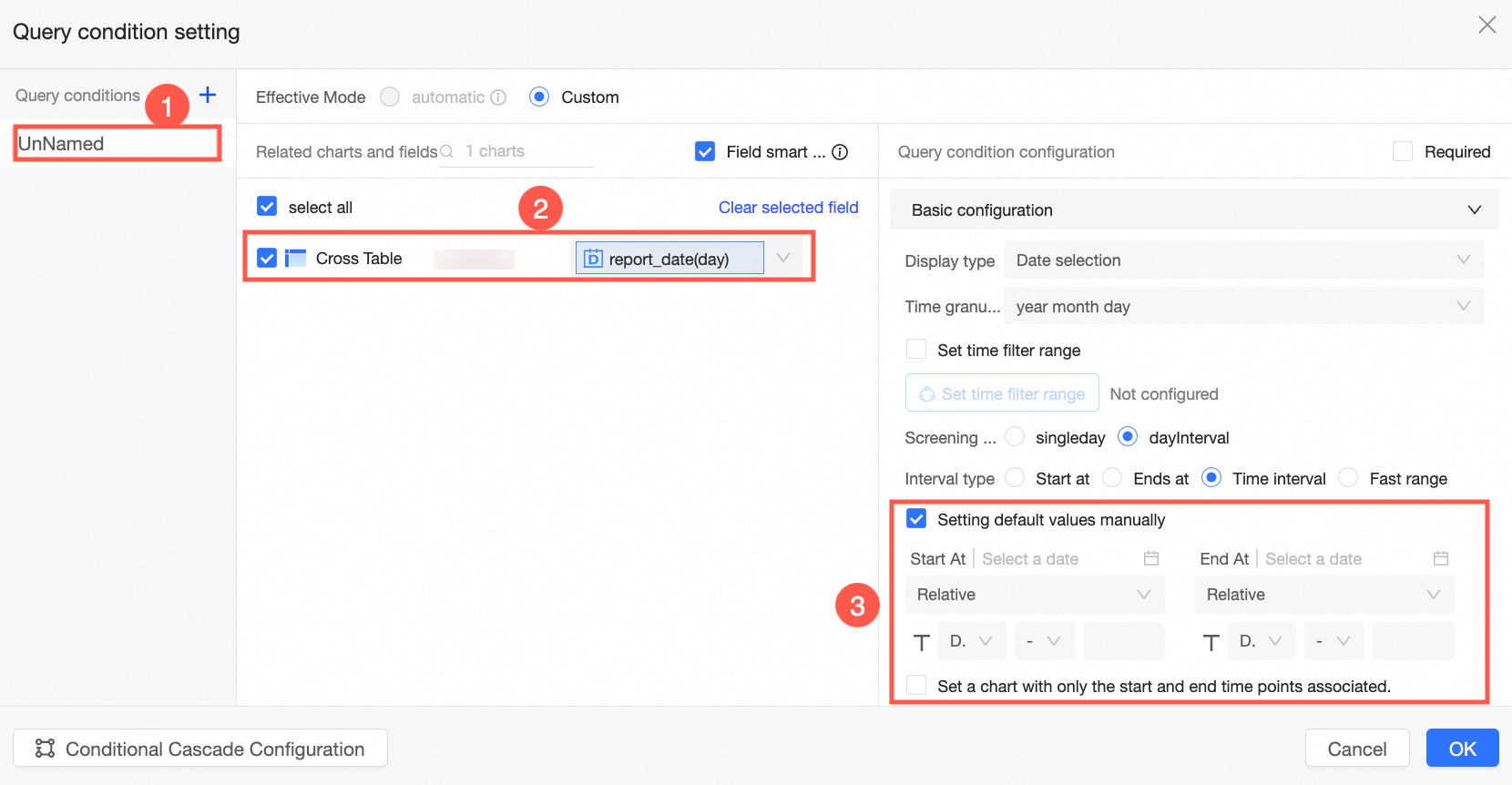 Remarque
Le champ de date spécifié dans la barre de filtre doit être identique à celui configuré pour la fonctionnalité de comparaison.
-
Sur la page d'édition du tableau de bord, sélectionnez une plage de requête et cliquez sur Query.
Vous pouvez aussi modifier la plage de dates avant de lancer la requête.
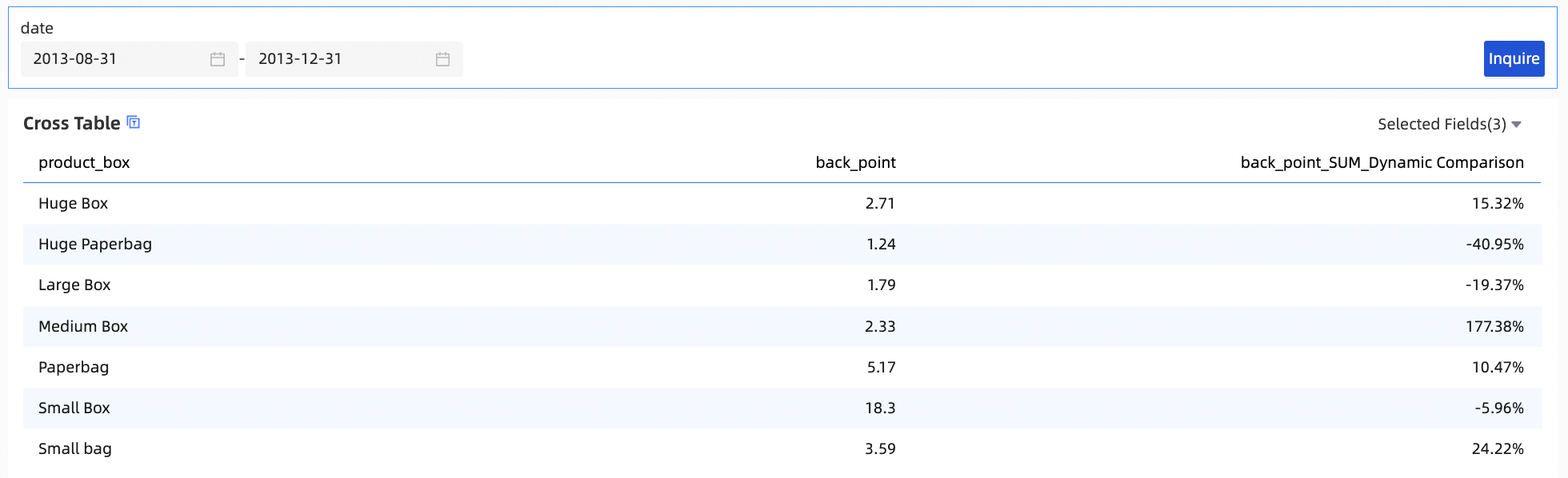
-
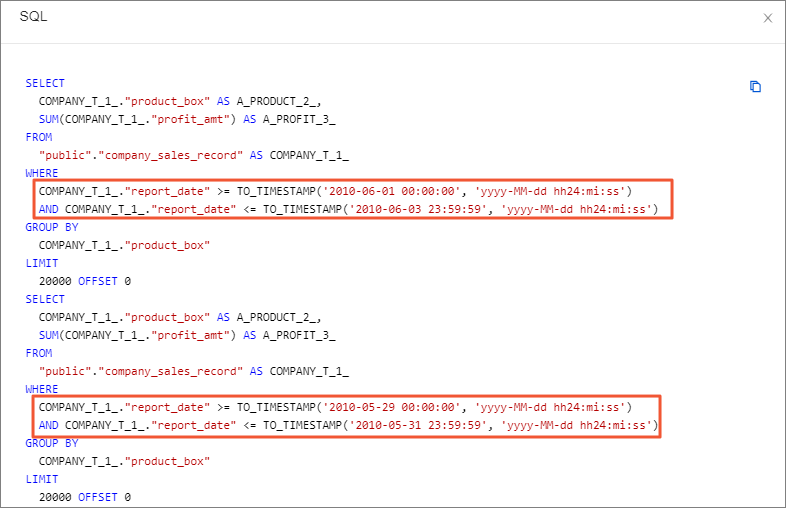
Consultez les instructions SQL.
Lorsque le Comparison Type est défini sur Dynamic Comparison, le système calcule dynamiquement la valeur de comparaison en fonction de la plage de dates sélectionnée dans la condition de filtre. Il calcule d'abord l'écart entre la date spécifiée et la date précédente associée, puis soustrait la date correspondant au cycle négatif. Par exemple :
Si la date spécifiée est le 10 janvier 2020, la date de comparaison sera le 9 janvier 2020.
Si la plage horaire spécifiée va du 1er janvier 2020 au 10 janvier 2020, la plage de comparaison s'étendra du 22 décembre 2019 au 31 décembre 2019.
Placez le curseur dans le coin supérieur droit du tableau croisé et cliquez sur l'icône
 .
.-
Sélectionnez View SQL.
La plage de la comparaison dynamique s'affiche alors.
Liaison d'espace réservé
Lorsque les dimensions du graphique n'incluent pas de champ de date, il est possible d'effectuer des comparaisons temporelles en s'appuyant sur un espace réservé de date. Une fois cet espace configuré, la valeur de date transmise par le contrôle de requête sert de point de référence temporel pour le calcul.
L'exemple ci-dessous montre comment consulter le montant des commandes par type de produit dans un tableau croisé, tout en calculant la variation mensuelle de ce montant selon une plage de dates définie via un contrôle de requête.
-
Configurer un espace réservé : créez un jeu de données et définissez-y un espace réservé de date.
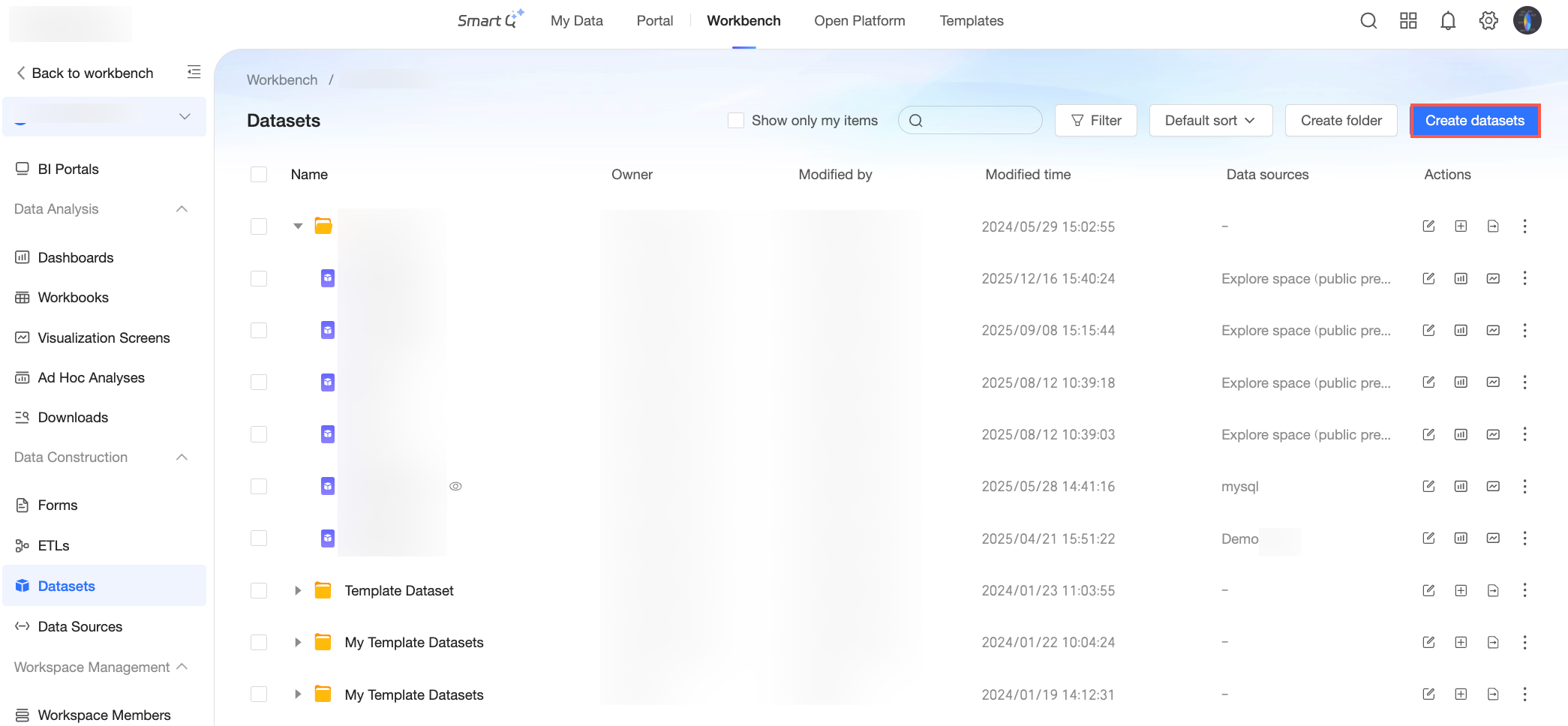
Connectez-vous à la console Quick BI et cliquez sur Create Dataset dans la page Datasets.
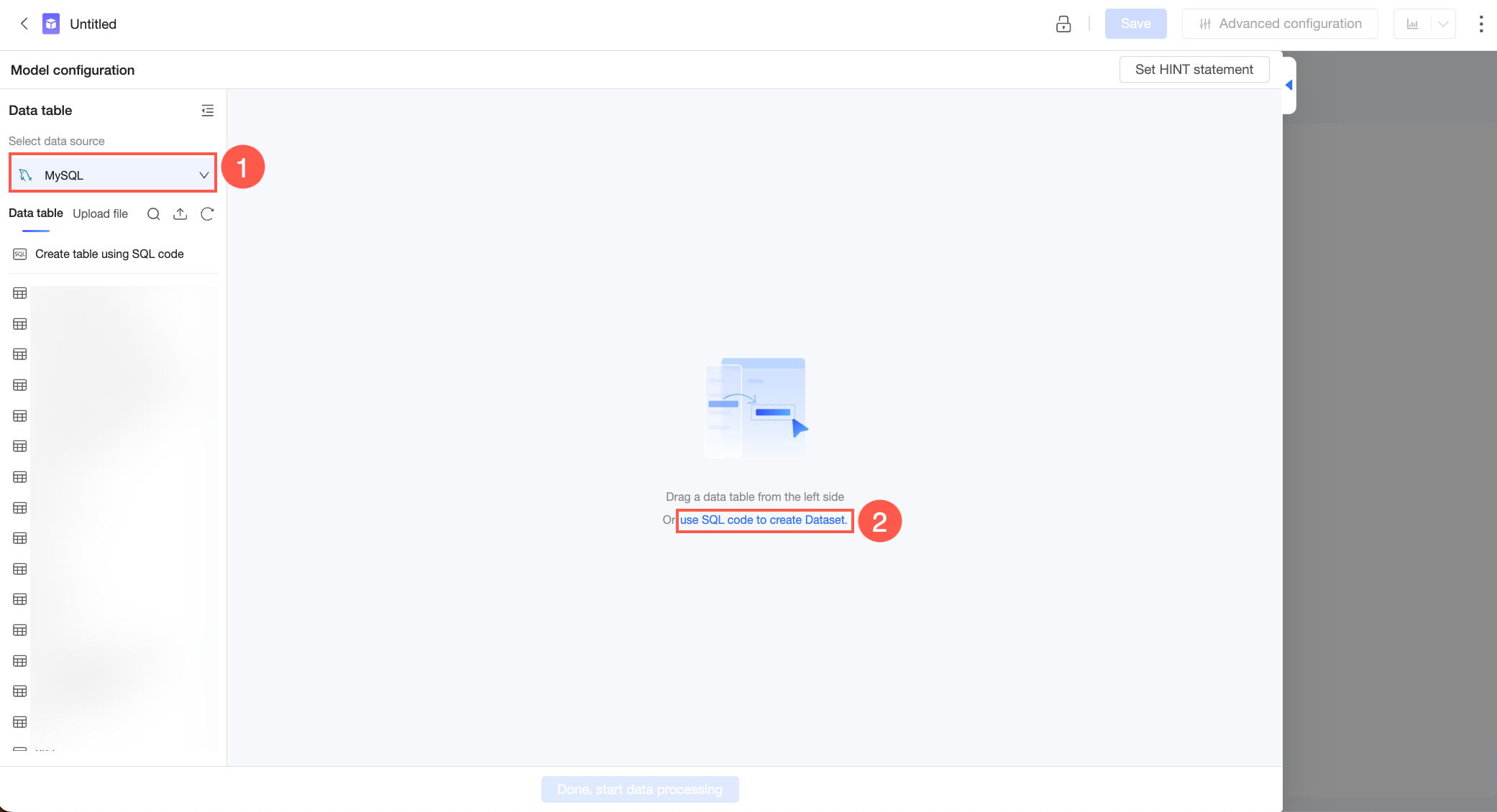
Sur la page de création du jeu de données, sélectionnez la base de données souhaitée dans la liste de gauche, puis cliquez sur Create Dataset with SQL à droite.
-
Dans la page d'édition SQL personnalisée, utilisez une instruction SQL pour référencer l'espace réservé selon vos besoins.
Cet exemple nécessite de référencer un espace réservé de date dans la table de données
qbi_file_20251107_10_57_53_0. Cela permet d'ajuster dynamiquement la valeur du champreport_datedans le tableau de bord ultérieur, en fonction de la valeur transmise à l'espace réservé de date depuis le contrôle de requête. Le code est le suivant.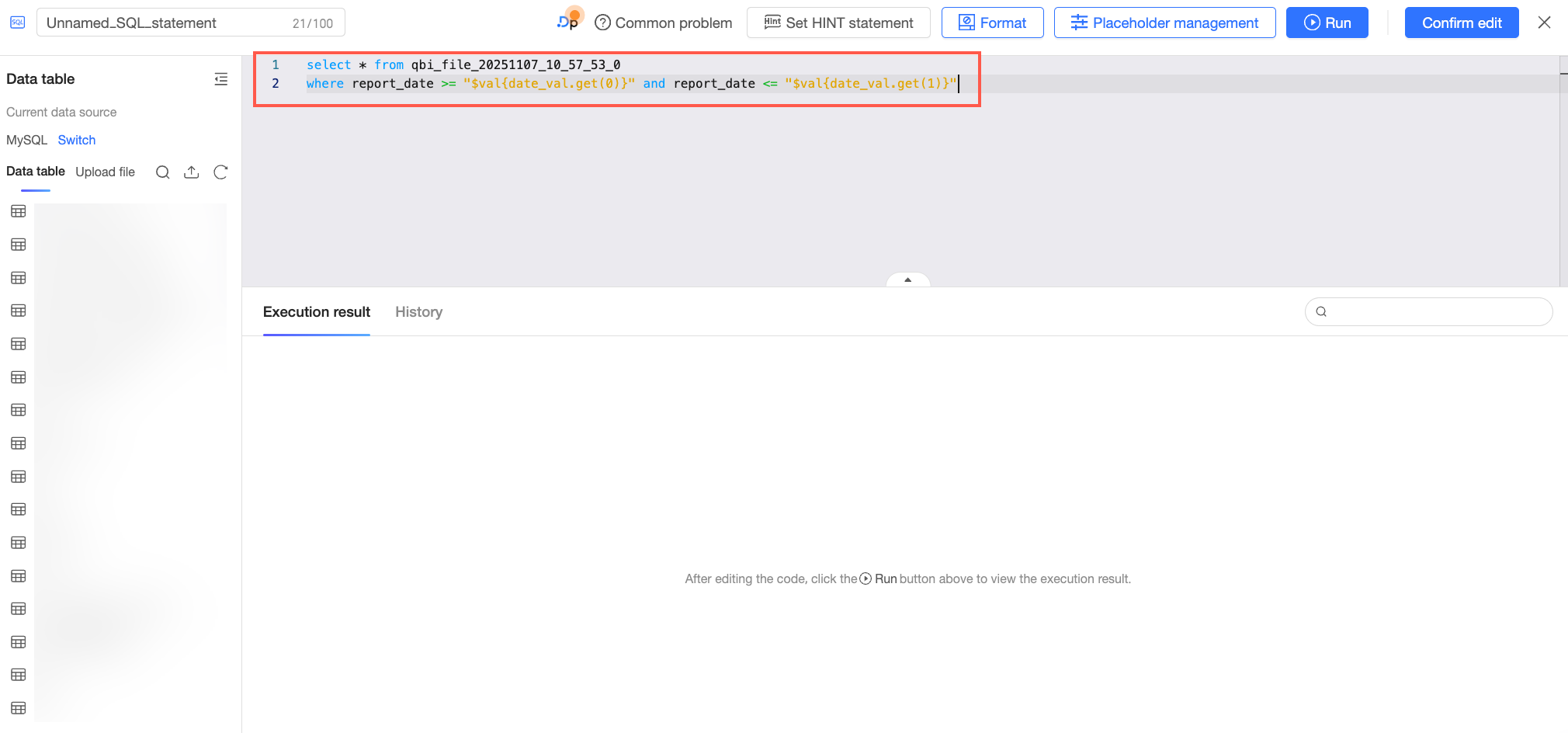
select * from qbi_file_20251107_10_57_53_0
where report_date >= "$val{date_val.get(0)}" and report_date <= "$val{date_val.get(1)}"
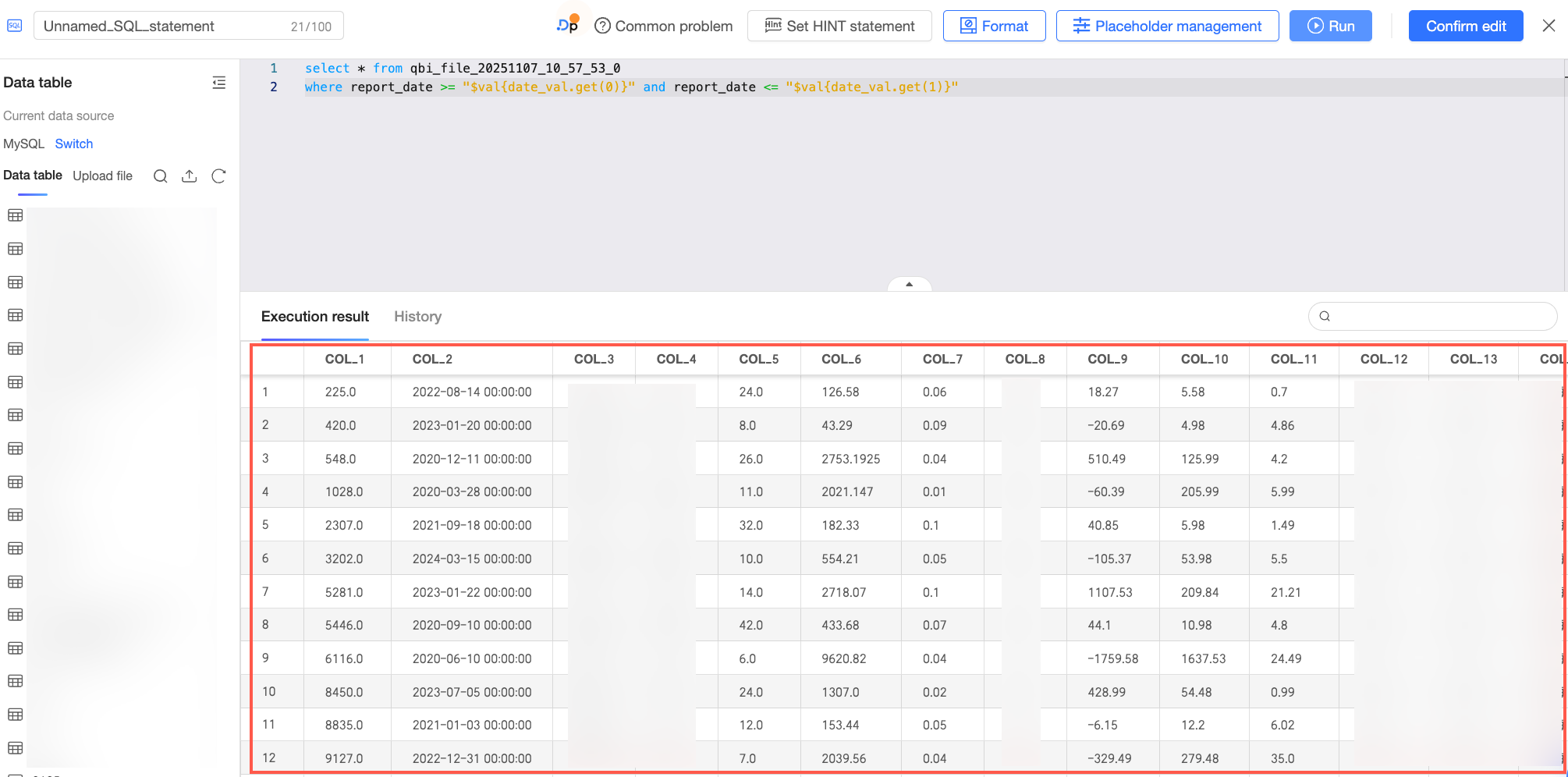
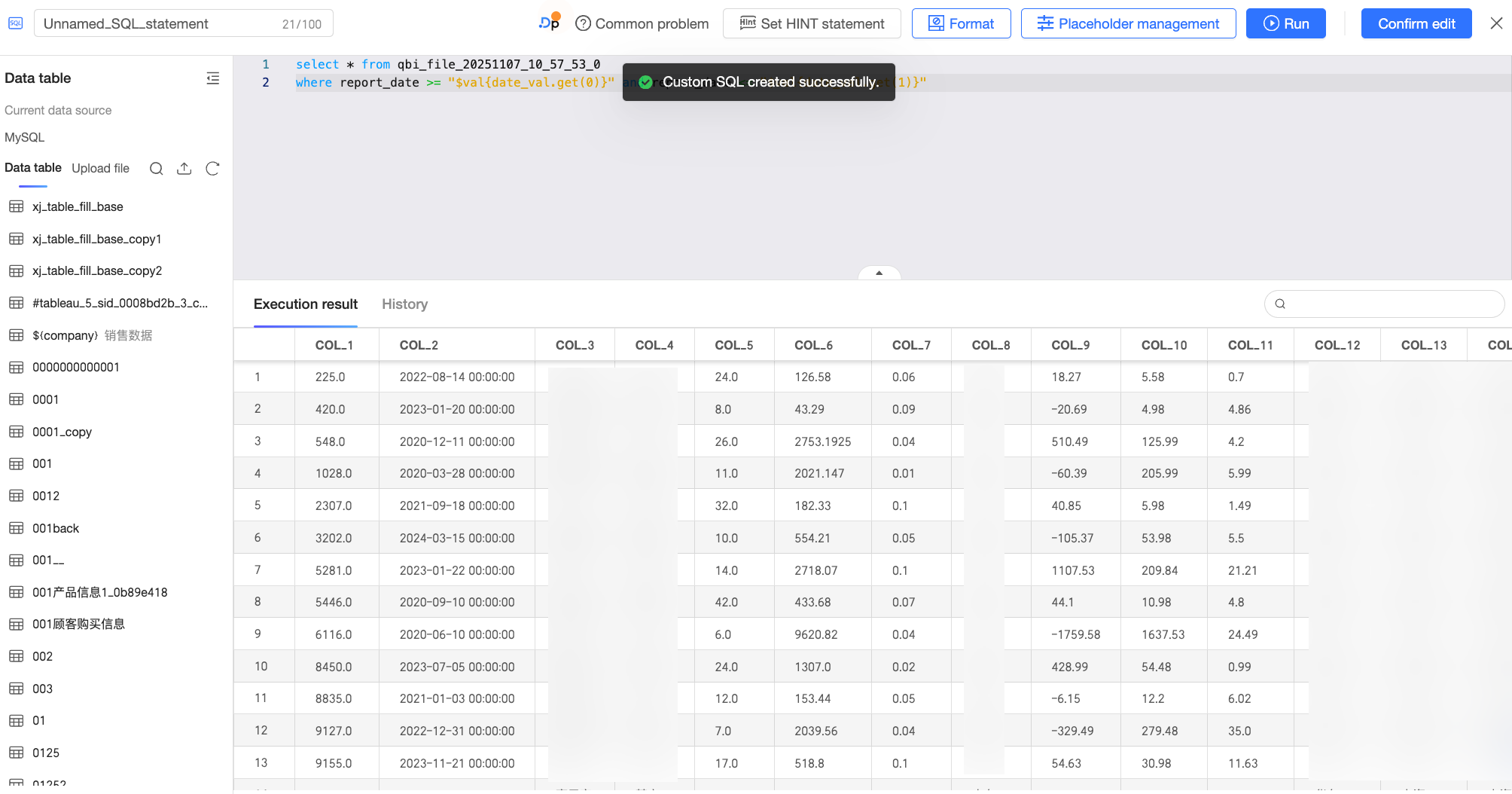
Cliquez sur le bouton Run en haut de la page et consultez le résultat d'exécution de l'instruction SQL personnalisée dans l'onglet Run Result.
-
Après validation du résultat, cliquez sur Confirm Edit. Le système détecte automatiquement l'espace réservé référencé dans l'instruction SQL et l'ajoute à la liste des espaces réservés. Vous devez confirmer les informations de cet espace dans la boîte de dialogue Placeholder Management, puis cliquer sur Confirm.
Dans cet exemple, la comparaison étant mensuelle, définissez le Variable Type sur Date-Year-Month-Day (YYYY-MM-DD) afin de garantir la prise en charge du calcul de variation mensuelle.
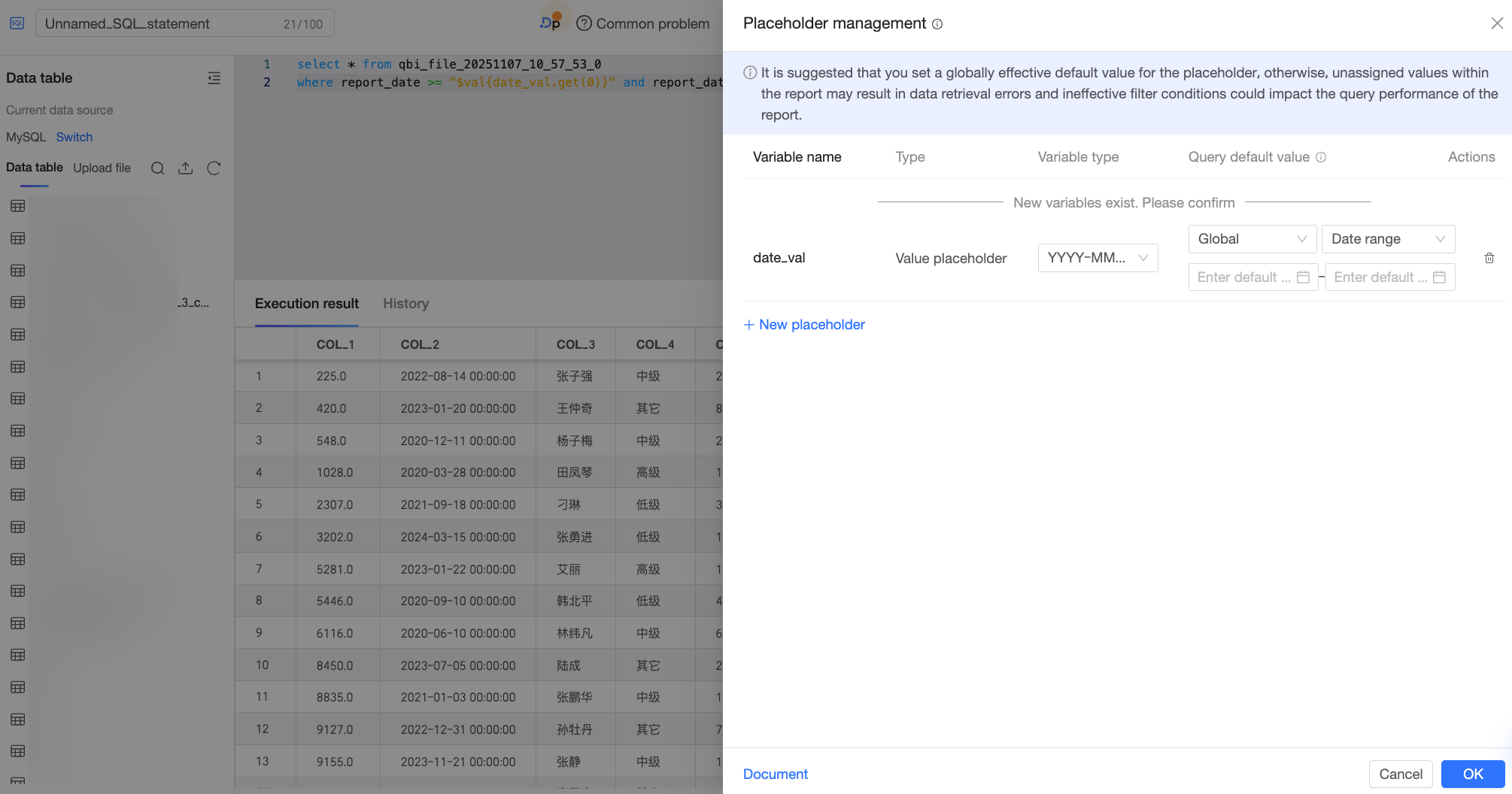 Remarque
Assurez-vous que l'espace réservé créé est bien un Value Placeholder. Sinon, la comparaison temporelle ultérieure ne pourra pas s'exécuter correctement.
Le calcul de comparaison temporelle dépend de l'utilisation correcte de l'espace réservé dans le jeu de données. Vérifiez que sa configuration est adéquate. Pour plus d'informations sur la configuration des espaces réservés, reportez-vous à Espaces réservés.
Cliquez à nouveau sur Confirm Edit pour enregistrer le code SQL personnalisé.
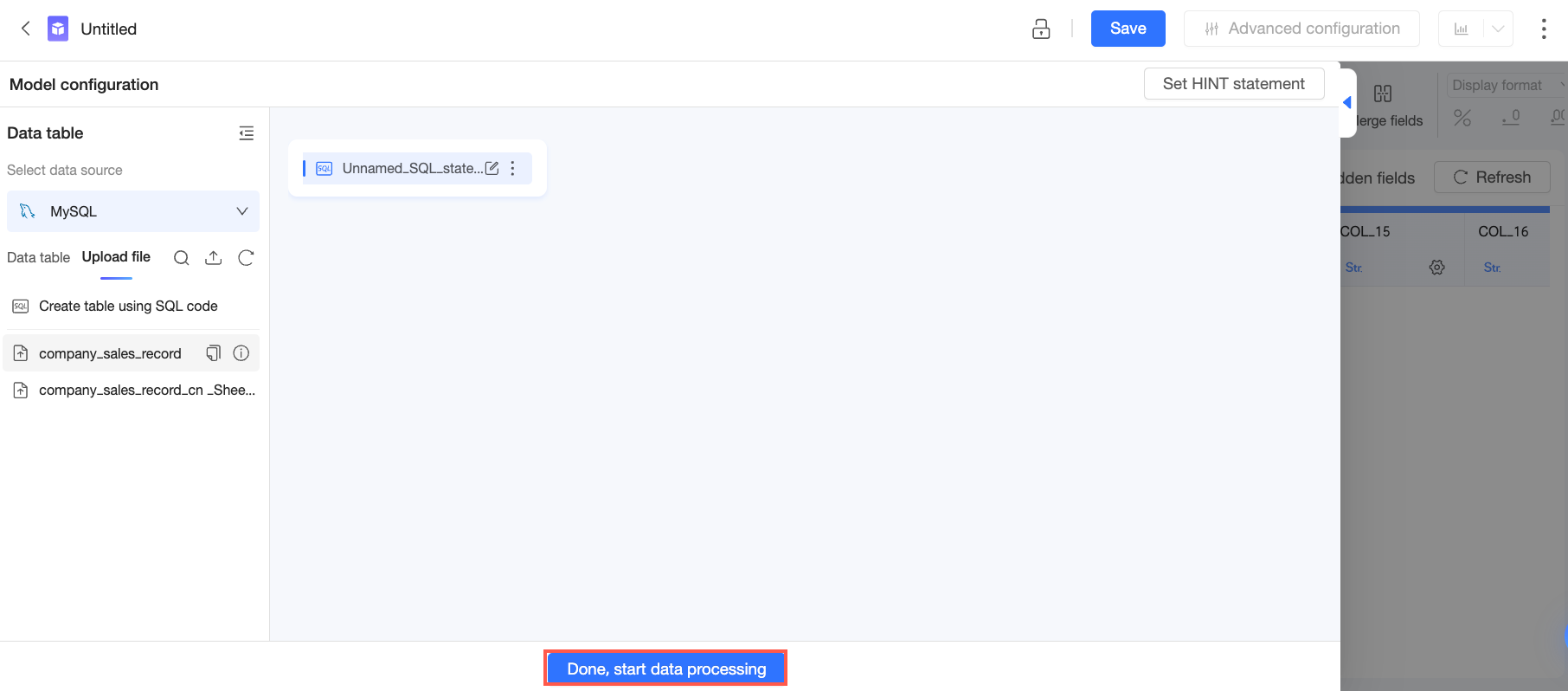
Fermez la page SQL personnalisée. De retour sur la page d'édition du jeu de données, cliquez sur Start Data Processing pour poursuivre les autres configurations nécessaires, telles que l'ajustement des types de champs ou la création de champs calculés. Pour en savoir plus, consultez Traitement des données.
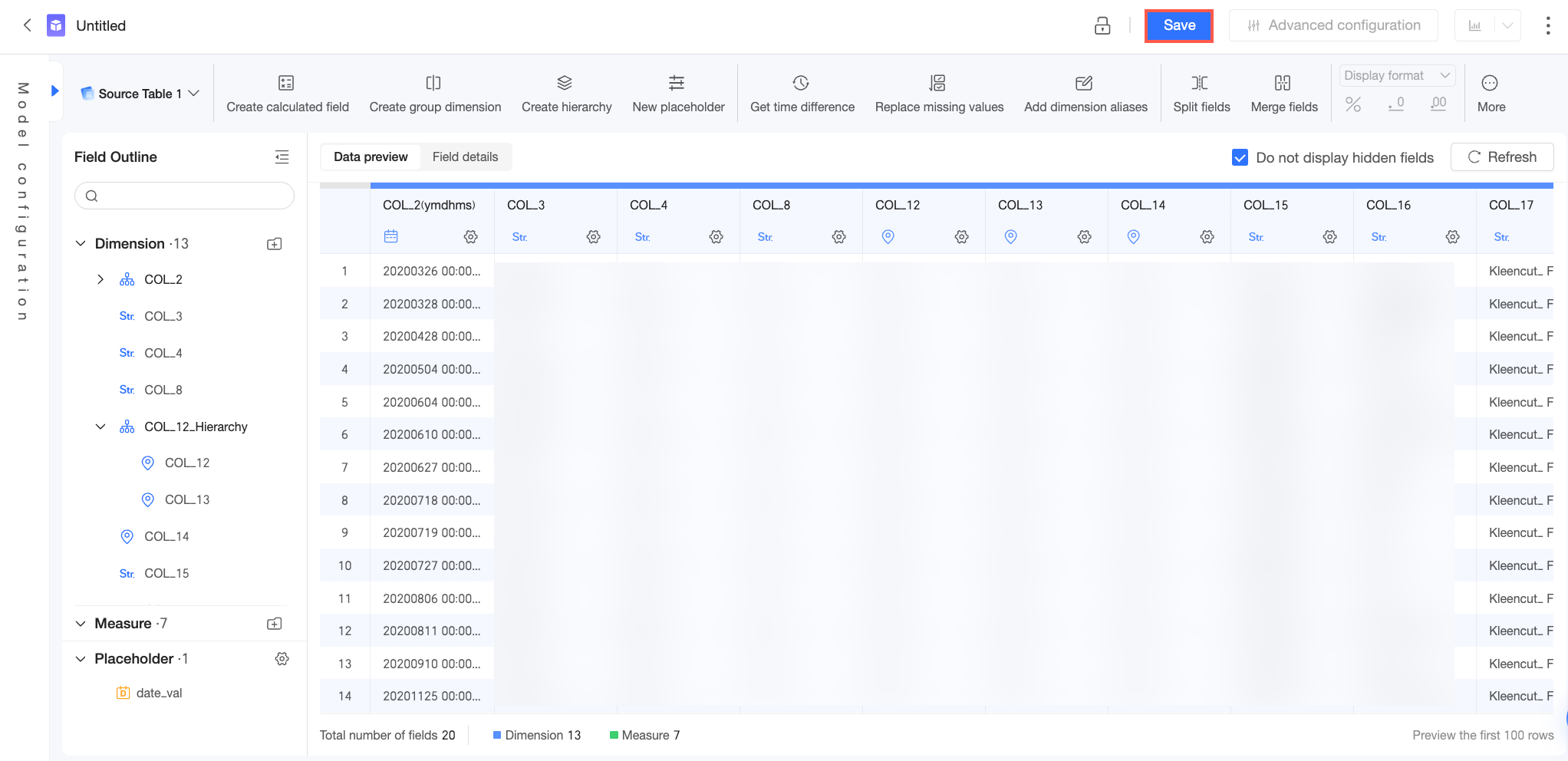
Une fois la configuration terminée, cliquez sur Save dans le coin supérieur droit pour finaliser la création du jeu de données.
-
Configurer le tableau de bord : créez un tableau de bord en utilisant le jeu de données enregistré.
Sur la page d'édition du tableau de bord, ajoutez un tableau croisé et configurez ses champs à l'aide du jeu de données sauvegardé à l'étape précédente. Étant donné que vous devez calculer la comparaison mensuelle du montant des commandes, faites glisser deux champs Order amount dans la zone Columns.
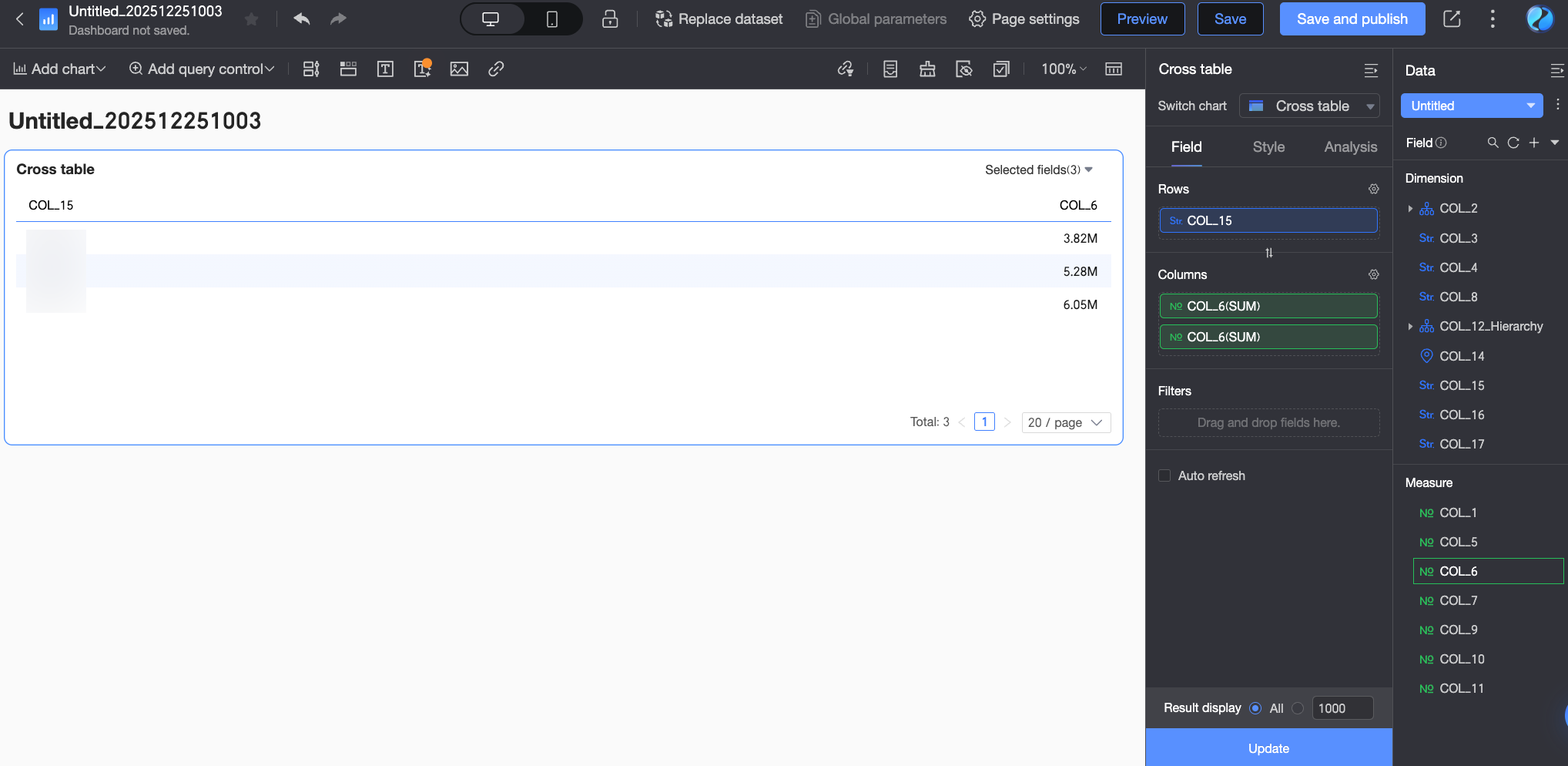
Cliquez sur Add Query Control > Query Control pour ajouter un contrôle de requête vide au graphique.
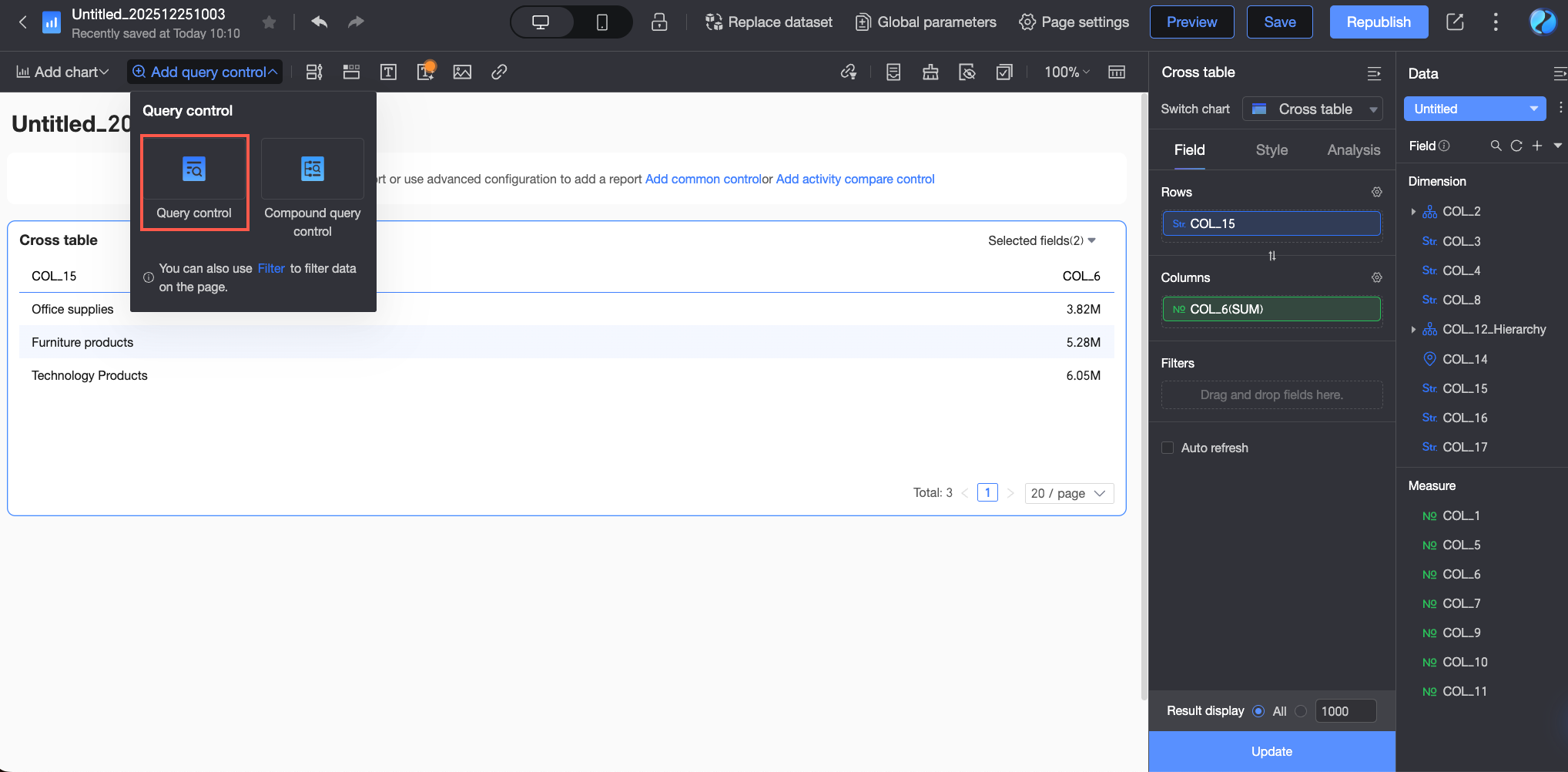
-
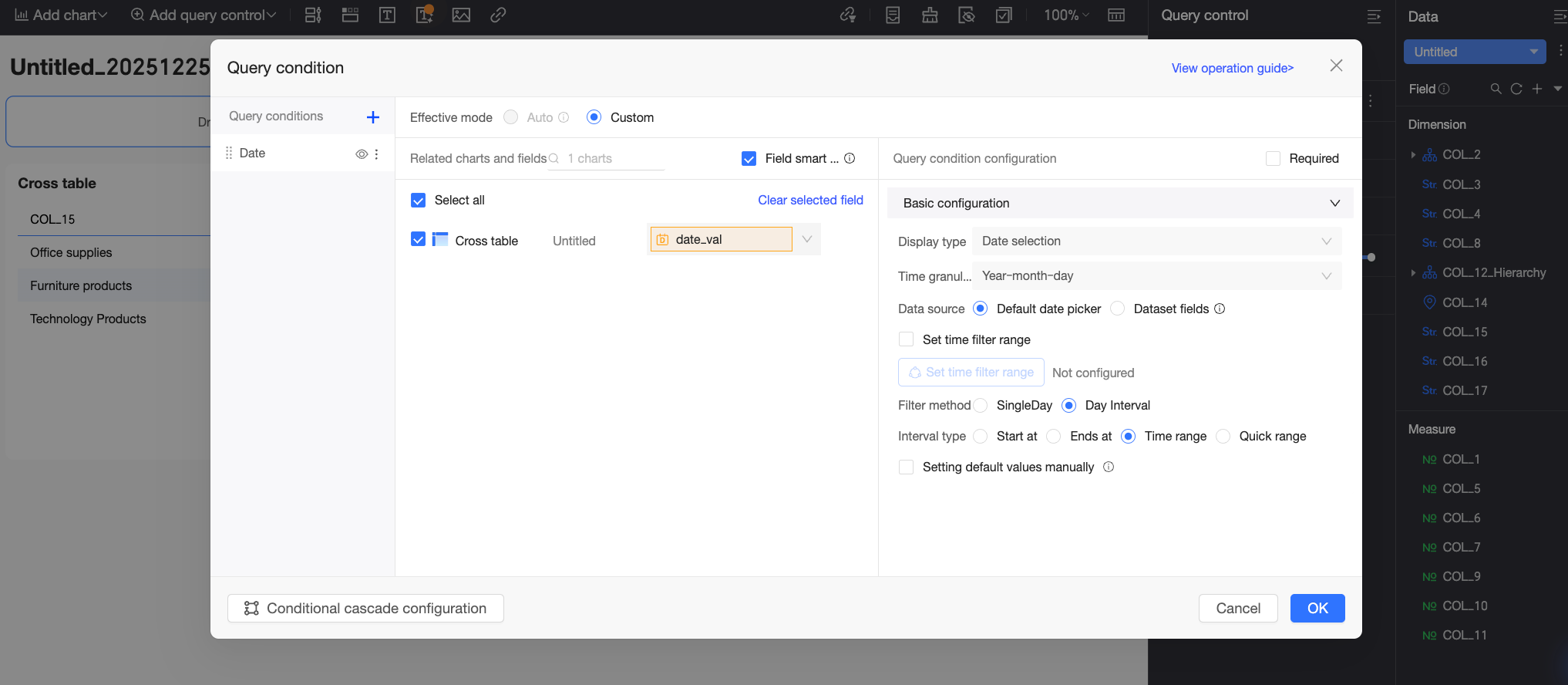
Cliquez sur Add Standard Filter. Dans la boîte de dialogue Query Condition Settings, renseignez les informations du contrôle de requête, puis cliquez sur OK pour l'ajouter.
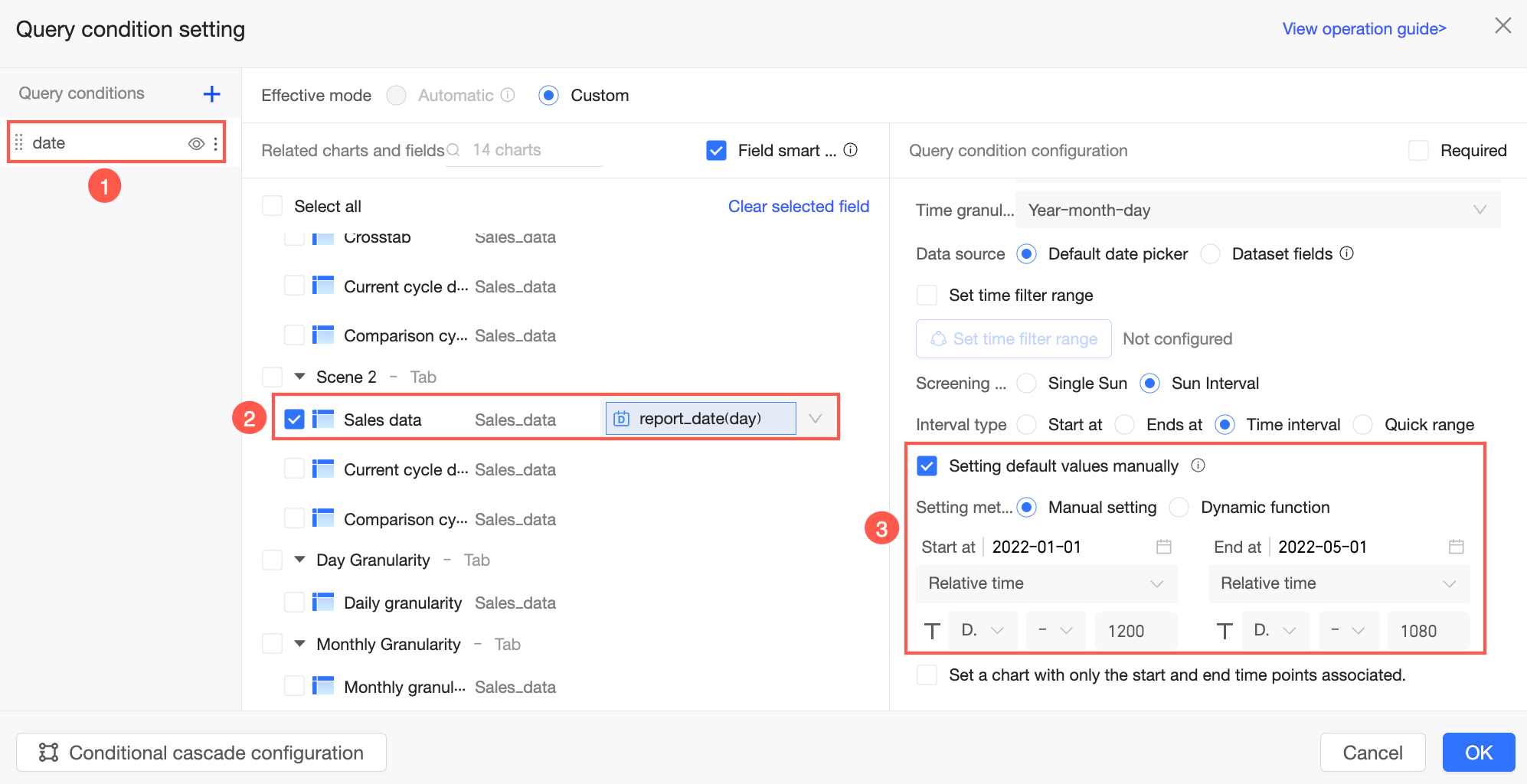
Dans cet exemple, nommez le contrôle de requête Time Range, associez-le au tableau croisé du tableau de bord actuel, et liez-le à l'espace réservé de valeur
date_valprésent dans le jeu de données utilisé par le tableau croisé. La valeur du paramètre de date sélectionnée par le lecteur du rapport dans le contrôle de requête est ainsi transmise dynamiquement à la condition de requête SQL du jeu de données via l'espace réservé de valeur. Cela actualise les données du tableau croisé et permet d'analyser le montant des commandes en fonction de la date choisie.Pour plus d'informations sur la configuration des contrôles de requête, reportez-vous à Contrôles de requête.
-
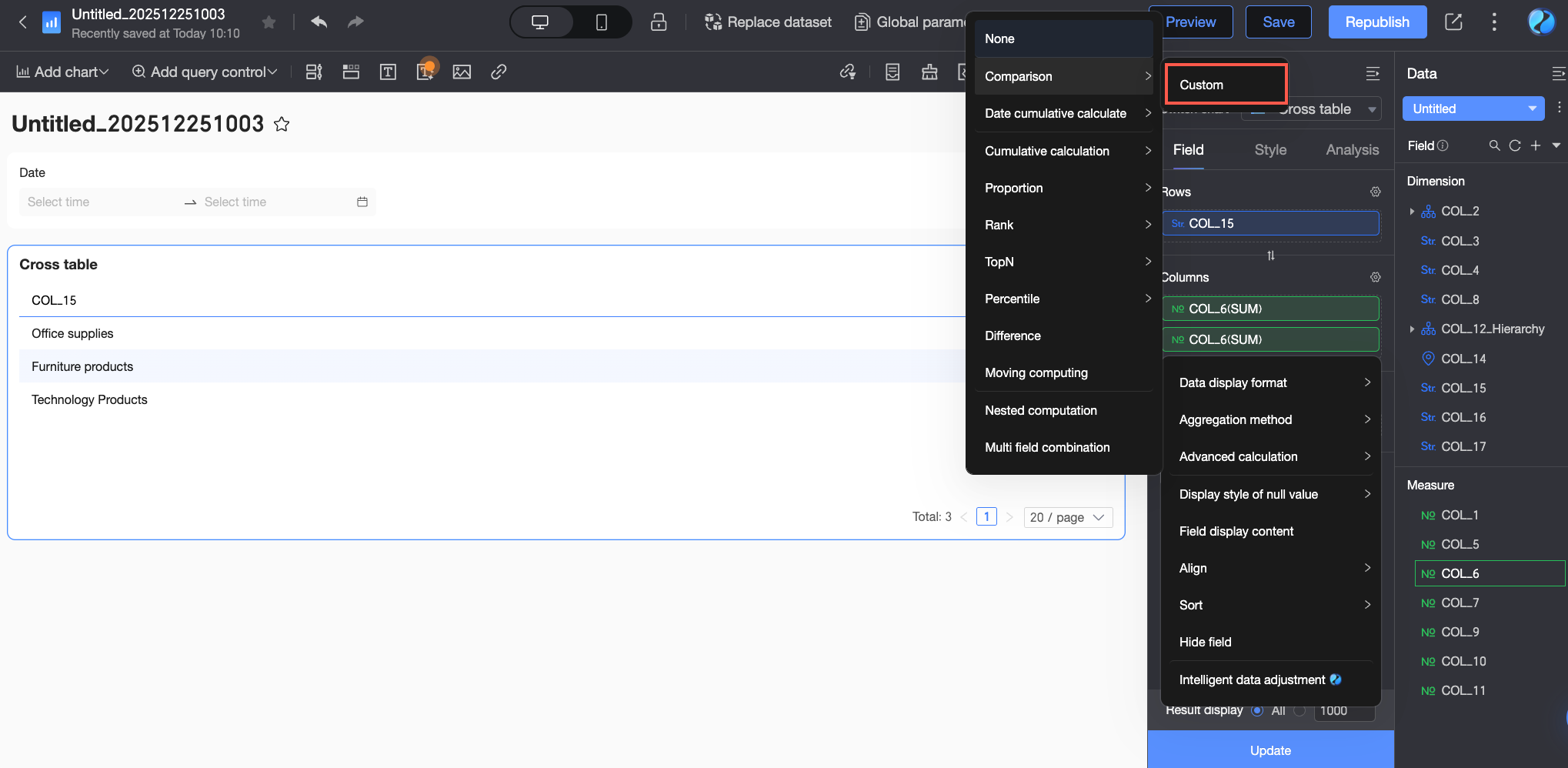
Configurer la comparaison temporelle : paramétrez la comparaison pour le champ Order amount.
Dans le panneau de configuration des champs du tableau croisé, suivez les étapes illustrées pour ouvrir l'interface des paramètres de comparaison.
-
Dans la boîte de dialogue Comparison Settings, configurez Date field, Comparison type et Data settings.
Dans cet exemple, définissez Date field sur l'espace réservé de date
date_val. La comparaison s'appuiera sur la valeur de date reçue par cet espace. Réglez Comparison type sur Month-over-month et Data settings sur Specific value.RemarqueVeillez à ce que l'espace réservé sélectionné dans le champ de date corresponde bien à celui lié dans le contrôle de requête. Autrement, le calcul sera incorrect.
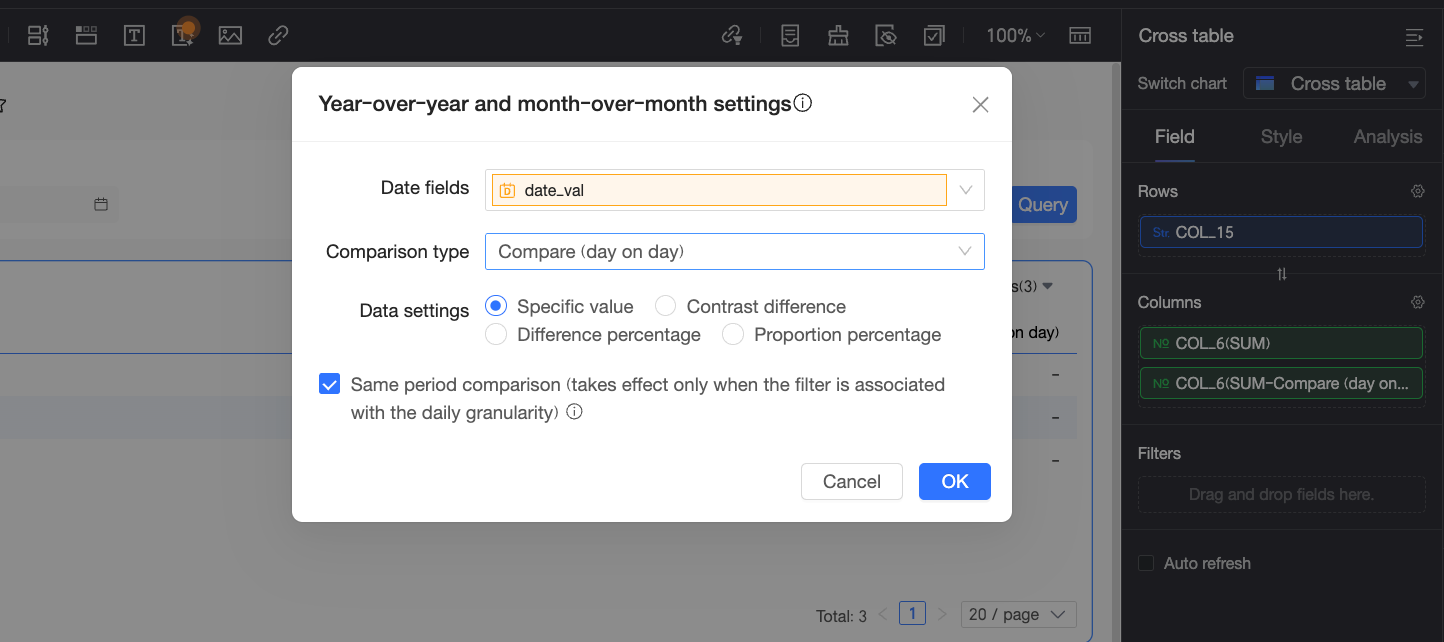
Une fois la comparaison configurée, cliquez sur OK.
Configuration personnalisée
La configuration personnalisée permet de définir une date de comparaison adaptée à vos besoins spécifiques. L'exemple suivant montre comment configurer, dans un tableau croisé, une comparaison du champ Order amount avec les données d'il y a 2 mois.
-
Sur la page d'édition du tableau de bord, dans l'onglet Fields, ajoutez des champs et configurez la comparaison.
-
Ajoutez les champs.
Dans la liste Dimensions, localisez Area et Order Date (month), puis double-cliquez dessus ou faites-les glisser vers la zone Rows.
Dans la liste Measures, localisez Order amount, puis double-cliquez dessus ou faites-le glisser vers la zone Columns. Dans cet exemple, ajoutez deux mesures Order amount dans la zone Columns.
Placez le curseur sur la mesure Order amount, cliquez sur l'icône
, puis sélectionnez Advanced Calculation > Comparison > Custom.-
Dans la fenêtre Comparison Settings, configurez le champ de date, le type de comparaison et les paramètres des données.
Ici, définissez le champ de date sur Order Date (month), le type de comparaison sur Custom, la date de comparaison sur 2 Months Ago, et le paramètre des données sur Comparison Difference.
 Remarque
Les paramètres des données prennent en charge Specific Value, Difference From, Percent Difference From et Percentage Of.
Cliquez sur OK, puis sur Update pour actualiser le graphique.
-
-
Ajoutez et configurez les conditions de requête.
 Remarque
Le champ de date configuré dans le contrôle de requête doit correspondre à celui des paramètres de comparaison. Dans cet exemple, les deux doivent être Order Date (month).
-
Sur la page d'édition du tableau de bord, sélectionnez une plage de requête et cliquez sur Query.

Configuration avancée
Lorsque le Date field de la fenêtre Comparison Settings possède une granularité journalière, vous pouvez utiliser l'option Advanced configuration. Celle-ci permet de définir la Comparison date sur Début de ce mois, Fin du mois dernier, Début de ce trimestre, Fin du trimestre dernier, Début de cette année ou Fin de l'année dernière. L'exemple suivant illustre comment configurer, dans un tableau croisé, une comparaison du champ Order amount par rapport aux données du Début de ce mois.
-
Sur la page d'édition du tableau de bord, dans l'onglet Fields, ajoutez des champs et configurez la comparaison.
-
Ajoutez les champs.
Dans la liste Dimensions, localisez Area et Order Date (day), puis double-cliquez dessus ou faites-les glisser vers la zone Rows.
Dans la liste Measures, localisez Order amount, puis double-cliquez dessus ou faites-le glisser vers la zone Columns. Dans cet exemple, ajoutez deux mesures Order amount dans la zone Columns.
Placez le curseur sur la mesure Order amount, cliquez sur l'icône
, puis sélectionnez Advanced Calculation > Comparison > Custom.-
Dans la fenêtre Comparison Settings, configurez le champ de date, le type de comparaison et les paramètres des données.
Dans cet exemple, le champ de date de comparaison est défini sur Order Date (day), le type de comparaison sur Advanced Configuration, la date de comparaison sur Beginning Of This Month, et les paramètres des données sur Difference.
 Remarque
Les paramètres des données prennent en charge Specific Value, Difference From, Percent Difference From et Percentage Of.
Cliquez sur OK, puis sur Update pour actualiser le graphique.
-
-
Ajoutez et configurez les conditions de requête.
 Remarque
Le champ de date configuré dans le contrôle de requête doit être identique à celui utilisé pour la comparaison.
-
Sur la page d'édition du tableau de bord, sélectionnez une plage de requête et cliquez sur Query.

Scénarios particuliers
Lorsque vous configurez la fonctionnalité de comparaison et que vous effectuez des opérations d'exploration, de changement de groupe de dimensions ou de filtrage de champs sur le graphique, la configuration de comparaison s'ajuste en fonction des modifications apportées aux champs. Les règles d'ajustement spécifiques sont détaillées ci-après.
Exploration (Drill-down)
Lors d'une opération d'exploration, la fonctionnalité de comparaison s'adapte à la granularité correspondante. Par exemple, si vous passez de l'année 2021 aux trimestres de 2021, la comparaison annuelle se transforme automatiquement en comparaison trimestrielle.
Si vous rencontrez des champs dont la granularité ne permet pas la comparaison, tels que « région », « heure », « minute » ou « seconde » lors de l'exploration (c'est-à-dire en l'absence de champ de date dans le graphique), le type de comparaison reste identique à celui du niveau supérieur.
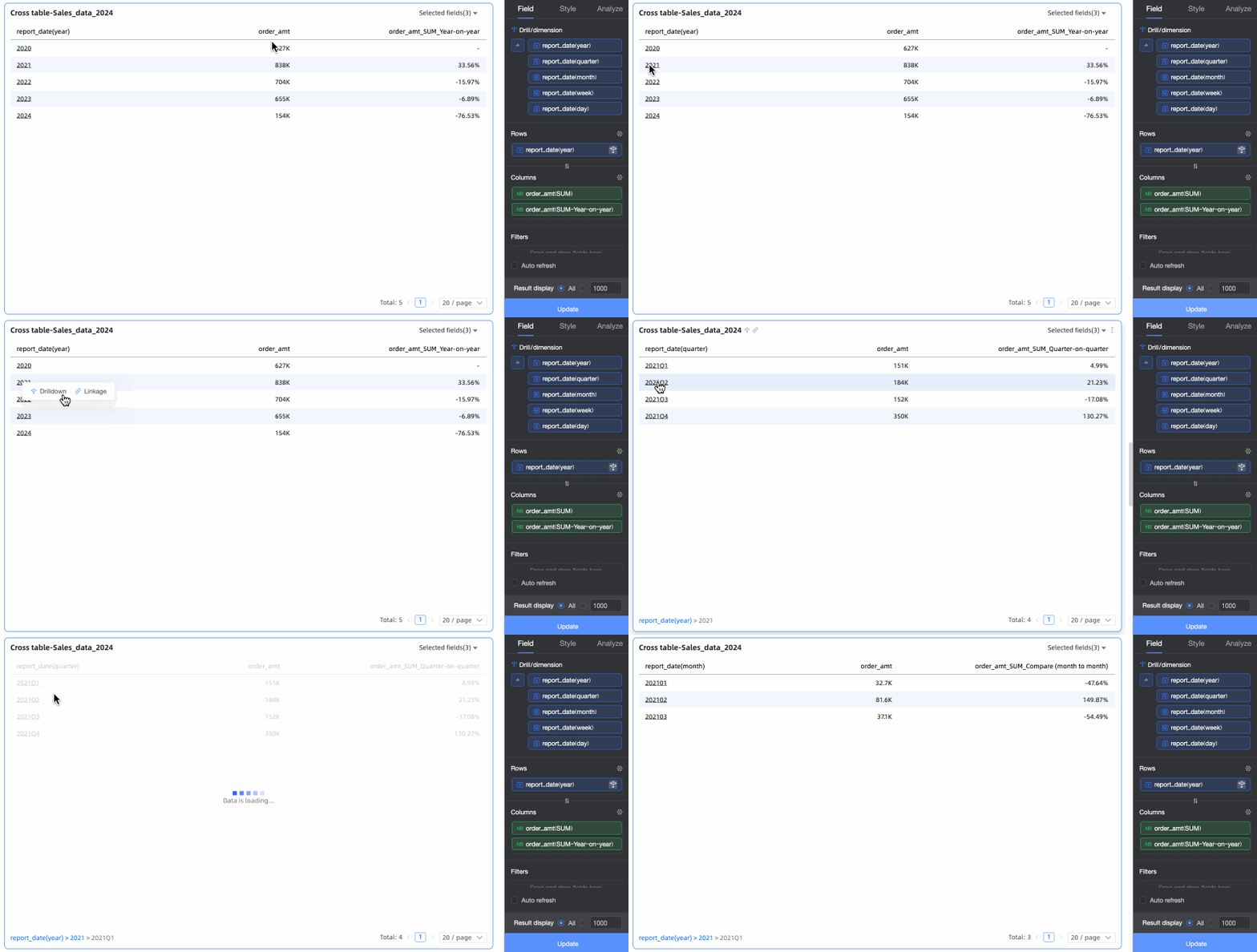
Les règles spécifiques sont les suivantes : après l'exploration, la comparaison basée sur la périodicité adopte la périodicité de la nouvelle granularité, tandis que la comparaison basée sur un intervalle conserve son caractère intervallaire.
|
Granularité du premier niveau |
Comparaison configurée |
Granularité d'exploration et comparaison correspondante |
|||
|
Trimestre |
Mois |
Semaine |
Jour |
||
|
Année |
Comparer (d'une année à l'autre) |
Comparer (d'un trimestre à l'autre) |
Comparer (d'un mois à l'autre) |
Comparer (d'une semaine à l'autre) |
Comparer (d'un jour à l'autre) |
|
Trimestre |
Comparer (d'un trimestre à l'autre) |
/ |
Comparer (d'un mois à l'autre) |
Comparer (d'une semaine à l'autre) |
Comparer (d'un jour à l'autre) |
|
Comparer (à l'année précédente) |
/ |
Comparer (à l'année précédente) |
|||
|
Mois |
Comparer (d'un mois à l'autre) |
/ |
/ |
Comparer (d'une semaine à l'autre) |
Comparer (d'un jour à l'autre) |
|
Comparer (à l'année précédente) |
/ |
/ |
Comparer (à l'année précédente) |
||
|
Semaine |
Comparer (d'une semaine à l'autre) |
/ |
/ |
/ |
Comparer (d'un jour à l'autre) |
|
Comparer (à l'année précédente) |
/ |
/ |
/ |
Comparer (à l'année précédente) |
|
Changement de groupe de dimensions
Lorsque vous configurez des groupes de dimensions dans un graphique et que vous changez de dimension, le calcul de comparaison suit l'évolution de la granularité. Ainsi, si vous faites passer le groupe de dimensions de date de l'année au trimestre, la comparaison annuelle bascule automatiquement vers une comparaison trimestrielle.
Si le groupe de dimensions est remplacé par un champ non daté ou par un autre champ de date, la configuration de comparaison demeure inchangée. Elle doit alors fonctionner conjointement avec les conditions de filtre de la barre de filtres. À défaut, elle renvoie des valeurs vides.
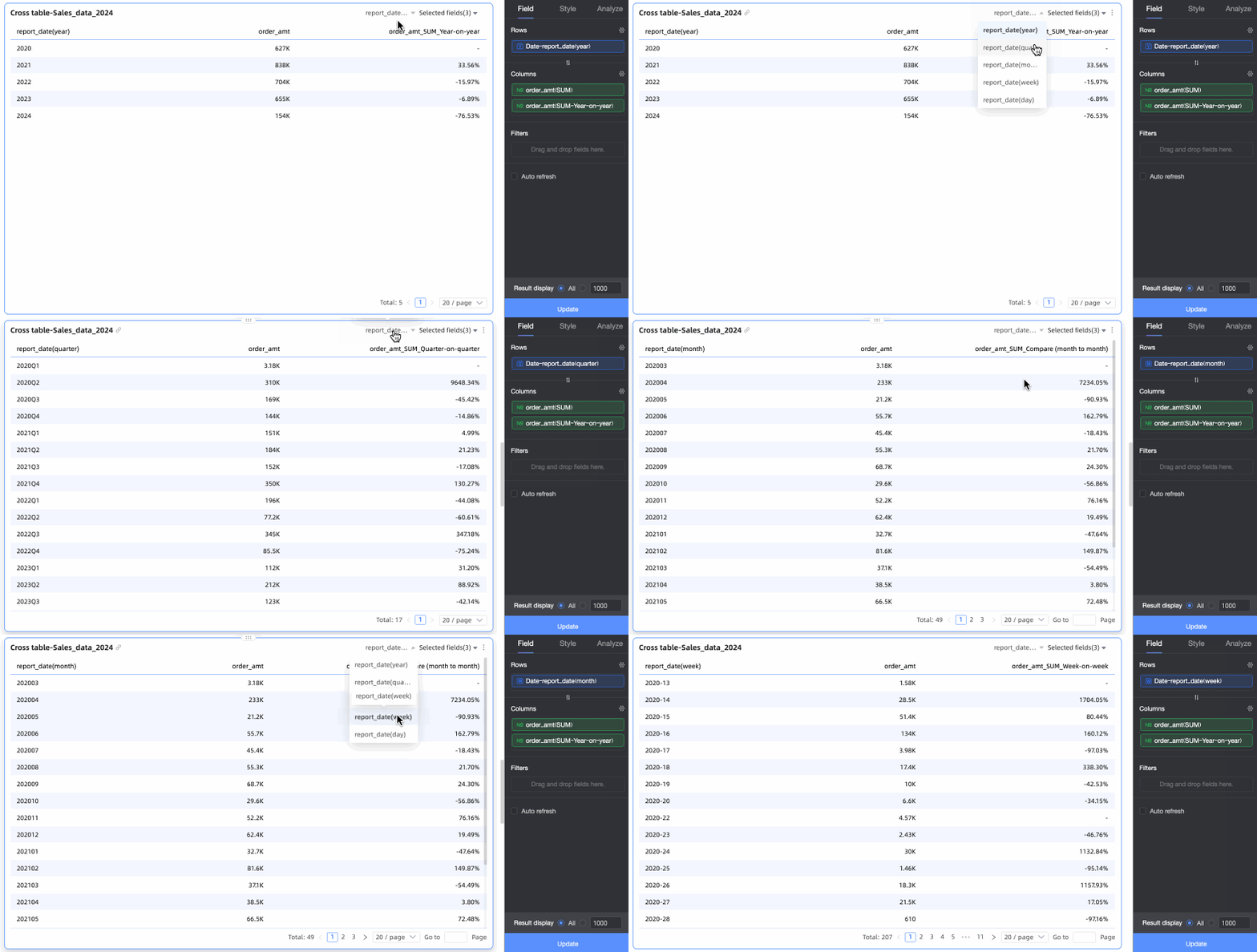
Les règles spécifiques sont les suivantes : le signe « - » dans le tableau ci-dessous indique l'absence de configuration de comparaison correspondante. Lors du changement, la comparaison est annulée et seules les données de base s'affichent (s'il s'agit d'un indicateur secondaire, celui-ci est effacé).
|
Mensuel/Annuel |
Granularité de la configuration de comparaison |
Comparaison |
Granularité après changement de groupe de dimensions |
||||
|
Année |
Trimestre |
Mois |
Semaine |
Jour |
|||
|
Mensuel |
Année |
Comparer (année par année) |
Comparer (année par année) |
Comparer (trimestre par trimestre) |
Comparer (mois par mois) |
Comparer (semaine par semaine) |
Comparer (jour par jour) |
|
Trimestre |
Comparer (trimestre par trimestre) |
Comparer (année par année) |
Comparer (trimestre par trimestre) |
Comparer (mois par mois) |
Comparer (semaine par semaine) |
Comparer (jour par jour) |
|
|
Mois |
Comparer (mois par mois) |
Comparer (année par année) |
Comparer (trimestre par trimestre) |
Comparer (mois par mois) |
Comparer (semaine par semaine) |
Comparer (jour par jour) |
|
|
Semaine |
Comparer (semaine par semaine) |
Comparer (année par année) |
Comparer (trimestre par trimestre) |
Comparer (mois par mois) |
Comparer (semaine par semaine) |
Comparer (jour par jour) |
|
|
Jour |
Comparer (jour par jour) |
Comparer (année par année) |
Comparer (trimestre par trimestre) |
Comparer (mois par mois) |
Hebdomadaire |
Comparer (jour par jour) |
|
|
Comparer (à l'année précédente) |
Trimestre |
Comparer (à l'année précédente) |
- |
Comparer (à l'année précédente) |
|||
|
Mois |
Comparer (à l'année précédente) |
- |
Comparer (à l'année précédente) |
||||
|
Semaine |
Comparer (à l'année précédente) |
- |
Comparer (à l'année précédente) |
||||
|
Jour |
Comparer (à l'année précédente) |
- |
Comparer (à l'année précédente) |
||||
|
Jour |
Comparaison mensuelle |
- |
Annuel |
||||
|
Jour |
Hebdomadaire |
- |
Comparer (à la semaine précédente) |
||||
Filtrage des champs
Lorsque vous filtrez des champs dans la section Selected Fields du graphique, le système identifie le champ de date présentant la plus petite granularité après filtrage, puis applique le calcul de comparaison correspondant. Par exemple, si des champs de date couvrent les granularités année, trimestre, mois, semaine et jour, la comparaison active est celle jour par jour. Une fois le champ de granularité jour exclu par le filtre, le graphique affiche automatiquement une comparaison semaine par semaine.
Si aucun champ de date de comparaison ne subsiste dans le graphique après le filtrage (toutes les granularités étant exclues), la configuration de comparaison reste inchangée. Elle doit alors fonctionner conjointement avec les conditions définies dans la barre de filtres ; dans le cas contraire, des valeurs vides sont retournées.
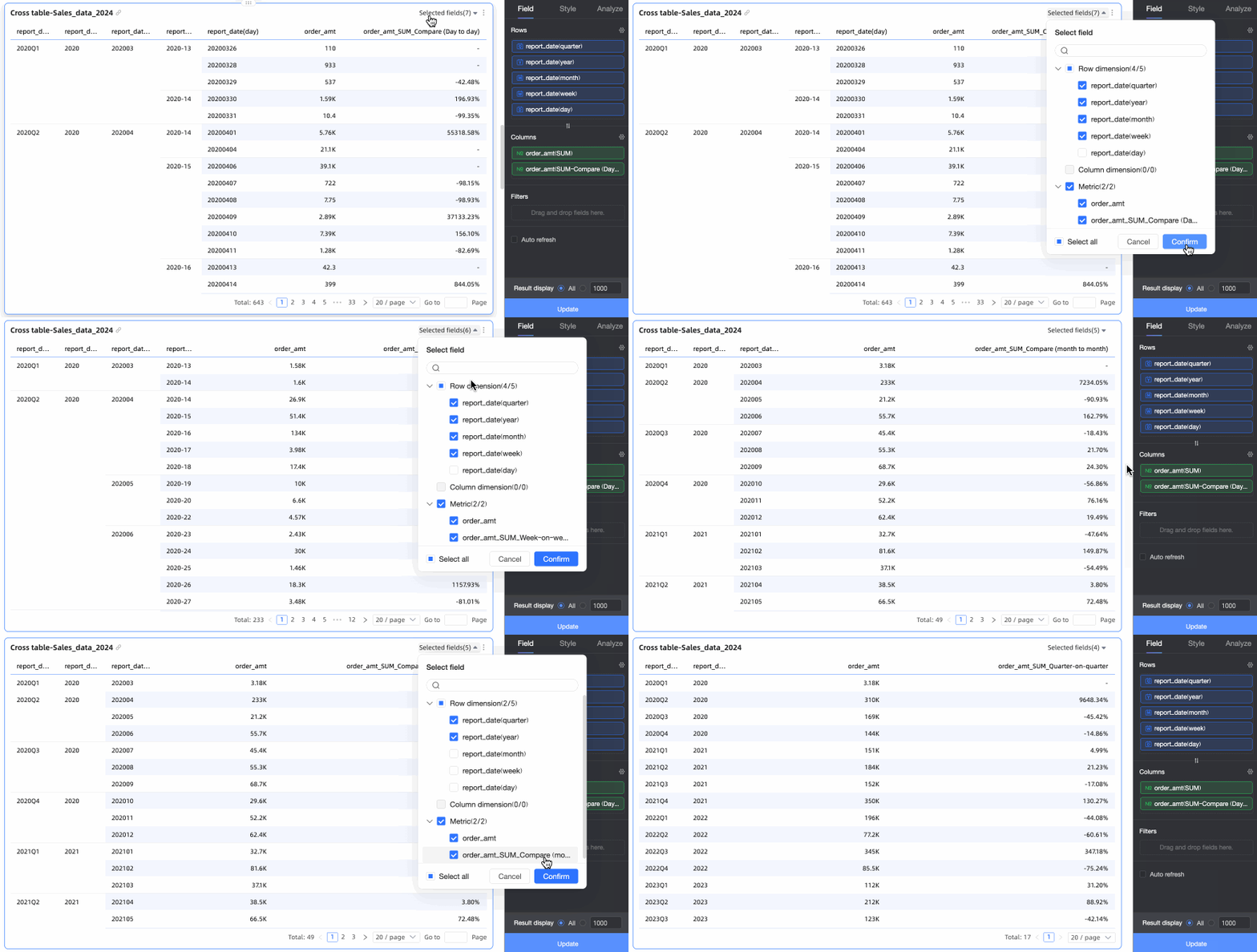
Les règles spécifiques appliquées sont identiques à celles du changement de groupe de dimensions.
Identifier la cause de l'absence de résultat de comparaison
Vérifiez que le jeu de données contient bien des entrées pour la période de comparaison. Par exemple, si le jeu de données ne couvre que l'année 2020 et exclut 2019, le résultat de la comparaison d'une année sur l'autre s'affiche sous la forme -.
Assurez-vous que le champ date défini dans la barre de filtres possède la même granularité que celui sélectionné pour la comparaison. Ainsi, les deux champs doivent partager une granularité mensuelle identique. Si l'un est annuel tandis que l'autre est mensuel, aucune donnée ne sera retournée.
Lorsqu'aucun champ date n'est présent dans la configuration des données, il est indispensable d'en configurer un pour la barre de filtres associée au graphique ainsi que pour la comparaison personnalisée. Sans cette étape, l'obtention du résultat de comparaison est impossible.