Le calcul du percentile classe les résultats renvoyés par une base de données sous forme de percentiles. Cela vous permet d'observer la position d'un point de données spécifique au sein de l'ensemble de données complet.
Prérequis
Vous avez créé un tableau de bord. Pour plus d'informations, consultez la rubrique Créer un tableau de bord.
Un jeu de données est sélectionné et les champs du graphique sont configurés. Pour plus d'informations, consultez la rubrique Configurer les champs du graphique.
Contexte
Le percentile constitue une autre méthode de représentation du classement. Triez d'abord les données, puis calculez les percentiles à l'aide de la formule suivante :

Dans cette formule,  représente le percentile calculé,
  représente le nombre total de points de données et
  représente le rang du point de données.
Par exemple, un ensemble de données produit les résultats de percentile suivants :
|
Données brutes |
20 |
10 |
30 |
40 |
50 |
20 |
|
Rang croissant |
3 |
1 |
4 |
5 |
6 |
3 |
|
Percentile croissant |
40 % |
0 % |
60 % |
80 % |
100 % |
40 % |
|
Rang décroissant |
5 |
6 |
3 |
2 |
1 |
5 |
|
Percentile décroissant |
80 % |
100 % |
40 % |
20 % |
0 % |
80 % |
En cas de données identiques, le classement épars est utilisé (1, 3, 3, 4) et non le classement continu (1, 2, 2, 4).
Remarques sur l'utilisation
Les totaux et sous-totaux ne sont pas inclus dans les calculs de percentile. Si vous activez le calcul du percentile, les totaux et sous-totaux sont automatiquement désactivés et affichés sous la forme « - ».
Les valeurs nulles ne sont pas prises en compte dans les calculs de percentile. Le résultat pour une valeur nulle est également nul et s'affiche sous la forme « - ».
Les calculs de percentile sont effectués sur l'ensemble de résultats renvoyé. La limite du cloud public est de 10 000 lignes. Si les données renvoyées dépassent 10 000 lignes, les résultats peuvent être inexacts.
-
Les graphiques prenant en charge les percentiles sont présentés ci-dessous.
Méthode de classement par percentile
Description
Types de graphiques pris en charge
Percentile global
Triez d'abord l'ensemble des données, puis calculez le percentile.
-
Graphiques linéaires/à aires : graphique linéaire, graphique à aires, graphique à aires empilées, graphique à aires empilées à 100 %, graphique combiné.
-
Graphiques à colonnes/barres : graphique à colonnes, graphique à barres empilées, graphique à barres empilées à 100 %, graphique à colonnes circulaires, tableau de classement, graphique à barres, graphique à barres empilées, graphique à barres empilées à 100 %, graphique en cascade, graphique à jauges, boîte à moustaches, histogramme.
-
Graphiques à bulles/nuages de points : graphique à bulles, nuage de points, nuage de points en facettes.
-
Graphiques tabulaires : tableau croisé, tableau de détails, carte thermique.
-
Graphiques circulaires/en anneau : graphique circulaire, graphique en rose des vents, graphique radar, treemap.
-
Graphiques géographiques : carte choroplèthe, carte à bulles, carte thermique, carte de flux, carte de symboles.
-
Graphiques de métriques : carte de métrique, graphique de tendance de métrique.
-
Graphiques en entonnoir/de conversion : graphique en entonnoir, graphique en entonnoir de comparaison.
-
Autres graphiques : nuage de mots.
Percentile intra-groupe
Triez d'abord les données au sein de leur groupe, puis calculez le percentile.
-
Graphiques tabulaires : tableau croisé.
-
Point d'entrée de configuration
Dans le panneau Fields du graphique, repérez le champ de mesure pour lequel vous souhaitez calculer le percentile. Cliquez sur l'icône  située à côté de celui-ci et choisissez Advanced Calculation > Percentile. Configurez ensuite la méthode de calcul du percentile.

Les tableaux croisés prennent en charge des méthodes de calcul de percentile différentes de celles des autres graphiques, comme décrit ci-dessous.
|
Type de graphique |
Méthode de calcul du percentile |
Limitation |
Logique de calcul |
|
|
Tableau croisé |
Croissant |
/ |
Classe l'ensemble des données de la plus petite à la plus grande valeur selon la valeur de la métrique, puis calcule le percentile. |
|
|
Décroissant |
/ |
Classe l'ensemble des données de la plus grande à la plus petite valeur selon la valeur de la métrique, puis calcule le percentile. |
||
|
Croissant intra-groupe |
/ |
Regroupe selon la granularité la plus fine, classe les points de données du plus petit au plus grand au sein du groupe, puis calcule le percentile. Par exemple : avec les dimensions Région, Province et Ville, les villes sont regroupées par leur province et région respectives, puis classées par ordre croissant avant le calcul du percentile. |
||
|
Décroissant intra-groupe |
/ |
Regroupe selon la granularité la plus fine, classe les points de données du plus grand au plus petit au sein du groupe, puis calcule le percentile. |
||
|
Personnalisé |
Par percentile de colonne |
Champs de dimension dans la zone Row |
Traite chaque colonne comme une unité d'analyse indépendante, trie les points de données au sein du total de la colonne, puis calcule le percentile. |
|
|
Par percentile intra-groupe de colonne |
Deux champs de dimension ou plus dans la zone Row |
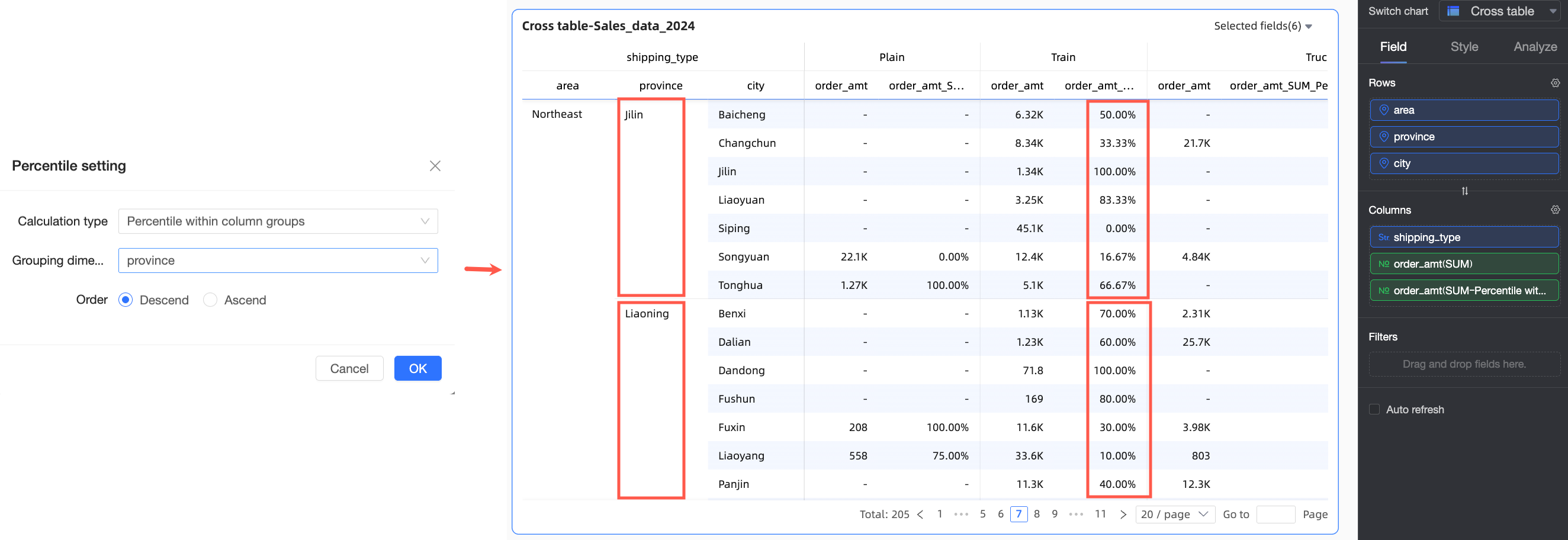
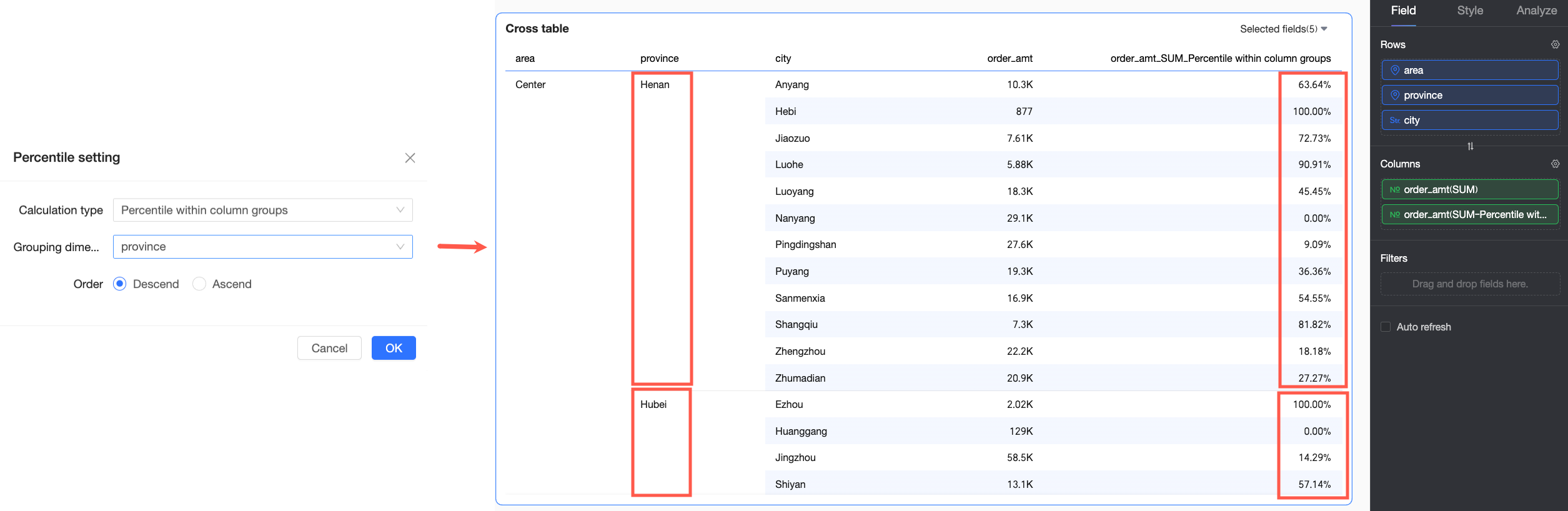
Trie les points de données au sein de leur groupe de colonnes, puis calcule le percentile. La logique de regroupement est la suivante : en partant de la première dimension de la zone de ligne jusqu'à la dimension de regroupement sélectionnée, toutes les dimensions intermédiaires sont traitées comme un tout pour les opérations de regroupement. Par exemple, dans l'illustration ci-dessous, les champs Region et Province seront appariés pour les opérations de regroupement, et triés selon la dimension Province avant le calcul du percentile. |
||
|
Par percentile de ligne |
Champs de dimension dans la zone Column |
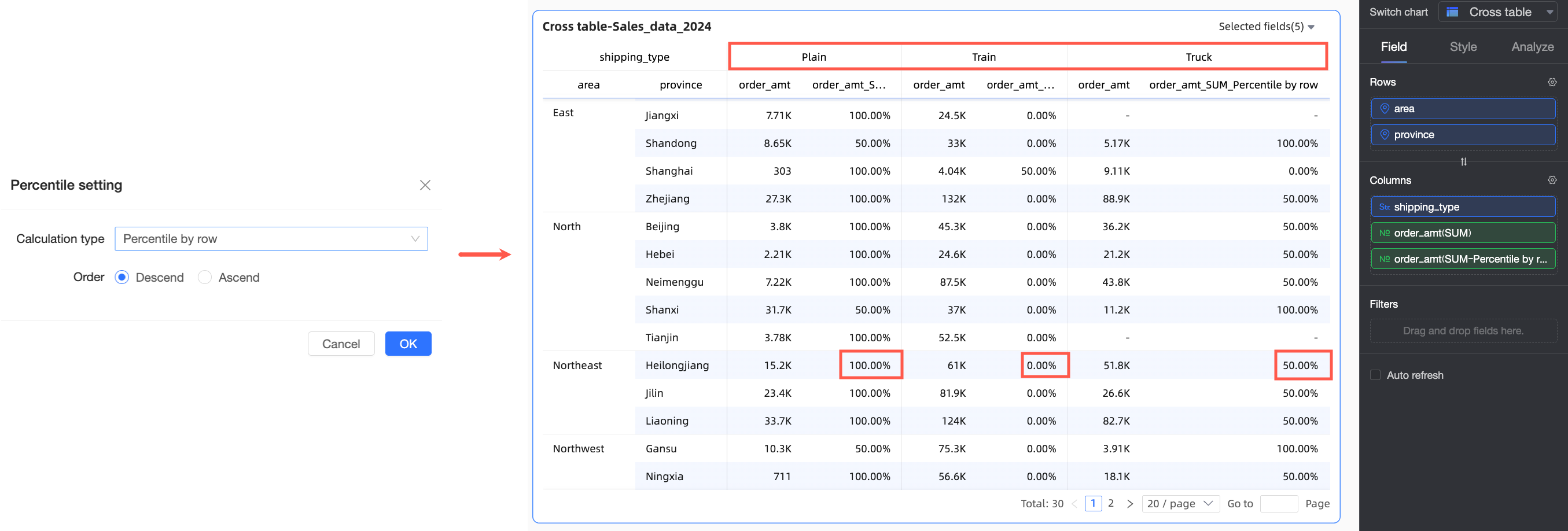
Traite chaque ligne comme une unité d'analyse indépendante, trie les points de données au sein du total de la ligne, puis calcule le percentile. |
||
|
Par percentile intra-groupe de ligne |
Deux champs de dimension ou plus dans la zone Column |
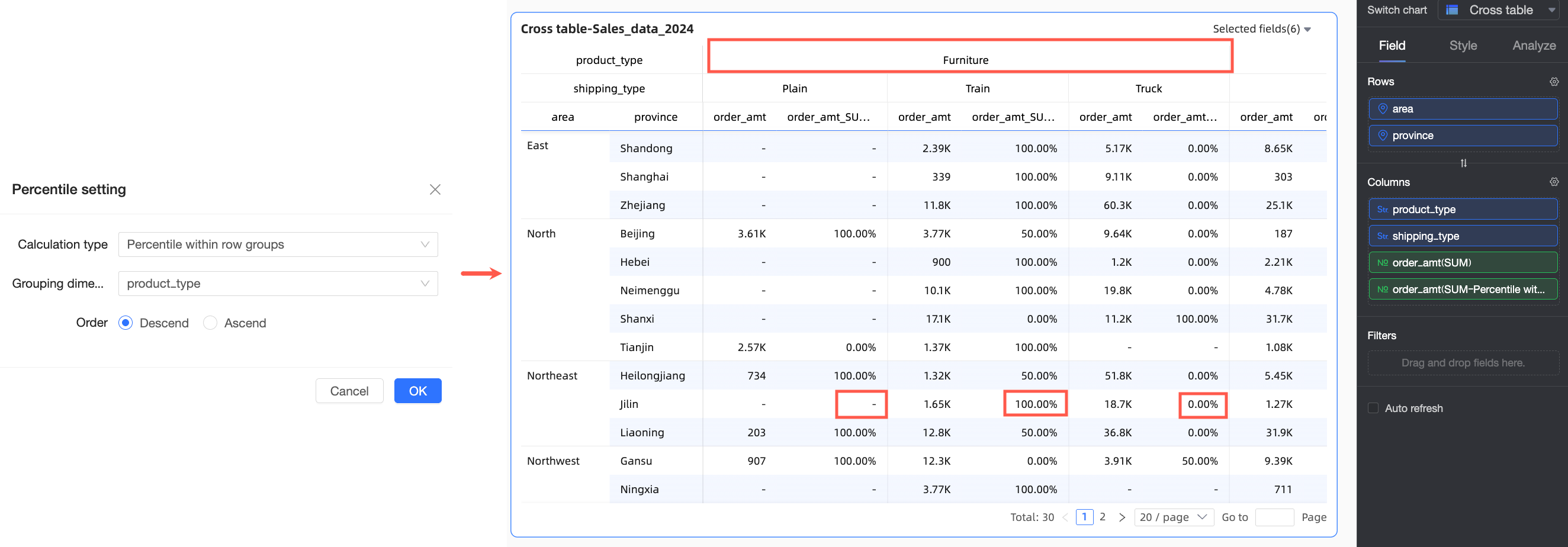
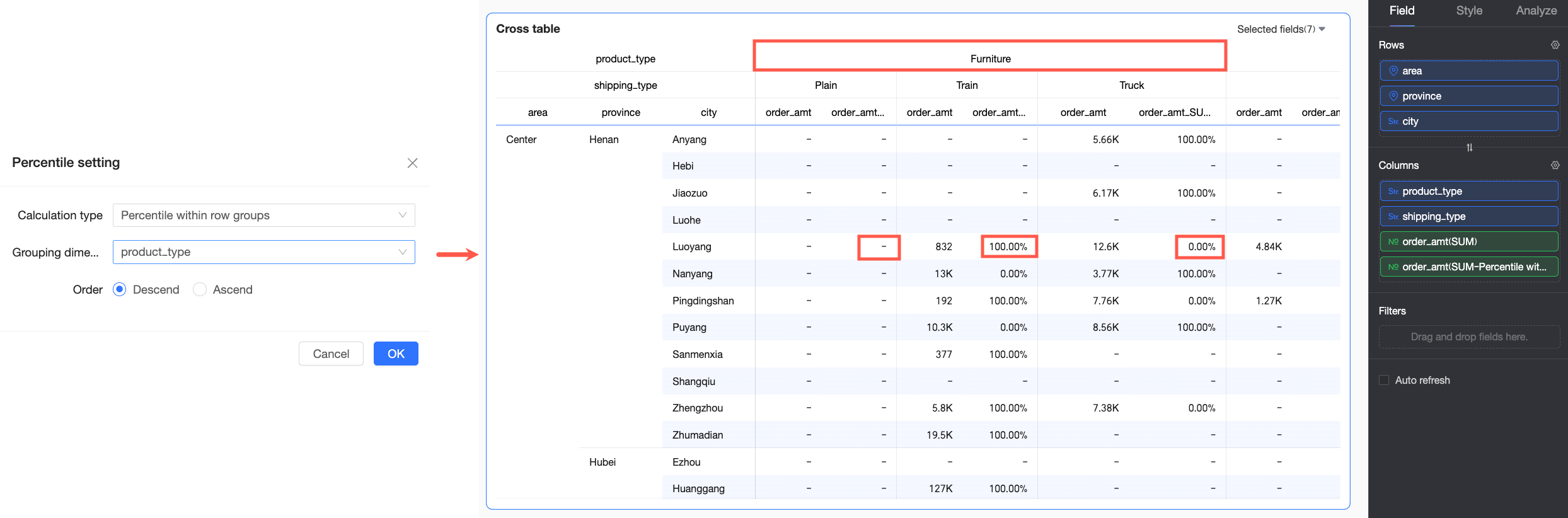
Trie les points de données au sein de leur groupe de lignes, puis calcule le percentile. La logique de regroupement est la suivante : en partant de la première dimension de la zone de colonne jusqu'à la dimension de regroupement sélectionnée, toutes les dimensions intermédiaires sont traitées comme un tout pour les opérations de regroupement. Par exemple, dans l'illustration ci-dessous, le champ Product Type sera apparié pour les opérations de regroupement, et les données seront triées au sein de cette dimension avant le calcul du percentile. |
||
|
Autres graphiques |
Croissant |
/ |
Classe l'ensemble des données de la plus petite à la plus grande valeur selon la valeur de la métrique, puis calcule le percentile. |
|
|
Décroissant |
/ |
Classe l'ensemble des données de la plus grande à la plus petite valeur selon la valeur de la métrique, puis calcule le percentile. |
||

Exemples
Les exemples suivants illustrent les calculs de percentile dans différents types de graphiques.
Exemple 1 : Carte de métrique
Cet exemple montre comment configurer le calcul du percentile pour une carte de métrique.
Connectez-vous à la console Quick BI.
-
Suivez les étapes illustrées dans l'image ci-dessous pour accéder à la page d'édition du tableau de bord.
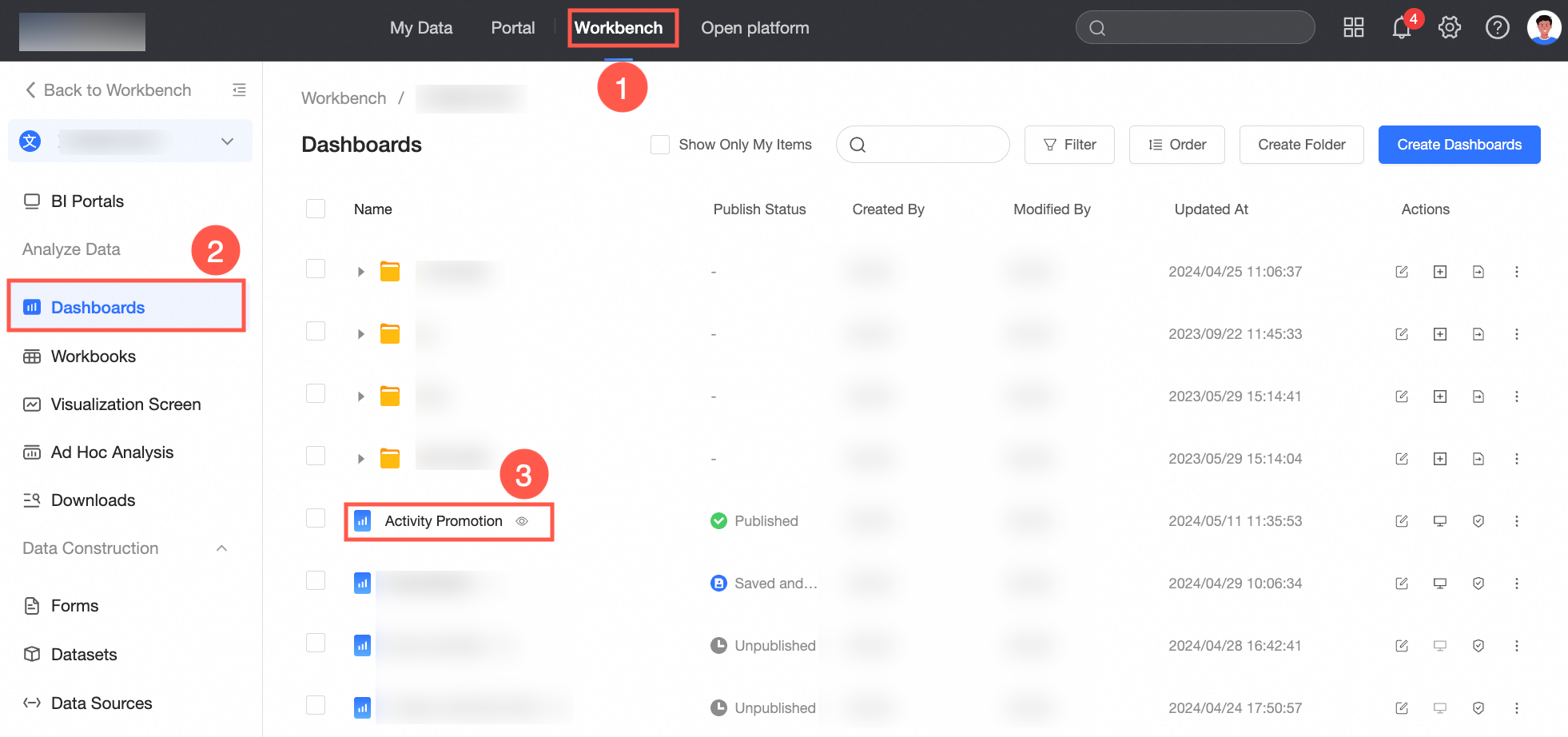
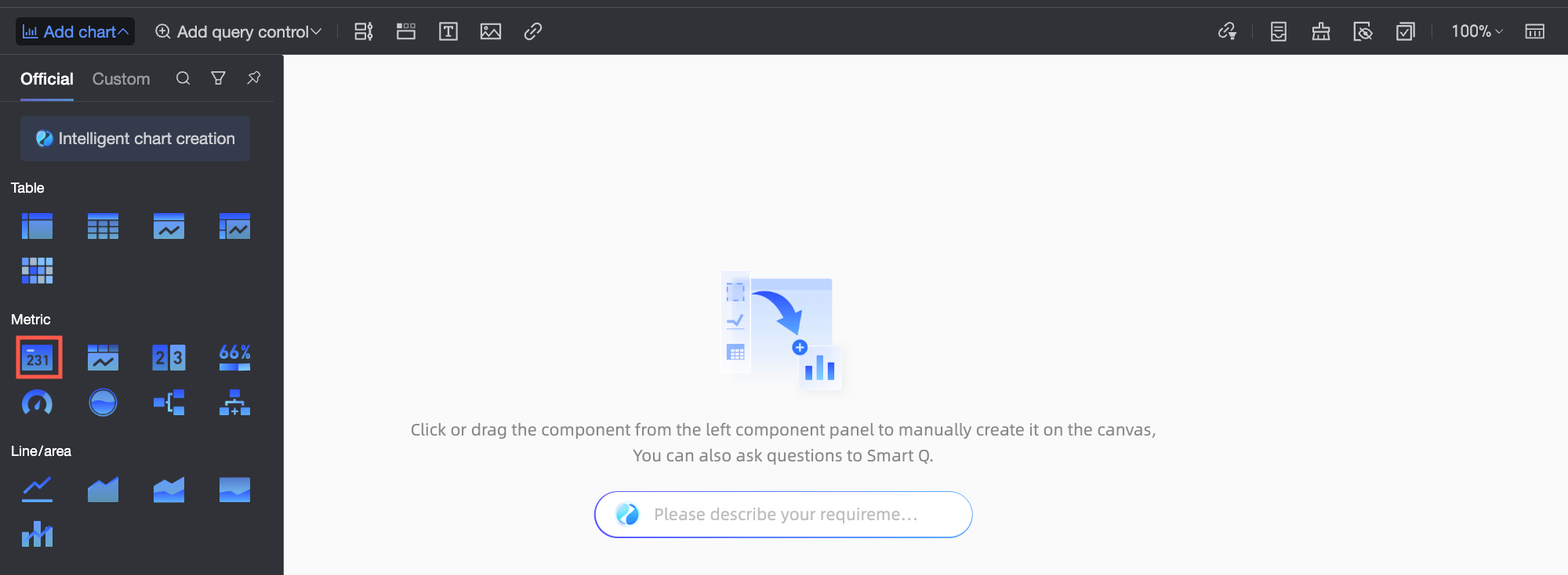
Dans la barre de menus supérieure, cliquez sur Add Chart, recherchez Metric Card, puis cliquez ou faites glisser la carte de métrique vers la zone du tableau de bord.
-
Dans l'onglet Fields du Data Panel, configurez les données de la carte de métrique.
Sélectionnez les champs de dimension et de mesure requis, puis double-cliquez dessus ou faites-les glisser vers la zone cible.
Dans la liste Dimensions, repérez Region, puis double-cliquez dessus ou faites-le glisser vers la zone Row.
-
Dans la liste des mesures, repérez Order amount, puis double-cliquez dessus ou faites-le glisser deux fois vers la zone de colonne.
RemarqueL'un des deux champs Order amount dans la zone de colonne sert à afficher les données brutes. L'autre est utilisé pour le calcul du percentile.
Lorsque deux champs identiques sont placés dans la zone de mesure, un message « Duplicate measure exists » s'affiche. Vous pouvez l'ignorer pour le moment et mettre à jour les données une fois la configuration terminée.
-
Cliquez sur l'icône
 située à droite du deuxième champ Order amount, puis sélectionnez Advanced Calculation > Percentile. Vous pouvez définir différentes méthodes de calcul de percentile pour le graphique actuel selon vos besoins. Voici des exemples spécifiques.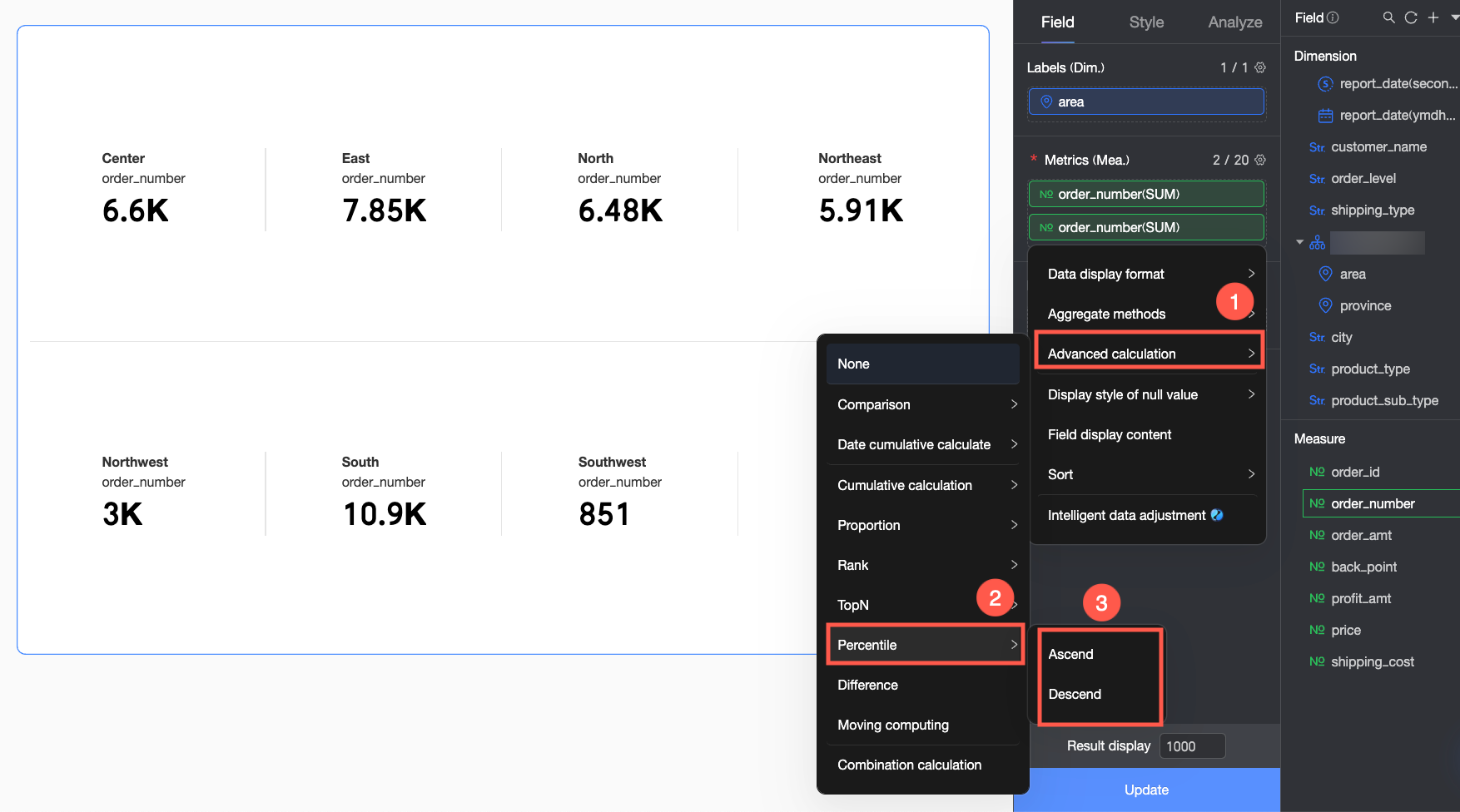
Type de calcul de percentile
Description
Exemple de résultat
Croissant
L'ensemble des données est classé de la plus petite à la plus grande valeur, puis le percentile est calculé. Dans cet exemple, la région ayant le montant de commande le plus élevé est classée en dernier. La région South China affiche le montant de commande le plus élevé, est classée en dernière position et présente un percentile de 100 %.

Décroissant
L'ensemble des données est classé de la plus grande à la plus petite valeur, puis le percentile est calculé. Dans cet exemple, la région ayant le montant de commande le plus faible est classée en dernier. La région Southwest affiche le montant de commande le plus faible, est classée en dernière position et présente un percentile de 100 %.
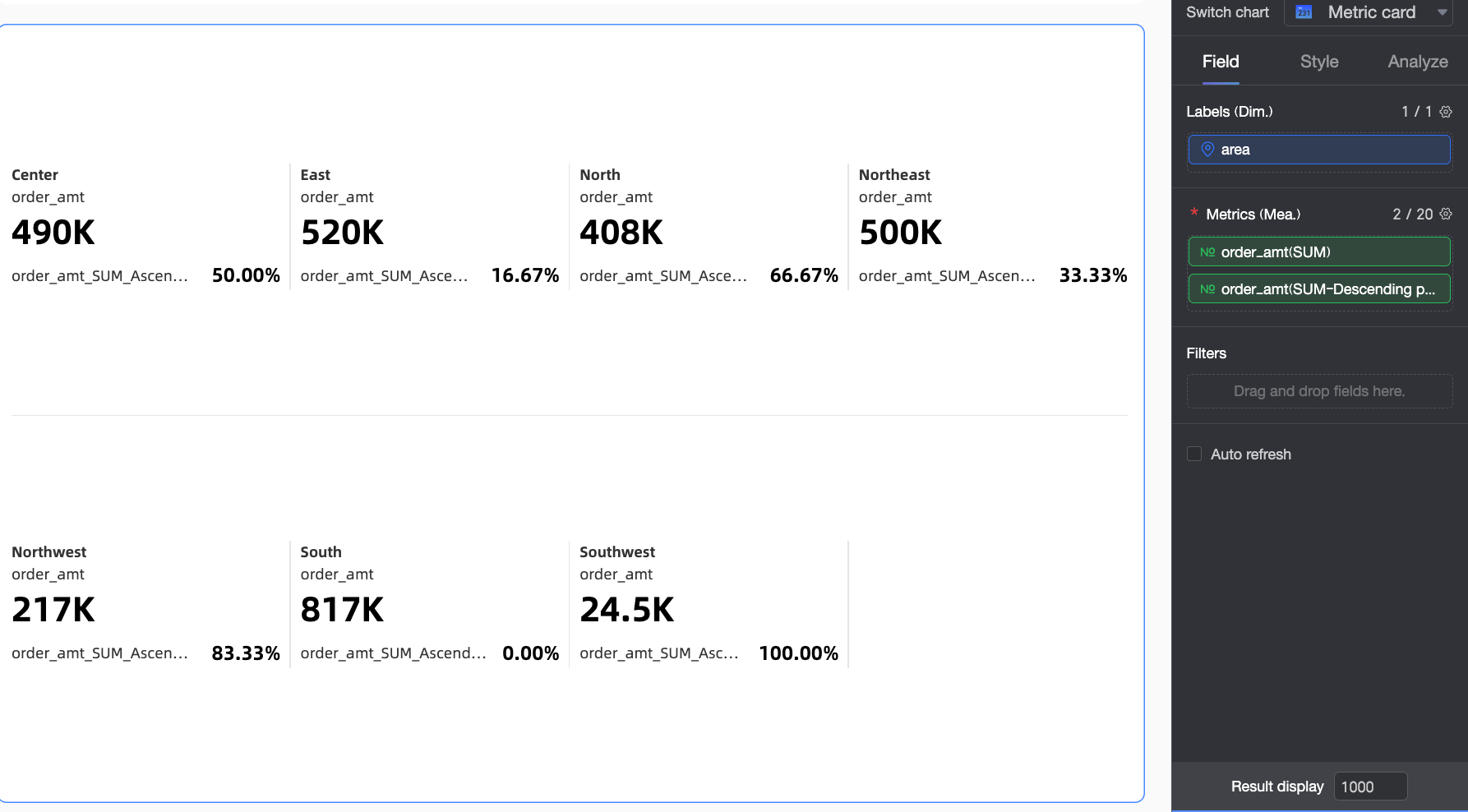
Exemple 2 : Tableau croisé
Les tableaux croisés prennent en charge des méthodes de calcul de percentile supplémentaires. Les exemples suivants présentent chaque méthode.
|
Type de calcul de percentile |
Description de la configuration |
Exemple de résultat |
|
|
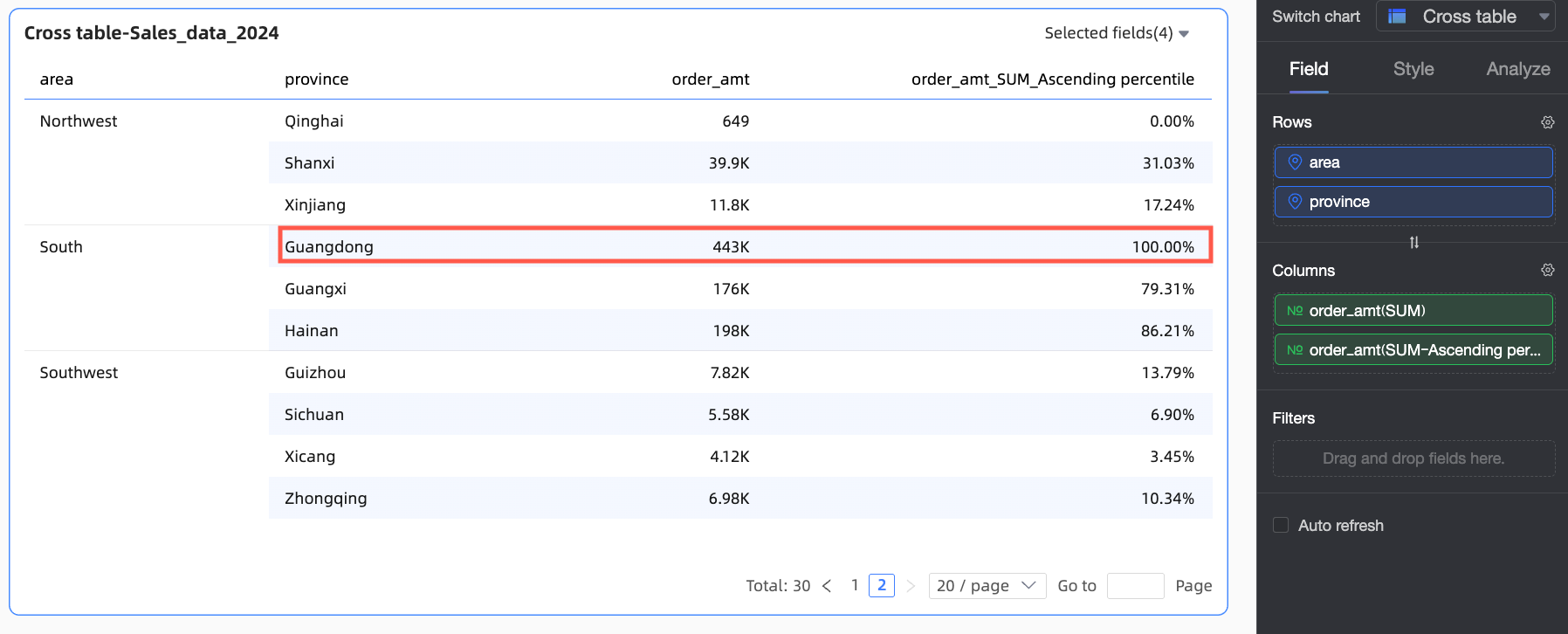
Croissant |
L'ensemble des données est classé de la plus petite à la plus grande valeur avant le calcul du percentile ; ainsi, le montant de commande le plus élevé est classé en dernier. Par exemple : la province Guangdong affiche le montant de commande le plus élevé, est classée en dernière position et présente un percentile de 100 %. |
|
|
|
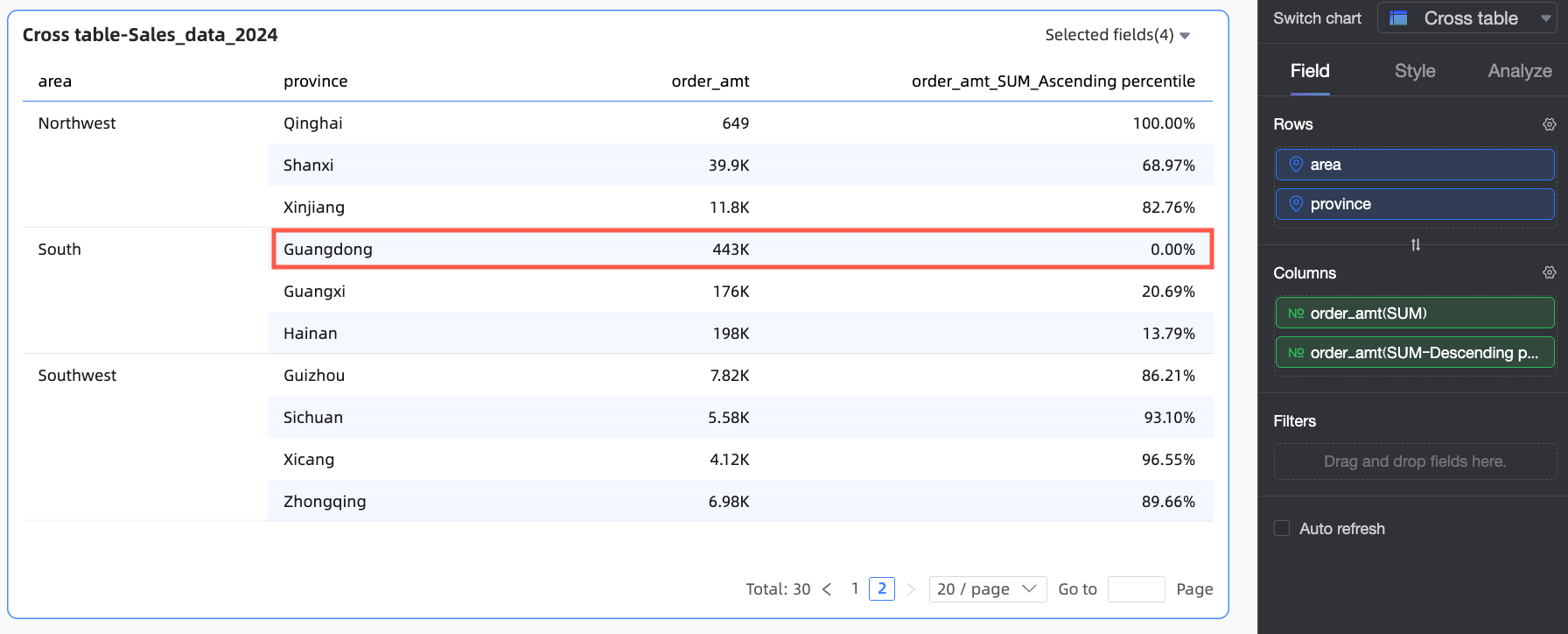
Décroissant |
L'ensemble des données est classé de la plus grande à la plus petite valeur avant le calcul du percentile ; ainsi, le montant de commande le plus élevé est classé en premier. Par exemple : la province Guangdong affiche le montant de commande le plus élevé, est classée en première position et présente un percentile de 0 %. |
|
|
|
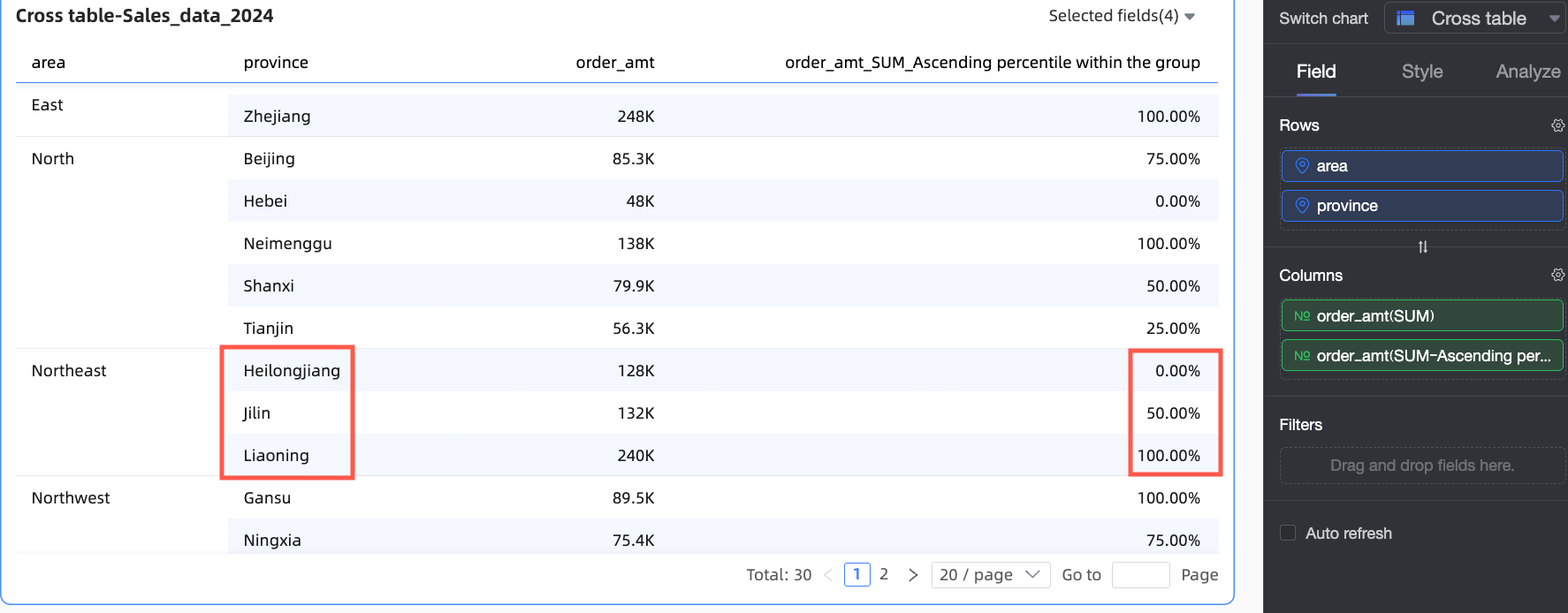
Croissant intra-groupe |
Dans cet exemple, les provinces sont regroupées par dimension Region, et les montants de commande sont classés du plus petit au plus grand au sein de la dimension Region avant le calcul du percentile. Par exemple : dans la région Northeast, la province Heilongjiang affiche le montant de commande le plus faible, est classée en première position et présente un percentile de 0 %. |
|
|
|
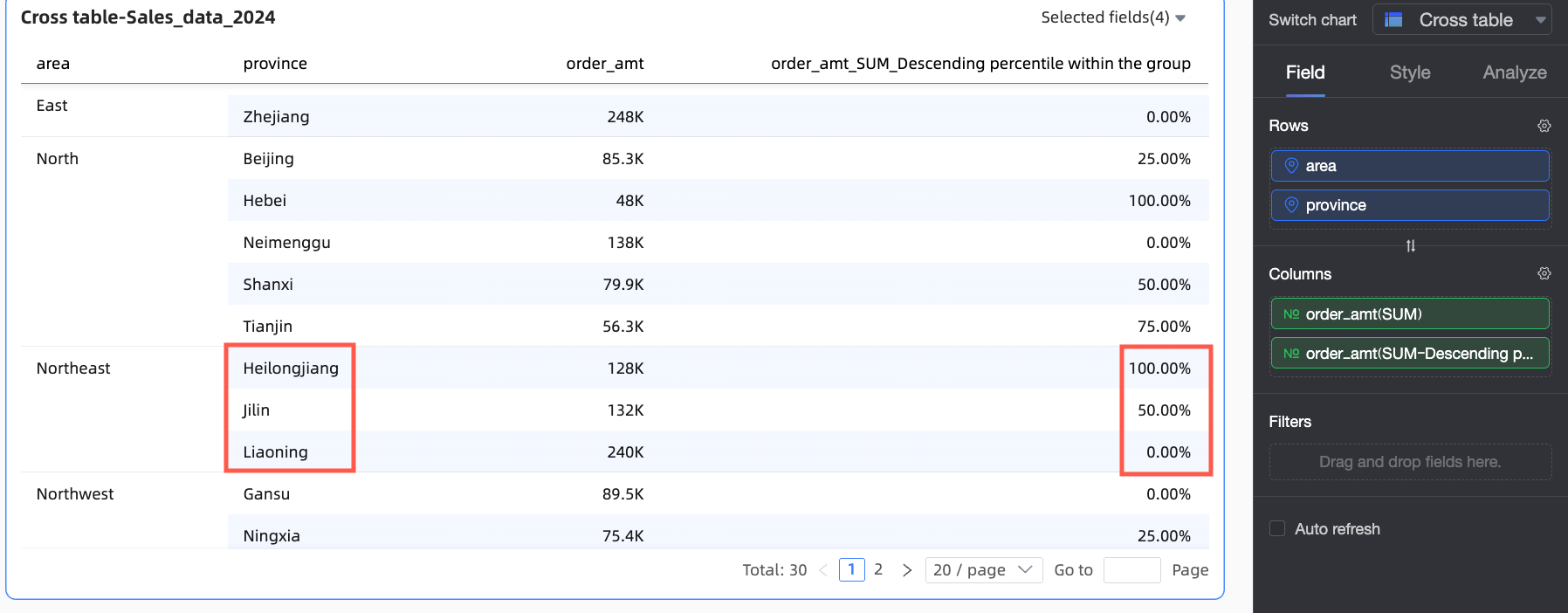
Décroissant intra-groupe |
Dans cet exemple, les provinces sont regroupées par dimension Region, et les montants de commande sont classés du plus grand au plus petit au sein de la dimension Region avant le calcul du percentile. Par exemple : dans la région Northeast, la province Heilongjiang affiche le montant de commande le plus faible, est classée en dernière position et présente un percentile de 100 %. |
|
|
|
Personnalisé Dans cet exemple, l'ordre est décroissant |
Par classement de colonne |
Dans cet exemple, l'ensemble des données est classé par colonne unique par ordre décroissant avant le calcul du percentile ; ainsi, les provinces ayant des montants de commande plus élevés sont mieux classées et présentent des percentiles plus faibles. Par exemple : pour le mode de transport Truck, la province Liaoning affiche un montant de commande supérieur à celui de la province Jilin ; par conséquent, la province Liaoning présente un percentile inférieur à celui de la province Jilin. |
|
|
Par classement intra-groupe de colonne |
Dans cet exemple, le premier champ de dimension de la zone Row est Region et la dimension de regroupement est Province ; le regroupement s'effectue donc en appariant les champs Region et Province. Les données sont triées par ordre décroissant avant le calcul du percentile. Par exemple : dans la province Jilin, le transport par camion de la ville Changchun affiche le montant de commande le plus élevé, est classé en première position et présente un percentile de 0 %. |
|
|
|
Par classement de ligne |
Dans cet exemple, l'ensemble des données est classé par ligne unique par ordre décroissant avant le calcul du percentile ; ainsi, les modes de transport ayant des montants de commande plus élevés sont mieux classés et présentent des percentiles plus faibles. Par exemple : dans la province Jilin, le mode de transport Train affiche le montant de commande le plus élevé, est classé en première position et présente un percentile de 0 %. |
|
|
|
Par classement intra-groupe de ligne |
Dans cet exemple, le premier champ de dimension et la dimension de regroupement de la zone Column sont tous deux Product Type ; le regroupement s'effectue donc selon la dimension Product Type. Les données sont triées par ordre décroissant avant le calcul du percentile. Par exemple : pour le montant de commande des fournitures de bureau dans la province Jilin, le mode de transport Train affiche le montant de commande le plus élevé, est classé en première position et présente un percentile de 0 %. |
|
|