Le classement des données trie les informations par valeur, ce qui vous permet de comparer les mesures et de prendre des décisions éclairées. Vous pouvez classer les mesures par ordre croissant ou décroissant sur l'ensemble des données ou au sein de groupes spécifiques.
Prérequis
Vous avez créé un tableau de bord. Pour plus d'informations, consultez la rubrique Créer un tableau de bord.
Un jeu de données est sélectionné et les champs du graphique sont configurés. Pour plus d'informations, consultez la rubrique Configurer les champs du graphique.
Limites
Le calcul du classement des données s'effectue sur l'ensemble des résultats renvoyés. La limite actuelle dans le cloud public est de 10 000 entrées. Si le volume total de données renvoyées dépasse 10 000, les résultats du classement peuvent ne pas correspondre à vos attentes.
-
Les types de graphiques suivants prennent en charge le classement des données.
Méthode de classement
Description
Types de graphiques pris en charge
Classement global
Classe un point de données parmi l'ensemble des points de données.
-
Graphiques linéaires/aires : graphique linéaire, graphique en aires, graphique en aires empilées, graphique en aires empilées à 100 %, graphique combiné.
-
Graphiques en colonnes/barres : graphique en colonnes, graphique en barres empilées, graphique en barres empilées à 100 %, graphique en colonnes circulaires, classement, graphique en barres, graphique en barres empilées, graphique en barres empilées à 100 %, graphique en barres dynamiques, graphique en cascade.
-
Graphiques à bulles/nuages de points : graphique à bulles, nuage de points, nuage de points facettes.
-
Graphiques tabulaires : tableau croisé, tableau de détails, carte thermique.
-
Graphiques circulaires/en anneau : graphique circulaire, graphique en rosace, graphique radar, graphique en treemap.
-
Graphiques géographiques : carte choroplèthe, carte à bulles, carte thermique, carte de flux, carte symbolique.
-
Graphiques de métriques : fiche de métrique, graphique de tendance de métrique.
-
Graphiques en entonnoir/de conversion : graphique en entonnoir, graphique en entonnoir comparatif.
-
Autres graphiques : nuage de mots.
Classement par groupe
Classe un point de données au sein de son groupe.
-
Graphiques tabulaires : tableau croisé.
-
Point d'entrée de configuration
Dans le panneau Fields du graphique, repérez le champ de mesure cible, cliquez sur l'icône  située à côté, puis sélectionnez Advanced Calculation > Ranking. Configurez ensuite le type de classement adapté à votre scénario.
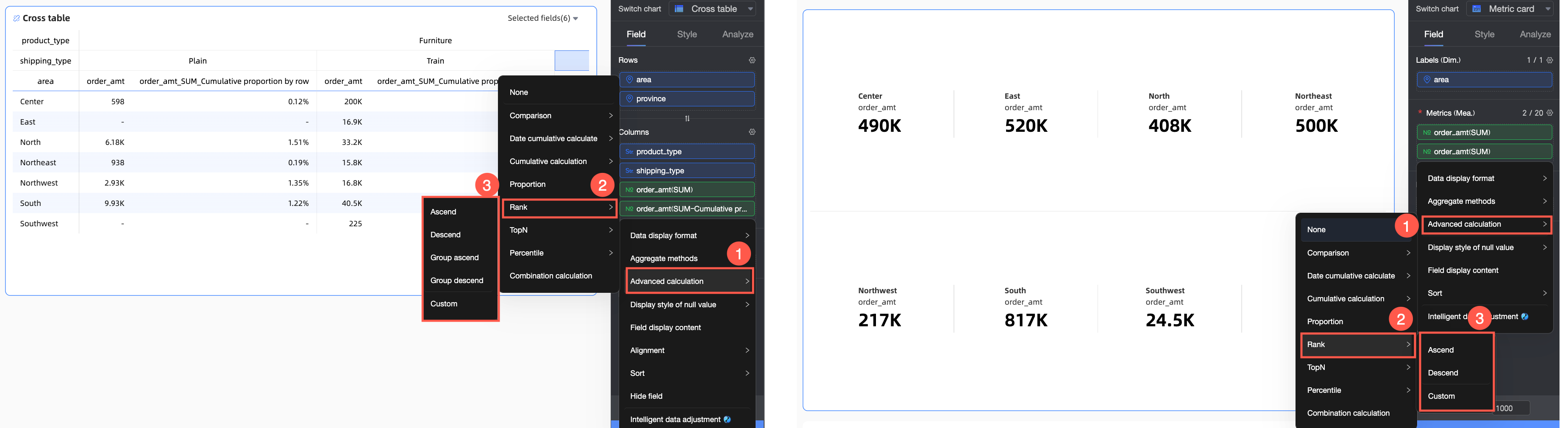
Les types et méthodes de calcul de classement disponibles varient selon le type de graphique.
-
Types de calcul de classement
Type de graphique
Type de calcul de classement
Limitations
Logique de calcul
Tableau croisé
Croissant
/
Classe l'ensemble des données de la plus petite à la plus grande valeur selon les métriques.
Décroissant
/
Classe l'ensemble des données de la plus grande à la plus petite valeur selon les métriques.
Croissant au sein du groupe
/
Regroupe les données selon la granularité la plus fine et classe les points de données du plus petit au plus grand au sein de chaque groupe. Par exemple, si trois dimensions sont définies (région, province et ville), les villes sont regroupées par leurs provinces et régions respectives, puis classées par ordre croissant.
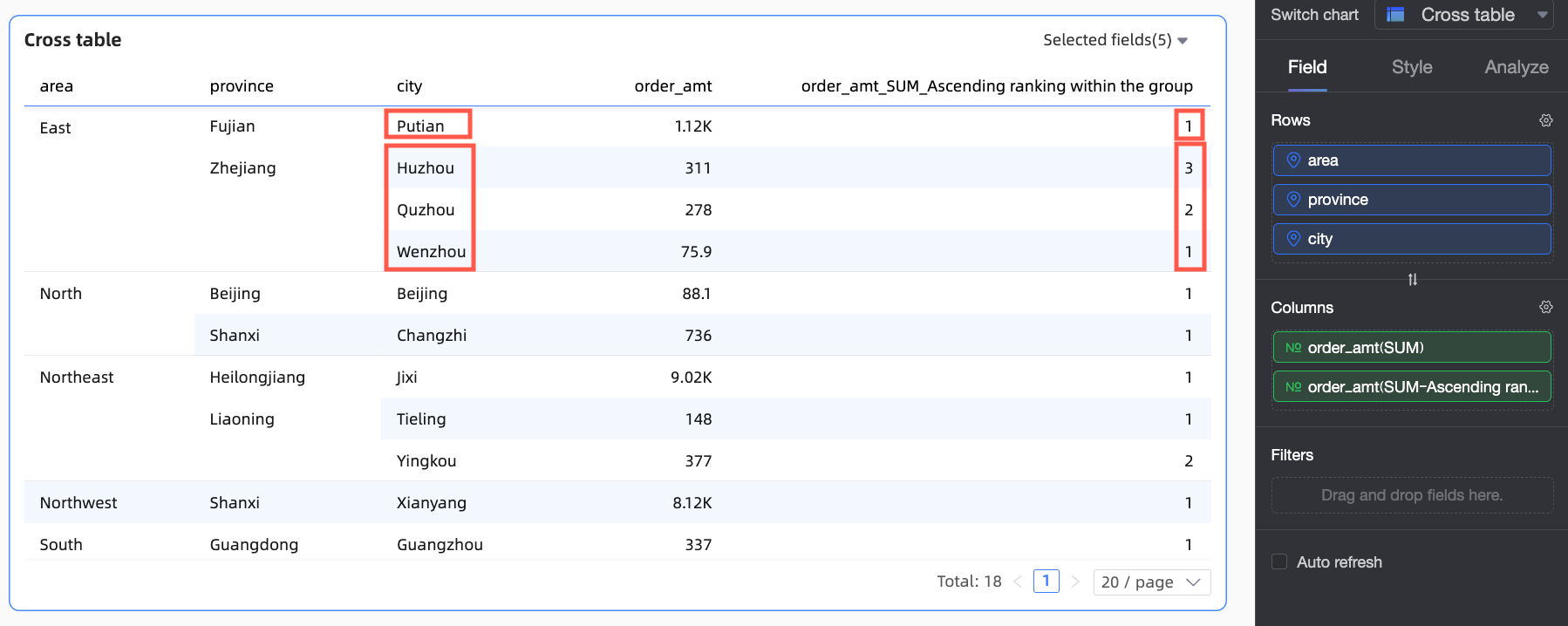
Décroissant au sein du groupe
/
Regroupe les données selon la granularité la plus fine et classe les points de données du plus grand au plus petit au sein de chaque groupe.
Personnalisé
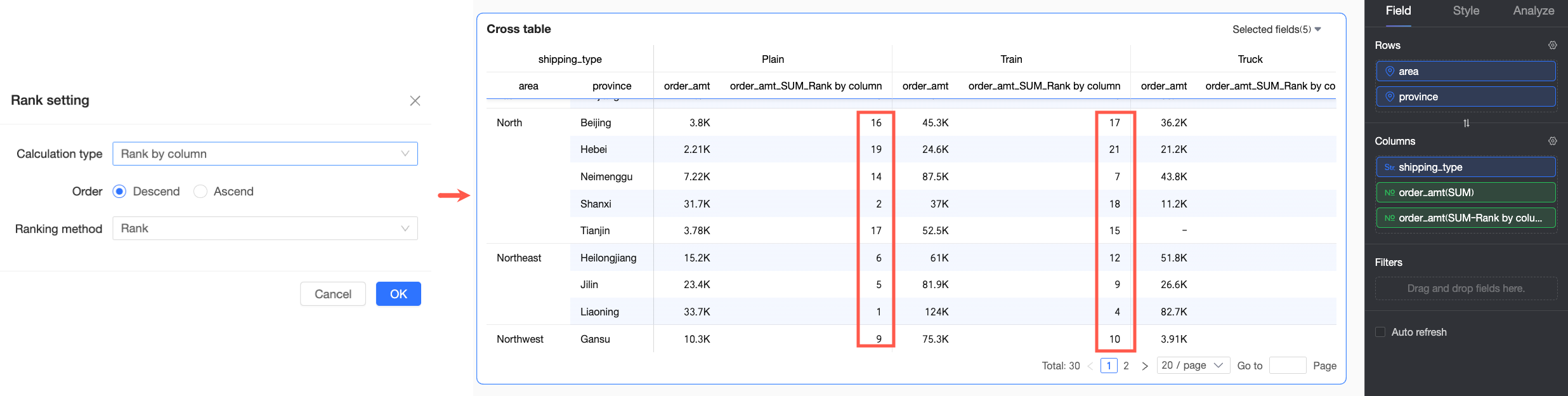
Classement par colonne
Champs de dimension dans la zone Row
Traite chaque colonne comme une unité indépendante et classe les points de données au sein de cette colonne.
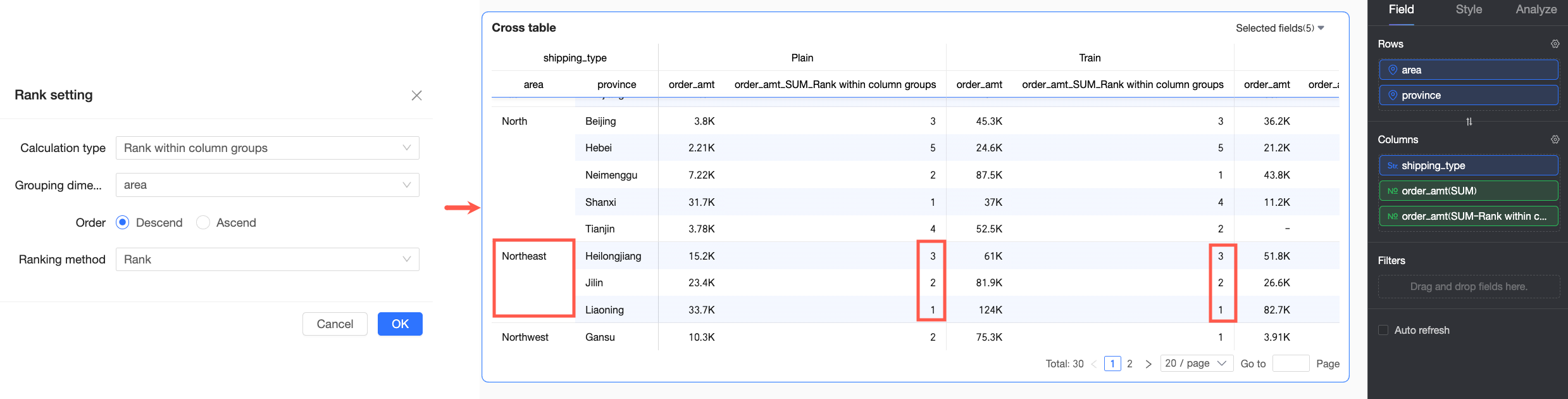
Classement au sein du groupe de colonnes
Deux champs de dimension ou plus dans la zone Row
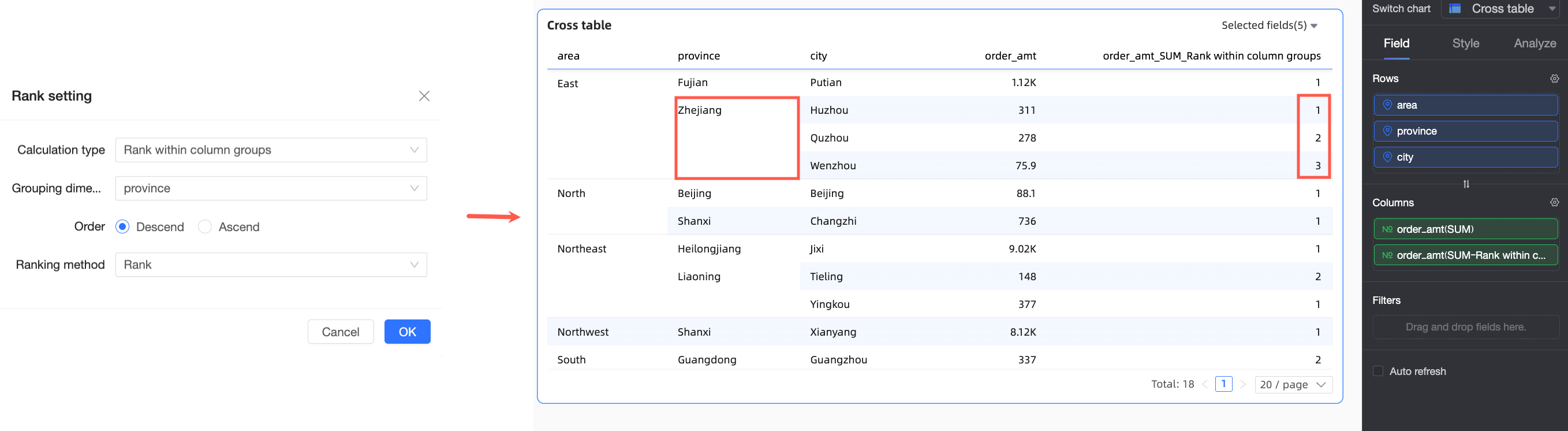
Classe le point de données actuel au sein de son groupe de colonnes.
La logique de regroupement est la suivante : à partir de la première dimension de la zone de ligne jusqu'à la dimension de regroupement sélectionnée, toutes les dimensions intermédiaires sont traitées comme un tout pour le regroupement. Par exemple, dans l'illustration ci-dessous, les champs Region et Province sont appariés pour le regroupement, et le classement s'effectue au niveau de la dimension Province.
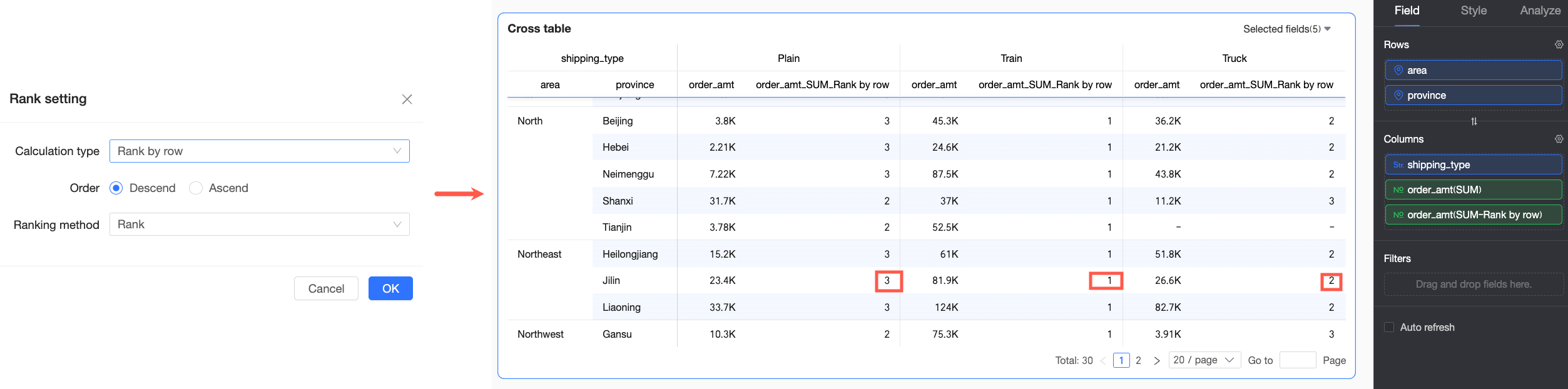
Classement par ligne
Champs de dimension dans la zone Column
Traite chaque ligne comme une unité indépendante et classe les points de données au sein de cette ligne.
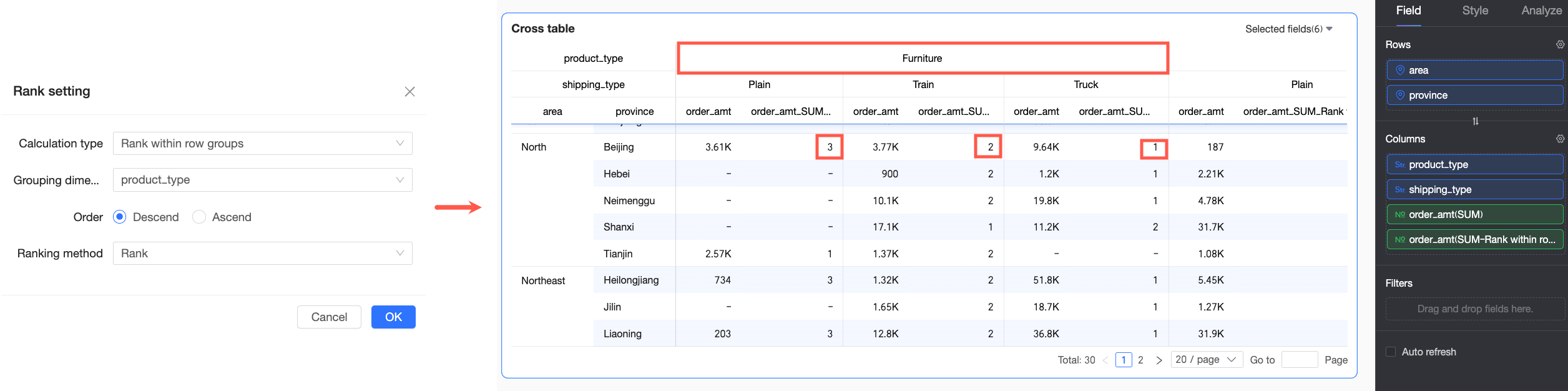
Classement au sein du groupe de lignes
Deux champs de dimension ou plus dans la zone Column
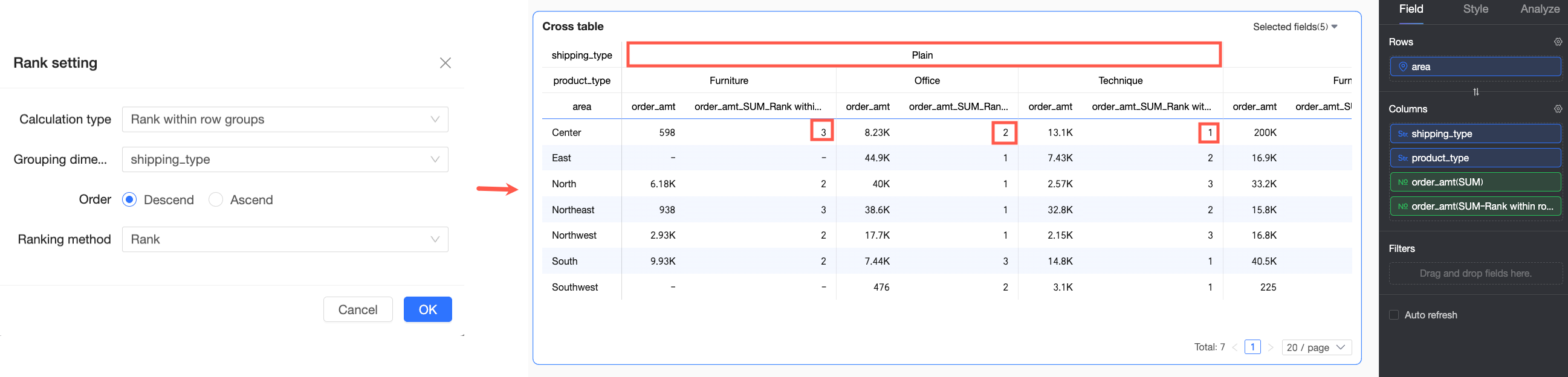
Classe le point de données actuel au sein de son groupe de lignes.
La logique de regroupement est la suivante : à partir de la première dimension de la zone de colonne jusqu'à la dimension de regroupement sélectionnée, toutes les dimensions intermédiaires sont traitées comme un tout pour le regroupement. Par exemple, dans l'illustration ci-dessous, le regroupement s'effectue sur le champ Shipping Mode, et le classement se fait au sein de cette dimension.
Autres graphiques
Croissant
/
Classe l'ensemble des données de la plus petite à la plus grande valeur selon les métriques.
Décroissant
/
Classe l'ensemble des données de la plus grande à la plus petite valeur selon les métriques.
Personnalisé
/
Permet de personnaliser l'ordre et la méthode de classement.
-
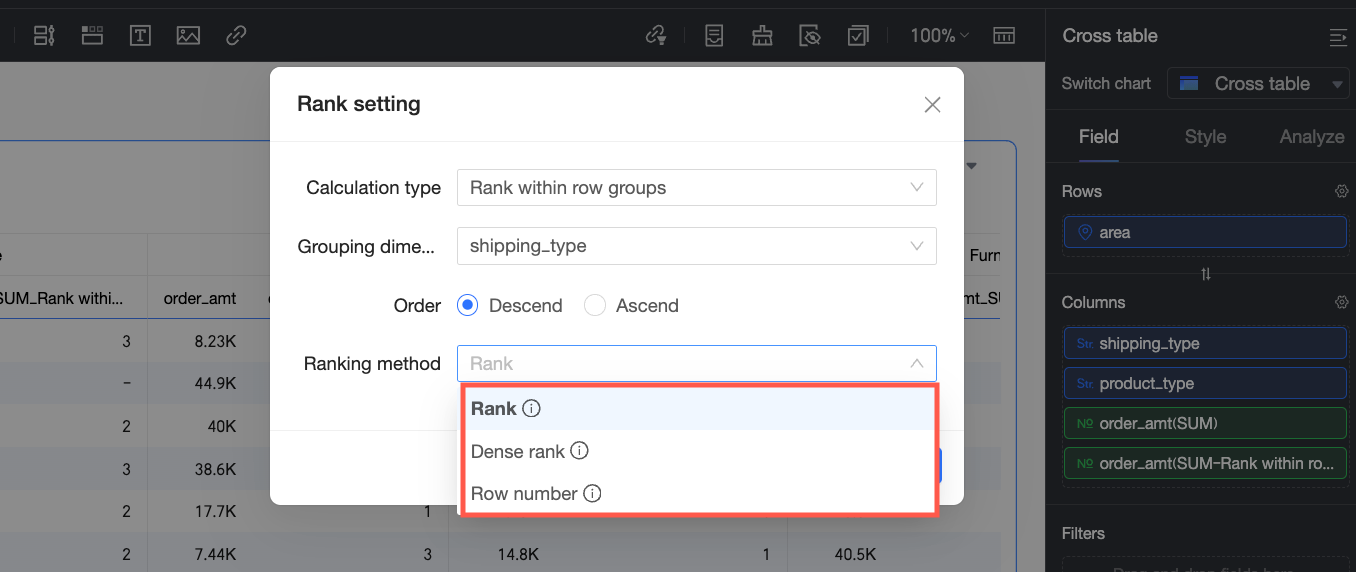
Méthode de classement : lorsqu'un graphique utilise le type de calcul de classement Custom, vous pouvez configurer les paramètres Ranking order et Ranking method. La méthode de classement détermine la manière dont les valeurs dupliquées sont gérées.
|
**Méthode de classement**
|
**Description**
|
**Exemple**
| | --- | --- | --- | |
**Rank**
|
Les valeurs dupliquées partagent le même rang et les rangs suivants sont ignorés.
|
1, 2, 2, 4
| |
**Dense rank**
|
Les valeurs dupliquées partagent le même rang et aucun rang n'est ignoré.
|
1, 2, 2, 3
| |
**Sequential rank**
|
Les valeurs dupliquées reçoivent des rangs séquentiels différents.
|
1, 2, 3, 4
|
Exemple d'application 2 : Configuration du classement dans d'autres graphiques de visualisation
L'exemple suivant utilise une fiche de métrique.
Connectez-vous à la console Quick BI.
-
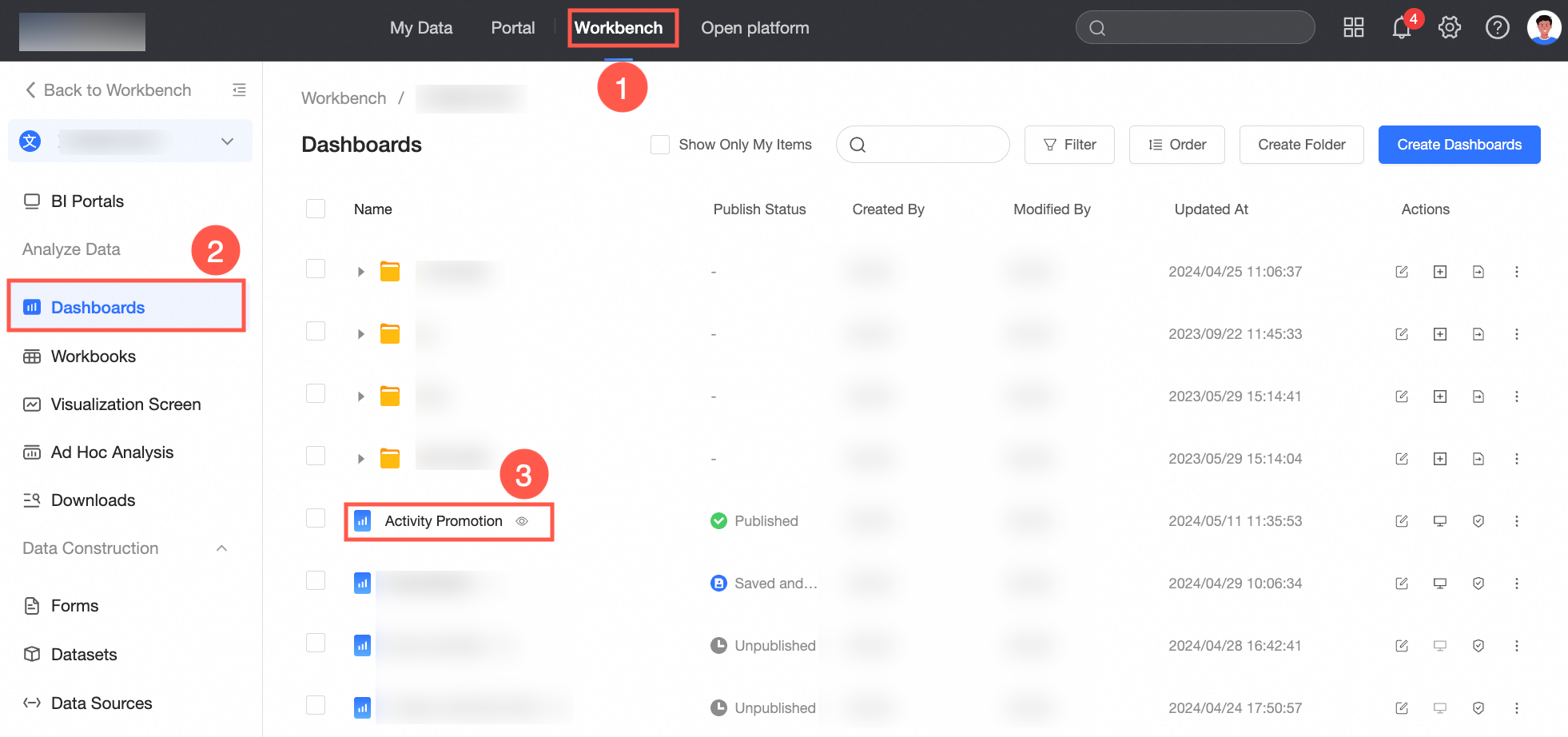
Suivez les étapes indiquées dans l'illustration ci-dessous pour accéder à la page d'édition du tableau de bord.
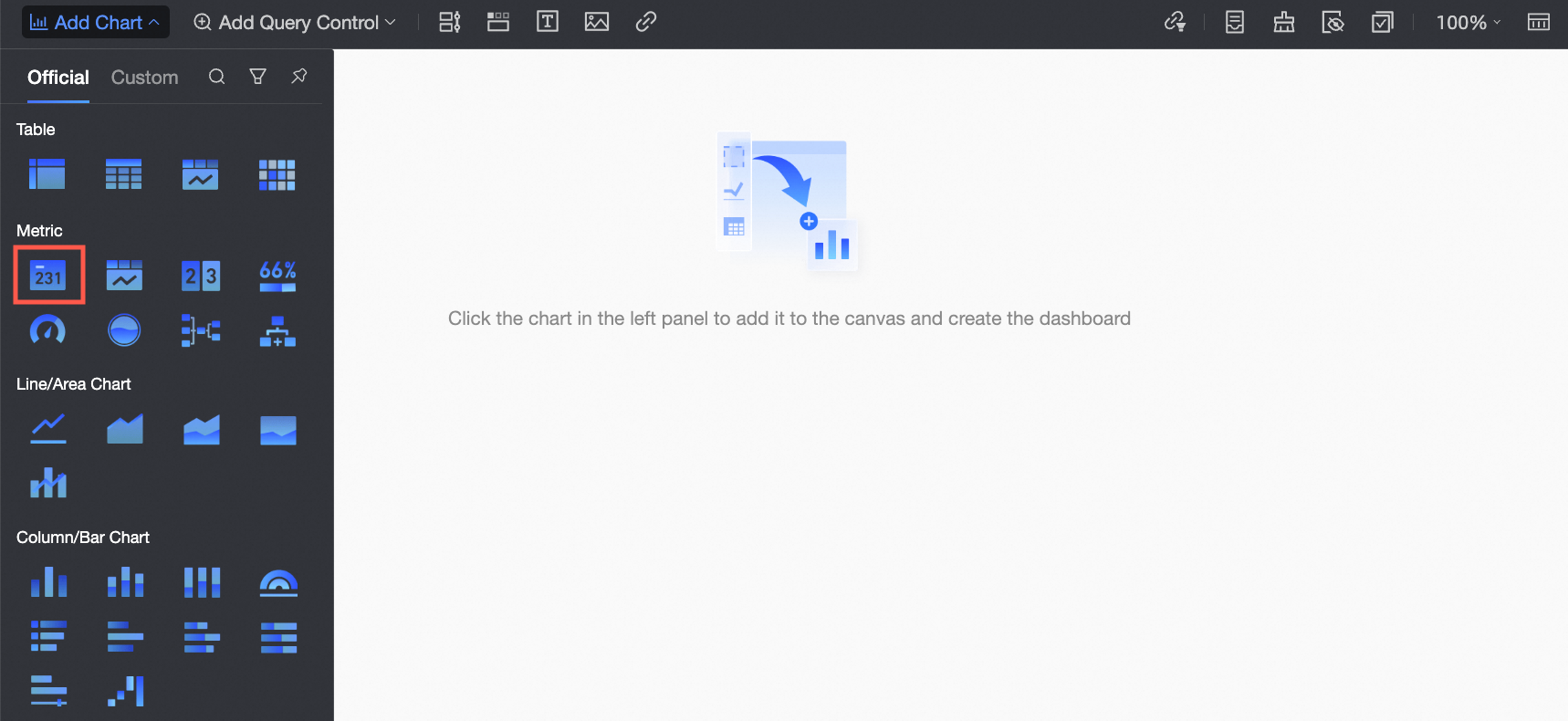
Dans la barre de menu supérieure, cliquez sur Add Chart, recherchez Metric Card, puis cliquez dessus ou faites-le glisser vers la zone du tableau de bord.
-
Dans l'onglet Fields du panneau Data Panel, configurez les données de la fiche de métrique.
Le jeu de données cible est company_sales_record.
-
Sélectionnez les champs de dimension et de mesure requis, puis double-cliquez dessus ou faites-les glisser vers la zone cible.
Dans la liste Dimensions, repérez Region, puis double-cliquez dessus ou faites-le glisser vers la zone Row.
Dans la liste Measures, repérez Order Amount, puis double-cliquez dessus ou faites-le glisser vers la zone Column.
-
Cliquez sur Update.
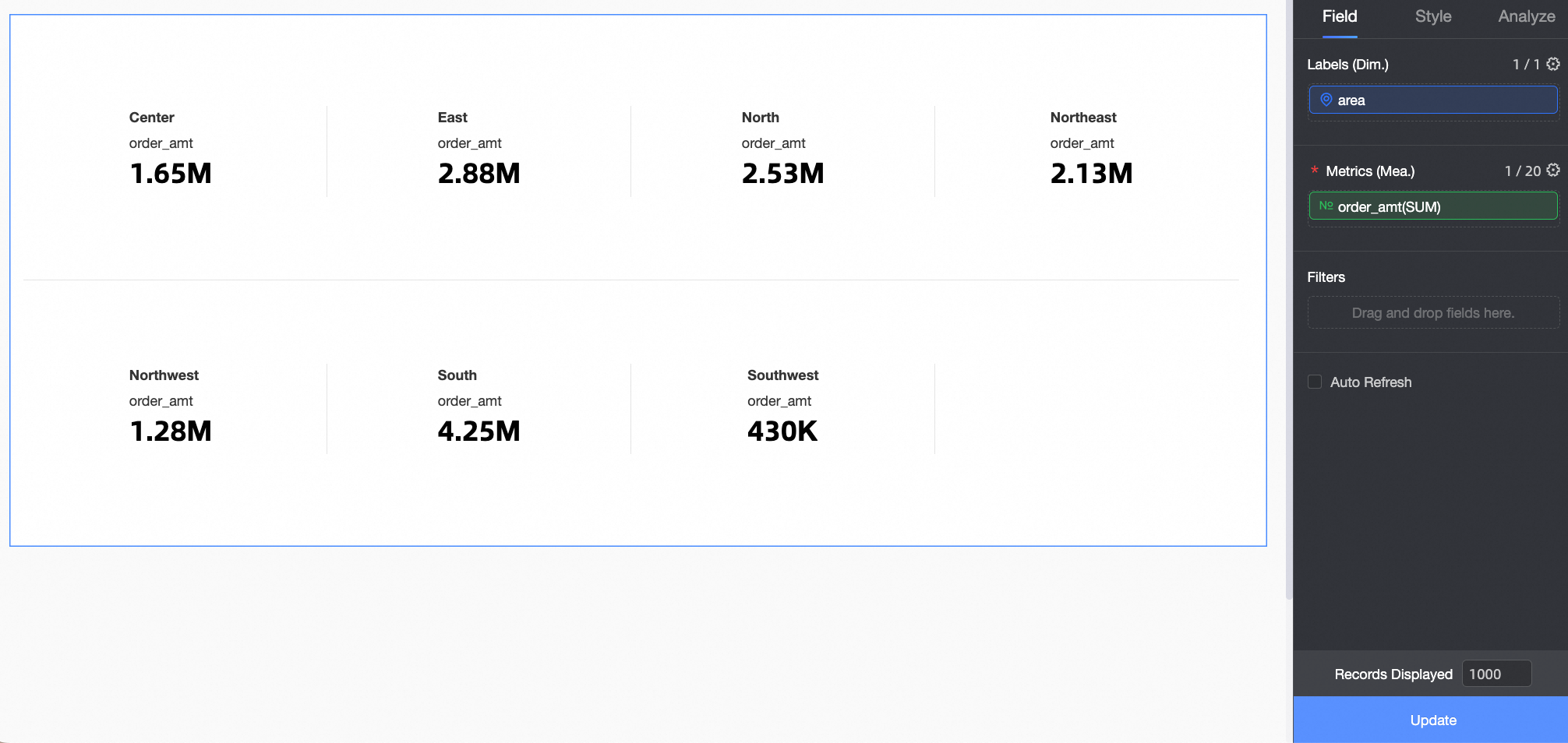
Le système crée automatiquement une fiche de métrique pour vous, comme illustré ci-dessous.
-
Cliquez sur l'icône
 située à droite de Order amount, sélectionnez Advanced Calculation -> Ranking, puis suivez les étapes indiquées dans l'illustration ci-dessous pour accéder aux paramètres de classement.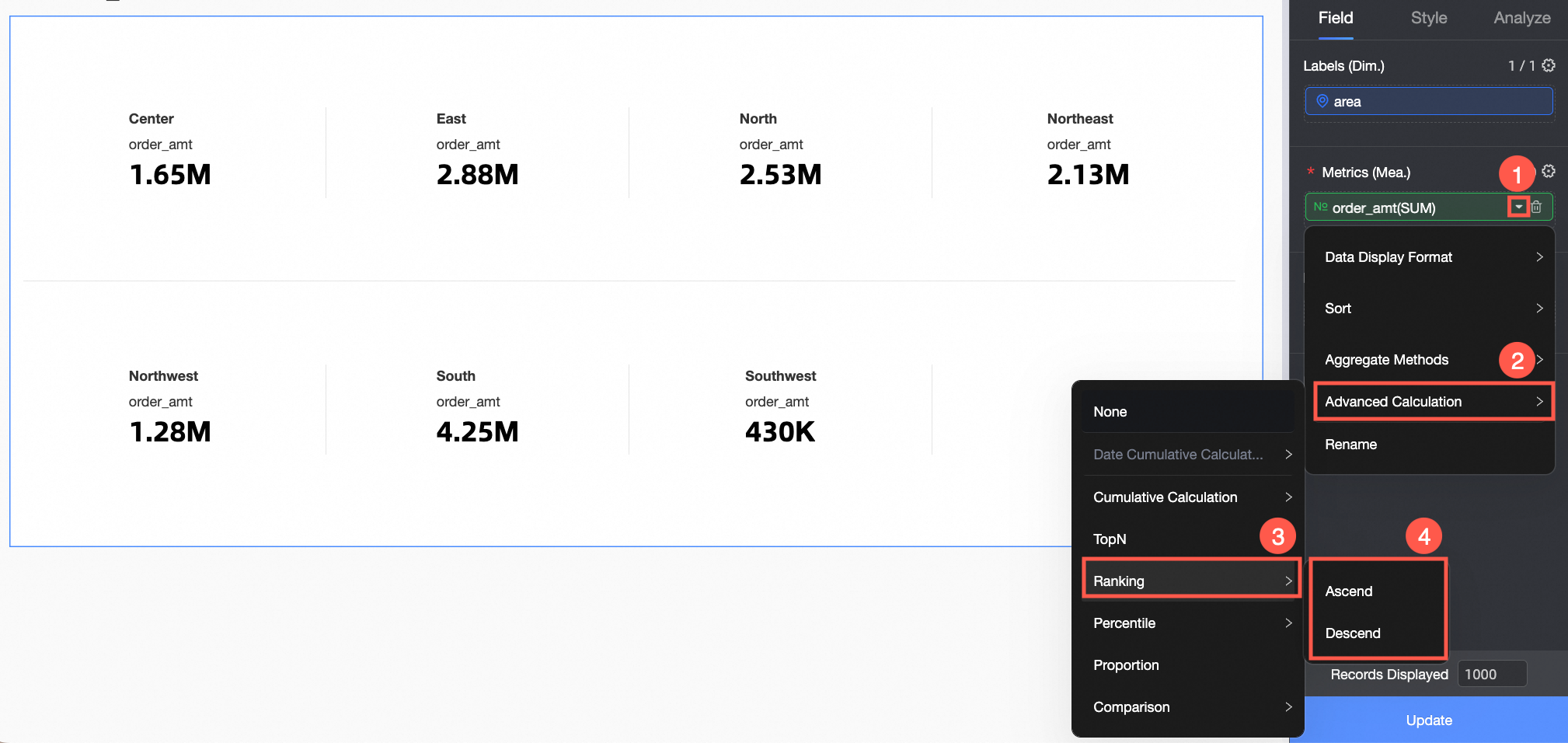
Les graphiques de visualisation prennent en charge les classements Ascending et Descending.
-
Cliquez sur Update.
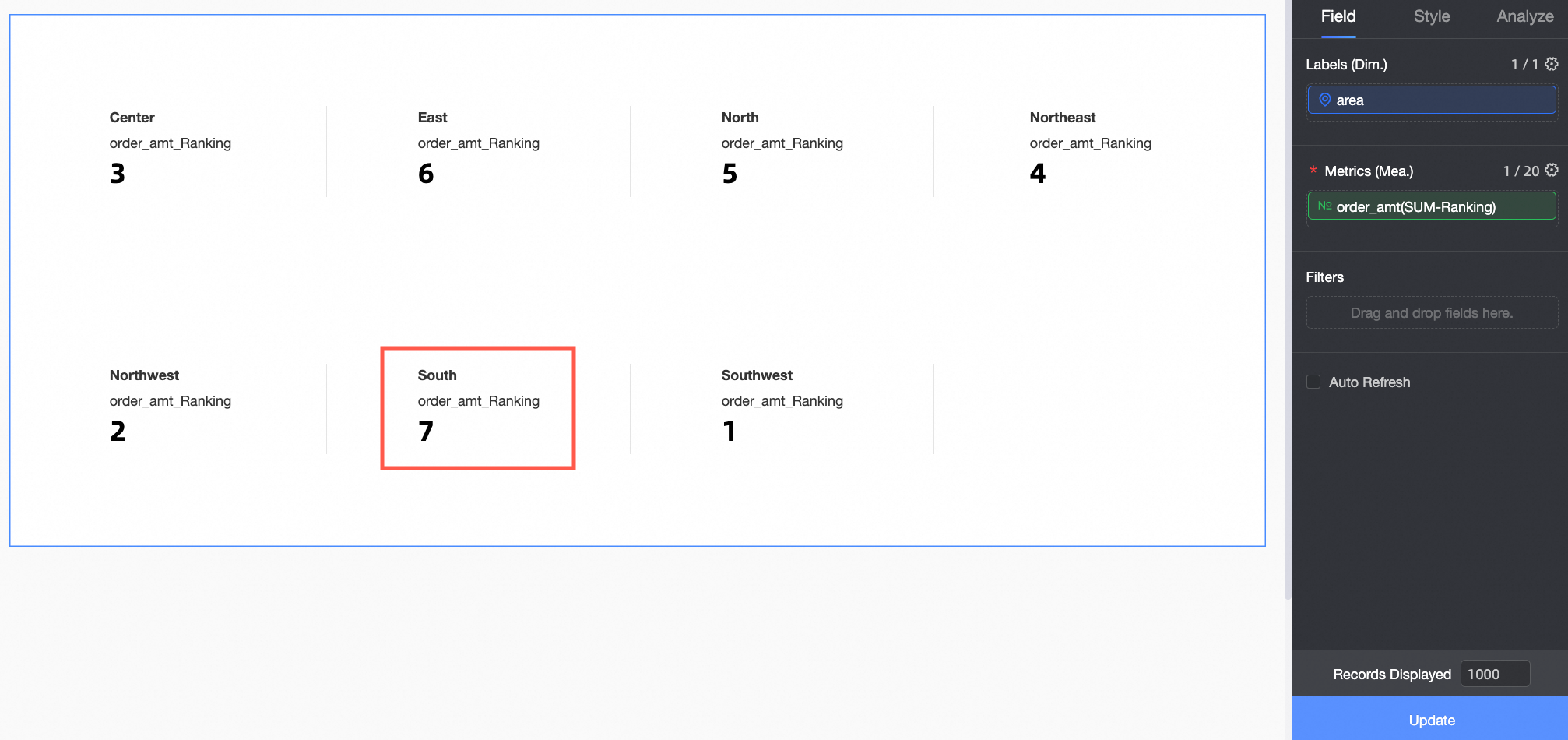
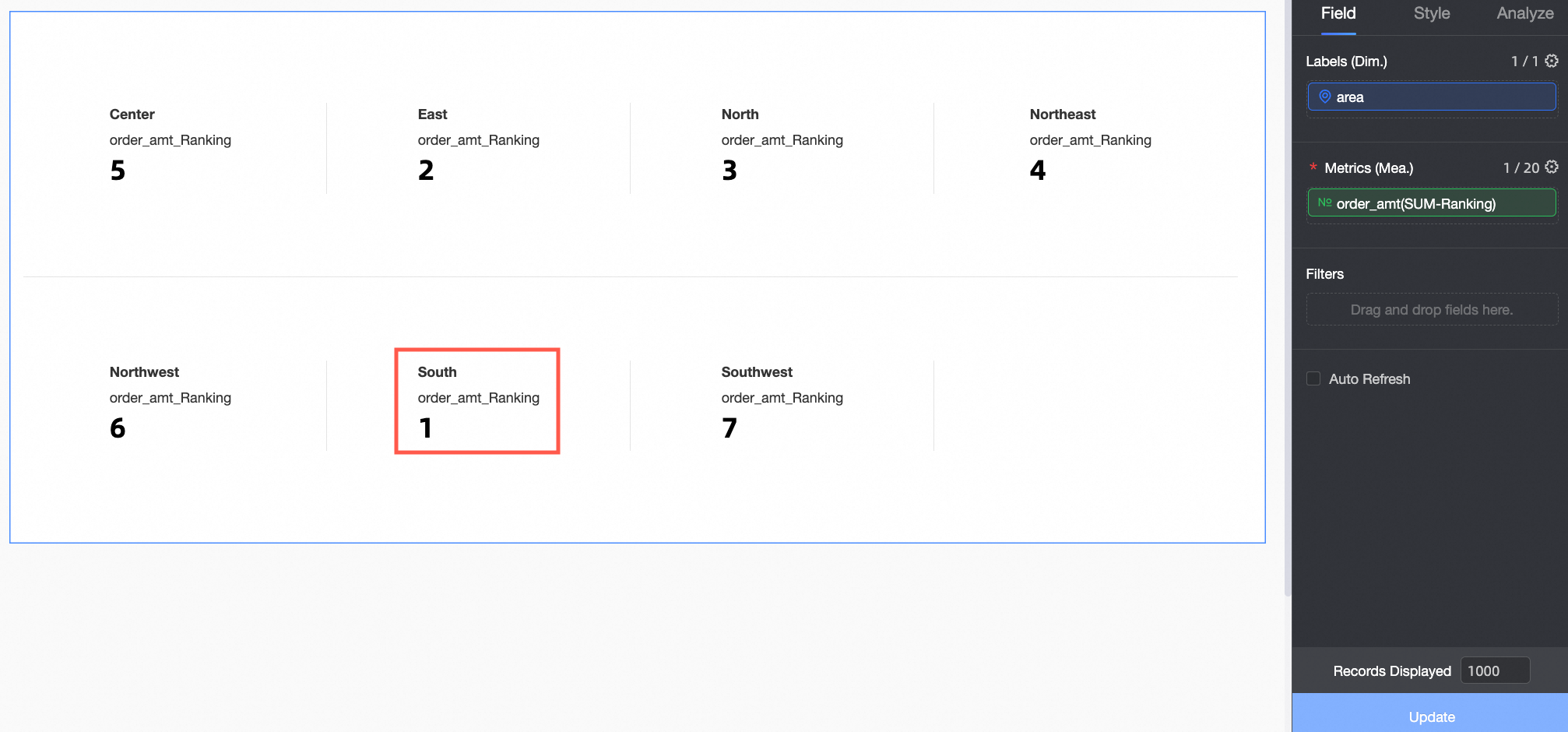
Le classement de Order amount dans la fiche de métrique est illustré ci-dessous.
Lorsque le classement Ascending est sélectionné pour Order amount, la valeur la plus élevée apparaît en dernier. Dans cet exemple, la région South China affiche le montant de commande le plus élevé et occupe la 7e place.
Lorsque le classement Descending est sélectionné pour Order amount, la valeur la plus élevée apparaît en premier. Dans cet exemple, la région South China affiche le montant de commande le plus élevé et occupe la 1re place.
Exemples d'application
Les exemples suivants illustrent le classement des données pour différents types de graphiques.
Exemple 1 : Fiche de métrique
L'exemple suivant utilise une fiche de métrique.
Connectez-vous à la console Quick BI.
-
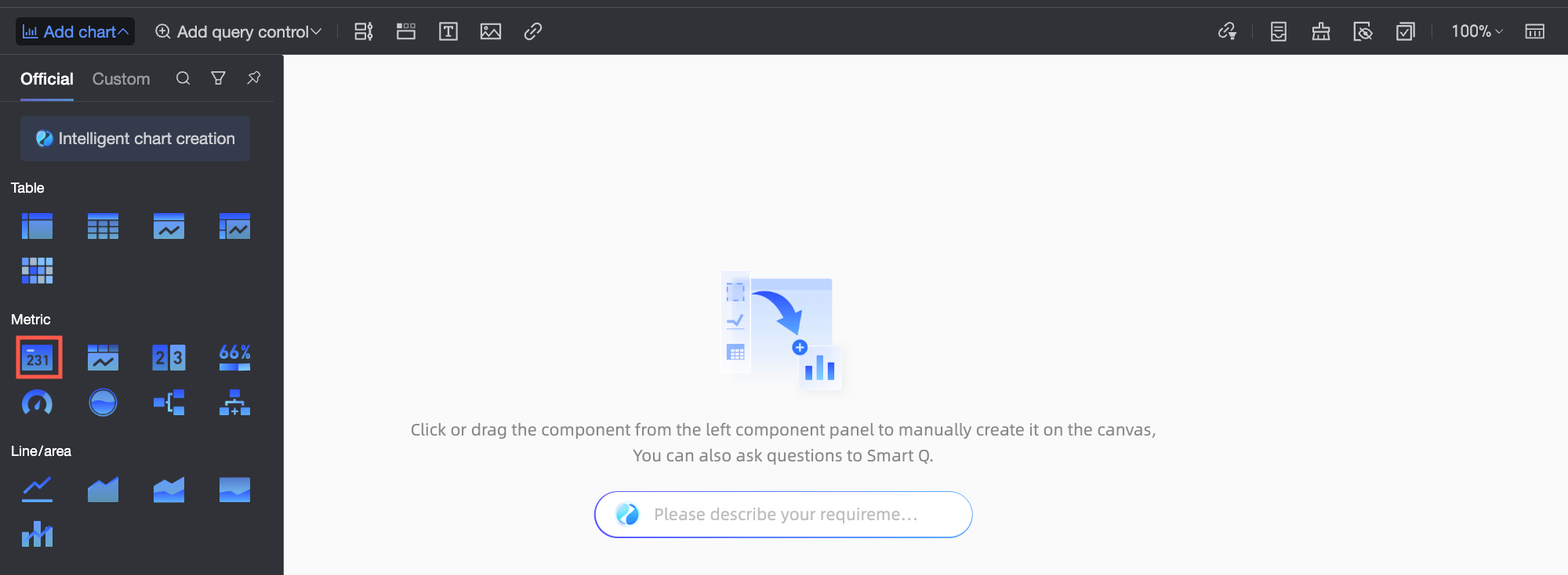
Suivez les étapes indiquées dans l'illustration ci-dessous pour accéder à la page d'édition du tableau de bord.
Dans la barre de menu supérieure, cliquez sur Add Chart, recherchez Metric Card, puis cliquez dessus ou faites-le glisser vers la zone du tableau de bord.
-
Dans l'onglet Fields du panneau Data Panel, configurez les données de la fiche de métrique.
Sélectionnez les champs de dimension et de mesure requis, puis double-cliquez dessus ou faites-les glisser vers la zone cible.
Dans la liste Dimensions, repérez Region, puis double-cliquez dessus ou faites-le glisser vers la zone Row.
-
Dans la liste Measures, repérez Order amount, puis double-cliquez dessus ou faites-le glisser deux fois vers la zone Column.
RemarqueDes deux champs Order amount situés dans la zone Column, l'un affiche les données brutes et l'autre est configuré pour un calcul cumulatif.
Lorsque deux champs identiques sont placés dans les mesures, un message « Duplicate items exist in measures » s'affiche. Ne mettez pas encore les données à jour. Effectuez la mise à jour une fois la configuration terminée.
-
Cliquez sur l'icône
 située à côté du deuxième champ Order amount, puis sélectionnez Advanced Calculation > Ranking. Vous pouvez définir différentes méthodes de classement pour le graphique actuel selon vos besoins. Des exemples spécifiques sont présentés ci-dessous.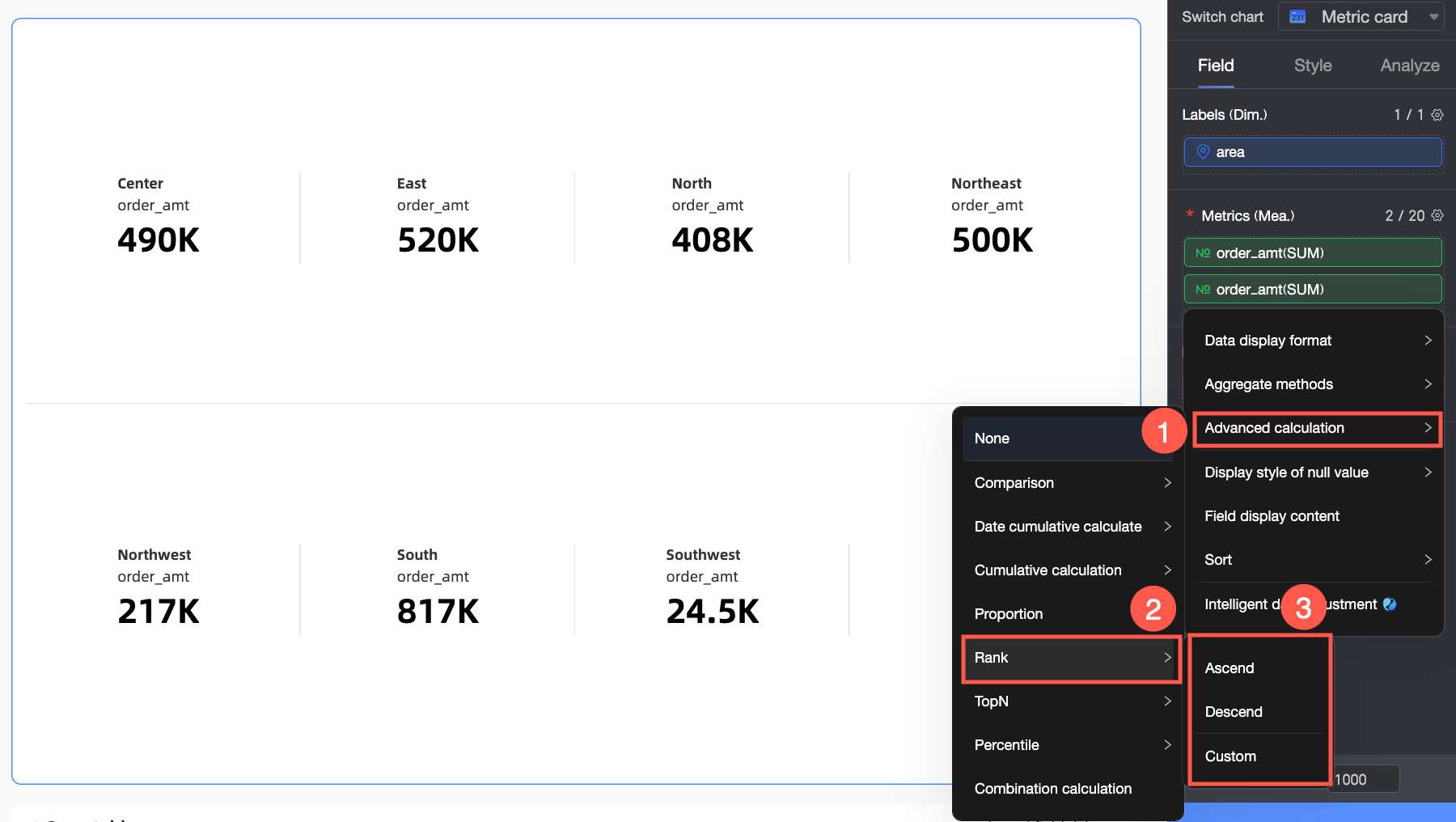
Type de calcul de classement
Description
Effet de l'exemple
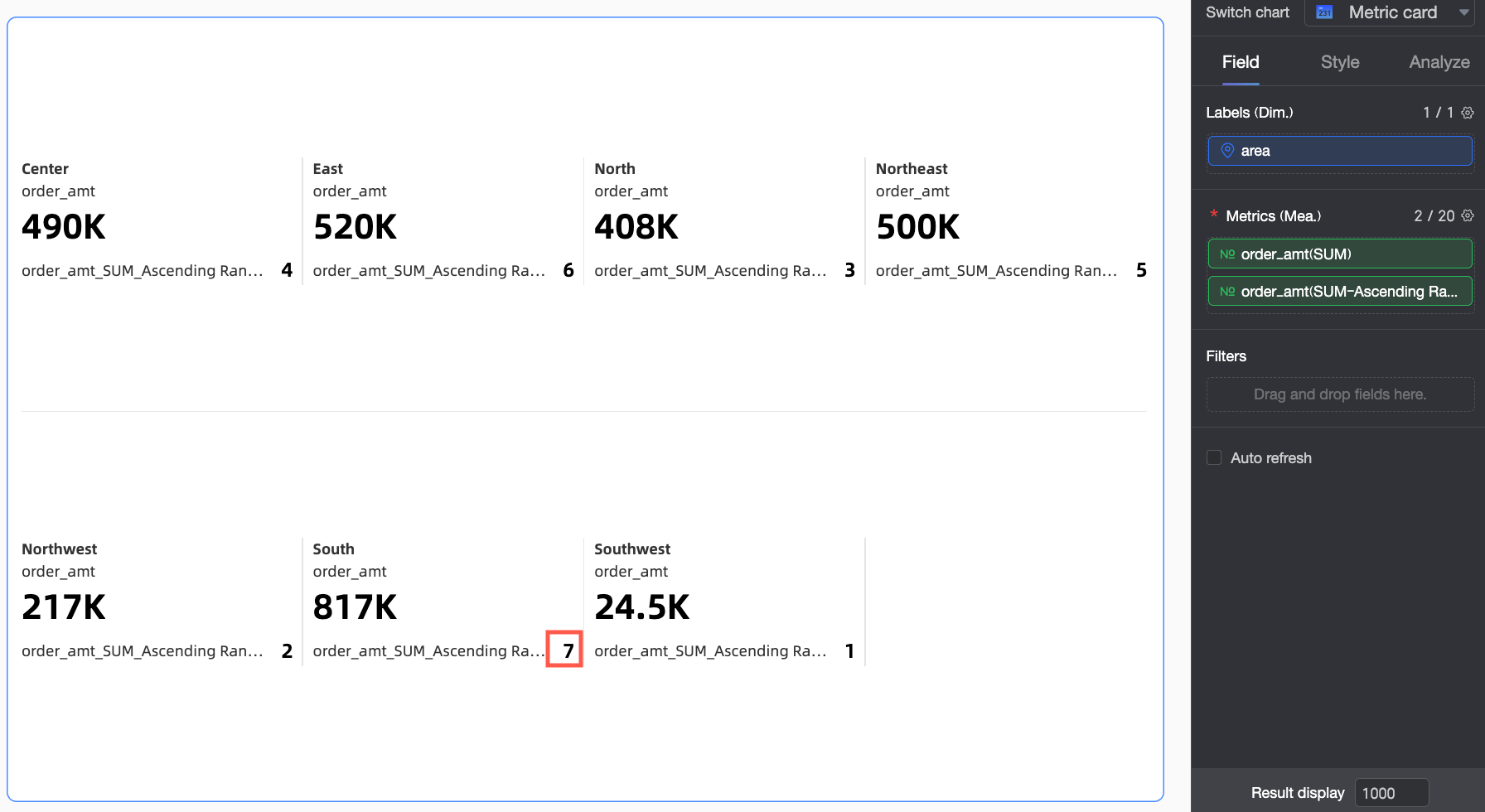
Croissant
L'ensemble des données est classé de la plus petite à la plus grande valeur ; ainsi, le montant de commande le plus élevé apparaît en dernier. Dans cet exemple, la région Southwest affiche le montant de commande le plus élevé et occupe la 7e place.
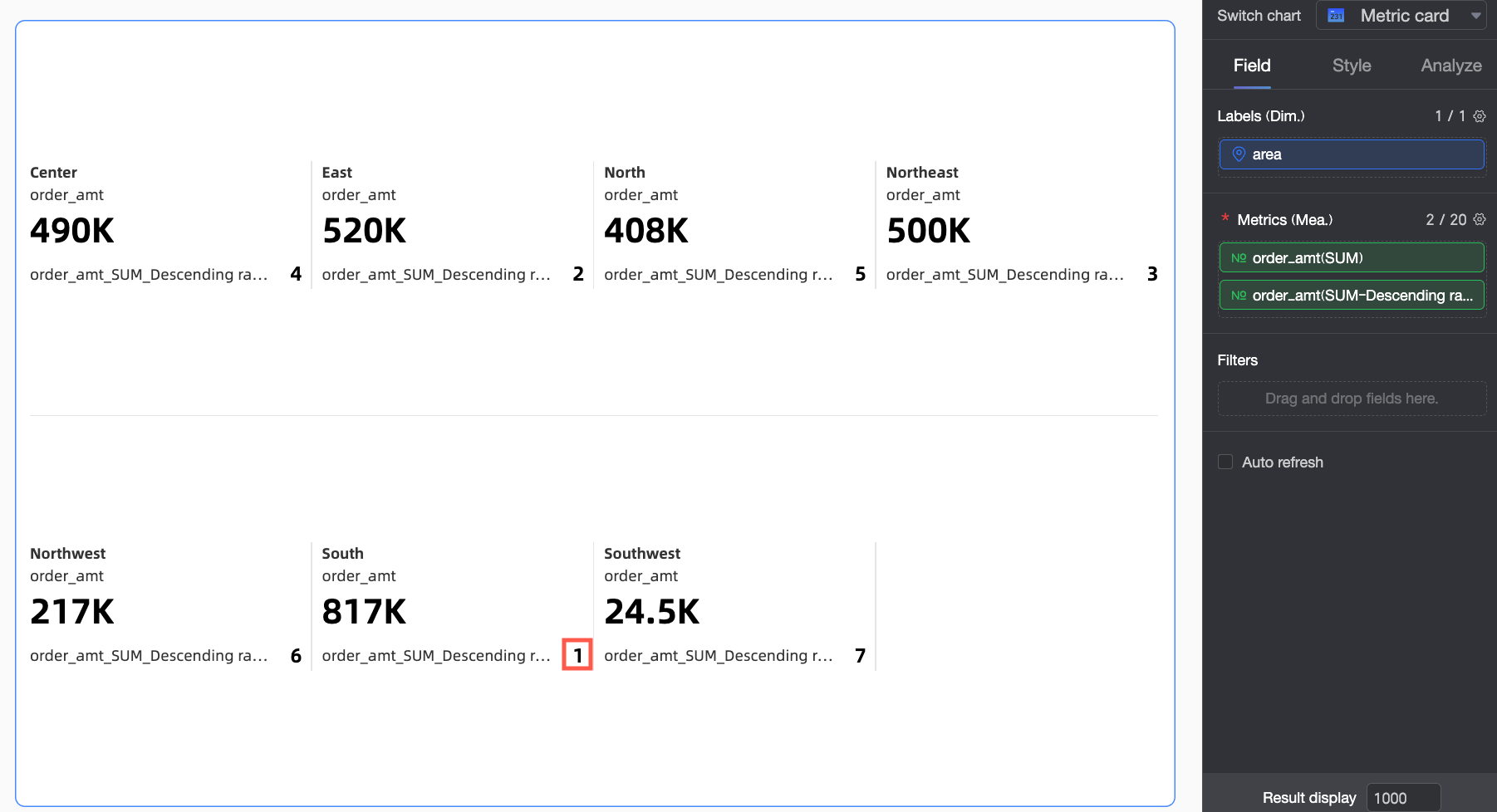
Décroissant
L'ensemble des données est classé de la plus grande à la plus petite valeur ; ainsi, le montant de commande le plus élevé apparaît en premier. Dans cet exemple, la région Southwest affiche le montant de commande le plus élevé et occupe la 1re place.
Personnalisé
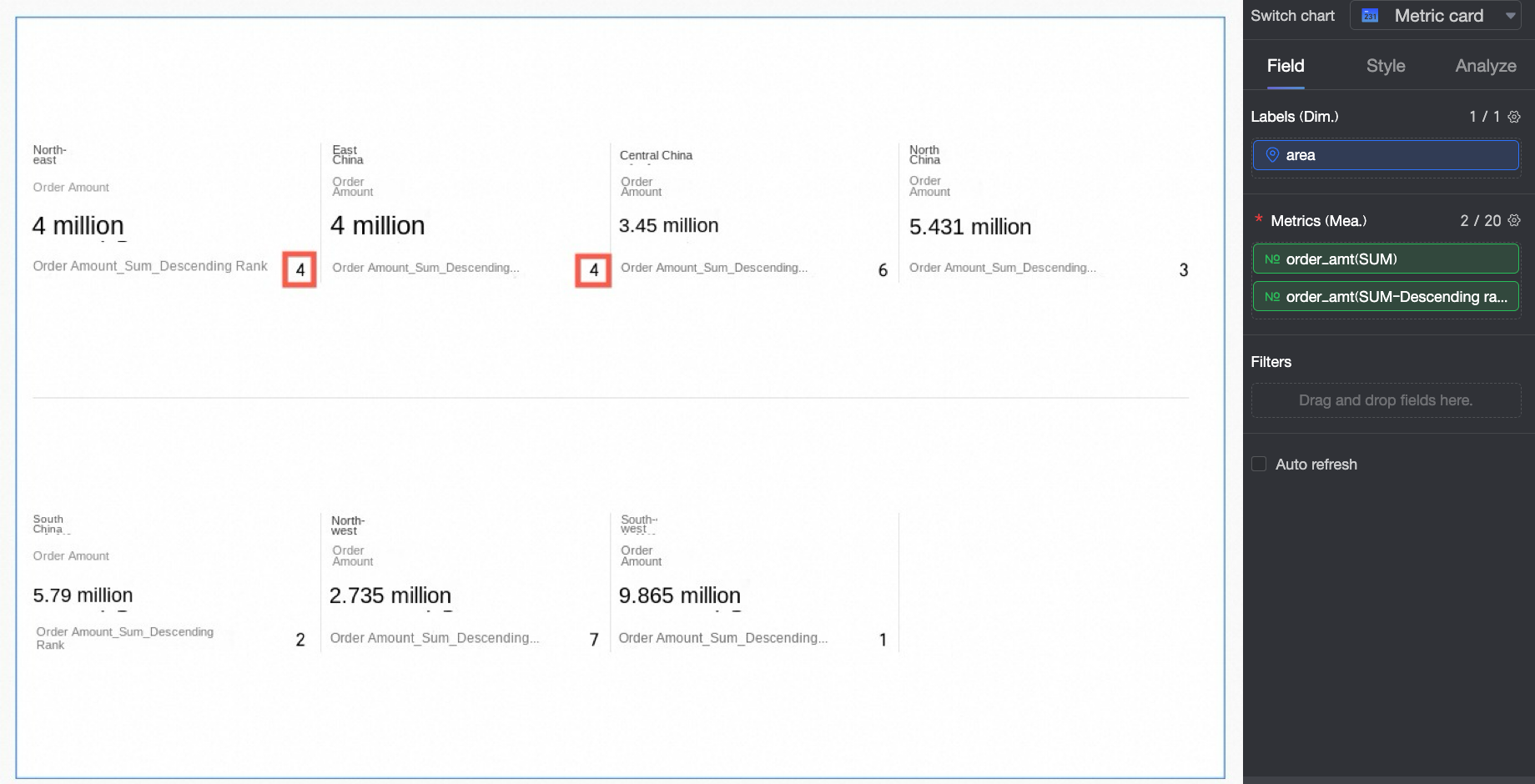
Dans cet exemple, l'ordre Décroissant est sélectionné
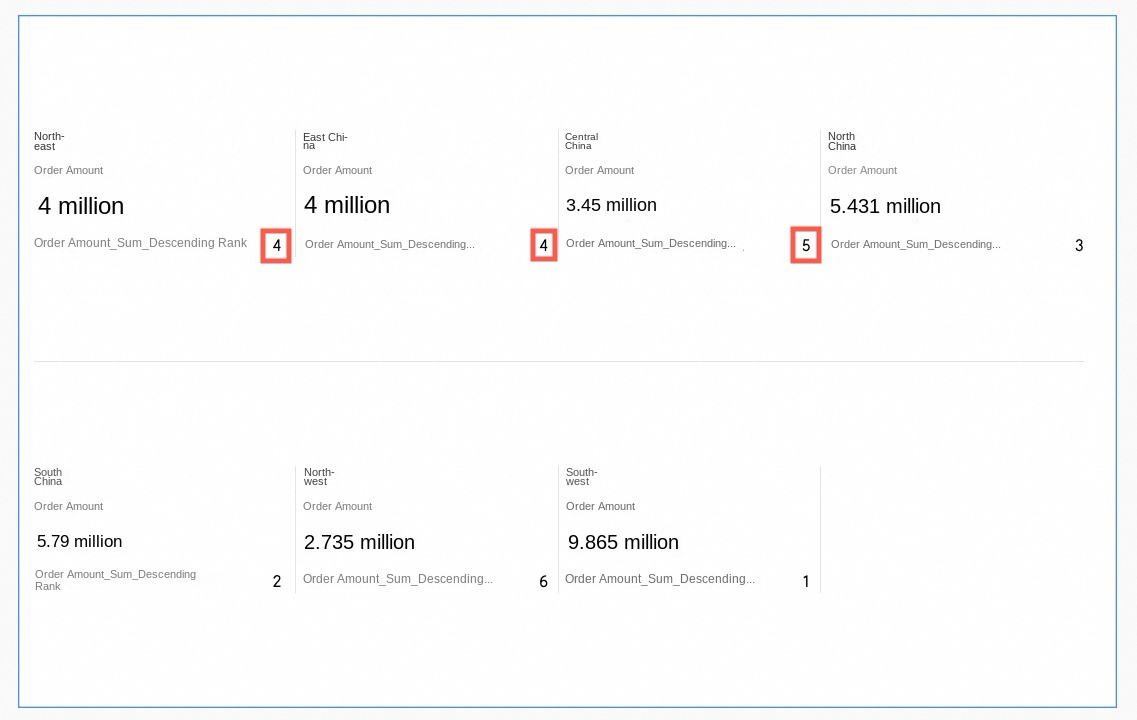
Rank
Les valeurs dupliquées partagent le même rang et les rangs suivants sont ignorés. Dans cet exemple, Northeast et East China affichent le même montant de commande et occupent tous deux la 4e place ; par conséquent, la 5e place est ignorée.
Dense rank
Les valeurs dupliquées partagent le même rang et aucun rang n'est ignoré. Dans cet exemple, Northeast et East China affichent le même montant de commande et occupent tous deux la 4e place ; la 5e place existe toujours.
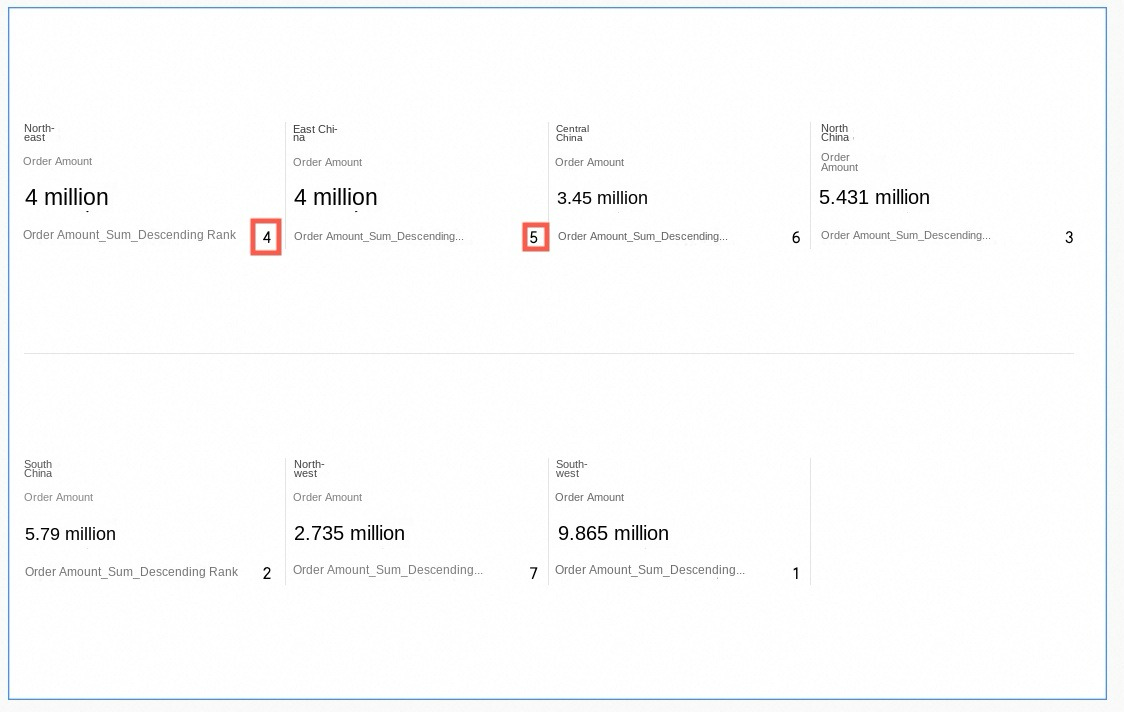
Sequential rank
Les valeurs dupliquées reçoivent des rangs séquentiels différents. Dans cet exemple, Northeast et East China affichent le même montant de commande, mais occupent respectivement la 4e et la 5e place.
Exemple 2 : Tableau croisé
Les tableaux croisés prennent en charge des méthodes de calcul de classement supplémentaires par rapport aux autres graphiques.
|
Type de calcul de classement |
Description de la configuration |
Effet de l'exemple |
|
|
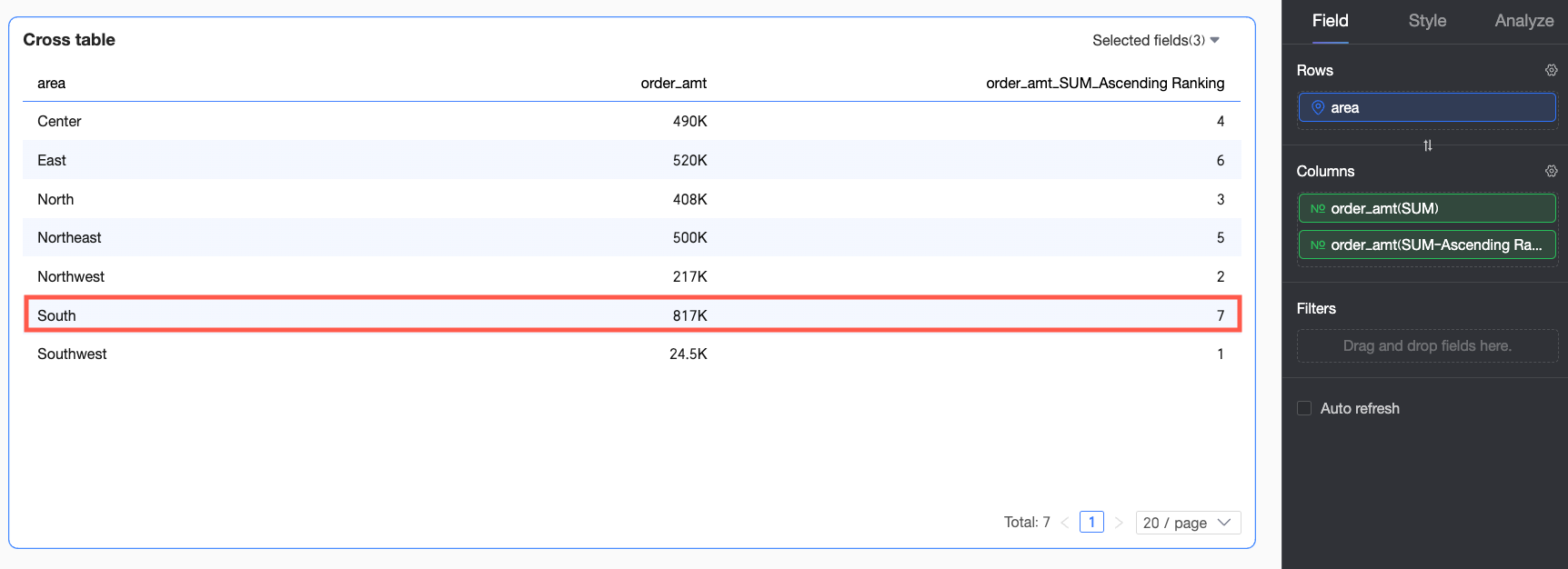
Croissant |
L'ensemble des données est classé de la plus petite à la plus grande valeur ; ainsi, le montant de commande le plus élevé apparaît en dernier. Dans cet exemple, la région South China affiche le montant de commande le plus élevé et occupe la 7e place. |
|
|
|
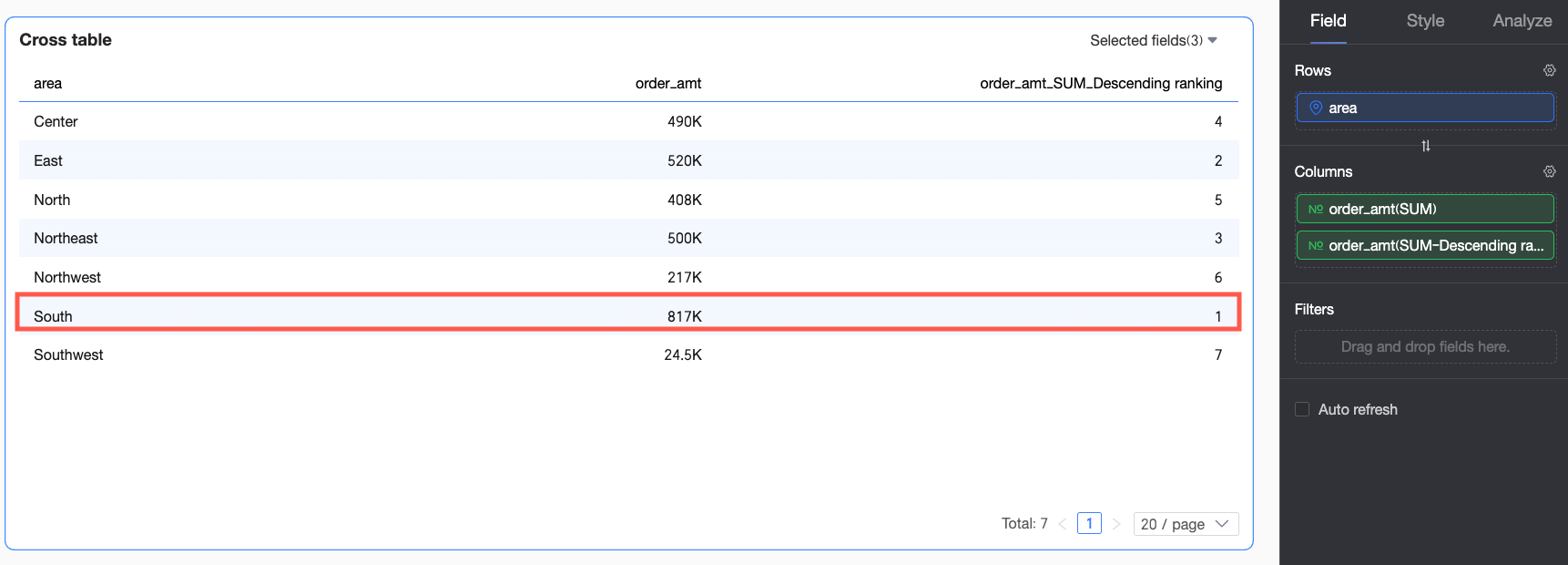
Décroissant |
L'ensemble des données est classé de la plus grande à la plus petite valeur ; ainsi, le montant de commande le plus élevé apparaît en premier. Dans cet exemple, la région South China affiche le montant de commande le plus élevé et occupe la 1re place. |
|
|
|
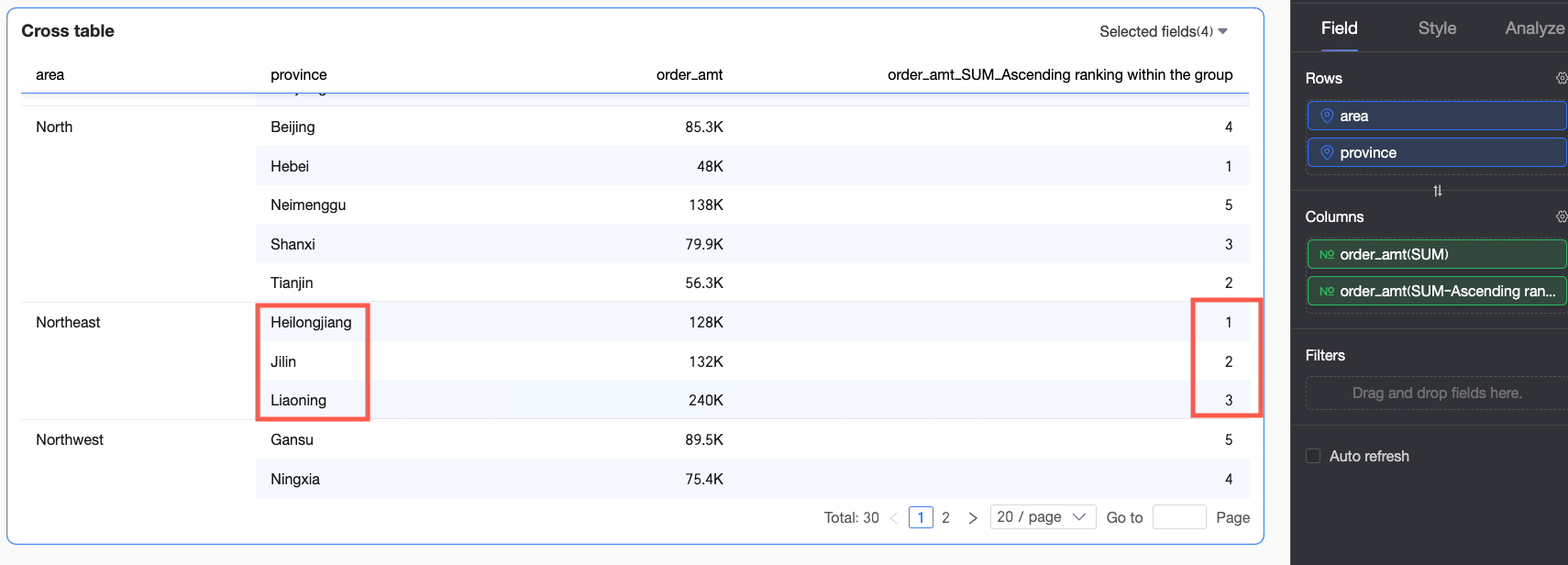
Croissant au sein du groupe |
Dans cet exemple, les provinces sont regroupées par la dimension region, et les montants de commande sont classés de la plus petite à la plus grande valeur au sein de chaque région. Par exemple, dans la région Northeast, la province Heilongjiang affiche le montant de commande le plus faible et occupe la 1re place. |
|
|
|
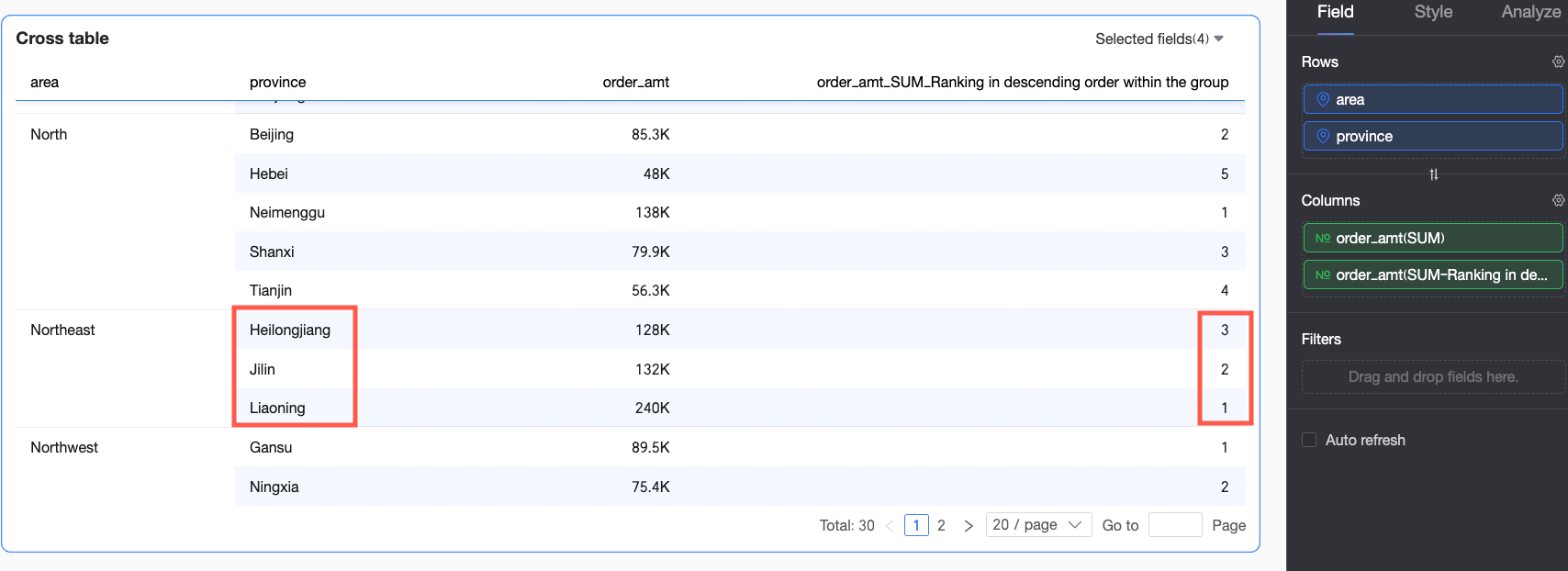
Décroissant au sein du groupe |
Dans cet exemple, les provinces sont regroupées par la dimension region, et les montants de commande sont classés de la plus grande à la plus petite valeur au sein de chaque région. Par exemple, dans la région Northeast, la province Heilongjiang affiche le montant de commande le plus faible et occupe la 3e place. |
|
|
|
Personnalisé Dans cet exemple, les paramètres Décroissant et Rank sont définis |
Classement par colonne |
Dans cet exemple, l'ensemble des données est classé par ordre décroissant colonne par colonne. Par exemple, pour le mode d'expédition Truck, South China affiche le montant de commande le plus élevé et occupe la 1re place. |
|
|
Classement au sein du groupe de colonnes |
Dans cet exemple, le premier champ de dimension et la dimension de regroupement dans la zone Row correspondent tous deux à Region ; par conséquent, le regroupement et le classement décroissant s'effectuent sur la base de la dimension Region. Par exemple, dans la région Northeast, la province Heilongjiang affiche le montant de commande le plus faible pour le transport par camion et occupe la 3e place. |
|
|
|
Classement par ligne |
Dans cet exemple, l'ensemble des données est classé par ordre décroissant ligne par ligne. Par exemple, dans la province Jilin, le mode d'expédition Train affiche le montant de commande le plus élevé et occupe la 1re place. |
|
|
|
Classement au sein du groupe de lignes |
Dans cet exemple, le premier champ de dimension et la dimension de regroupement dans la zone Column correspondent tous deux à Product Type ; par conséquent, le regroupement et le classement décroissant s'effectuent sur la base de la dimension Product Type. Par exemple, pour les commandes de fournitures de bureau dans la province Jilin, le mode d'expédition Train affiche le montant de commande le plus élevé et occupe la 1re place. |
|
|