Le calcul cumulatif additionne séquentiellement les résultats de la base de données, ce qui vous permet de visualiser l'évolution des métriques dans le temps.
Prérequis
Vous avez créé un tableau de bord. Pour plus d'informations, consultez la rubrique Créer un tableau de bord.
Un jeu de données est sélectionné et les champs du graphique sont configurés. Pour plus d'informations, consultez la rubrique Configurer les champs du graphique.
Remarques sur l'utilisation
Les totaux et sous-totaux ne participent pas au calcul cumulatif et ne peuvent pas coexister avec celui-ci. Si vous activez le calcul cumulatif, les totaux et sous-totaux sont automatiquement désactivés (affichés sous la forme « - »).
Les valeurs vides ne sont pas incluses dans les résultats cumulatifs et n'affectent pas les autres données. Les valeurs vides elles-mêmes restent vides (affichées sous la forme « - »).
Cette méthode d'analyse repose sur l'ensemble de résultats renvoyé. La limite actuelle dans le cloud public est de 10 000 lignes. Si les données renvoyées dépassent cette limite, les résultats du calcul peuvent être inexacts.
-
Les types de graphiques suivants prennent en charge le calcul cumulatif.
Méthode de calcul cumulatif
Description
Types de graphiques pris en charge
Cumul global
Le cumul global additionne toutes les valeurs des métriques de haut en bas.
-
Graphiques linéaires/à aires : graphique linéaire, graphique à aires, graphique à aires empilées, graphique à aires empilées à 100 % et graphique combiné.
-
Graphiques à colonnes/barres : graphique à colonnes, graphique à barres empilées, graphique à barres empilées à 100 %, graphique à colonnes en anneau, tableau de classement, graphique à barres, graphique à barres empilées, graphique à barres empilées à 100 %, graphique en cascade, graphique à puces, boîte à moustaches et histogramme.
-
Graphiques à bulles/nuages de points : graphique à bulles, nuage de points et nuage de points en facettes.
-
Tableaux : tableau croisé, tableau de détails et carte thermique.
-
Graphiques circulaires/en anneau : graphique circulaire, graphique en rose, graphique radar et treemap.
-
Graphiques géographiques : carte choroplèthe, carte à bulles, carte thermique, carte de flux et carte symbolique.
-
Graphiques de métriques : carte de métrique et graphique de tendance de métrique.
-
Entonnoirs/graphiques de conversion : entonnoir et entonnoir de comparaison.
-
Autres graphiques : nuage de mots.
Cumul par groupe
Le cumul par groupe additionne toutes les valeurs des métriques de haut en bas au sein de chaque groupe.
-
Graphiques linéaires/à aires : graphique linéaire, graphique à aires, graphique à aires empilées, graphique à aires empilées à 100 % et graphique combiné.
-
Graphiques à colonnes/barres : graphique à colonnes, graphique à barres empilées, graphique à barres empilées à 100 %, graphique à barres, graphique à barres empilées, graphique à barres empilées à 100 %, graphique à puces, boîte à moustaches et histogramme.
-
Graphiques à bulles/nuages de points (l'axe des x ne peut pas être une mesure) : graphique à bulles, nuage de points et nuage de points en facettes.
-
Tableaux : tableau croisé et carte thermique.
-
Point d'entrée de configuration
Dans le panneau Fields du graphique, repérez le champ de mesure auquel vous souhaitez appliquer le calcul cumulatif, cliquez sur l'icône  à droite, puis sélectionnez Advanced Calculation > Cumulative Calculation dans la liste déroulante. Définissez ensuite le type de cumul en fonction de votre scénario métier.

Les méthodes de calcul cumulatif disponibles pour les tableaux croisés diffèrent de celles des autres graphiques.
|
Type de graphique |
Méthode de calcul cumulatif |
Limitations |
Logique de calcul |
|
|
Tableau croisé |
Cumul global |
/ |
Toutes les données sont accumulées de haut en bas. |
|
|
Cumul par groupe |
/ |
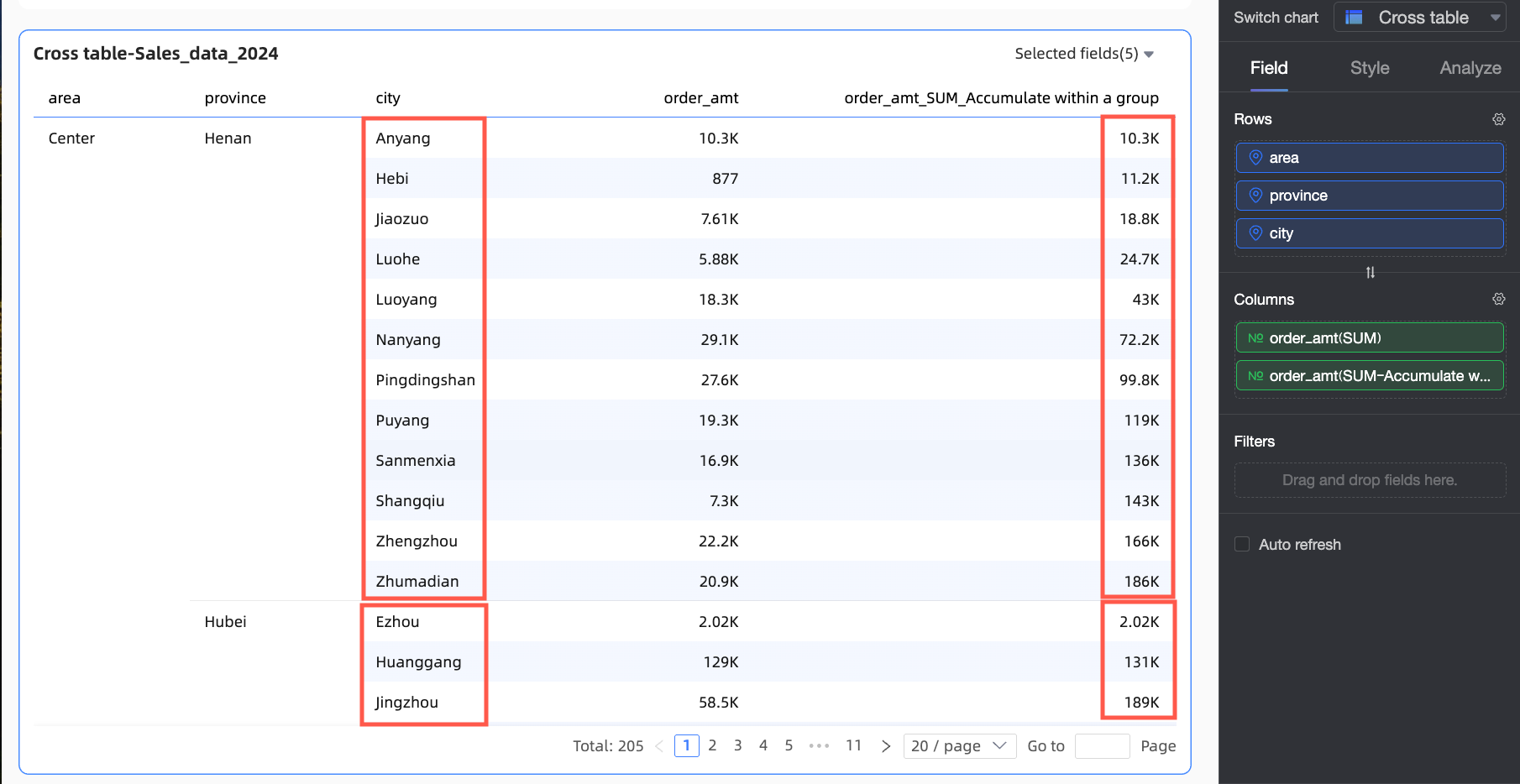
Les données sont regroupées selon la granularité la plus fine et les valeurs sont accumulées de haut en bas au sein de chaque groupe. Par exemple, s'il existe trois dimensions : région, province et ville, les villes sont regroupées par leurs provinces et régions respectives pour le calcul cumulatif. |
||
|
Personnalisé |
Cumul par colonne |
La zone Row contient des champs de dimension |
Toutes les données sont accumulées colonne par colonne, de haut en bas. |
|
|
Cumul par groupe de colonnes |
La zone Row contient deux champs de dimension ou plus |
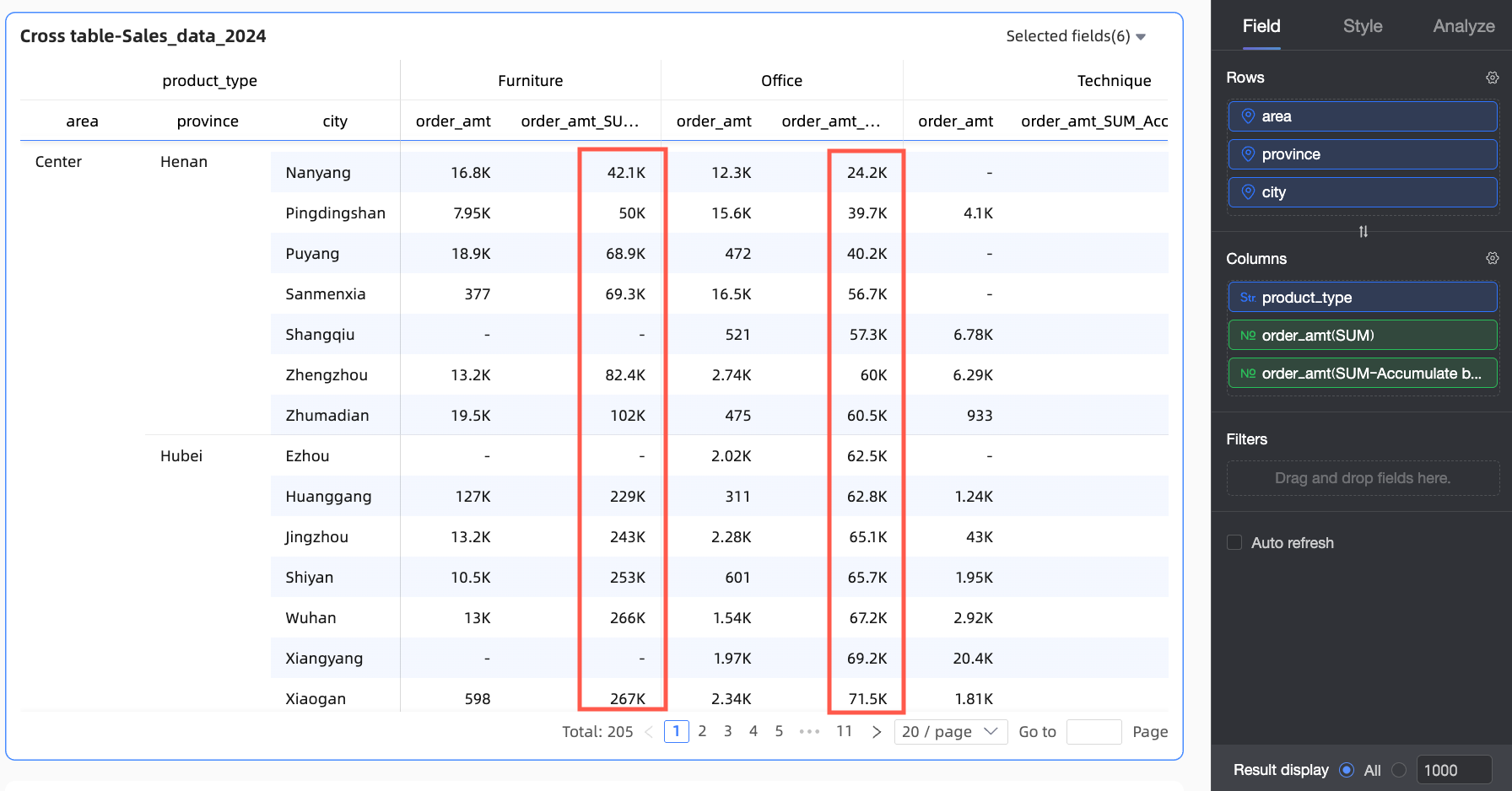
Regroupe les données dans une seule colonne selon la dimension sélectionnée et accumule les valeurs de haut en bas au sein de chaque groupe. La logique de regroupement est la suivante : à partir de la première dimension de la zone Row jusqu'à la dimension de regroupement sélectionnée, toutes les dimensions intermédiaires sont traitées comme un tout pour le regroupement. Par exemple, dans la figure ci-dessous, les champs région et province seront utilisés pour le regroupement. |
||
|
Cumul par ligne |
La zone Column contient des champs de dimension |
Toutes les données sont accumulées ligne par ligne, de gauche à droite. |
||
|
Cumul par groupe de lignes |
La zone Column contient deux champs de dimension ou plus |
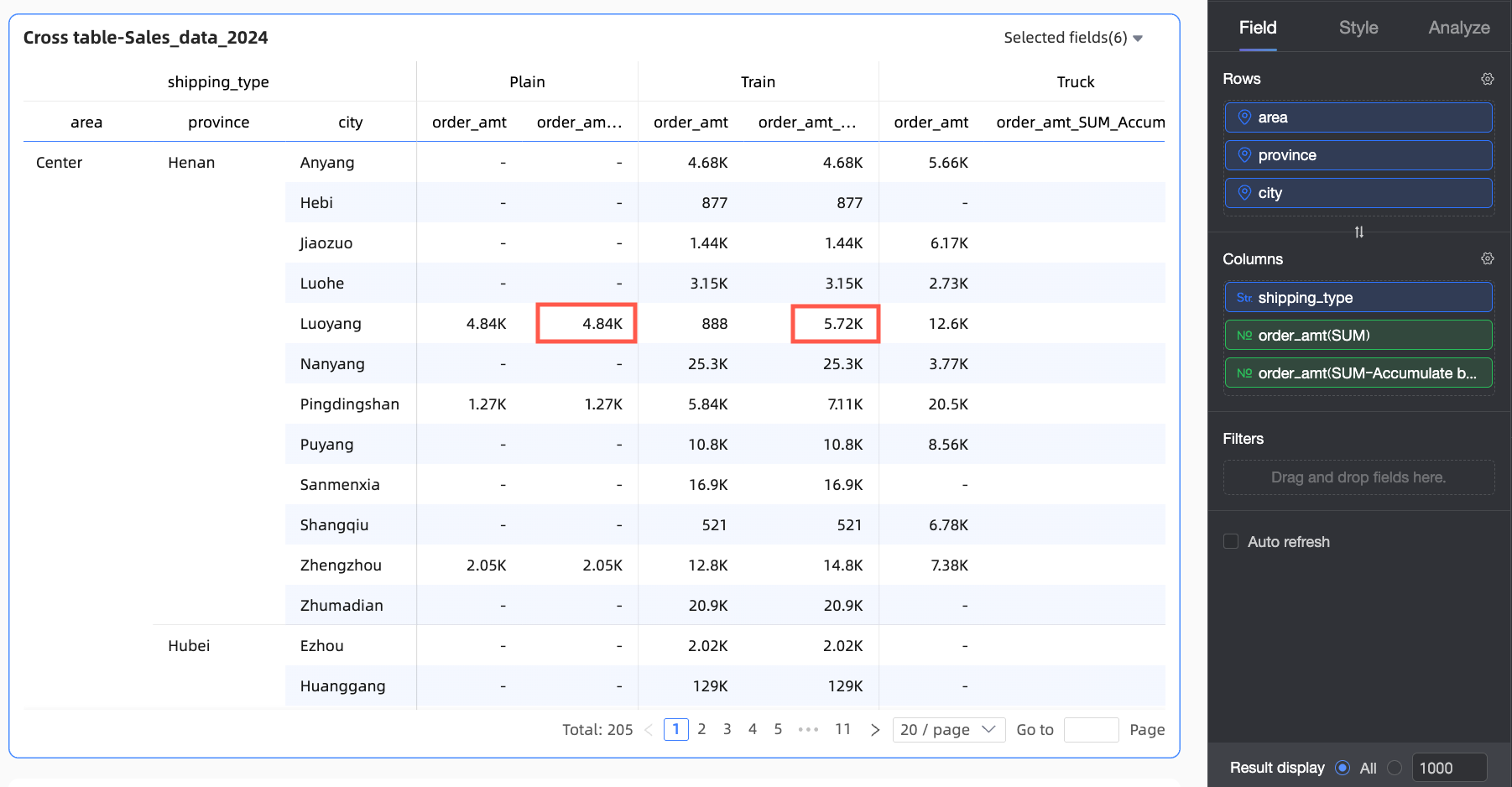
Regroupe les données dans une seule ligne selon la dimension sélectionnée et accumule les valeurs de gauche à droite au sein de chaque groupe. La logique de regroupement est la suivante : à partir de la première dimension de la zone Column jusqu'à la dimension de regroupement sélectionnée, toutes les dimensions intermédiaires sont traitées comme un tout pour le regroupement. Par exemple, dans la figure ci-dessous, les champs mode d'expédition et type de produit seront utilisés pour le regroupement.
|
||
|
Autres graphiques |
Cumul global |
/ |
Toutes les données sont accumulées de haut en bas. |
|
|
Cumul par groupe |
La zone Color Legend ou Split contient des champs de dimension, et pour les graphiques à bulles/nuages de points, l'axe des x ne peut pas être une mesure. |
Regroupe les données par champs de dimension et accumule les valeurs au sein de chaque groupe. La logique de regroupement est la suivante :
|
||

Exemples
Vous pouvez configurer le calcul cumulatif pour les mesures des graphiques sur la page d'édition du tableau de bord.
Cumul global
L'exemple suivant illustre le calcul du cumul global dans un tableau de détails.
-
Dans l'onglet Fields de la conception du graphique, configurez les données du tableau de détails.
Sélectionnez les champs de dimension et de mesure requis, puis double-cliquez dessus ou faites-les glisser vers les zones cibles.
Dans la liste des dimensions, repérez Region, Province et City, puis double-cliquez dessus ou faites-les glisser vers la zone Row.
-
Dans la liste des mesures, repérez Order amount, puis double-cliquez dessus ou faites-le glisser deux fois vers la zone Column.
RemarqueLes deux champs Order amount dans la zone Column afficheront respectivement les données d'origine et la valeur du calcul cumulatif.
Lorsque deux champs dupliqués sont placés dans la zone de mesure, un message « Duplicate measures exist » s'affiche. Vous pouvez l'ignorer et mettre à jour les données une fois la configuration terminée.
Cliquez sur l'icône
 située à côté du deuxième champ Order amount, puis sélectionnez Advanced Calculation > Cumulative Calculation > Overall cumulative.
-
Cliquez sur Update.
Cette action accumule séquentiellement tous les résultats Order amount renvoyés, de haut en bas.

Cumul par groupe
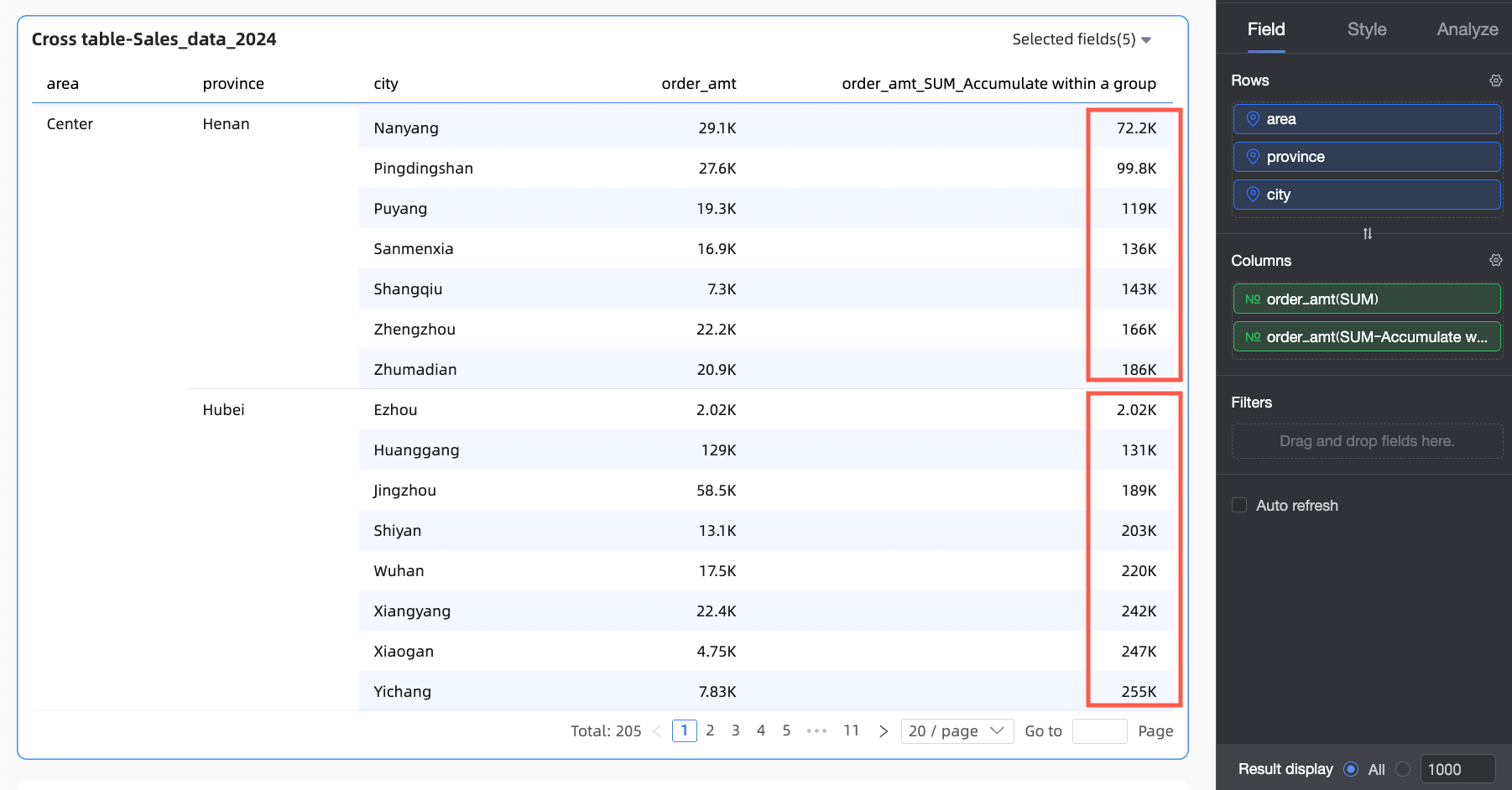
L'exemple suivant illustre le calcul du cumul par groupe dans un tableau croisé.
-
Dans l'onglet Fields de la conception du graphique, configurez les données du tableau de détails.
Sélectionnez les champs de dimension et de mesure requis, puis double-cliquez dessus ou faites-les glisser vers les zones cibles.
Dans la liste des dimensions, repérez Region, Province et City, puis double-cliquez dessus ou faites-les glisser vers la zone Row.
-
Dans la liste des mesures, repérez Order amount, puis double-cliquez dessus ou faites-le glisser deux fois vers la zone Column.
RemarqueLes deux champs Order amount dans la zone Column afficheront respectivement les données d'origine et la valeur du calcul cumulatif.
Lorsque deux champs dupliqués sont placés dans la zone de mesure, un message « Duplicate measures exist » s'affiche. Vous pouvez l'ignorer et mettre à jour les données une fois la configuration terminée.
Cliquez sur l'icône
située à côté du deuxième champ Order amount, puis sélectionnez Advanced Calculation > Cumulative Calculation > Group cumulative.
-
Cliquez sur Update.
Cette action regroupe les données selon la dimension Province et accumule les valeurs Order amount de haut en bas au sein de chaque groupe.
Personnalisé
Actuellement, seuls les tableaux croisés prennent en charge la méthode de calcul cumulatif Custom, qui comprend quatre types : Column cumulative, Column group cumulative, Row cumulative et Row group cumulative.
|
Type de cumul |
Description de la configuration |
Exemple |
|
Column cumulative |
Accumule toutes les données colonne par colonne, de haut en bas. |
|
|
Column group cumulative |
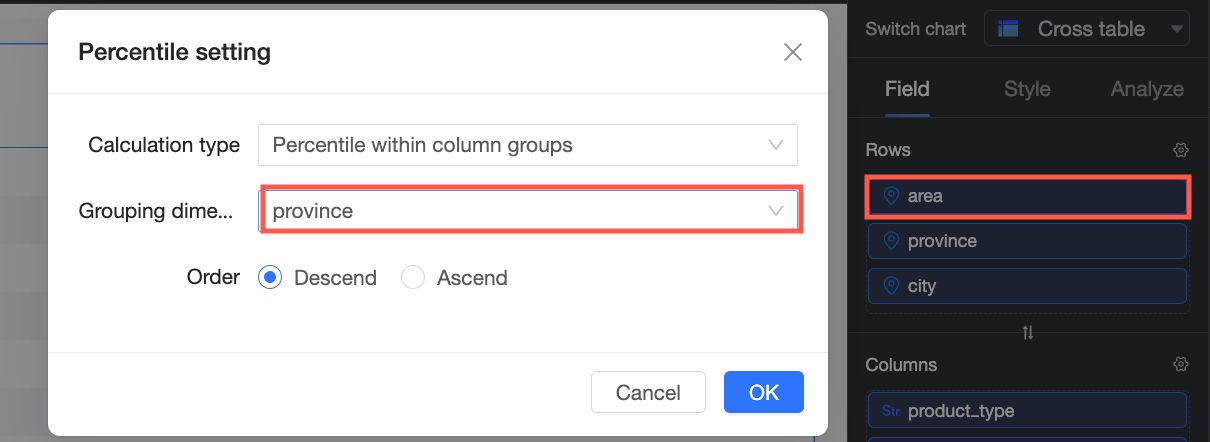
Dans cet exemple, le premier champ de dimension de la zone Row est Region et la dimension de regroupement est Province. Par conséquent, les champs Region et Province sont regroupés ensemble et le calcul cumulatif est effectué au niveau de la dimension Province. |
|
|
Row cumulative |
Accumule toutes les données ligne par ligne, de gauche à droite. |
|
|
Row group cumulative |
Dans cet exemple, le premier champ de dimension et la dimension de regroupement de la zone Column sont tous deux Product Type. Par conséquent, les données sont regroupées selon la dimension Product Type pour le calcul cumulatif. |
|