La fonctionnalité TopN (filtrage rapide) filtre l'ensemble de résultats renvoyé par une base de données en se basant sur des valeurs numériques, afin de sélectionner rapidement les N premiers ou derniers enregistrements. Dans le cadre de l'analyse des données, vous pouvez filtrer par dimensions ou par mesures pour segmenter les données à différents niveaux de granularité et ainsi faciliter la prise de décision. Cette rubrique explique comment configurer les filtres TopN.
Prérequis
Vous avez créé un tableau de bord. Pour plus d'informations, consultez la rubrique Créer un tableau de bord.
Vous avez sélectionné un jeu de données et configuré les champs du graphique. Pour plus d'informations, consultez la rubrique Configurer les champs du graphique.
Utilisation
Cette méthode d'analyse s'appuie sur l'ensemble de résultats. La limite actuelle sur le cloud public est de 10 000 lignes. Si votre requête renvoie plus de 10 000 lignes, les résultats risquent d'être inexacts.
-
Le tableau suivant répertorie les types de graphiques compatibles avec la fonction TopN.
Méthode de calcul
Description
Types de graphiques
TopN global
Applique un filtre TopN à l'ensemble du jeu de données.
Graphiques en courbes/aires : graphique en courbes, graphique en aires, graphique en aires empilées, graphique en aires empilées à 100 % et graphique combiné.
Graphiques en colonnes/barres : graphique en colonnes, graphique en colonnes empilées, graphique en colonnes empilées à 100 %, graphique en barres radiales, classement, graphique en barres, graphique en barres empilées, graphique en barres empilées à 100 %, graphique en cascade, graphique à puces, boîte à moustaches et histogramme.
Graphiques à bulles/nuages de points : graphique à bulles, nuage de points et nuage de points en facettes.
Graphiques tabulaires : tableau croisé et carte thermique.
Graphiques circulaires/en anneau : graphique circulaire, graphique en rose, graphique radar et treemap.
Graphiques géographiques : carte choroplèthe, carte à bulles, carte thermique, carte de flux et carte symbolique.
Graphiques indicateurs : carte indicateur et graphique de tendance des indicateurs.
Graphiques en entonnoir/de conversion : graphique en entonnoir et graphique en entonnoir comparatif.
Autres graphiques : nuage de mots.
TopN par groupe
Regroupe les données selon une dimension spécifiée et applique un filtre TopN au sein de chaque groupe.
Graphiques en courbes/aires : graphique en courbes, graphique en aires, graphique en aires empilées, graphique en aires empilées à 100 % et graphique combiné.
Graphiques en colonnes/barres : graphique en colonnes, graphique en colonnes empilées, graphique en colonnes empilées à 100 %, graphique en barres, graphique en barres empilées, graphique en barres empilées à 100 %, graphique à puces, boîte à moustaches et histogramme.
Graphiques à bulles/nuages de points (l'axe X ne peut pas être une mesure) : graphique à bulles, nuage de points et nuage de points en facettes.
Graphiques tabulaires : tableau croisé et carte thermique.
Accéder aux paramètres TopN
Dans le volet Fields du graphique, repérez la mesure que vous souhaitez configurer. Cliquez sur l'icône  située à sa droite, puis sélectionnez Advanced Calculation > TopN. Configurez la méthode de calcul TopN en fonction de votre scénario métier.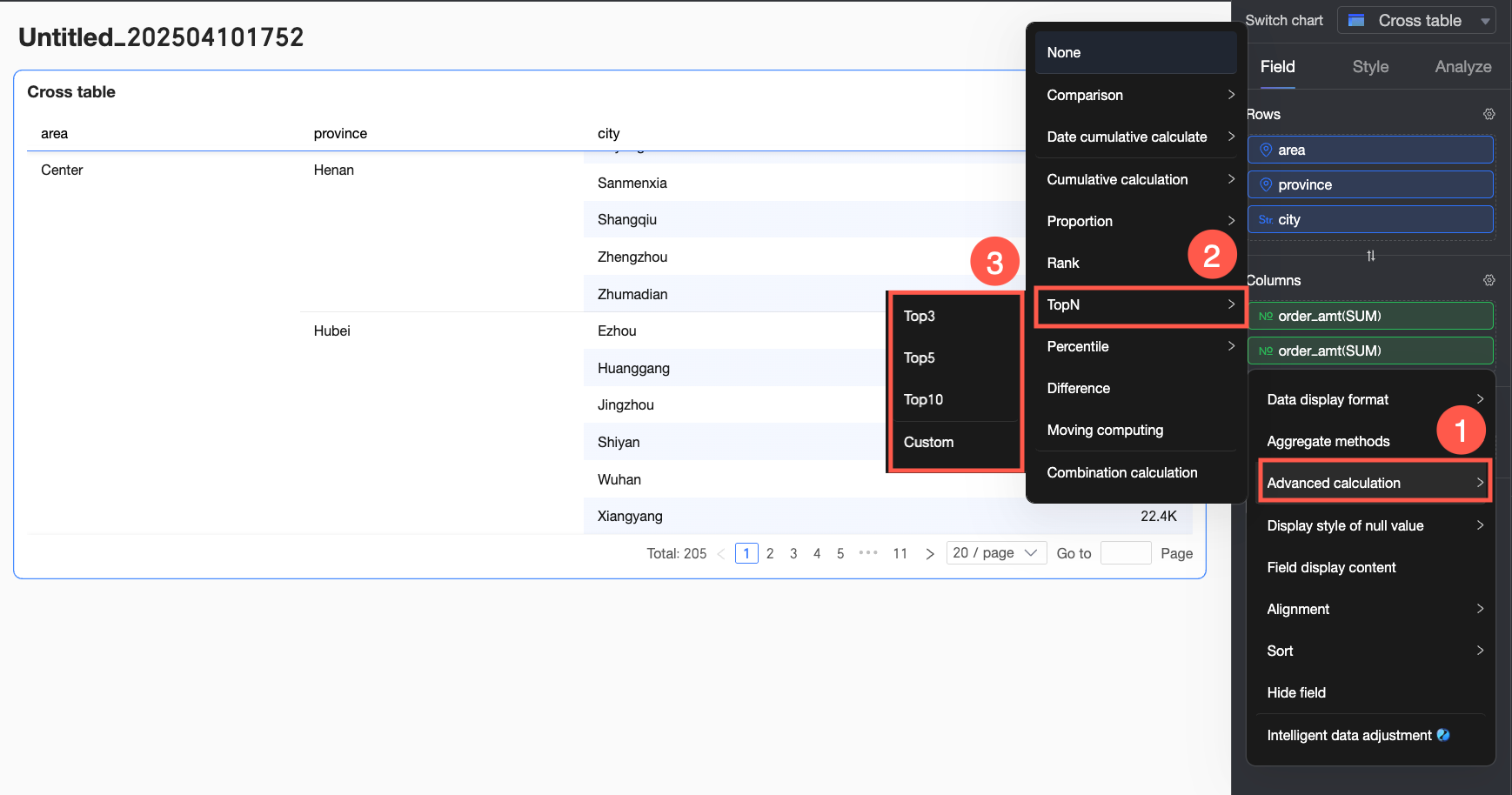
Lorsque vous sélectionnez Custom comme type de calcul, les options disponibles pour un tableau croisé diffèrent de celles des autres graphiques. Le tableau suivant décrit ces différences.
Type de graphique | Type de calcul | Limitation | Logique de calcul |
Tableau croisé | TopN par colonne | La zone Rows doit contenir un champ de dimension. | Traite chaque colonne comme une unité indépendante et conserve les valeurs TopN de cette colonne. |
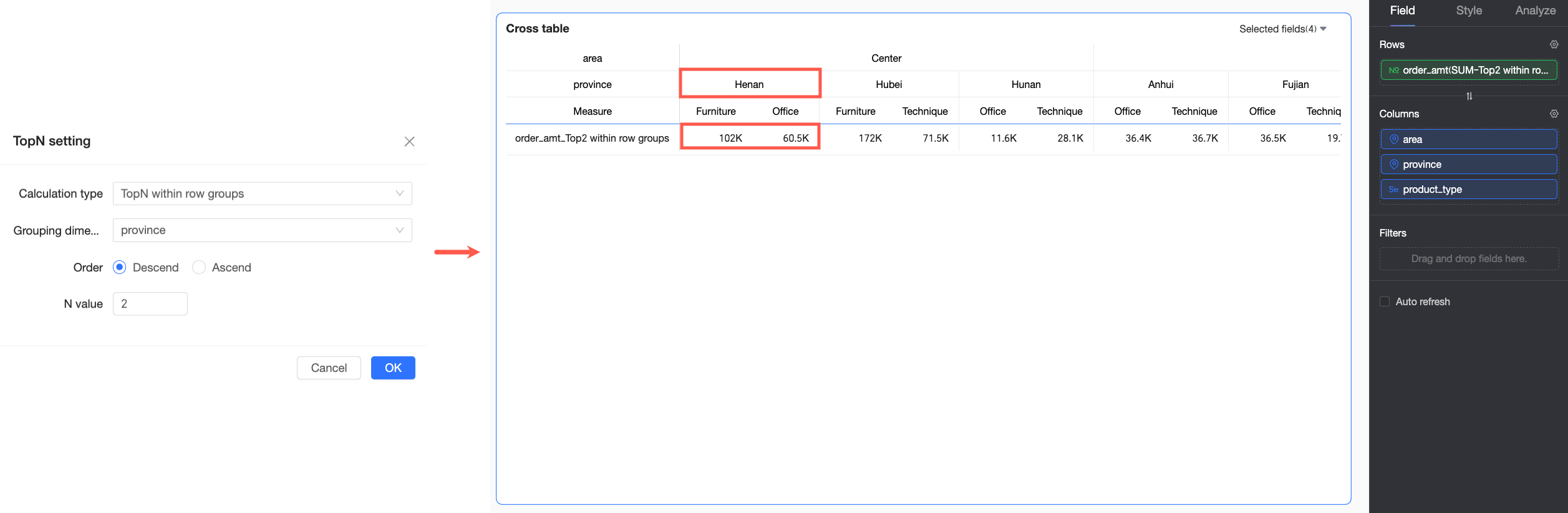
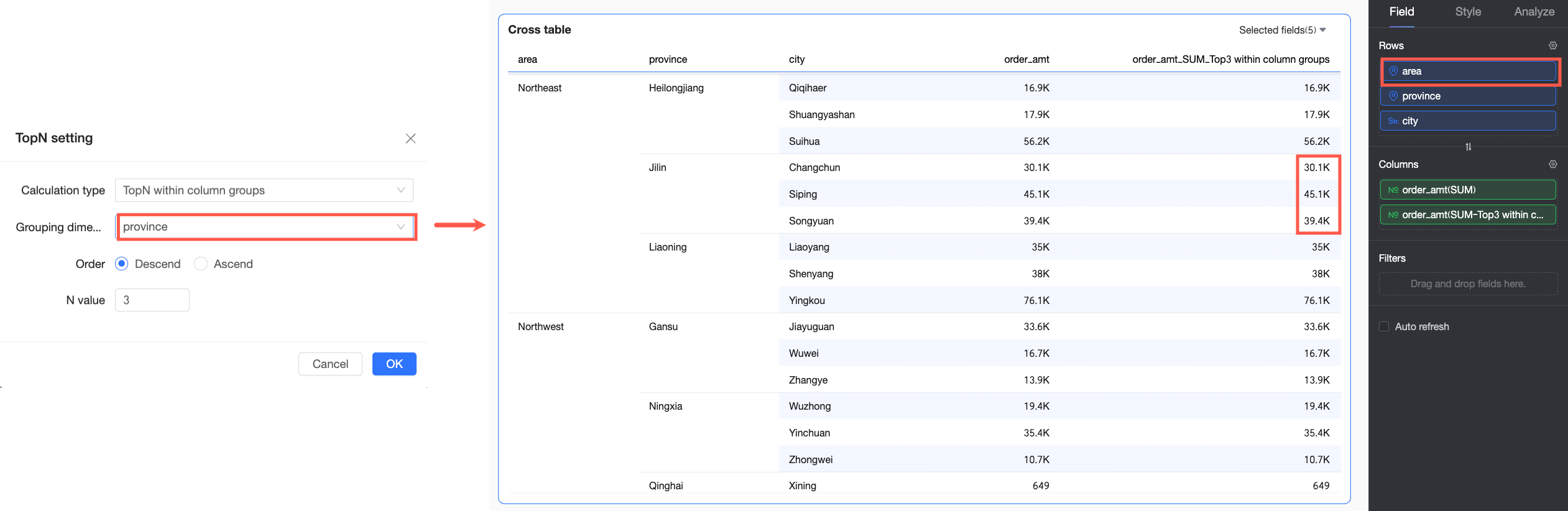
TopN dans un groupe par colonne | La zone Rows doit contenir deux champs de dimension ou plus. | Regroupe les données d'une seule colonne selon une dimension sélectionnée, puis applique un filtre TopN au sein de chaque groupe. La logique de regroupement est la suivante : les groupes sont formés en combinant tous les champs de dimension de la zone Rows, de la première dimension jusqu'à la dimension de regroupement sélectionnée. Par exemple, dans l'illustration ci-dessous, les données sont regroupées par les champs Region et Province. | |
TopN par ligne | La zone Columns doit contenir un champ de dimension. | Traite chaque ligne comme une unité indépendante et conserve les valeurs TopN de cette ligne. | |
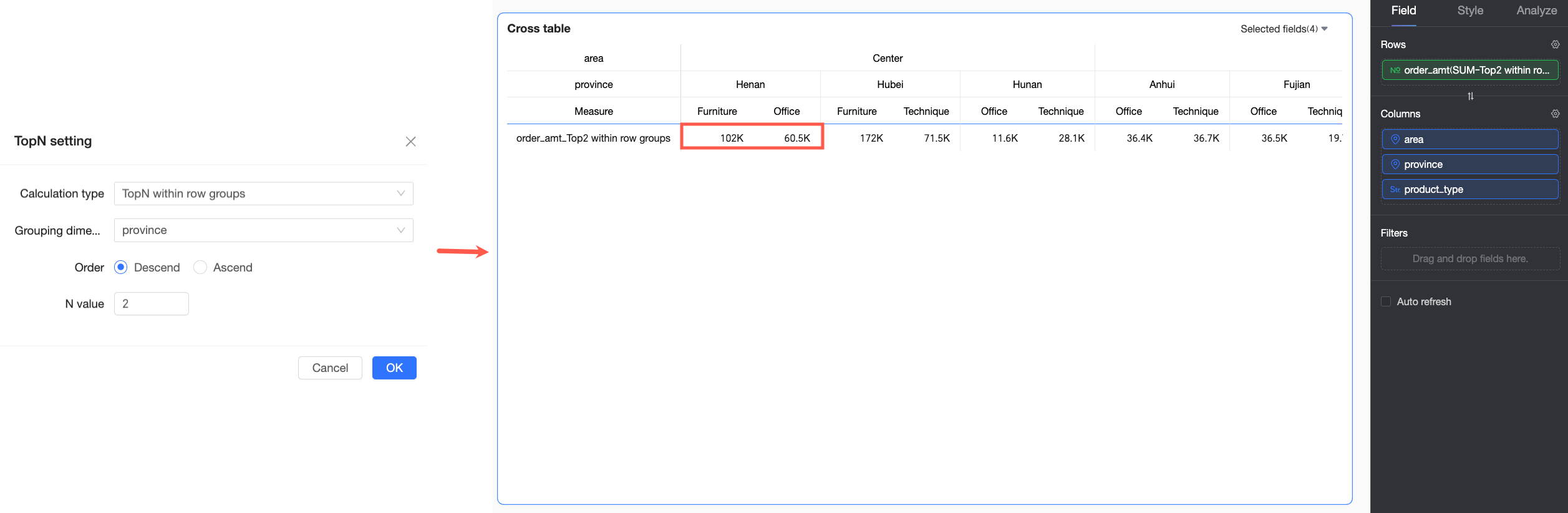
TopN dans un groupe par ligne | La zone Columns doit contenir deux champs de dimension ou plus. | Regroupe les données d'une seule ligne selon une dimension sélectionnée, puis applique un filtre TopN au sein de chaque groupe. La logique de regroupement est la suivante : les groupes sont formés en combinant tous les champs de dimension de la zone Columns, de la première dimension jusqu'à la dimension de regroupement sélectionnée. Par exemple, dans l'illustration ci-dessous, les données sont regroupées par les champs Region et Province. | |
Autres graphiques | TopN global | S.O. | Applique un filtre TopN à l'ensemble du jeu de données. |
TopN par groupe |
| Regroupe les données selon un champ de dimension et applique un filtre TopN au sein de chaque groupe. La logique de regroupement est la suivante :
|

Exemples
Vous pouvez appliquer des filtres TopN aux mesures ainsi qu'aux dimensions.
-
Appliquer TopN à une mesure
Pour afficher les trois premiers enregistrements selon le montant de la commande, configurez la mesure du montant de la commande comme suit :
Connectez-vous à la console Quick BI.
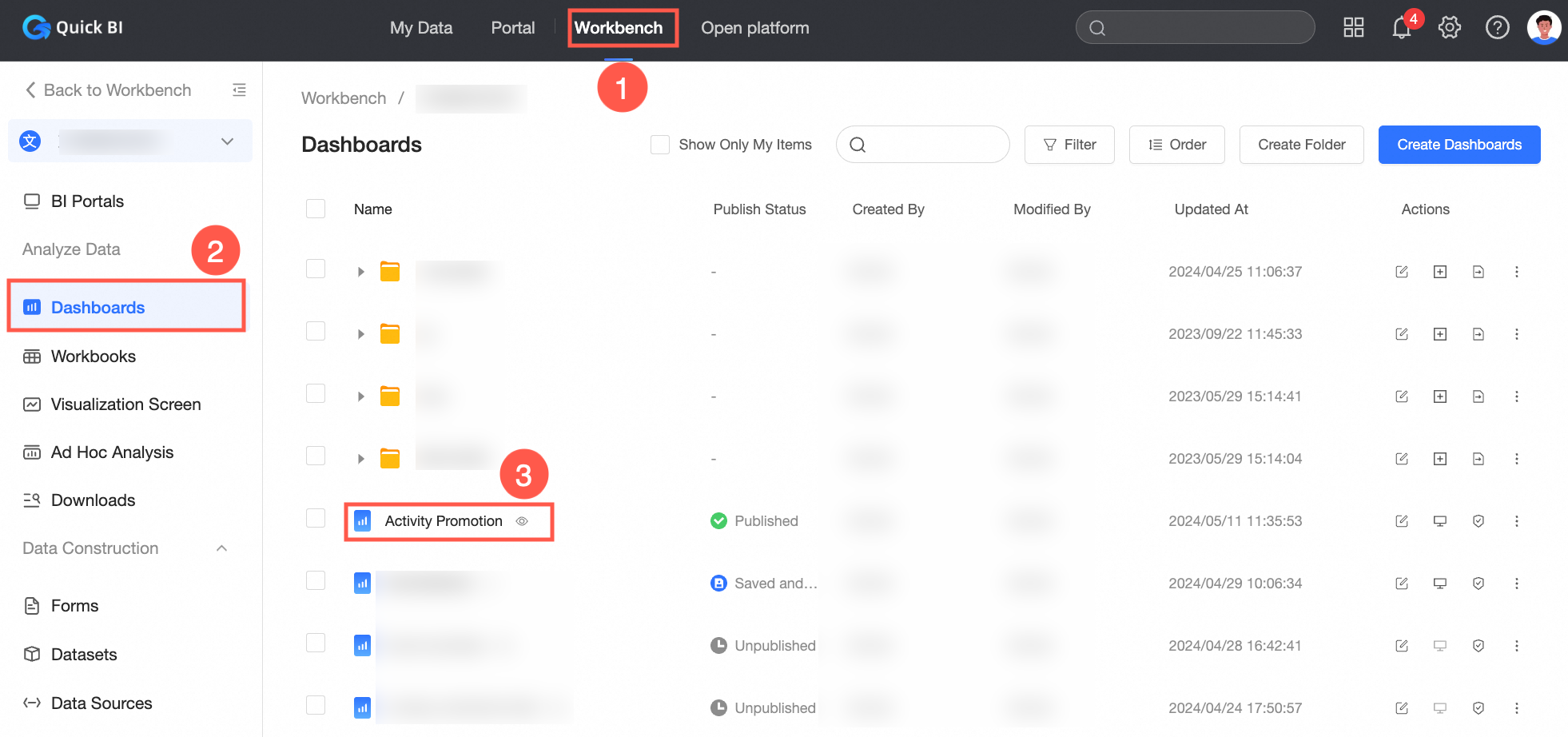
Accédez à la page de modification du tableau de bord, comme illustré dans l'image suivante.
Dans la barre de menus supérieure, cliquez sur l'icône Ajouter un graphique (
 ) et créez un tableau croisé.
Dans l'onglet Fields du concepteur de graphiques, configurez les données du tableau croisé.
Cliquez sur l'icône
 située à côté de la mesure, puis sélectionnez Advanced Calculation > TopN > Top 3.
-
Cliquez sur Update.
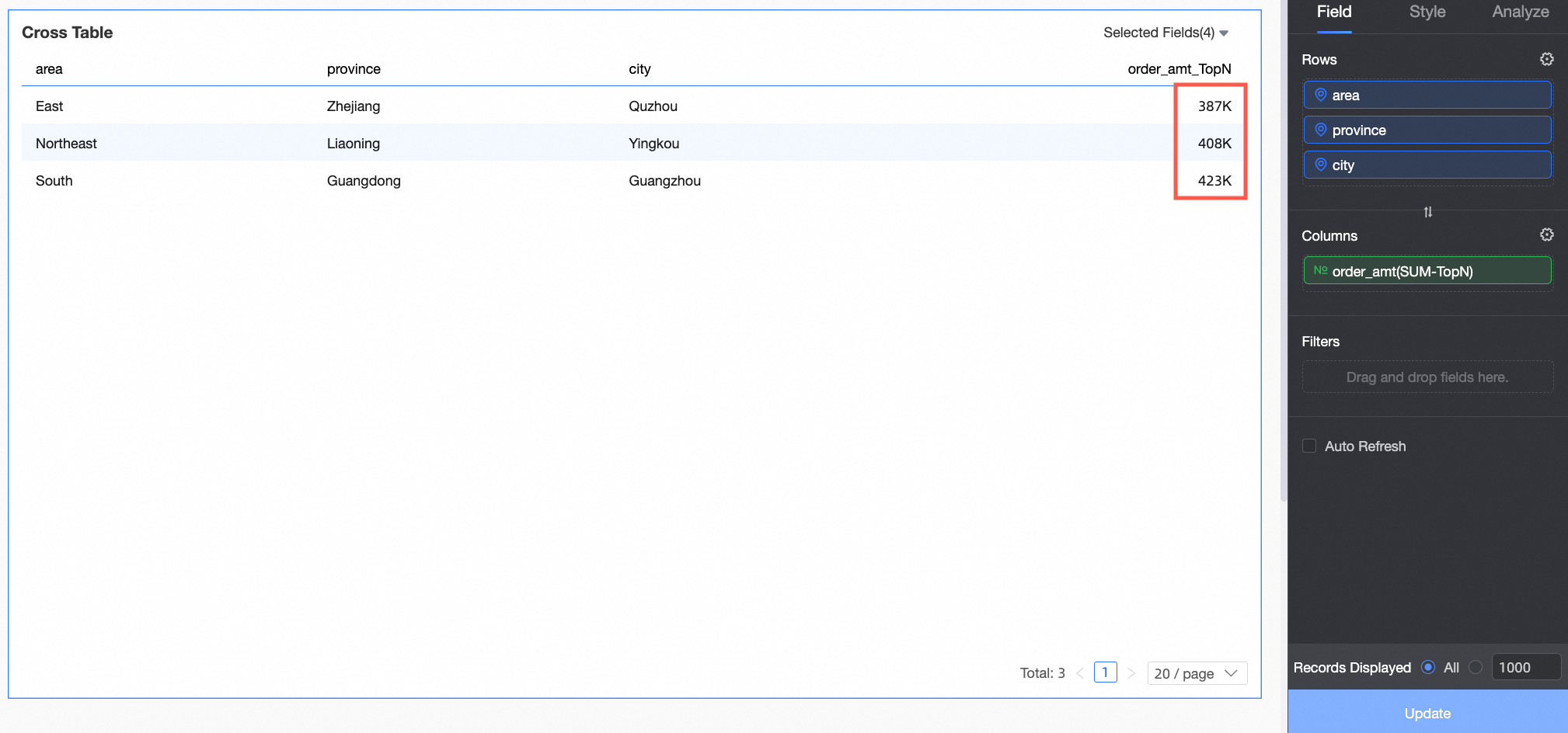
Le tableau croisé affiche désormais les trois premiers enregistrements, triés par montant de commande.
-
Appliquer TopN à une dimension
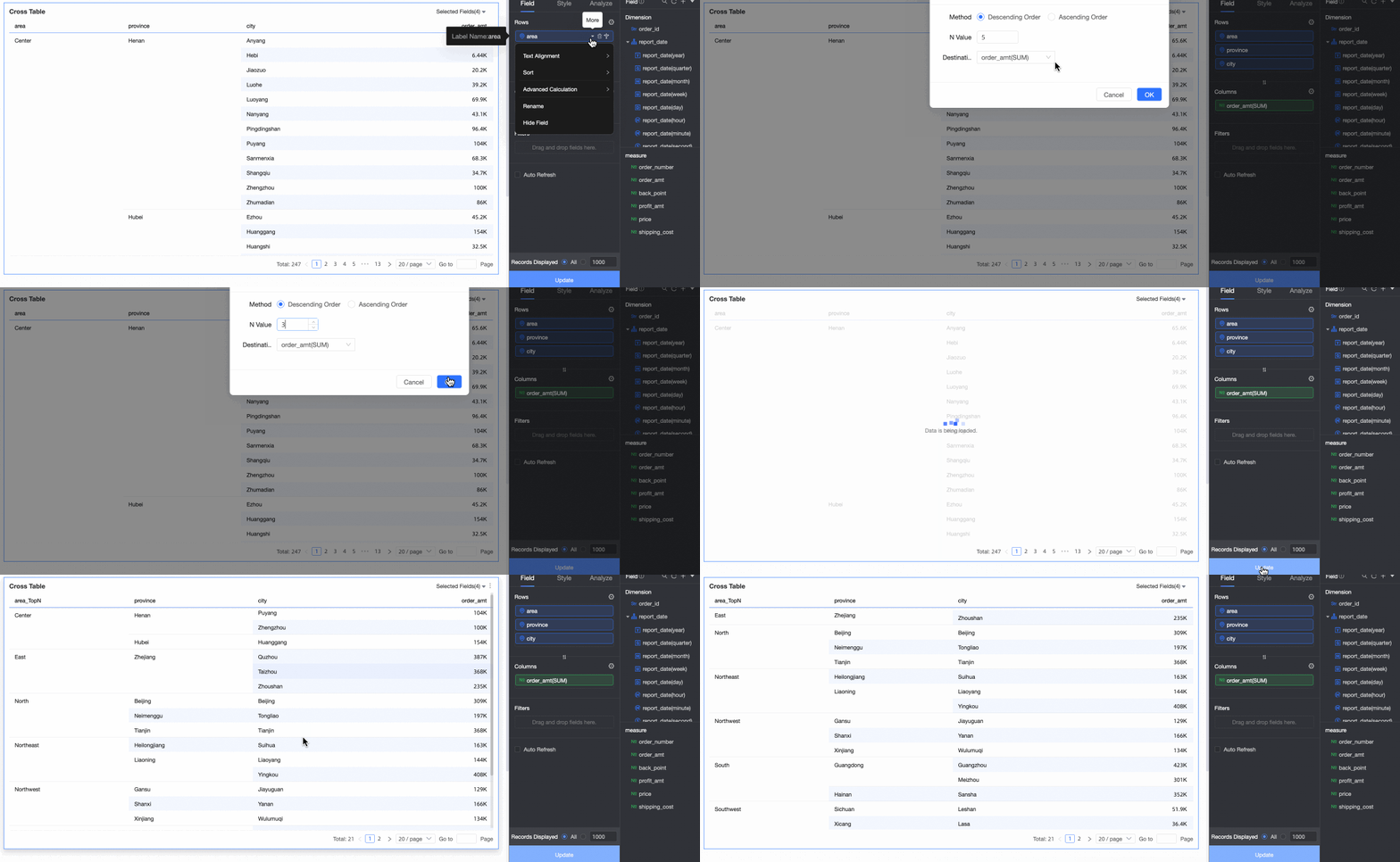
Pour afficher les trois premiers enregistrements selon le montant de la commande au sein de chaque région, appliquez un filtre Advanced Calculation > Single-dimension TopN > Top 3 à la dimension de région. Cela permet d'afficher les trois premiers enregistrements pour chaque région, telle que le Nord-Est, le Nord de la Chine et le Sud de la Chine.
-
Personnaliser TopN
Le filtre TopN conserve les N premiers enregistrements. Par exemple, la sélection de Top 5 conserve les cinq premiers enregistrements. Vous pouvez également personnaliser le Calculation Type, l'Order et le Number of items. Les types de calcul disponibles pour un tableau croisé diffèrent de ceux des autres graphiques. Pour plus d'informations, consultez le tableau comparatif de la section Accéder aux paramètres TopN.
Le tableau suivant présente des exemples de différents types de calcul dans un tableau croisé.
Méthode de calcul
Configuration
Exemple
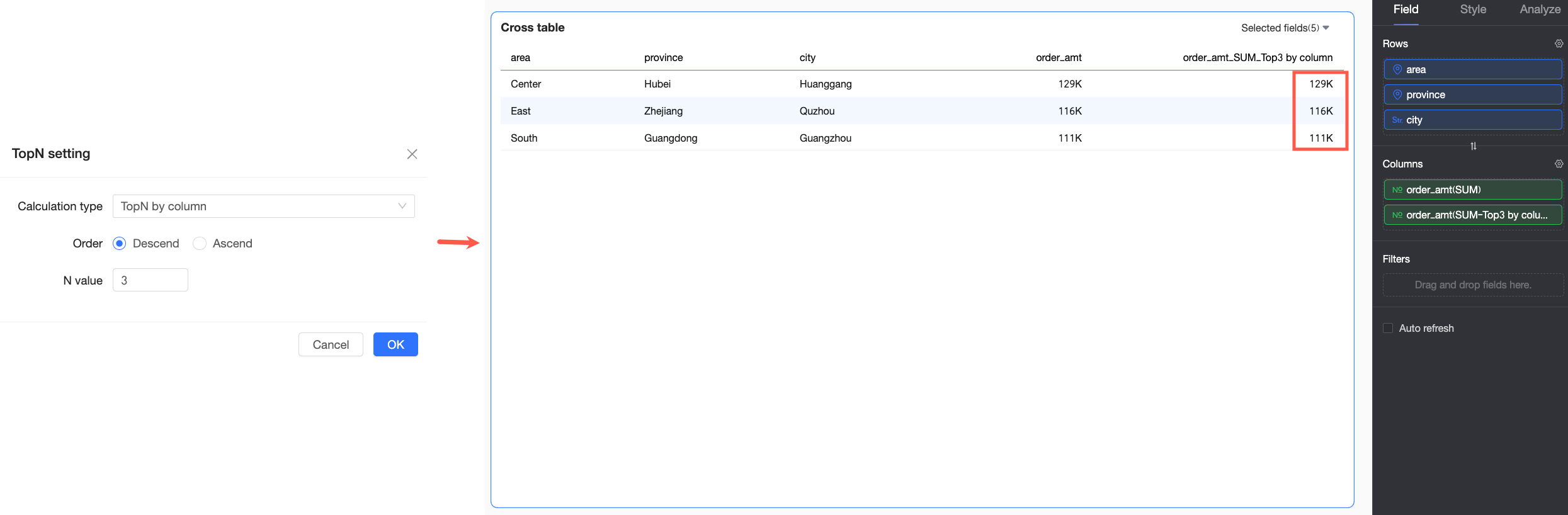
TopN par colonne
Traite chaque colonne comme une unité indépendante et conserve les trois premiers enregistrements selon le montant de la commande au sein de cette colonne.
TopN dans un groupe par colonne
Dans cet exemple, la première dimension de la zone Rows est Region et la dimension de regroupement est Province. Les données de City sont regroupées selon leur Province et leur Region correspondantes. Le filtre affiche ensuite les trois premières villes selon le montant de la commande au sein de chaque province.
TopN par ligne
Traite chaque ligne comme une unité indépendante et conserve les cinq premiers enregistrements selon le montant de la commande au sein de cette ligne.

TopN dans un groupe par ligne
Dans cet exemple, la première dimension de la zone Columns est Region et la dimension de regroupement est Province. Les données de Product Type sont regroupées selon leur Region et leur Province correspondantes. Le filtre affiche ensuite les deux premiers types de produits selon le montant de la commande au sein de chaque province.
-
Cas particuliers et gestion
-
Totaux et sous-totaux
Les totaux et les sous-totaux sont incompatibles avec le filtrage TopN. L'application d'un filtre TopN désactive automatiquement les calculs de total et de sous-total.

-
Disposition hybride lignes et colonnes
Dans une disposition hybride lignes et colonnes, le filtre est appliqué par défaut à la valeur de dimension de la première colonne. Dans l'exemple suivant, le filtre est basé sur le montant de la commande pour la région Nord-Est.

-
Valeurs nulles
Dans les filtres TopN, une valeur nulle est traitée comme la valeur minimale possible. Si vous disposez de 10 enregistrements de données et appliquez un filtre Top 5 (ordre décroissant), les valeurs nulles sont exclues. Si vous appliquez un filtre Bottom 5 (ordre croissant), les valeurs nulles sont conservées.
-
Plusieurs filtres TopN
Un seul filtre TopN peut être actif à la fois. L'application d'un nouveau filtre TopN remplace le précédent.

-
Plusieurs calculs avancés
Vous ne pouvez appliquer qu'un seul type de calcul avancé à une mesure à la fois. Par exemple, si vous appliquez un filtre TopN, il remplace tout calcul de classement existant.
-