Les tableaux croisés dans Quick BI prennent en charge les événements de saisie de données, qui permettent aux utilisateurs d'entrer des données directement dans une base de données cible depuis le tableau.
Prérequis
Avant d'ajouter des événements de saisie de données :
Assurez-vous d'avoir créé un tableau croisé. Pour plus d'informations, reportez-vous à la rubrique Tableau croisé.
Assurez-vous d'avoir créé un formulaire de saisie de données. Pour plus d'informations, reportez-vous à la rubrique Créer un formulaire.
Ajouter des événements de saisie de données
Point d'entrée de configuration
Accédez à la page d'édition du tableau de bord en suivant les instructions de la rubrique Créer un tableau de bord.
-
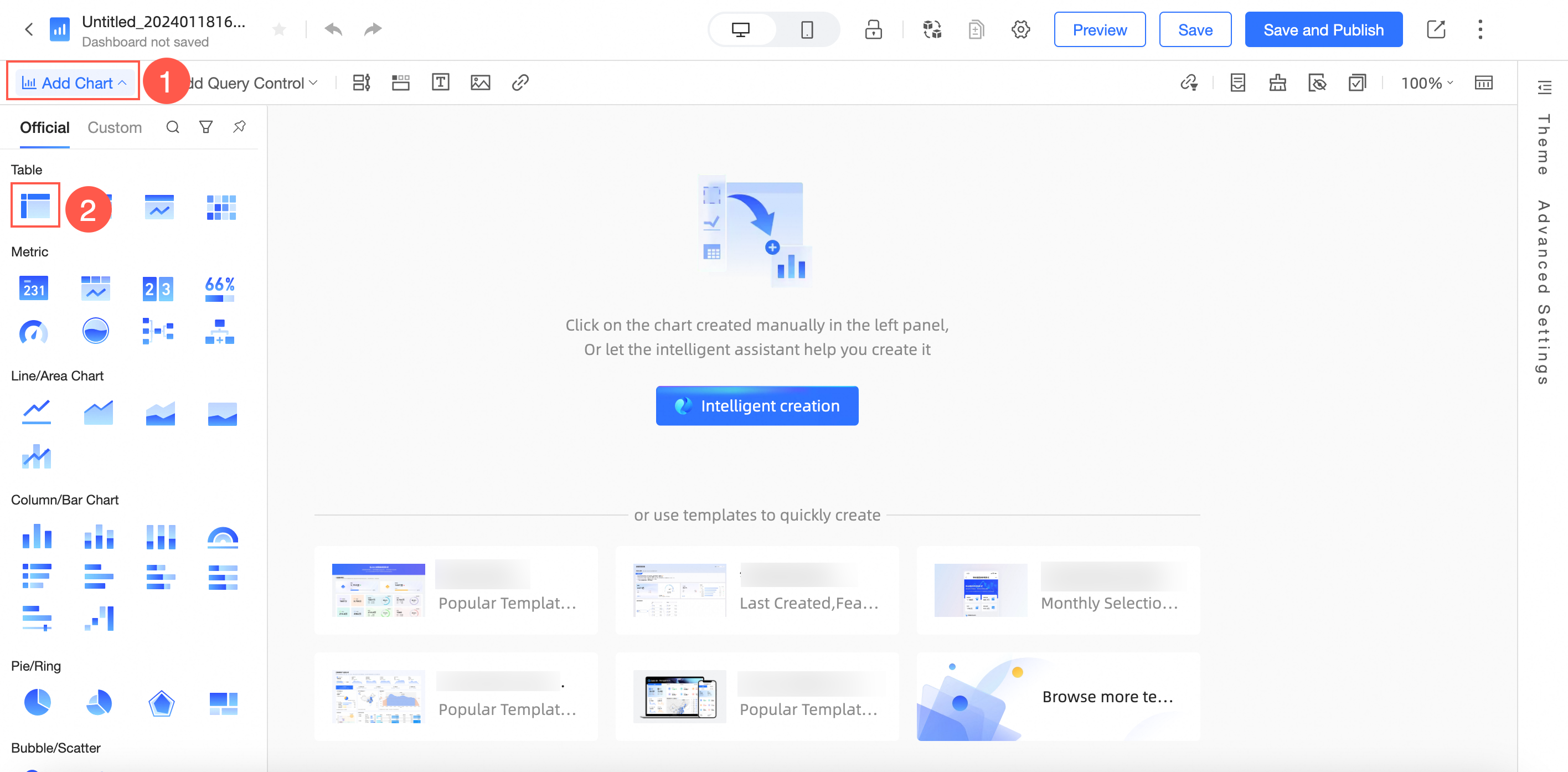
Ajoutez un tableau croisé comme illustré ci-dessous.
-
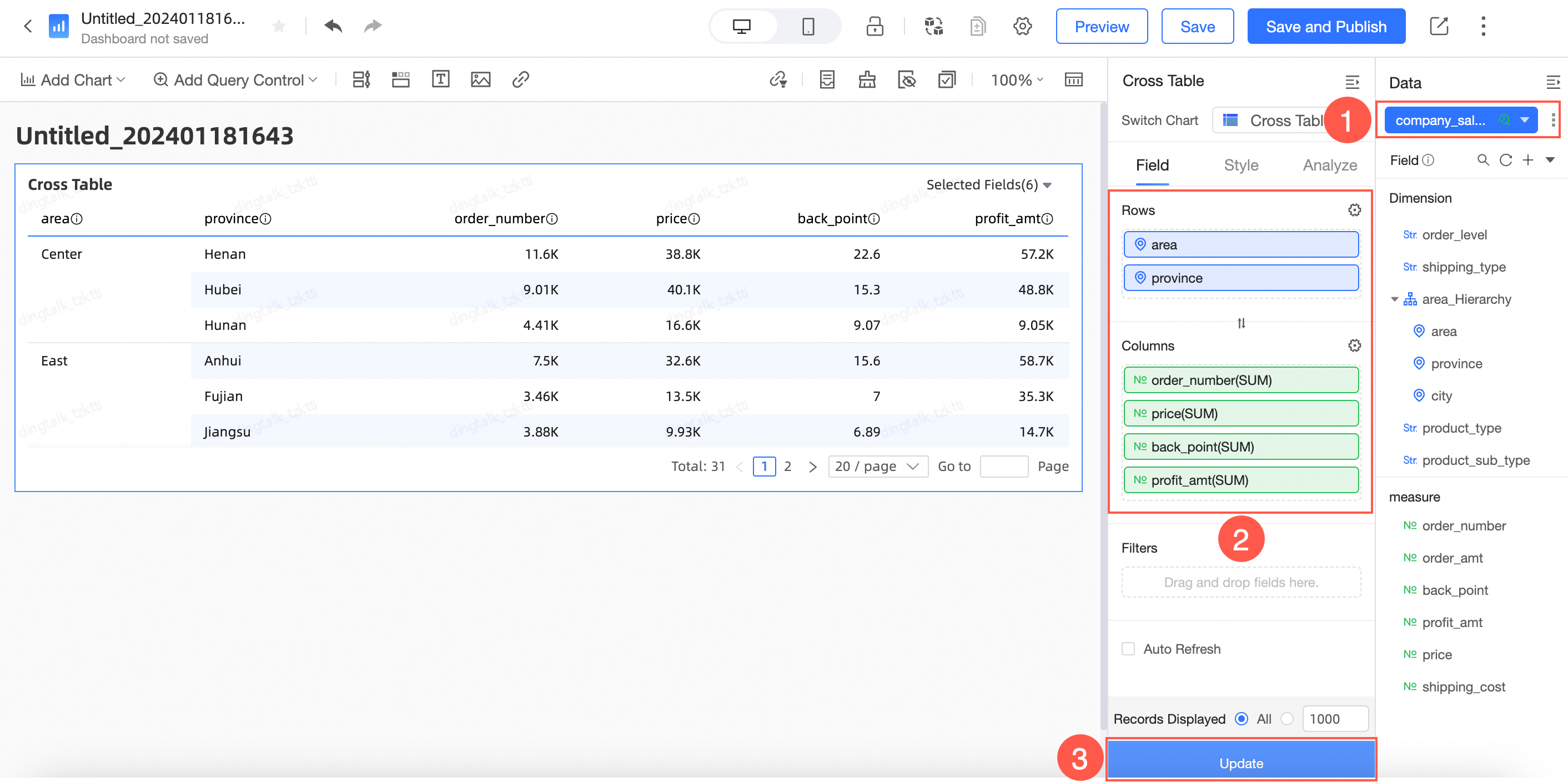
Configurez le tableau croisé sur la page d'édition du tableau de bord.
-
Dans l'onglet Parse > Paramètres avancés, sélectionnez Event et personnalisez le Event Column Name.

Cliquez sur Add Event.
-
Sur la page Event Configuration, configurez les paramètres suivants :
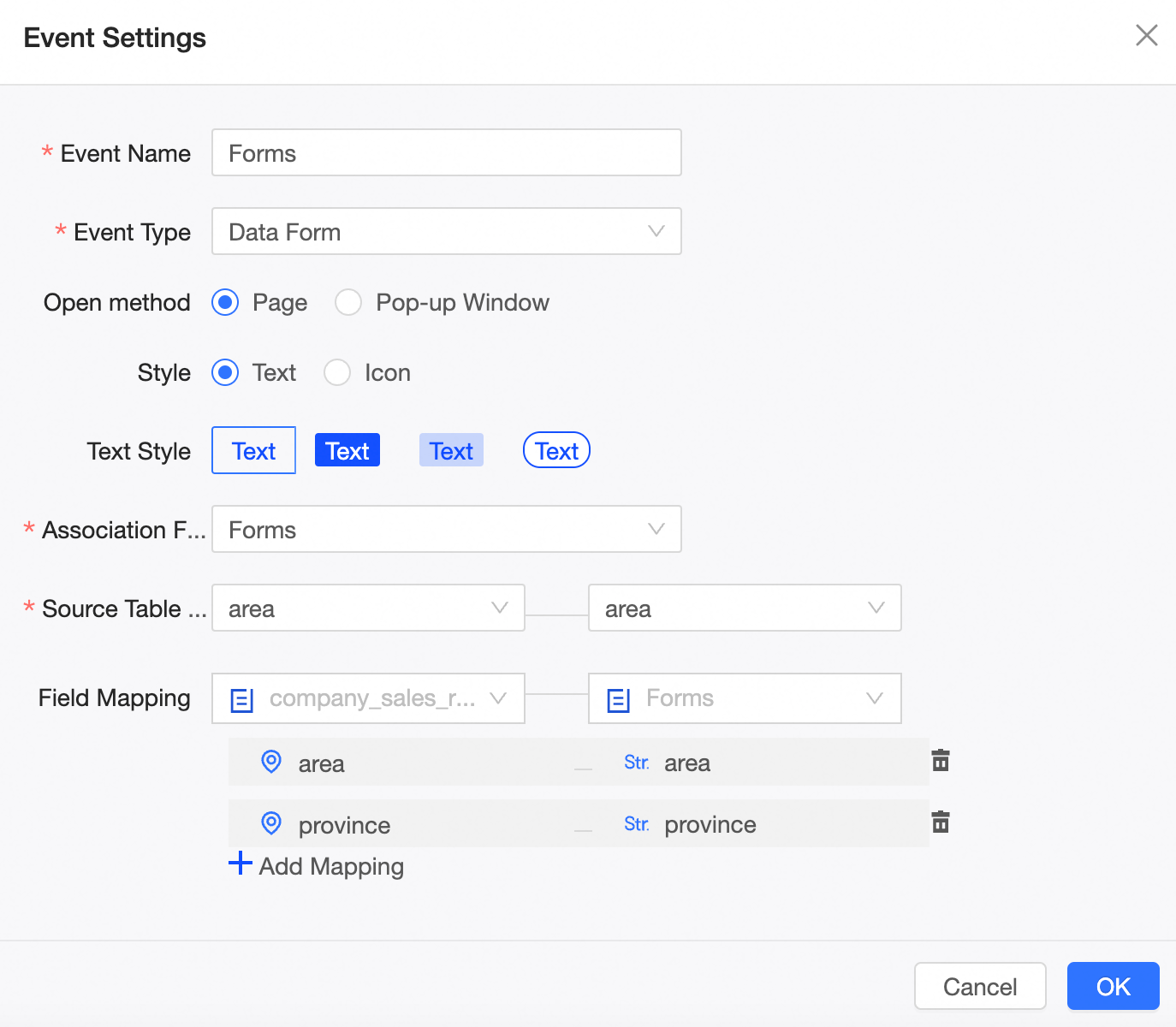
Event Name : obligatoire. Personnalisez le nom de l'événement selon vos besoins.
Event Type : obligatoire. Choisissez entre la saisie de données et DingTalk. Pour cet exemple, sélectionnez la saisie de données.
Open Method : facultatif. Choisissez d'ouvrir dans une Page ou une fenêtre contextuelle (Popup).
Style : facultatif. Choisissez entre les styles texte et icône, puis configurez-les en conséquence.
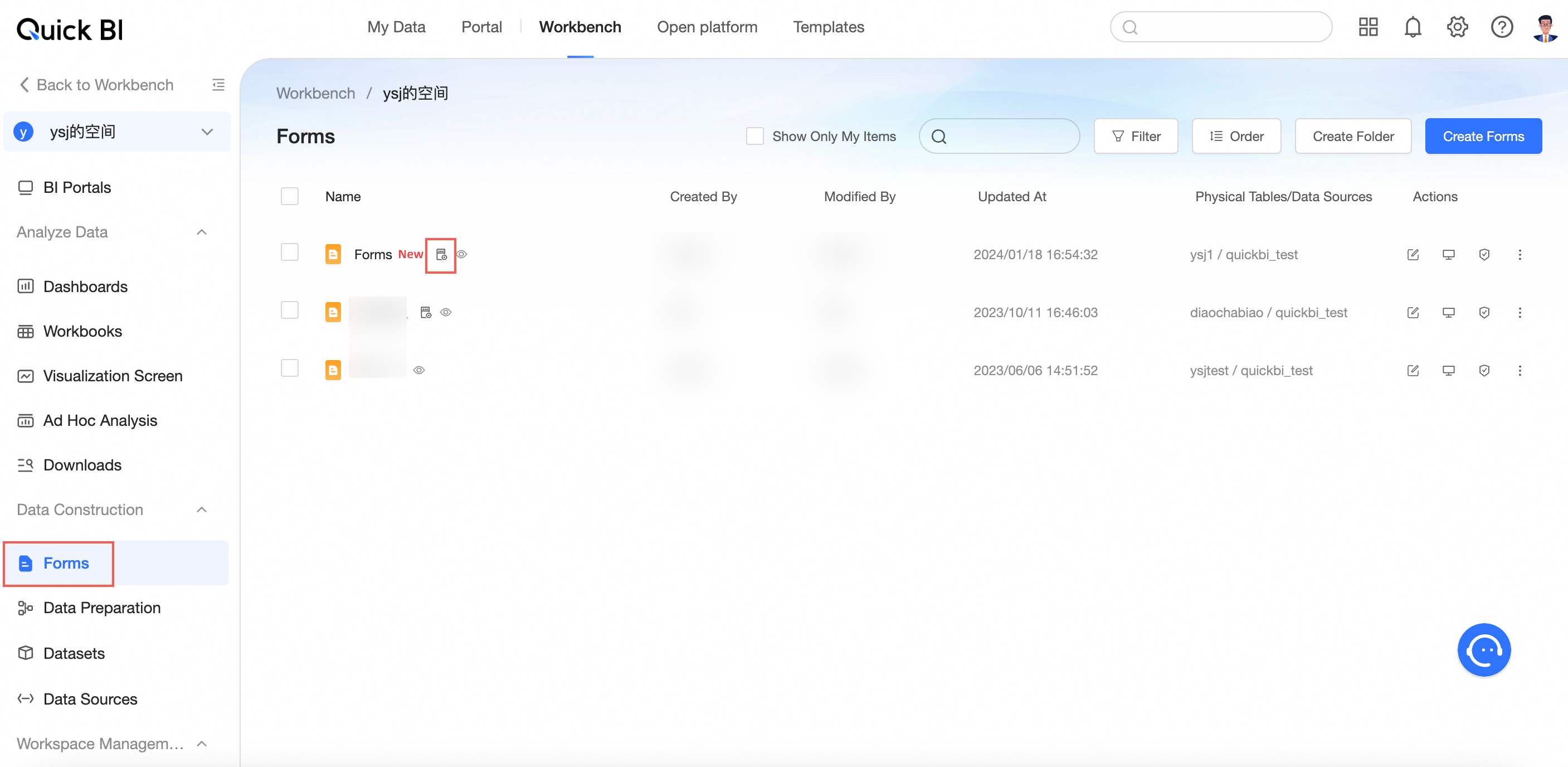
Associate Form : obligatoire. Sélectionnez le formulaire créé lors de la configuration de la saisie de données.
Source Table Unique Primary Key : obligatoire. Choisissez une clé primaire unique à lier à la clé primaire unique de la source de données de saisie, afin de garantir l'unicité des données.
-
Field Relationship Mapping : facultatif. Synchronisez les champs du jeu de données du tableau croisé avec le formulaire. Ce champ n'est pas requis ici.
Le mappage des champs prend effet uniquement lorsque l'entrée est cliquée et ne se met pas à jour dynamiquement avec le jeu de données du tableau croisé.
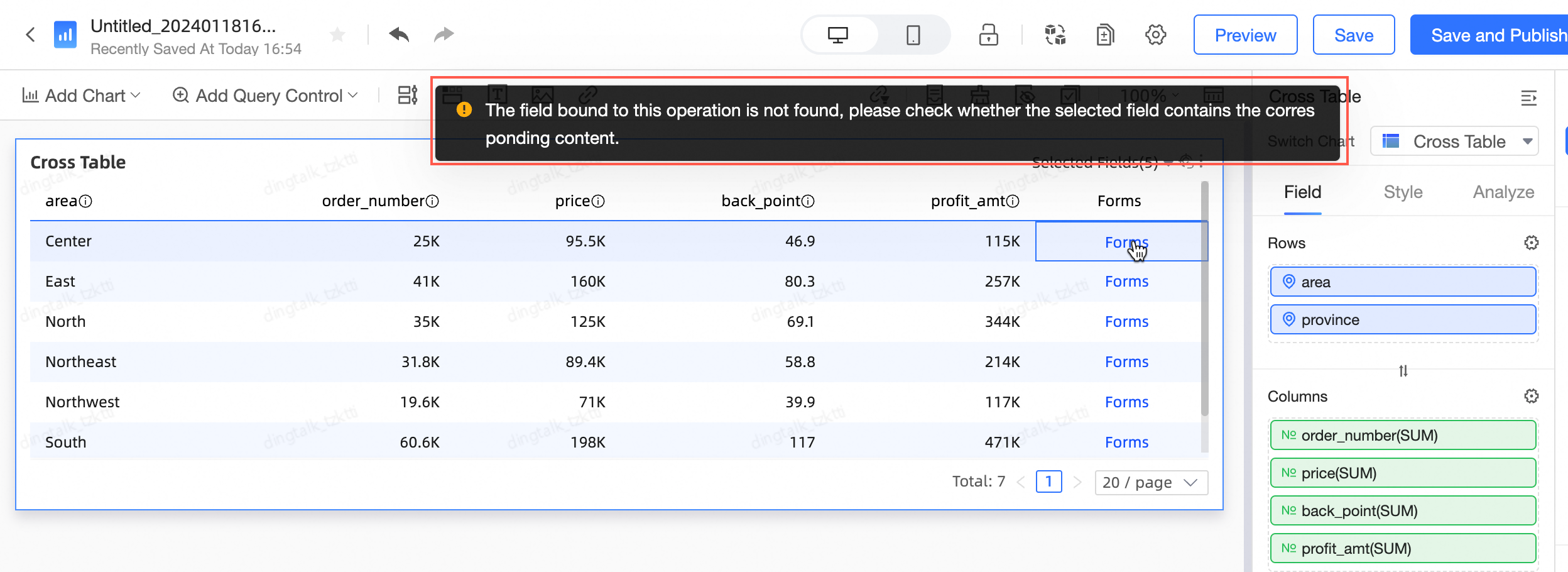
RemarqueSi le filtre de champ du tableau croisé exclut des champs liés dans le formulaire de saisie, le clic sur l'événement de saisie n'ouvrira pas le formulaire.
Par exemple, si « Province » dans le tableau croisé est lié à « province » dans l'entrée :

Et que le champ « Province » est ensuite désélectionné,
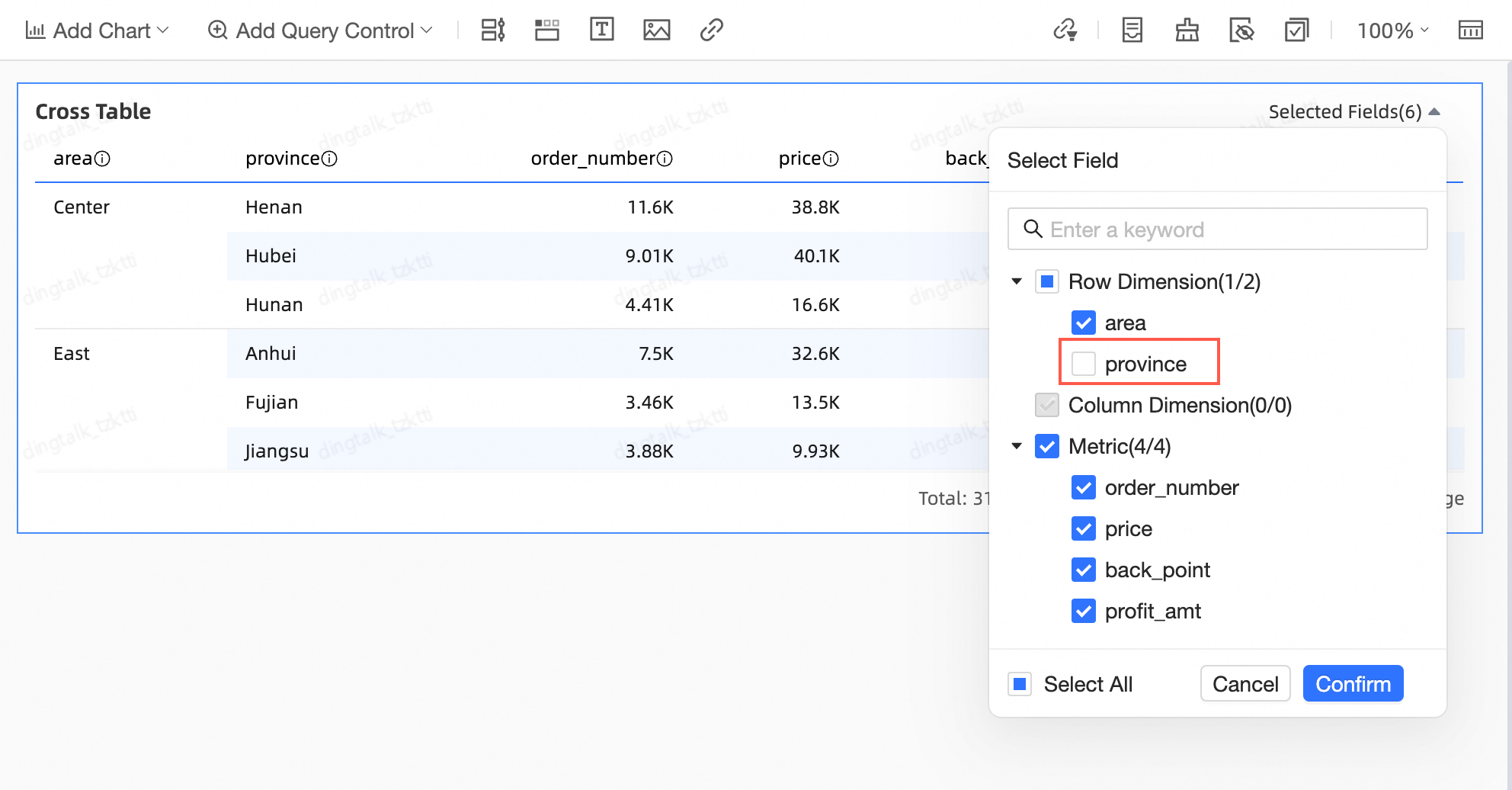
Le clic sur l'événement de saisie affichera l'invite suivante.
-
Cliquez sur Confirm.
-
Effet côté PC
Cliquez sur Feedback Entry dans la colonne Feedback pour accéder à la page de saisie de données et ajouter de nouvelles données.
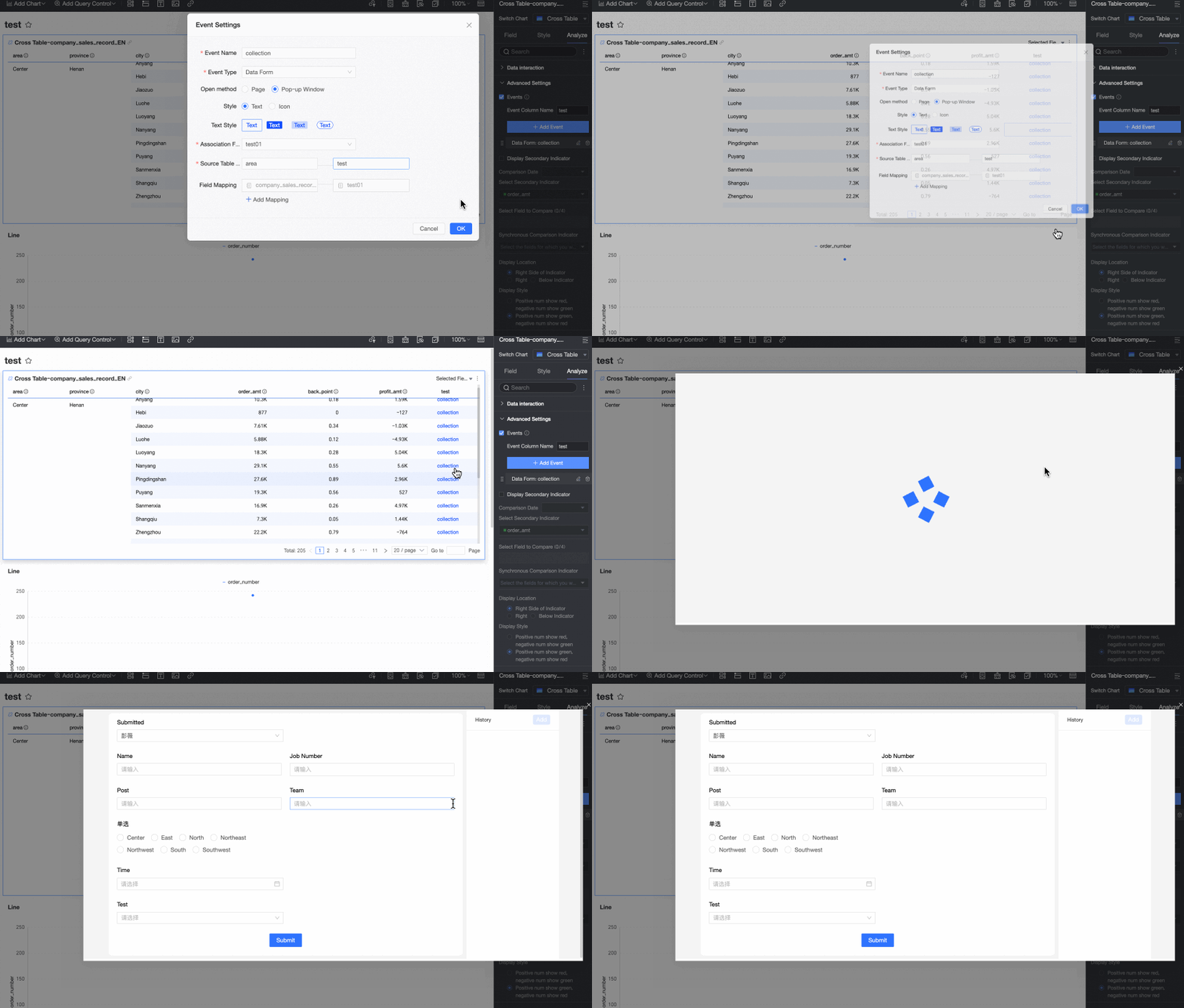
Après la configuration, vous pouvez ajouter ou modifier des enregistrements dans le tableau de rapport de saisie de données correspondant.
-
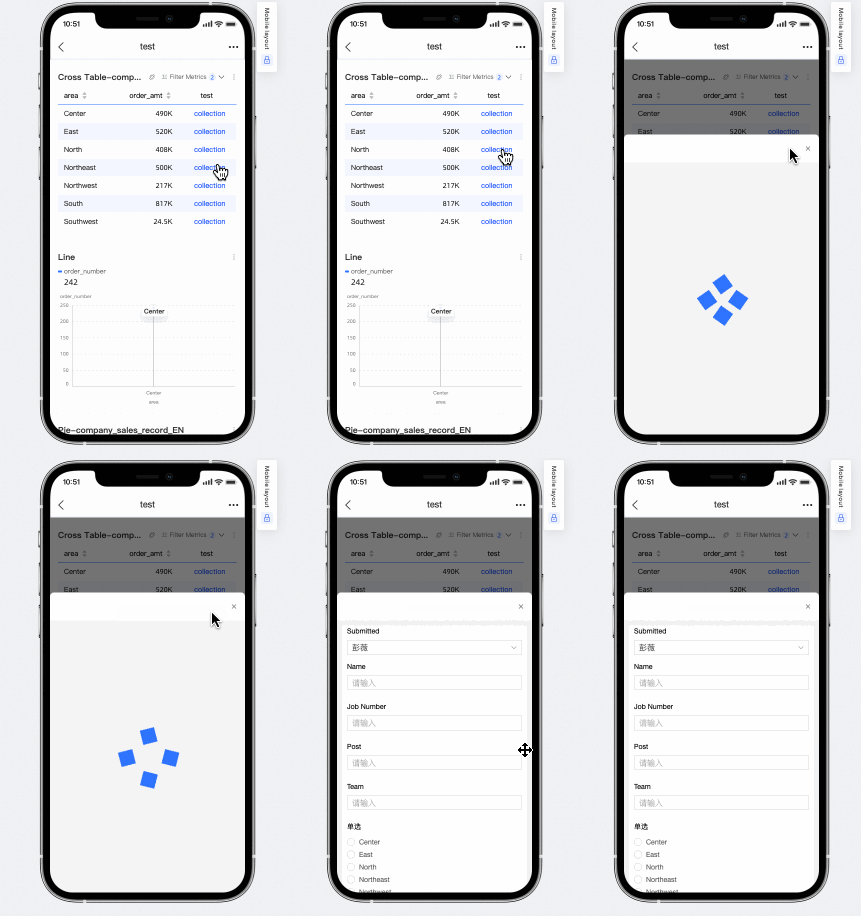
Effet côté mobile
-