Los libros de trabajo solo están disponibles en los espacios de grupo de Quick BI Pro y Professional Edition.
Requisitos previos
Ya debe haber creado un conjunto de datos. Para obtener más información, consulte Create a dataset.
Acceso
Inicie sesión en o en la consola internacional de Quick BI. Cree un libro de trabajo desde Workbench con cualquiera de los siguientes métodos:
-
Método 1: creación rápida desde el punto de entrada de recursos externos
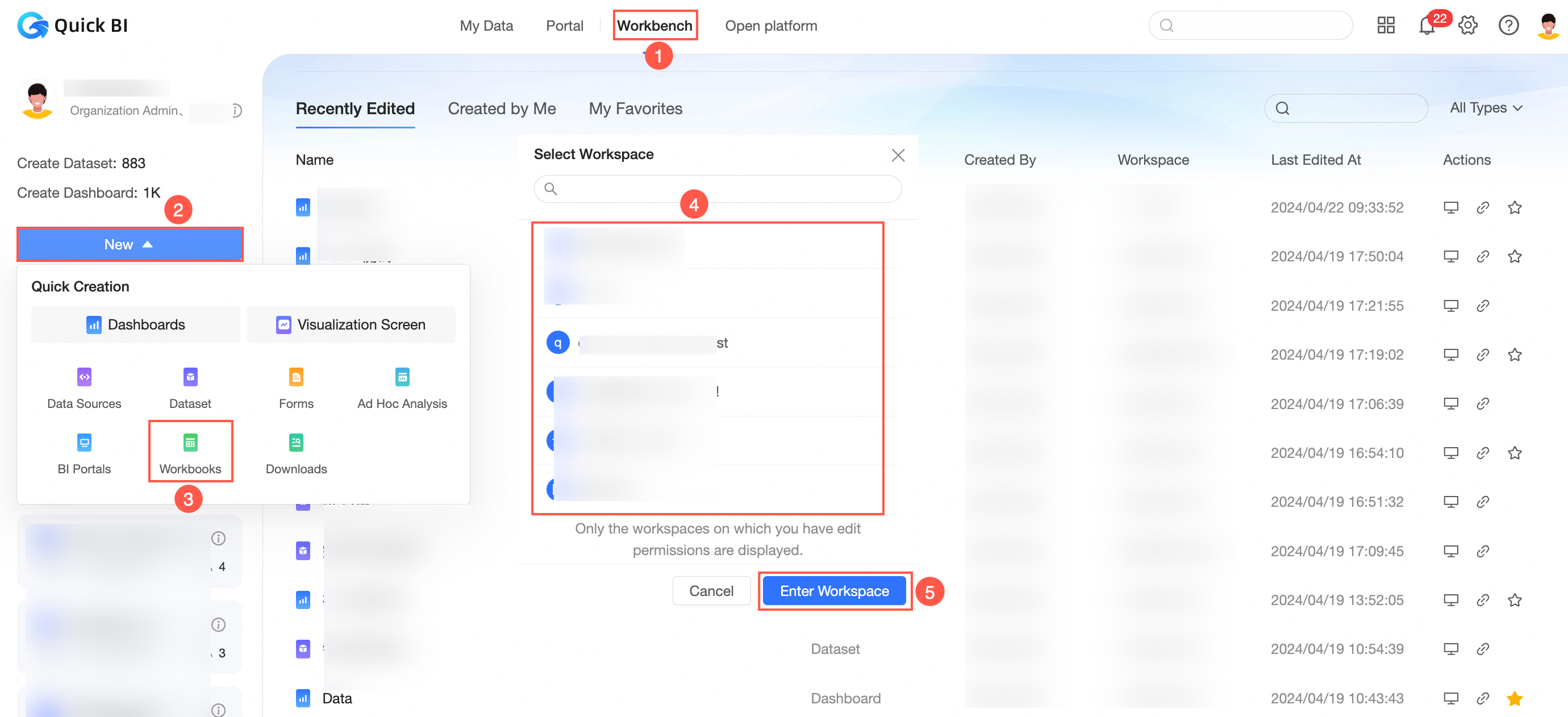
-
Método 2: creación rápida desde la lista de recursos del espacio de trabajo
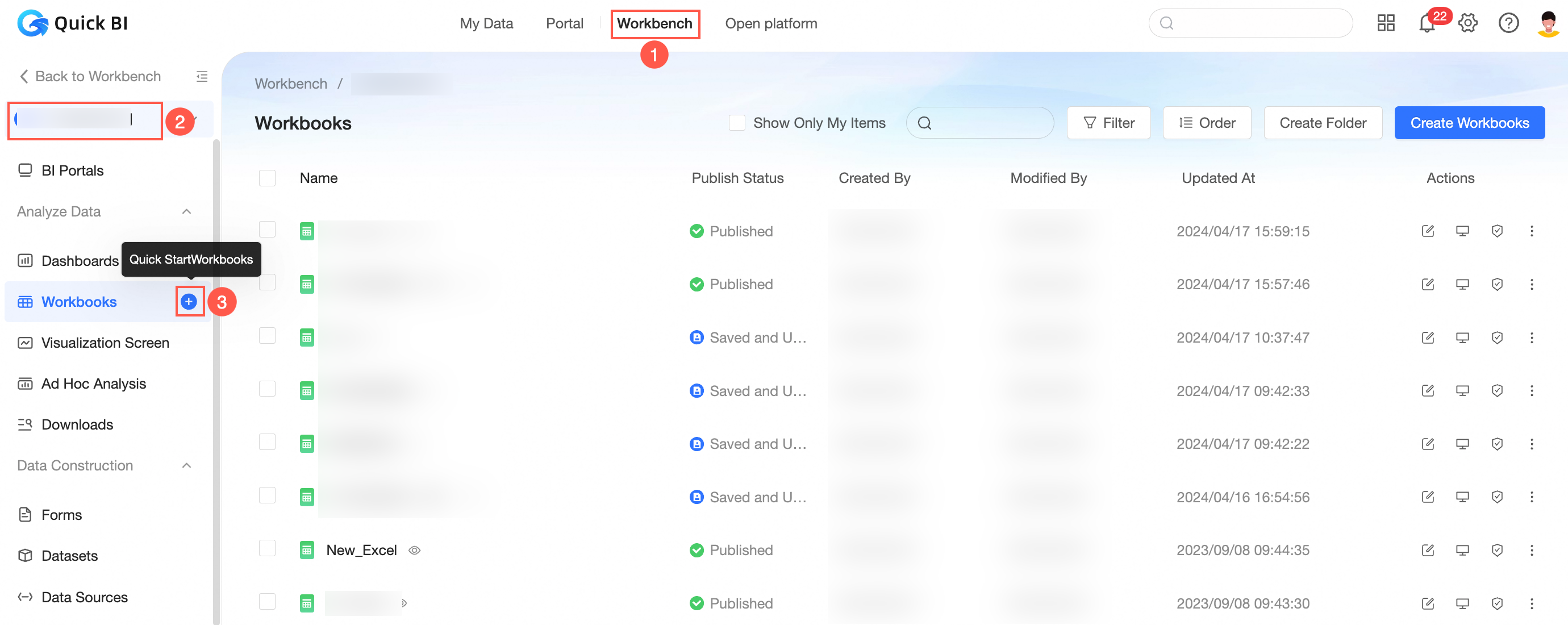
-
Los métodos 1 a 3 no preseleccionan un conjunto de datos. Seleccione uno en la página de edición.
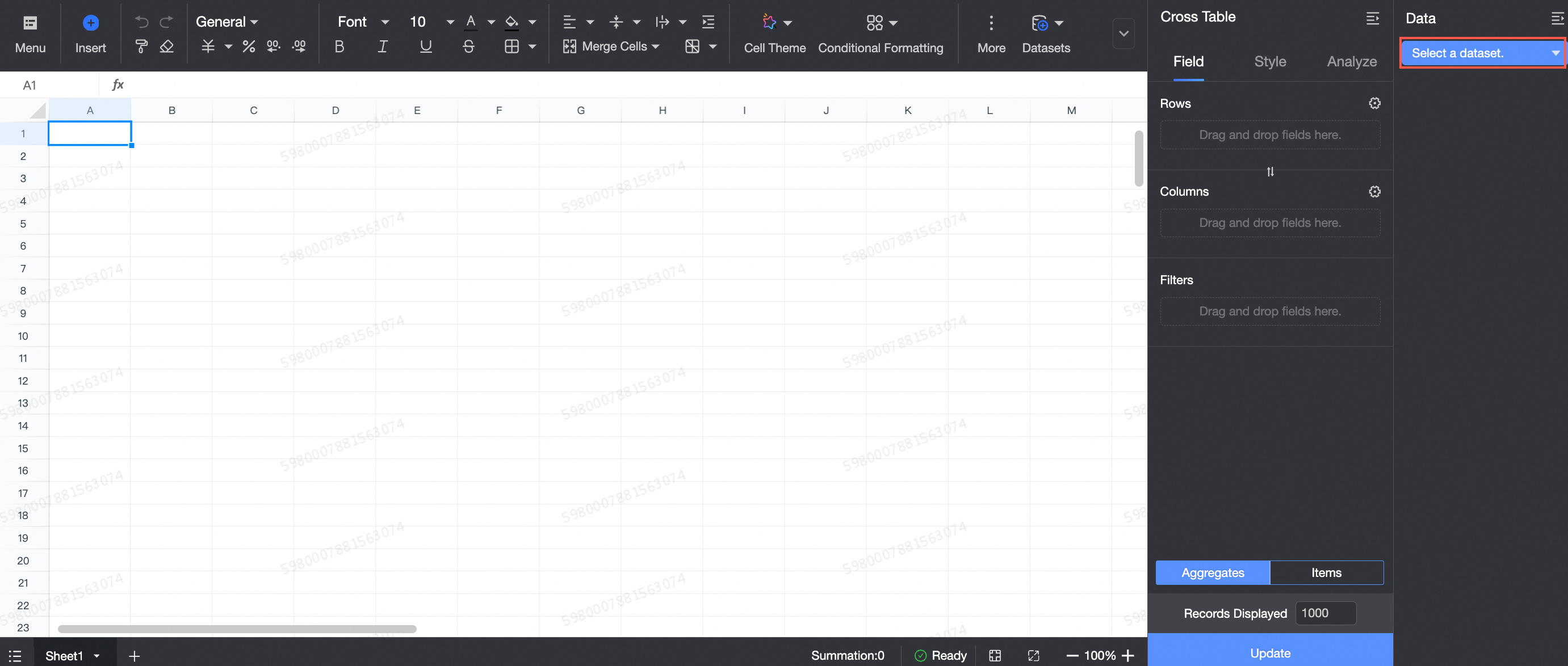
Método 3: creación desde el módulo de libros de trabajo del espacio de trabajo
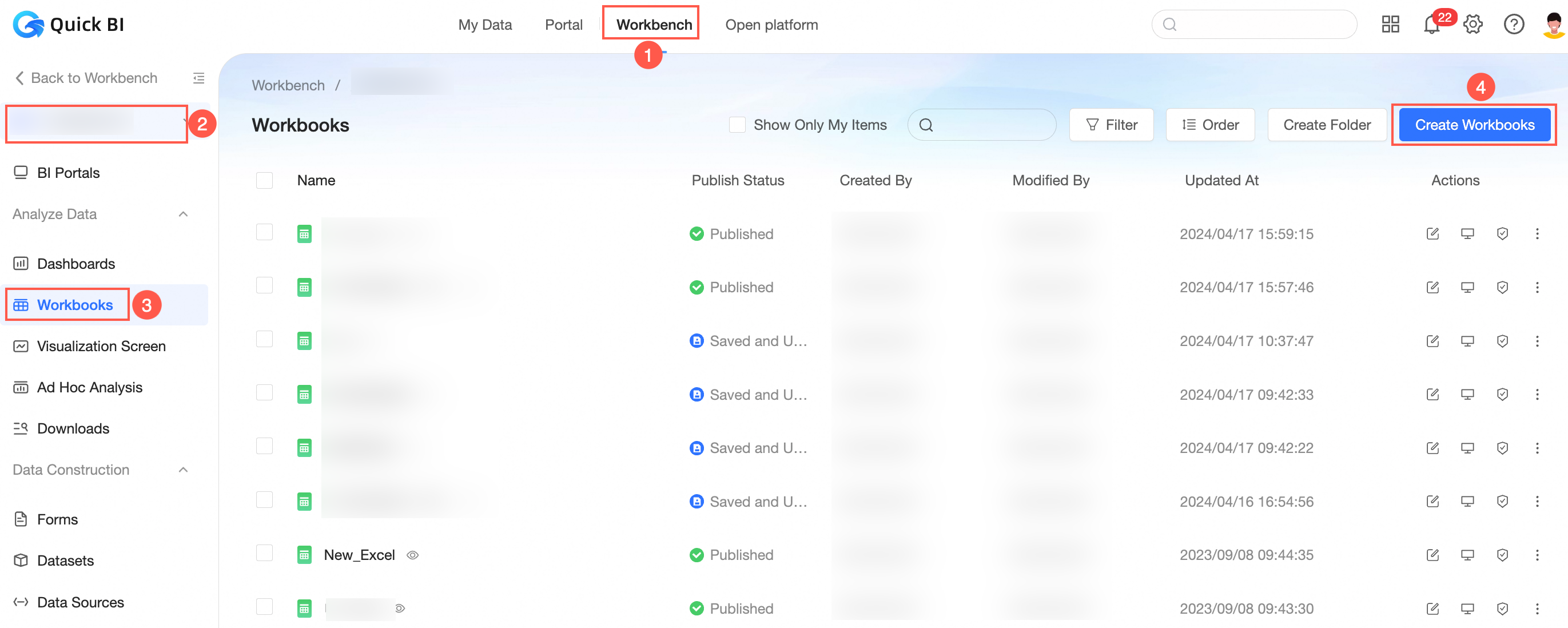
-
Método 4: creación desde la lista de conjuntos de datos
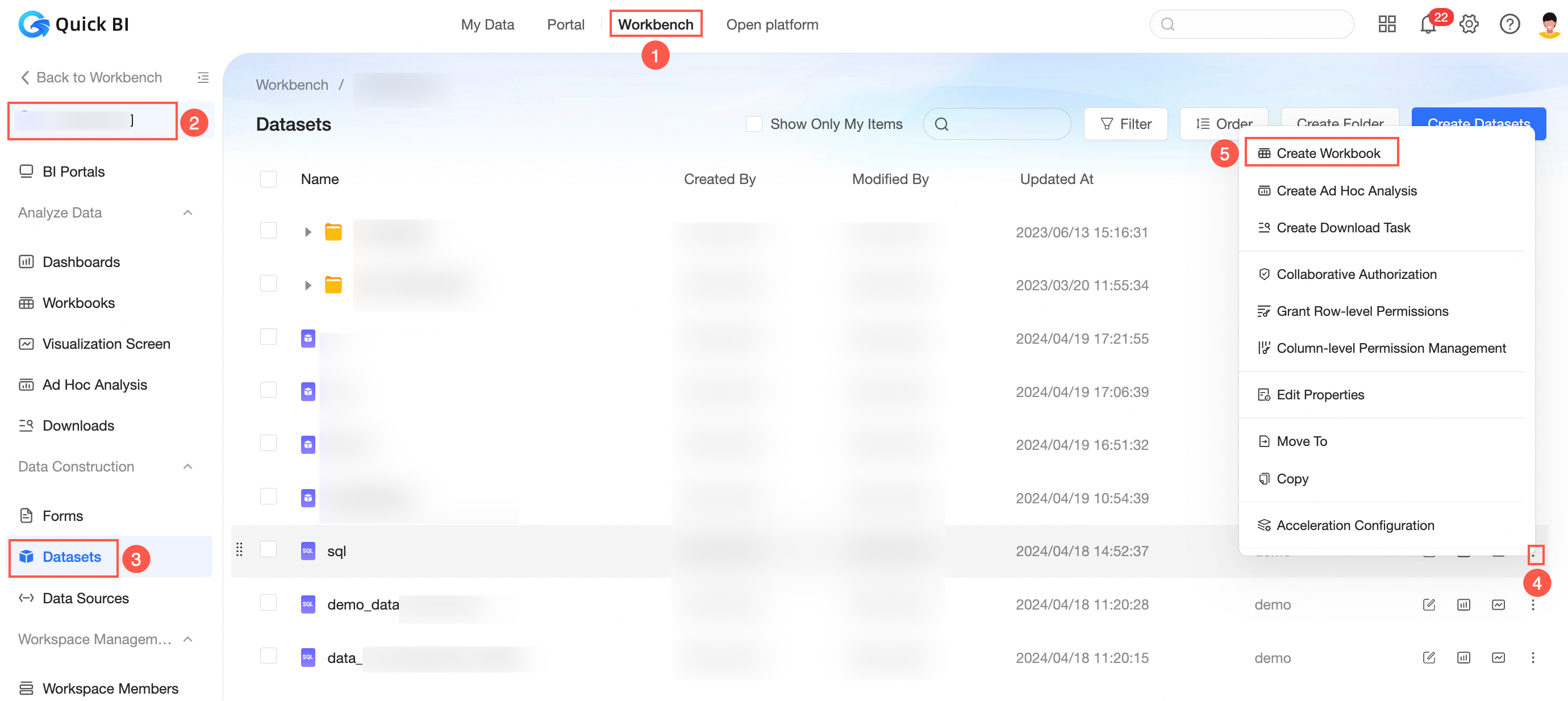
-
Con los métodos 4 o 5, el panel de datos carga automáticamente las dimensiones y medidas del conjunto de datos seleccionado. Arrástrelas al área de campos.
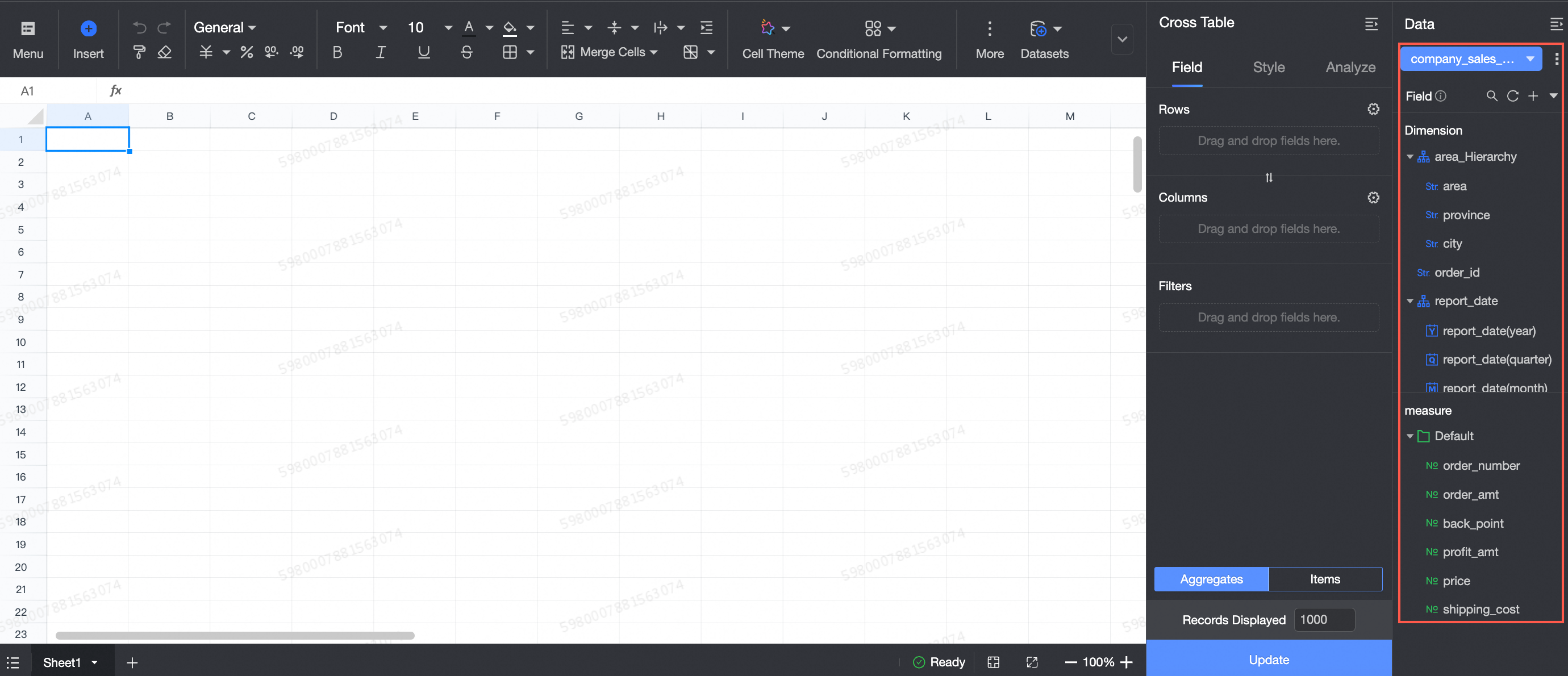
Método 5: creación desde la página Dataset Editing
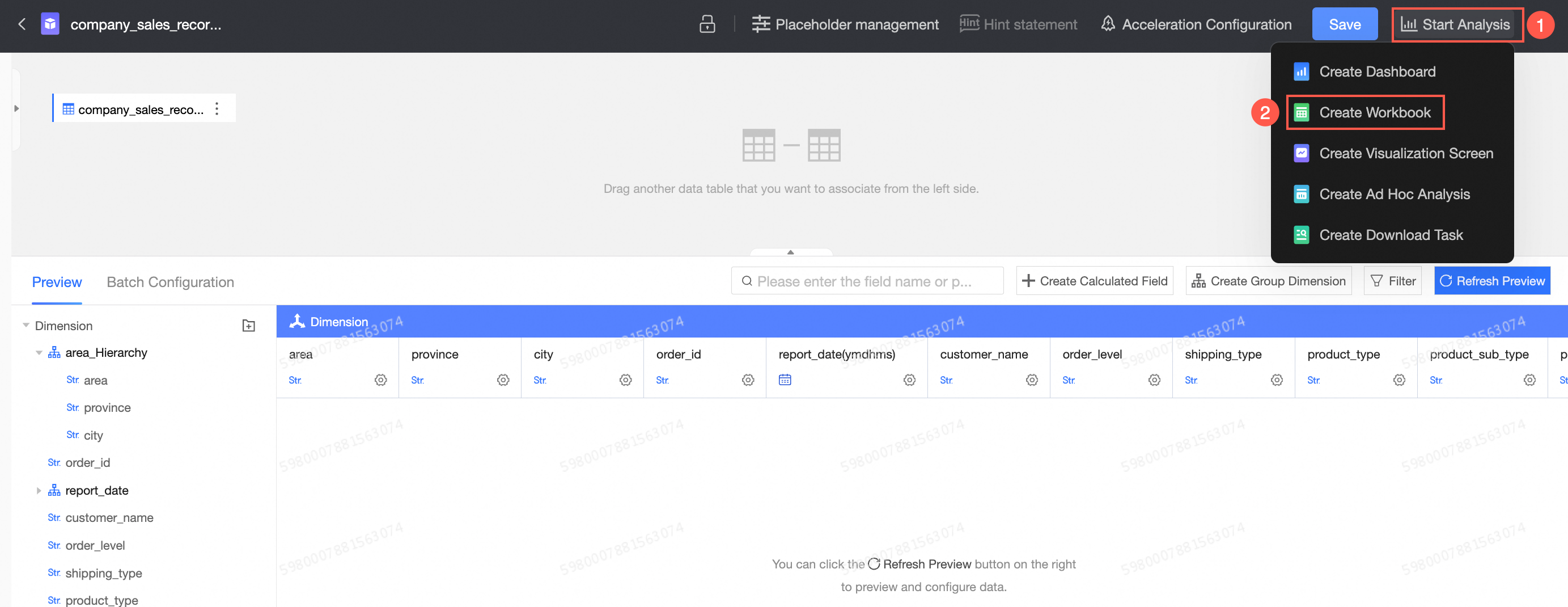
Configuración de datos
A continuación se utiliza el método 1 como ejemplo.
Insertar una tabla de conjunto de datos
En la página de edición del libro de trabajo, haga clic en Dataset > Dataset Table en la barra de herramientas.
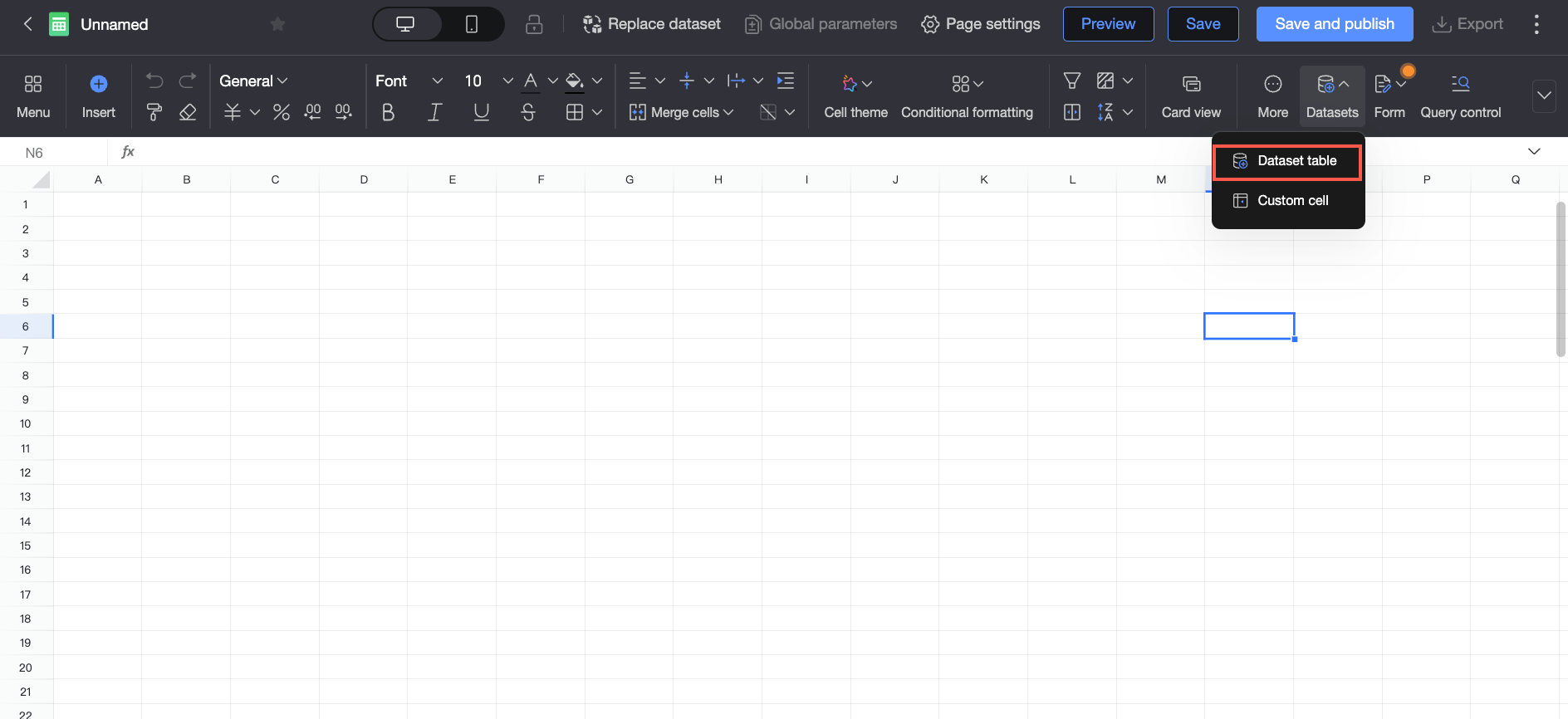
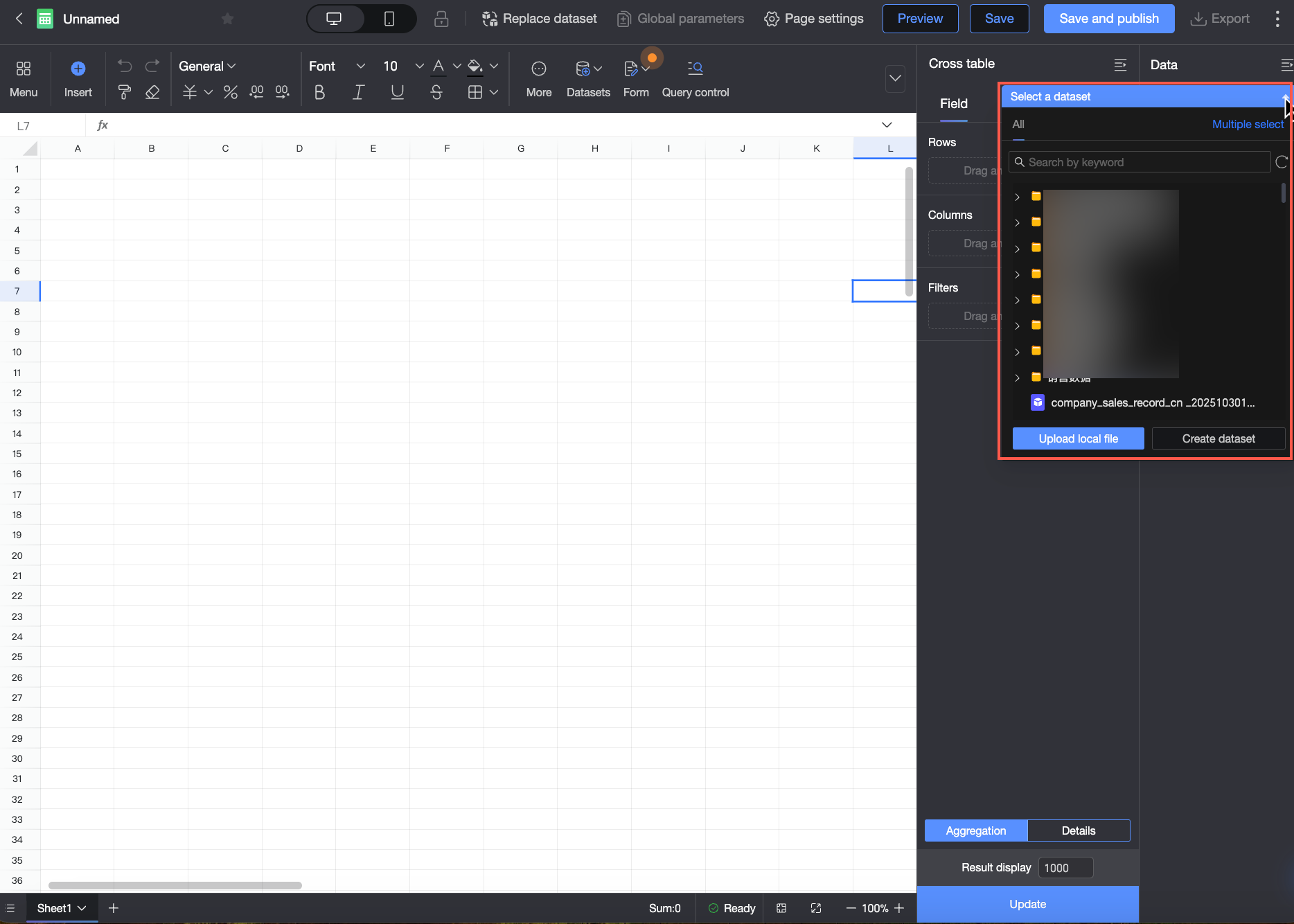
En el panel Data, haga clic en Select Dataset y elija un conjunto de datos. Los campos se sincronizan con las áreas Dimensions y Measures.
-
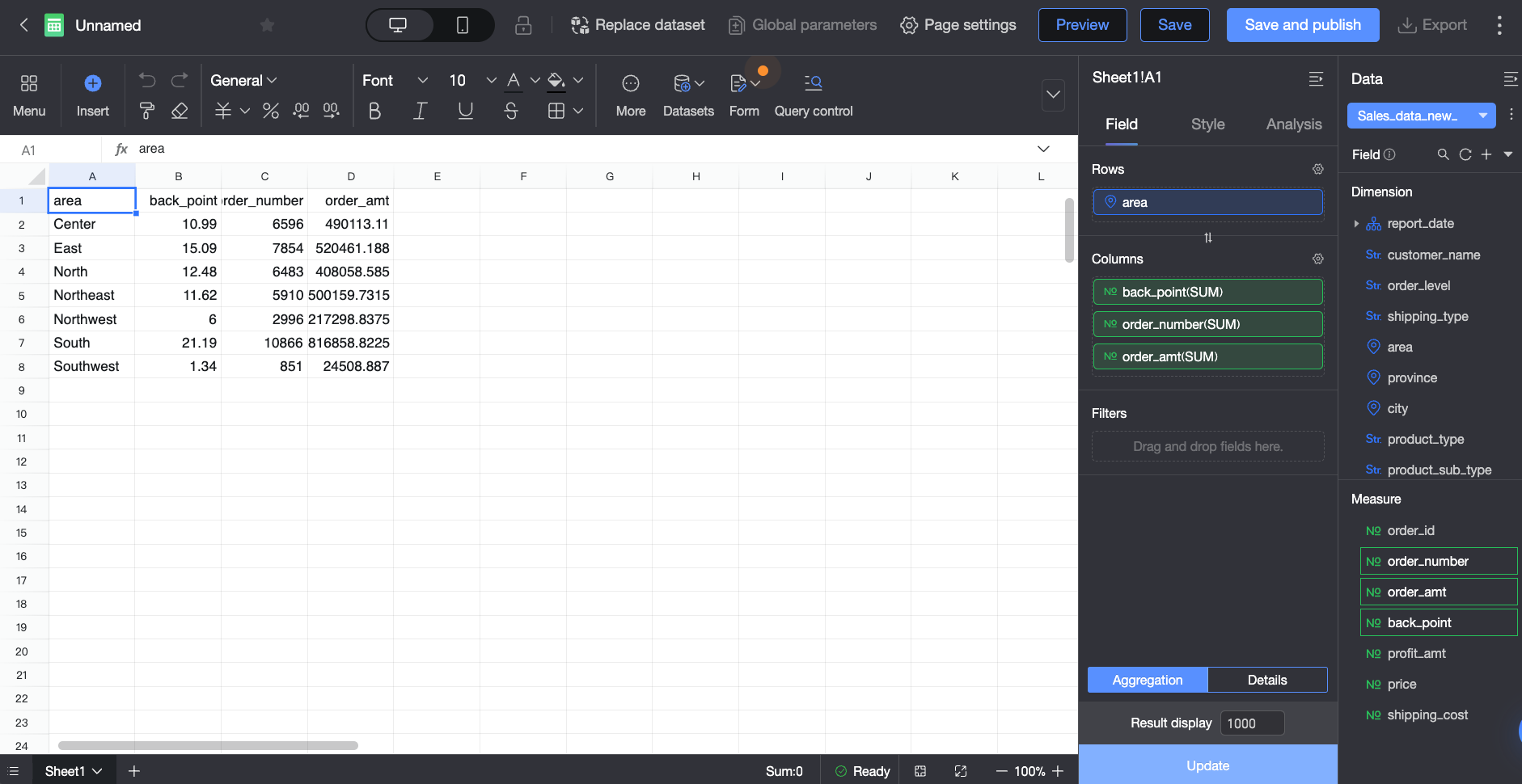
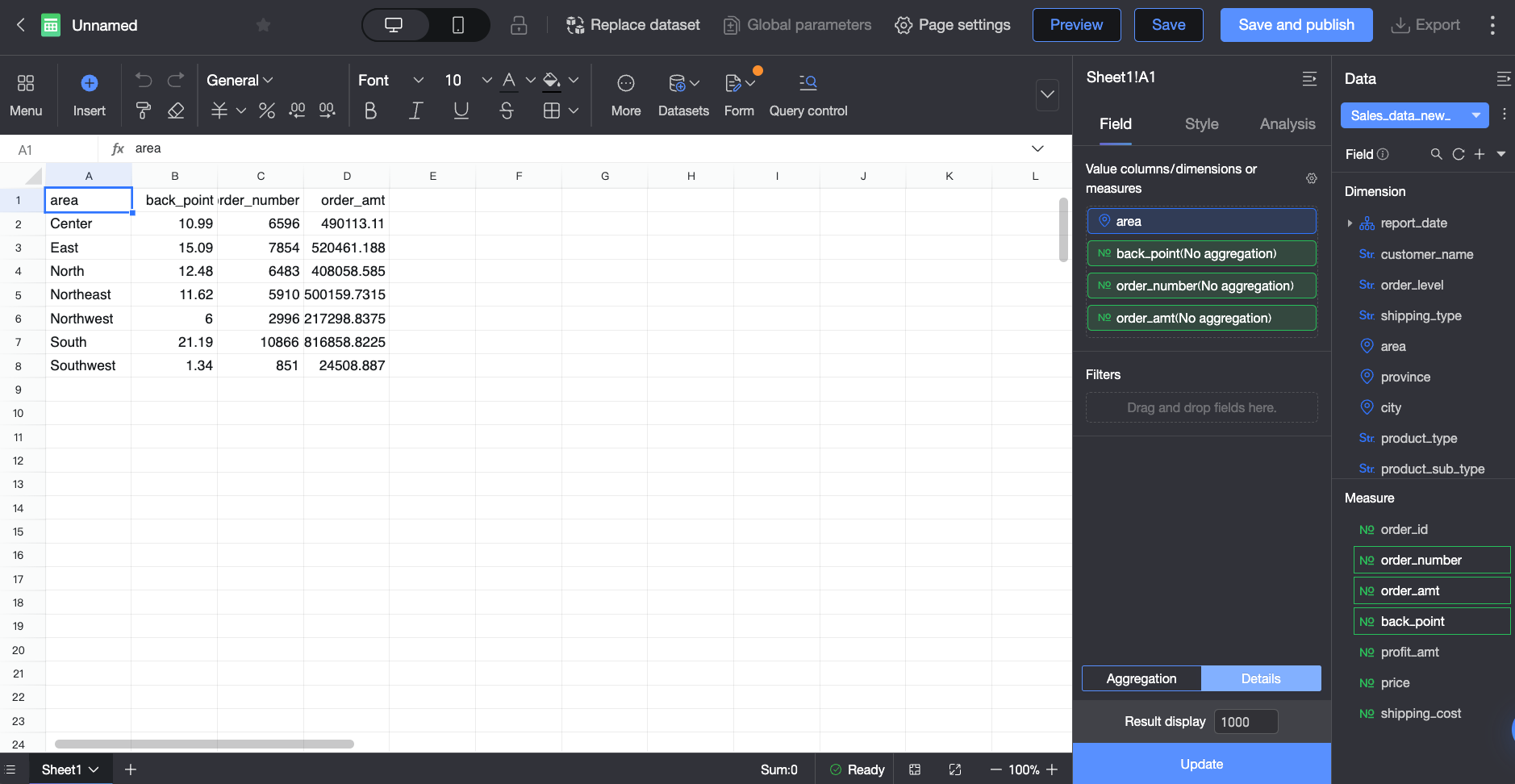
En la pestaña Field, seleccione un modo de visualización para la tabla del conjunto de datos: Aggregation o Detail.
Aggregation: agrega los valores de los campos de medida según las dimensiones. Por ejemplo, puede sumar los montos de pedido por región para mostrar las ventas totales de cada una.
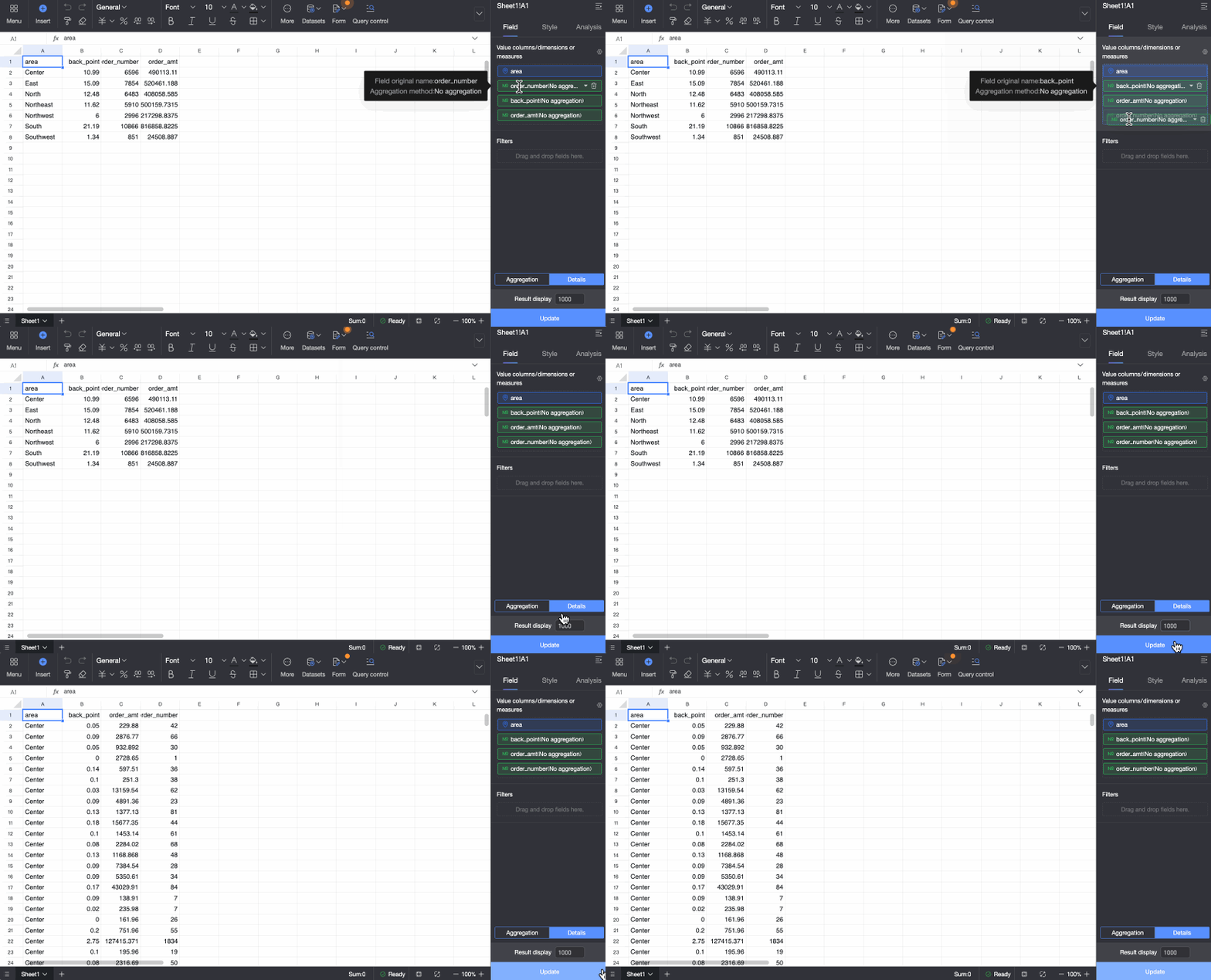
Detail: muestra cada registro de los datos sin procesar, sin aplicar ninguna agregación. Por ejemplo, permite ver el monto individual de cada pedido por región.
-
Seleccione los campos de dimensión y de medida obligatorios para agregar datos al libro de trabajo.
En el modo Aggregation, configure los campos con alguno de estos métodos:
-
Método 1: agregue los campos de dimensión al área Rows y los campos de medida al área Columns.
-
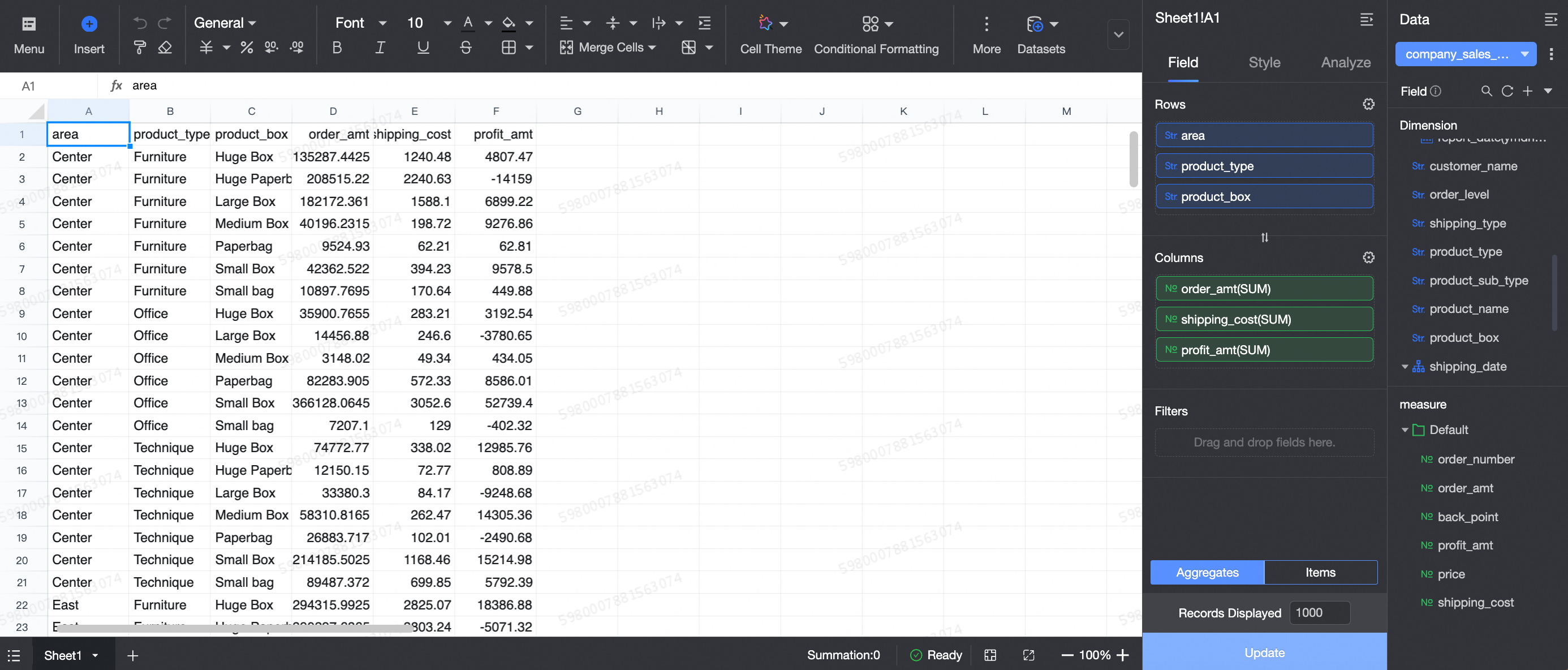
En la pestaña Field, seleccione los campos de dimensión y de medida obligatorios:
En la lista Dimensions, haga doble clic o arrastre Province, Product Type y Product Package al área Rows.
En la lista Measures, haga doble clic o arrastre Order Amount, Shipping Cost y Profit Amount al área Columns.
Haga clic en Update. El libro de trabajo se actualiza automáticamente.
-
-
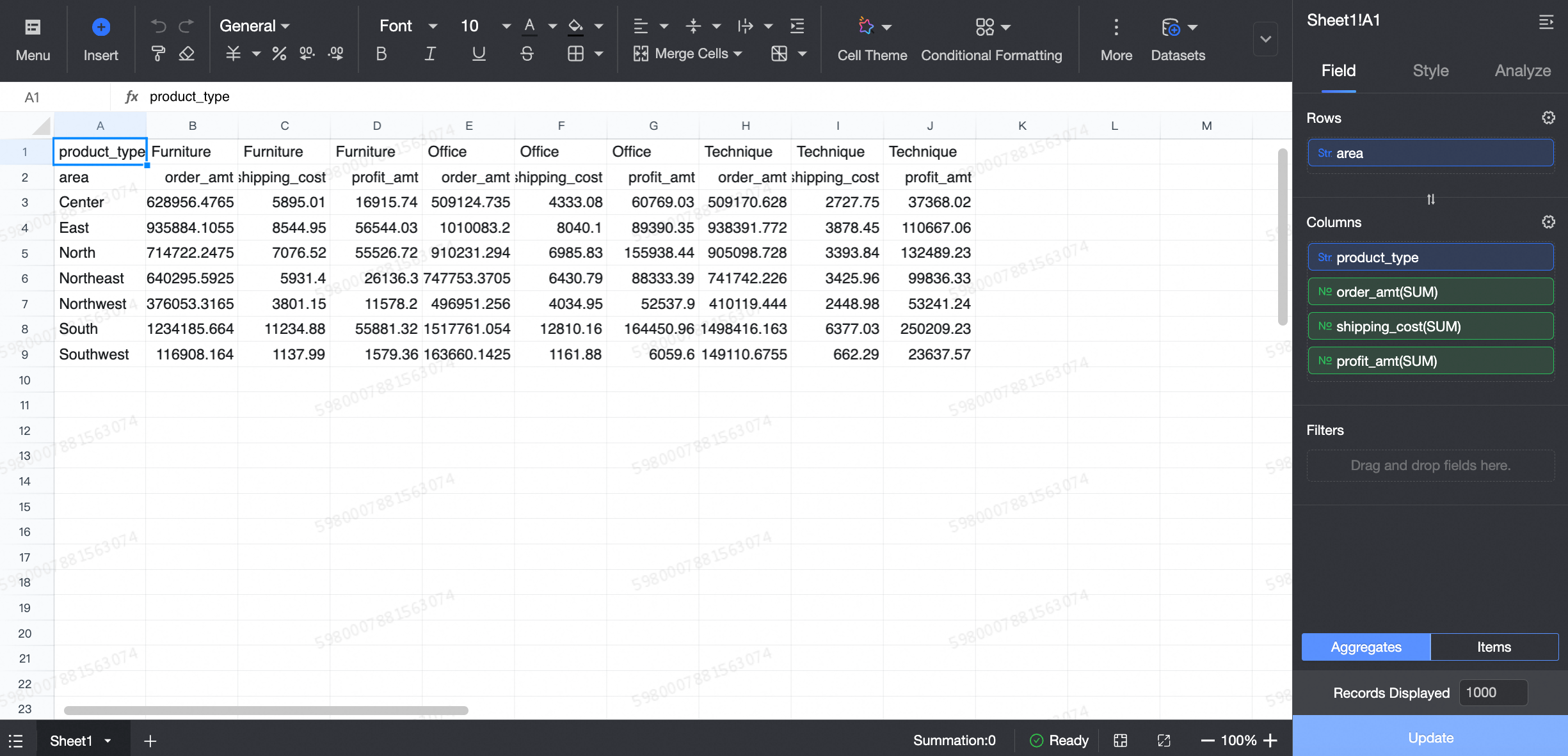
Método 2: agregue los campos de dimensión al área Rows y tanto los campos de medida como los de dimensión al área Columns.
-
En la pestaña Field, seleccione los campos de dimensión y de medida obligatorios:
En la lista Dimensions, haga doble clic o arrastre Province al área Rows.
En la lista Dimensions, arrastre Product Type al área Columns.
En la lista Measures, haga doble clic o arrastre Order Amount, Shipping Cost y Profit Amount al área Columns.
Haga clic en Update. El libro de trabajo se actualiza automáticamente.
-
-
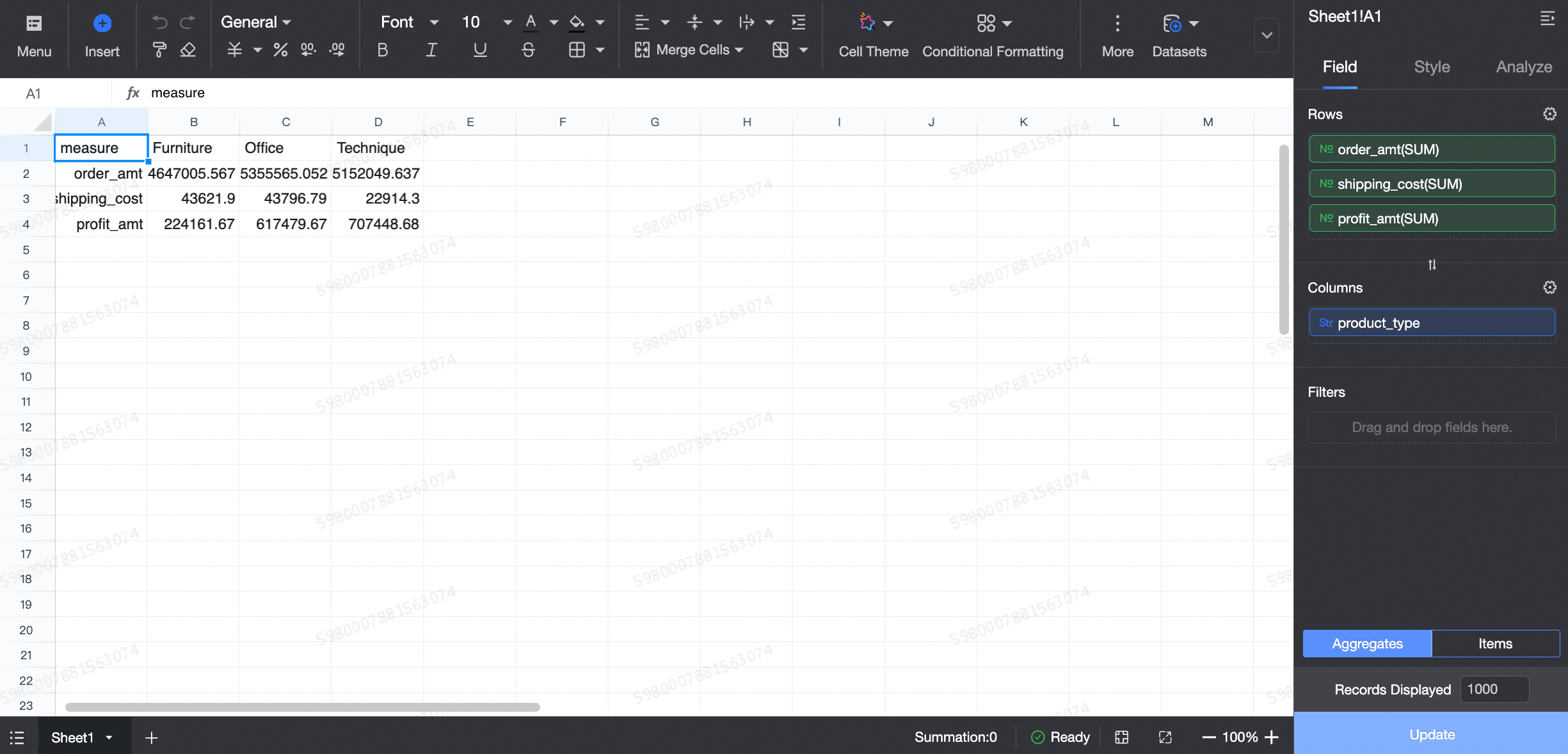
Método 3: agregue los campos de medida al área Rows y los campos de dimensión al área Columns.
-
En la pestaña Field, seleccione los campos de dimensión y de medida obligatorios:
Arrastre Product Type desde la lista Dimensions hasta el área Columns.
En la lista Measures, arrastre Order Amount, Shipping Cost y Profit Amount al área Rows.
Haga clic en Update. El libro de trabajo se actualiza automáticamente.
-
En el modo Detail, los campos de dimensión y de medida se combinan. Arrastre los campos para reordenarlos.
-
-
Configure el formato de los campos.
Elemento de configuración
Descripción
Formato de visualización de fecha
Valor predeterminado: Auto. Los formatos compatibles incluyen YYYY-MM-DD, YYYYMMDD, YYYY/MM/DD, YYYY Year M Month D Day, MMDD, MM-DD, MM/DD, M Month D Day y DDMMYYYY.
NotaEl formato de visualización de fecha solo se puede establecer para los campos de fecha.
Alineación
Valor predeterminado: Auto. Alineaciones compatibles: Align Left, Align Center y Align Right.
Ordenar
Valor predeterminado: sin ordenamiento. Opciones compatibles: Ascending, Descending, Ascending within Group, Descending within Group, Advanced Sort, Custom Sort y Field Sort.
Nota-
La ordenación avanzada solo es compatible con los campos de medida.
-
La ordenación personalizada y la ordenación por campo solo son compatibles con los campos de dimensión.
Contenido de visualización del campo
Establezca un nombre para mostrar.
Formato de visualización de datos
Valor predeterminado: Auto. Formatos compatibles: Integer, 1 decimal place, 2 decimal places, Percentage, Percentage with 1 decimal place, Percentage with 2 decimal places y Custom.
Nota-
El formato de visualización de datos solo se puede establecer para los campos de medida.
-
Si selecciona Custom y establece el tipo de formato en Numeric o Percentage, puede definir el formato de los números negativos como -1234 o (1234). También puede seleccionar Use thousands separator.
Método de agregación
Métodos compatibles: Sum, Average, Count, Distinct Count, Maximum, Minimum, Population Standard Deviation, Sample Standard Deviation, Population Variance, Sample Variance y Last Day.
NotaEl formato de visualización de datos solo se puede establecer para los campos de medida.
Cálculo avanzado
Configure Date Accumulation, Percentage, Ranking y YoY and MoM Comparison.
NotaLos cálculos avanzados solo se pueden configurar para los campos de medida.
Estilo de visualización de valores nulos
-
Los campos de dimensión permiten configurar el estilo de visualización de valores nulos o cadenas vacías.
-
Valor nulo:
-
Auto: sigue la configuración del conjunto de datos.
-
Mostrar como '-'
-
Mostrar como '{Empty}'
-
Mostrar como 'null'
-
Personalizado
-
-
Cadena:
-
Auto: sigue la configuración del conjunto de datos.
-
Mostrar como '-'
-
Mostrar como '{Empty String}'
-
Mostrar como 'null'
-
Personalizado
-
-
-
Los campos de medida permiten configurar el estilo de visualización de valores nulos.
NotaLos valores nulos personalizados solo pueden contener letras, números, guiones bajos (_), barras diagonales (/), barras diagonales inversas (\), barras verticales (|), paréntesis (()) y corchetes ([]). Además, no deben superar los 150 caracteres.
-
Para filtrar datos, arrastre un campo al área Filters y haga clic en el icono
 para configurarlo. Field filtering.
-
Haga clic en Save.
NotaEl cuadro de diálogo Save Workbook aparece únicamente la primera vez que guarda un libro de trabajo.
Nombre
Descripción
Name
El nombre del libro de trabajo.
Location
La ubicación donde se almacena el libro de trabajo.
-
Haga clic en OK para crear el libro de trabajo.
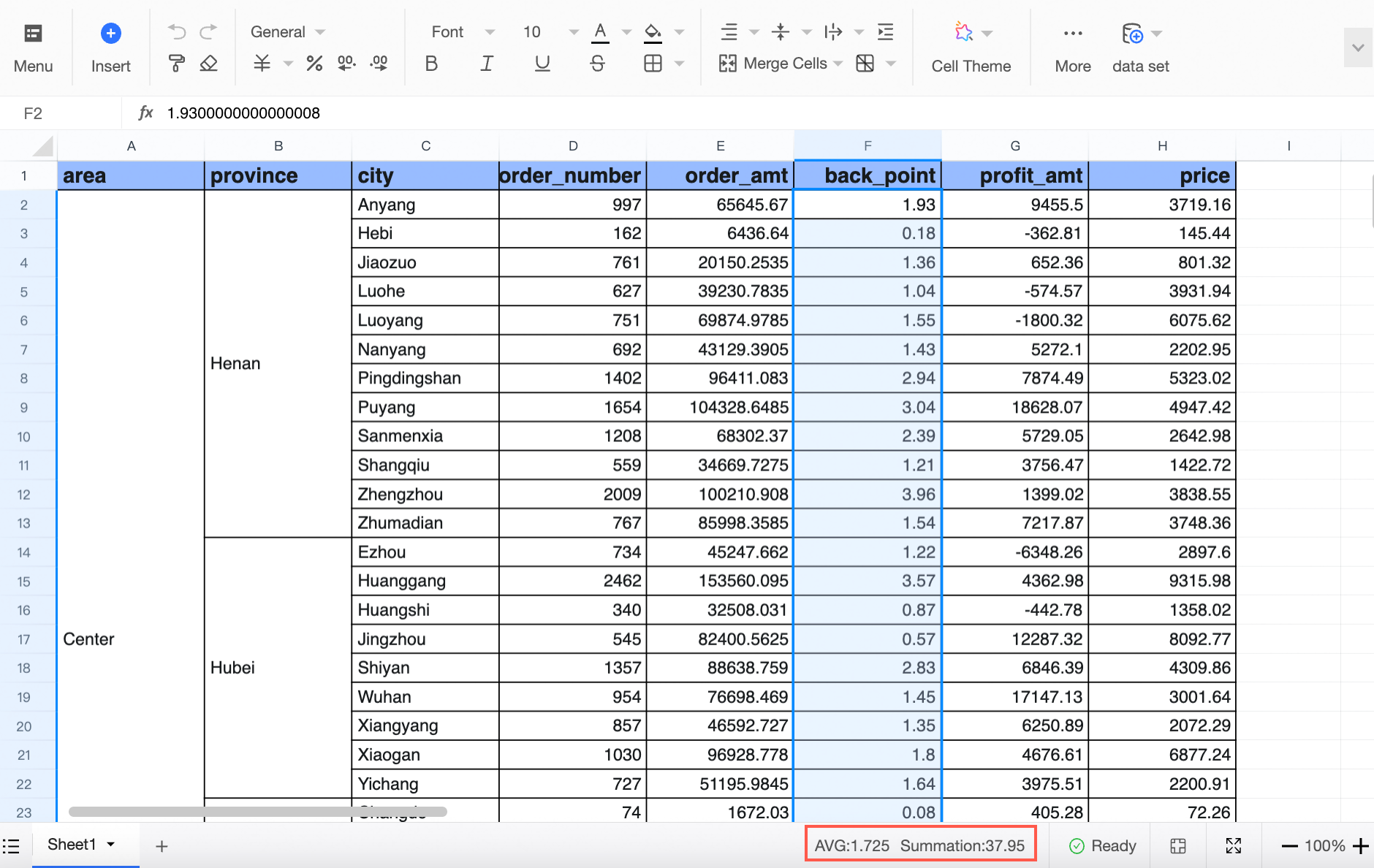
NotaLos libros de trabajo admiten la suma automática similar a la de Excel. Seleccione las celdas de datos para consultar la suma.
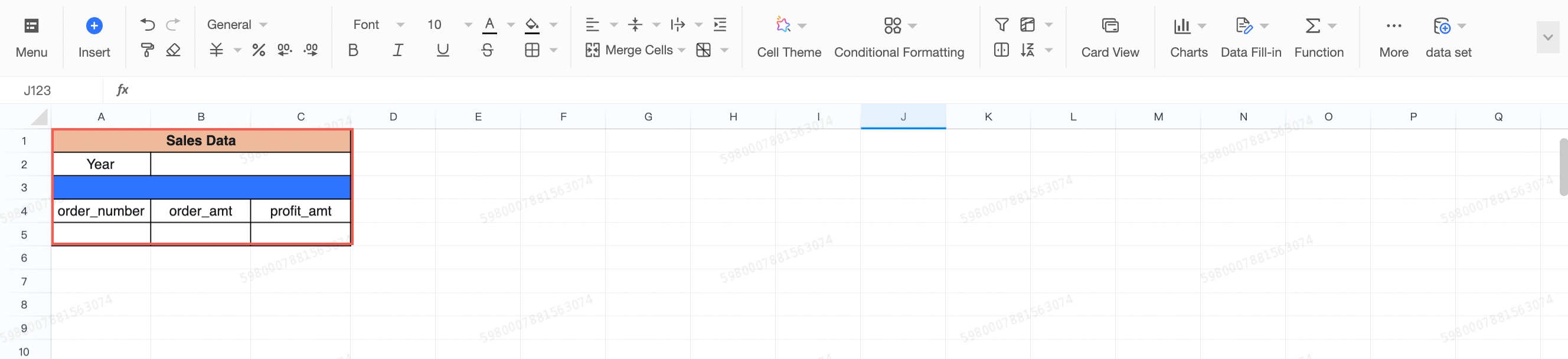
Insertar celdas de estilo libre
Las celdas de estilo libre requieren un complemento adicional para Quick BI Professional Edition y Premium Edition.
(Opcional) Configure el formato del informe según su escenario antes de insertar celdas de estilo libre.
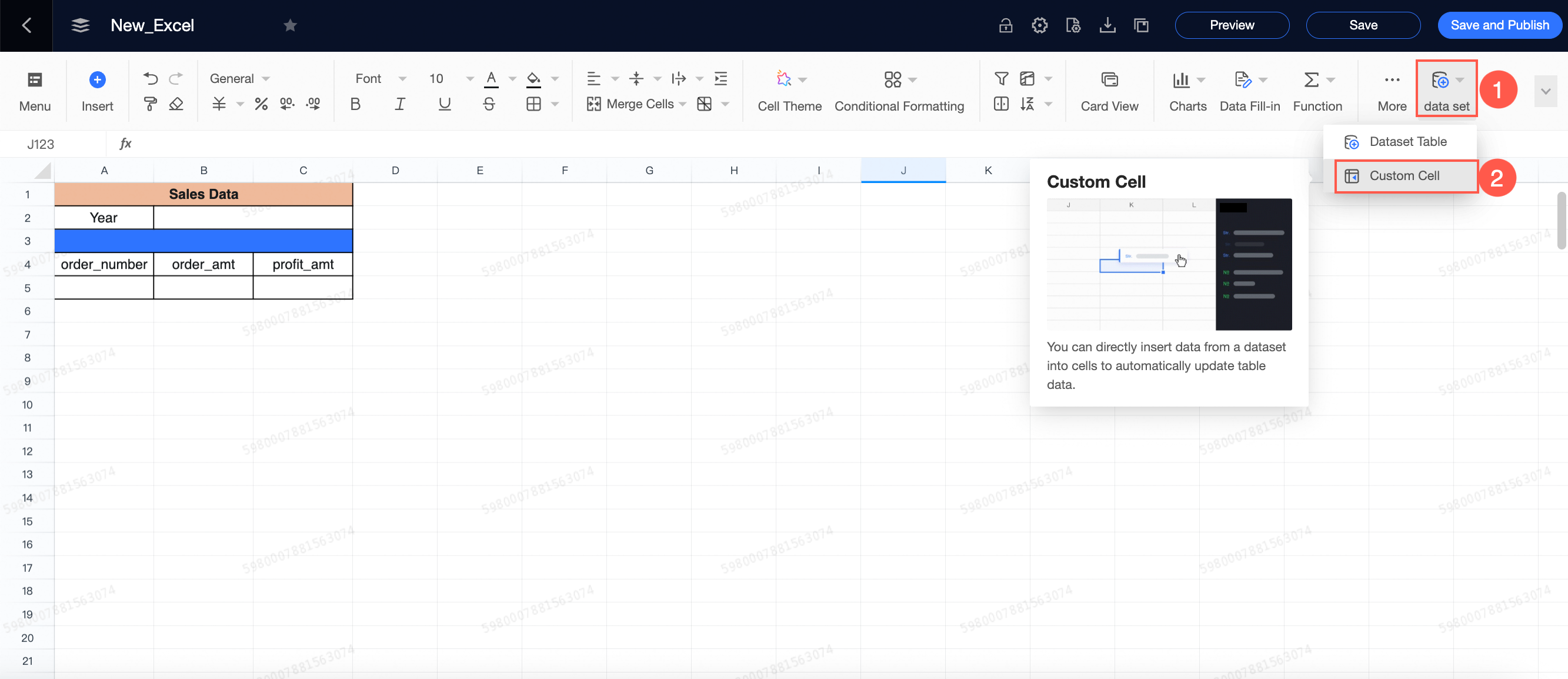
En la página de edición del libro de trabajo, haga clic en ① Dataset > ② Freestyle Cell.
En el panel de datos, haga clic en Select Dataset y elija un conjunto de datos.
Seleccione los campos de dimensión y de medida, y luego haga doble clic en ellos o arrástrelos al área de edición.
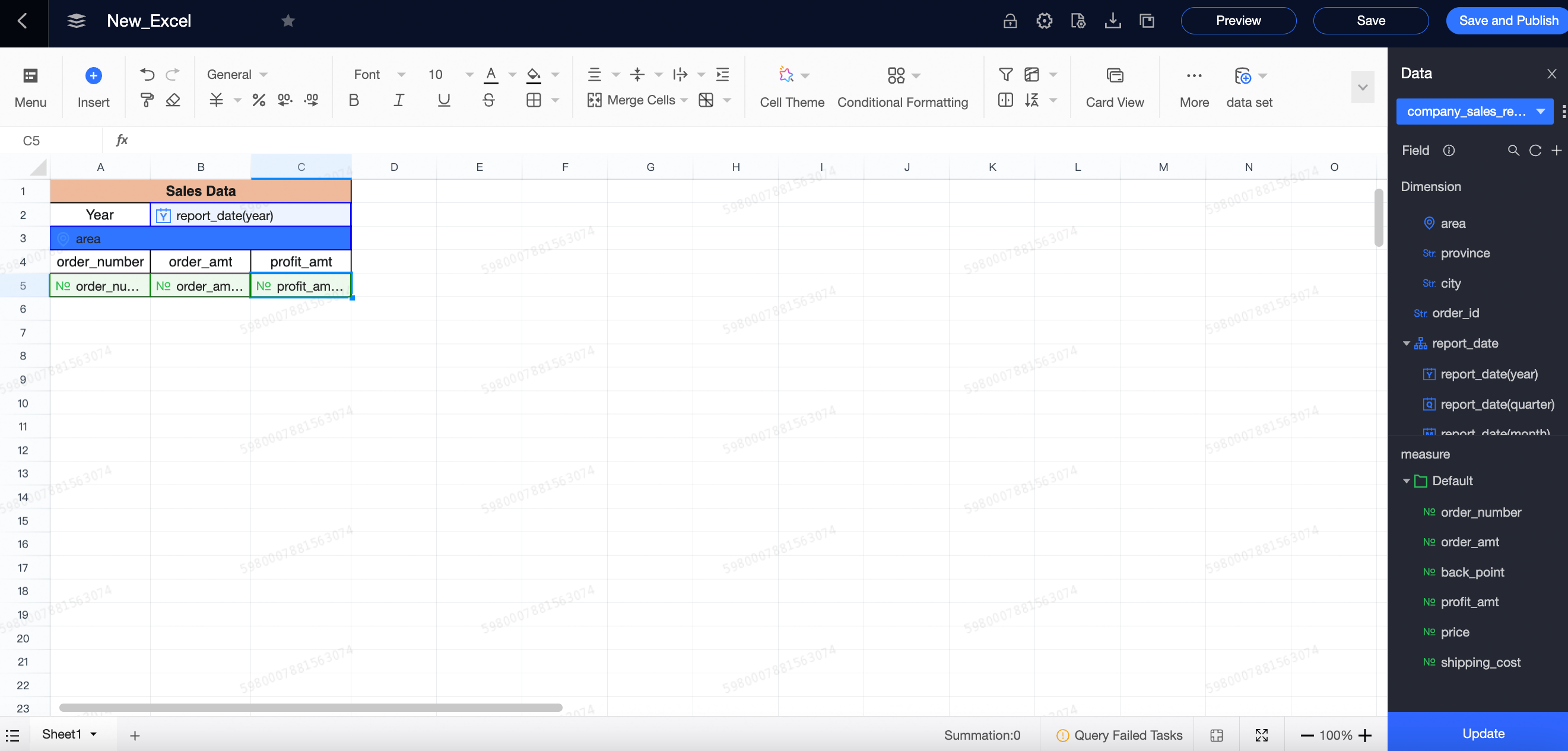
-
Configure los ajustes de Aggregation Method, Advanced Calculation, Association y Delete para los campos.
Coloque el cursor sobre el lado izquierdo de una medida y haga clic en el icono
 para abrir la configuración de Aggregation Method.
Los campos de medida admiten varios métodos de agregación, como suma, promedio, recuento, recuento distinto, máximo y mínimo.
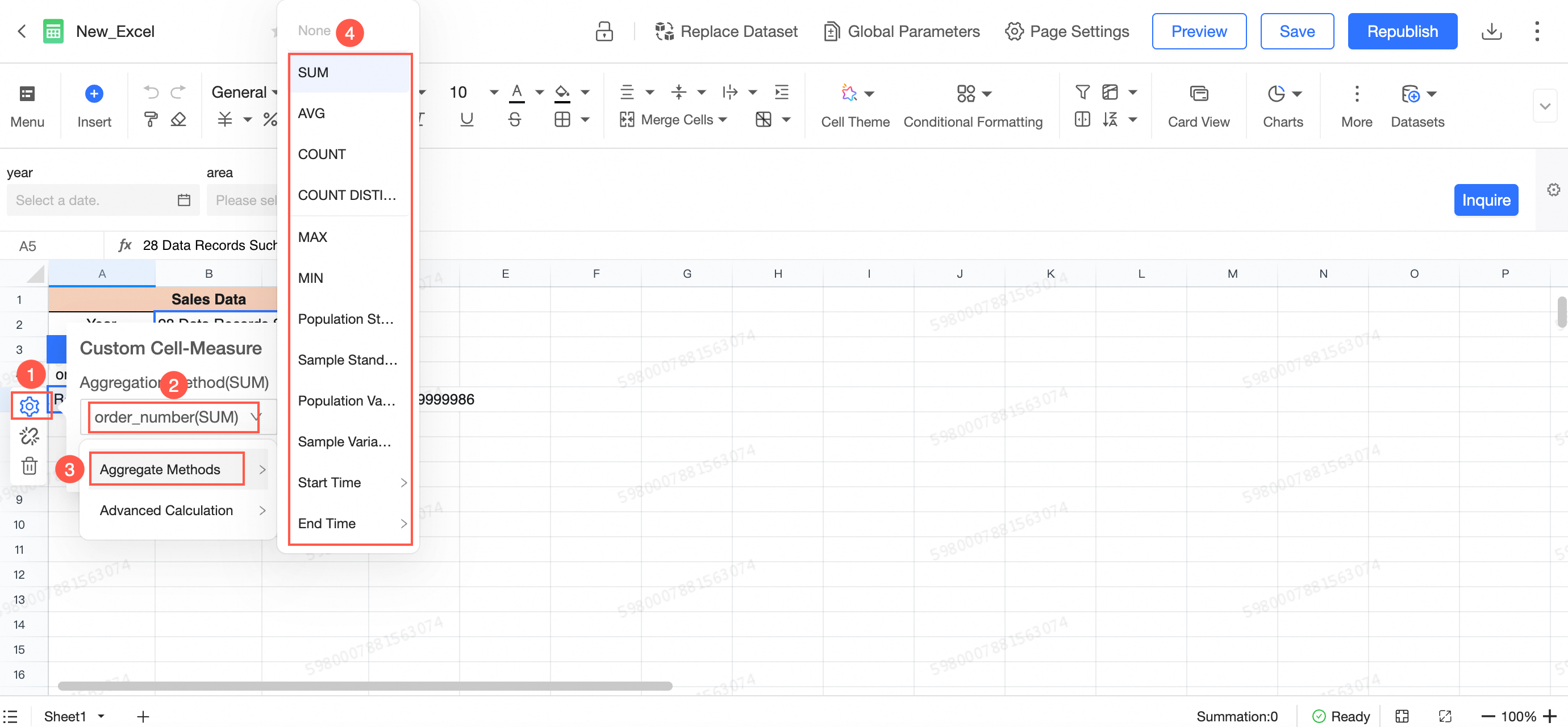
Coloque el cursor sobre el lado izquierdo de una medida y haga clic en el icono
para abrir la configuración de Advanced Calculation.-
Los cálculos avanzados admiten acumulación de fechas, porcentajes, clasificaciones y comparaciones interanuales (YoY) e intermensuales (MoM).
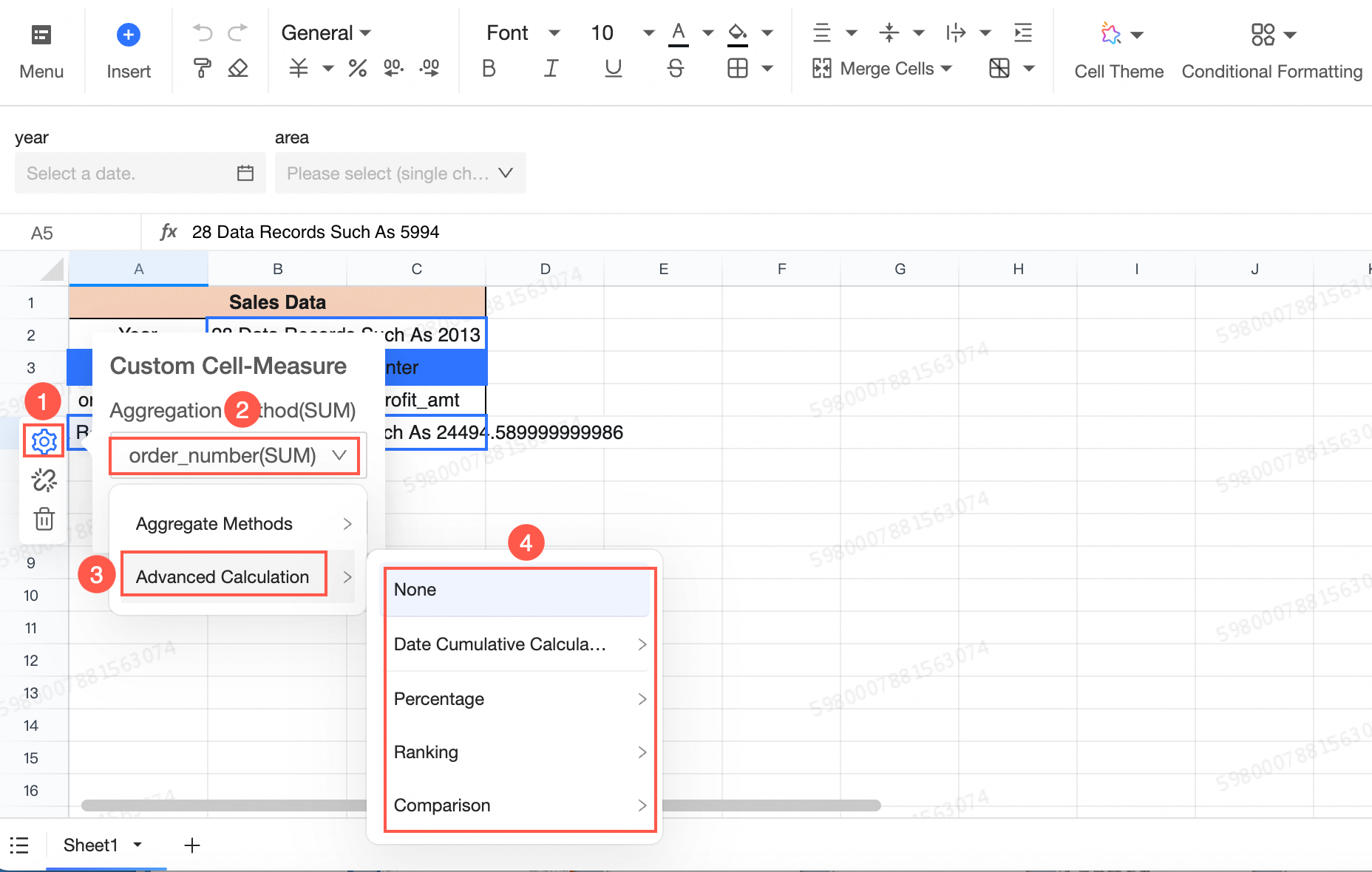
Elemento de configuración
Descripción
Date accumulation
Calcula la suma desde la fecha de inicio hasta la fecha actual. Date accumulation.
Percentage
Establezca el formato de porcentaje.
Ranking
Admite orden ascendente o descendente. Data ranking.
YoY and MoM comparison
Configure las comparaciones interanuales e intermensuales. YoY and MoM comparison.
-
También es posible configurar asociaciones para los campos.
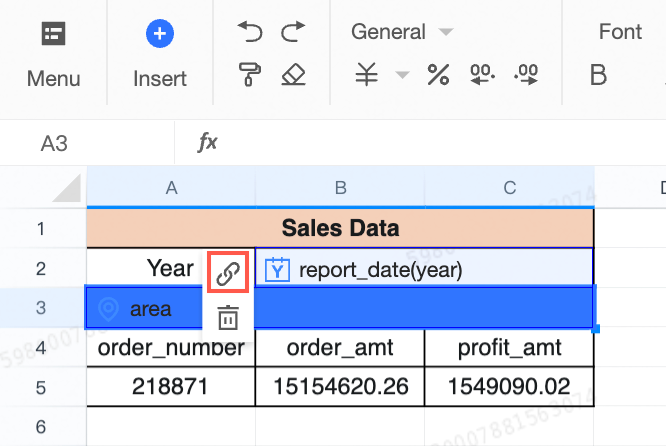
Haga clic en Associate para entrar al Association Mode.
Coloque el cursor sobre el botón Confirm Association para alternar entre datos de Aggregation y Detail.
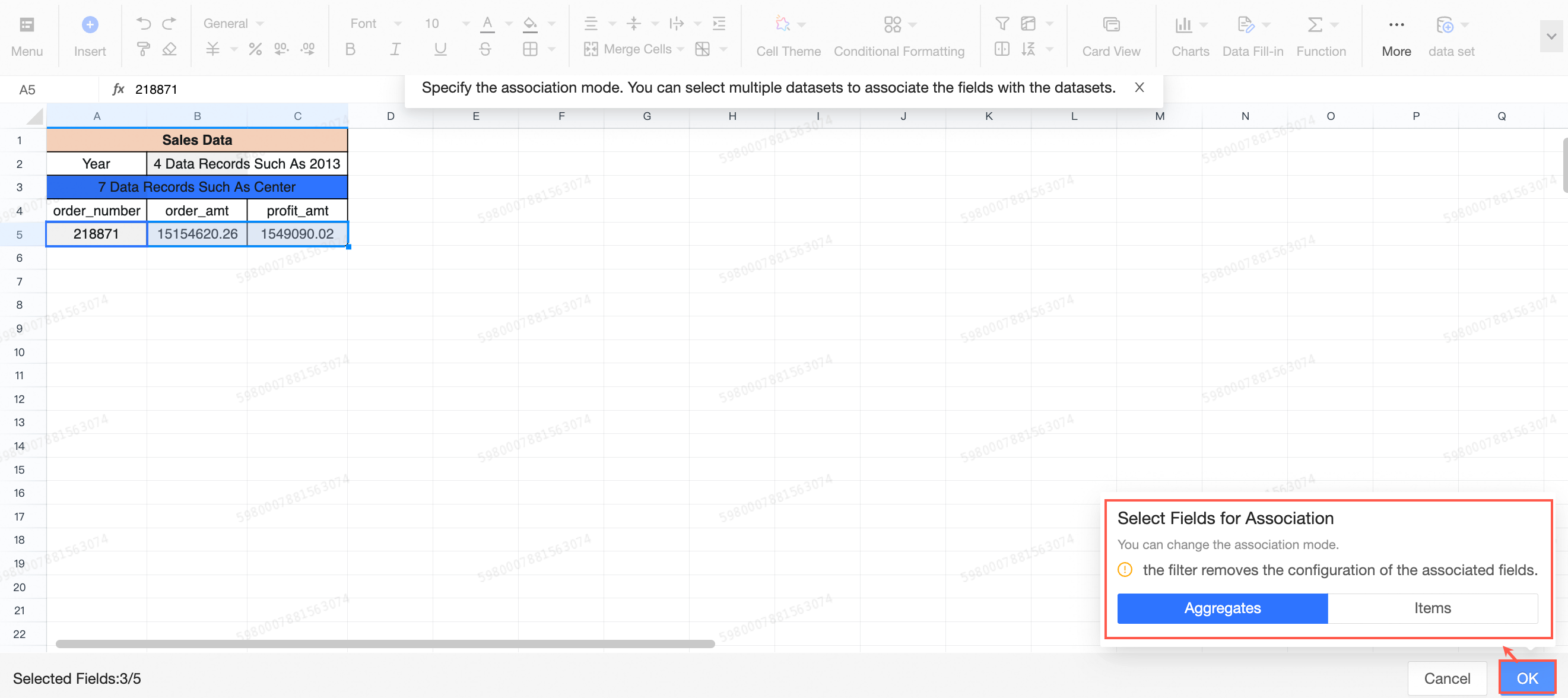
Haga clic en Confirm Association. Se crea la asociación. En este ejemplo, Order Date (year) se asocia con Order Quantity, Order Amount y Profit Amount.
También puede hacer clic en Cancel Association para quitar la asociación.
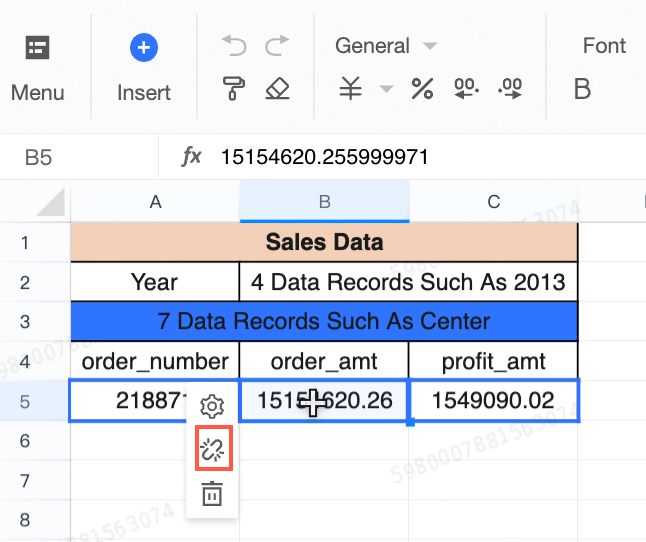
-
Puede eliminar los campos que no necesite.
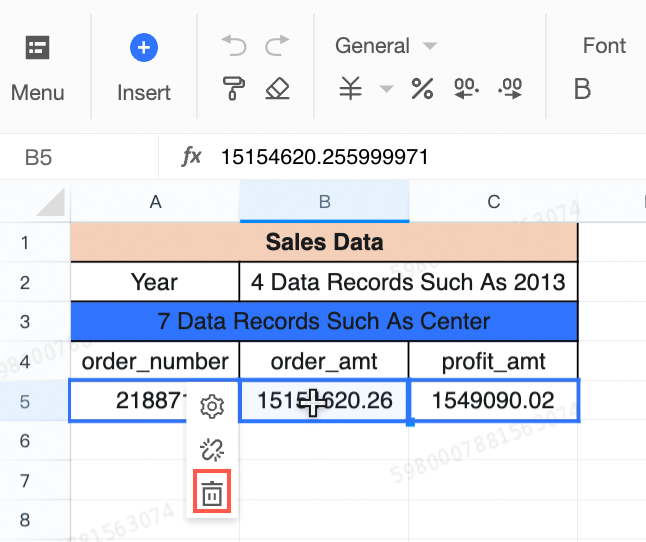 Nota
NotaEn los campos de dimensión, puede configurar asociaciones o eliminarlos.
En los campos de medida, puede configurar métodos de agregación, establecer asociaciones o eliminarlos.
(Opcional) Según su escenario, puede add query controls. En este ejemplo se agregan dos condiciones de consulta: Year y Region.
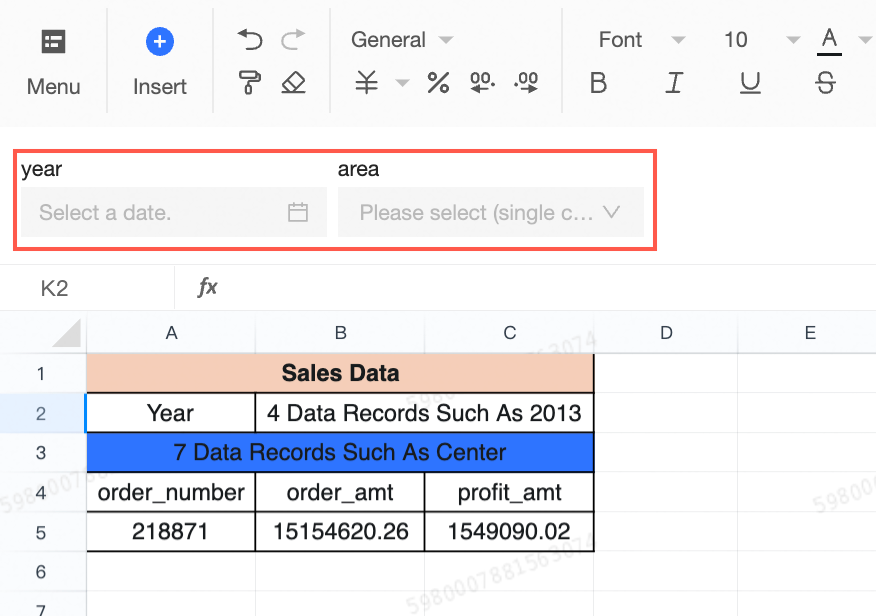
Haga clic en Update para actualizar el libro de trabajo.
Haga clic en Save.
Cree un card view.
Combine las celdas antes de arrastrar los campos. No es posible combinarlas después de agregarlos.
Vista de tarjeta
Utilice las vistas de tarjeta para crear informes con columnas divididas y tarjetas de indicadores en los informes de análisis visual.
La vista de tarjeta requiere un complemento adicional para los libros de trabajo de Professional Edition y Pro.
Punto de acceso
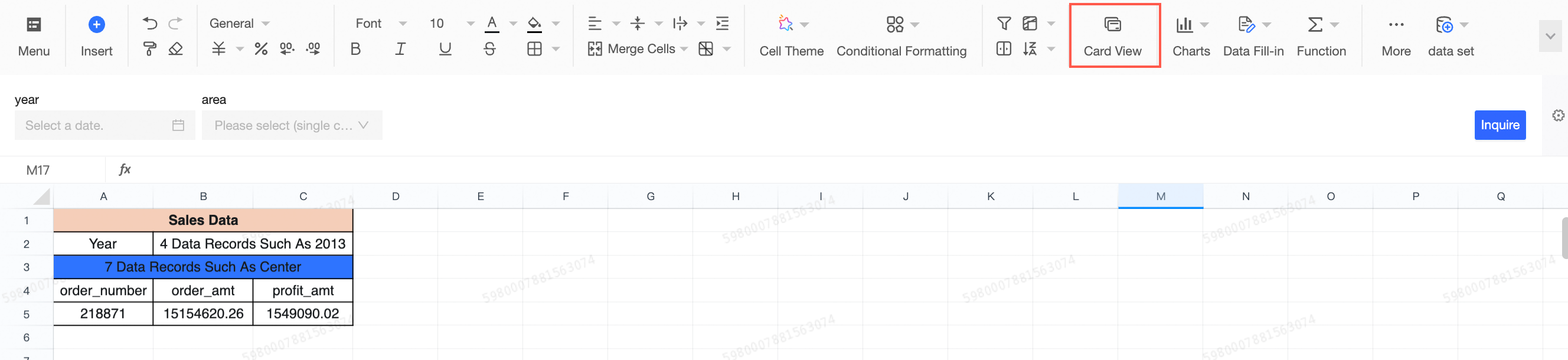
En el modo de celdas de estilo libre, la barra de herramientas muestra el icono de la función de vista de tarjeta.
-
Procedimiento
Haga clic en Card View para acceder a la página de creación de vistas de tarjeta.
-
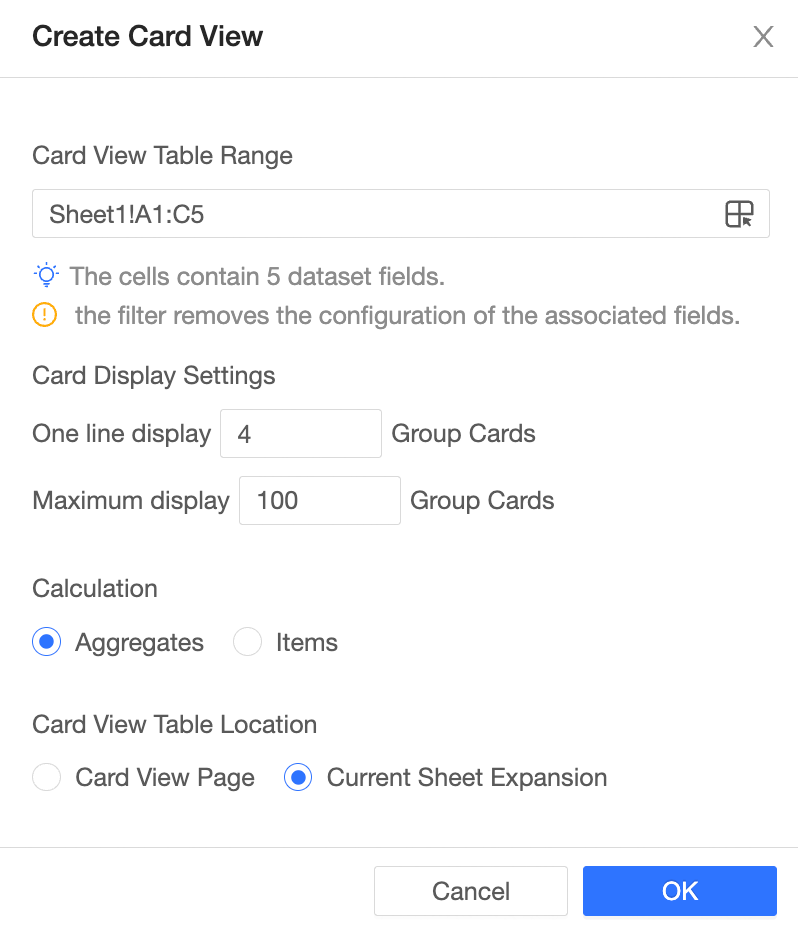
Cree una vista de tarjeta.
-
Seleccione la tabla base para la vista de tarjeta y cree las restricciones correspondientes.
Puede crear primero la vista de tarjeta y luego seleccionar manualmente el área de datos.
-
Como alternativa, seleccione primero el área de datos y después cree la vista de tarjeta.
NotaNo es posible asociar campos de distintos conjuntos de datos.
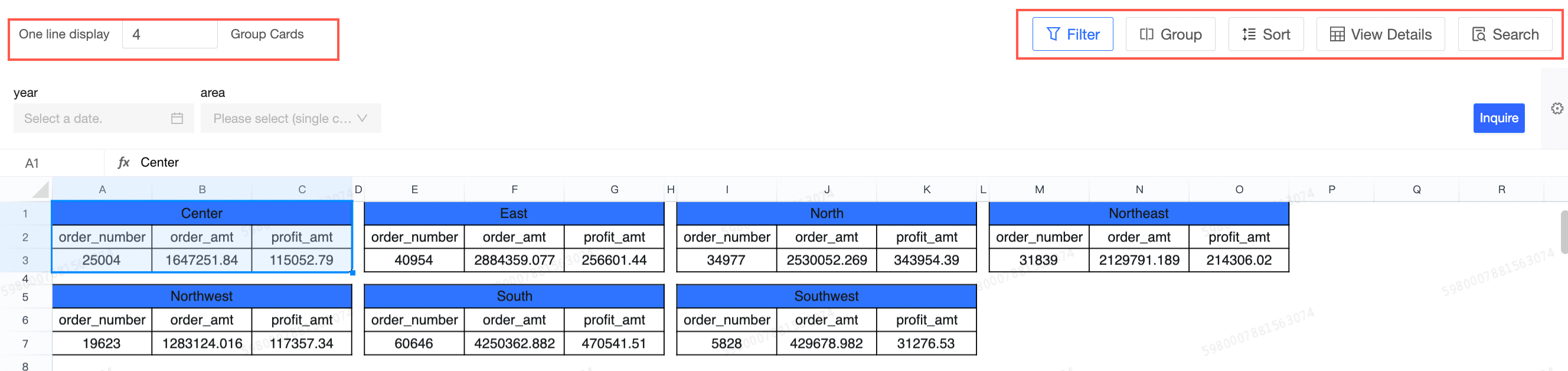
Configure los ajustes de visualización de la tarjeta: grupos por fila y número máximo de grupos mostrados.
Elija el método de cálculo: agregación o detalle.
-
Seleccione la ubicación de la tabla dinámica, ya sea como una nueva Create Card View Page o como extensión en la Current Sheet.
En este ejemplo, seleccione Create Card View Page.
-
Haga clic en OK.
Configure la vista de página de la tarjeta. Con Create Card View Page seleccionado, ajuste los grupos por fila, los filtros, las agrupaciones y la ordenación, y habilite la visualización y búsqueda de detalles.
Qué hacer a continuación
Para configurar los estilos y los ajustes de análisis del libro de trabajo, consulte Style Configuration y Analysis configuration.