Agregue condiciones de consulta para filtrar los datos de su libro de trabajo. Los controles de consulta solo están disponibles para libros de trabajo adquiridos por separado en las ediciones Professional y Premium.
Requisitos previos
Debe haber creado un libro de trabajo. Para obtener más información, consulte Create a workbook.
Contexto
Cada libro de trabajo admite únicamente un control de consulta. Todas las condiciones se configuran dentro de este único control.
Procedimiento
En la barra de herramientas, haga clic en Query Control.
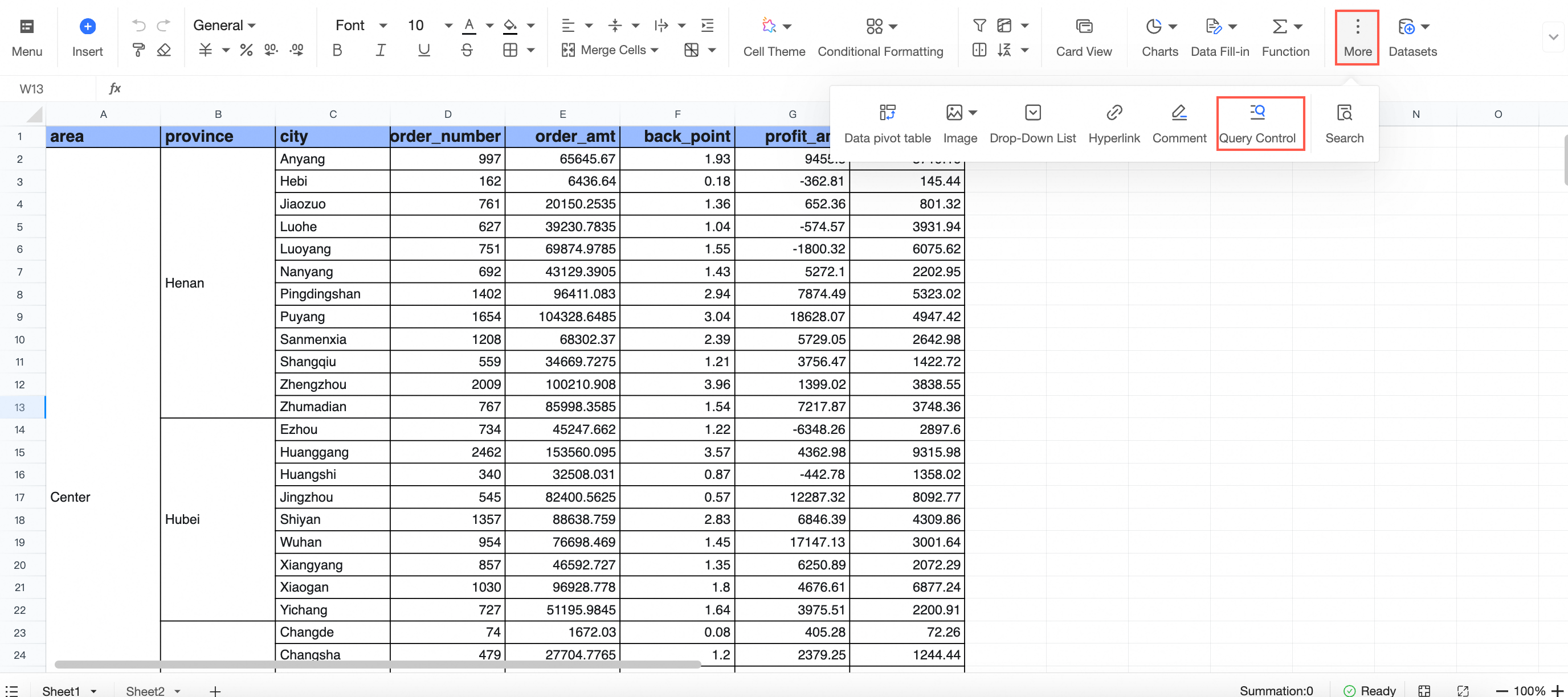
En el área de visualización del libro de trabajo, haga clic en
 para crear una nueva condición de consulta.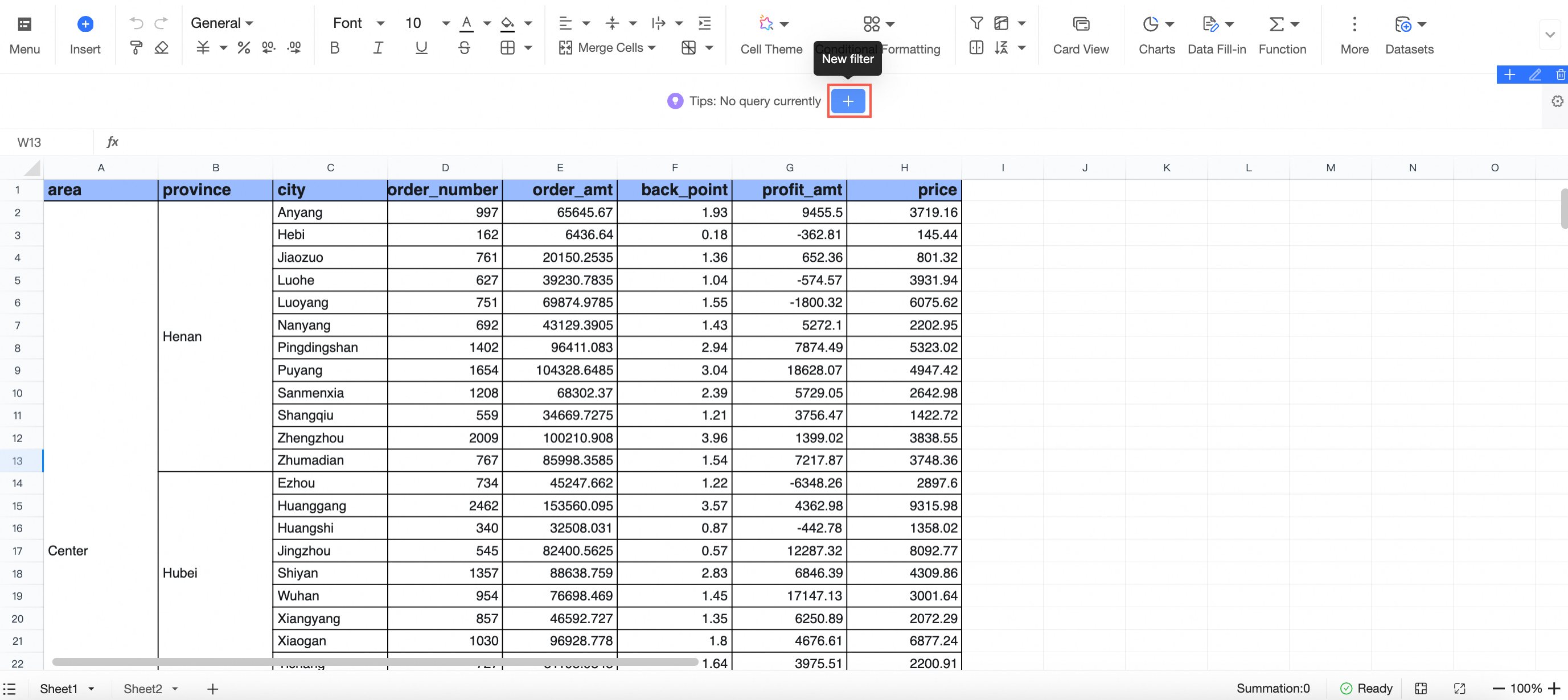
-
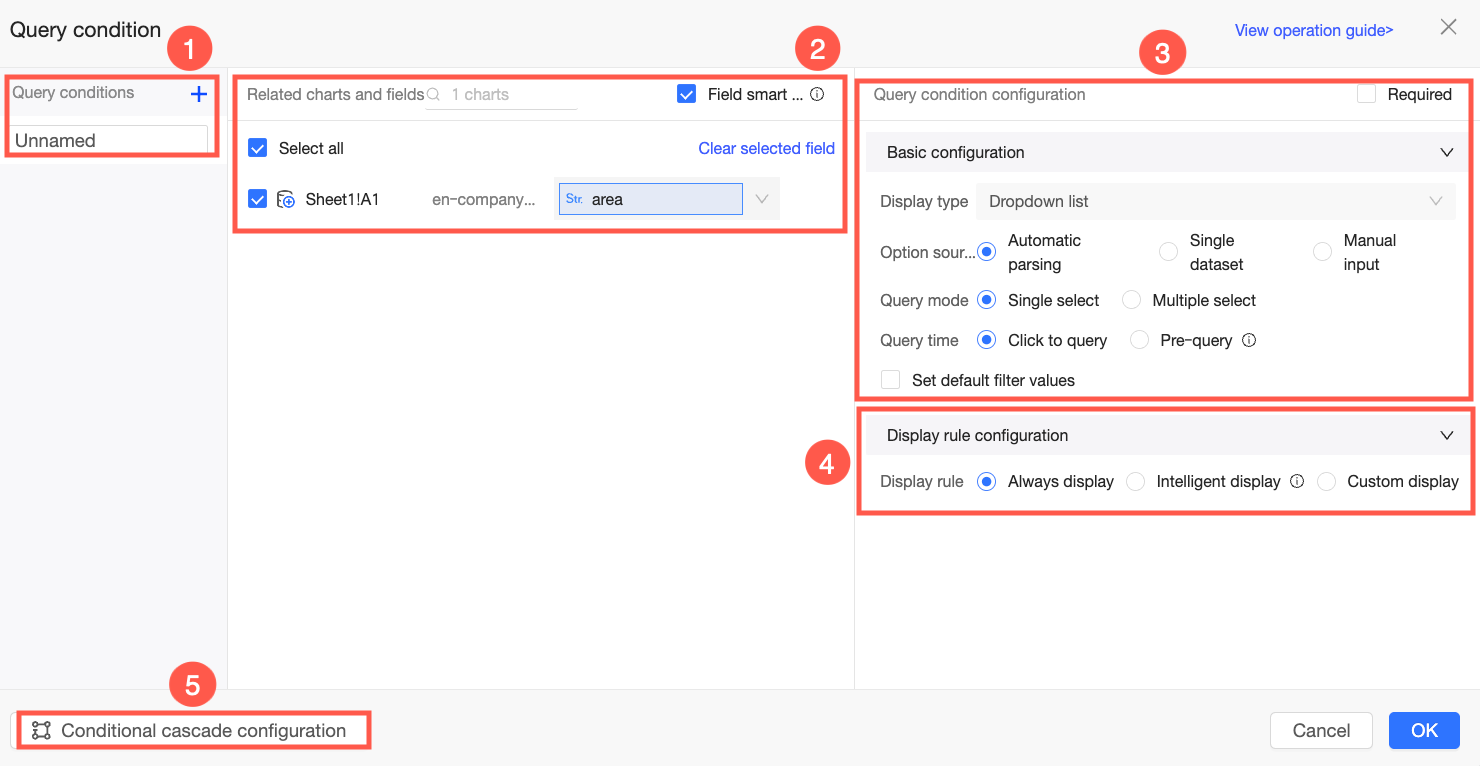
En la página Query Condition Settings, configure Name (①), Associated Charts and Fields (②), Basic Configuration (③), Display Rule Configuration (④) y Conditional Cascade Configuration (⑤).
Parámetro
Descripción
Name
El nombre predeterminado es Unnamed. Cambie el nombre de la condición de consulta según sus necesidades empresariales, como Consulta de región o Consulta de fecha. Puede realizar las siguientes operaciones:
-
Haga clic en el icono
 para agregar una nueva condición de consulta.
 -
Haga clic en el icono
 para ocultar la condición de consulta actual. La configuración se guarda, pero la condición deja de mostrarse en el panel.
 -
Haga clic en el icono
 para cambiar el nombre o eliminar la condición de consulta actual.
Associated Charts and Fields
Seleccione los gráficos y campos que desea asociar con la condición de consulta. Habilite la selección inteligente de campos para completar automáticamente los campos asociados en los gráficos del mismo conjunto de datos. Si tiene muchos gráficos, utilice la función de filtro para localizar los que necesita.
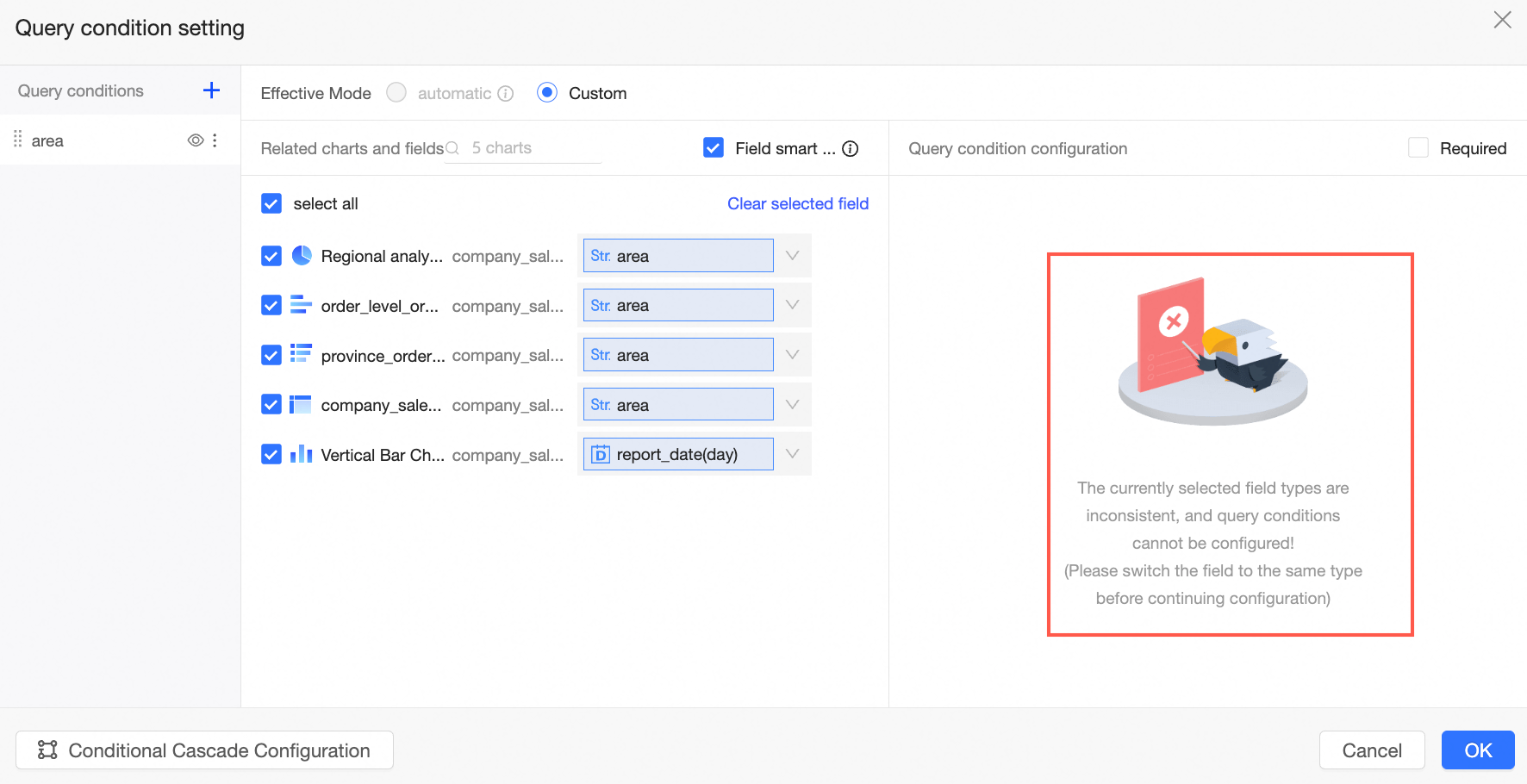
NotaNo se admite la asociación simultánea de campos de diferentes tipos. Por ejemplo, si asocia un campo de fecha y un campo numérico, aparecerá un mensaje como se muestra a continuación.
Basic Configuration
Los ajustes de configuración básica varían según el tipo de campo asociado. Para obtener detalles sobre cada tipo de campo, consulte Query type configurations.
Display Rule Configuration
Controle cuándo es visible la condición de consulta en el libro de trabajo. Opciones: Always show, Smart show o Custom show.
-
Always show: La condición de consulta se muestra en cada hoja. Esta es la opción predeterminada.
-
Smart show: La condición de consulta se muestra únicamente en las hojas que contienen los gráficos asociados.
-
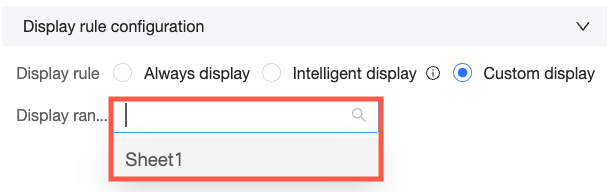
Custom show: Seleccione esta opción y luego, en la lista desplegable Display Scope, seleccione las hojas donde desea que aparezca la condición de consulta. La condición se mostrará solo en las hojas seleccionadas.
Conditional Cascade Configuration
Vincule condiciones de consulta mediante relaciones en cascada. Por ejemplo, al seleccionar una región en la Condición A, la lista de provincias en la Condición B se reduce a las provincias de esa región. Para obtener instrucciones detalladas, consulte Configure query control cascading.
NotaPara obtener información detallada sobre las configuraciones de condiciones de consulta, consulte Create a new query control.
-
-
Haga clic en OK.
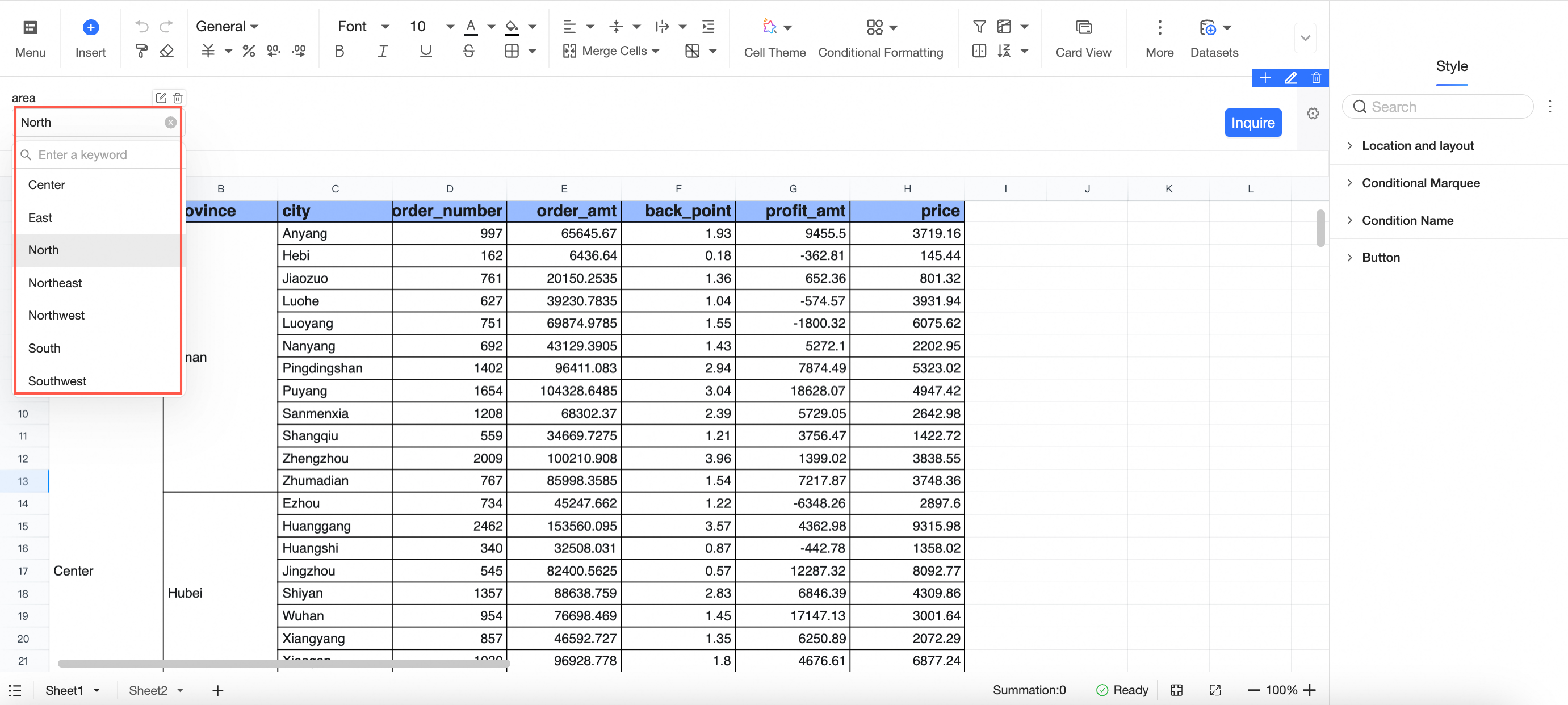
El control de consulta aparece en la página. Ahora puede utilizarlo para ejecutar consultas filtradas.
Resultados
Establezca Region en Northeast y haga clic en Query. Los resultados de la consulta se muestran a continuación.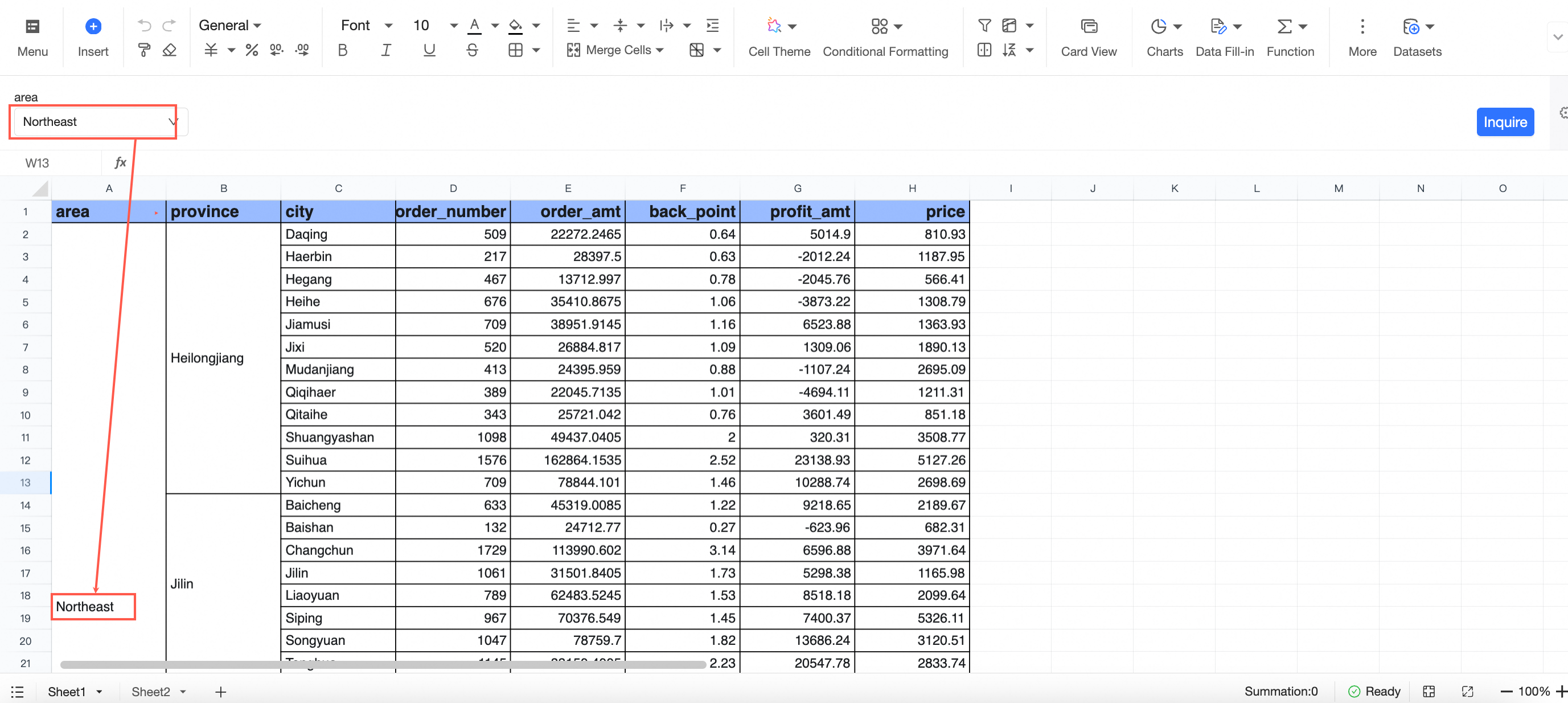
Estilo
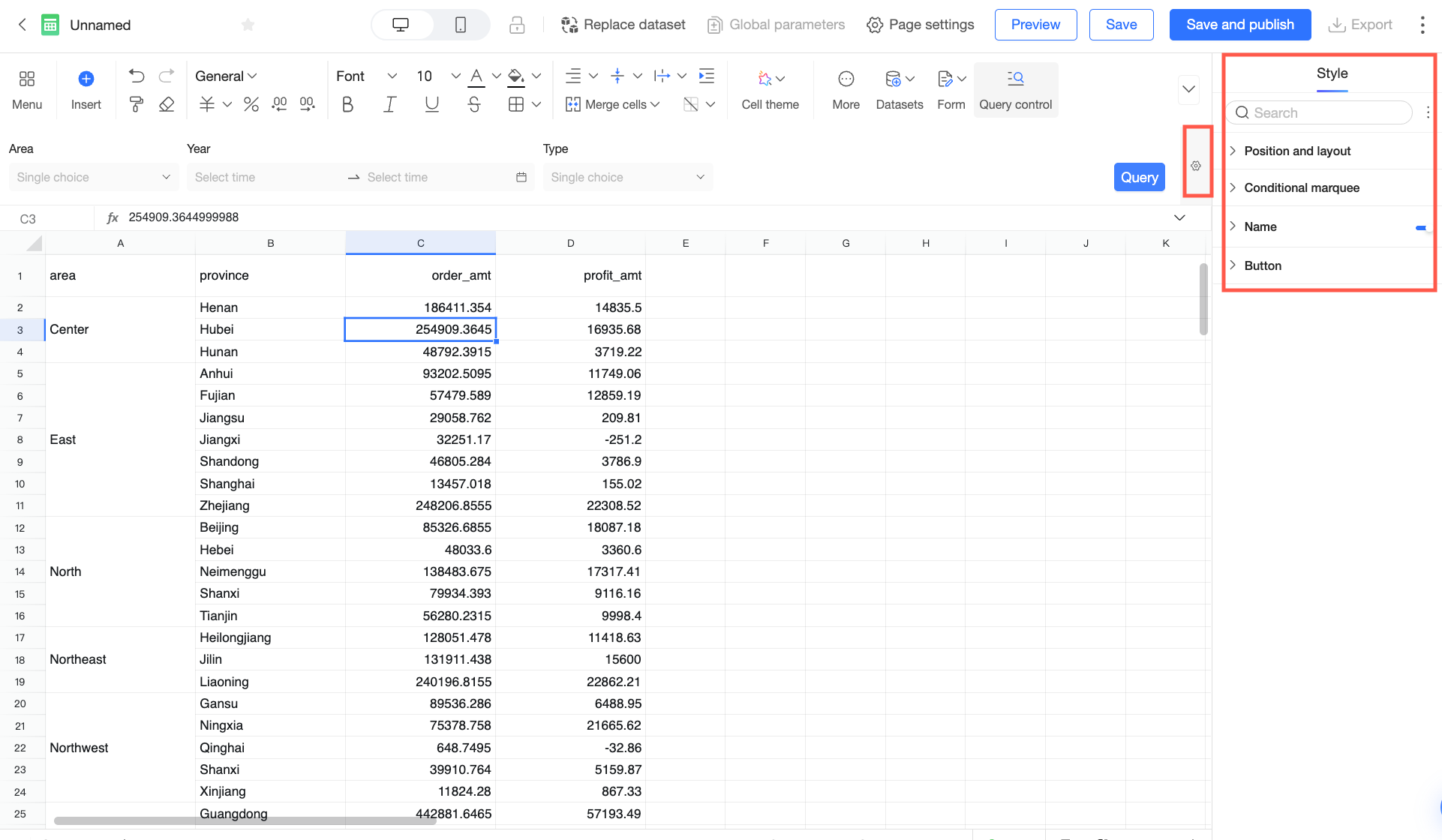
Haga clic en el icono  a la derecha del control de consulta para configurar su Style.
-
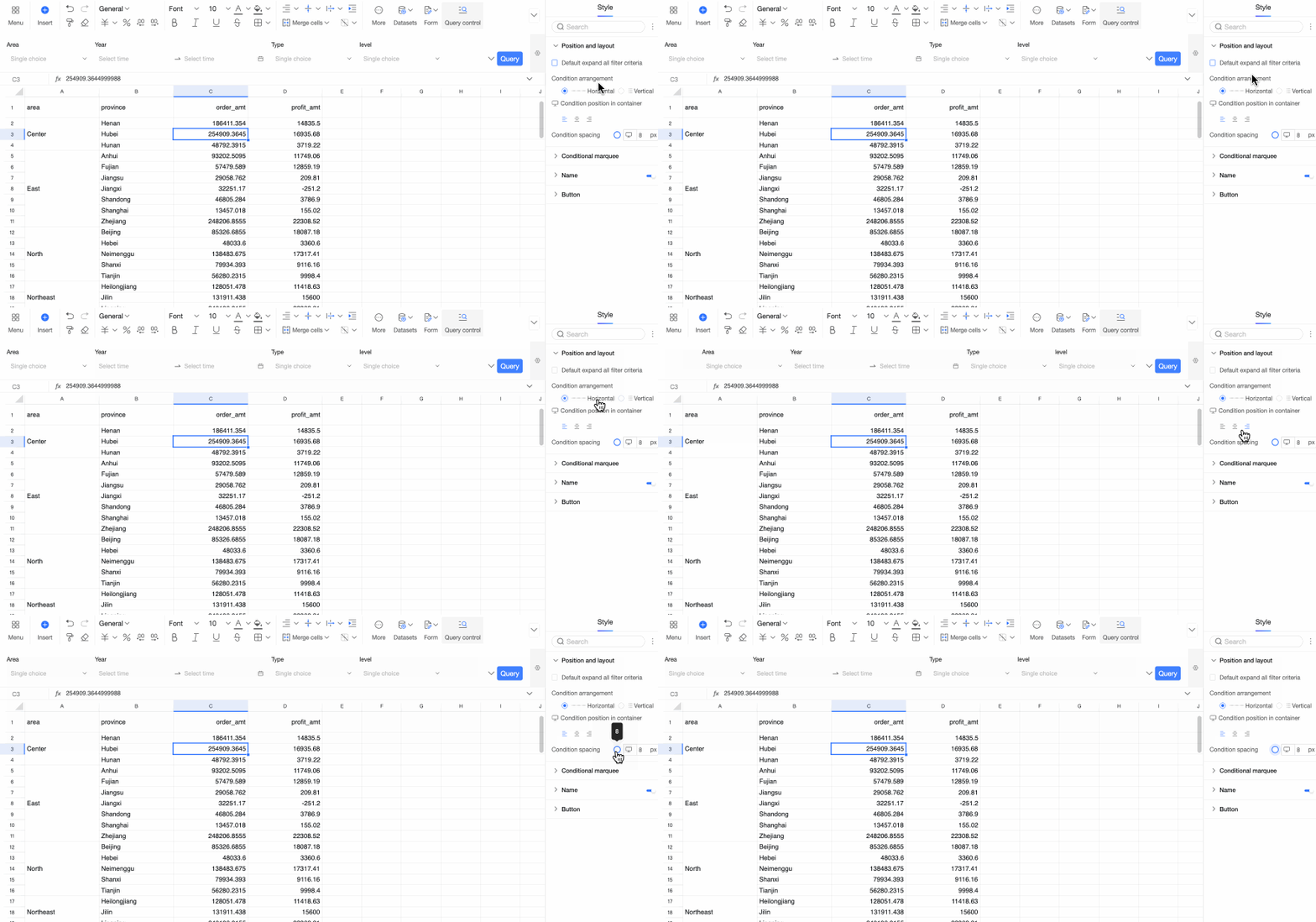
En la sección Position and Layout, configure Expand all filter conditions by default, Arrangement, Position within container y Spacing between conditions.
-
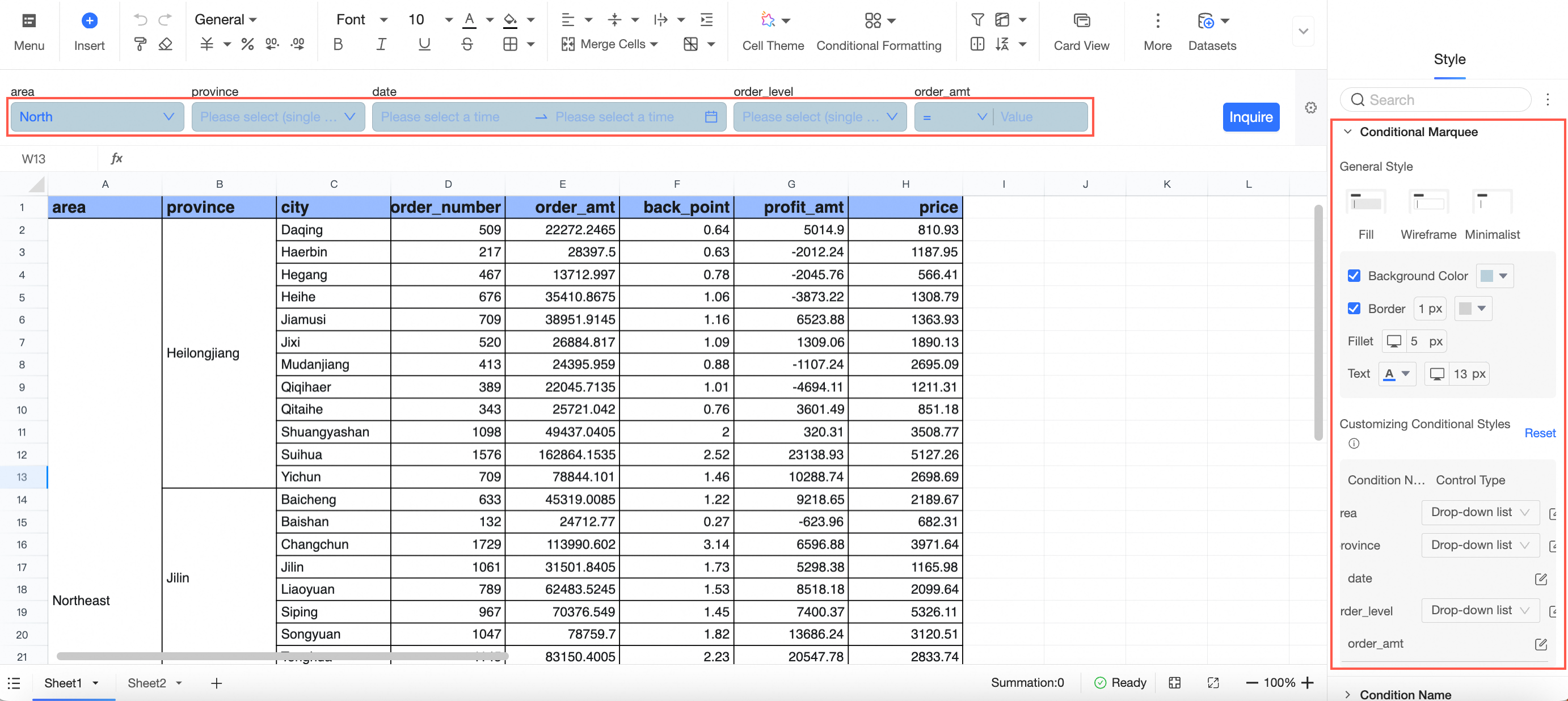
En la sección Condition box, configure Box style, Background color, Border radius, Text y Custom condition style.
-
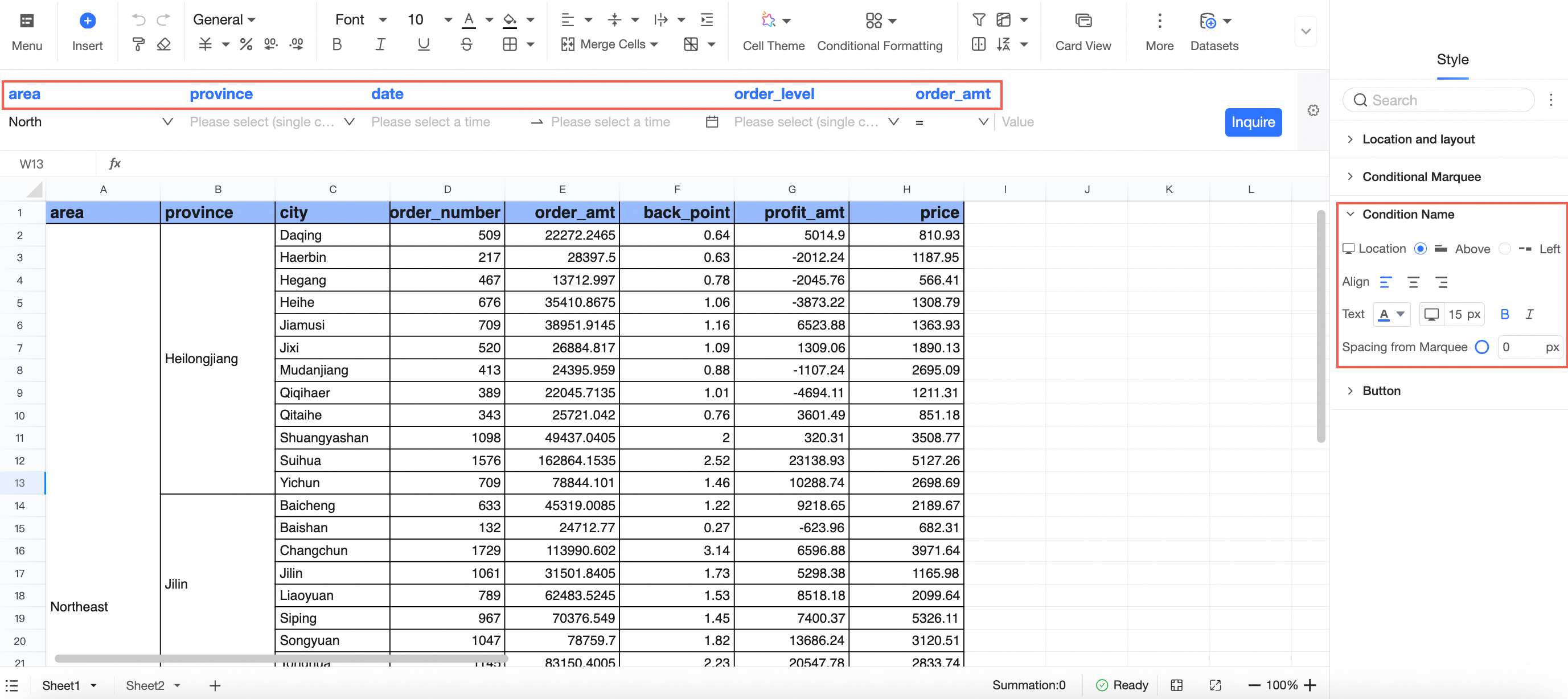
En la sección Condition name, configure Position, Text y Spacing from box.
-
En la sección Button, configure Button display, Button color, Button border radius y el estilo de Text.
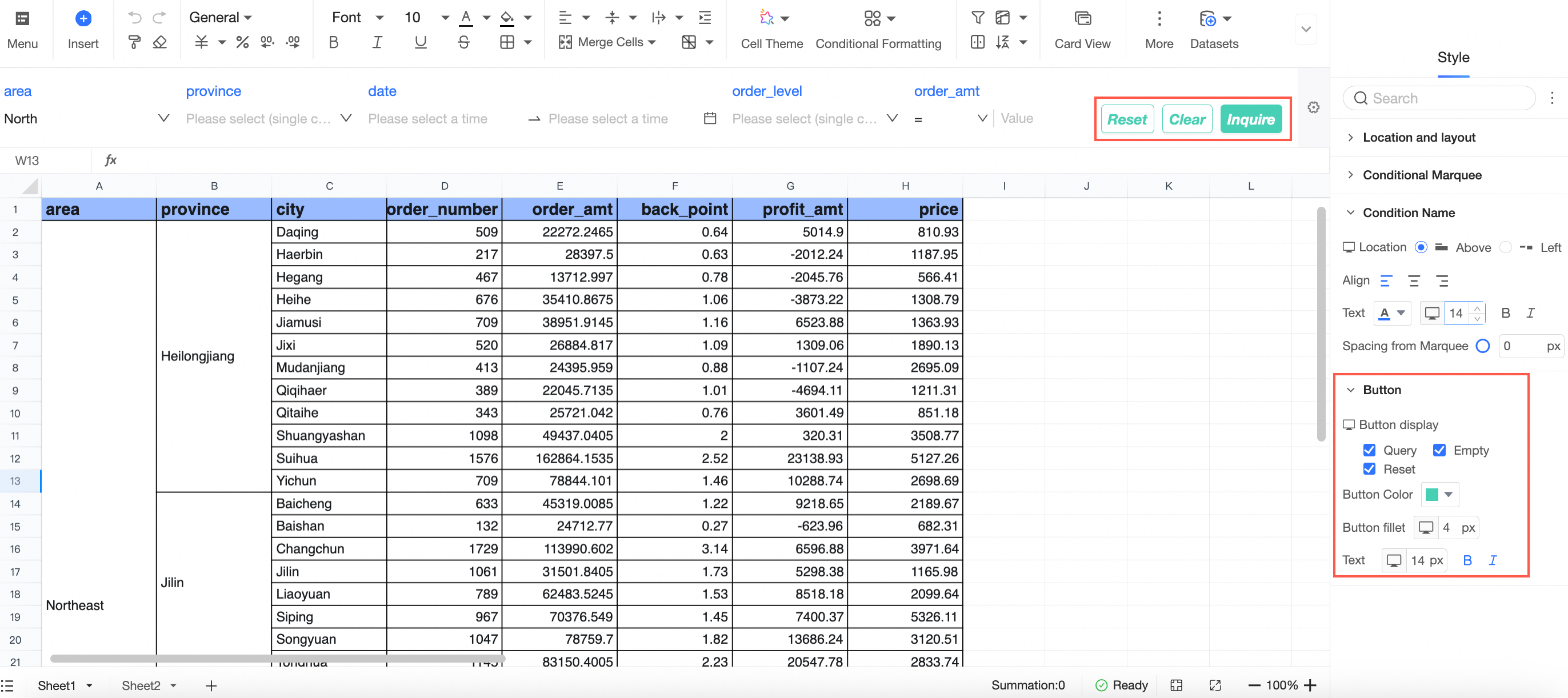
Para obtener detalles sobre la configuración de estilo, consulte Configure query control style.
Recordar condiciones de consulta
Las condiciones de consulta pueden guardarse en el nivel de informe. Seleccione la casilla de verificación
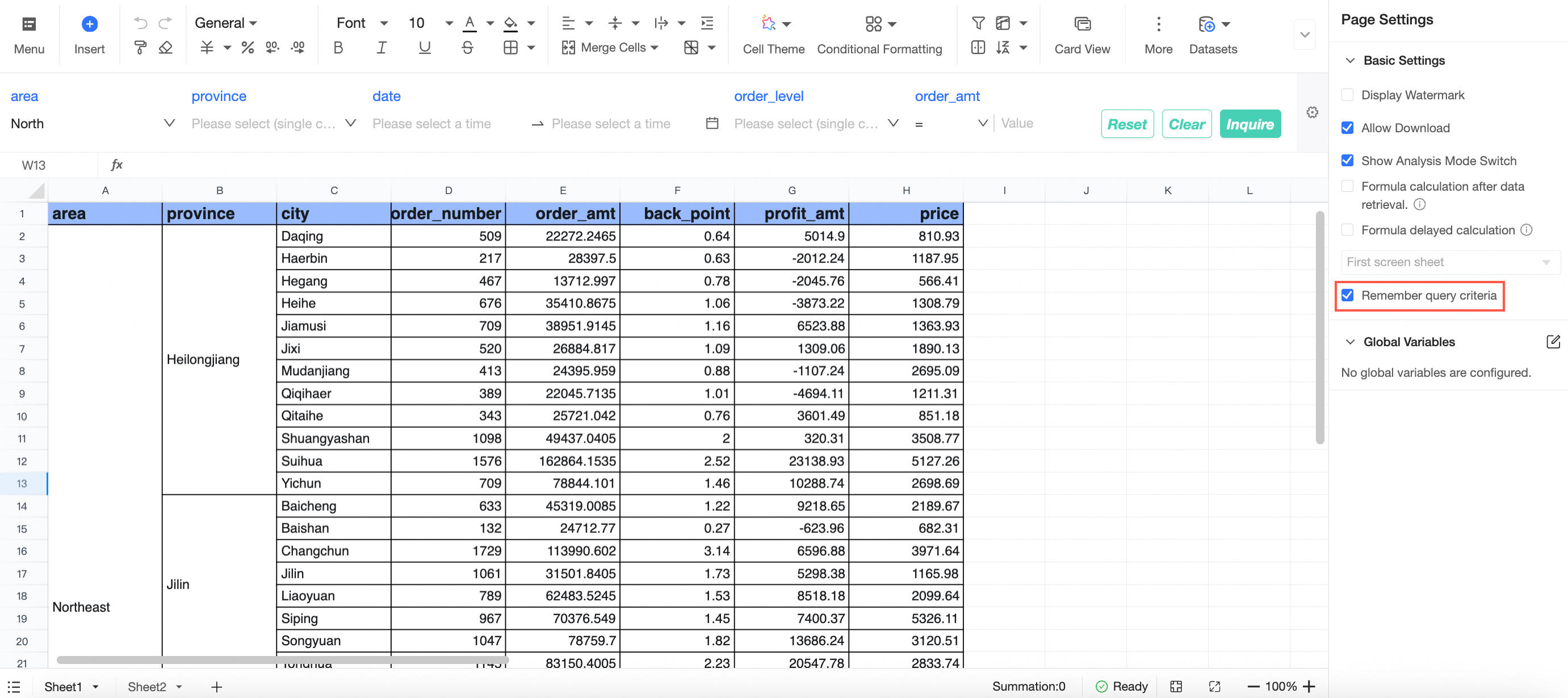 para guardar las últimas condiciones de consulta utilizadas.
-
La configuración en el nivel de organización tiene prioridad sobre la configuración en el nivel de informe.
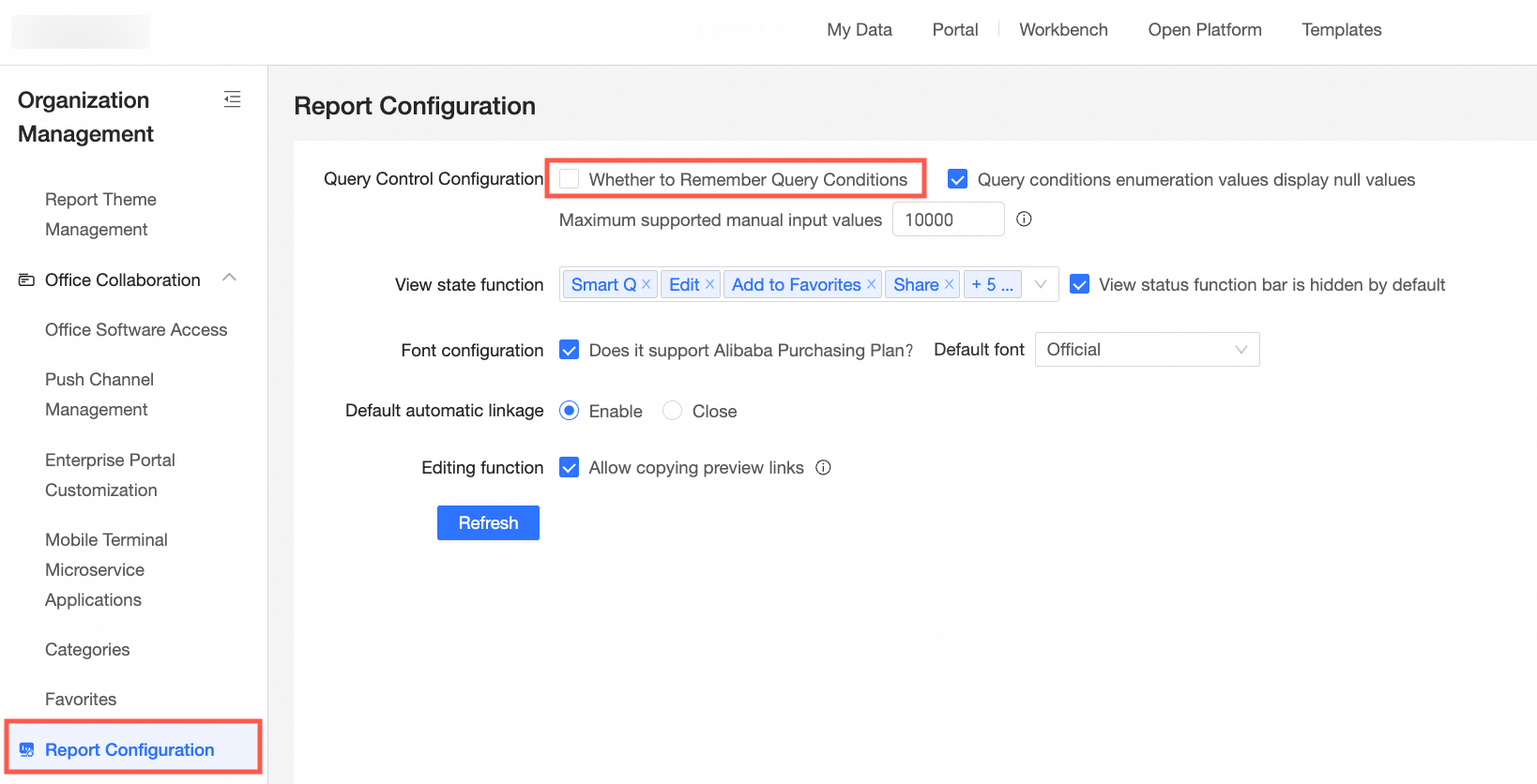
Si Remember query conditions está habilitado en la configuración de Report configuration, la casilla de verificación por informe se deshabilita.
Si Remember query conditions no está habilitado en la configuración de Report configuration, puede configurar este ajuste individualmente para cada informe.