La pestaña Style en la página de edición de la tabla del conjunto de datos ofrece las opciones Display Configurations y Total/Subtotal Configurations para dar formato a celdas, fuentes, encabezados, totales y subtotales.
Configuración de visualización
Configure la apariencia visual de la tabla del conjunto de datos.
Custom Block Name
Personalice el nombre del bloque.
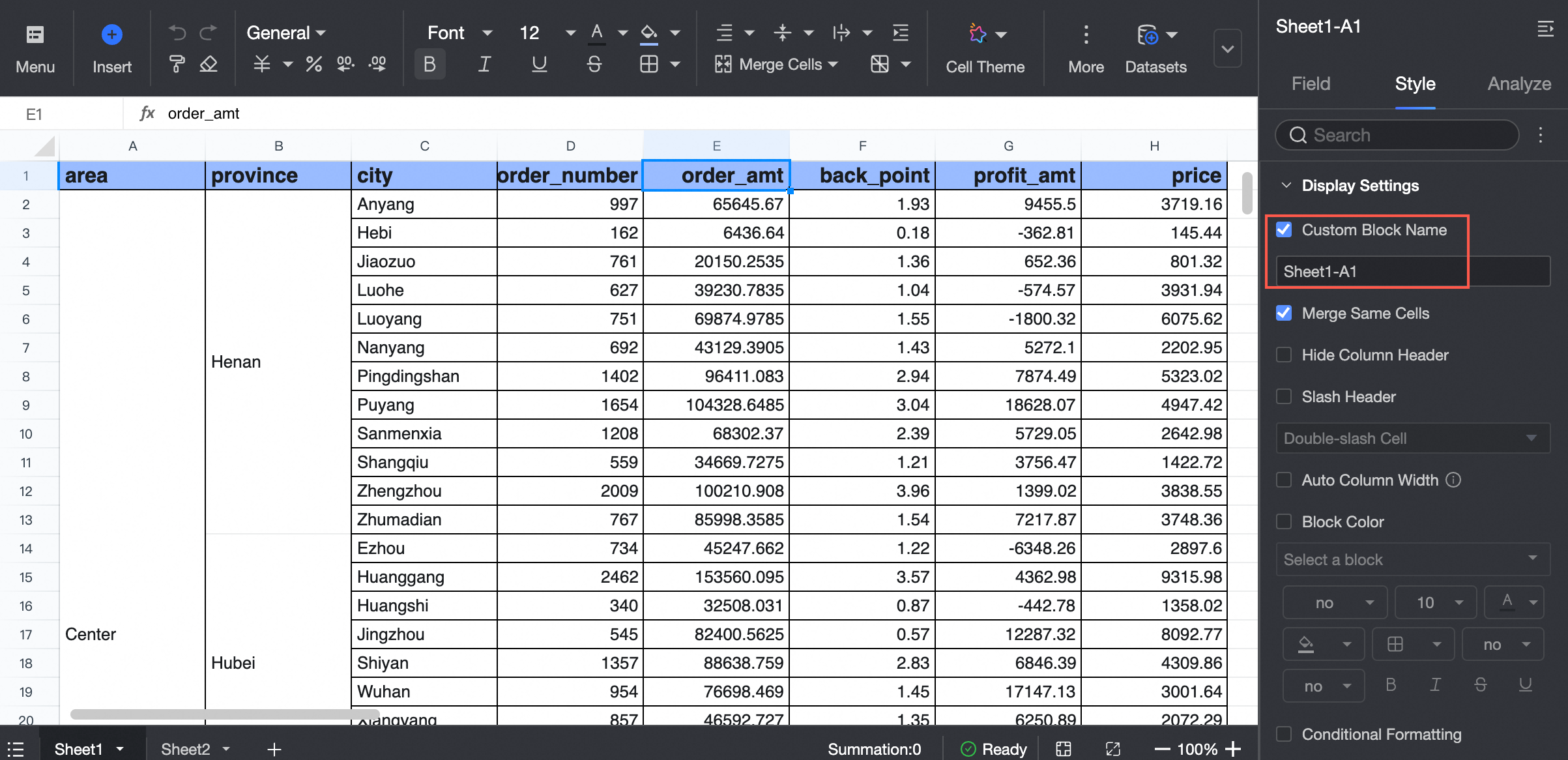
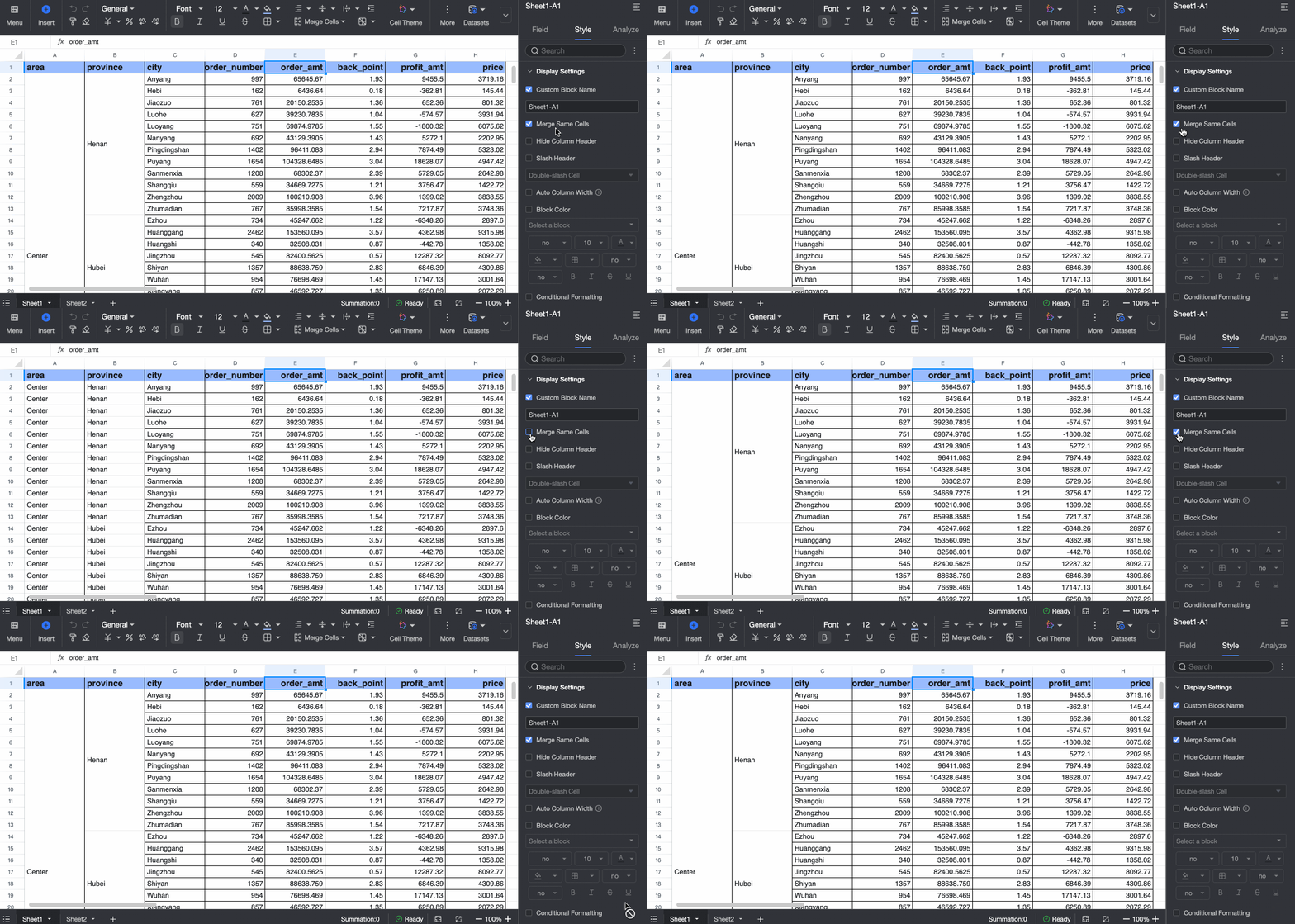
Un nombre personalizado facilita la ubicación del bloque al establecer condiciones de filtro, parámetros globales o saltos.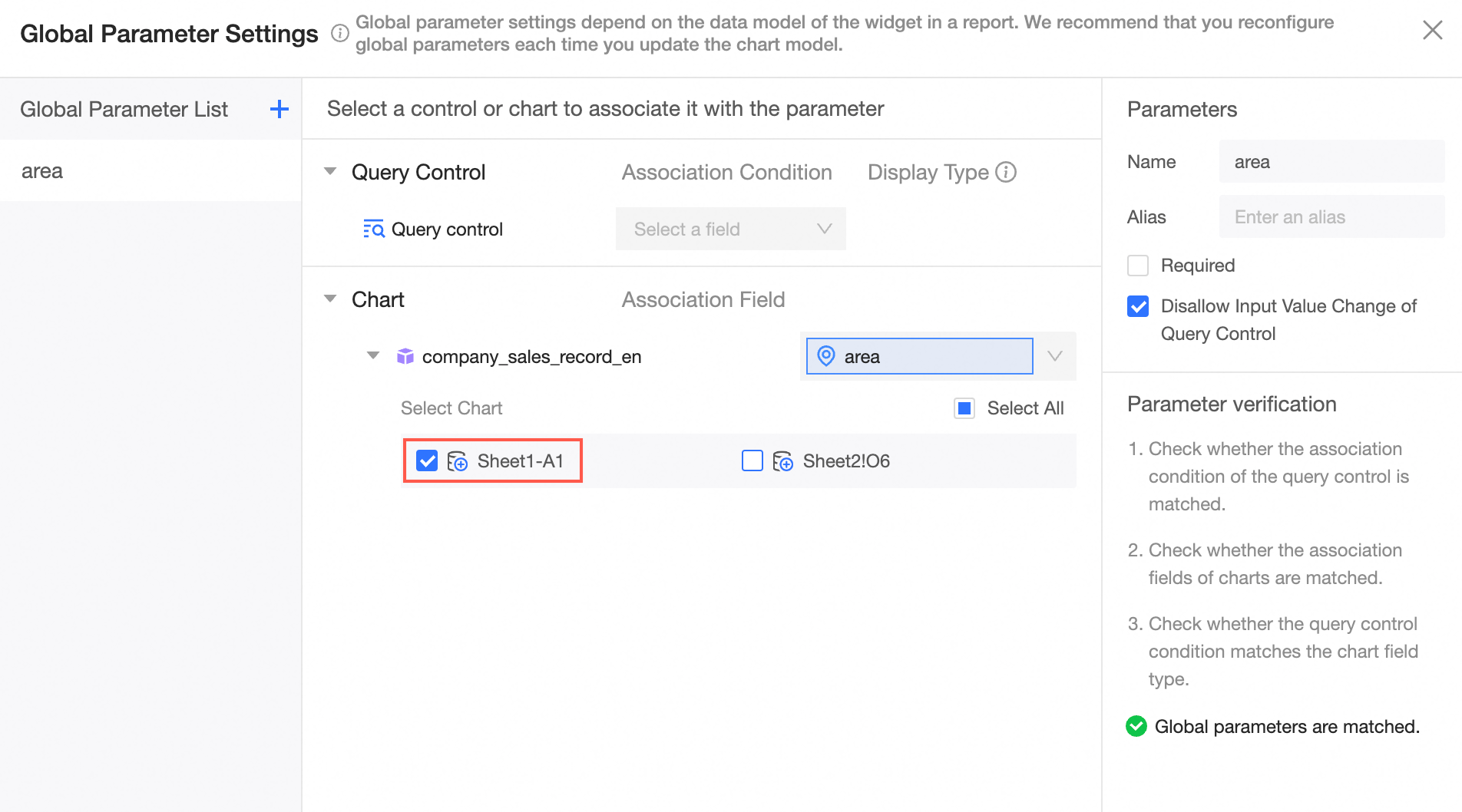 Merge Cells Of The Same Type
Combine o separe celdas del mismo tipo.
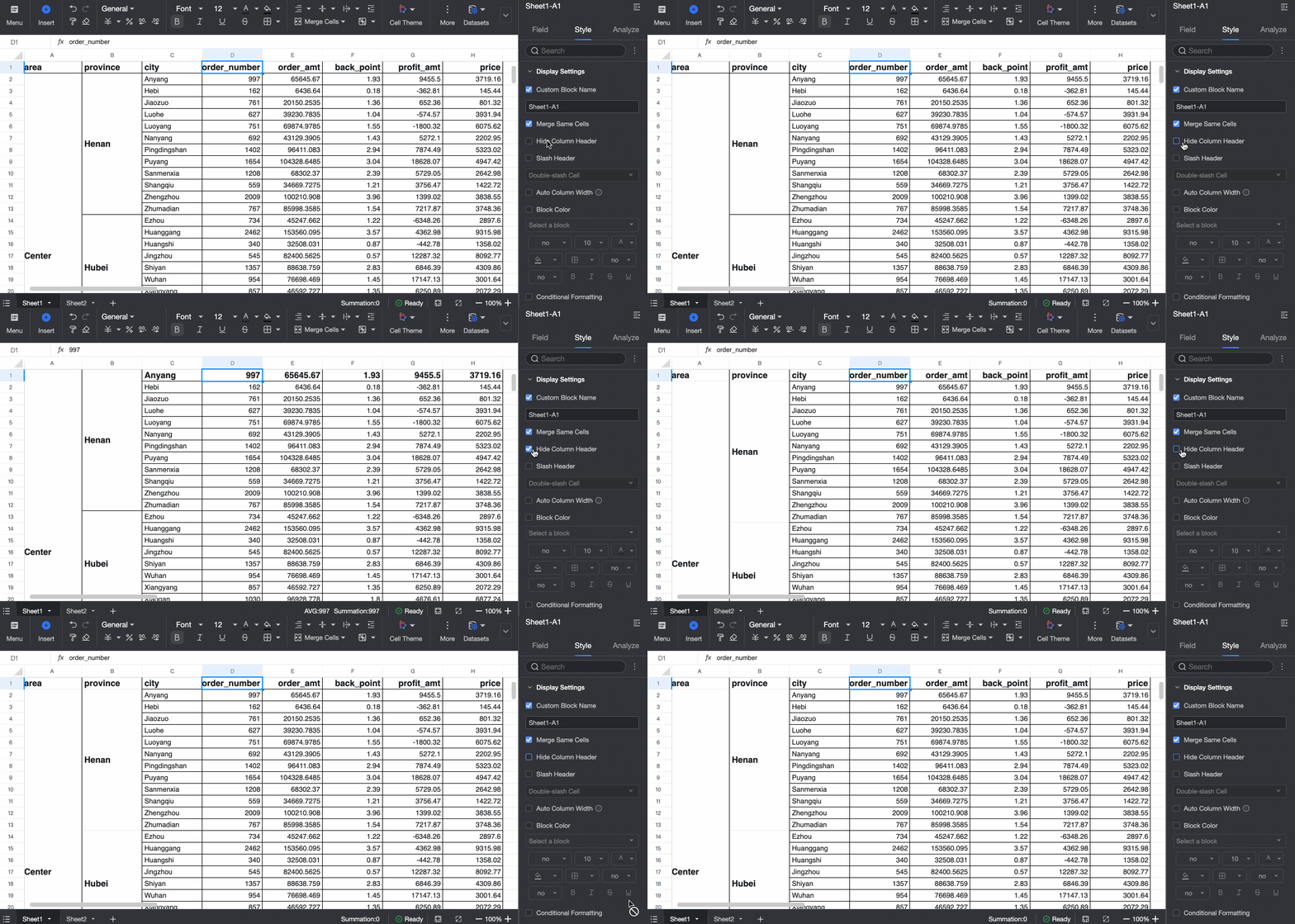
 Hide Table Header
Muestre u oculte el encabezado de la tabla.
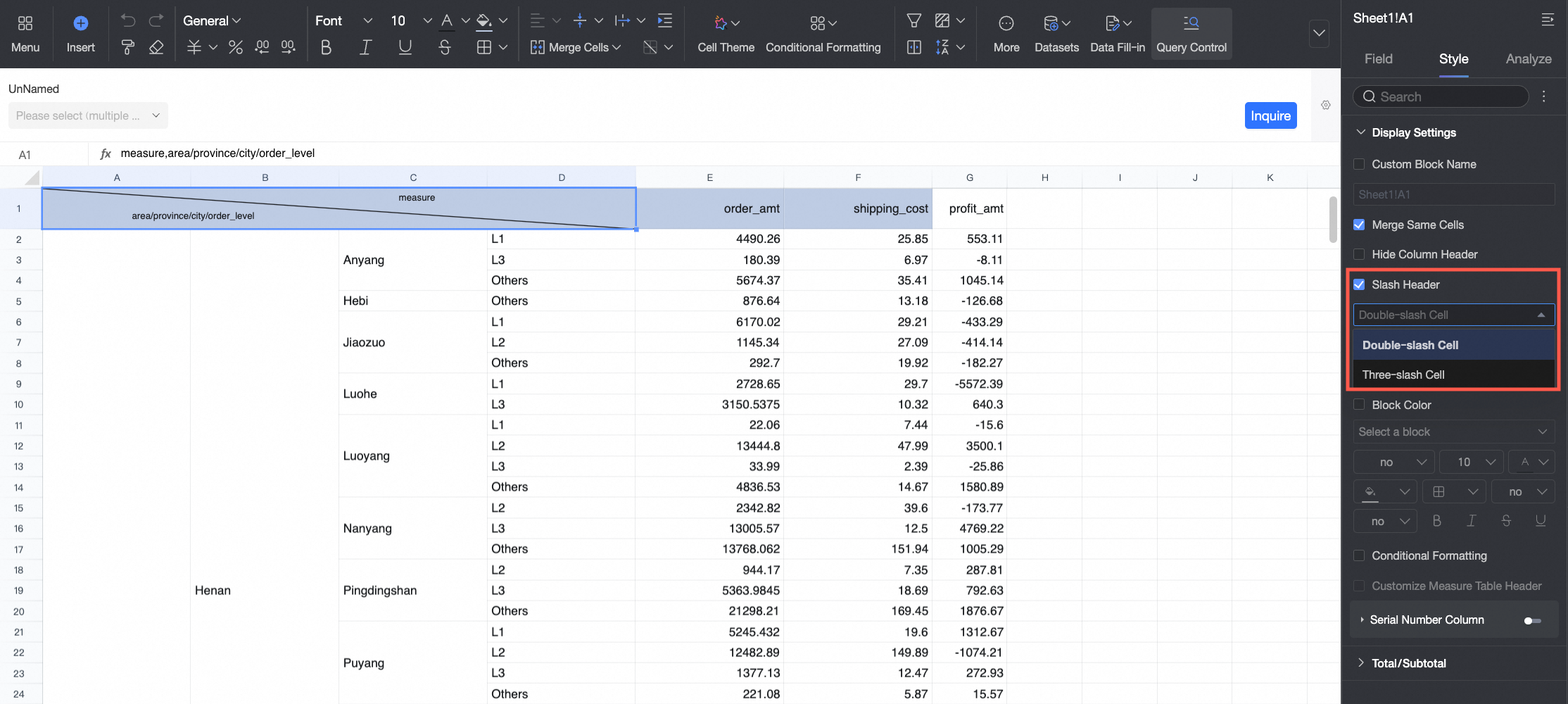
 Diagonal Header
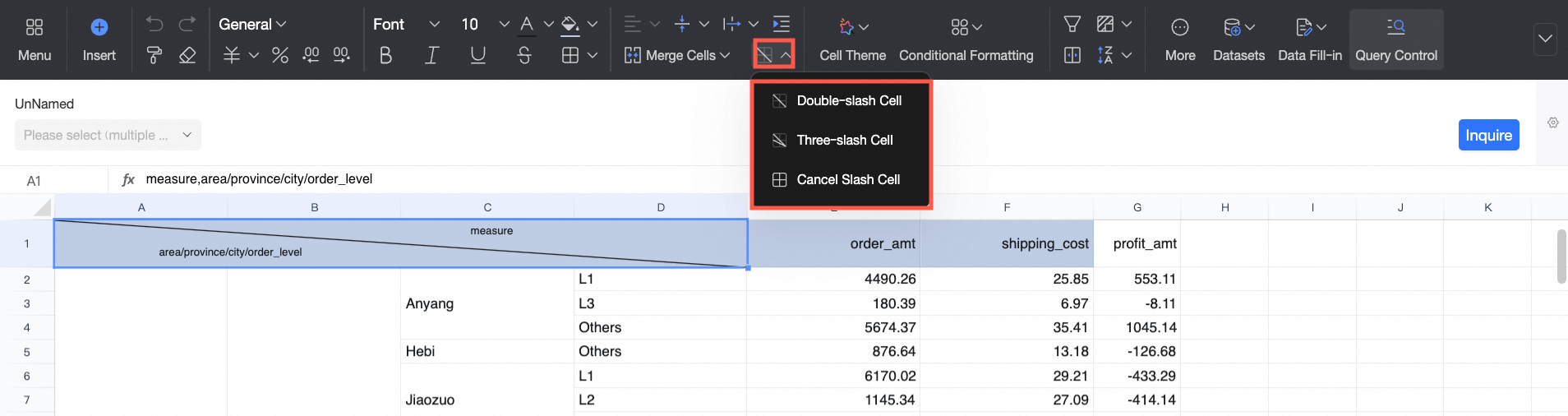
Los encabezados diagonales admiten estilos tradicionales de informes complejos. Puede crear celdas diagonales de dos partes y celdas diagonales de tres partes.
-
Configure los encabezados diagonales en la pestaña Style.
-
Configure los encabezados diagonales en la barra de herramientas.
 Nota
NotaEn la barra de herramientas, utilice una coma inglesa (,) como salto de línea. Por ejemplo, el encabezado diagonal de la imagen anterior usa la entrada "Region,Product Type,Product Sub-category".
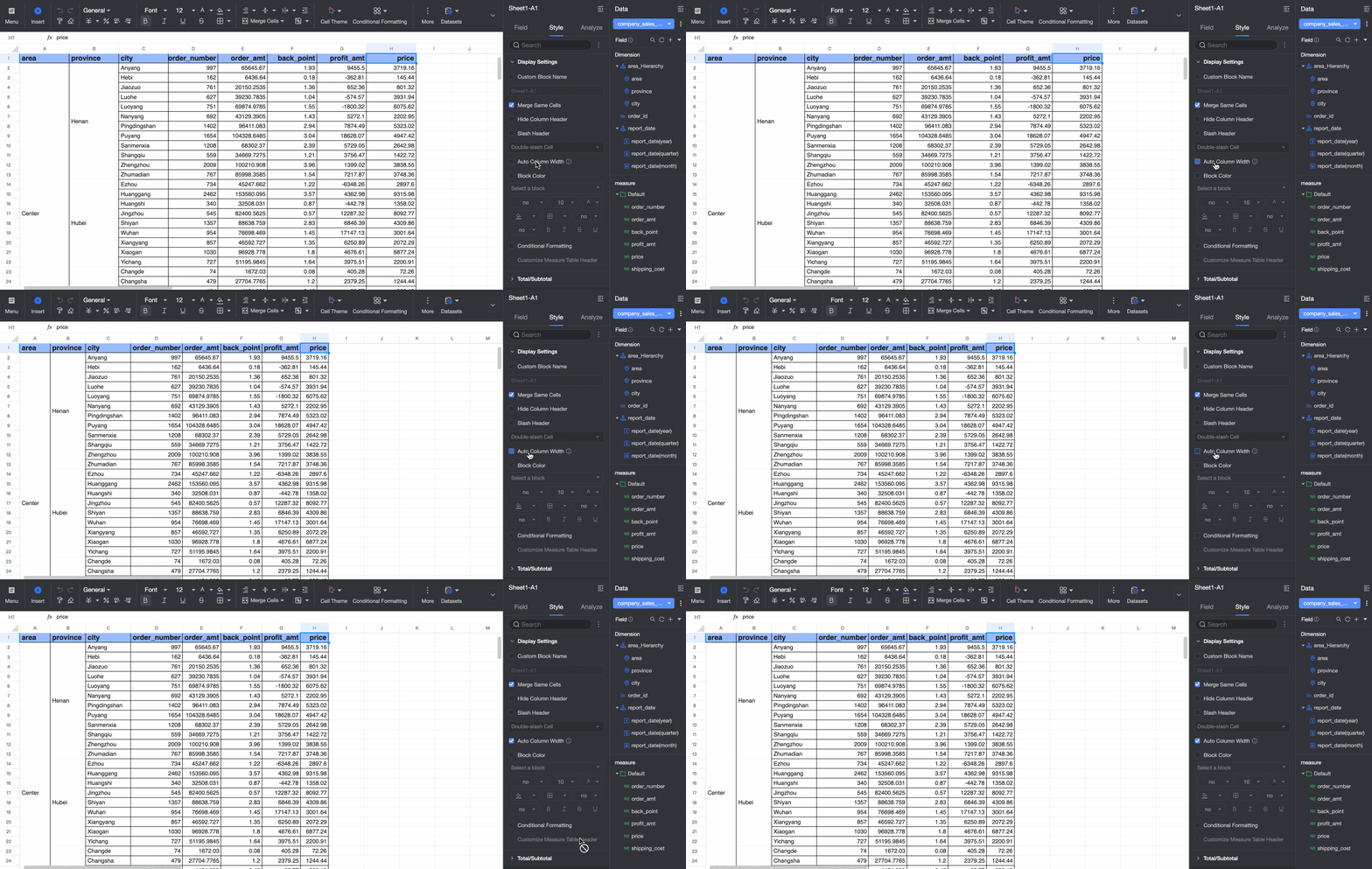
Automatic Column Width
Establezca las columnas para que ajusten automáticamente su ancho.
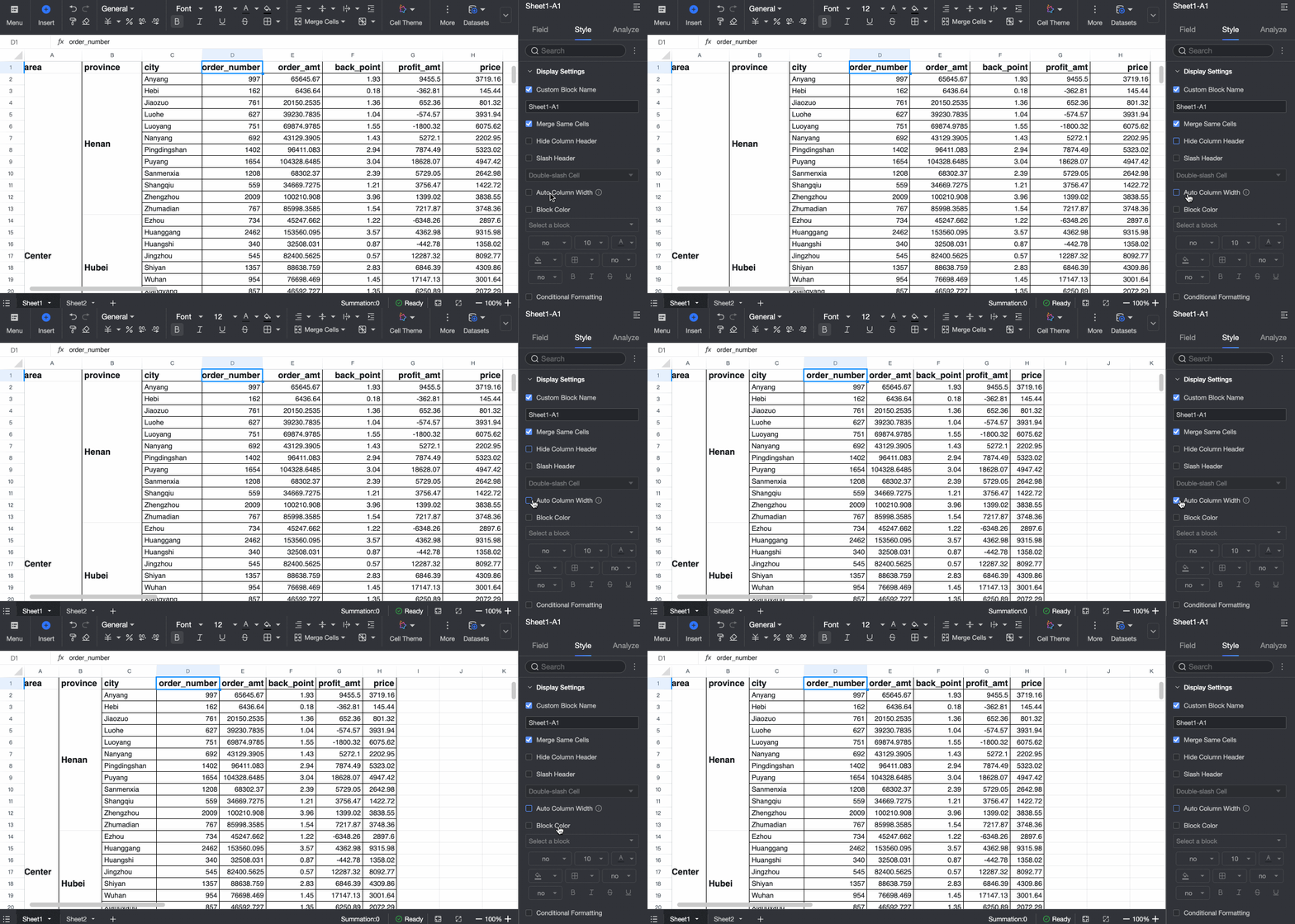
El uso de esta función con muchas columnas puede causar problemas de rendimiento.
Block Style
La opción Block Style permite configurar estilos persistentes para cada bloque en la tabla del conjunto de datos. Los estilos se conservan al ajustar campos o cambiar las condiciones de filtro.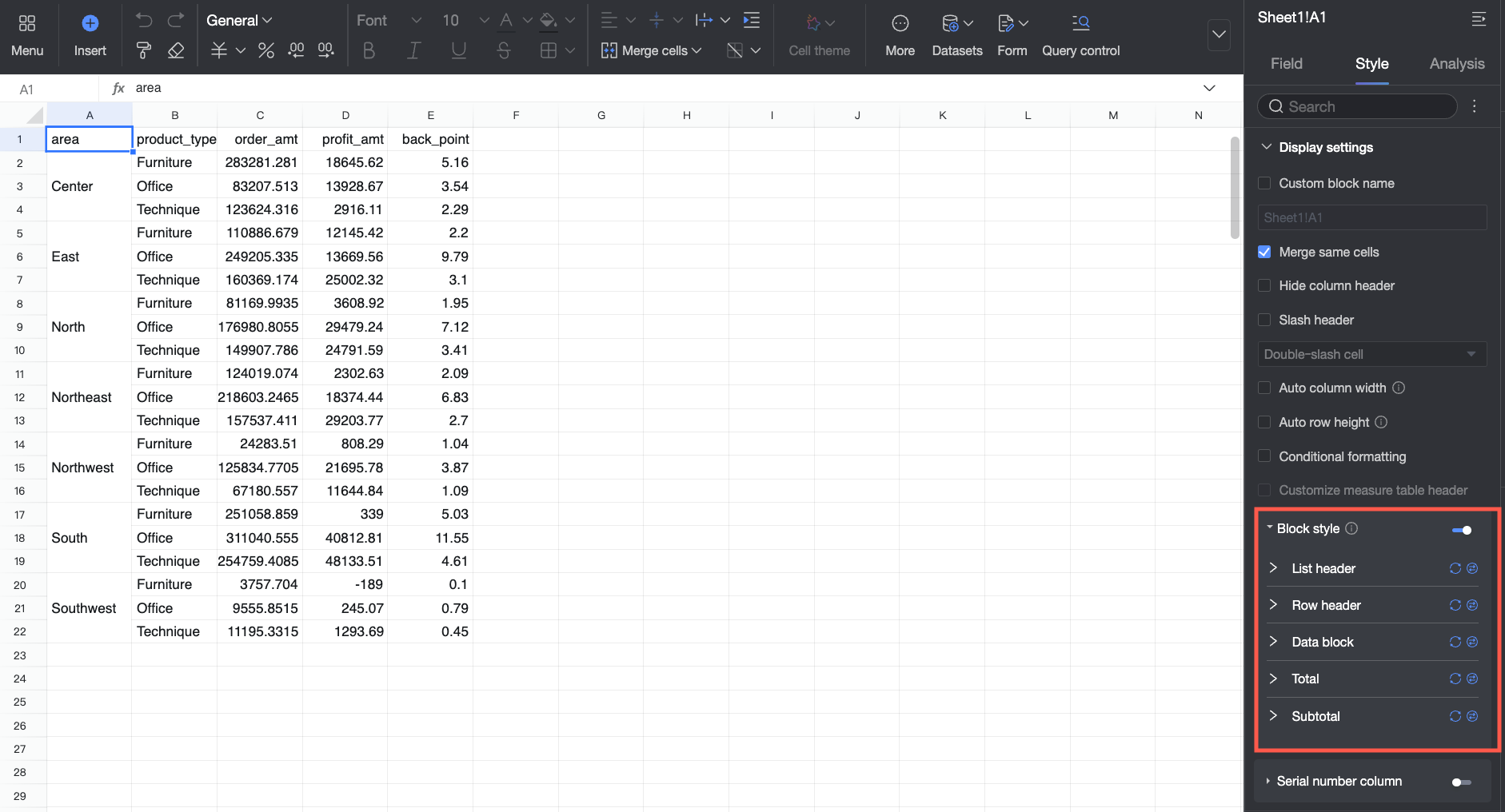
-
Haga clic en el icono
 para habilitar Block Style. Luego, configure el Font Style y el CellStyle para distintos bloques, como el encabezado de tabla, el encabezado de fila, el área de datos, el total y el subtotal.
Configuración de estilo
Descripción
Estilo de fuente
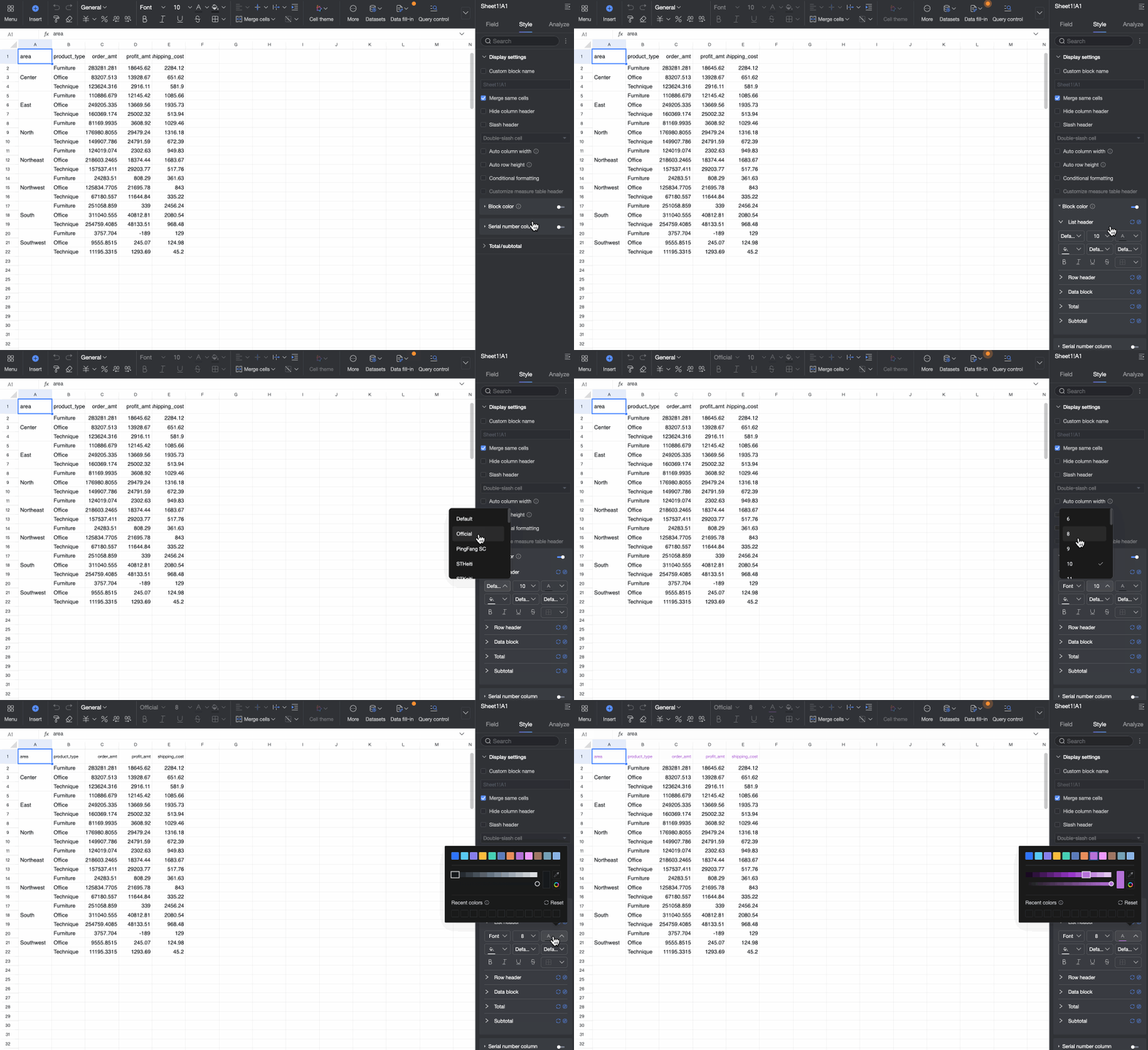
Fuente, tamaño de fuente y color
Seleccione el tipo, tamaño y color de fuente para el bloque actual.
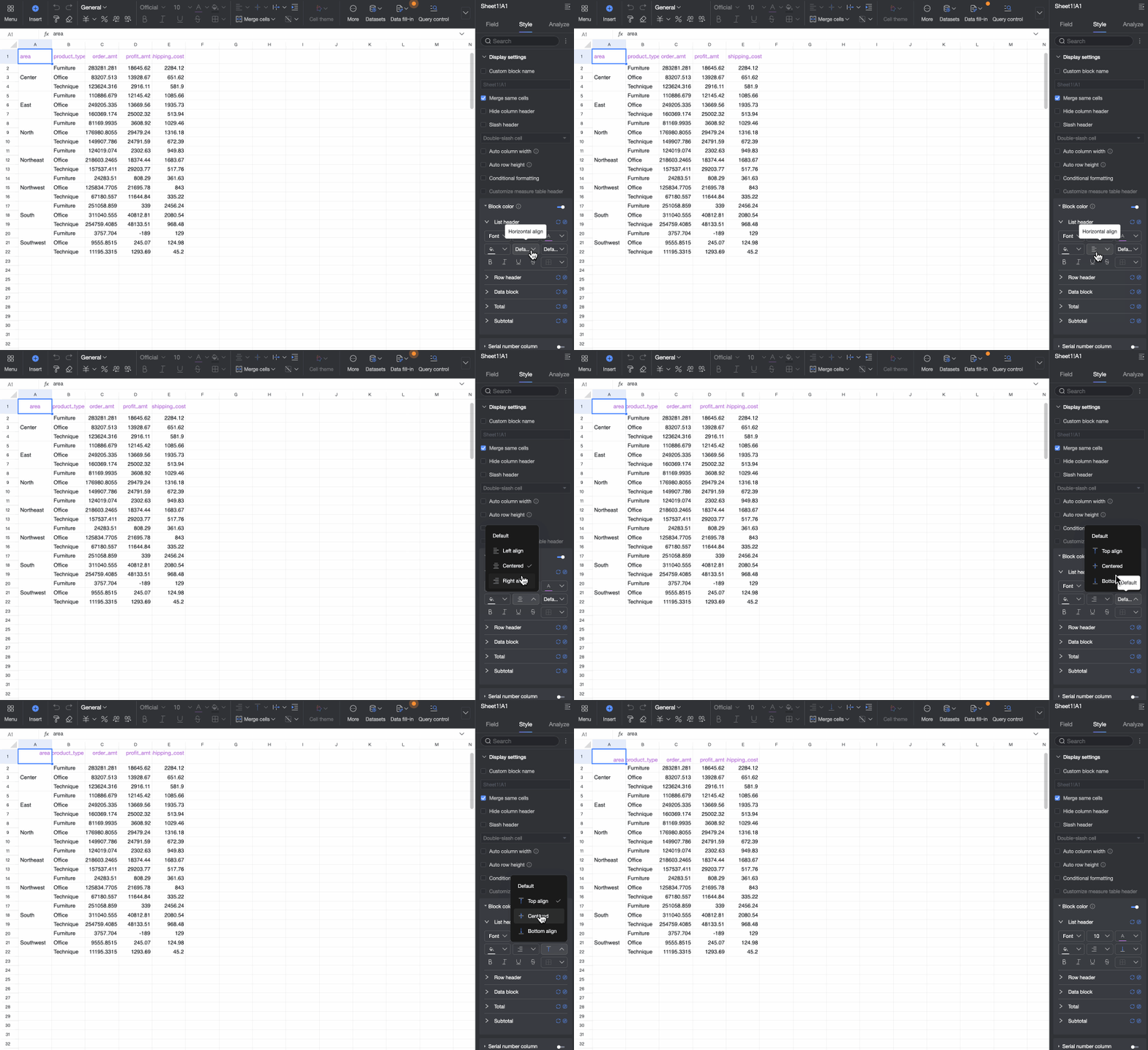
Alineación de fuente
Seleccione la alineación de la fuente dentro de las celdas para el bloque actual.
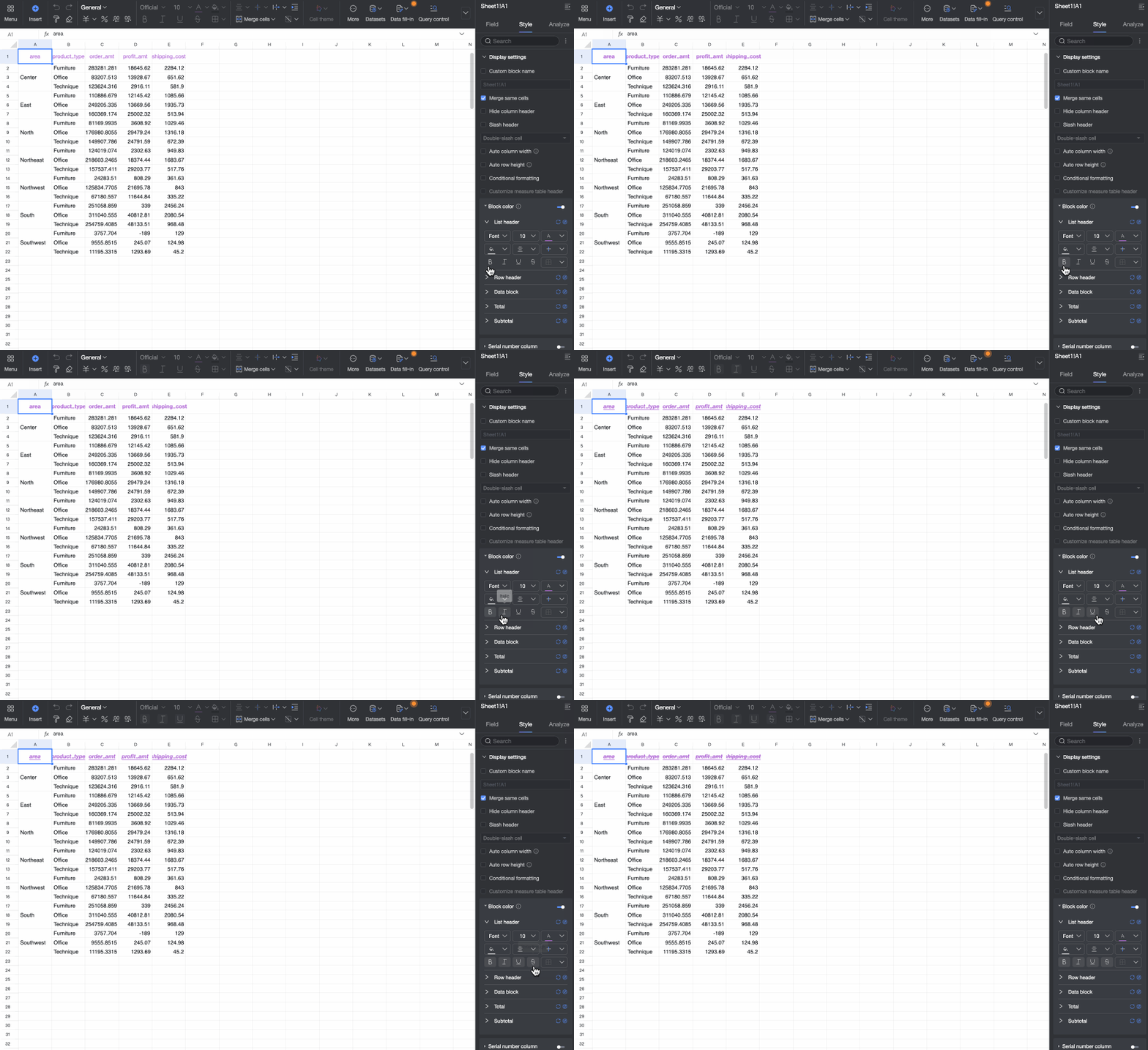
Bold, Italic, Strikethrough y Underline
Aplique negrita, cursiva, tachado o subrayado a la fuente del bloque actual.
Estilo de celda
Color de relleno
Defina el color de relleno para las celdas del bloque actual.
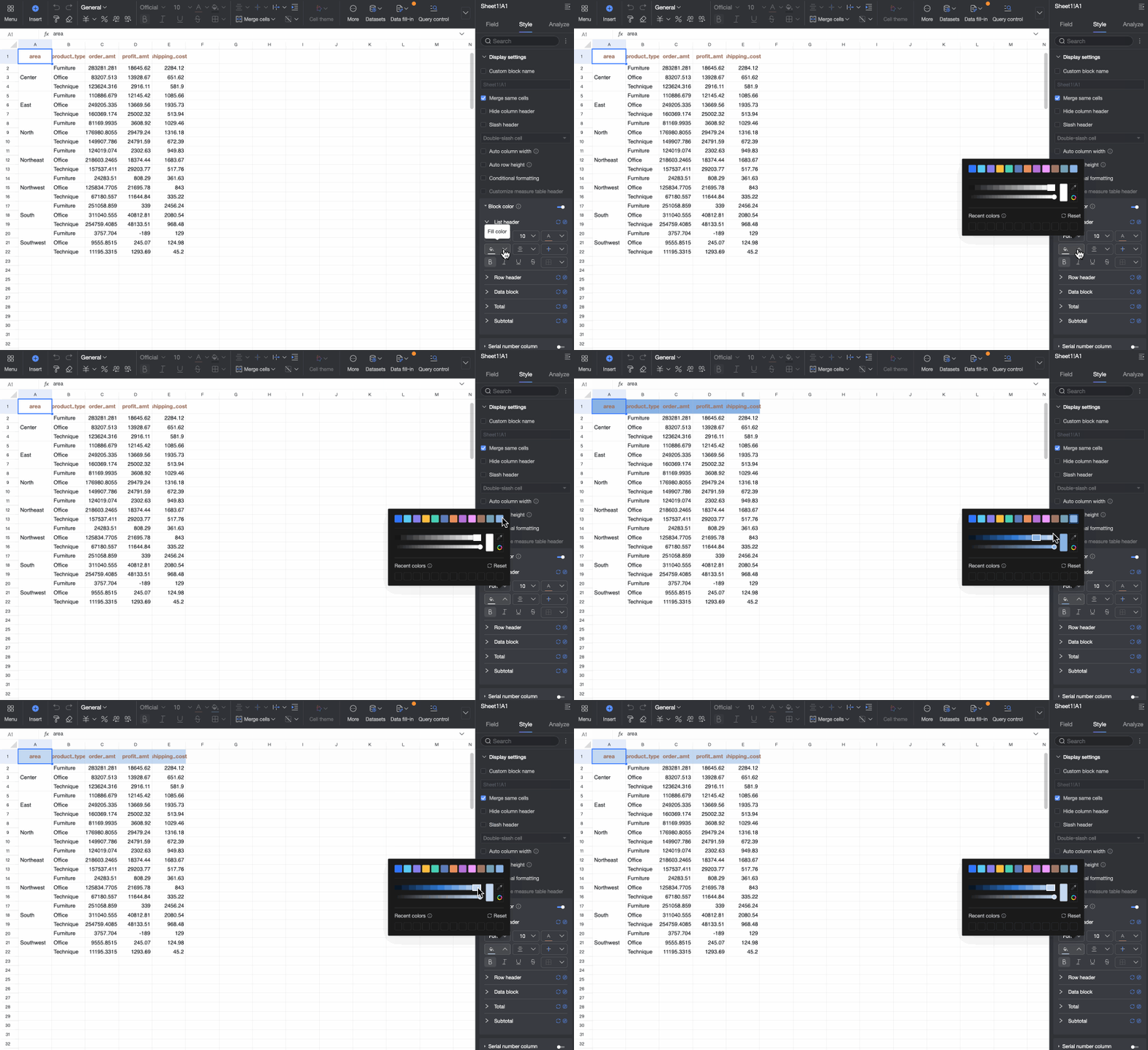
Borde
Defina el estilo de borde para las celdas del bloque actual.
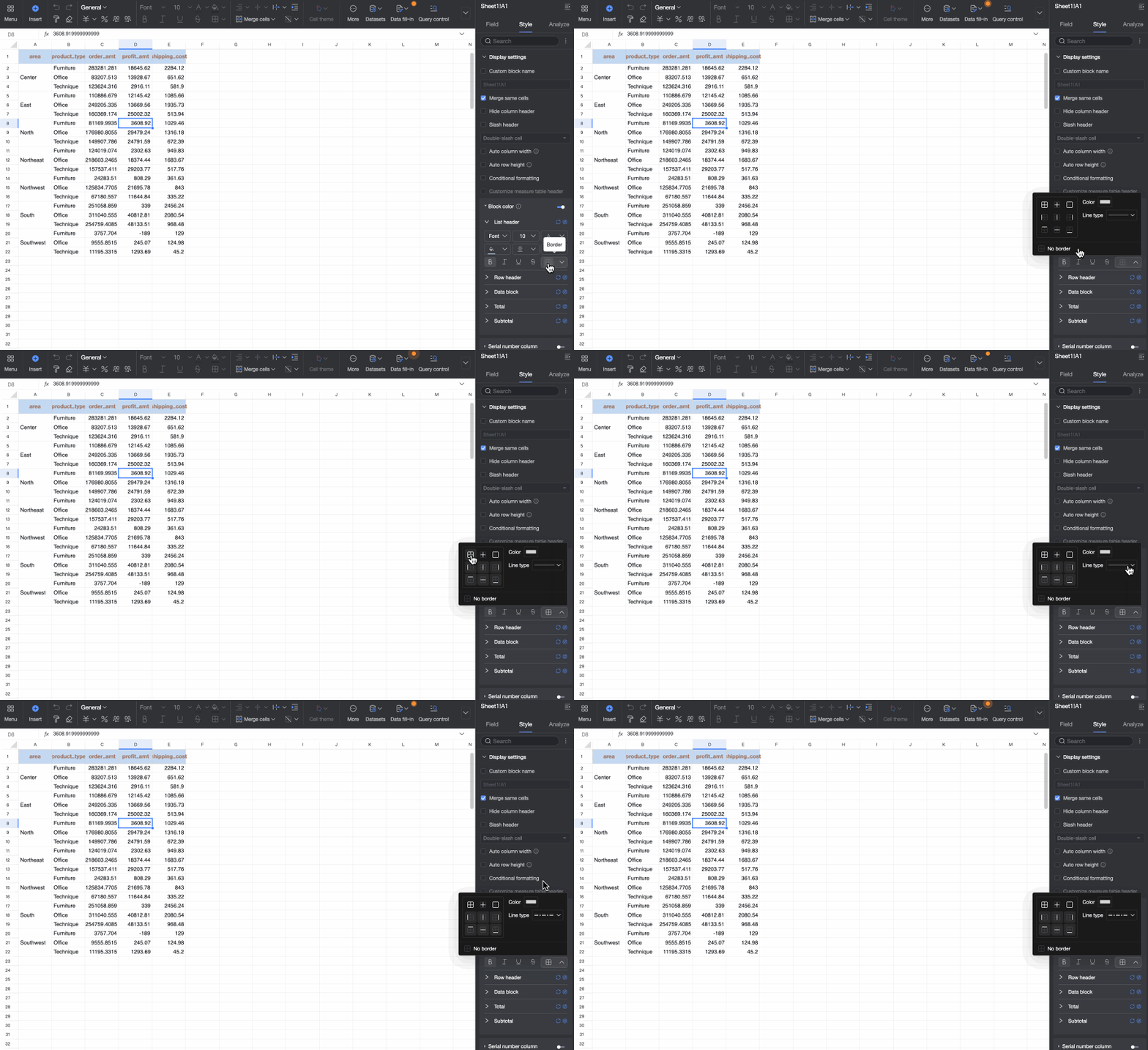
Para aplicar rápidamente un estilo configurado a otros bloques, haga clic en el icono
 y seleccione los bloques de destino en la lista desplegable.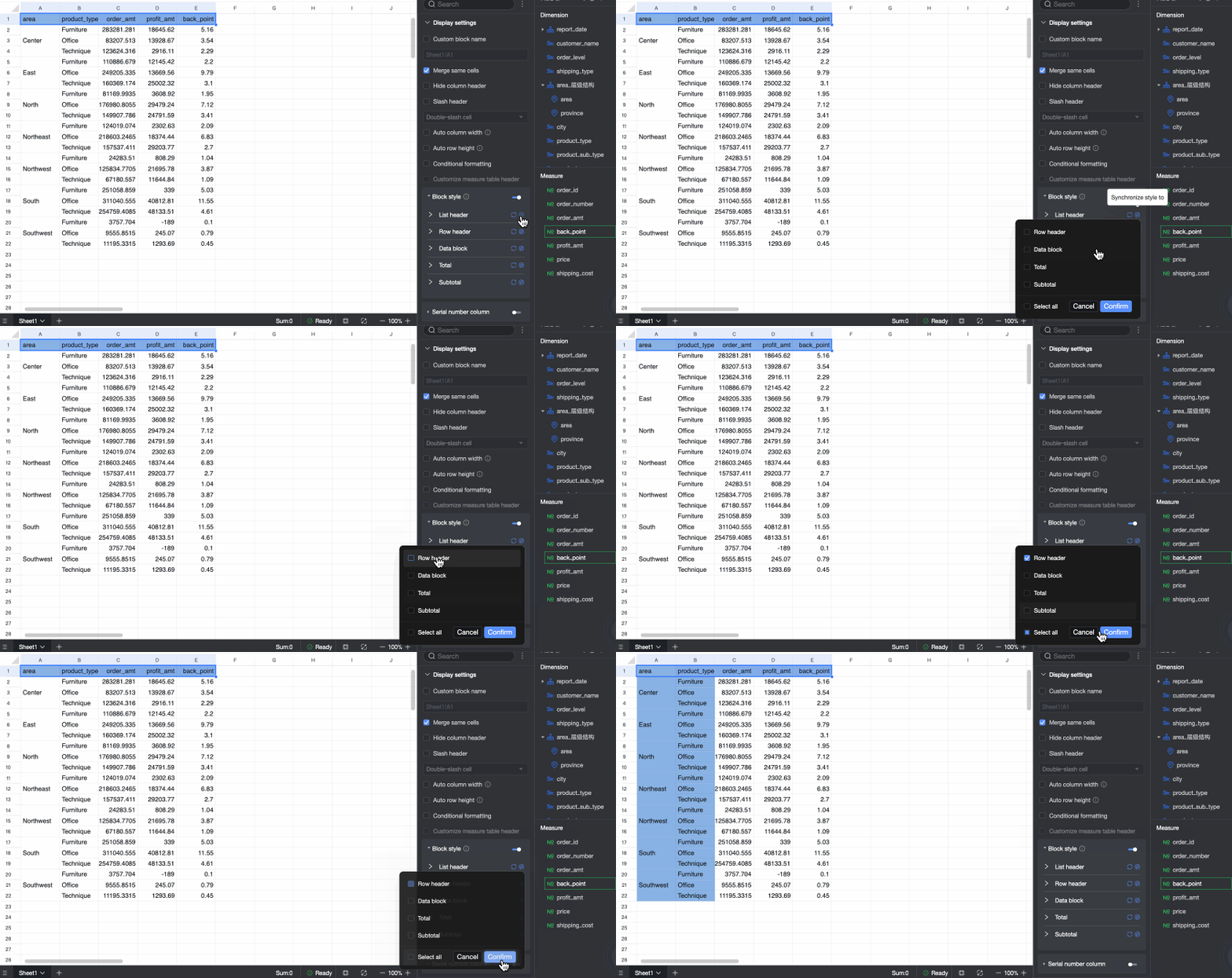
Si ya no necesita el estilo actual, haga clic en el icono
 para borrar todos los estilos existentes del bloque.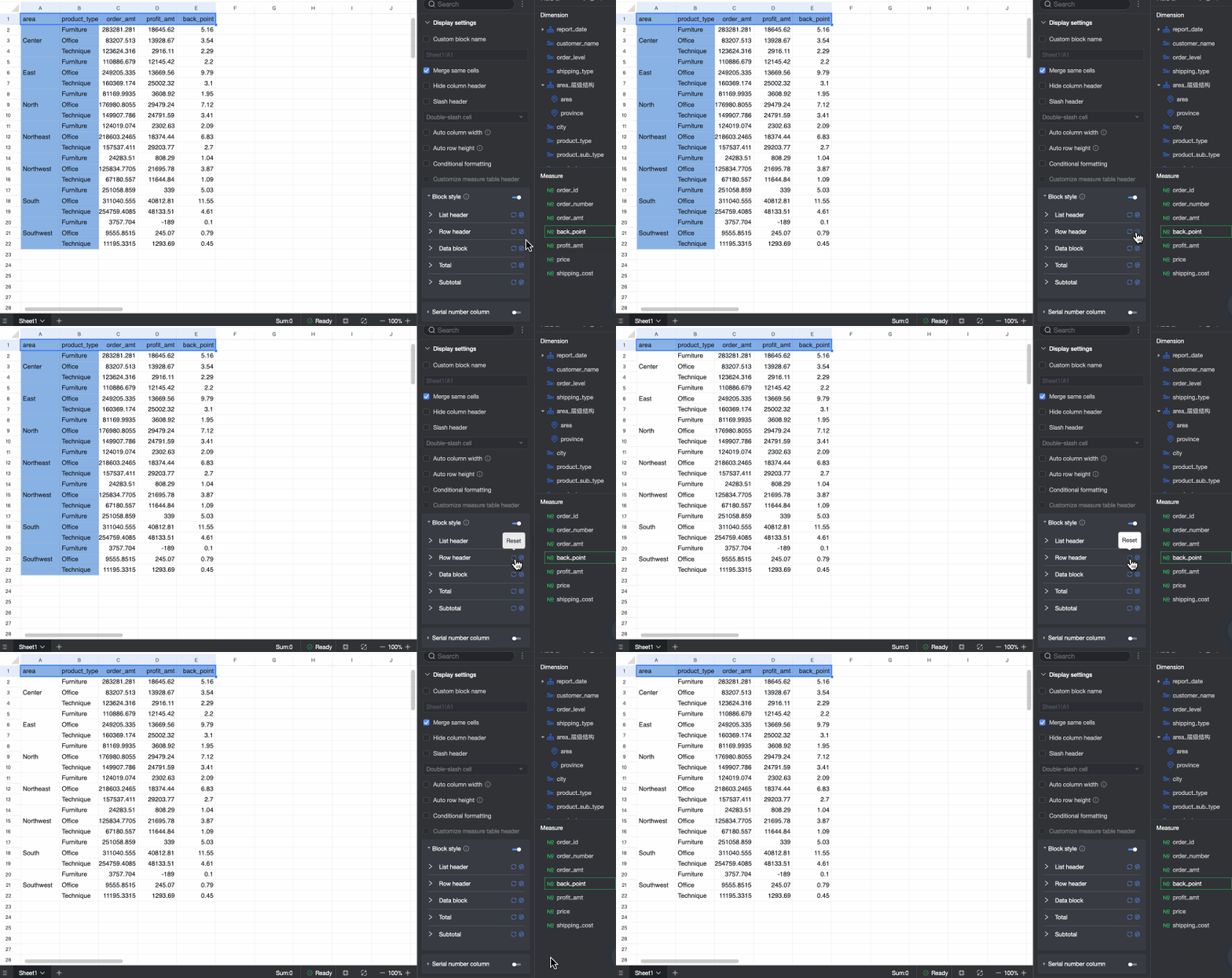
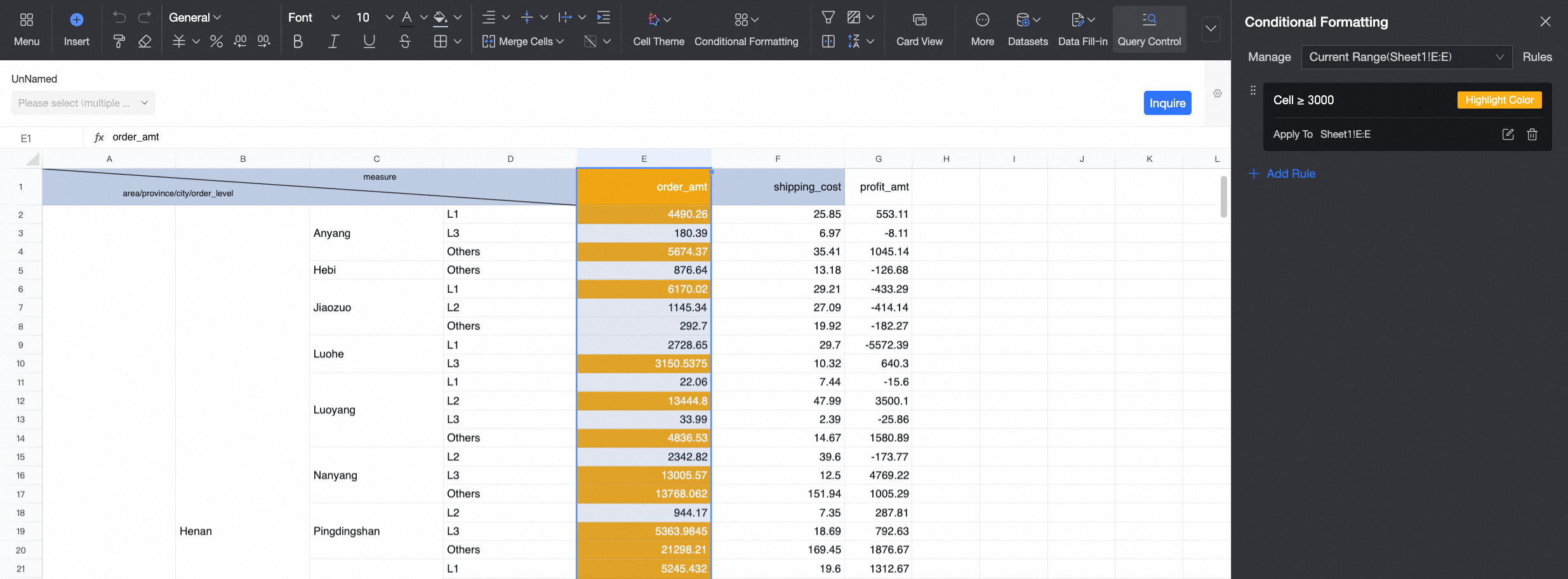
Formato condicional
El formato condicional mejora el análisis de datos y la legibilidad en los libros de trabajo, especialmente en escenarios de informes complejos.
Total/Subtotal Configuration
Configure cómo se agregan los datos en la tabla del conjunto de datos.
Configure totales de fila, subtotales de fila, totales de columna y subtotales de columna. Por lo general, se configuran totales y subtotales para filas o para columnas. En escenarios mixtos de filas y columnas, puede configurar ambos.
Posición de visualización
Establezca la posición de visualización de totales y subtotales.
Si configura Row Total/subtotal, las posiciones de visualización disponibles son Left y Right.
Si configura Column Total/subtotal, las posiciones de visualización disponibles son Bottom y Top.
Resumen general
Configure el resumen general para filas o columnas.
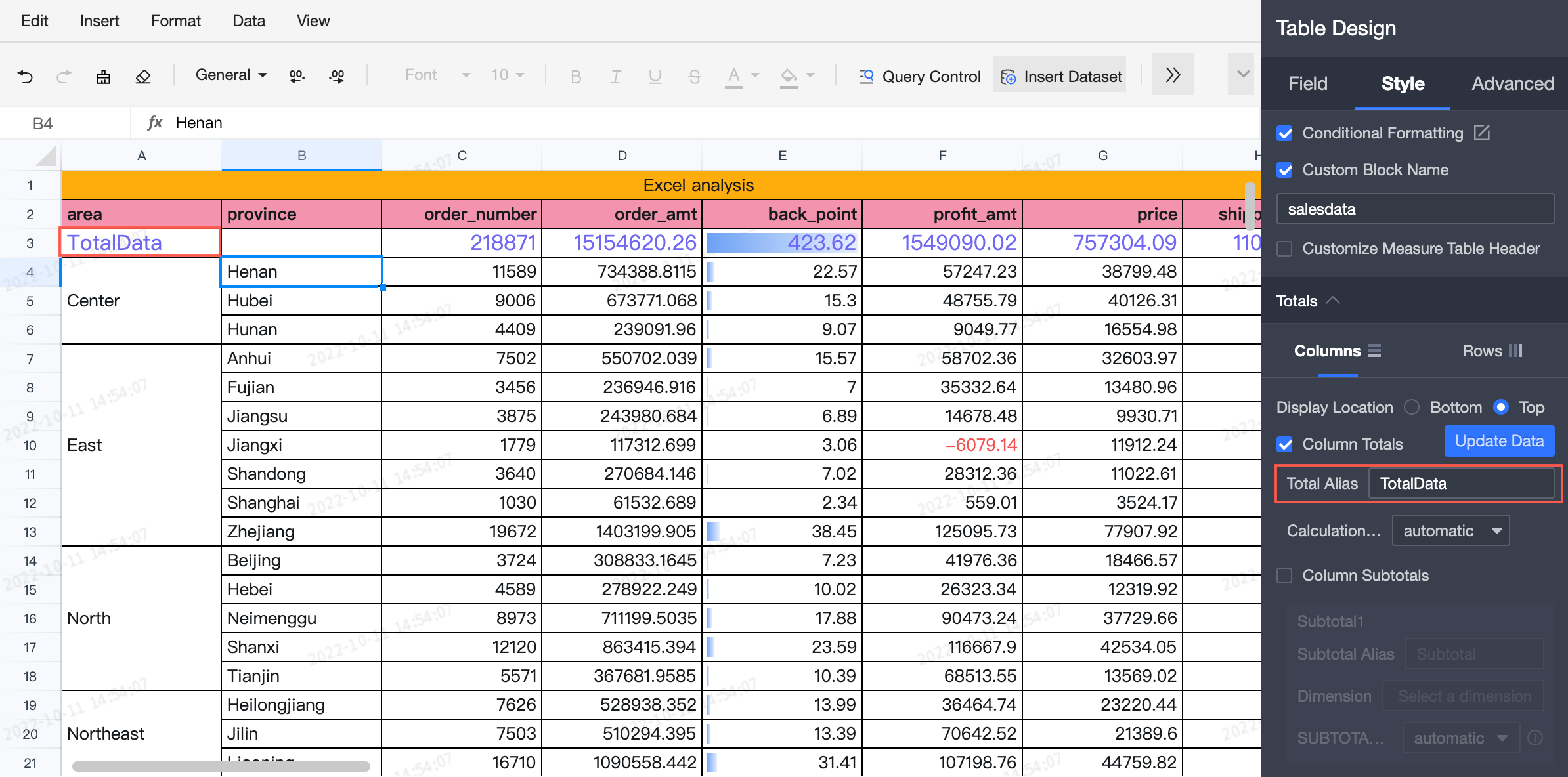
Ejemplo de un resumen de columna:
Personalice el alias del total.
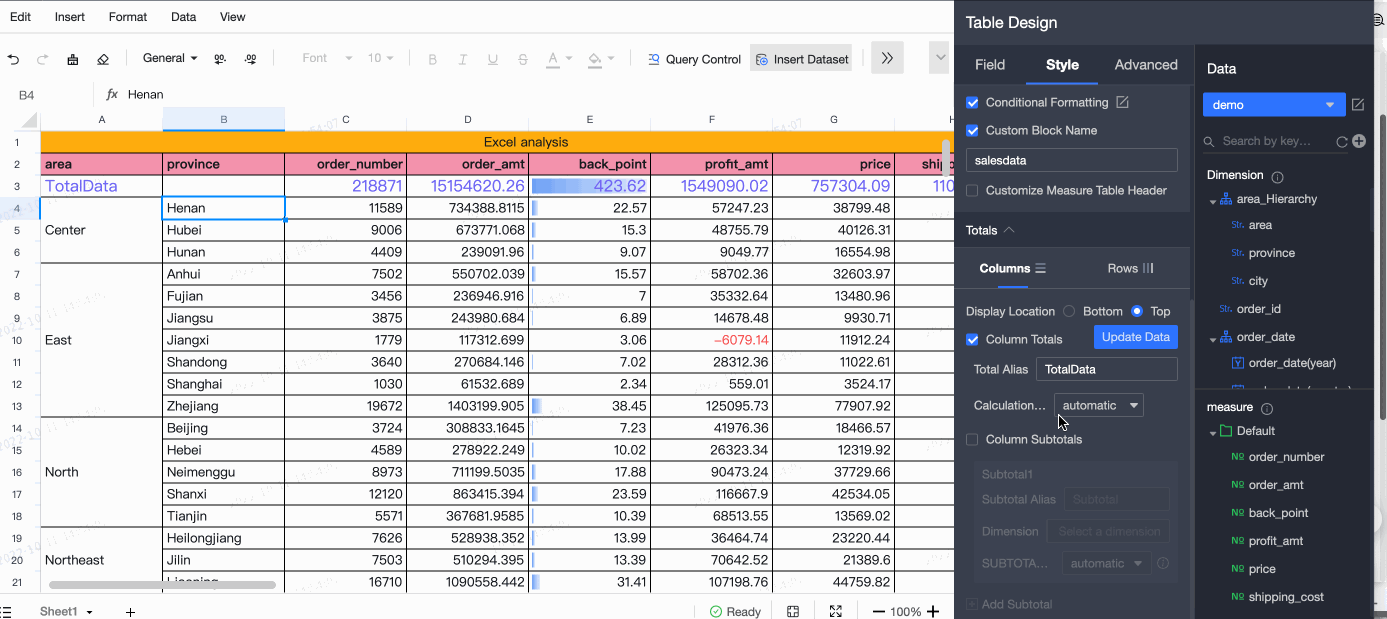
Defina el método de cálculo para el total del campo: use el cálculo automático o seleccione una función personalizada como SUM, AVG, MAX o COUNT.
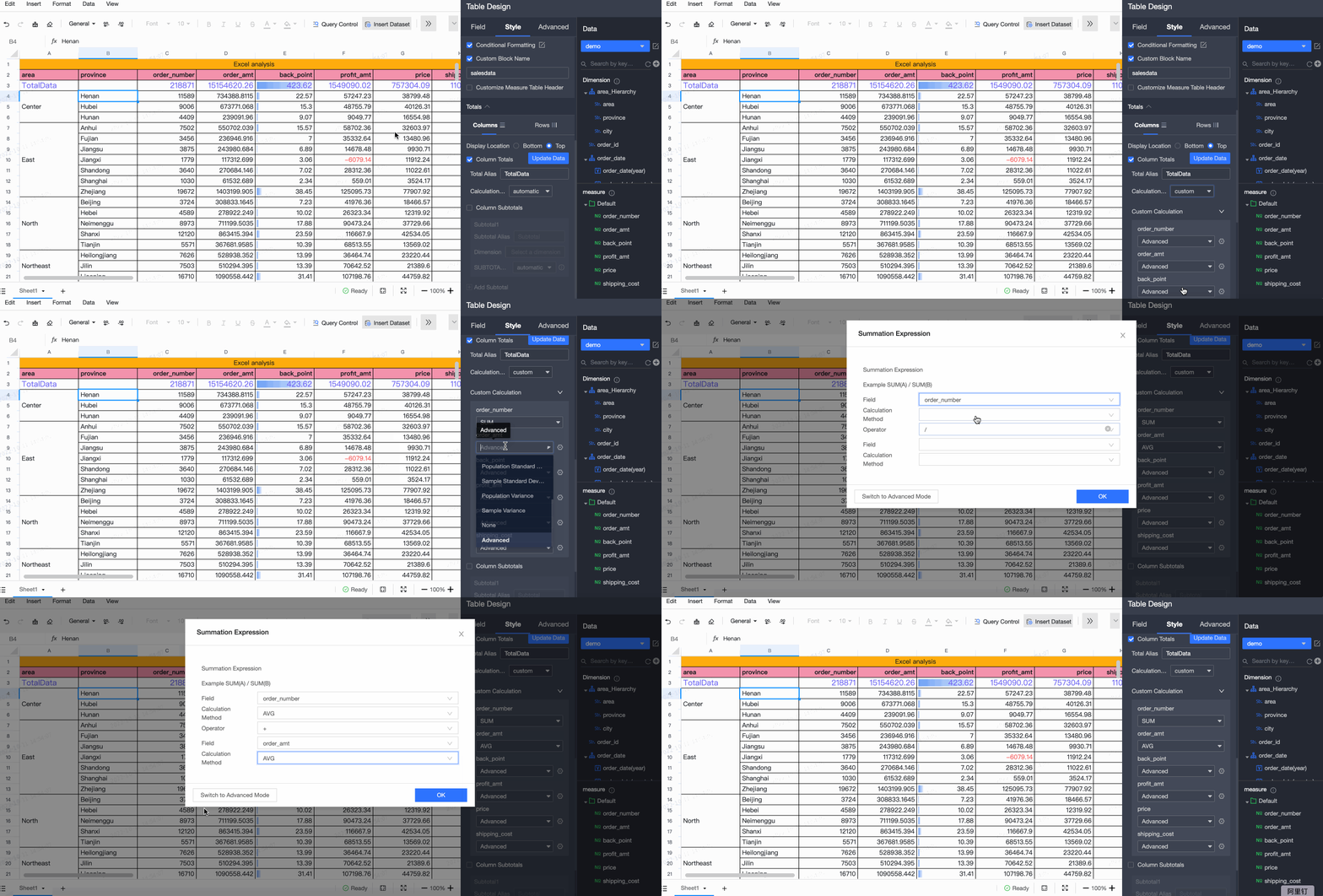
Defina un método de cálculo personalizado para cada campo.
Subtotal por categoría
Establezca un alias de subtotal, seleccione una dimensión de resumen, elija una función de subtotal y agregue varios campos de subtotal.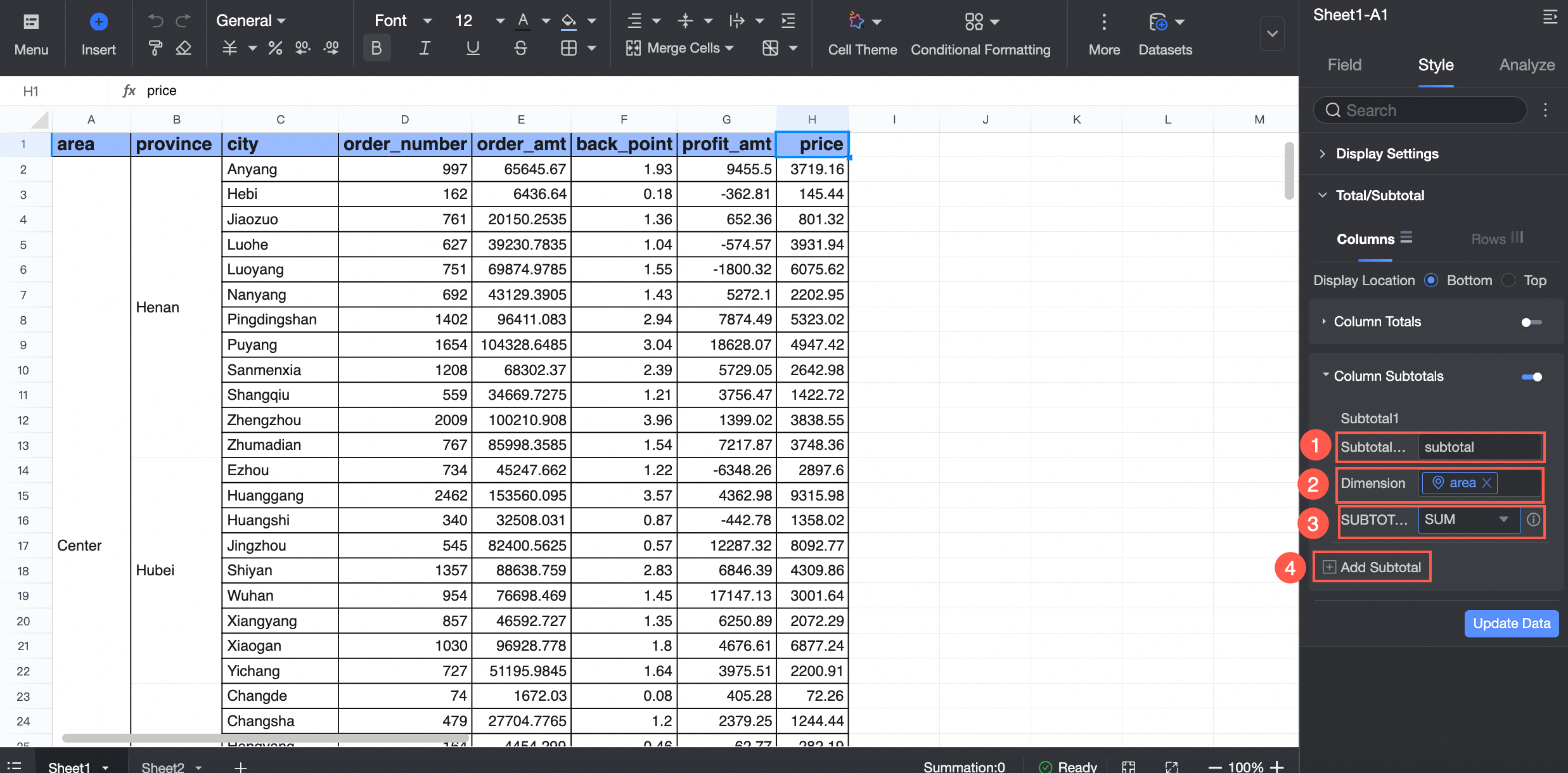
Preguntas frecuentes
¿Por qué no cambia la tabla después de establecer el ajuste automático del ancho de columna?
El ancho de columna ya está establecido en automático. No se produce ningún cambio visible cuando el ancho actual coincide con la configuración automática.