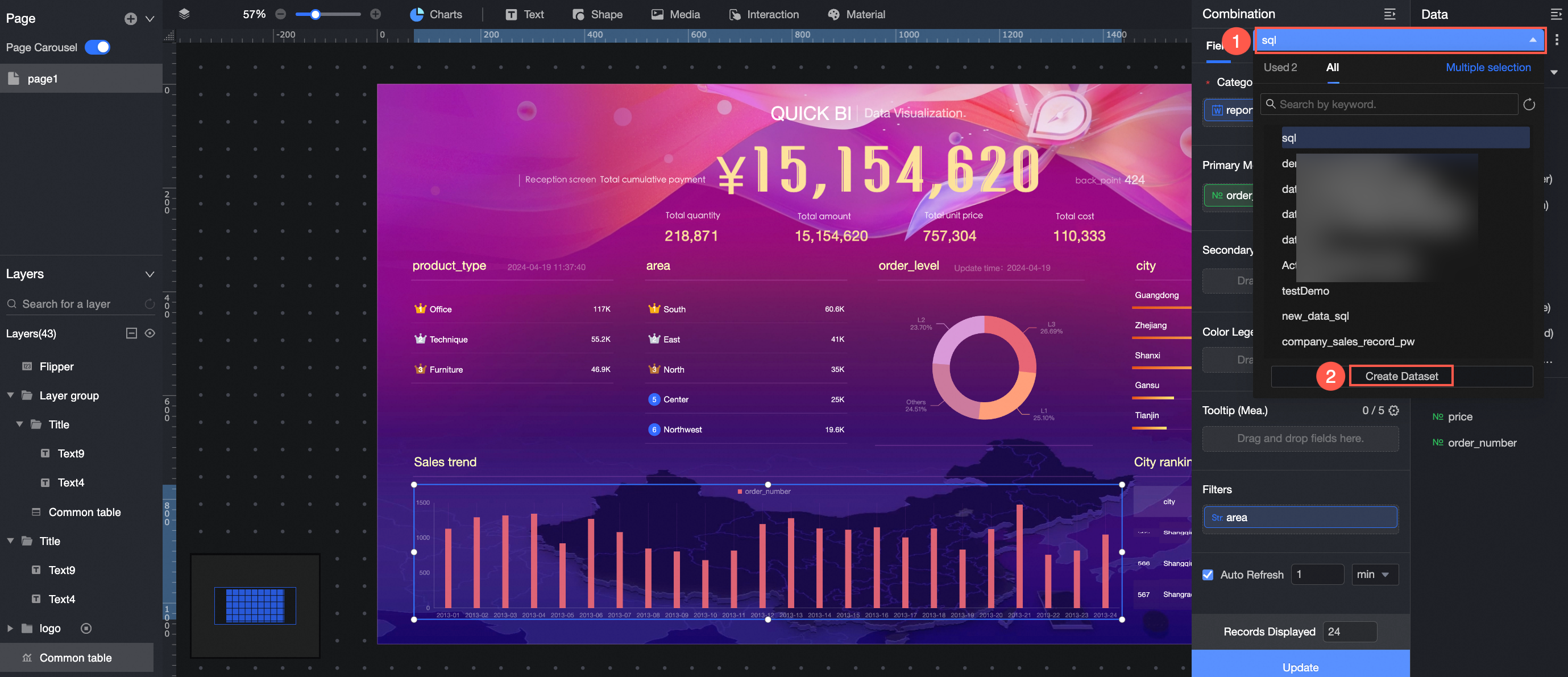
Quick BI separa la configuración de datos de los ajustes de estilo para ofrecer un análisis visual flexible. En la página de edición del panel de datos, puede filtrar datos, establecer formatos de visualización, crear campos calculados y realizar otras operaciones comunes con los datos del gráfico.
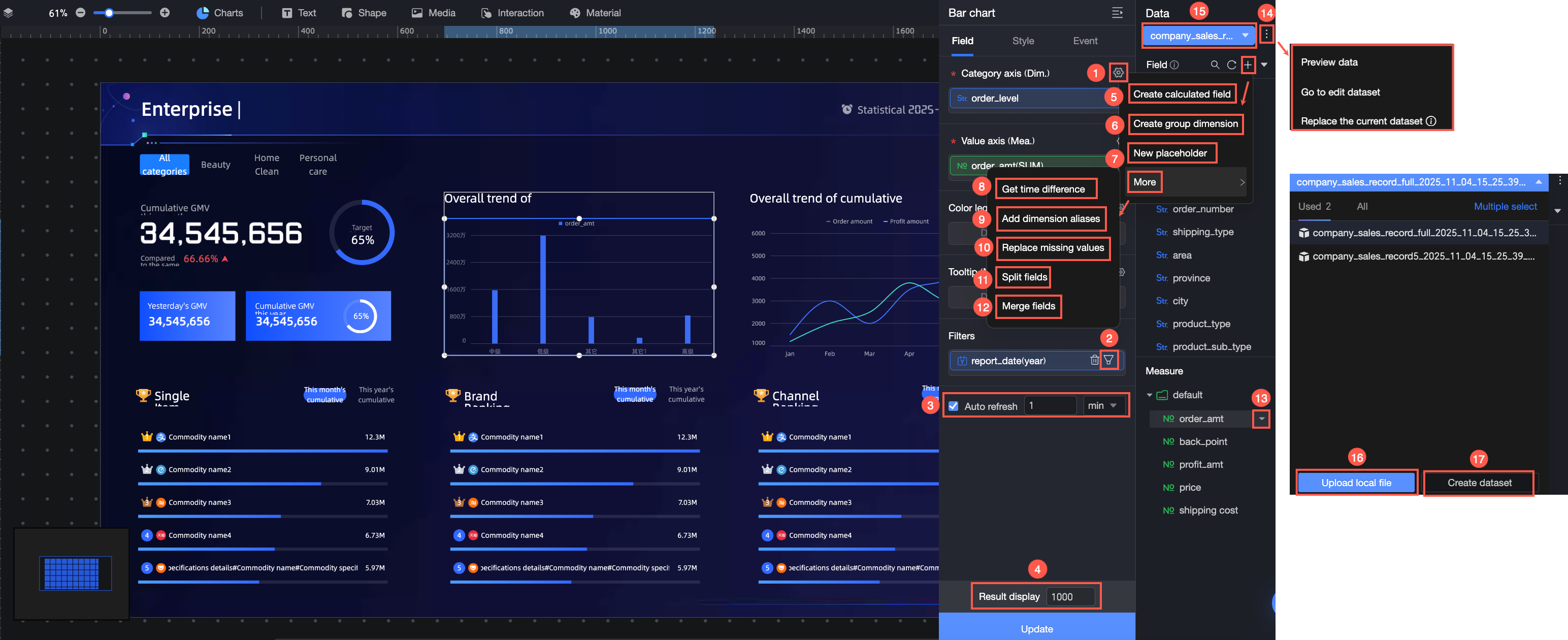
Área de datos del gráfico
Configurar estilos de campo por lotes
Edite varios campos a la vez para aplicar estilos por lotes de manera eficiente.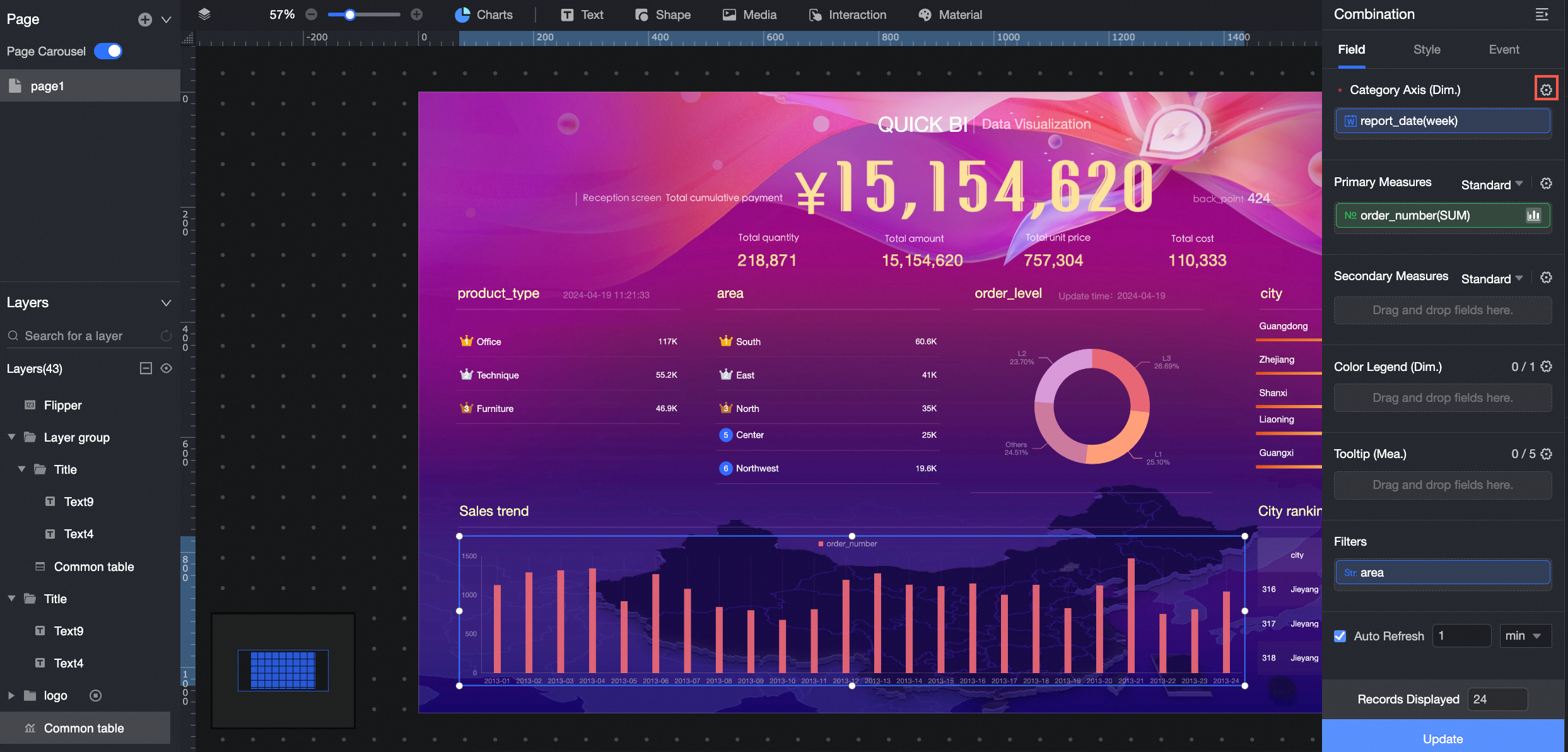
Formato de visualización de datos
Establezca el formato de visualización para los campos de medida. Los formatos compatibles incluyen Auto, None (que muestra el valor original), Integer, 1 decimal place, 2 decimal places, Percentage, Percentage with 1 decimal place, Percentage with 2 decimal places y Custom.
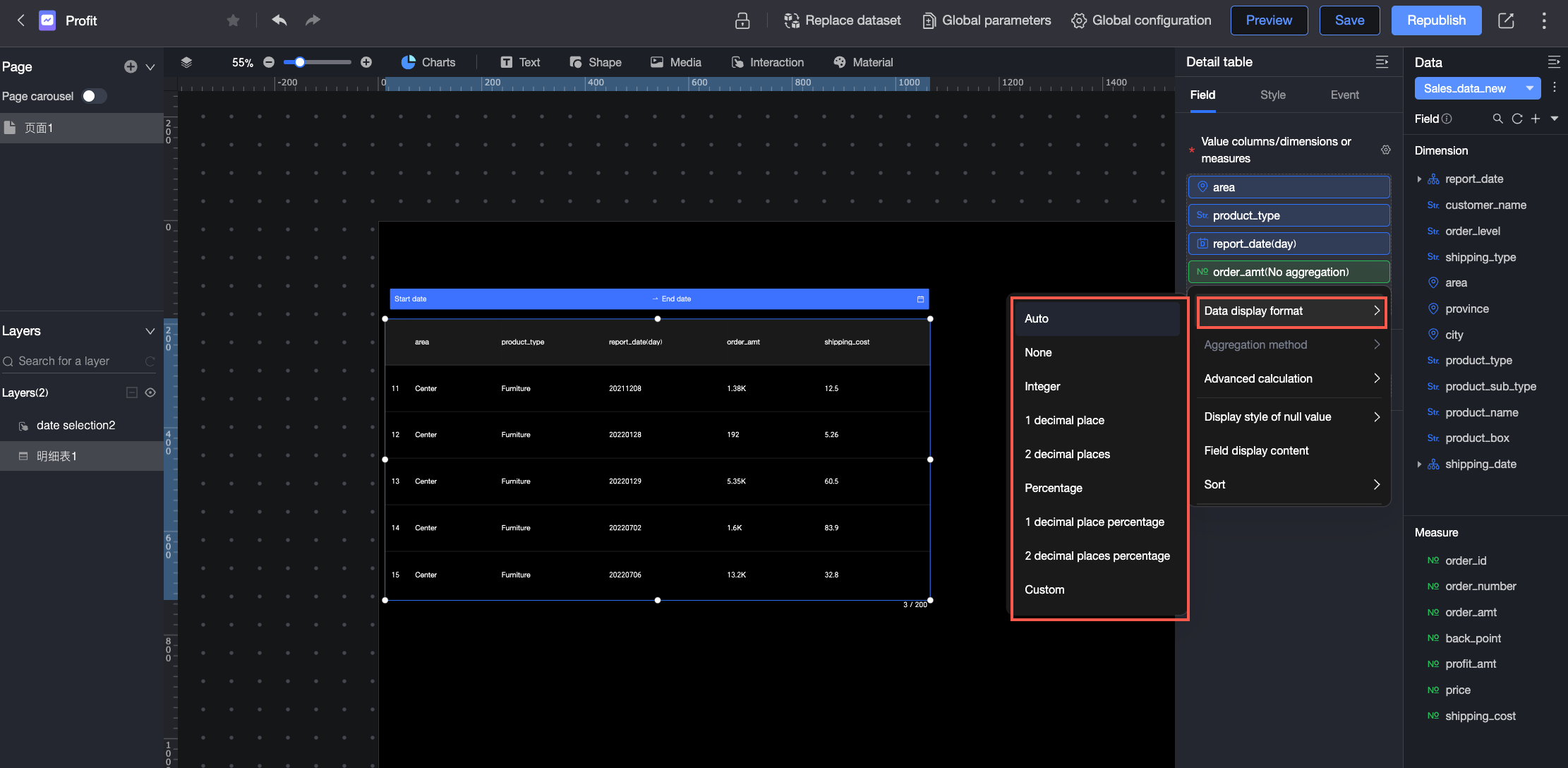
Para obtener más información sobre cómo configurar formatos de visualización en modo Custom, consulte Custom data display format.
Filtrar datos
Los filtros limitan los datos a información específica, lo cual es especialmente útil en conjuntos de datos grandes. Puede filtrar datos por tipos de texto, numéricos y de fecha.
Tipo de texto
Por ejemplo, puede filtrar un campo de provincia para mostrar únicamente municipios.
Ejemplo: Filtrar por provincia
En el área Filter, haga clic en el icono
 junto al campo Province para configurar el filtro.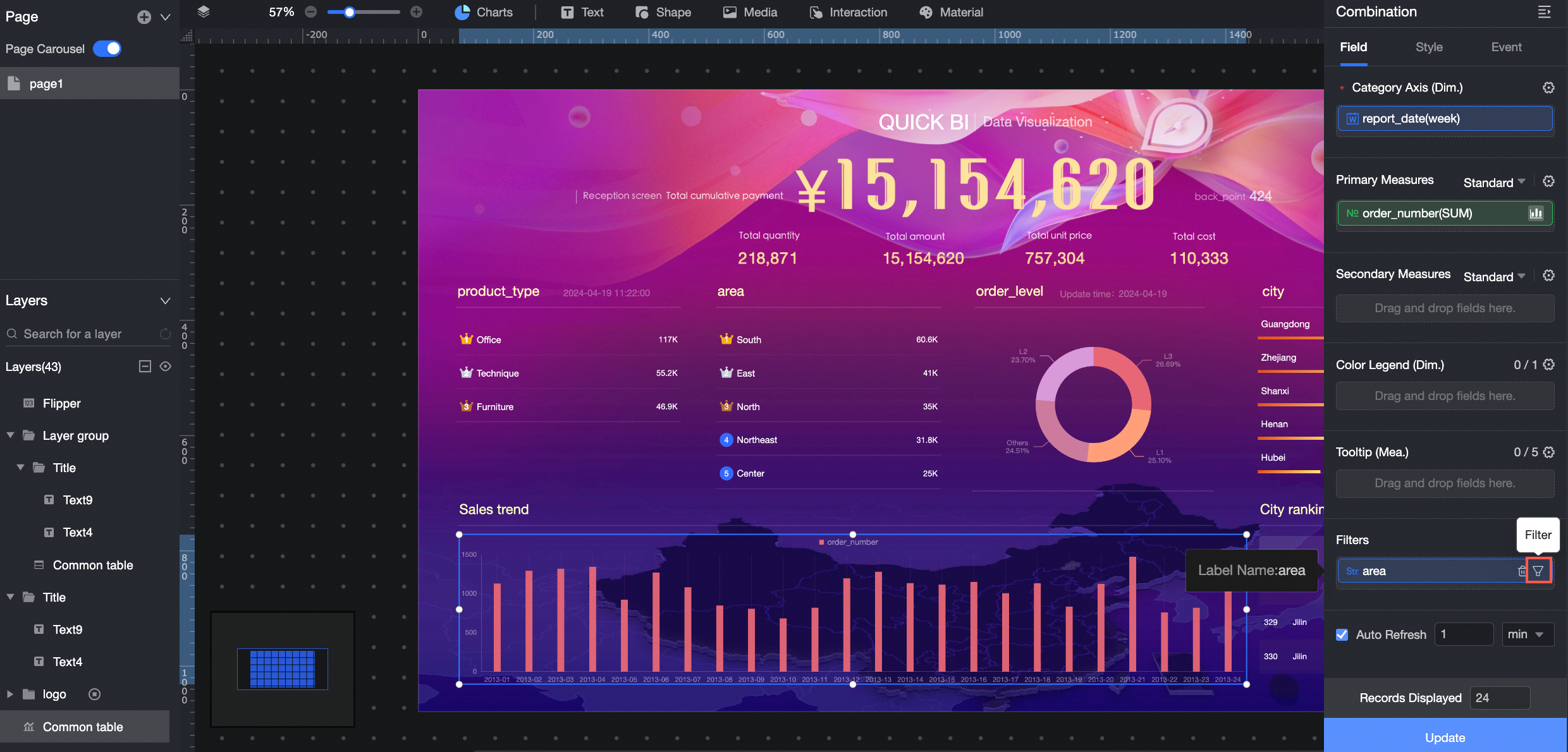
-
Configure el filtro.
Parámetro
Descripción
Ejemplo
Filter method
Admite filter by condition y filter by enumeration.
filter by enumeration
Condition type
Admite Single Condition, OR Condition y AND Condition.
NotaEste parámetro solo está disponible cuando se establece Filter method en filter by condition.
No aplicable
Query method
Admite Single-select y Multi-select.
NotaEste parámetro solo está disponible cuando se establece Filter method en filter by enumeration.
No aplicable
Filter condition
Establezca las condiciones de filtro según sea necesario.
Shanghai, Tianjin, Beijing, Chongqing
-
Puede hacer clic en Quick Entry para introducir valores de campo manualmente.
También puede seleccionar los valores de campo requeridos de la lista:
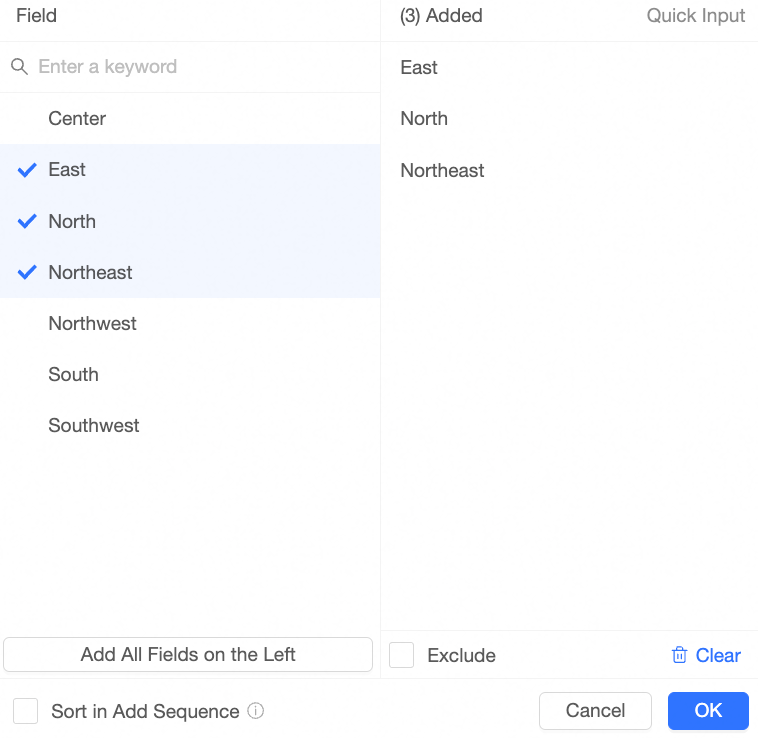
En el cuadro de diálogo Fields, puede realizar las siguientes operaciones:
Introduzca una palabra clave en el cuadro de búsqueda y haga clic en la palabra clave inferior para agregar el valor de campo coincidente de la izquierda a la lista Added de la derecha.
Haga clic en Add All Values on the Left para agregar todos los valores de campo de la izquierda a la lista Added.
Seleccione las casillas de verificación de los valores de campo de la izquierda para agregarlos a la lista Added.
Haga clic en Exclude para excluir los valores de campo que se encuentran en la lista Added.
Haga clic en Clear para eliminar todos los valores de campo de la lista Added.
Una vez completada la configuración, haga clic en OK.
Haga clic en Update. El gráfico se redibuja entonces según la configuración del filtro.
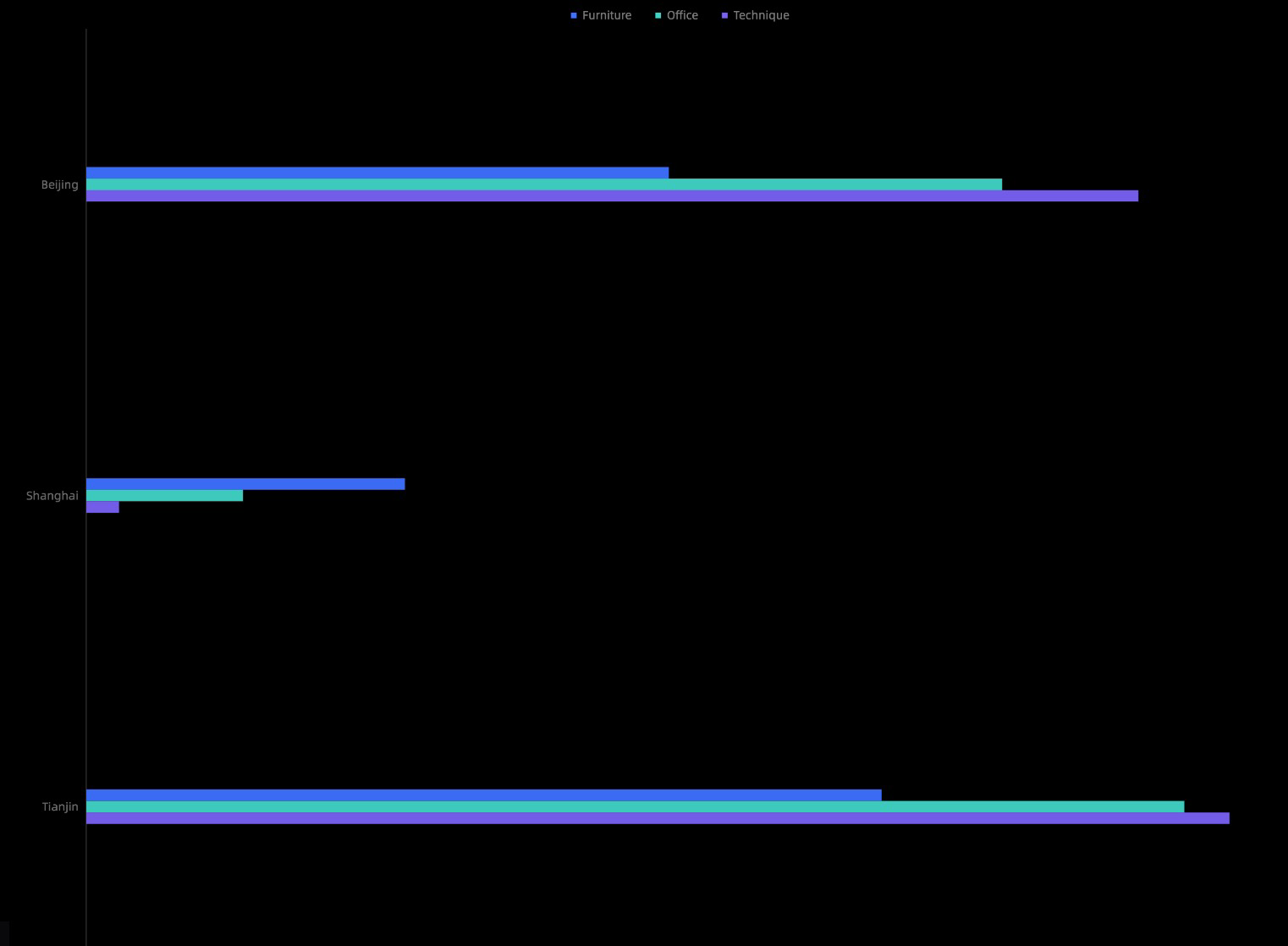
Tipo numérico
Puede filtrar datos por un rango numérico específico. Por ejemplo, puede establecer la cantidad de pedidos entre 50,000 y 100,000.
Ejemplo: Filtrar por cantidad de pedidos
En el área Filter, haga clic en el icono
junto al campo Order Quantity para configurar el filtro.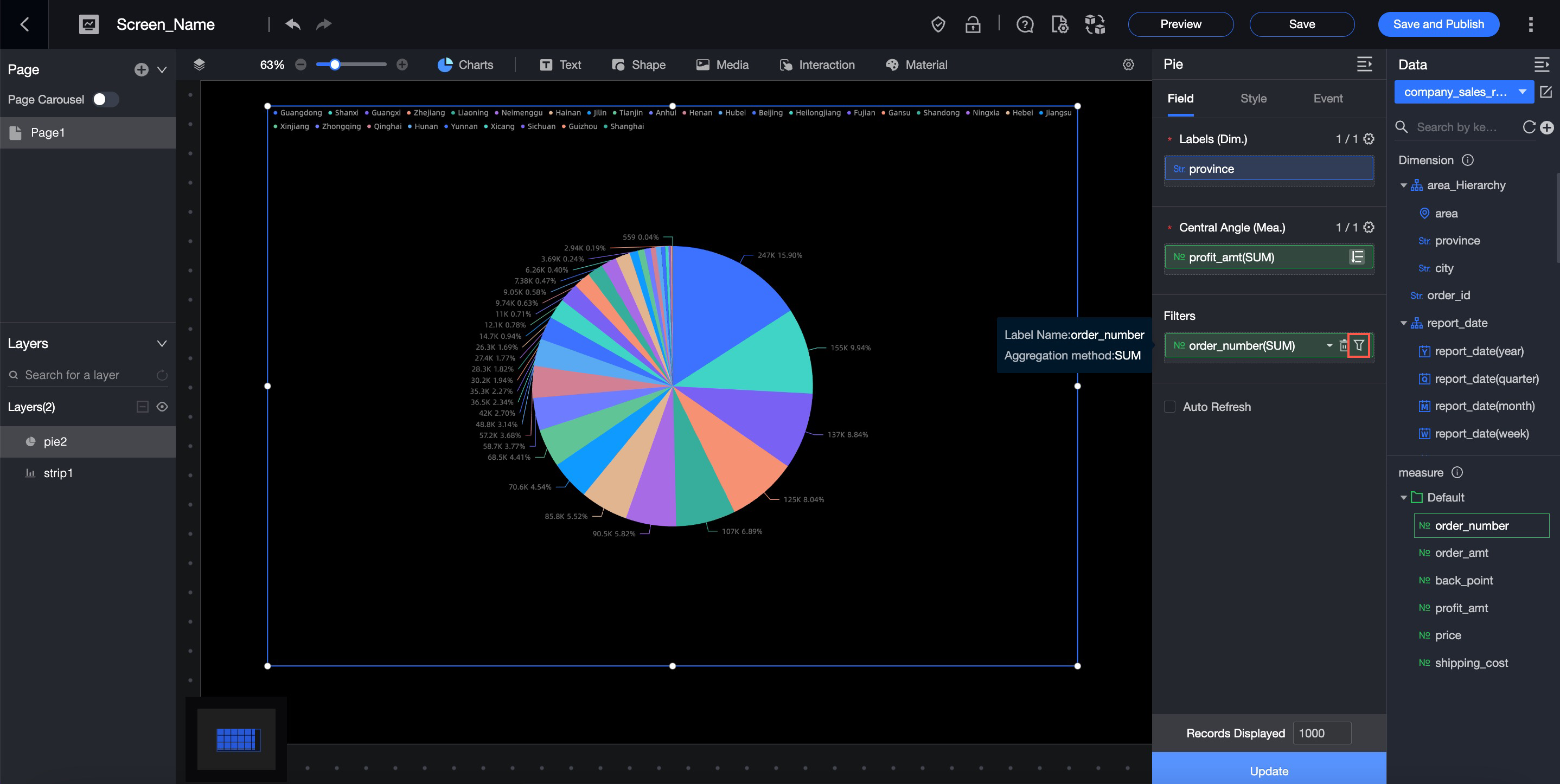
Seleccione una condición de filtro, como mayor que, menor que o igual a.
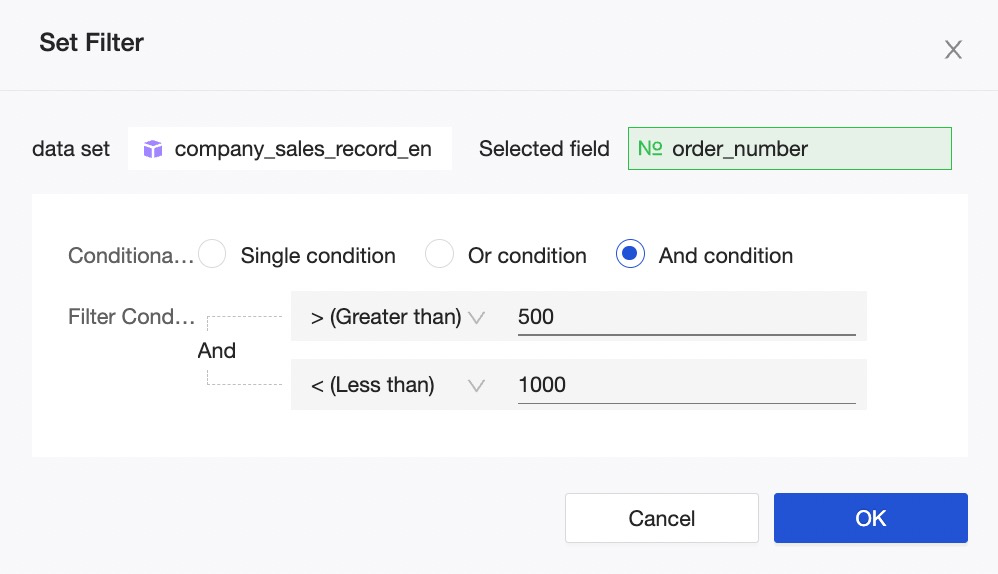
Una vez completada la configuración, haga clic en OK.
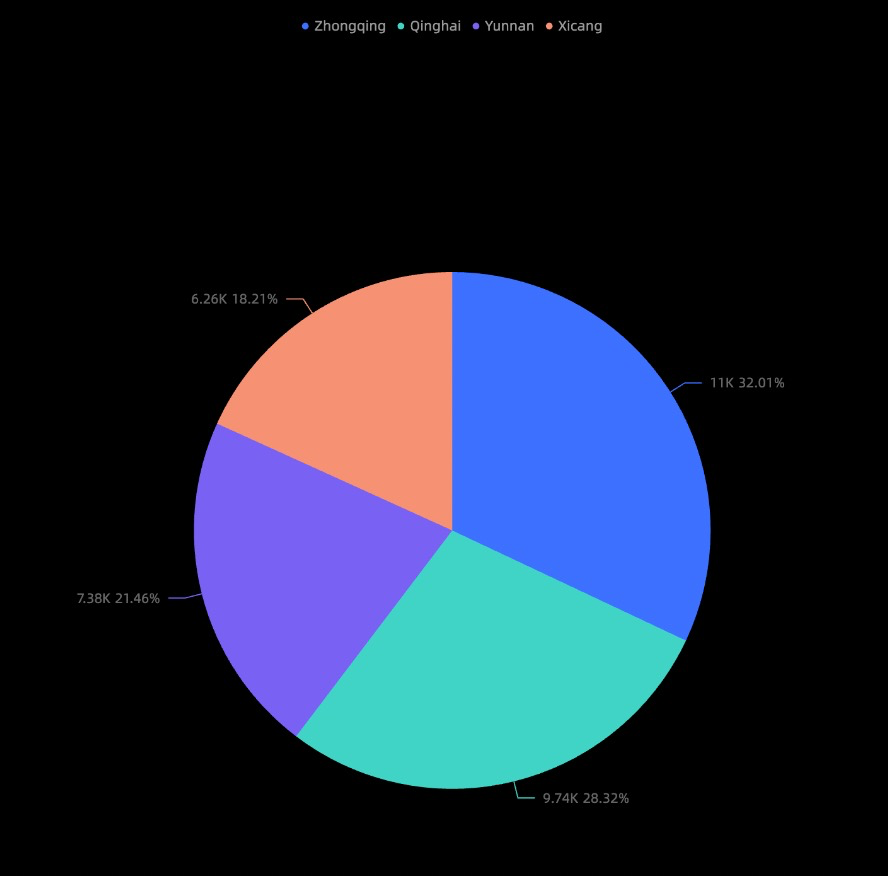
Haga clic en Update. El gráfico se redibuja entonces según la configuración del filtro.
Tipo de fecha
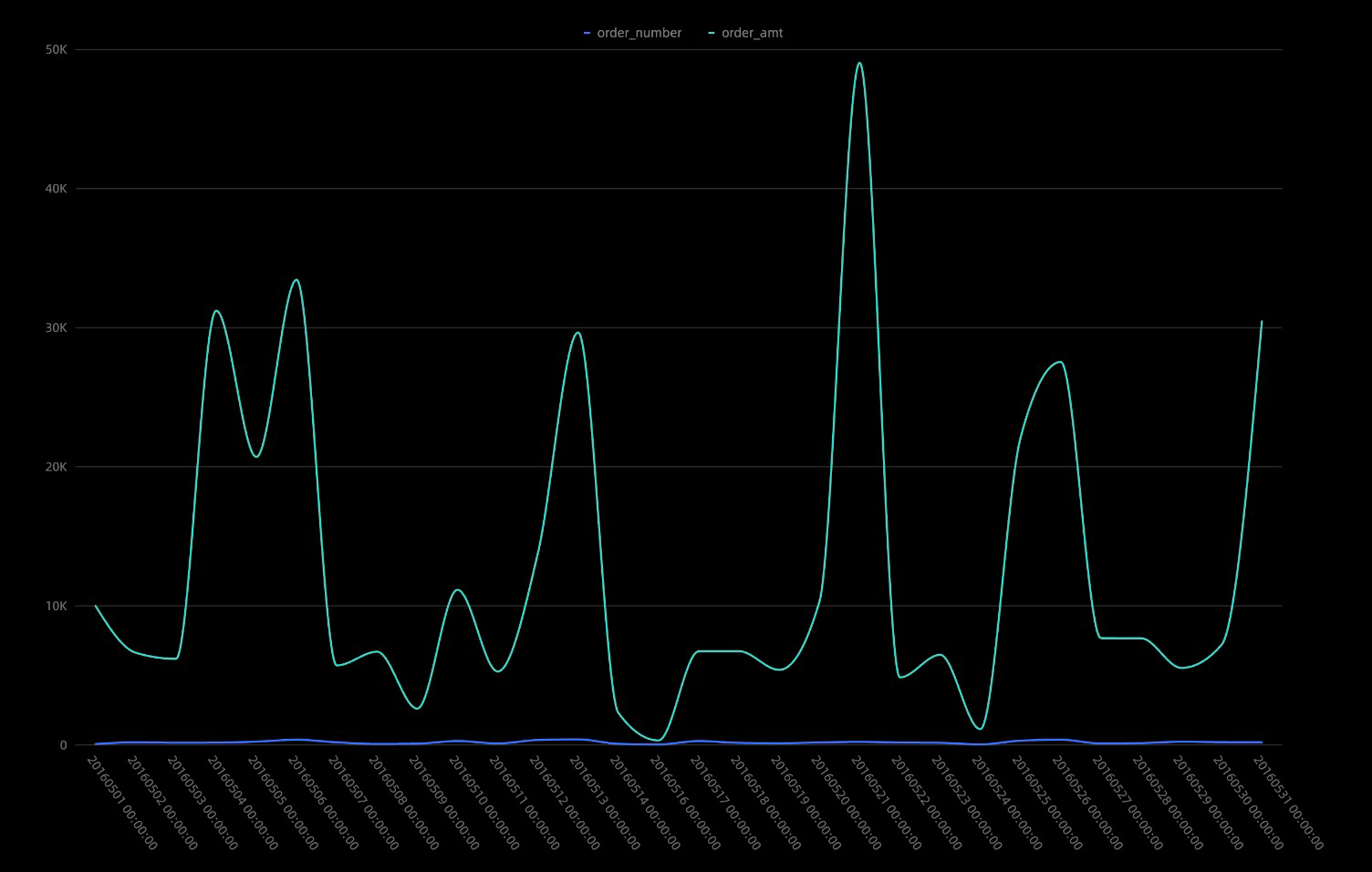
Puede configurar un filtro para mostrar datos de un periodo de tiempo específico. Por ejemplo, puede mostrar datos de cantidades de pedidos e importes de beneficios solo de febrero de 2010.
Los datos de fecha y hora pueden especificarse hasta el segundo.
Ejemplo: Filtrar por fecha de pedido (mes)
En el área Filter, haga clic en el icono
junto al campo Order Date (month) para configurar el filtro.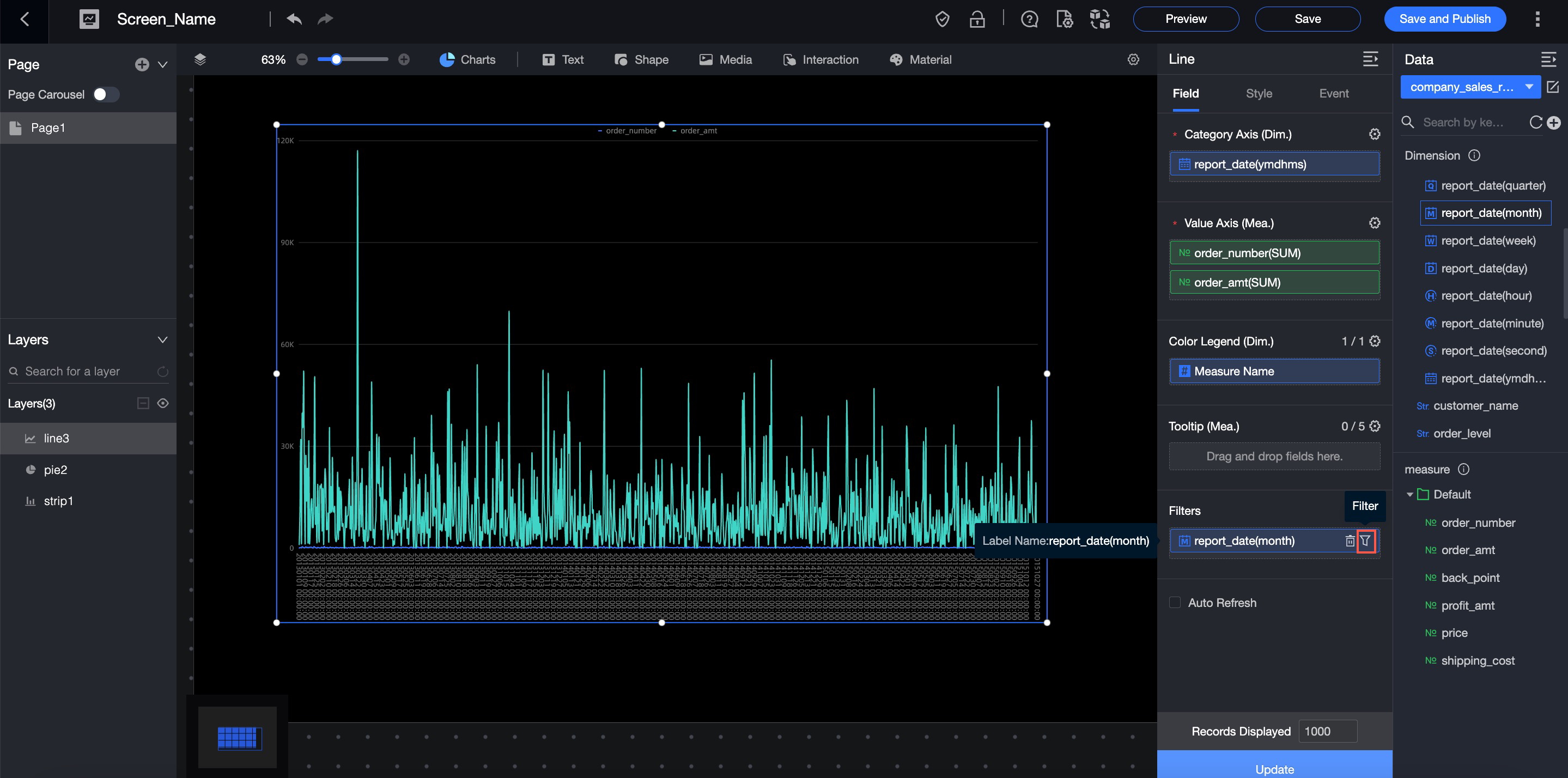
-
Configure el filtro.
Parámetro
Descripción
Ejemplo
Filter method
Admite Single Month y Month Range.
Single Month
Range type
Admite Starts from, Ends at y Time Range.
NotaEste parámetro solo está disponible cuando se establece Filter method en Month Range.
No aplicable
Filter condition
Puede establecer una Relative Time o una Exact Time.
Exact Time
Una vez completada la configuración, haga clic en OK.
Haga clic en Update. El gráfico se redibuja entonces según la configuración del filtro.
Configurar actualización automática
Habilite auto-refresh para que los datos del gráfico se actualicen automáticamente en un intervalo establecido. Por ejemplo, si configura el intervalo en 5 minutos, los datos se actualizarán cada 5 minutos.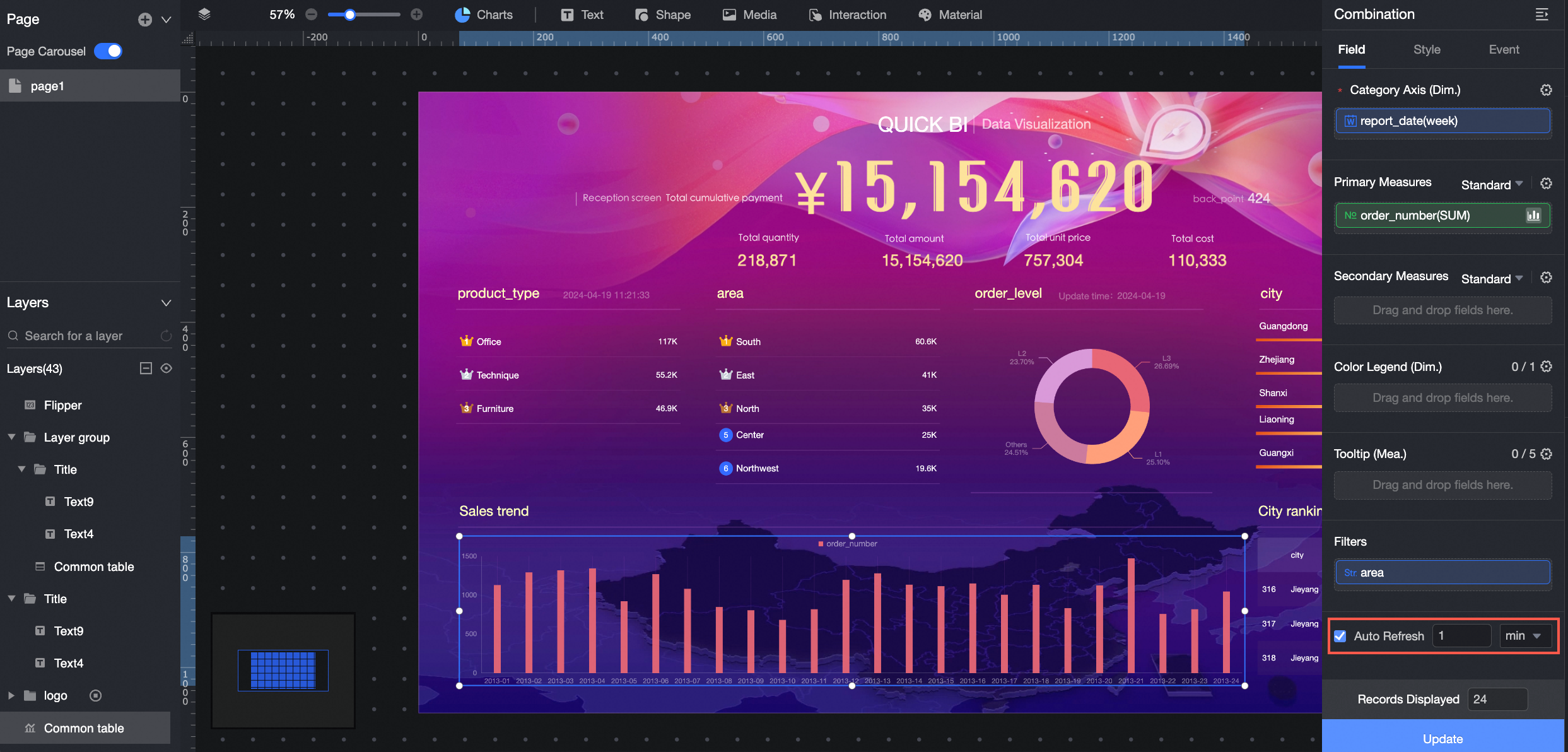
Establecer límite de filas mostradas
Establezca el número de filas que se mostrarán en la vista previa de datos.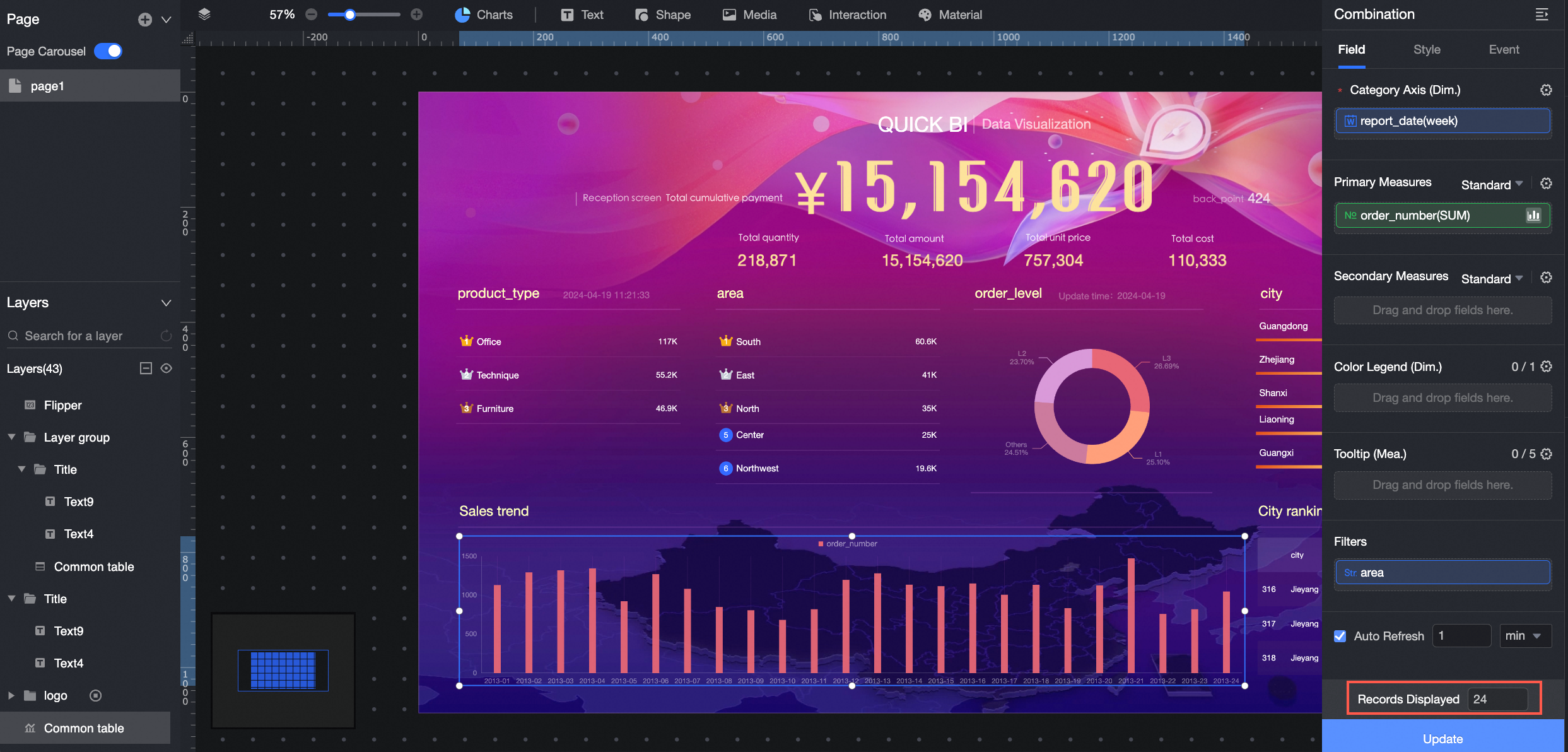
Crear campo calculado
Un nuevo campo calculado se aplica únicamente al gráfico actual y no se guarda en el conjunto de datos. No estará disponible si crea otro gráfico, incluso con el mismo conjunto de datos.
Sin embargo, si copia un gráfico, sus campos calculados también se copian y estarán disponibles en el nuevo gráfico.
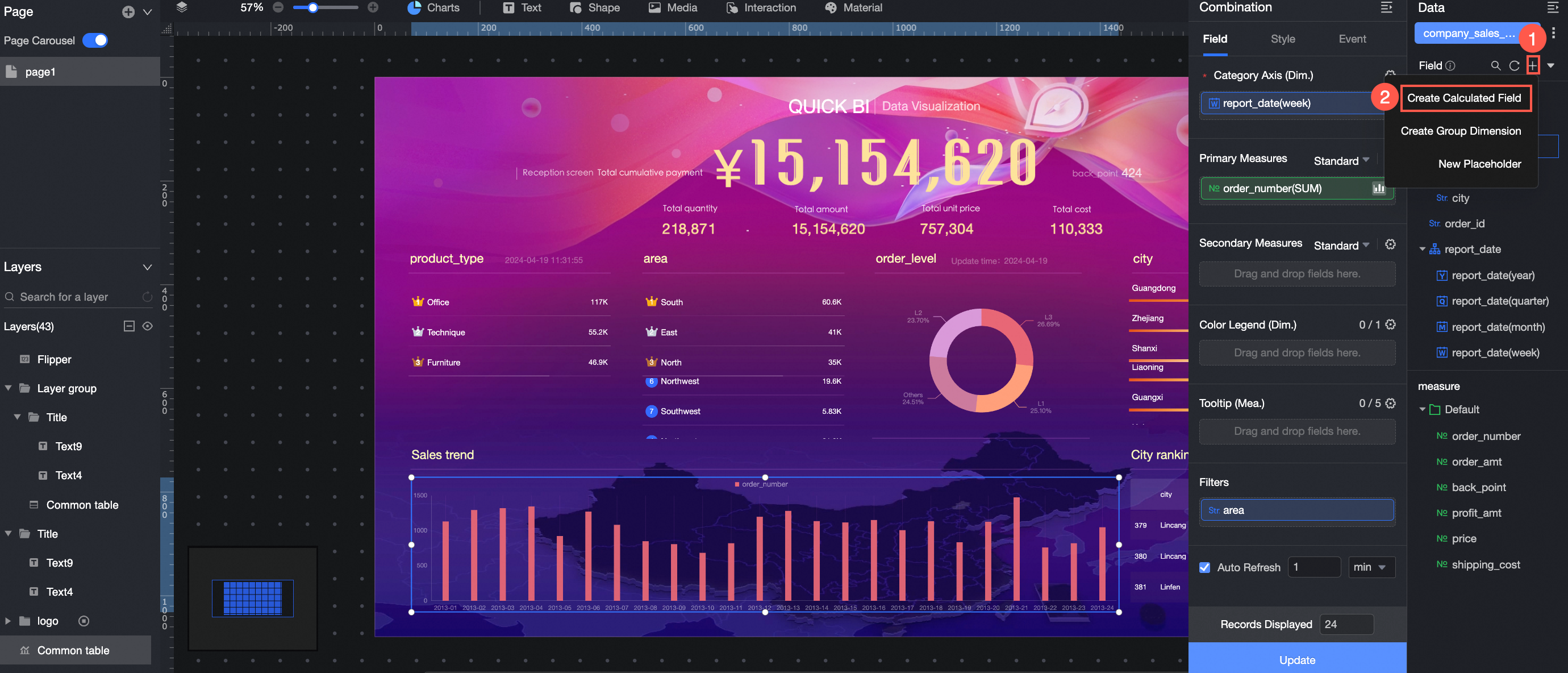
Para obtener instrucciones detalladas, consulte Create a calculated field.
Crear dimensión de agrupación
Una nueva dimensión de agrupación se aplica únicamente al gráfico actual y no se guarda en el conjunto de datos. No estará disponible si crea otro gráfico, incluso con el mismo conjunto de datos.
Sin embargo, si copia un gráfico, sus dimensiones de agrupación también se copian y estarán disponibles en el nuevo gráfico.
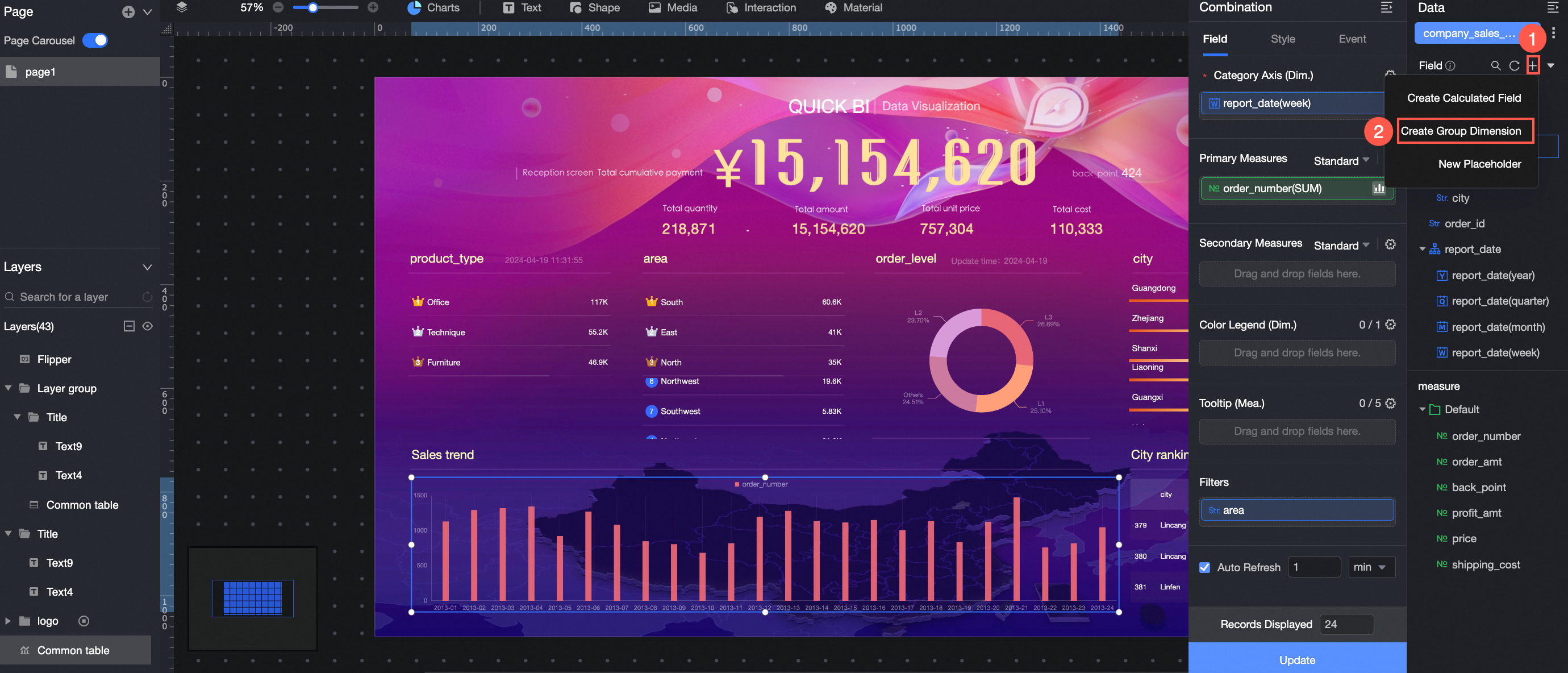
Para obtener instrucciones detalladas, consulte Create a grouping dimension.
Crear marcador de posición
Haga clic en Create Placeholder para agregar un marcador de posición con un valor introducido manualmente.
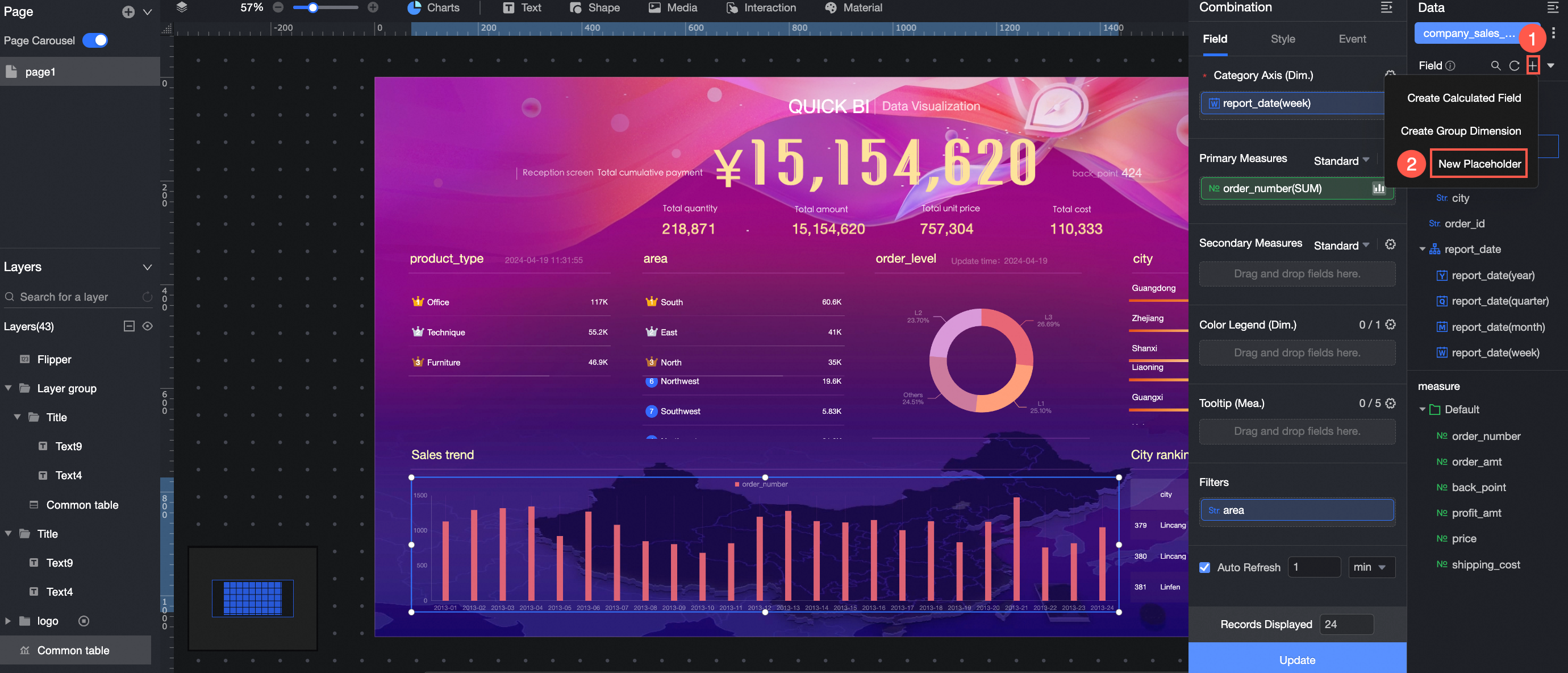
Para obtener instrucciones detalladas, consulte Placeholders.
Calcular diferencia de tiempo
Calcula la diferencia de tiempo entre dos campos de fecha y devuelve un número. Solo se cuentan unidades de tiempo completas.
No se admiten campos calculados.
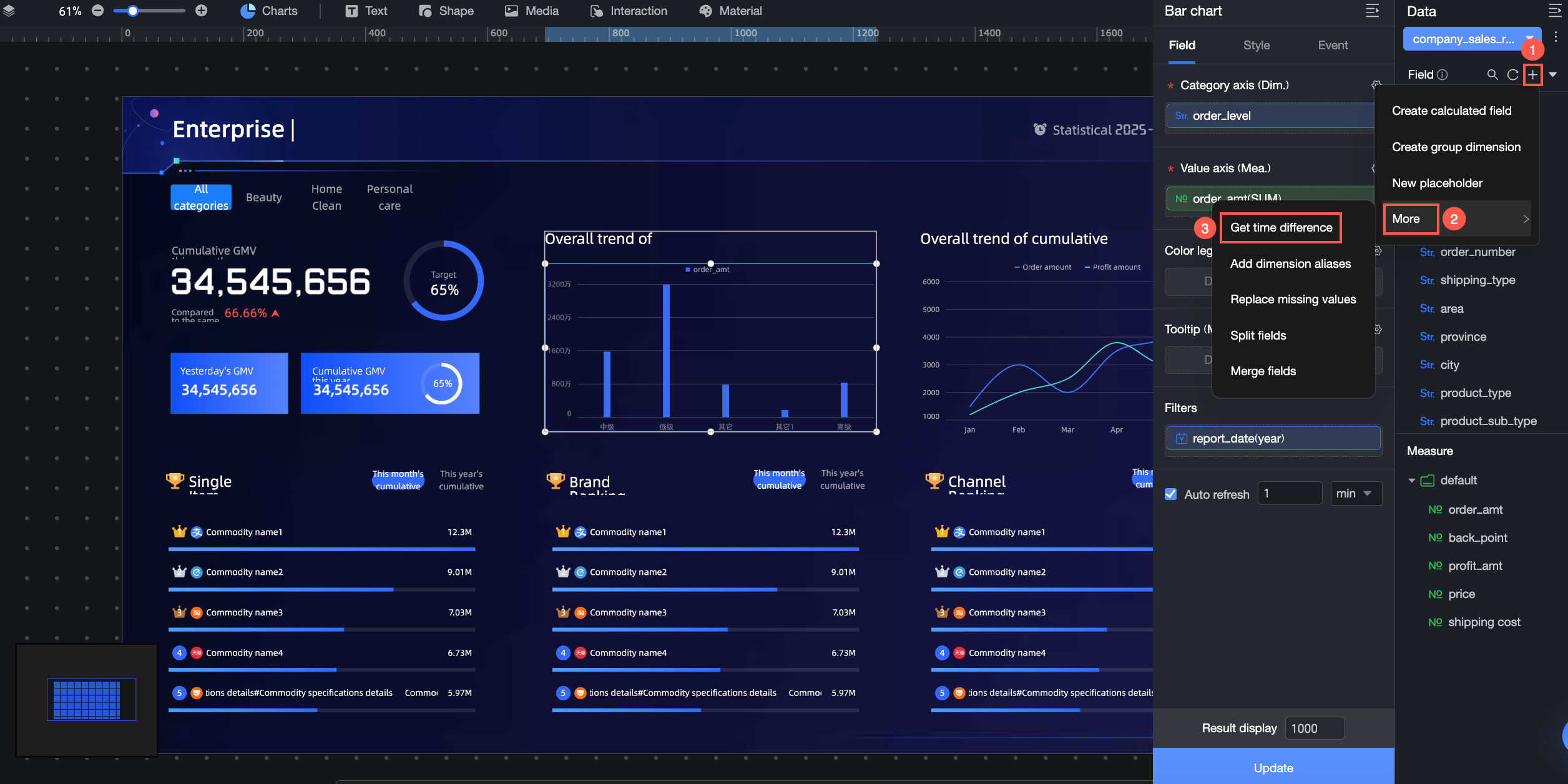
Para obtener instrucciones detalladas, consulte Calculate time difference.
Agregar alias de valor de dimensión
Cree nuevos alias para los valores de un campo de texto.
Solo puede agregar un alias de valor de dimensión para un campo de texto.
Esta operación admite un máximo de 50 valores de dimensión.
No se admiten campos calculados.
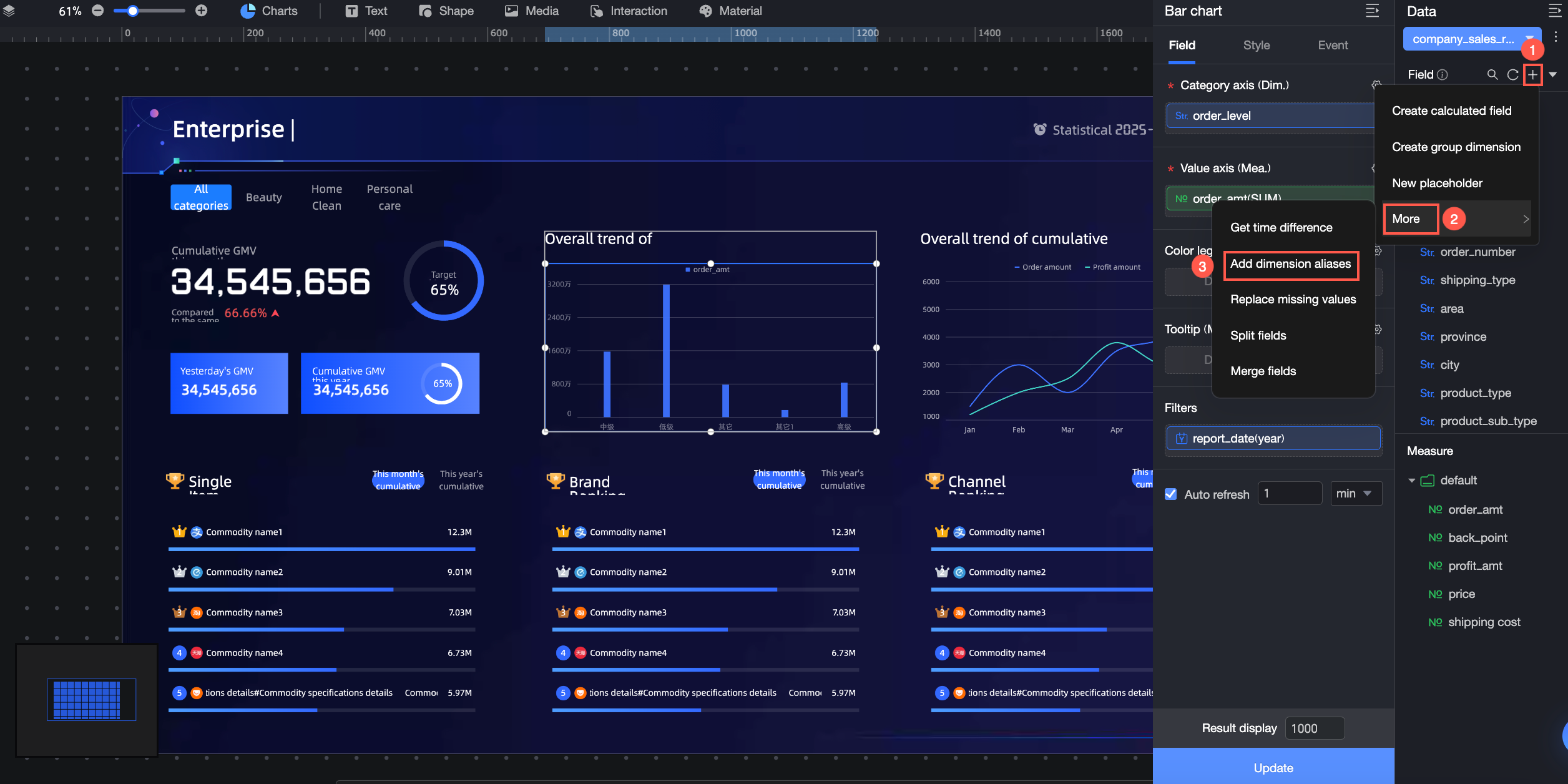
Para obtener instrucciones detalladas, consulte Add a dimension value alias.
Reemplazar valores faltantes
Reemplace un valor nulo o una cadena vacía con otro valor.
No se admiten campos calculados.
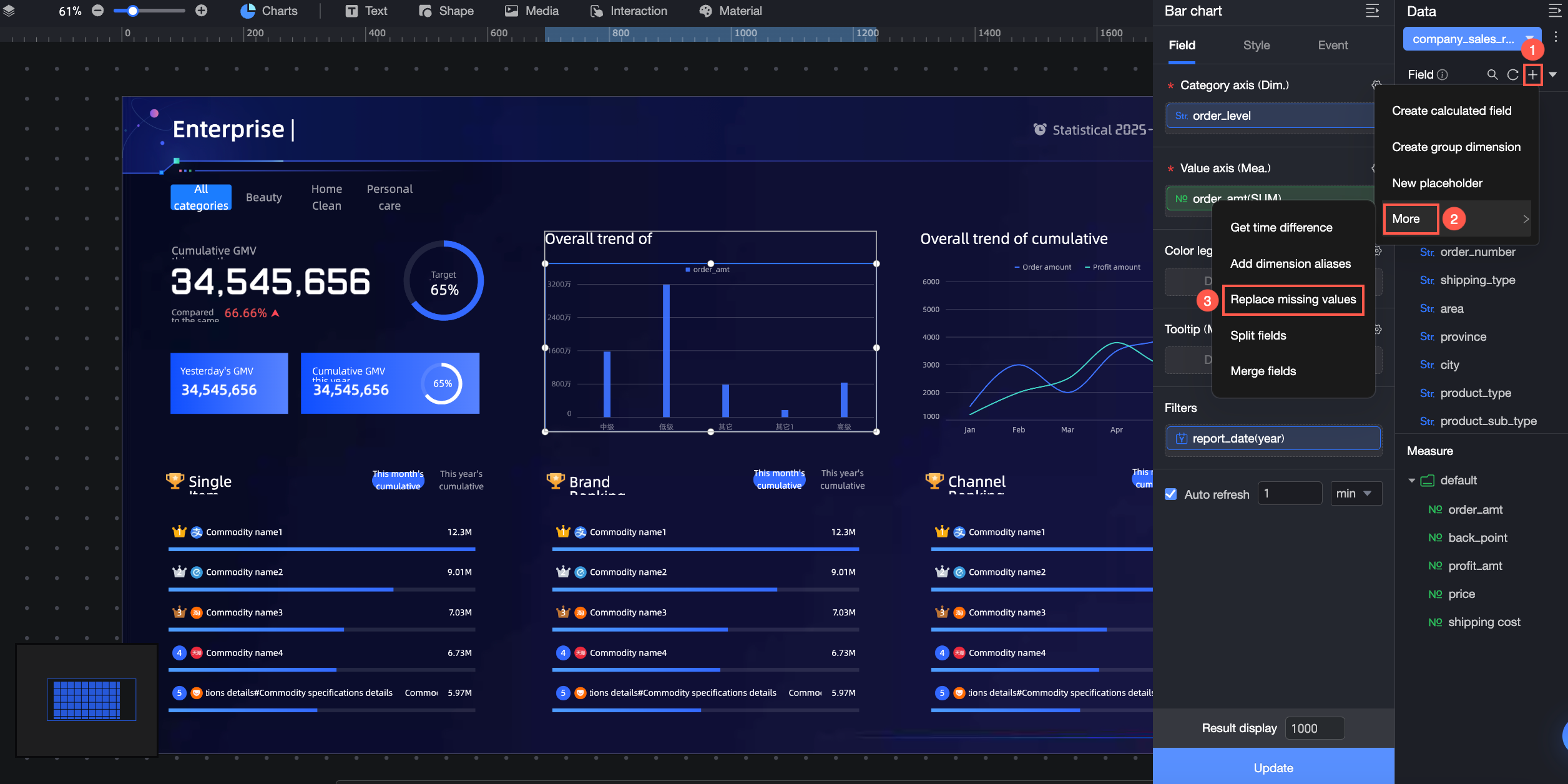
Para obtener instrucciones detalladas, consulte Replace missing values.
Dividir campo
Divida un campo de texto en varios campos según un delimitador.
Solo puede dividir un campo de texto.
No se admiten campos calculados.
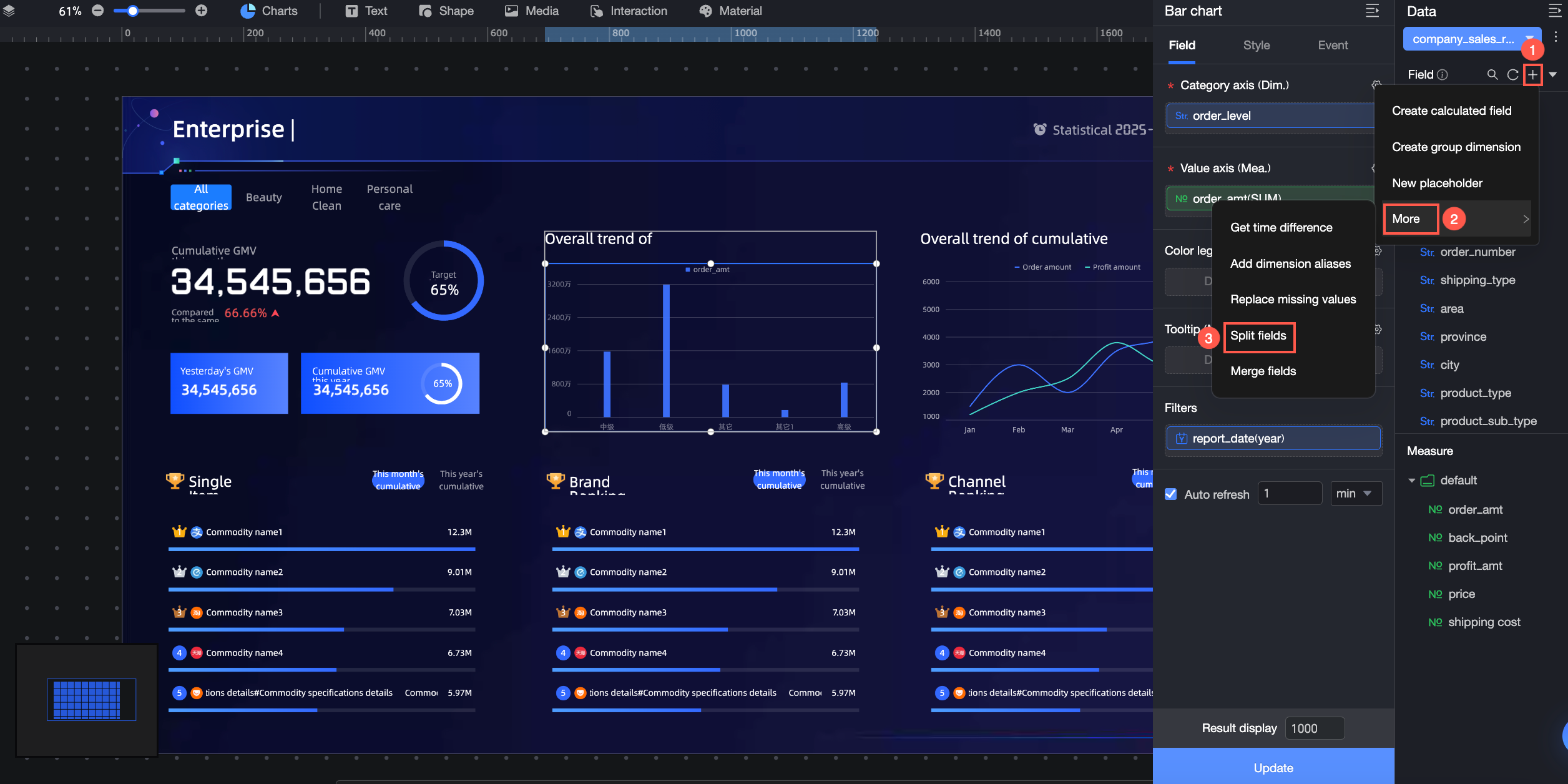
Para obtener instrucciones detalladas, consulte Split a field.
Combinar campos
Combine varios campos de texto en un solo campo nuevo mediante un separador.
Puede combinar hasta 10 campos de texto.
No se admiten campos calculados.
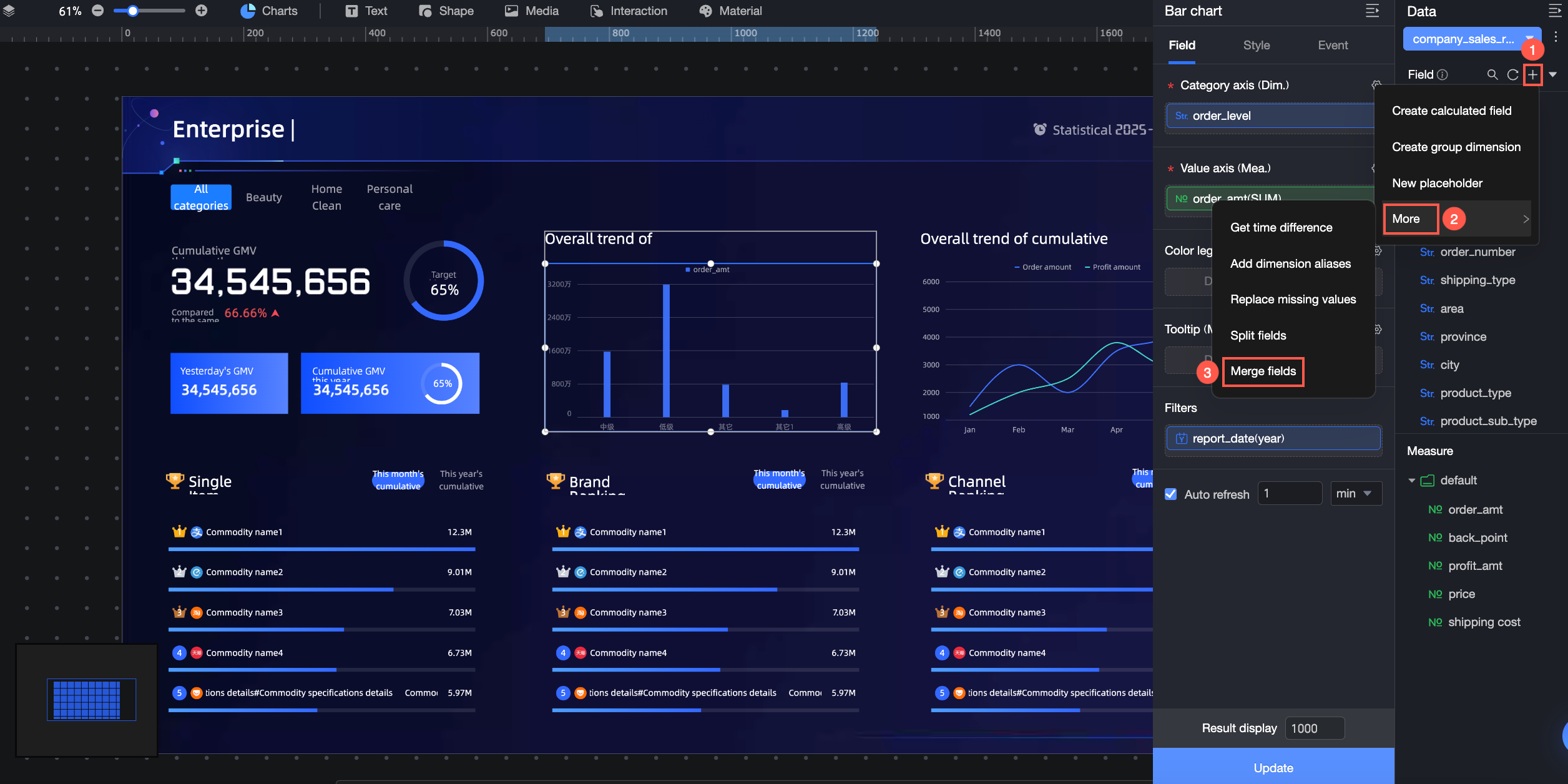 Para obtener instrucciones detalladas, consulte Merge fields.
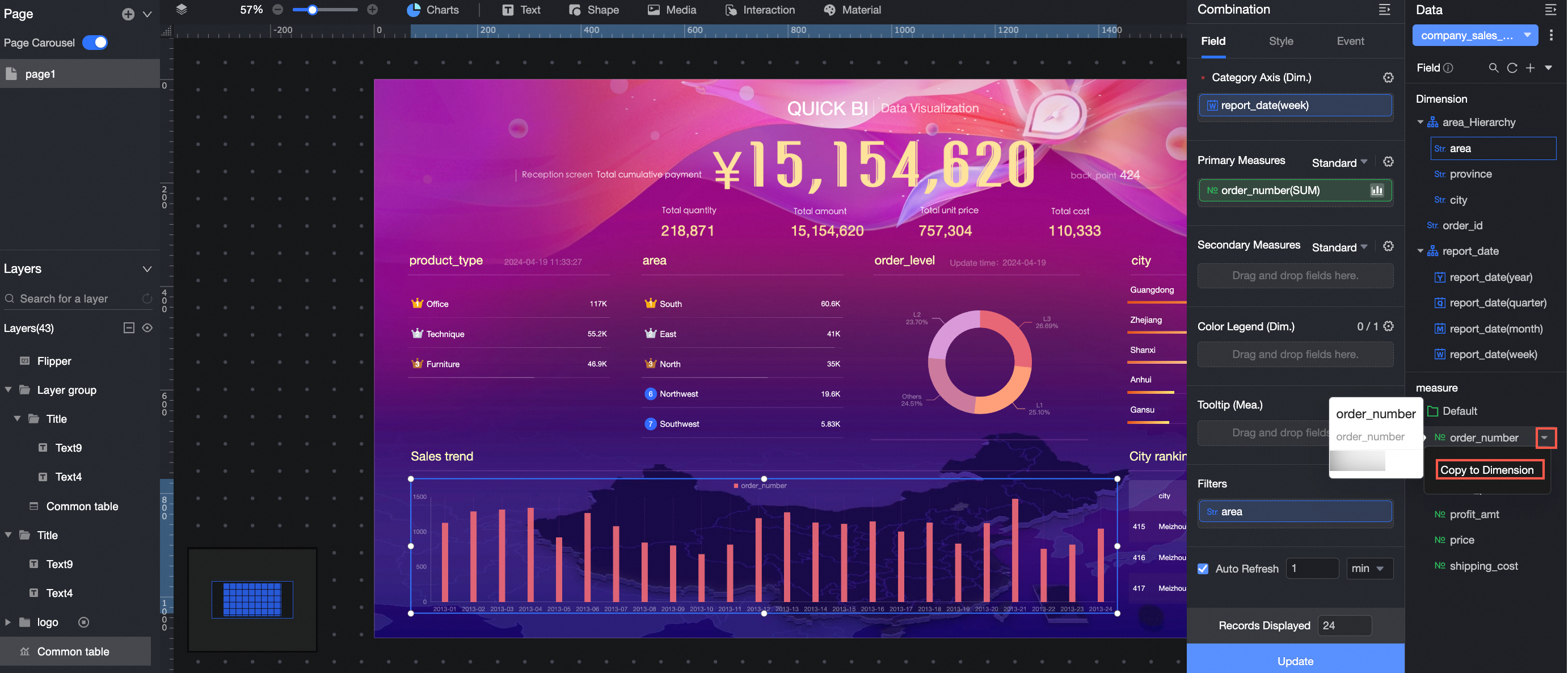
Copiar a dimensión
Una nueva dimensión creada de esta manera se aplica únicamente al gráfico actual y no se guarda en el conjunto de datos. No estará disponible si crea otro gráfico, incluso con el mismo conjunto de datos.
Sin embargo, si copia un gráfico, estas nuevas dimensiones también se copian y estarán disponibles en el nuevo gráfico.
Editar conjunto de datos
Haga clic en el icono  para acceder a las opciones de edición del conjunto de datos, que incluyen Preview data, Edit dataset y Replace current dataset.
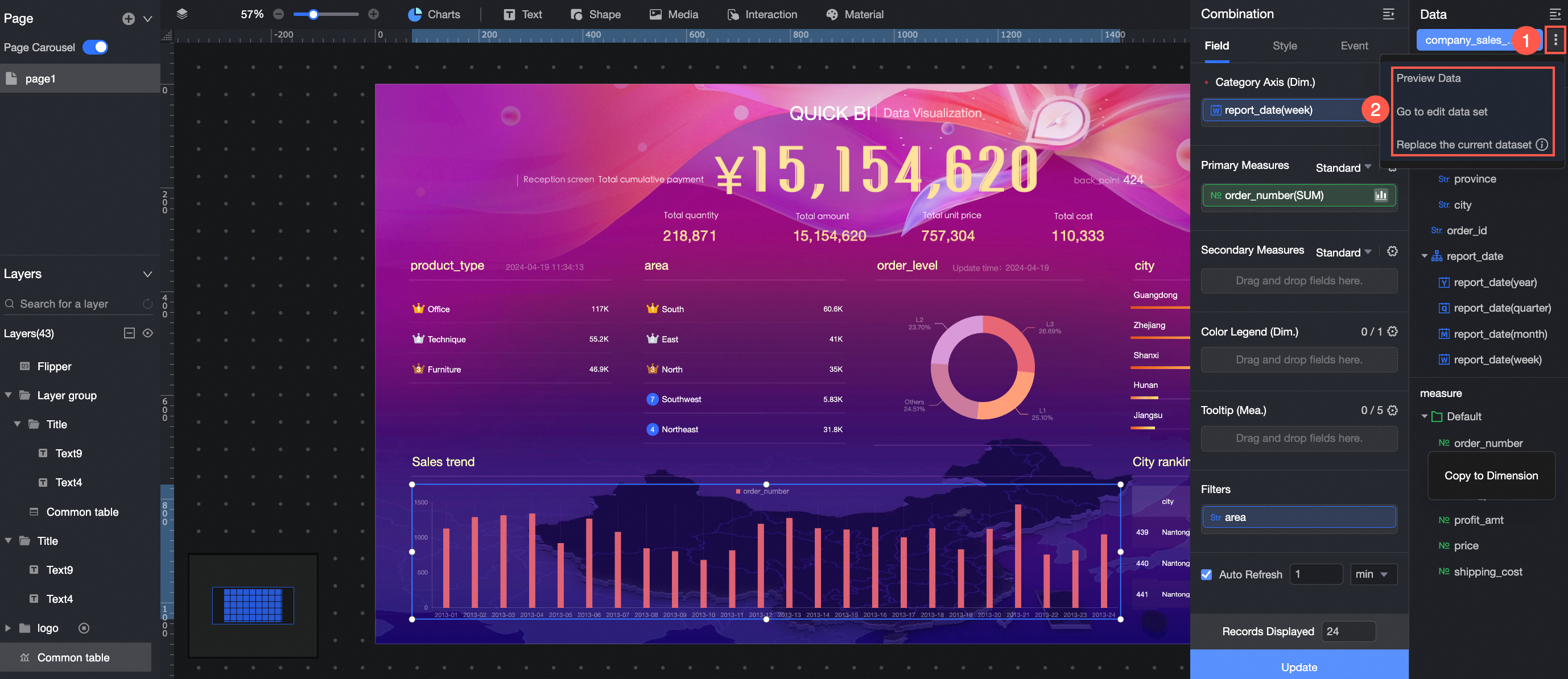
Vista previa de datos
Haga clic en Preview data para consultar las pestañas All Datasets y Used Datasets. También puede hacer clic en Create dataset, lo que le redirige a la página de creación de conjuntos de datos.
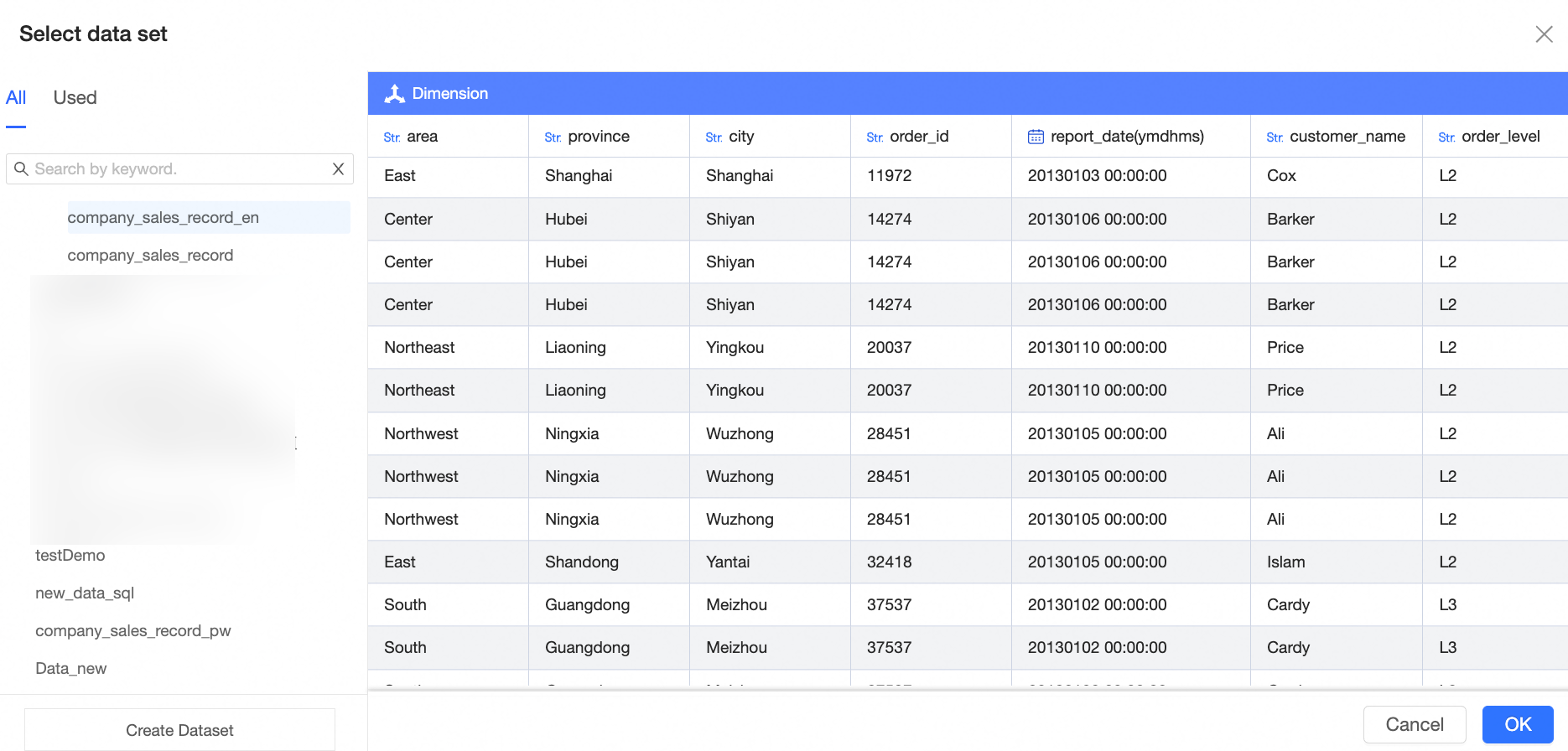
Editar conjunto de datos
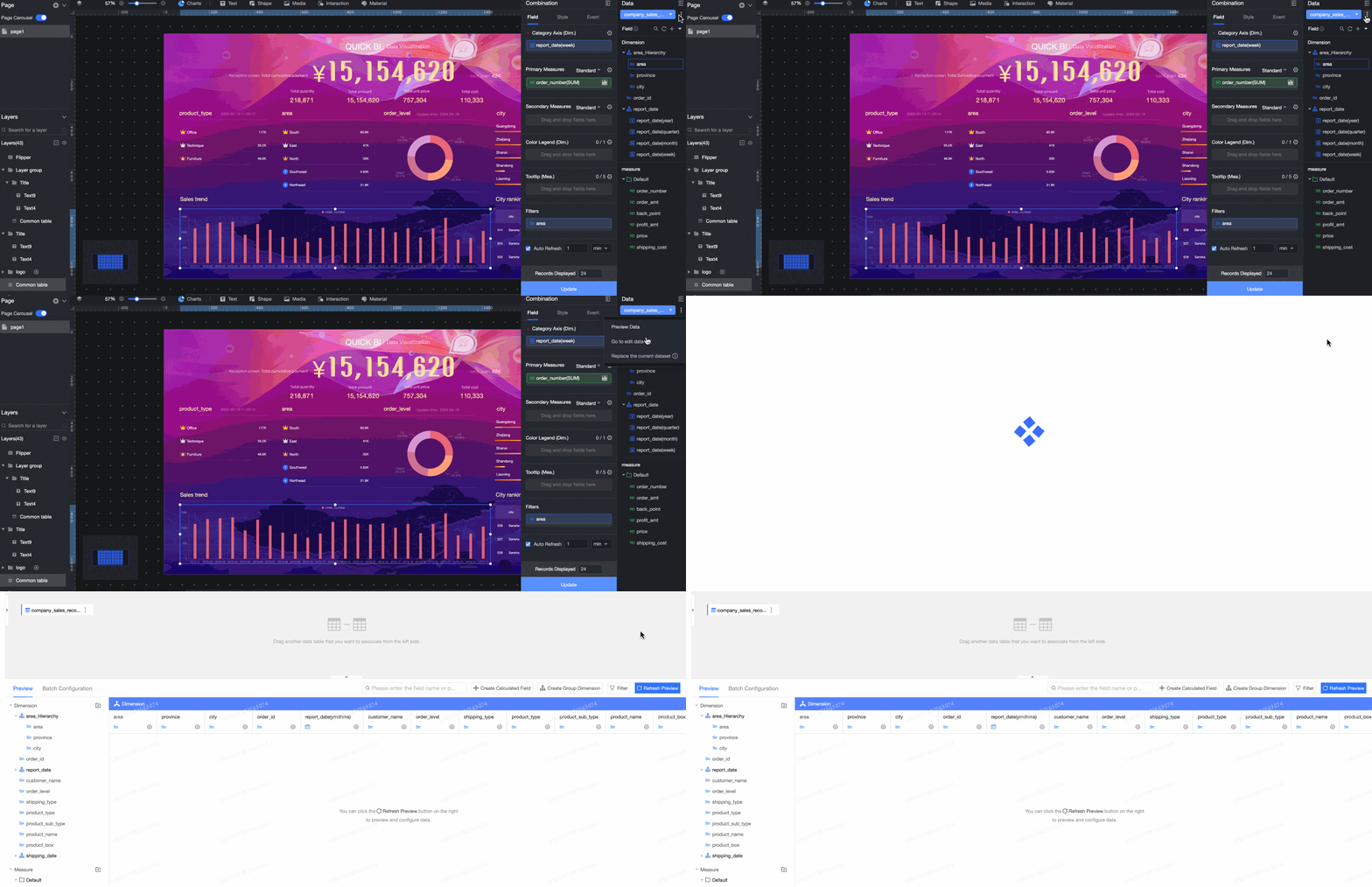
Para obtener instrucciones detalladas, consulte Create a dataset.
Reemplazar conjunto de datos actual
Para reemplazar el conjunto de datos manteniendo las configuraciones de campo, haga clic en el icono y seleccione Replace current dataset.
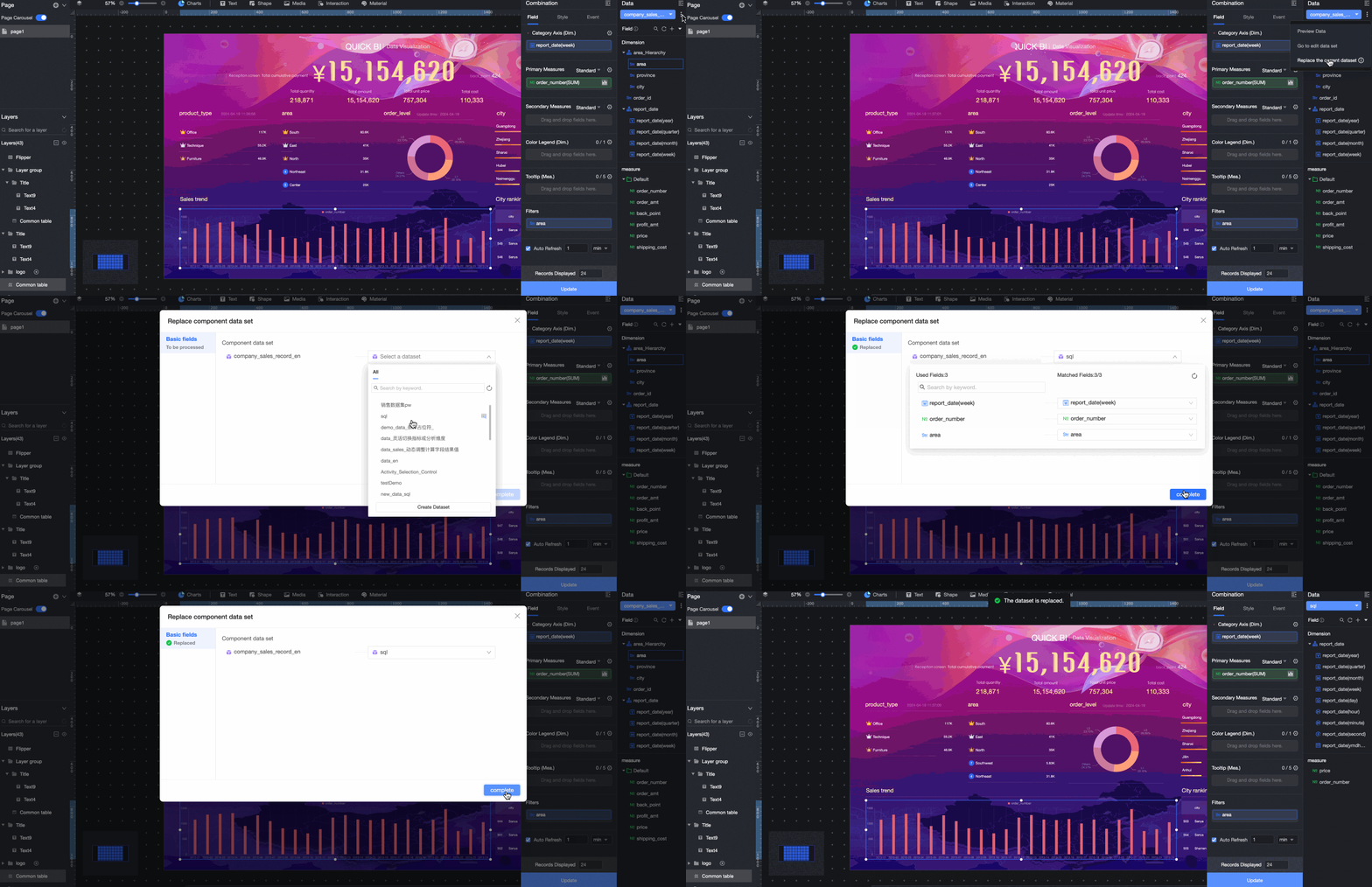
Cambiar conjuntos de datos
Haga clic en el cuadro de selección para alternar entre Used Datasets y All Datasets. Esta acción borra todas las configuraciones de campo.
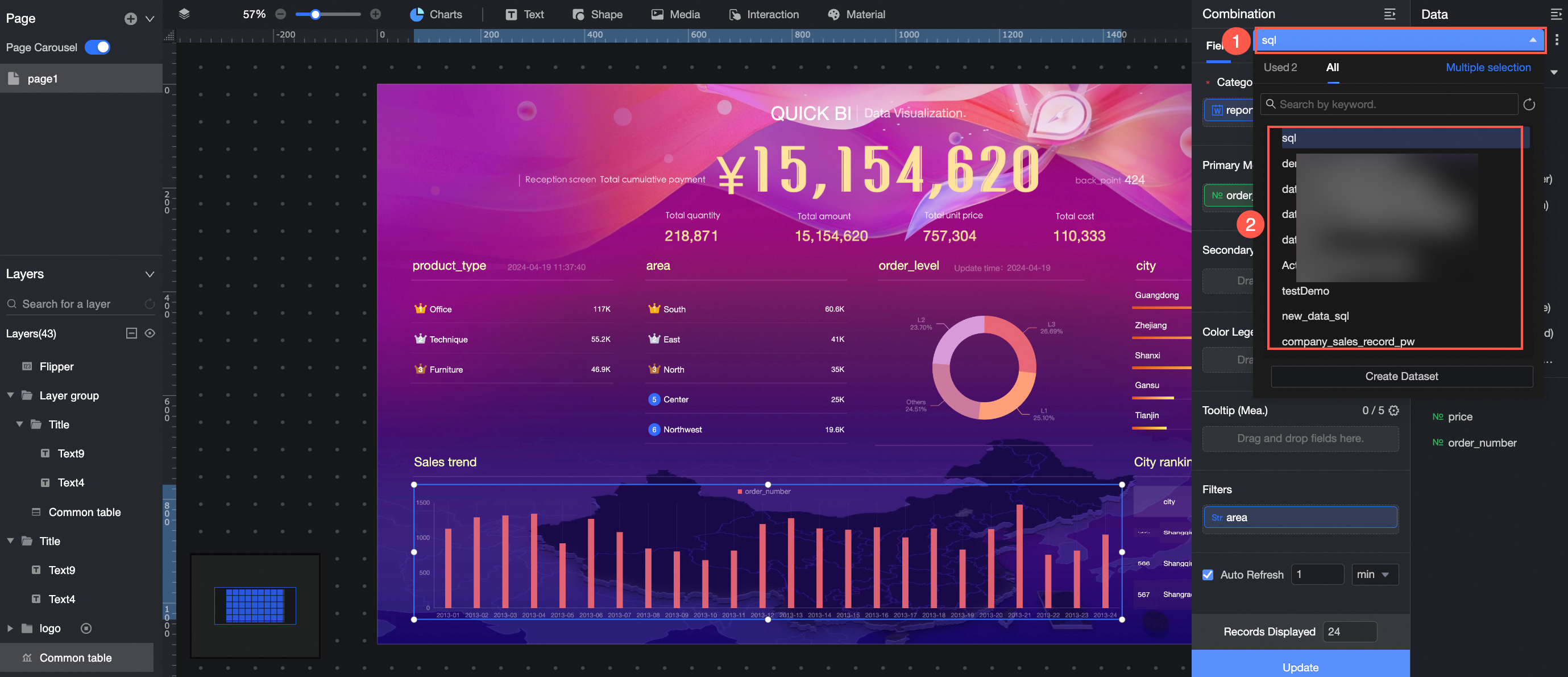
Cargar archivo local
Utilice un archivo local como tabla de origen para crear un gráfico.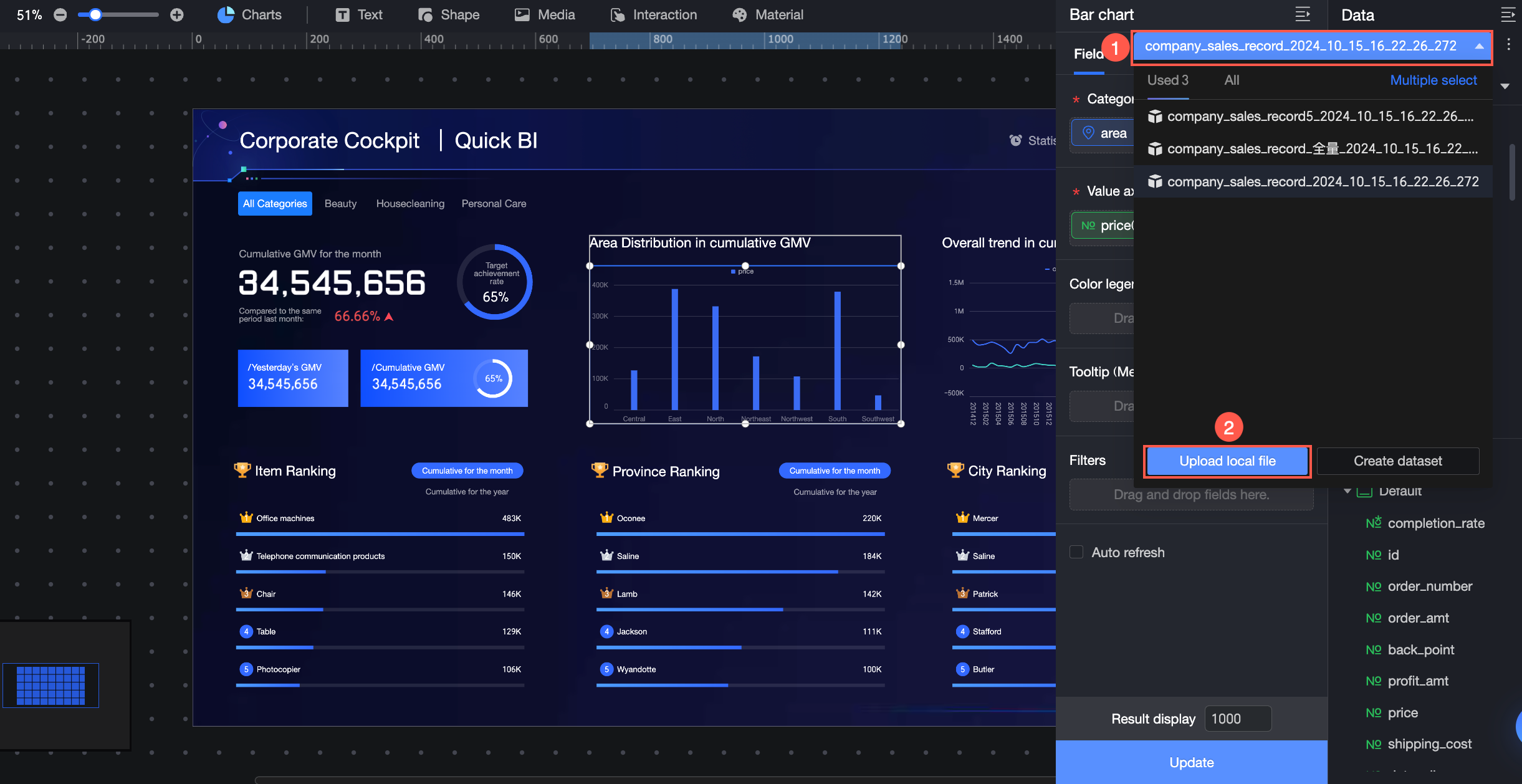
Crear conjunto de datos
Haga clic en Create dataset para ir a la página de creación. Para obtener instrucciones detalladas, consulte Create a dataset.