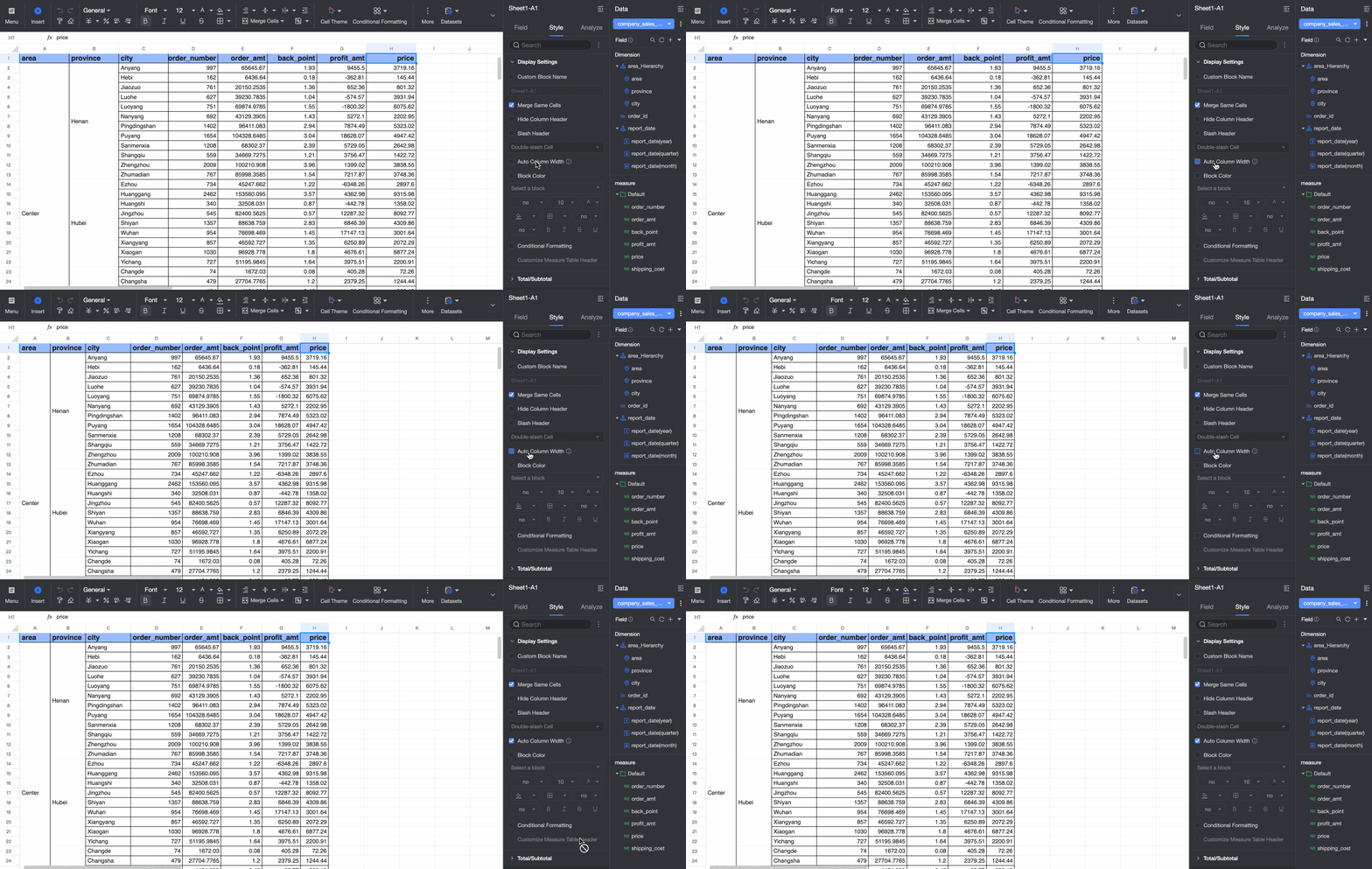
Veri kümesi tablosu düzenleme sayfasındaki Style sekmesi; hücreleri, yazı tiplerini, başlıkları, toplamları ve alt toplamları biçimlendirmek için Display Configurations ve Total/Subtotal Configurations seçeneklerini sunar.
Görüntüleme Yapılandırması
Veri kümesi tablonuzun görsel görünümünü yapılandırın.
Custom Block Name
Blok adını özelleştirin.
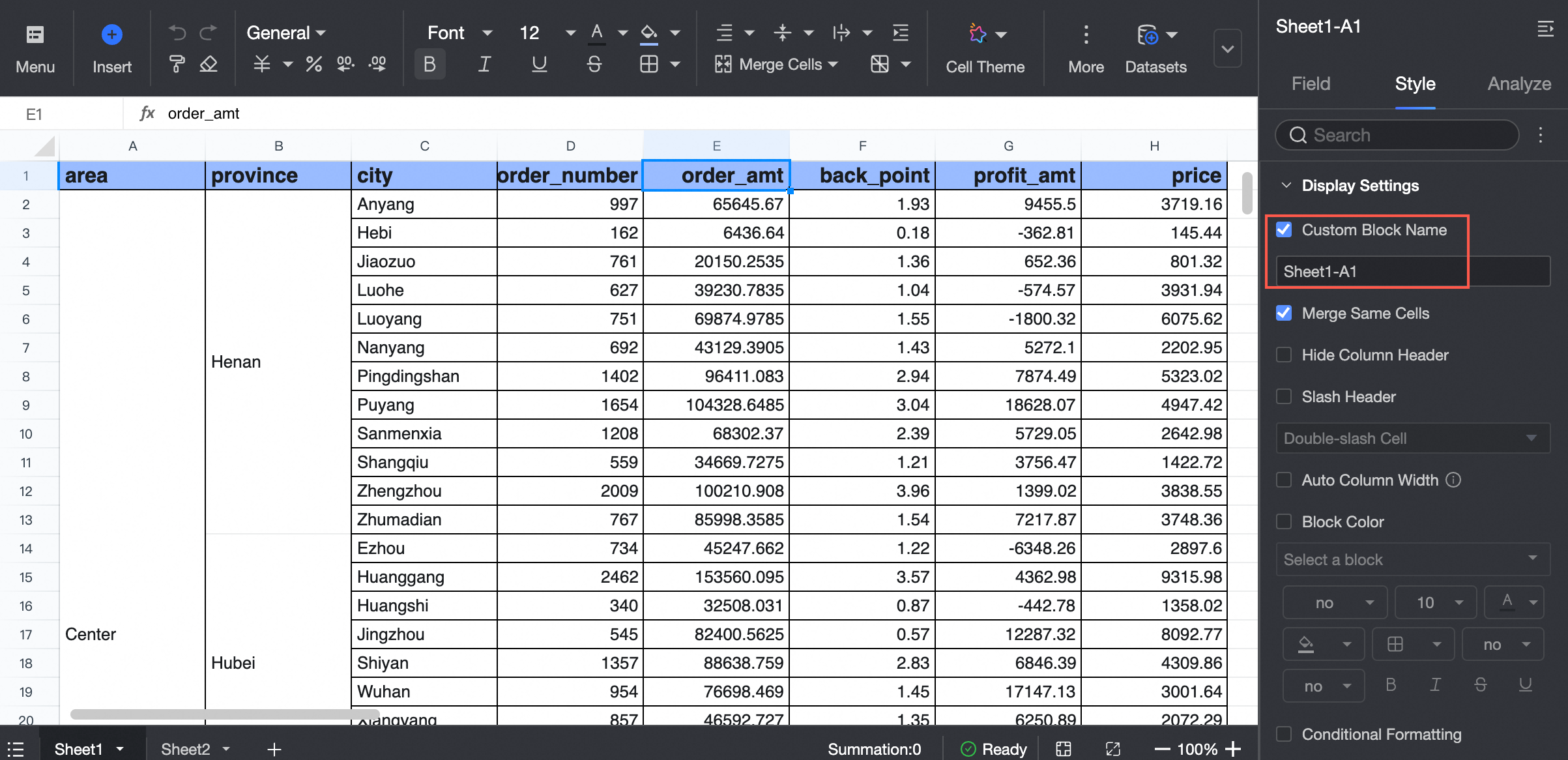
Özel bir ad, filtre koşullarını, genel parametreleri veya yönlendirmeleri ayarlarken bloğu bulmanıza yardımcı olur.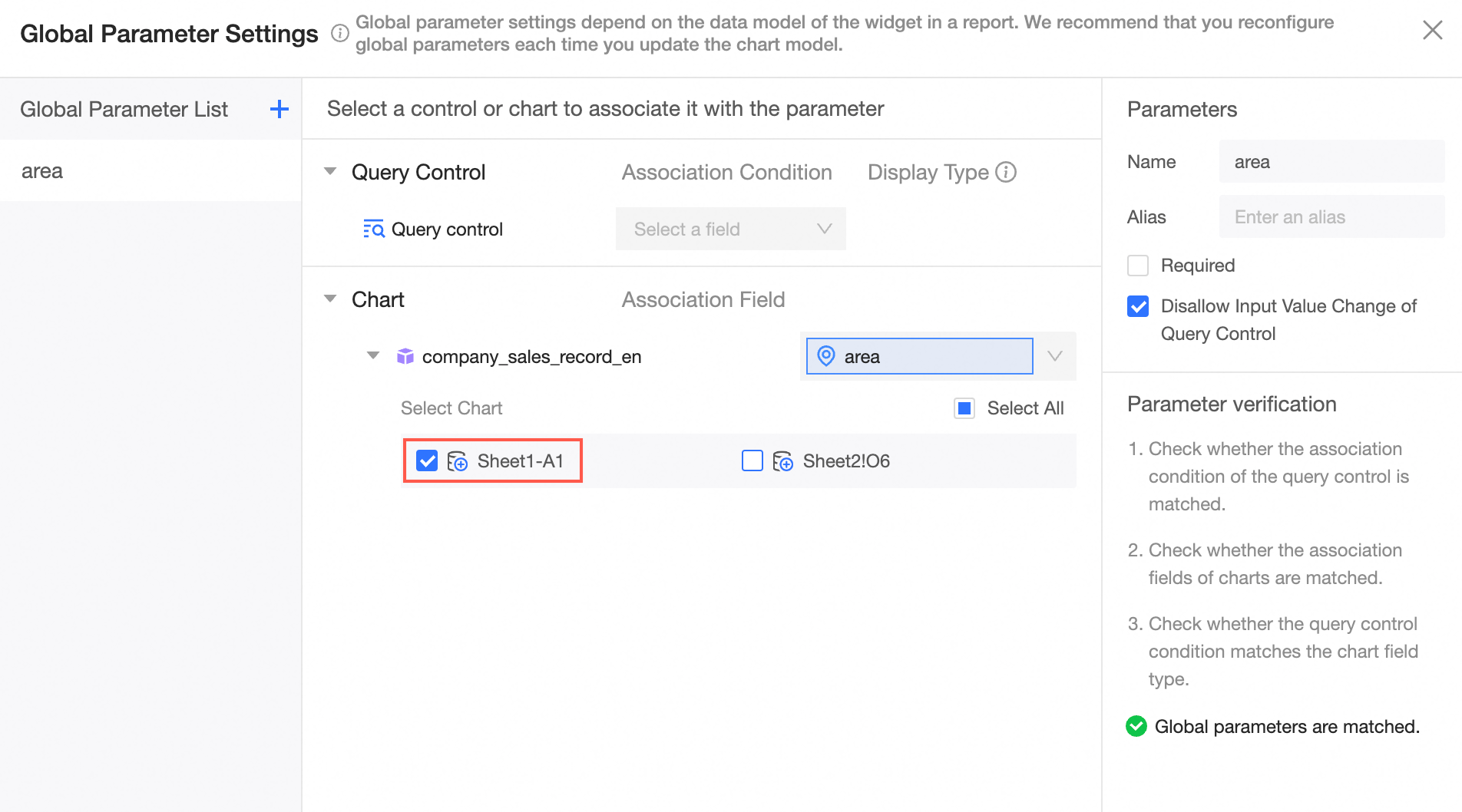 Merge Cells Of The Same Type
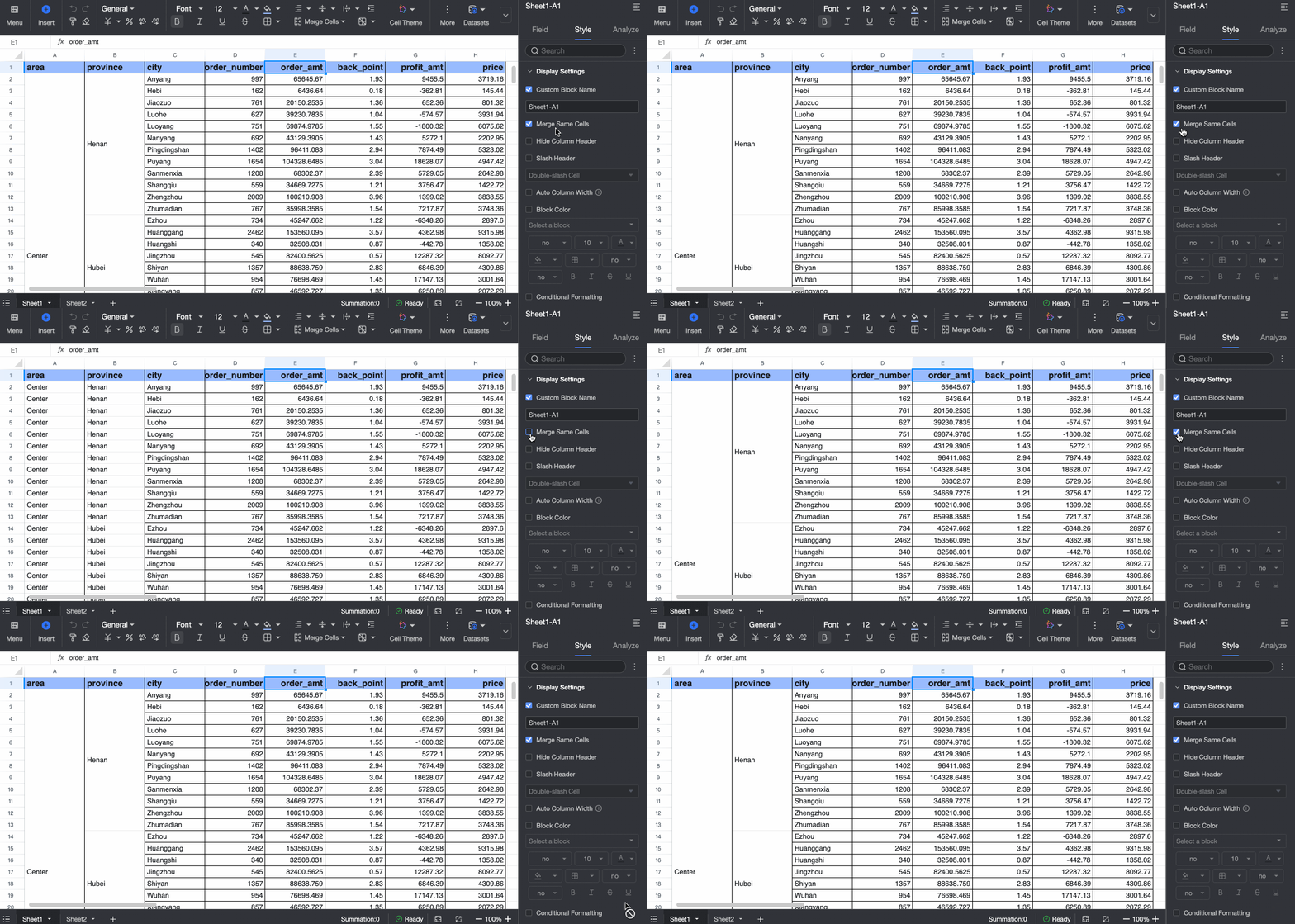
Aynı türdeki hücreleri birleştirin veya birleştirmeyi kaldırın.
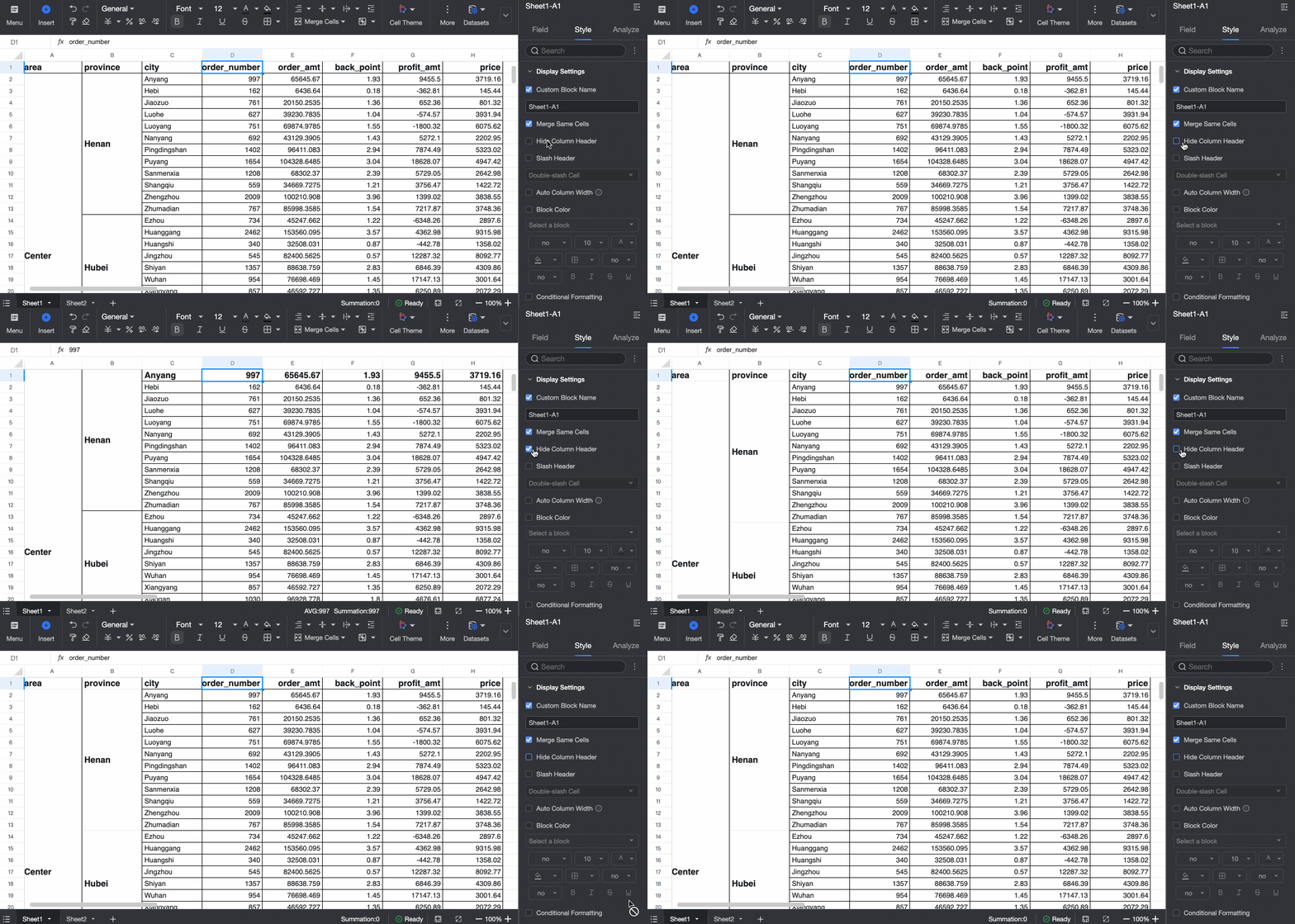
 Hide Table Header
Tablo başlığını gösterin veya gizleyin.
 Diagonal Header
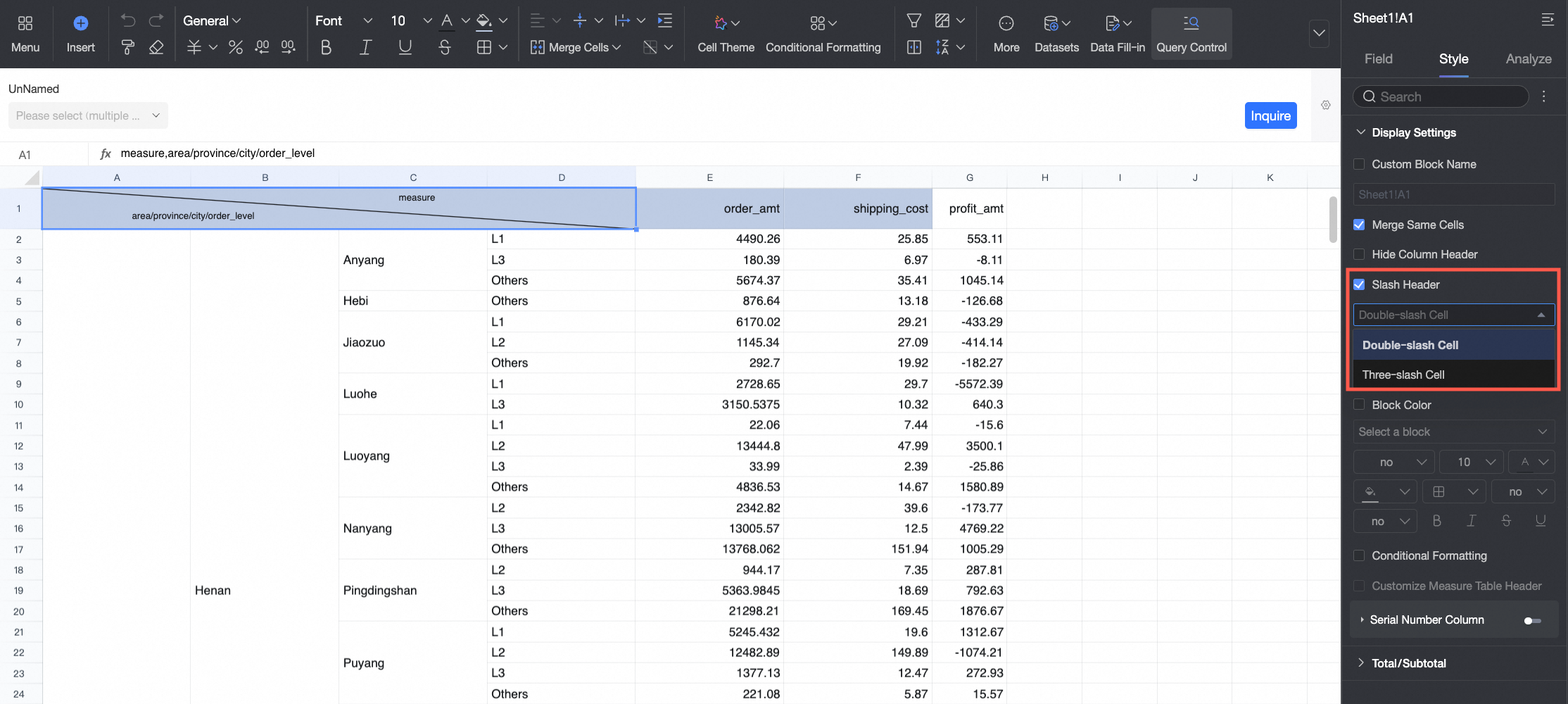
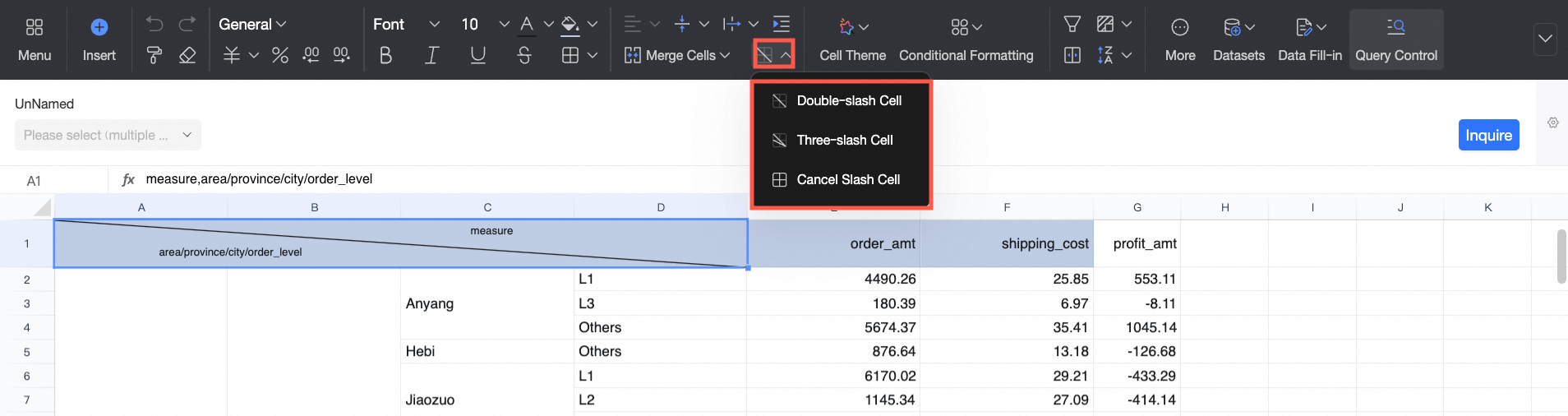
Çapraz başlıklar, geleneksel karmaşık rapor stillerini destekler. İki bölümlü çapraz hücreler ve üç bölümlü çapraz hücreler oluşturabilirsiniz.
-
Çapraz başlıkları Style sekmesinde yapılandırın.
-
Çapraz başlıkları araç çubuğunda yapılandırın.
 Not
NotAraç çubuğunda satır sonu olarak İngilizce virgül (,) kullanın. Örneğin, önceki görüntüdeki çapraz başlık "Region,Product Type,Product Sub-category" girişiyle oluşturulmuştur.
Automatic Column Width
Sütunların genişliğini otomatik olarak ayarlayacak şekilde yapılandırın.
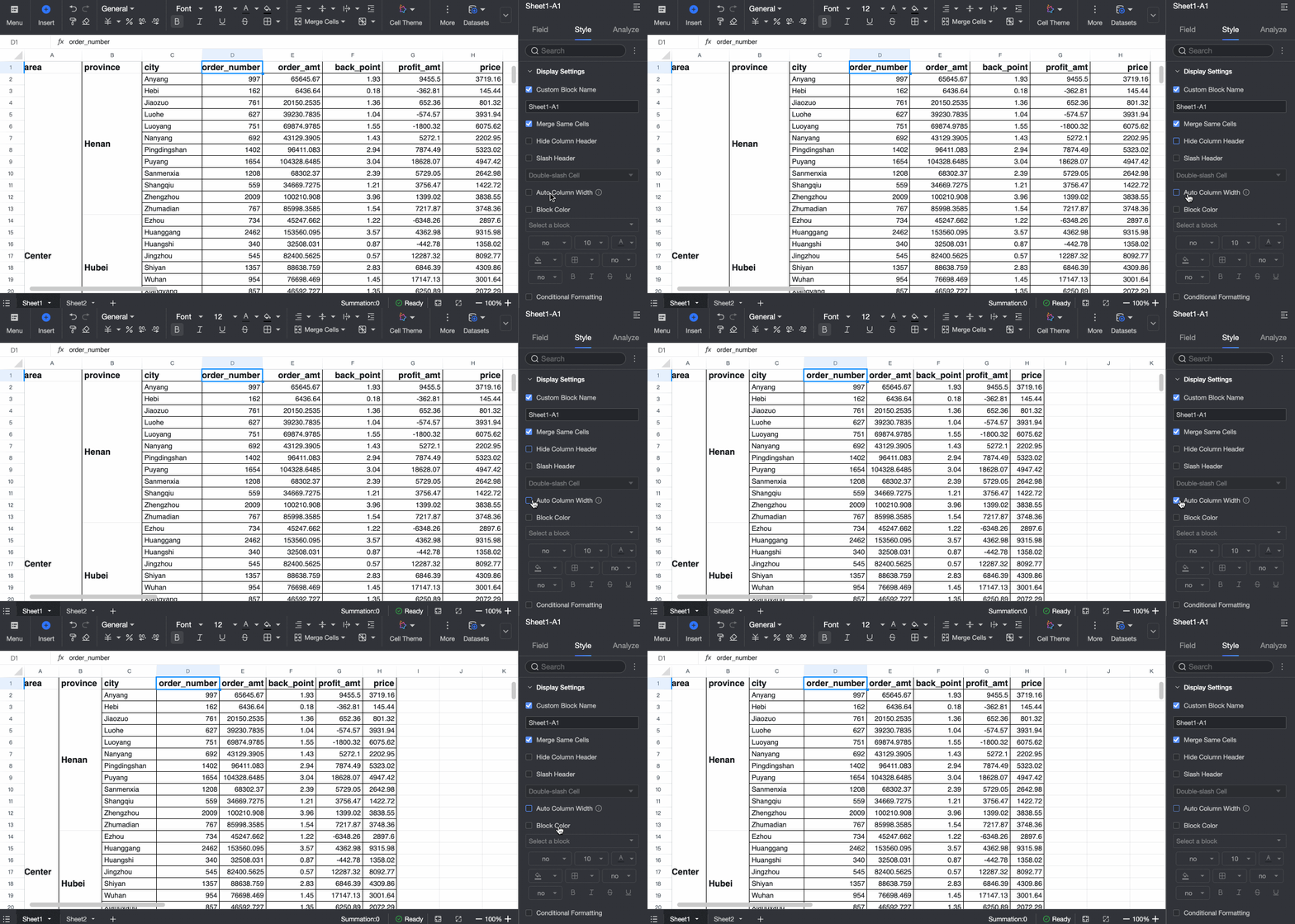
Bu özelliği çok sayıda sütunla birlikte kullanmak performans sorunlarına neden olabilir.
Block Style
Block Style, veri kümesi tablosundaki her blok için kalıcı stiller yapılandırmanızı sağlar. Alanları ayarladığınızda veya filtre koşullarını değiştirdiğinizde stiller korunur.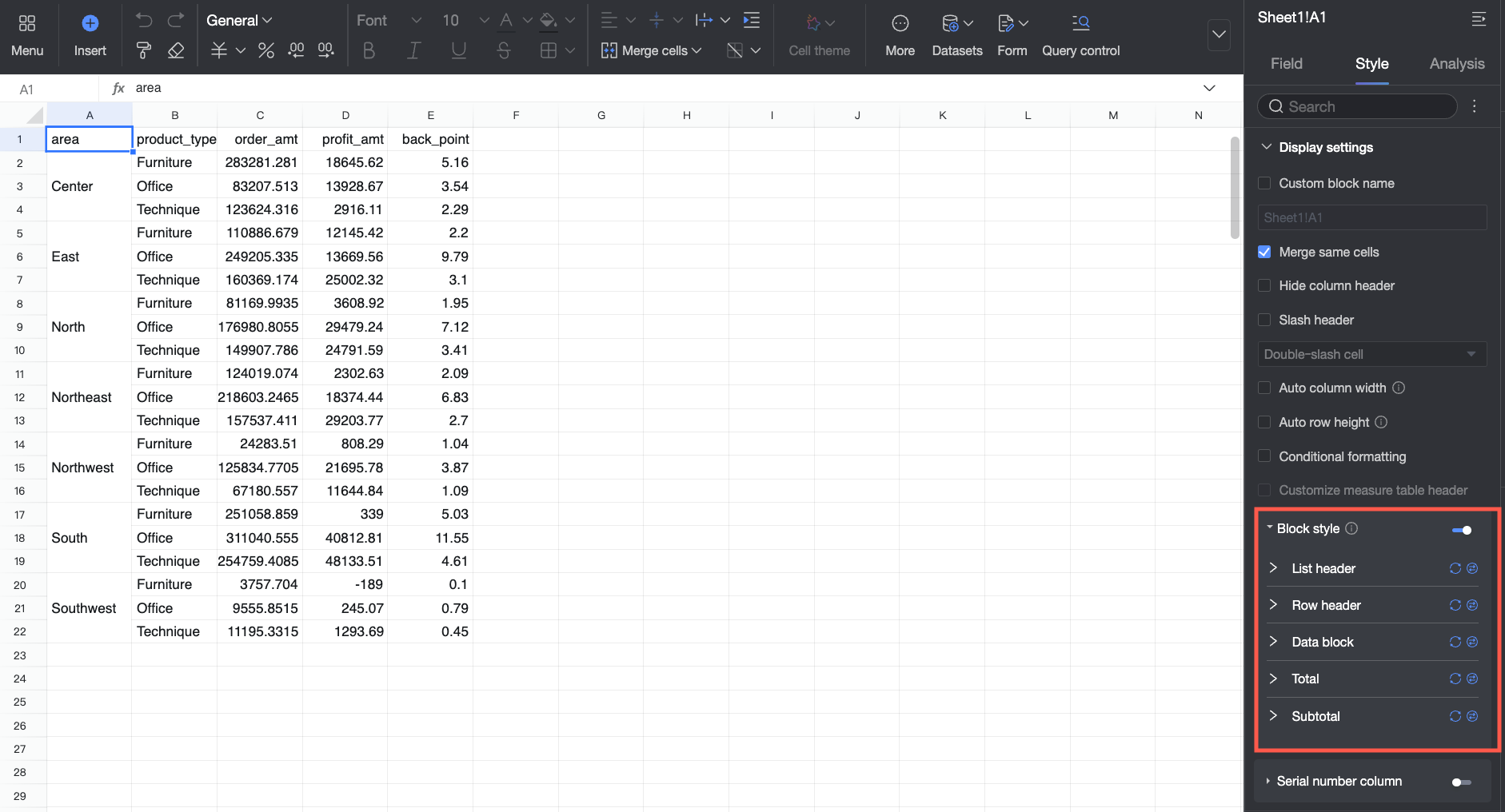
-
Block Style özelliğini etkinleştirmek için
 simgesine tıklayın. Ardından, tablo başlığı, satır başlığı, veri alanı, toplam ve alt toplam gibi farklı bloklar için Font Style ve Cell Style ayarlarını yapılandırabilirsiniz.
Stil ayarı
Açıklama
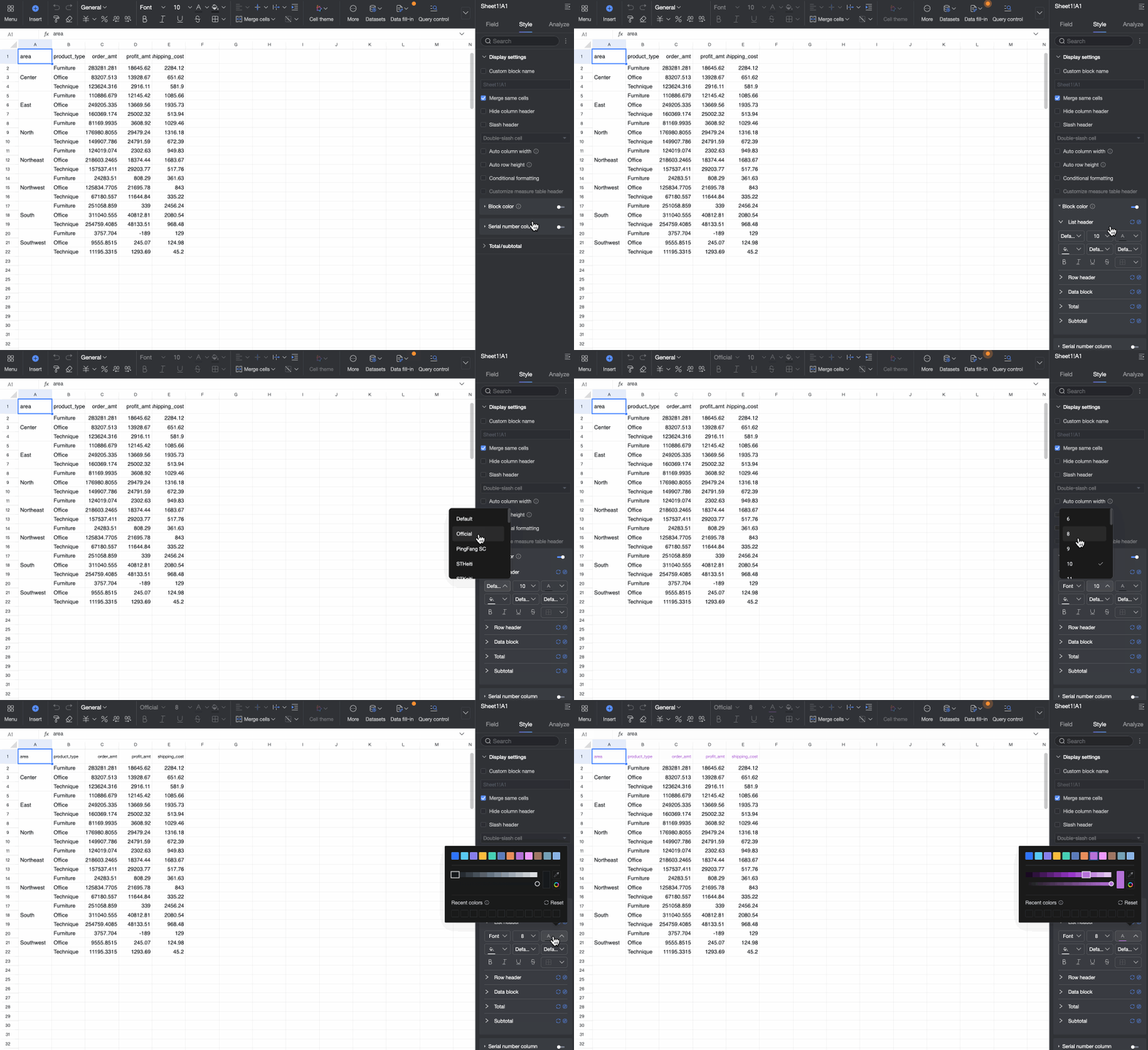
Yazı tipi stili
Yazı tipi, yazı tipi boyutu ve renk
Geçerli blok için yazı tipi türünü, boyutunu ve rengini seçin.
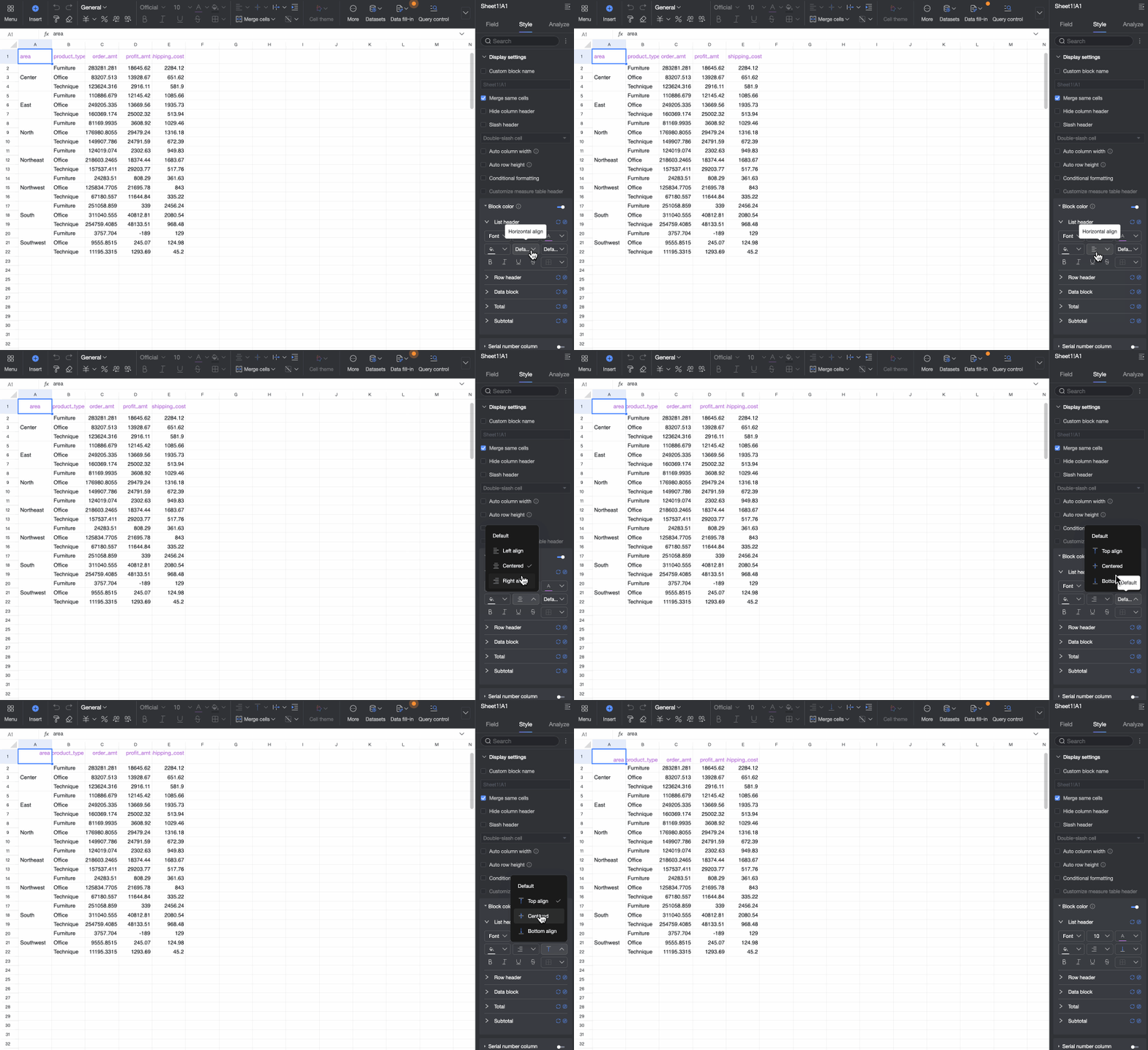
Yazı tipi hizalaması
Geçerli blok için hücrelerdeki yazı tipi hizalamasını seçin.
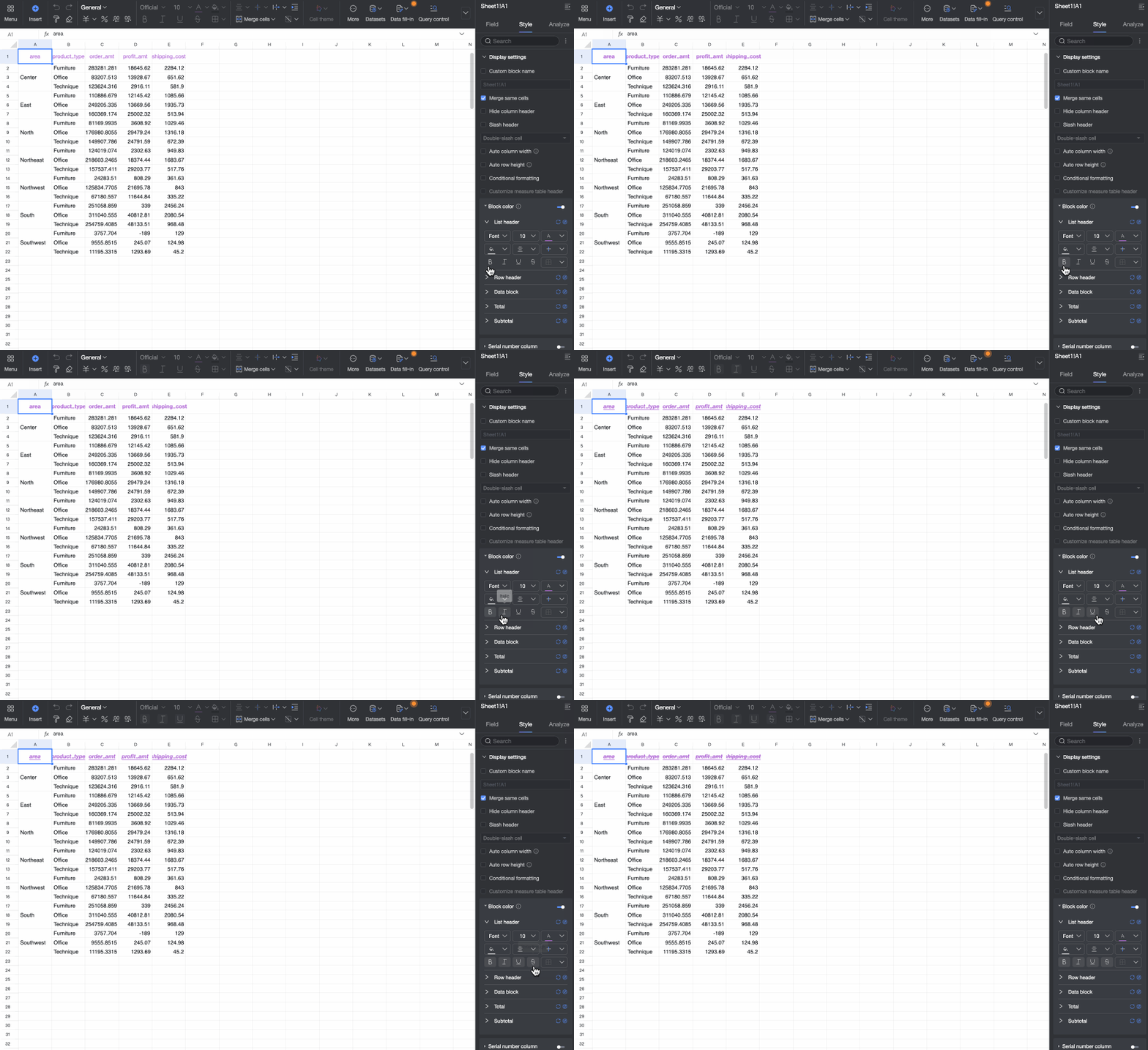
Kalın, Eğik, Üstü çizili ve Altı çizili
Geçerli bloğun yazı tipini kalın, eğik, üstü çizili veya altı çizili olarak ayarlayın.
Hücre stili
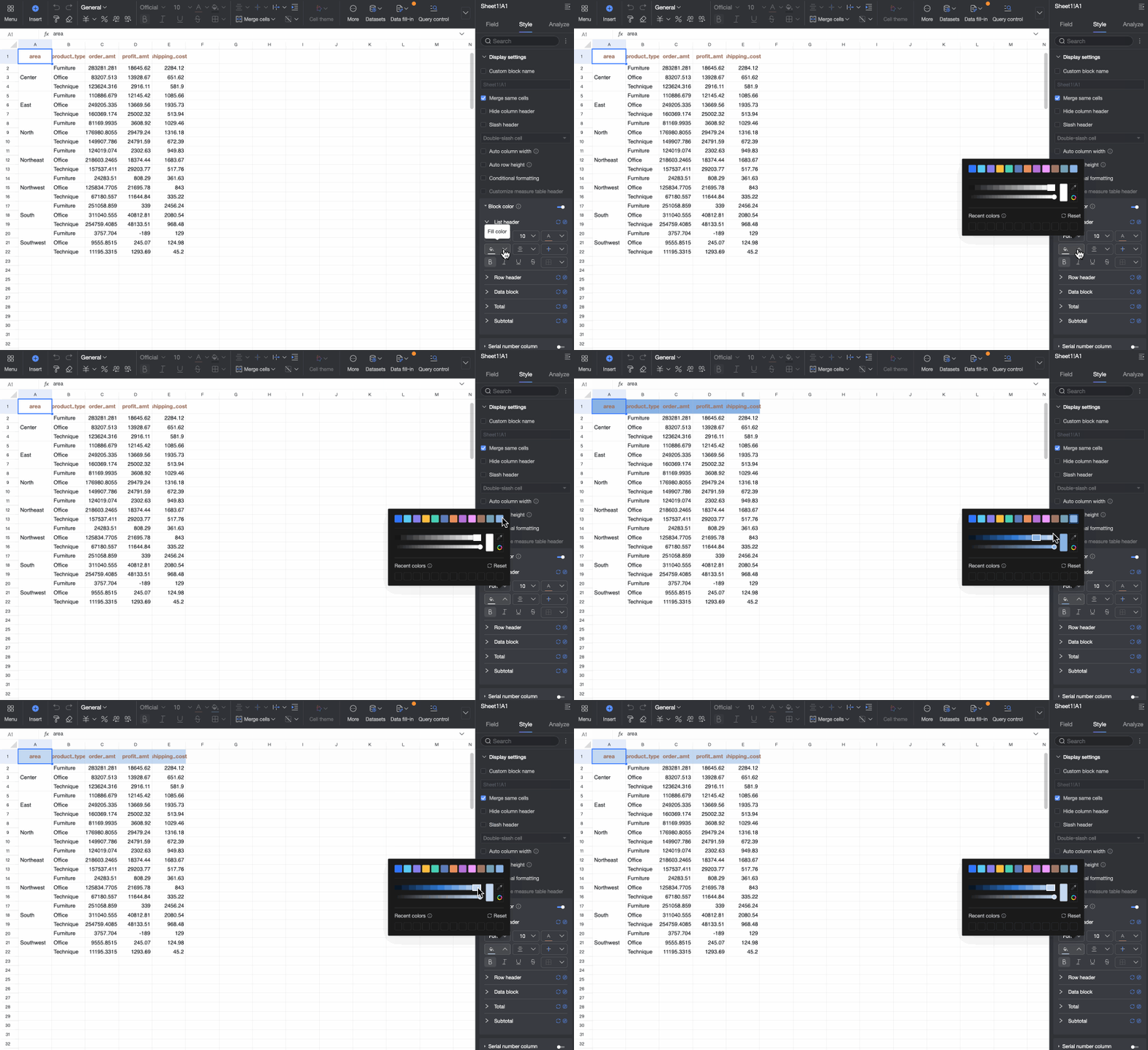
Dolgu rengi
Geçerli bloktaki hücreler için dolgu rengini ayarlayın.
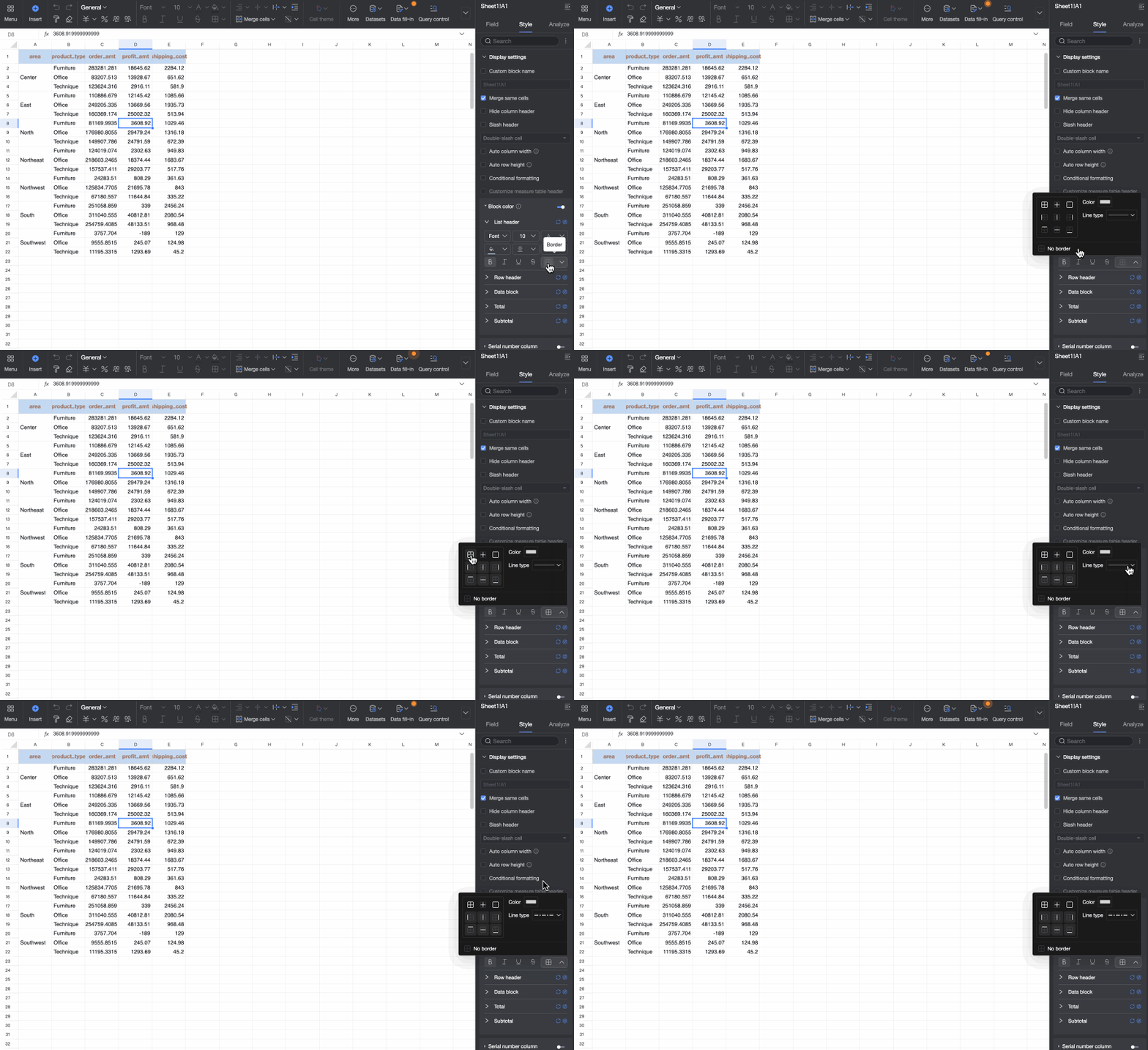
Kenarlık
Geçerli bloktaki hücreler için kenarlık stilini ayarlayın.
Yapılandırılmış bir stili diğer bloklara hızlıca uygulamak için
 simgesine tıklayın ve açılır listeden hedef blokları seçin.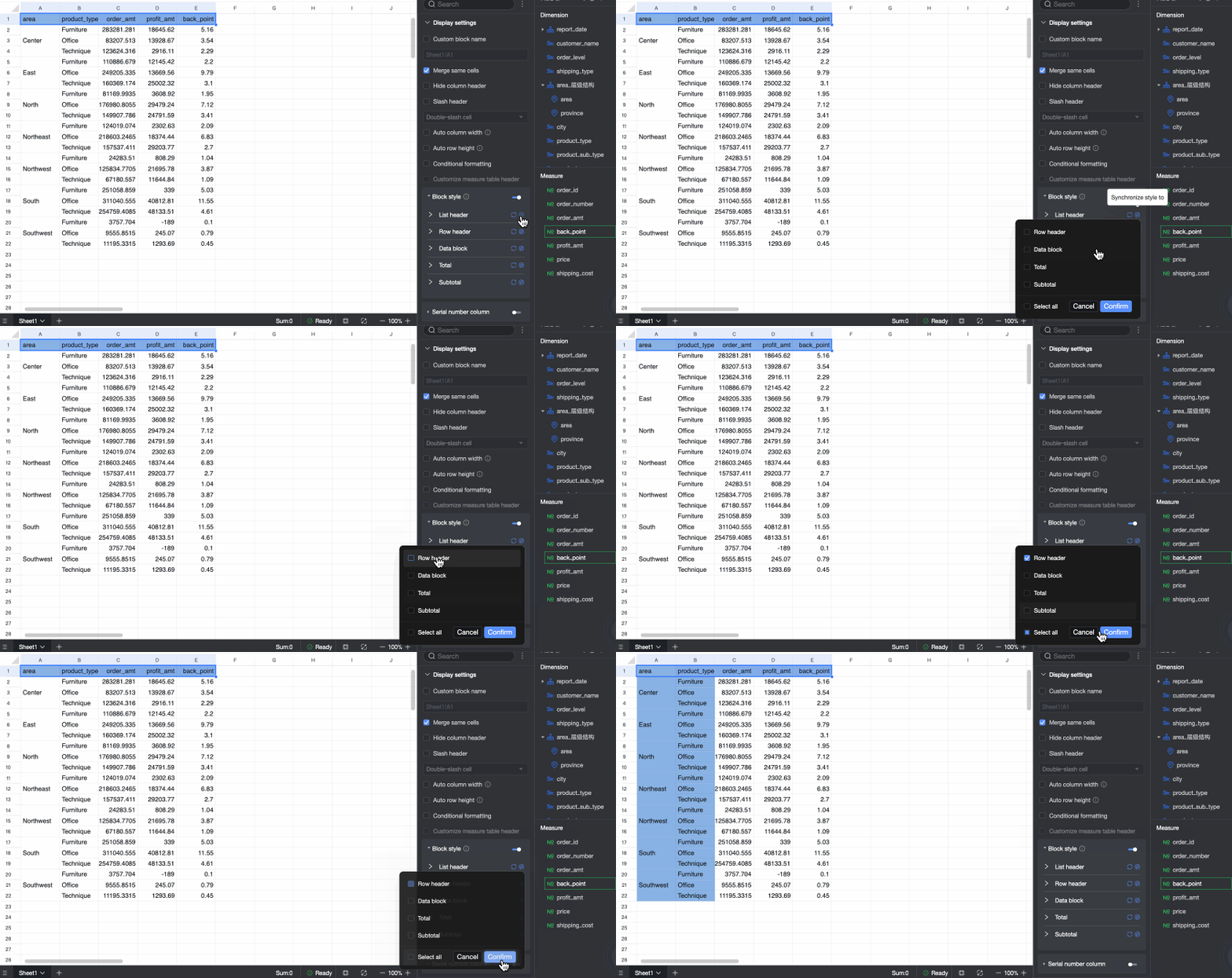
Mevcut stile artık ihtiyacınız yoksa, bloktan tüm mevcut stilleri temizlemek için
 simgesine tıklayın.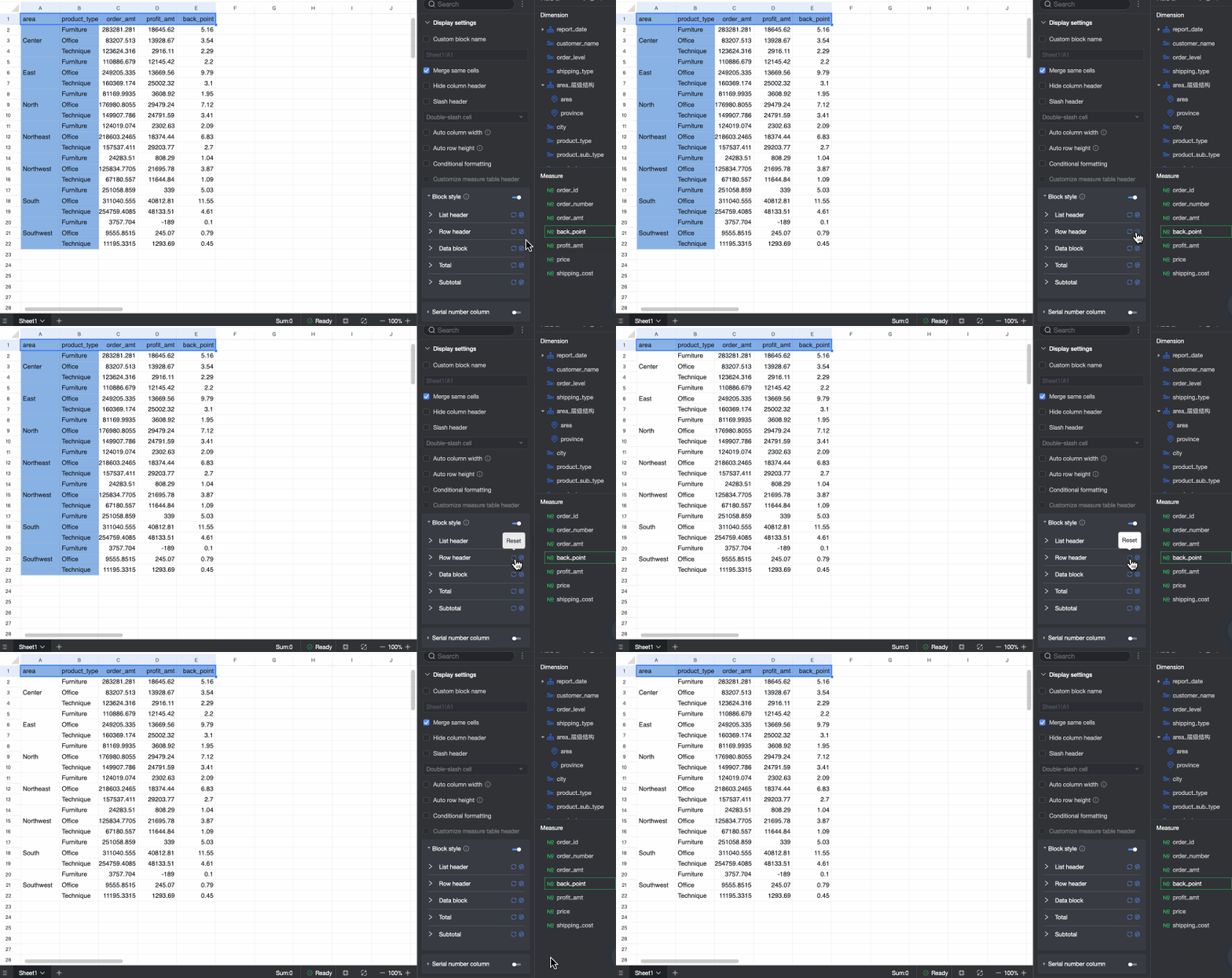
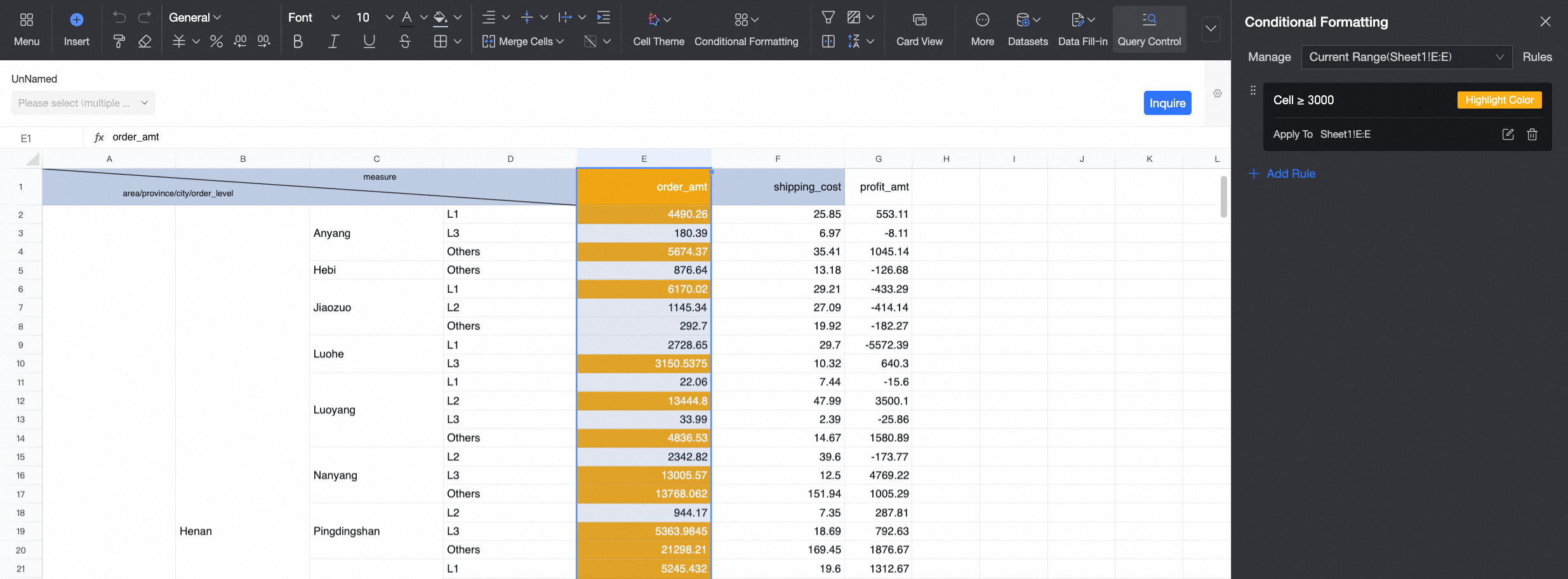
Koşullu Biçimlendirme
Koşullu biçimlendirme, çalışma kitaplarında veri analizini ve okunabilirliği geliştirir; özellikle karmaşık raporlama senaryolarında faydalıdır.
Total/Subtotal Configuration
Veri kümesi tablosunda verilerin nasıl toplandığını yapılandırın.
Satır toplamlarını, satır alt toplamlarını, sütun toplamlarını ve sütun alt toplamlarını yapılandırın. Genellikle toplamları ve alt toplamları yalnızca satırlar veya yalnızca sütunlar için yapılandırırsınız. Hem satır hem de sütun içeren karma senaryolarda her ikisini de yapılandırabilirsiniz.
Görüntüleme Konumu
Toplamlar ve alt toplamlar için görüntüleme konumunu ayarlayın.
Row Total/subtotal yapılandırdığınızda, desteklenen görüntüleme konumları Left ve Right seçenekleridir.
Column Total/subtotal yapılandırdığınızda, desteklenen görüntüleme konumları Bottom ve Top seçenekleridir.
Genel Özet
Satırlar veya sütunlar için genel özeti yapılandırın.
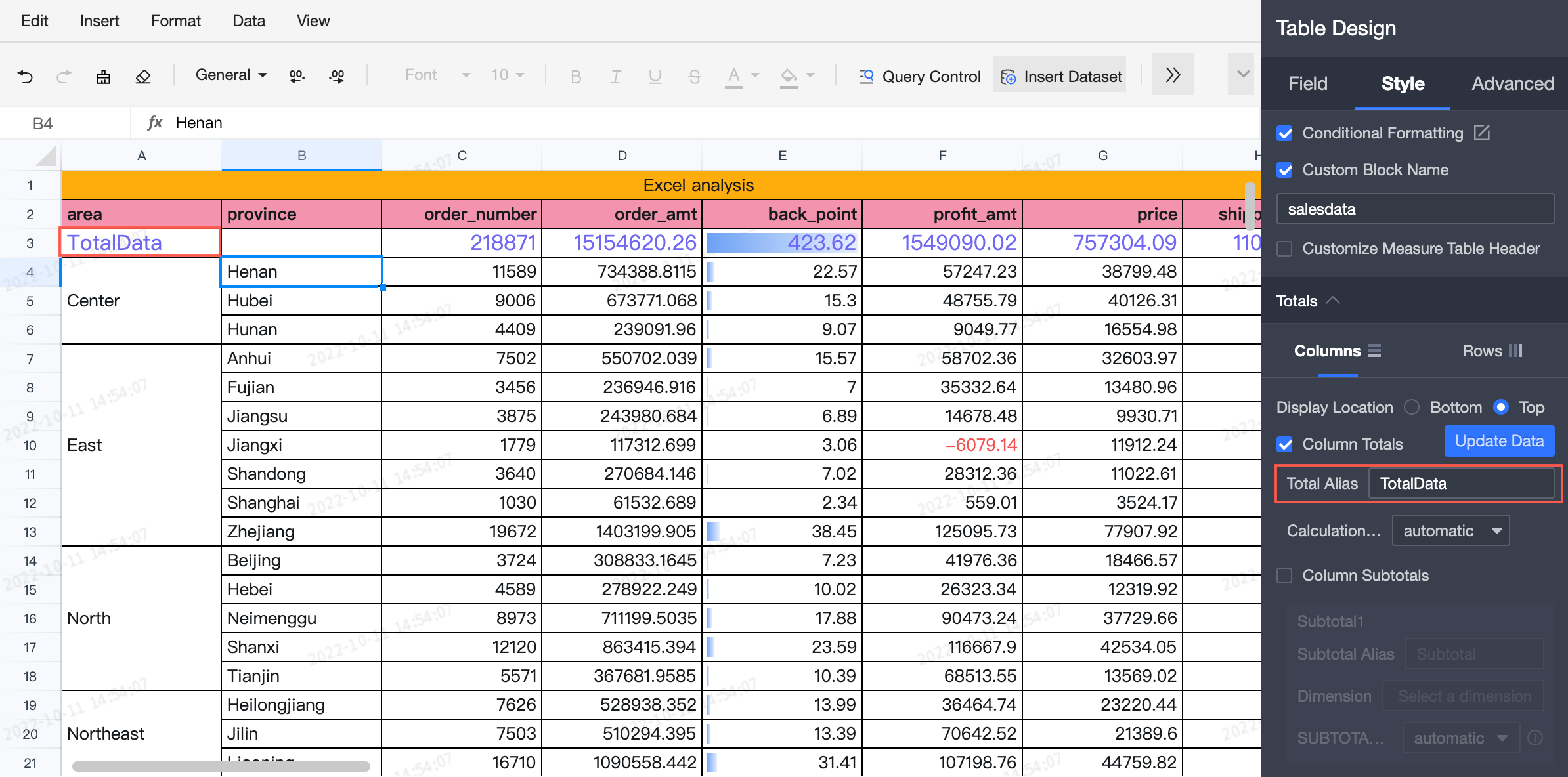
Sütun özeti örneği:
Toplam için özel bir takma ad belirleyin.
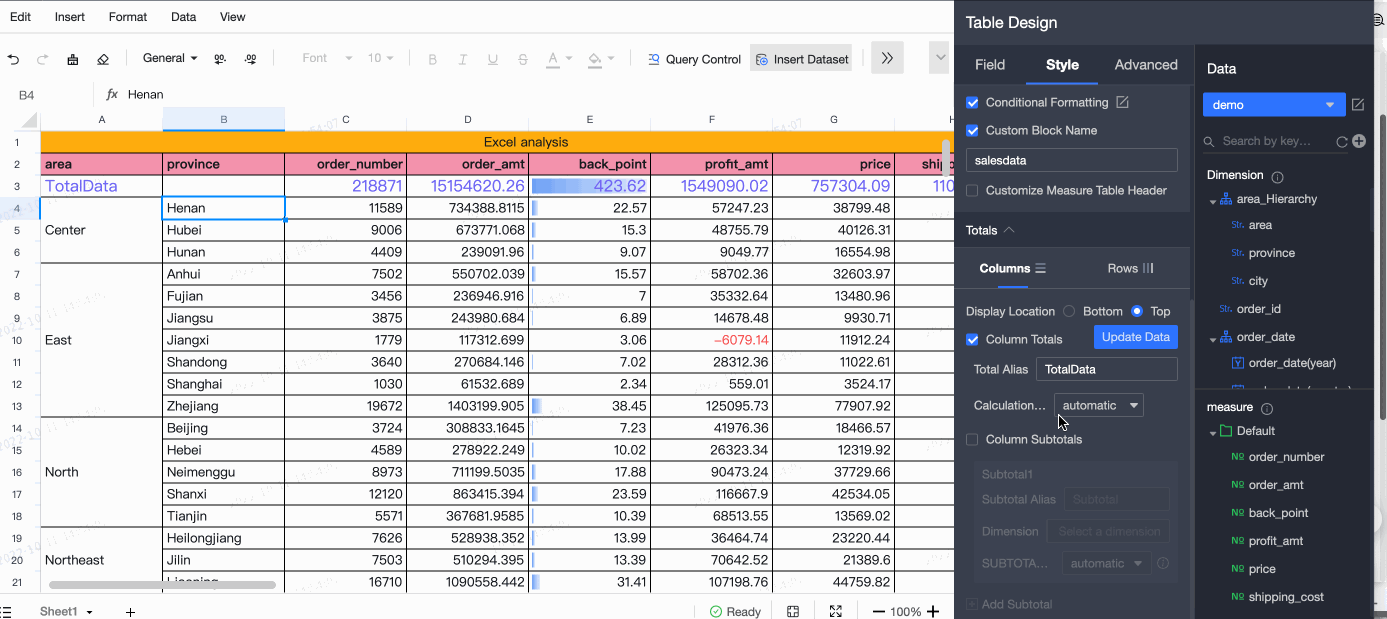
Alan toplamı için hesaplama yöntemini ayarlayın: otomatik hesaplamayı kullanın veya SUM, AVG, MAX ya da COUNT gibi özel bir işlev seçin.
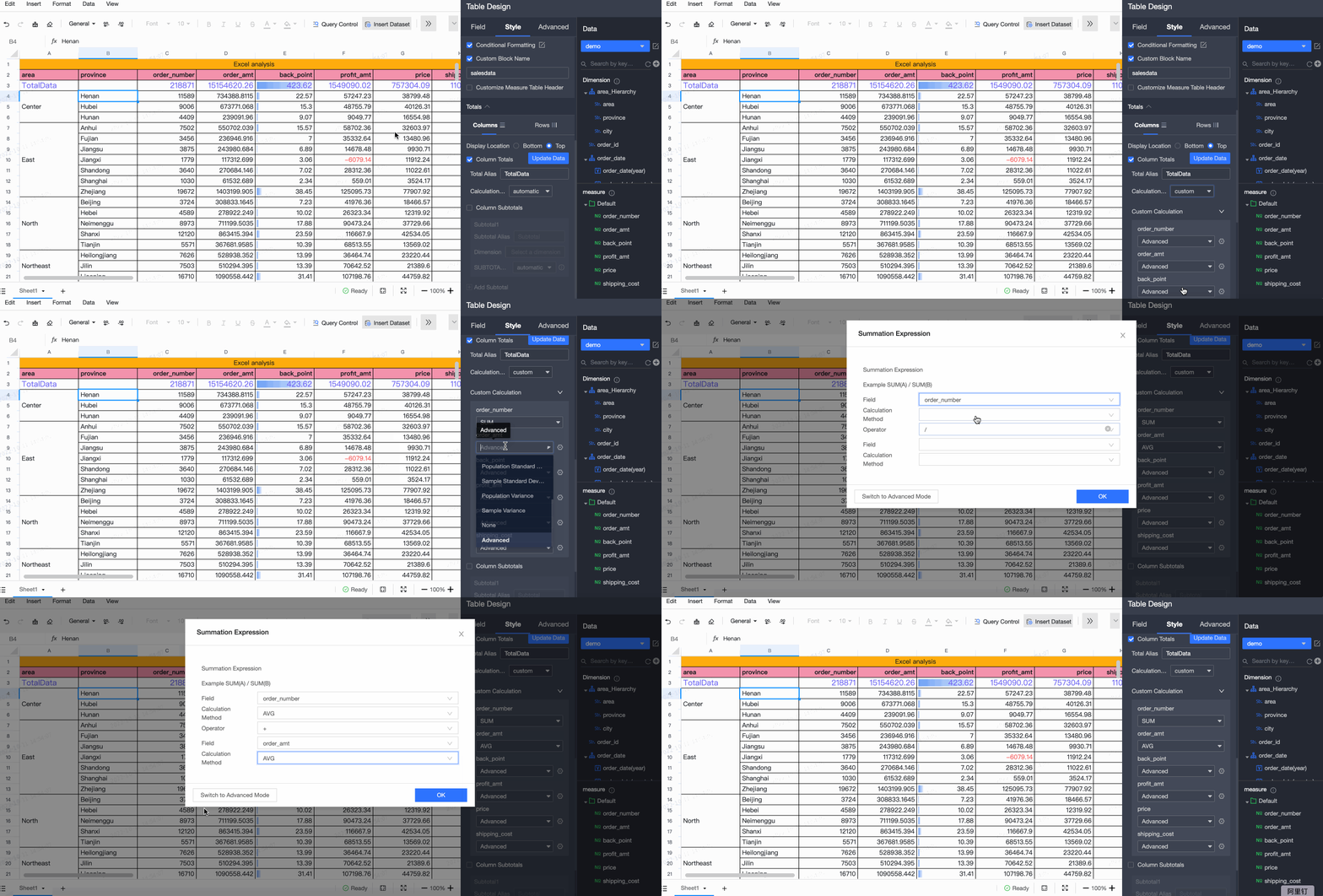
Her bir alan için özel bir hesaplama yöntemi belirleyin.
Kategoriye Göre Alt Toplam
Bir alt toplam takma adı belirleyin, özetleme boyutunu seçin, bir alt toplam işlevi seçin ve birden fazla alt toplam alanı ekleyin.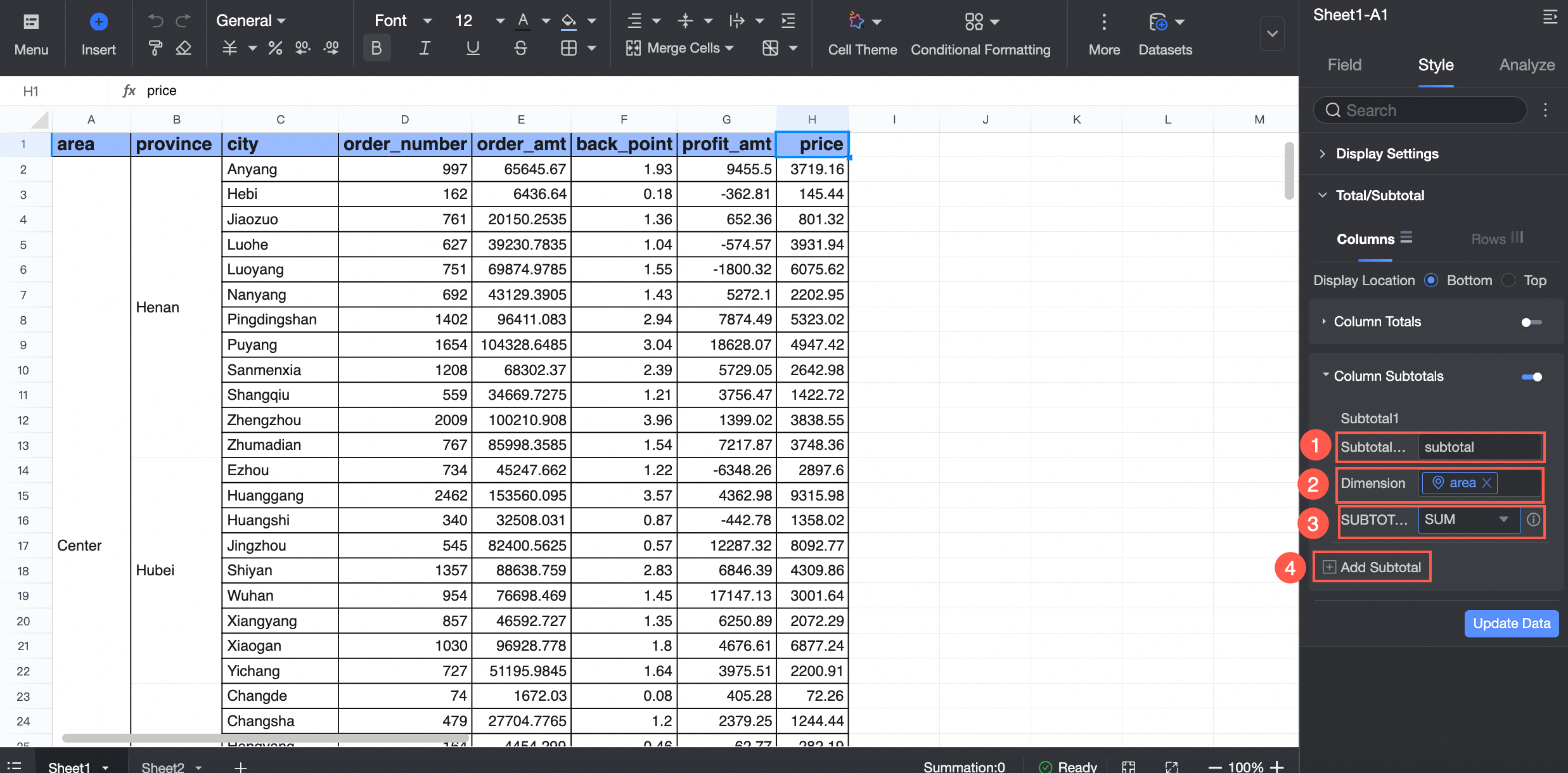
SSS
Otomatik sütun genişliğini ayarladıktan sonra tablo neden değişmiyor?
Sütun genişliği zaten otomatik olarak ayarlanmıştır. Mevcut genişlik otomatik ayarla eşleştiğinde görünür bir değişiklik olmaz.