作為一款兼具智能化資料分析與文檔編輯功能的報告工具,小Q報告允許使用者通過“智能化報告產生”、“空白報告建立”兩種方式來編製資料報告。本文將為您詳細介紹如何建立一份資料報告。
功能入口
登入Quick BI控制台,點擊頂部導覽列的智能小Q即可訪問Quick BI智能小Q功能頁,您可以在此根據報告建立需求選擇相應的入口進入小Q報告功能。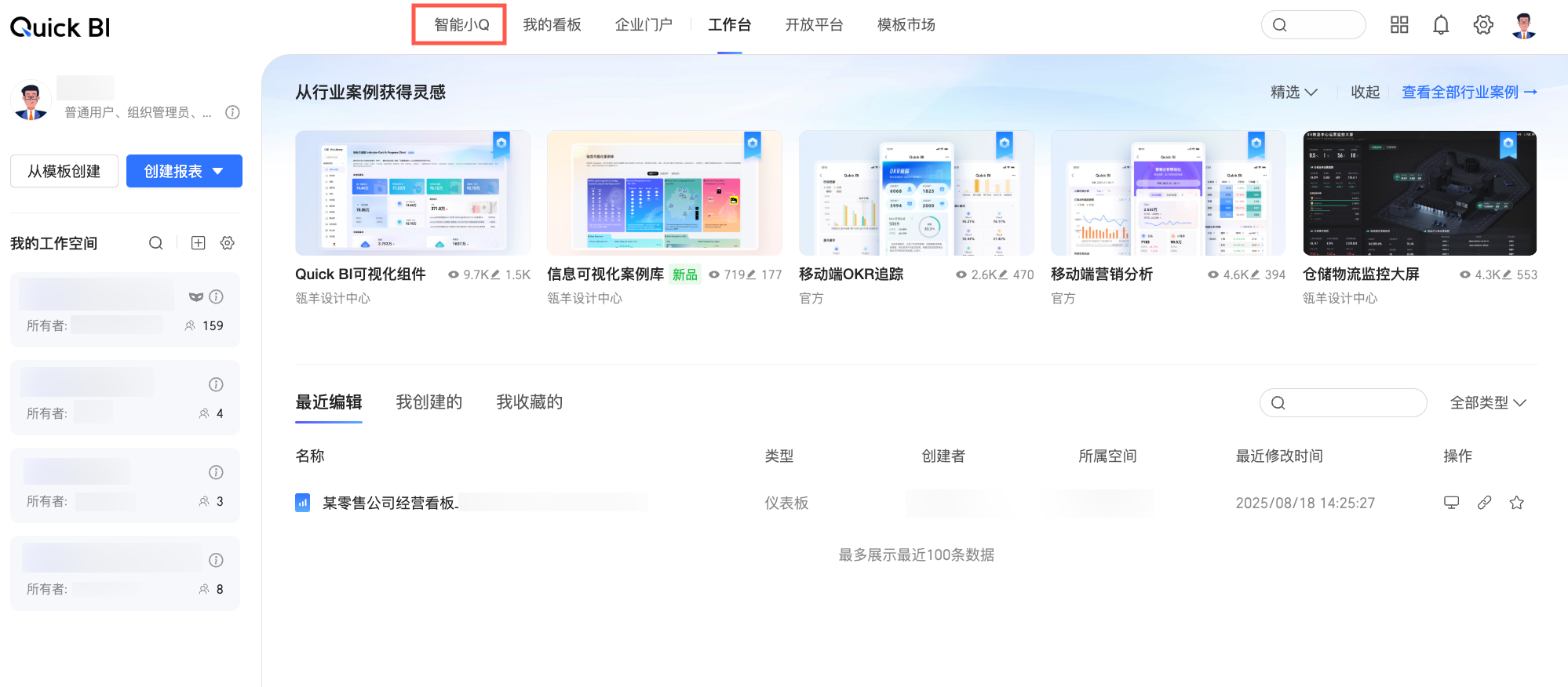
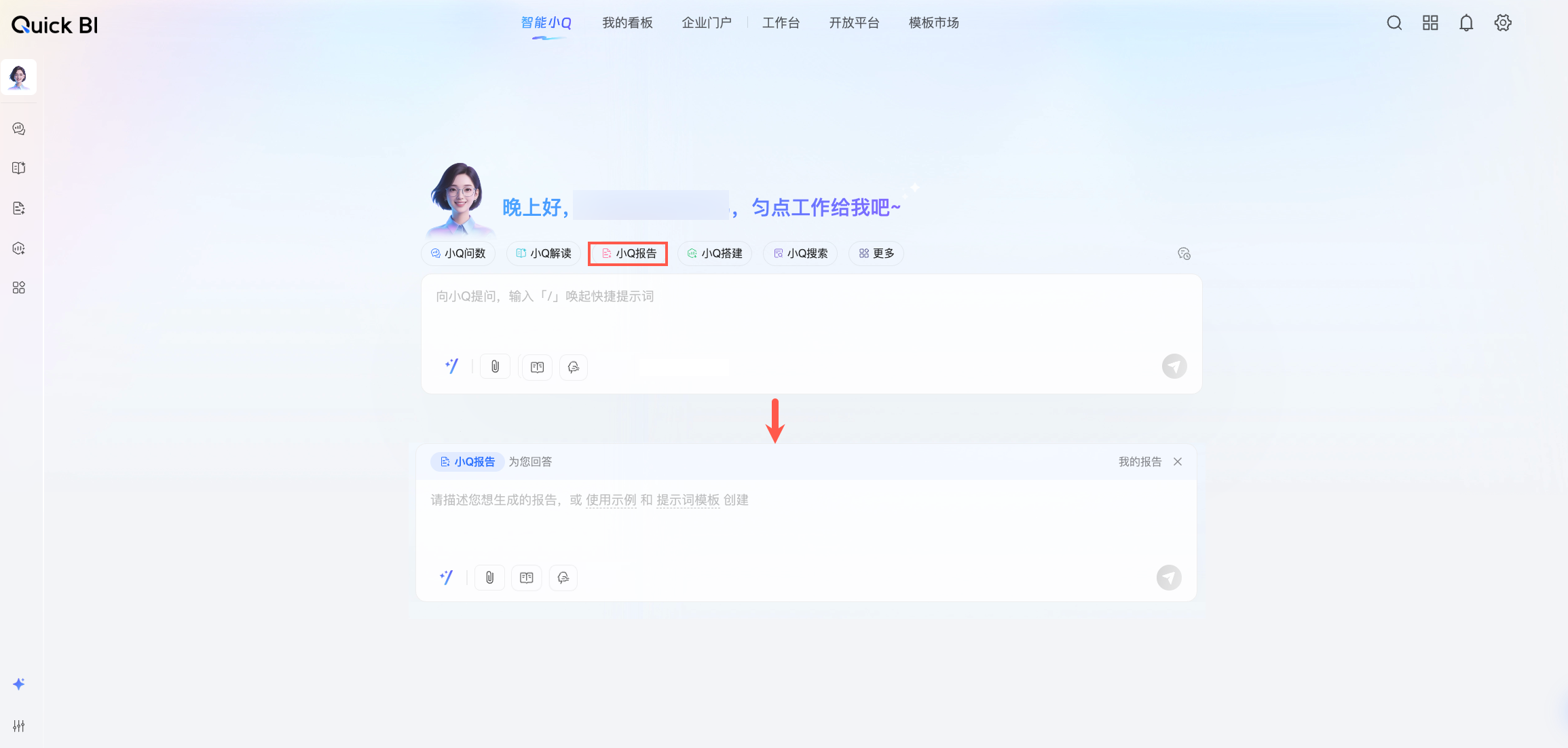
智能化報告建立入口:如果您需要輸入提示詞以產生智能化資料報告,或使用自然語言向小Q報告直接發起提問,可以通過以下兩個入口進入。
入口一:在智能小Q頁面中,點擊超級聊天框上側的小Q報告按鈕,當前聊天框即切換成小Q報告模式。
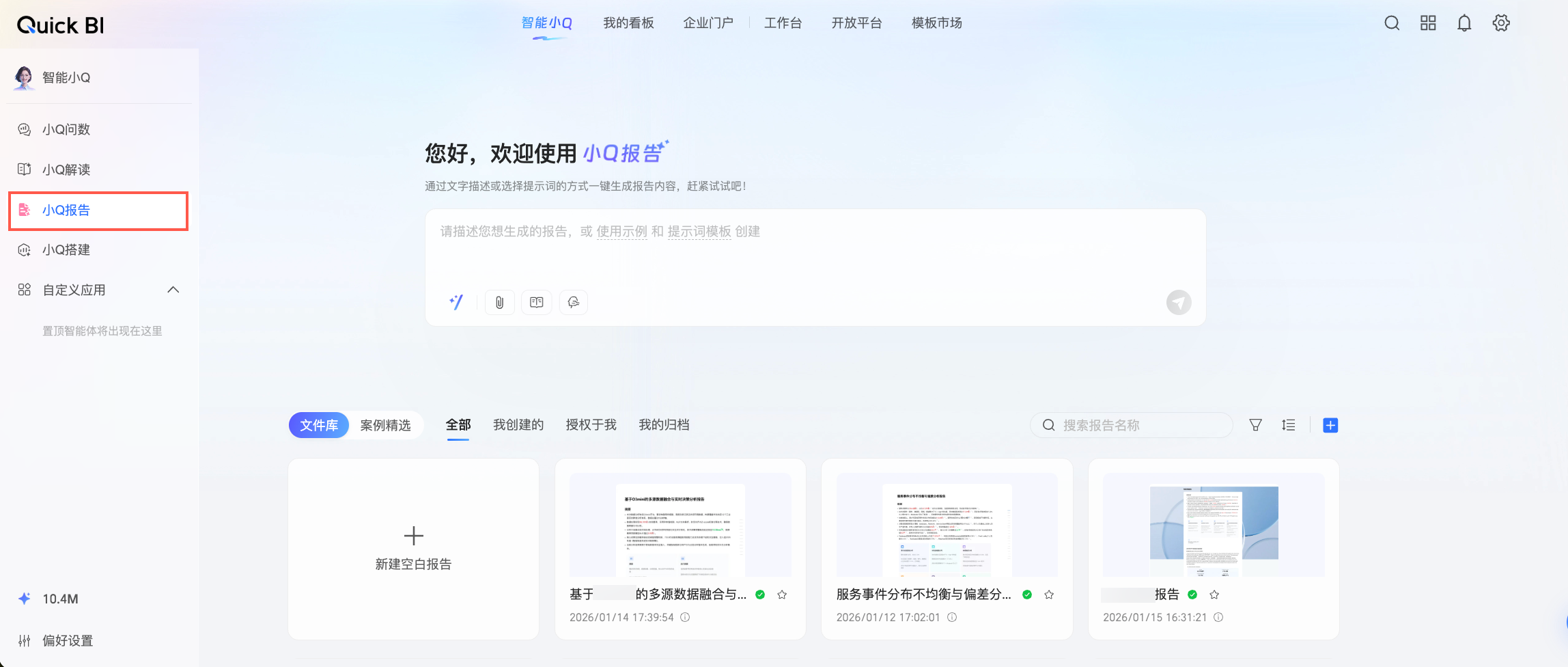
入口二:在智能小Q頁面中,滑鼠懸浮至左側菜單條喚起導航面板,點擊導航面板中的小Q報告即可進入小Q報告功能頁面。
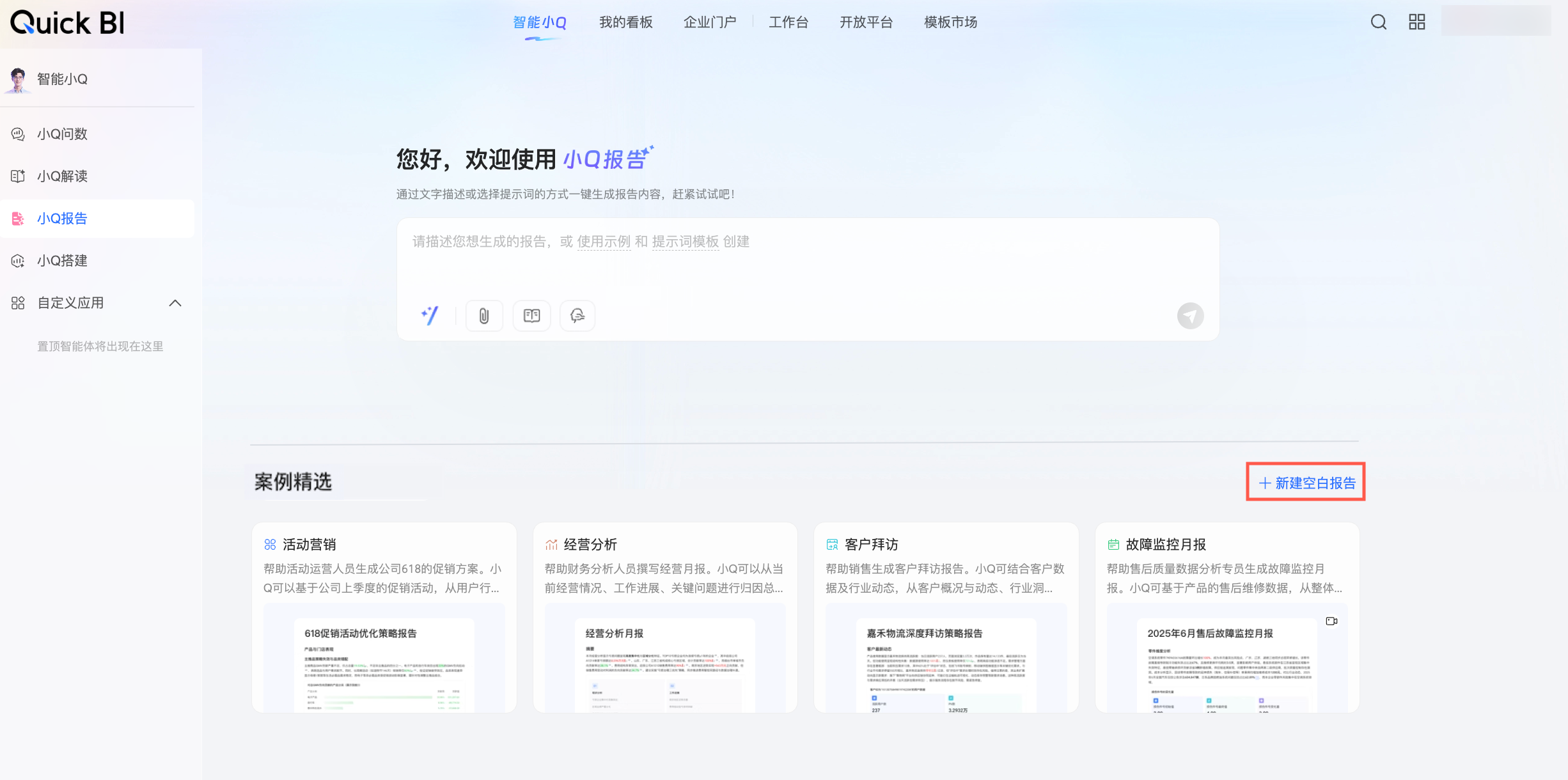
空白報告建立入口:如果您需要從零開始建立一份全新的資料報告,可以在智能小Q > 小Q報告頁面中通過以下兩個入口進入。
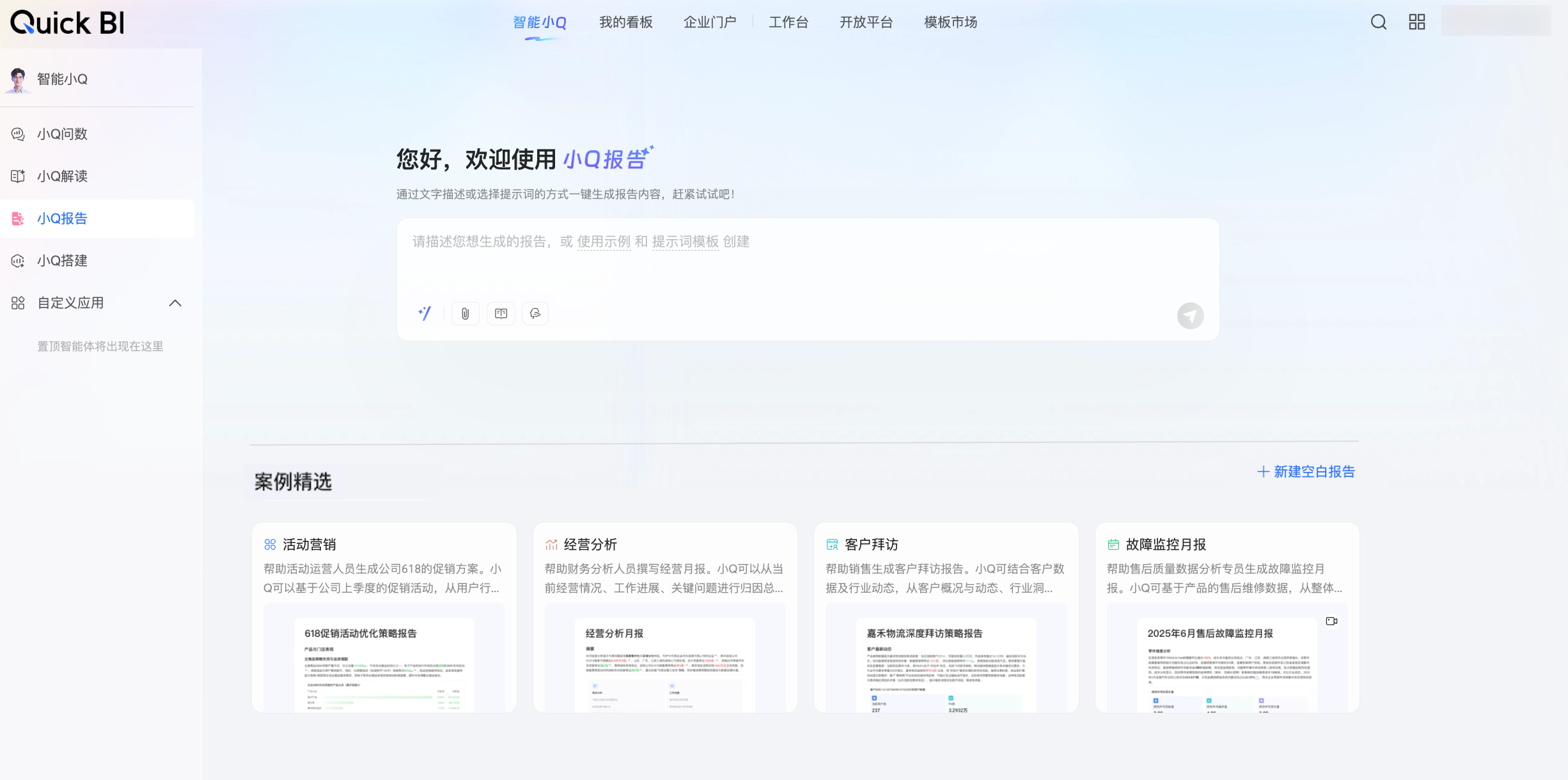
入口一:對於從未建立過報告的使用者,Quick BI結合實際業務情境提供了示範案例供您參考學習,您可以在通過精選案例瞭解小Q報告功能後點擊建立空白報告,嘗試編製一份自己的報告。
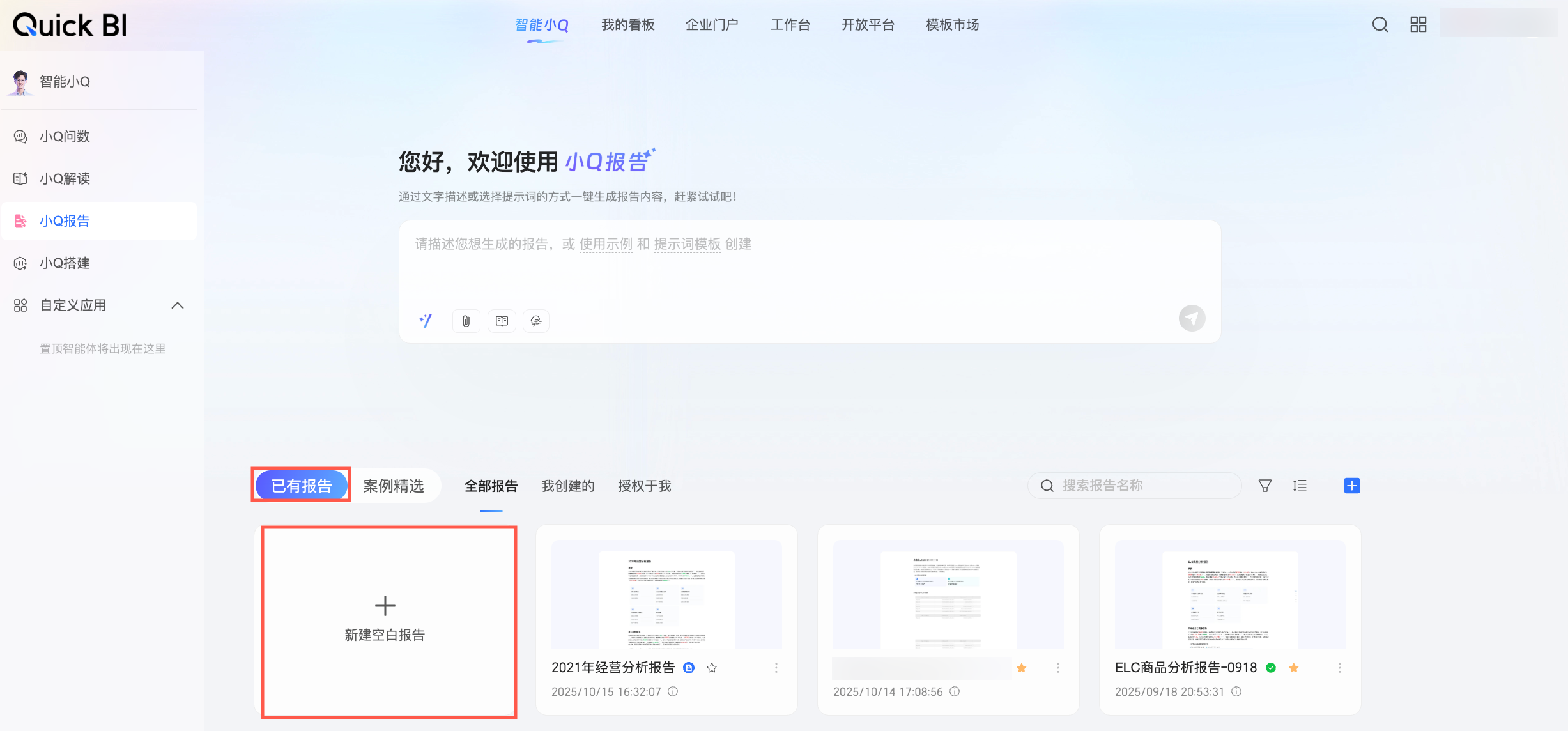
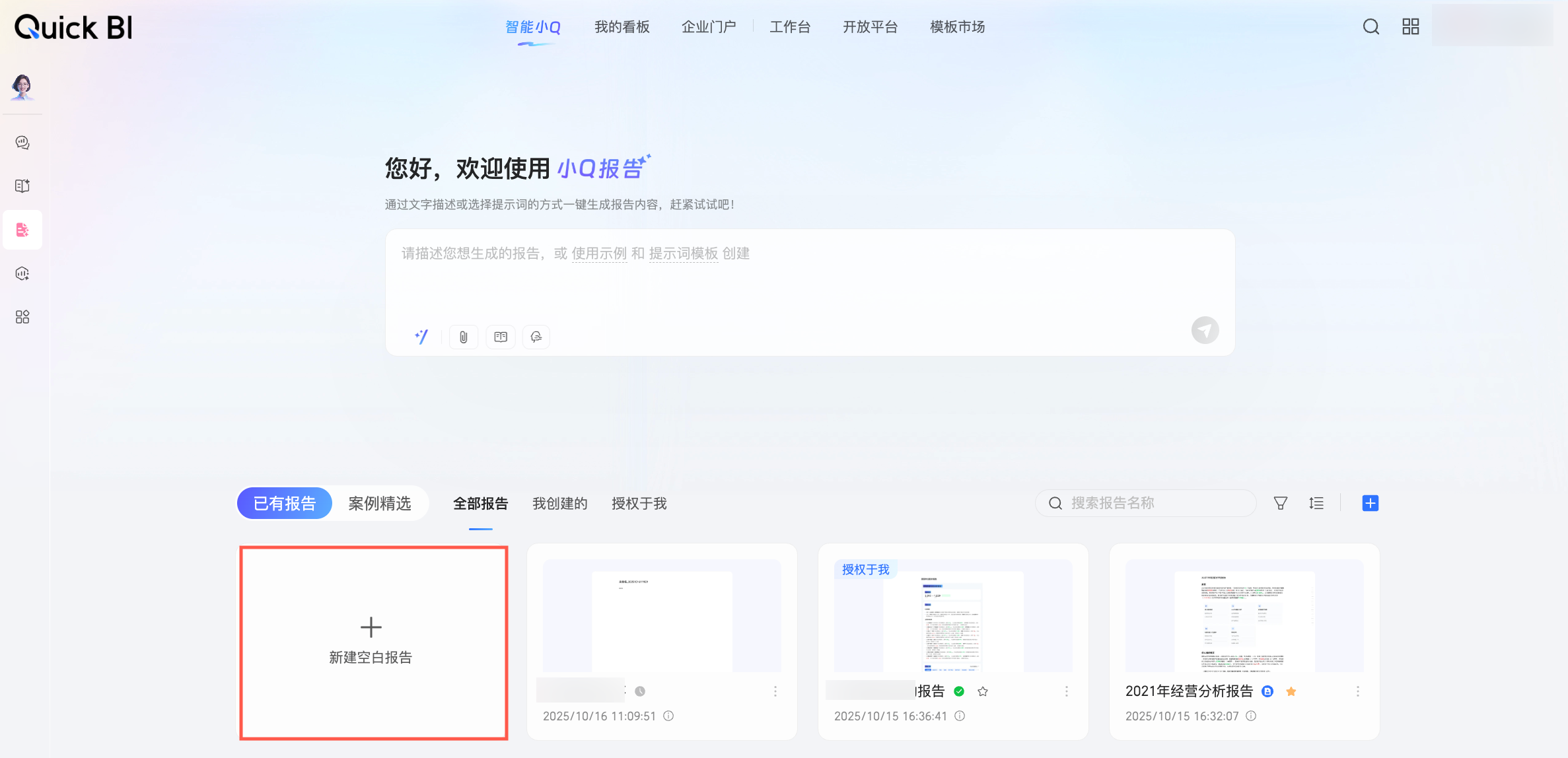
入口二:對於已建立過報告的使用者,可以在已有報告頁簽下點擊建立空白報告開始編製。
案例精選
在正式開始編製您的小Q報告前,您可以首先在案例精選中瀏覽學習Quick BI基於真實業務情境提供的報告編製案例,直觀感受小Q報告的使用方式與表達效果,協助您降低小Q報告的使用門檻、提升上手效率。無論您是首次使用小Q報告,還是希望參考對標案例來最佳化現有報告製作,都可以通過精選案例更好地瞭解小Q報告的功能、擷取製作靈感。
操作步驟
您可以按需選擇報告的建立方式。
方式一:智能化產生報告
適用情境:
需要處理的資料量大:當需要基於大量且分散分布的資料來製作報告時,傳統的報告製作方式需要人肉找資料、手工分析後再整理為報告,小Q報告可以根據分析指令自動取數、智能分析,一鍵產生一份結構化的資料報告。
需要專業領域的深度分析:當需要基於某一領域(例如:業財領域)對企業的資料進行深度洞察時,傳統的分析可能面臨僅停留在資料羅列而缺乏業務情境聯動、根因識別模糊、缺乏對未來趨勢的有效預測等問題,通過小Q報告的洞察分析能力可以提供對現有業務的評估、對未來趨勢的預測、風險前瞻以及應對策略的建議。
需要快速決策支援:當管理層需要迅速瞭解業務狀況或專案進展以對業務策略做決策,或業務人員需要及時關注風險內容以跟進時,傳統報告依賴人工總結,導致製作周期較長、時效性相對滯後,小Q報告可以基於專案資料快速智能化產生報告,並自動總結需關注的風險內容,提供及時的資訊支援。
具體操作說明如下。
在指令對話方塊中,配置以下資訊。

輸入內容
使用建議
使用樣本
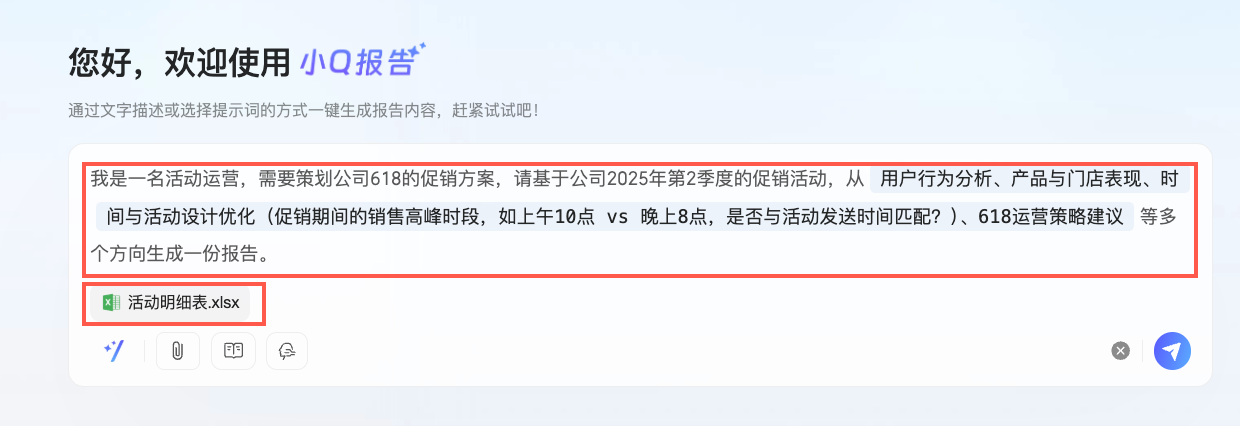
如果您想要通過現成的資料,快速上手體驗小Q報告功能,可以點擊對話方塊中的使用樣本一鍵體驗報告產生能力。
點擊後,將以618促銷活動最佳化分析報告作為樣本主題,為您自動填滿樣本提示詞與參考材料。
提示詞
模板輸入
Quick BI內建了經營分析、周報月報等多情境的提示詞模板,協助您快速輸入指令。同時,您也可以通過參考多個提示詞模板,從而總結一份適配於您當前業務情境及分析需求的提示詞。
您可以通過在對話方塊中點擊提示詞模板,或點擊
 表徵圖喚起提示詞模板並按需選擇。
填入模板後,您需要根據您的實際業務情況替換模板中的關鍵詞,以確保產生的執行計畫符合您的業務需求。例如:將經營分析模板中時間關鍵詞的替換為2020年、包含內容中新增成本與利潤分析。
說明提示詞模板中的內容均可自由修改,不僅限於藍色框內的文字。
自訂輸入
如果內建的提示詞模板沒有覆蓋到您當前的使用情境,您可以在參考學習完提示詞模板,掌握了提示詞中需要包含的內容後,根據實際需求自訂輸入指令內容。建議您的指令中包括(但不限於)下述資訊以確保報告產生內容的專業性:
① 您的角色資訊,例如:分析師、營運人員。
② 當前的分析情境、分析需求,例如:需要分析本月經營資料,以支撐公司業財決策。
③ 報告類型,例如:月報、經營分析。
④ 希望包含的報告章節,例如:核心指標概覽、問題歸因與改進提案。
⑤ 報告要求,例如:具有實際指導意義、計劃可執行並可追蹤。
參考資料
點擊
 表徵圖上傳參考資料,支援上傳的資料類型包括:
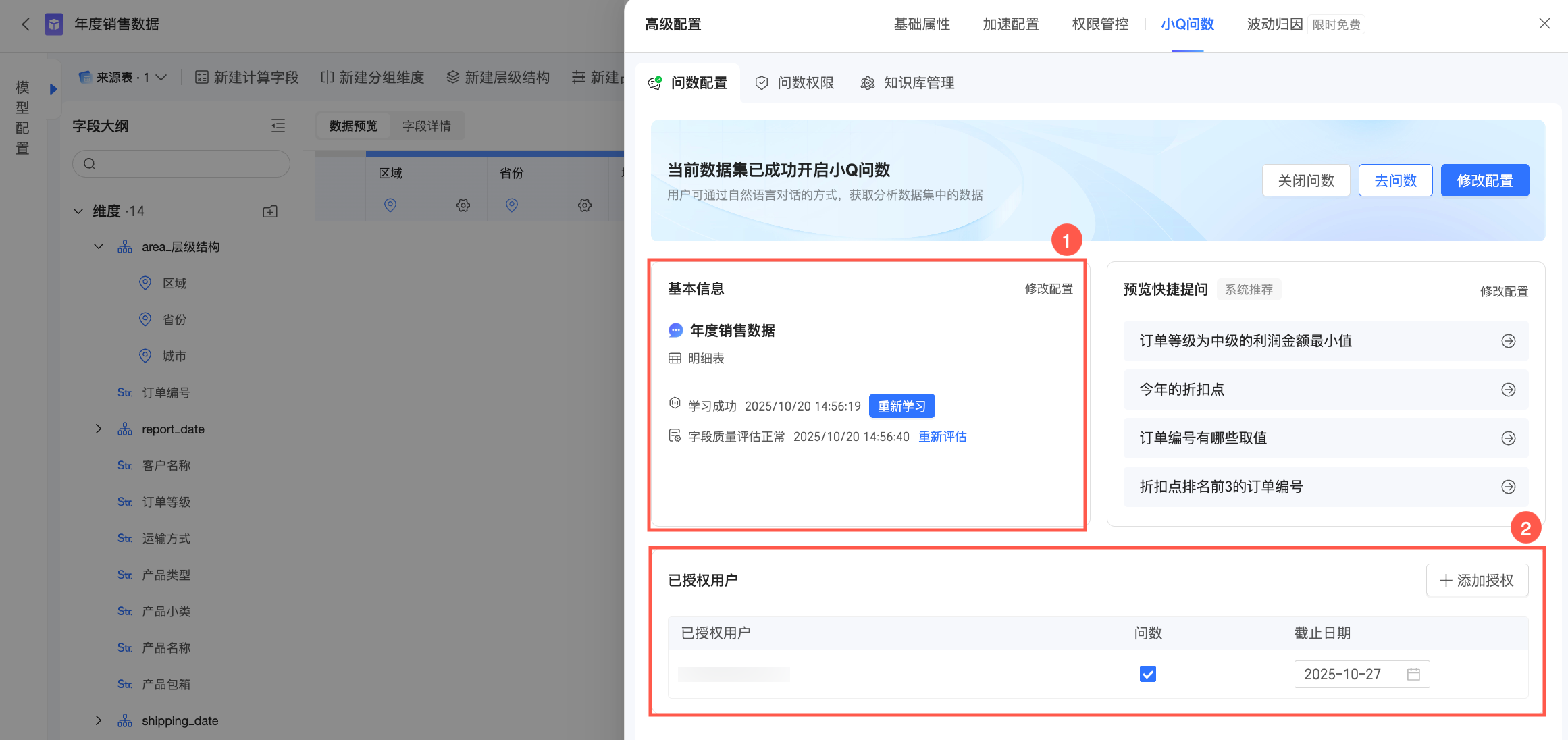
資料集:支援選擇您有使用許可權且學習成功過的資料集資源,最多可上傳3個資料集。
儀表板:支援選擇儀表板或儀表板內的圖表組件,作為報告產生的資料資料。
本地檔案:支援上傳Word、Excel、CSV和PDF檔案,每個檔案大小限制在10MB以內,最多可上傳5個檔案。
說明當上傳資料集資源時,請確保需要上傳的資料集已完成以下兩項操作,否則該資料集將不能在選擇資料集彈窗中被選到。:
支援同時上傳不同類型的參考資料,例如:添加業務資料集作為主體分析資料的同時,可上傳Word檔案作為商務邏輯的補充資料。
當添加儀表板作為參考資料時,如果對勾選的圖表組件進行了資料篩選,例如:在2025年銷售額明細表中篩選了1-6月的資料以作上半年銷售額分析,那麼後續將基於篩選後的資料產生報告。
Excel最多支援10個sheet的資料,超出10個sheet的內容不會作為資料納入報告內容中
為確保系統能更好的學習您提供的資料,您可以參考以下資料編製建議。
在Excel中,以結構化表格的形式存放業務中產生的相關資料,例如:活動資料明細、銷售資料明細,便於系統更好地識別並擷取資料。
在Word中,存放商務邏輯、計算公式等資訊,例如:營銷活動計算公式、經營分析商務邏輯,便於系統更好的學習企業商務邏輯以輸出更貼合實際情境的報告。
開啟企業知識庫搜尋
選擇是否開啟企業知識庫搜尋,並在開啟的前提下進一步指定需要關聯的知識庫。
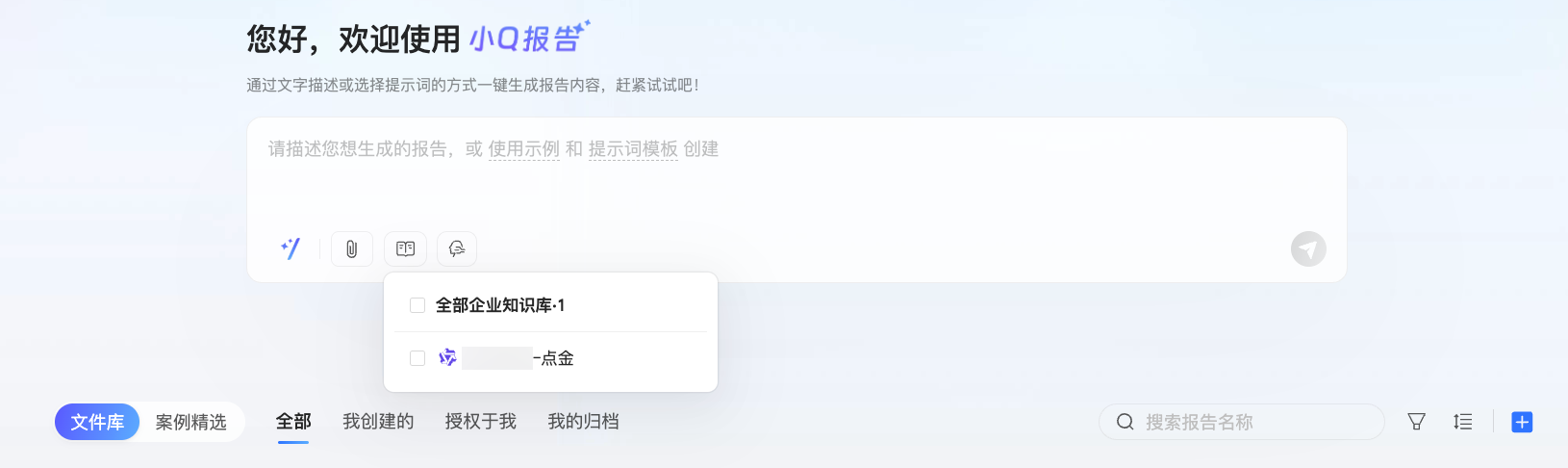
當開啟企業知識庫搜尋時,大模型可以根據關聯知識庫中包含的相關商務資訊,輸出更貼合企業自身業務語境與管理邏輯的報告。
說明能夠在此選到某一知識庫的前提是:組織管理員已在組織管理中配置了該知識庫並啟用。關於知識庫的配置操作說明,請參見知識庫管理員。
分析思路
選擇是否開啟指定分析思路。

開啟後即可於下拉式清單中進一步選擇需要的分析思路或內容範本。
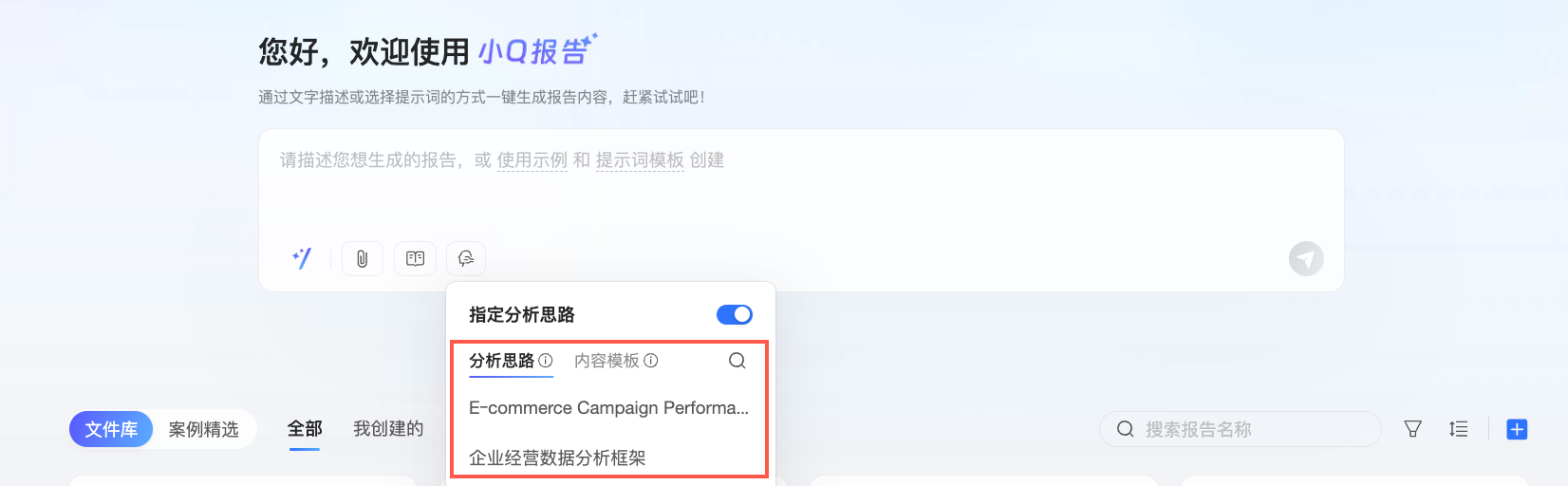
分析思路:僅指定分析思路。通過配置分析思路,您可以引導系統產生更符合企業分析邏輯的報告內容,避免擷取通用的、與實際業務脫節的分析結果。
此時將由大模型為您產生報告內容的展示結構。若您有展示層的指定要求,可切換至內容範本頁簽,選擇所需內容範本,也可以通過提示詞描述或上傳附件的方式定義內容展示結構。
內容範本:可同時指定分析思路與展示輸出結構。通過設定內容範本,您不僅可以將企業標準報告架構預置於系統中,還可以確保報告中的分析邏輯更符合預期。
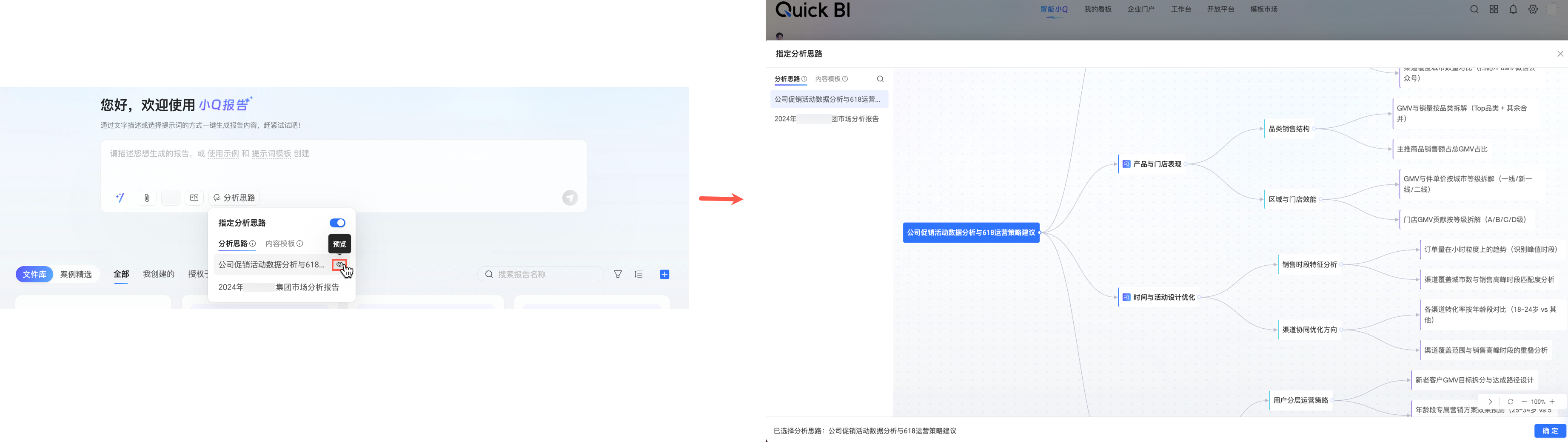
點擊某一分析思路/內容範本旁的
 表徵圖,即可在指定分析思路彈窗中提前預覽查看所選分析思路/內容範本的詳情。
 說明
說明當關閉指定分析思路時,大模型將結合您的提示詞為您自動規劃分析思路。
能夠在此選到某一分析思路/內容範本的前提是:組織管理員已在組織管理中配置了該分析思路/內容範本並啟用。關於分析思路/內容範本的配置操作說明,請參見知識庫管理員。
點擊對話方塊右下角
 表徵圖發送指令,即自動跳轉至執行計畫產生頁面,此時只需靜待計劃的產生,無需進行其他動作。如果您不再需要基於當前指令產生執行計畫,可以點擊
 表徵圖停止產生計劃。說明
小Q報告支援後台非同步運行產生任務,具體說明請參見本文非同步產生。
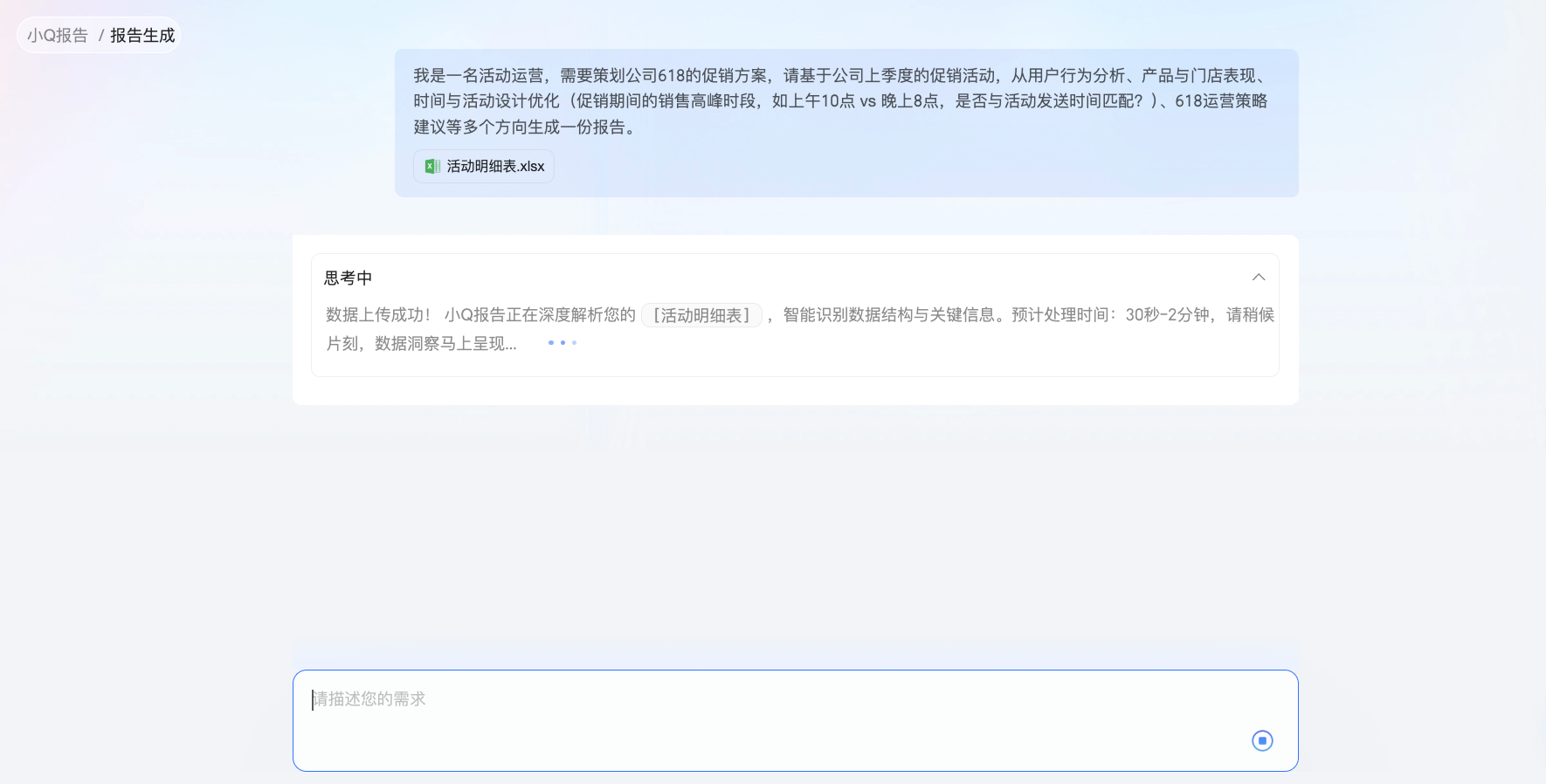
計劃產生後將在頁面中以章節的形式為您展示。您可以:
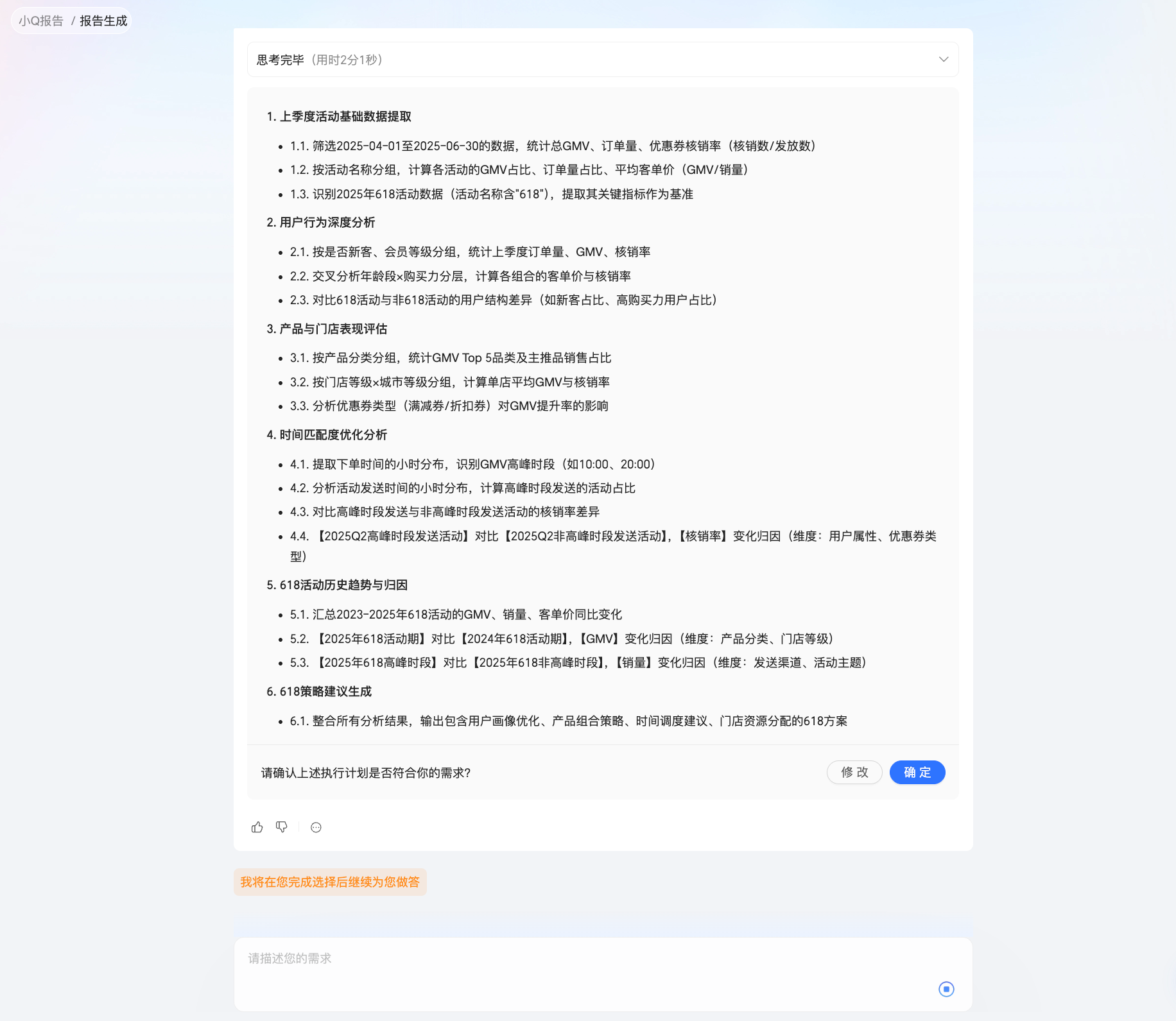
點擊思考完畢旁的
 表徵圖展開並查看大模型的思考路徑,瞭解執行計畫中每一部分內容的產生依據,以識別大模型可能存在的理解誤差。
點擊修改按鈕,修正不符合預期的輸出結果,例如:刪除不需要執行的部分、將某幾個步驟合并為一個,以最佳化執行計畫。
點擊確定按鈕,即代表確認執行當前計劃,系統將根據當前計劃的步驟及內容自動產生智能化資料報告。
在計劃的執行過程中,您可以在頁面右側看到當前執行進度及推理過程。
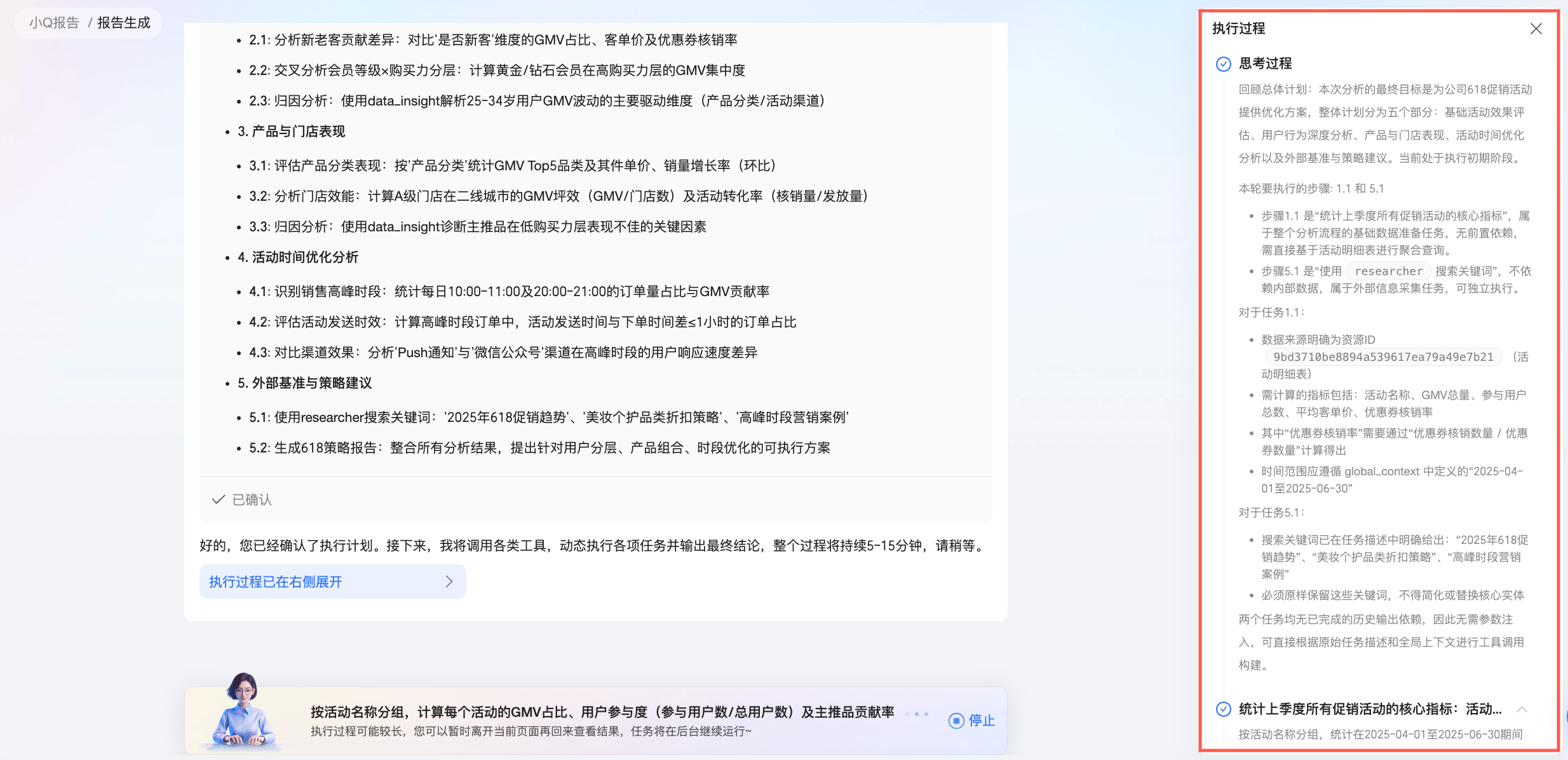
在智能化產生報告時,執行計畫的產生和報告內容的推理時間較長,為避免長時間等待影響工作效率,小Q報告可支援在後台非同步執行產生任務。若您在產生過程中不慎關閉瀏覽器,或因想要在等待期間優先處理其他資料分析工作(例如:資料處理、報表搭建等)而切換到了Quick BI的其他功能頁面,系統將在後台繼續執行任務,無需您保持產生頁面的開啟。
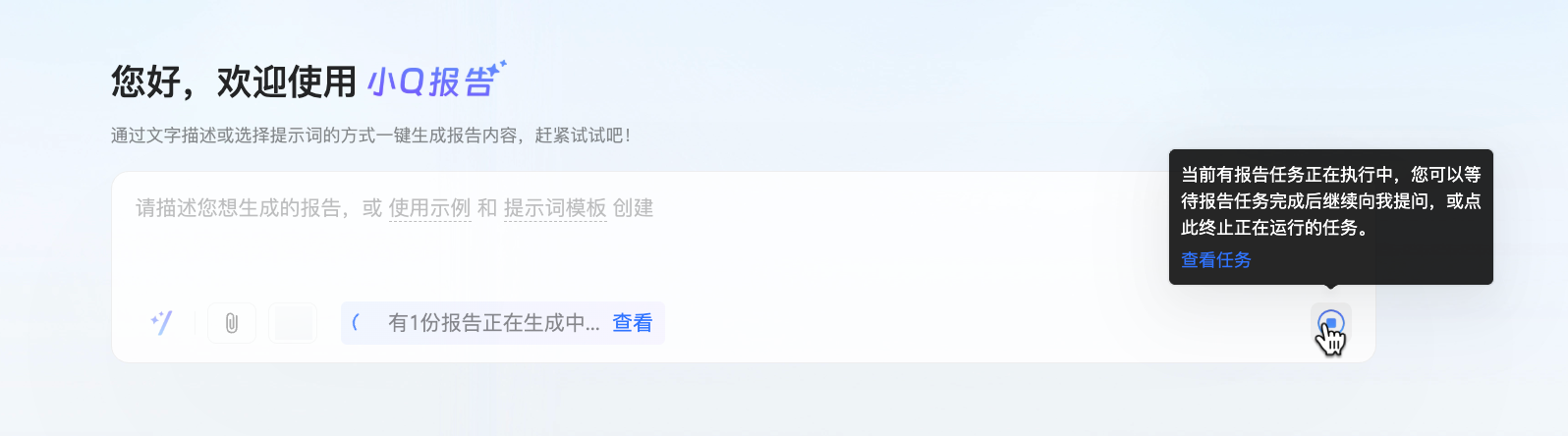
 您可以在小Q報告頁面的對話方塊中查看當前產生任務的執行狀態,並按需進行以下操作。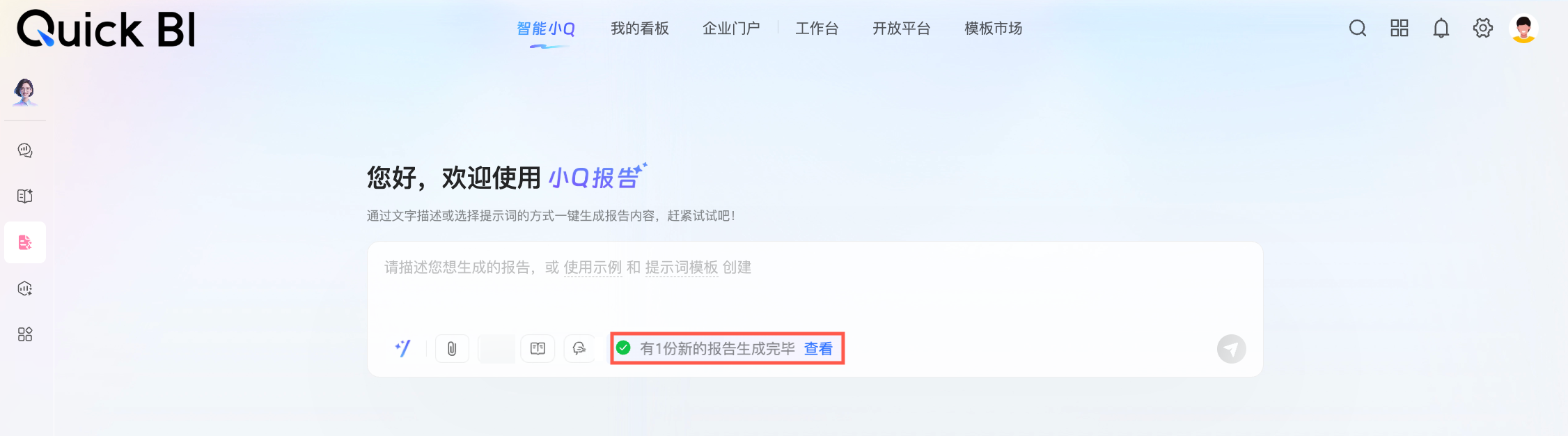
執行狀態
說明
可進行的操作
報告產生中

表示執行計畫/報告內容正在產生中。
查看:點擊查看,即可進入產生頁面查看執行計畫或報告詳情。
停止:在確認無需繼續產生當前內容後,點擊
表徵圖停止任務。
報告待確認

表示報告初步執行計畫已產生。
查看:點擊查看,前往產生頁面進一步確認或調整分析邏輯。
報告產生完畢

表示報告內容的產生任務已完成。
查看:點擊查看,即可前往產生報告的預覽頁面查看報告詳情。
報告產生失敗

表示執行計畫/報告內容的產生任務因系統異常等原因產生失敗。
查看:點擊查看,前往產生頁面查看具體失敗原因,並按需選擇重新執行或停止當前任務。
說明目前暫不支援一個帳號同時產生多個報告,即:如果當前帳號已在執行產生報告(包括在後台非同步產生報告),此時無法另開頁面並建立新的報告產生任務。
計劃執行完成後,左側頁面中將自動展現產生結果,執行過程則被收於右側面板內,如果您需要對應查看產生結果與執行過程,可以點擊執行完畢旁的
 表徵圖展開。
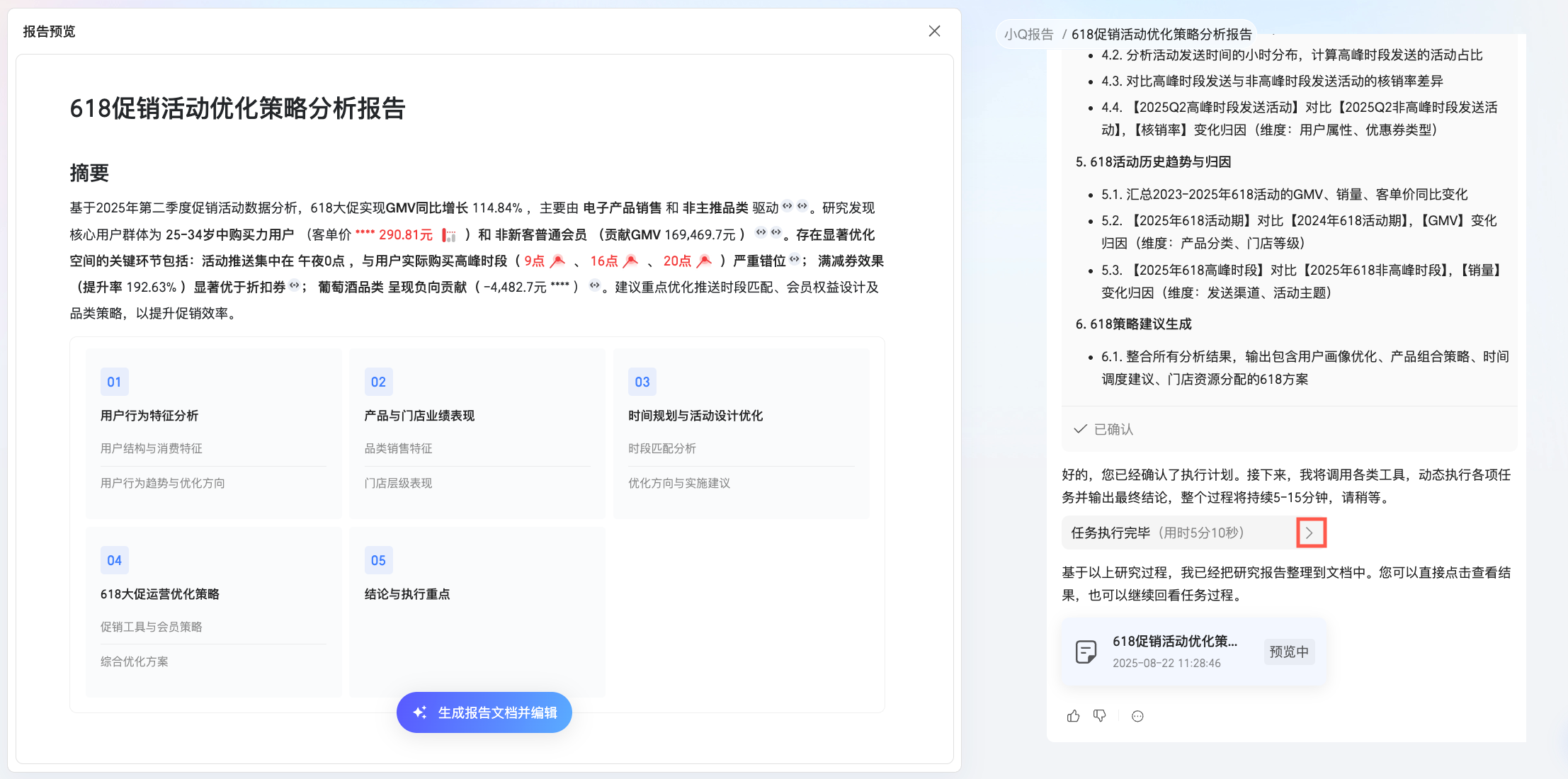 若報告產生完畢時,您正處於Quick BI的其他功能頁面(包括智能小Q、我的看板、企業門戶、工作台列表頁、開放平台、模板市場),將會收到報告產生完畢的彈窗通知,點擊開啟報告即可直接跳轉至產生報告的預覽頁面查看報告詳情。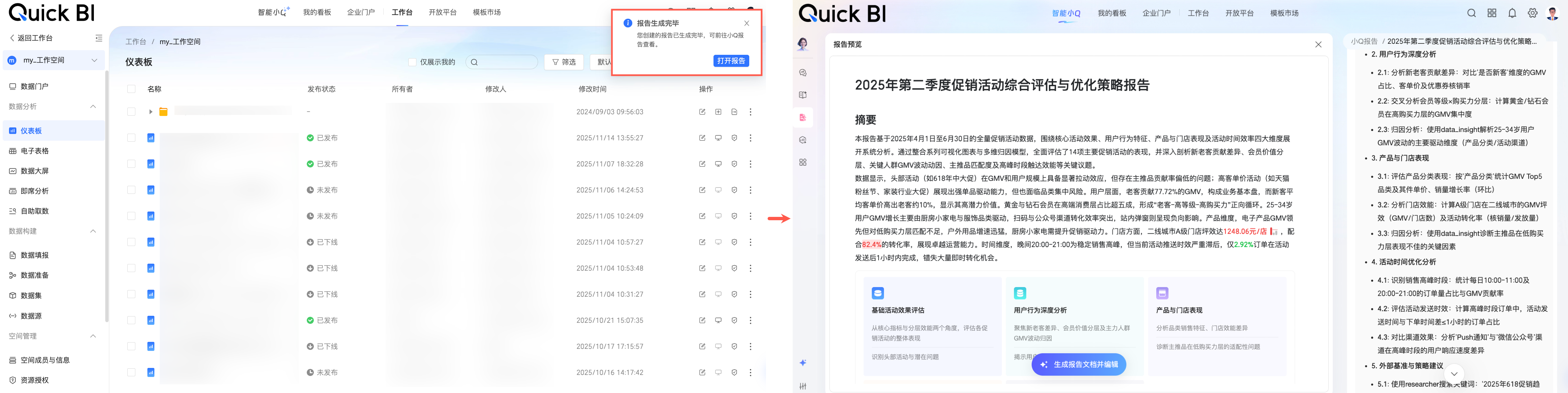
同時,支援在此報告產生預覽頁進行以下操作。
操作內容
說明
切換圖表類型
在報告的產生過程中,系統將根據報告的使用情境和資料內容自動組建圖表,如果產生的圖表不符合您的預期,您可以在當前頁面中手動切換圖表的展示形式,以使報告更符合企業內部的看數習慣。
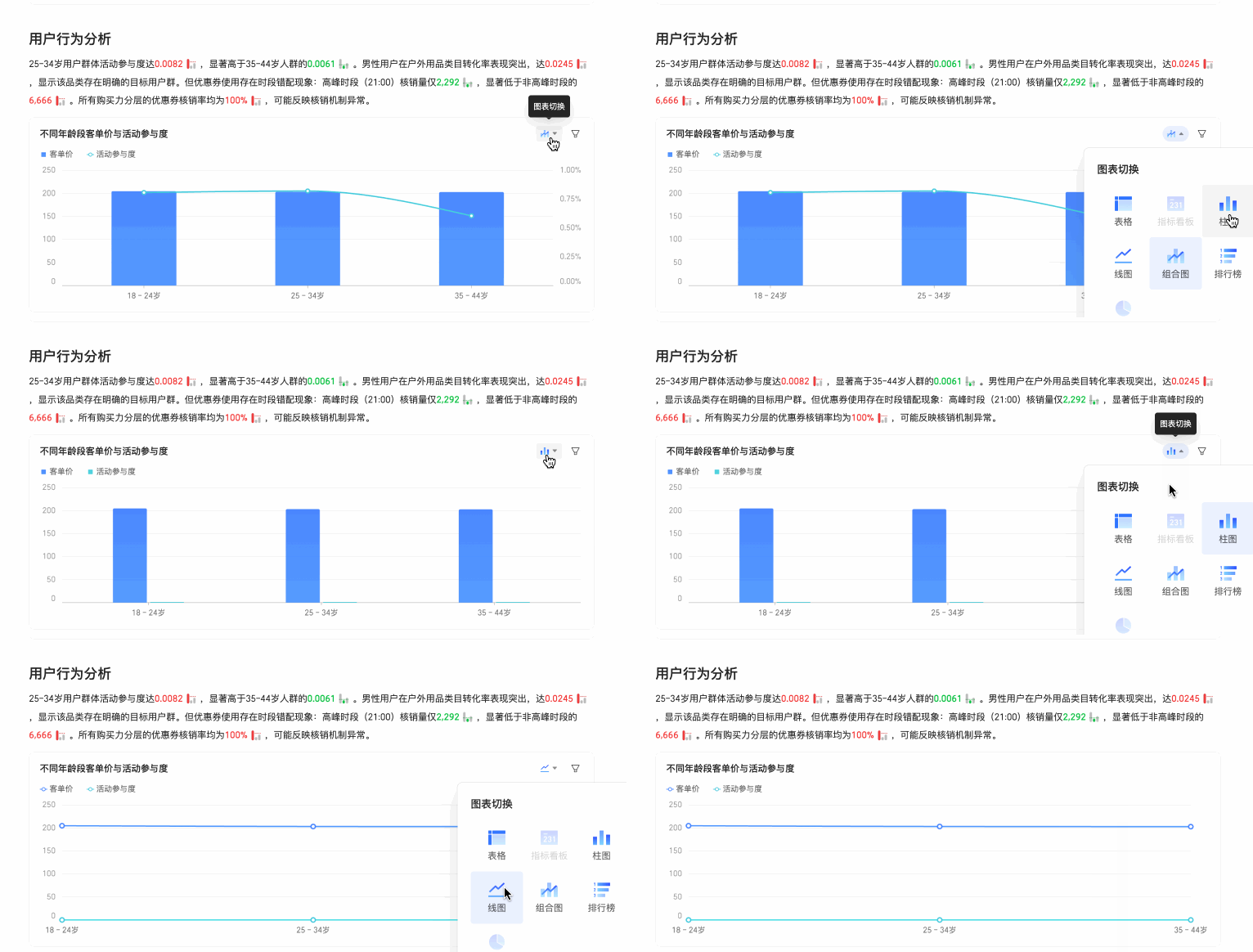
查看產生過程
報告產生後,報告內容的關鍵計量及重點資料結論處將會顯示
 表徵圖,點擊該表徵圖即可於執行過程面板中查看當前重點資料內容的產生過程,協助您追溯和驗證資料的分析過程。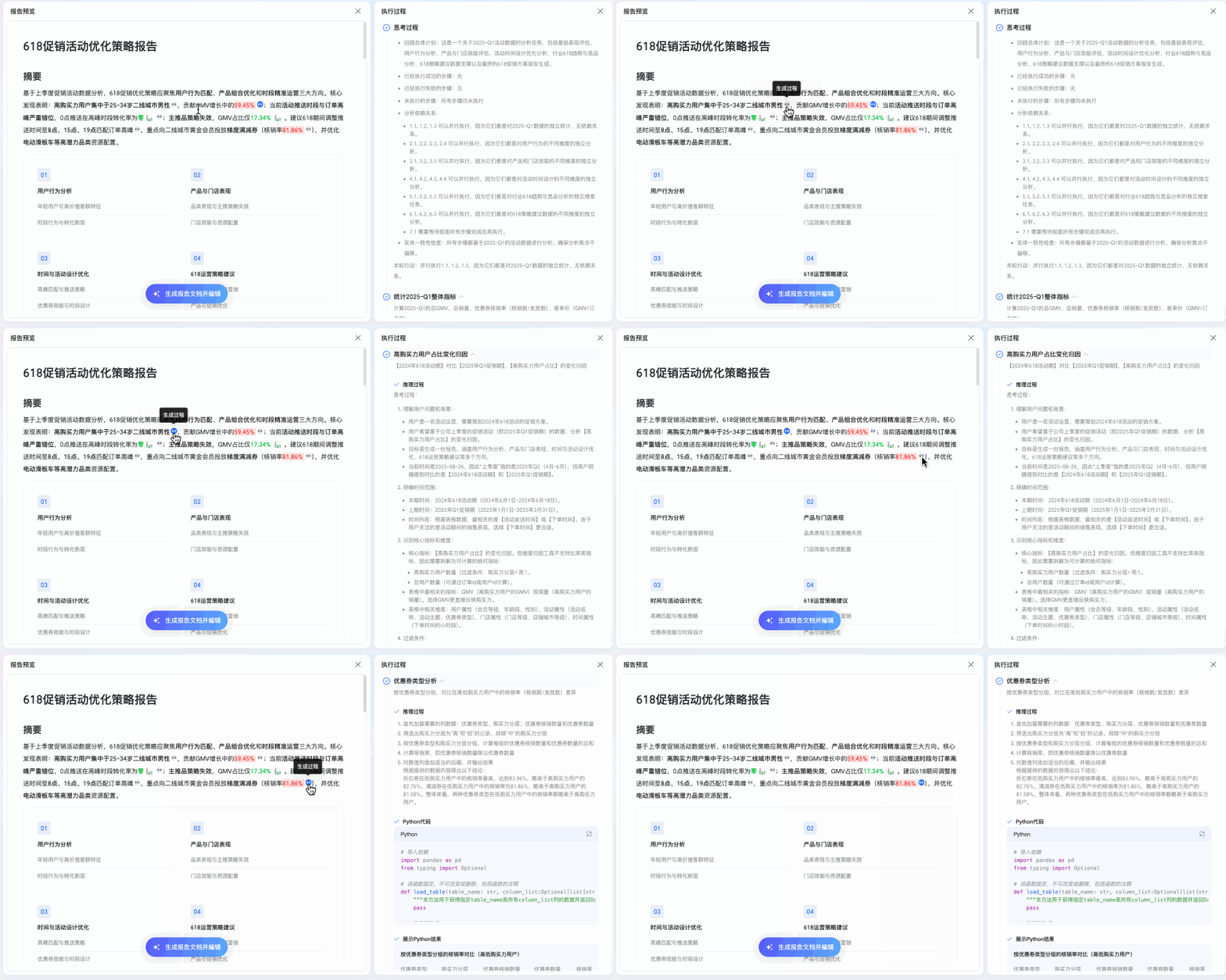
點擊產生報告文檔並編輯按鈕,即可跳轉至報告編輯頁面。在此頁面中您可以:
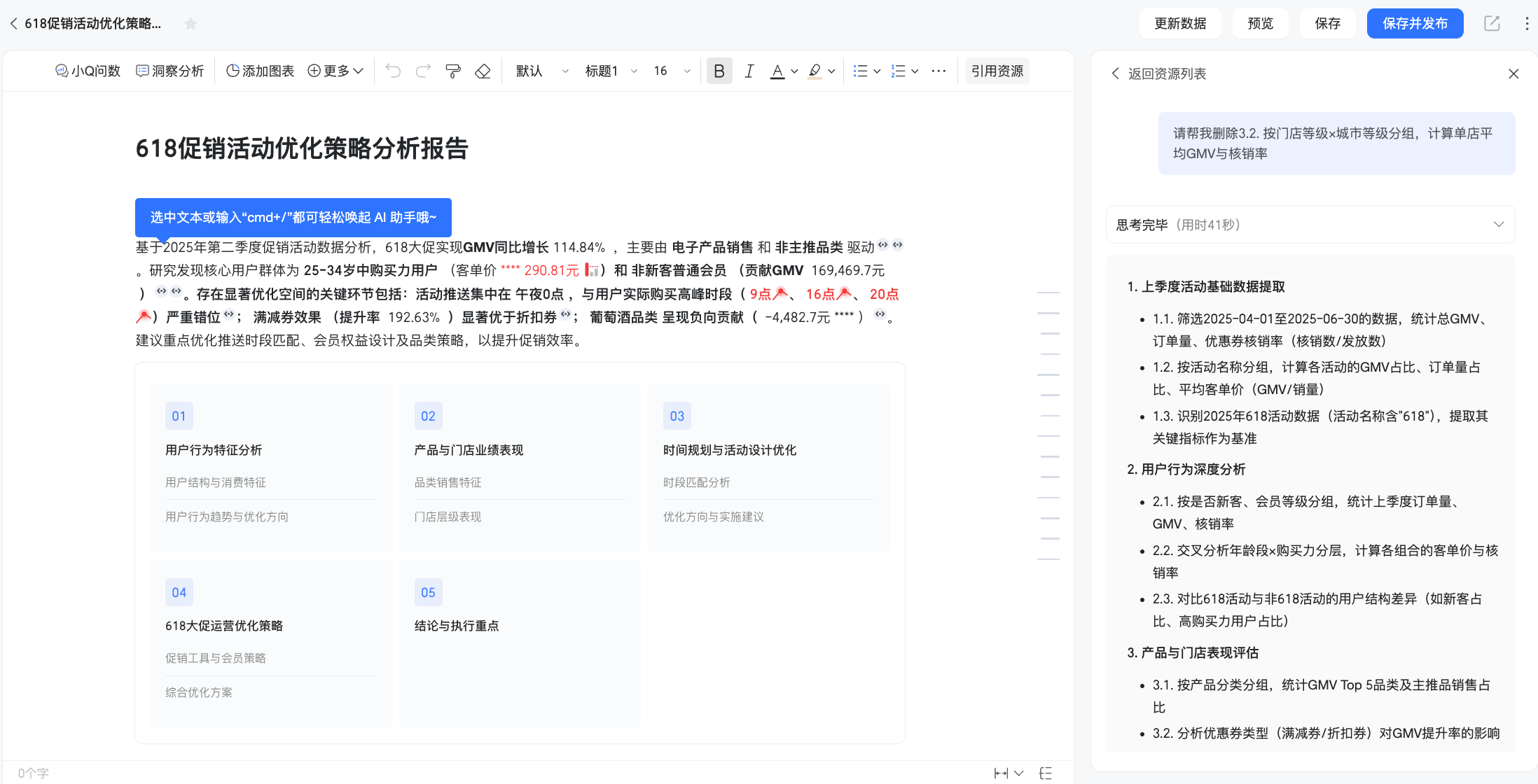
查看產生過程及引用資源:支援在編輯頁中回溯報告重點資料內容的產生過程,以驗證分析過程的合理性。
說明為了更好地展現報告最終交付和閱讀的效果,不支援在報告預覽頁查看產生過程及引用資源。
調整執行面板寬度:支援通過拖拽的方式調整執行面板在編輯頁中的佔比寬度,使頁面配置更符合您的操作習慣。
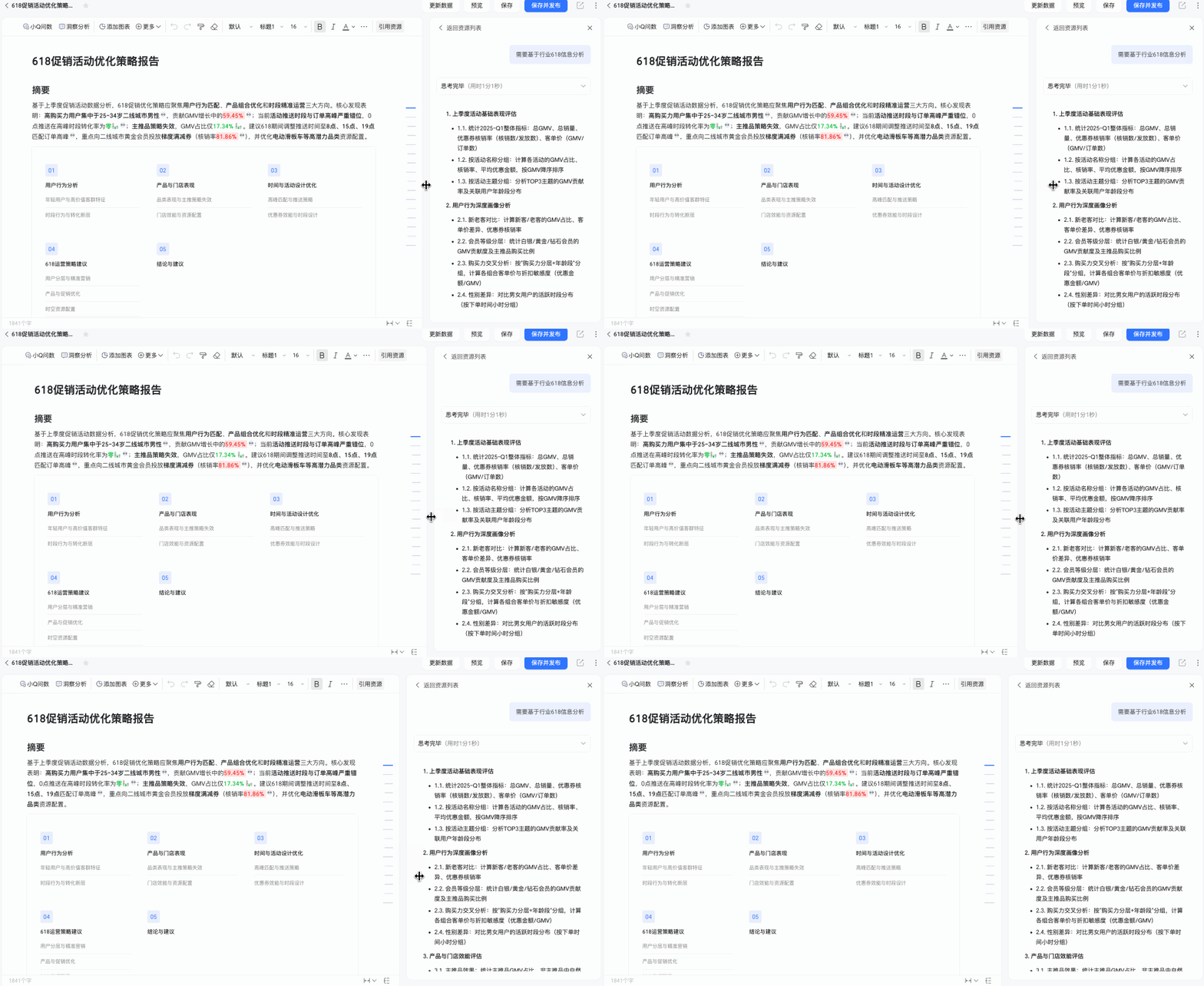
編輯報告內容:對報告頁面樣式、可視化格式進行調整,或插入圖表、問數等資源豐富報告內容,協助您在已產生報告的基礎上根據業務需求進行人工調整,從而擷取一份更貼合實際分析情境及企業個人化需求的資料報告。具體操作說明請參見小Q報告編輯。
方式二:建立空白報告
適用情境:
需要自由編輯報告內容:對於創意性強、個人化內容較多的報告,需要更多靈活性和自由度來自訂報告內容,此時即可建立空白報告,並通過小Q報告功能提供的文檔編輯能力結合AI助手,搭建兼具專業性與個人化的報告。
具體操作說明如下。
點擊建立空白報告。
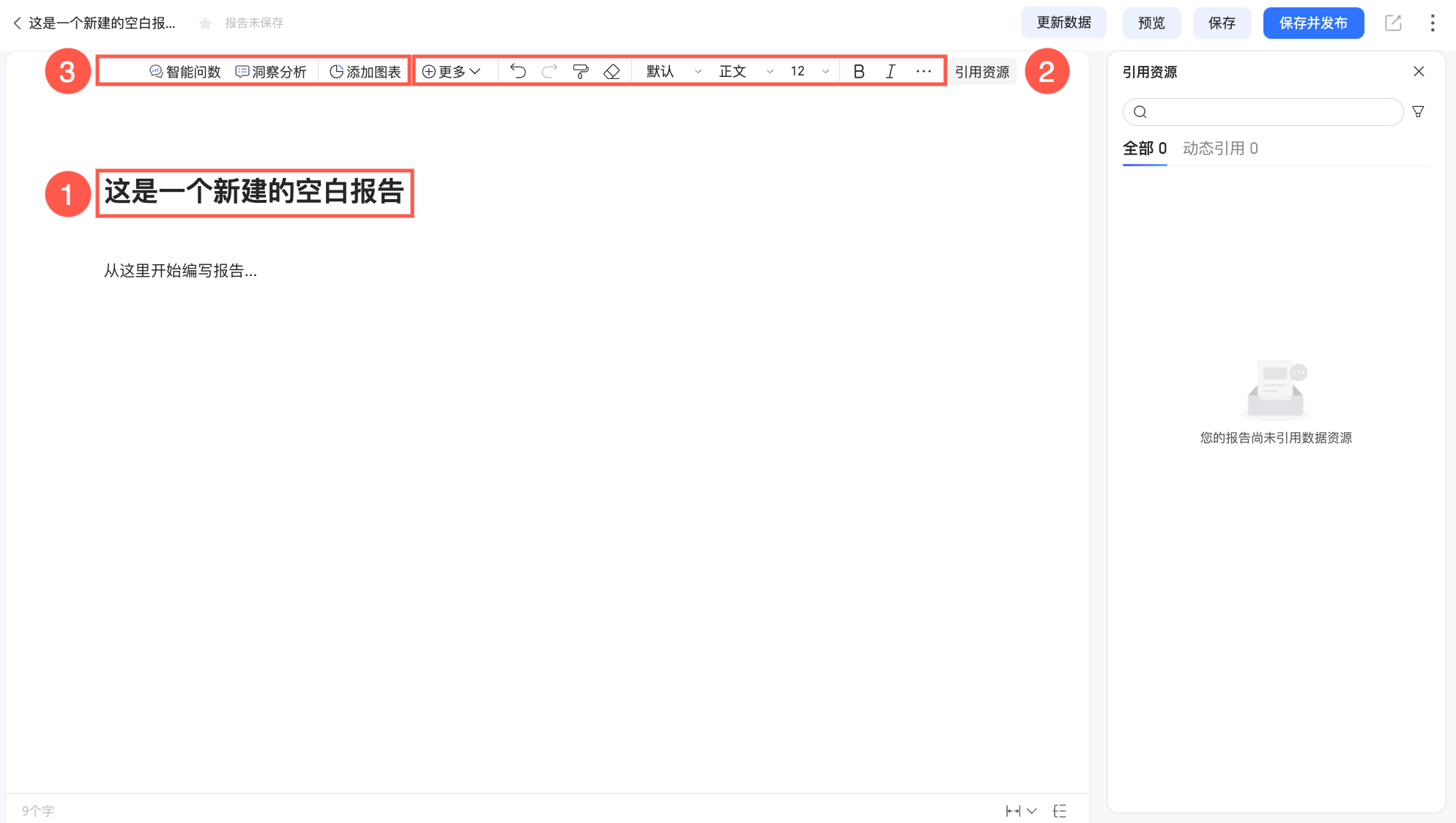
在跳轉的報告編輯頁面中,您可以 ① 修改報告名稱、② 編製報告內容並調整樣式、③ 添加圖表及問數等資源,具體操作說明請參見小Q報告編輯。
報告編製完成後,按需選擇儲存或儲存並發布即可。
說明僅支援將發行的報告分享給他人查看。如果當前報告僅為儲存,則無法分享。