Quick BI訂閱推送功能可以將報表以截圖或附件的方式發送給使用者,並可以設定訂閱任務的發送周期和接收方式。本文將為您介紹如何建立訂閱任務,並通過郵件、DingTalk/飛書/Lark、自訂渠道等方式發送訂閱任務。
限制說明
僅進階版和專業版支援使用訂閱推送功能。
僅專業版支援開啟圖表資料為空白處理功能,從而減少無效內容的推送。
操作步驟
登入Quick BI控制台。
在頂部功能表列單擊
 訂閱管理。
訂閱管理。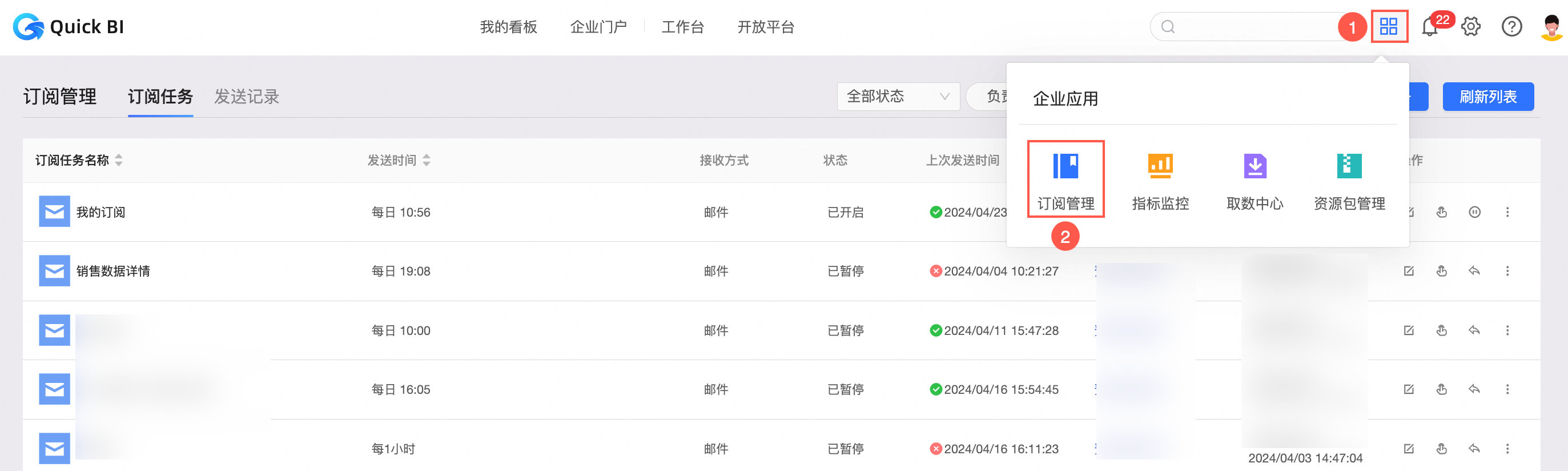
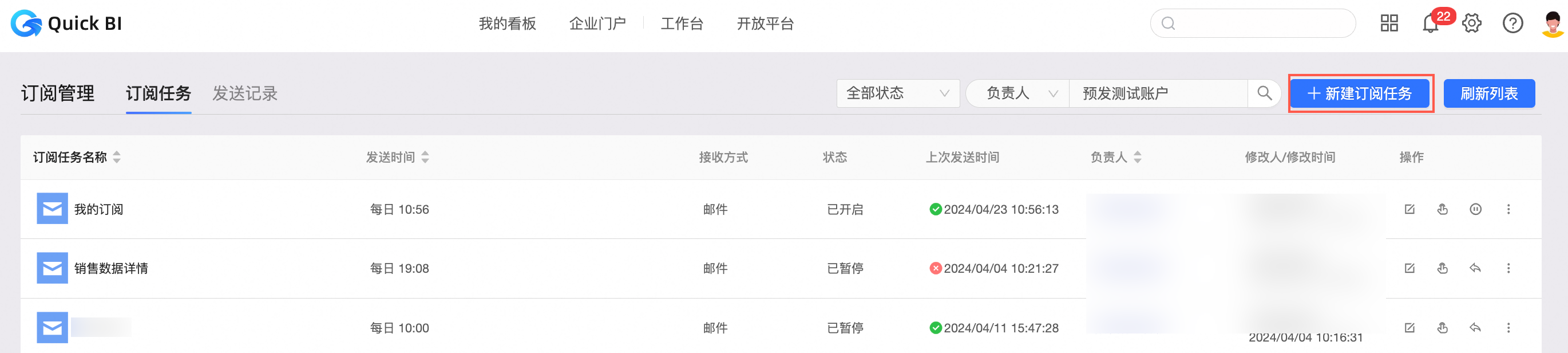
在訂閱管理頁面的訂閱任務頁簽,單擊+ 建立訂閱任務。
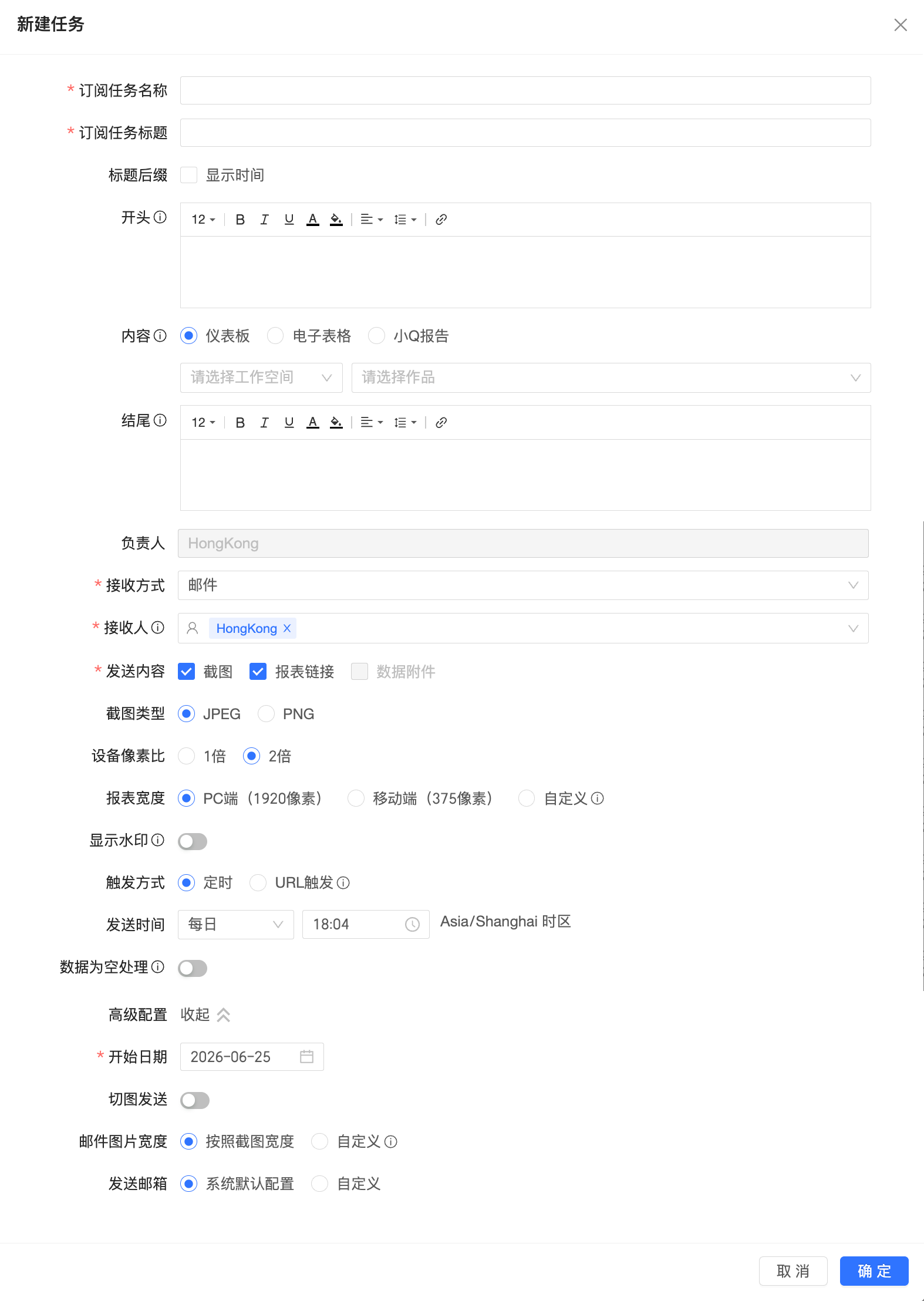
在建立任務頁面,請輸入以下內容。
名稱
描述
訂閱任務名稱
設定訂閱任務的名稱,方便管理。例如,自訂訂閱任務名稱為財務部經營日報。
訂閱任務標題
設定訂閱任務的標題。
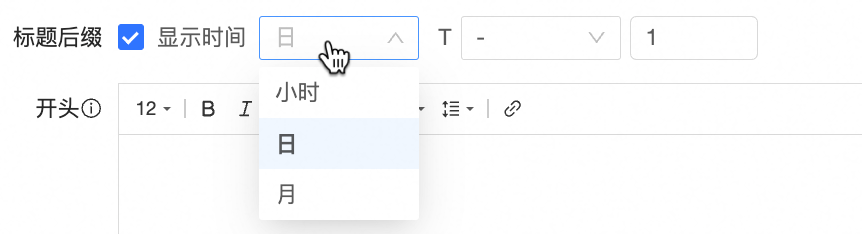
標題尾碼
設定在訂閱任務的標題上是否顯示時間。
支援時間的粒度為月、日、小時。此處的時間為相對時間。
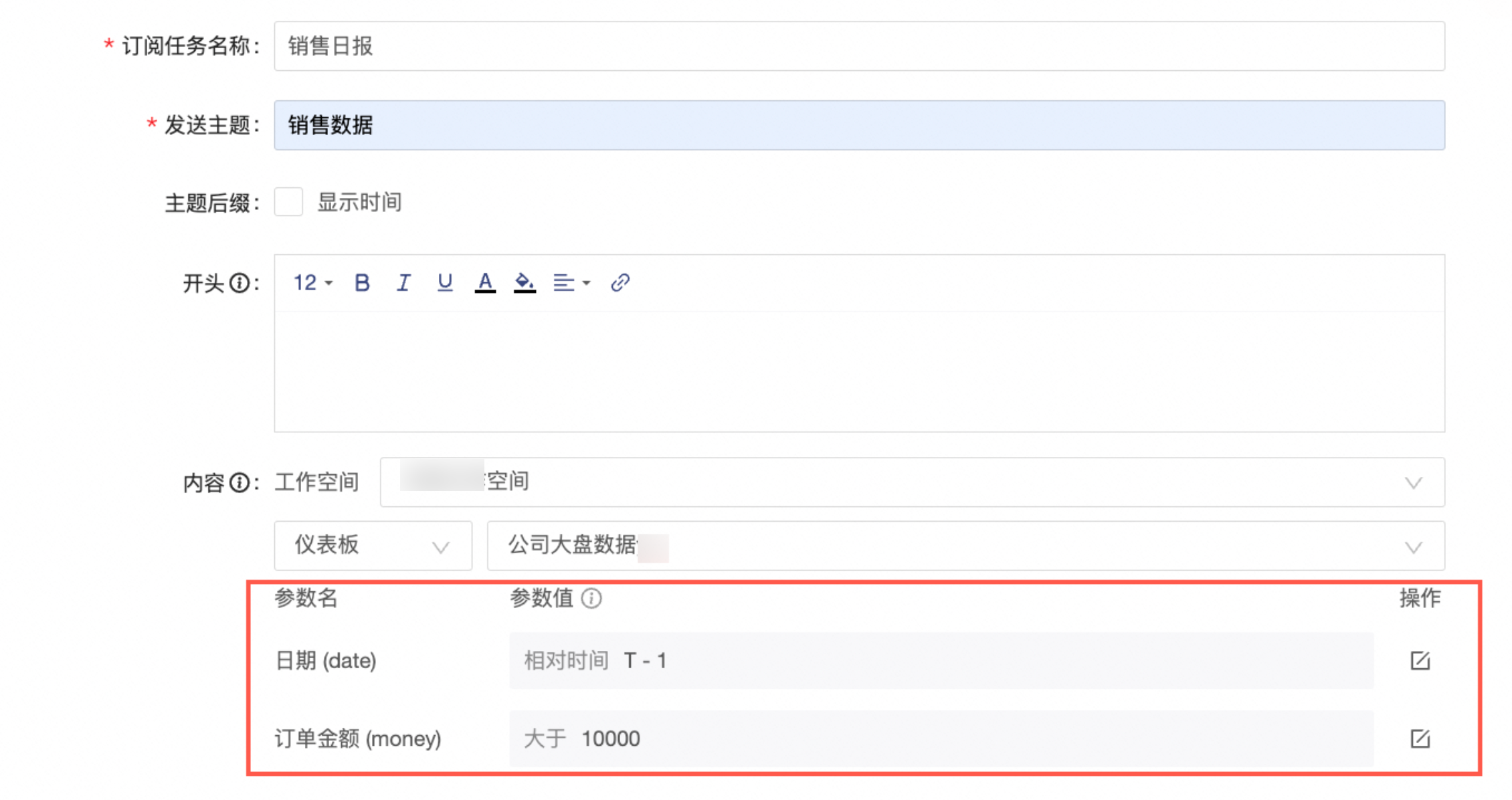
開頭
訂閱任務本文的開頭部分,位於嵌入訂閱任務中的報表的前面。
支援設定文本的字型大小、加粗、傾斜、底線、字型顏色、背景顏色、對齊和行間距,並支援插入連結。

內容
支援選擇工作空間及嵌入訂閱的報表類型。報表類型支援儀表板和試算表。
內容選擇儀表板時支援選擇儀表板內全部內容和部分內容,實現組件層級訂閱。
全部內容:選擇全部內容時,預設選擇儀表板內全部組件。
部分內容:選擇部分內容時,支援選擇多個組件,包括圖表組件和儀表板解讀組件。
說明最多支援選擇50個組件。
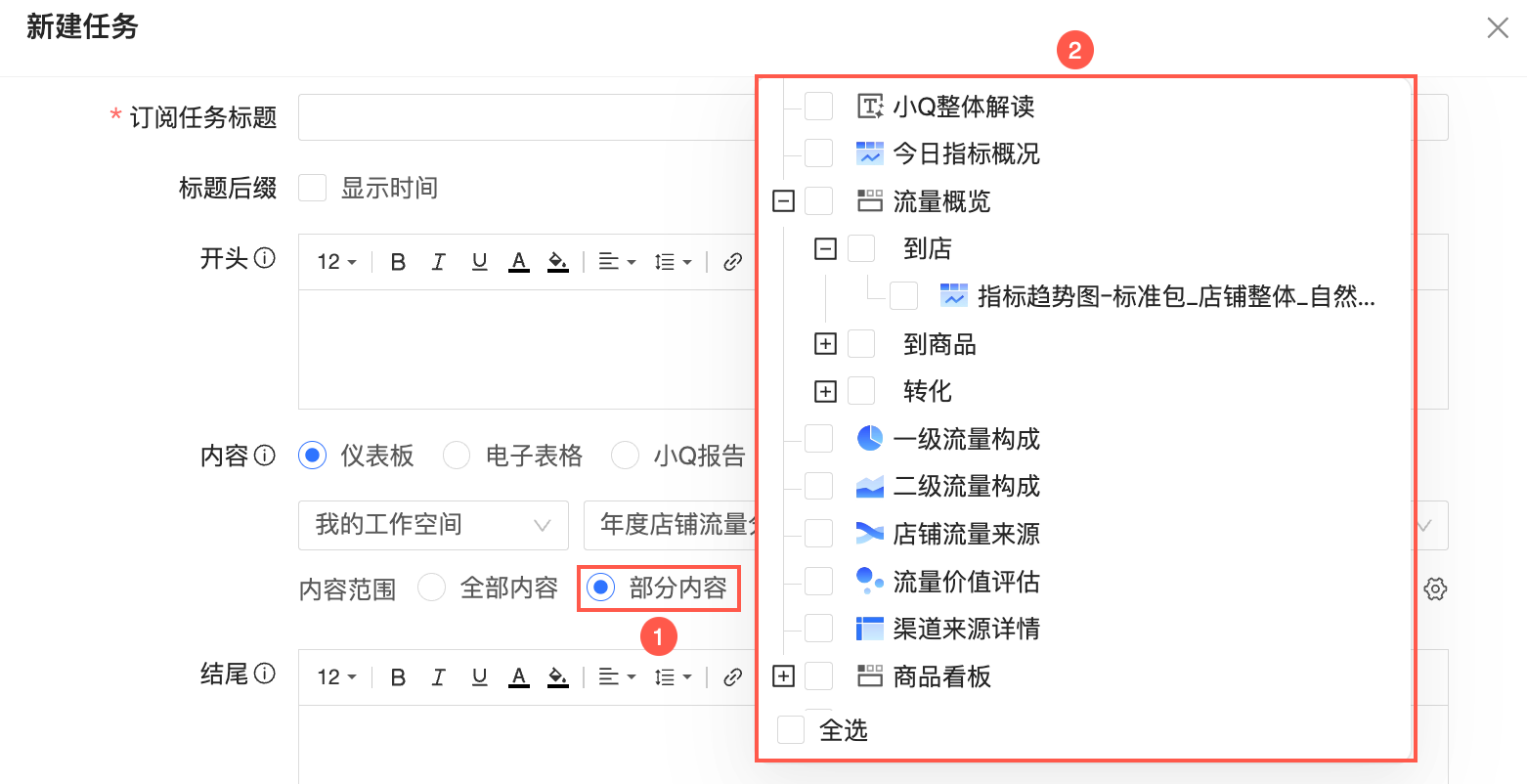
圖表組件
支援選擇畫布上或Tab內的圖表,勾選Tab可實現對Tab內所有圖表的全選。
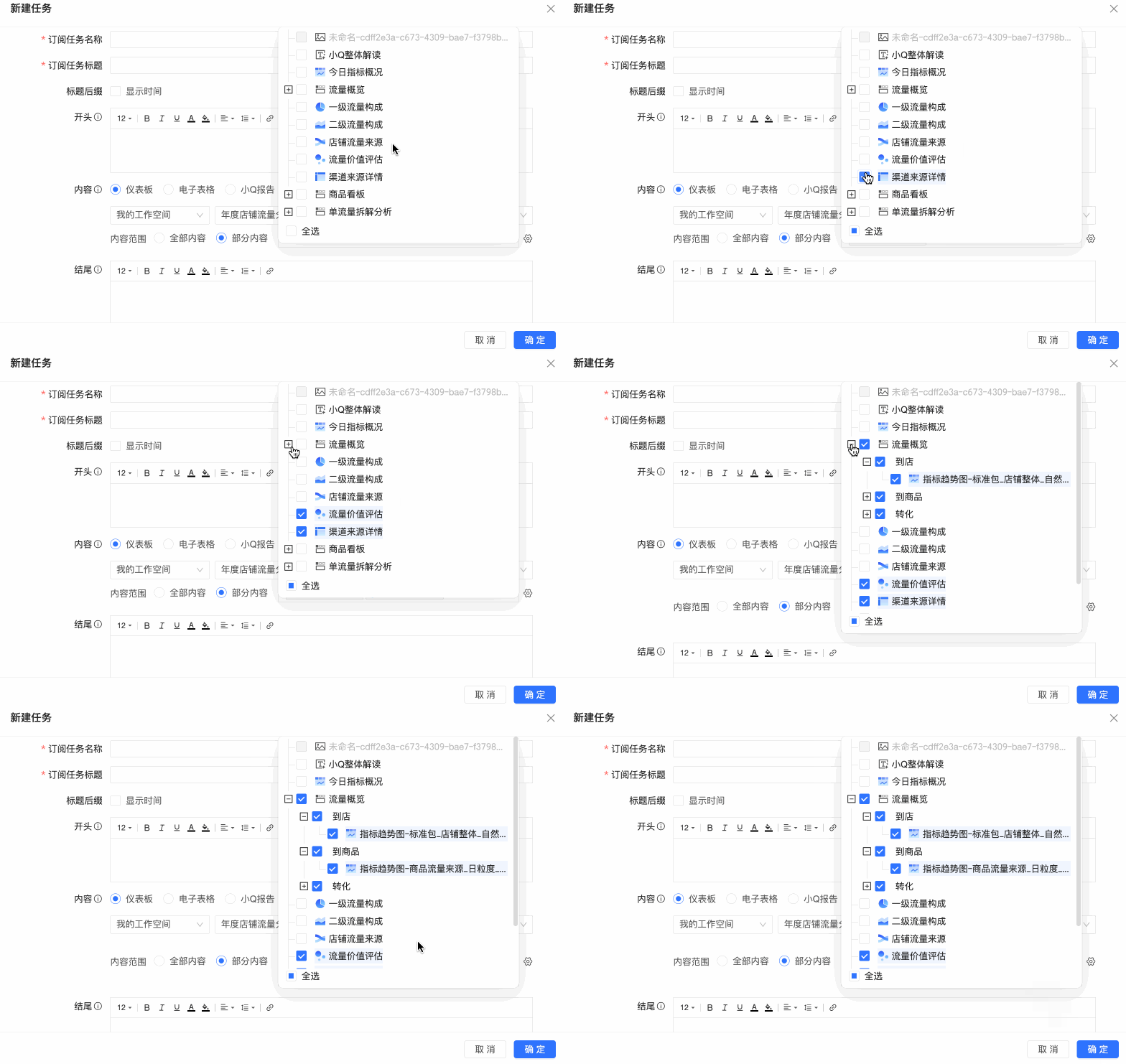
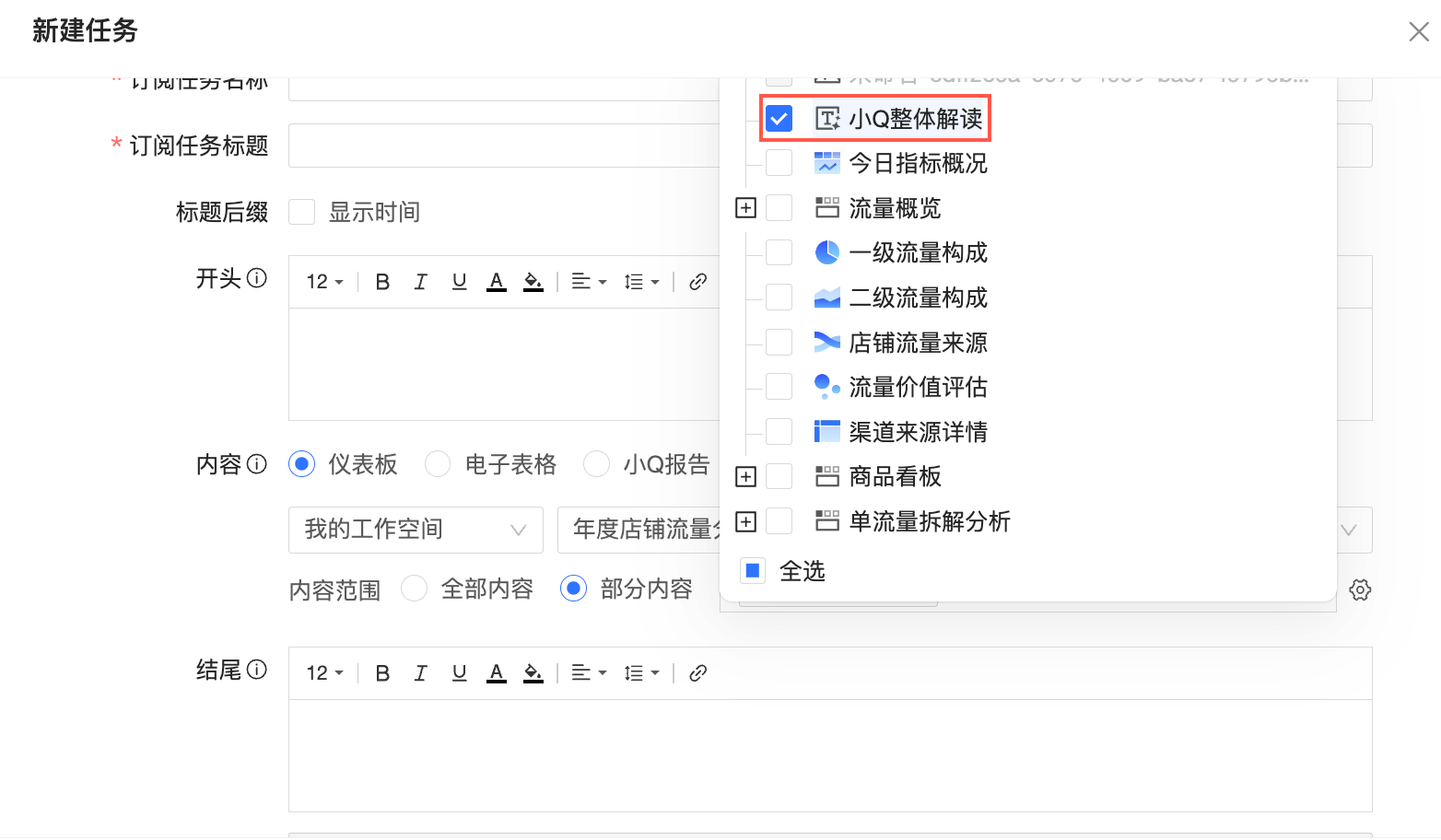
儀表板解讀組件
支援勾選儀表板解讀組件。
具體請參見儀表板解讀組件。
應用查詢控制項
您可以單擊右側
 表徵圖,根據實際需要開啟應用查詢控制項。
 說明
說明開啟後,將應用與圖表關聯的查詢控制項,確保截圖與儀表板一致。
關閉後,僅保留圖表綁定的查詢參數。
當選中試算表時,您需要配置工作空間、嵌入訂閱的具體試算表。

支援訂閱試算表內全部內容和部分內容,實現Sheet層級訂閱。
全部內容:選擇全部內容時,預設選擇試算表內全部組件。
部分內容:選擇部分內容時,支援選擇多個Sheet頁。
說明最多支援選擇50個Sheet頁。
舊版試算表不支援訂閱部分內容。請先對該試算表進行編輯,以升級至新版本,然後再進行訂閱。
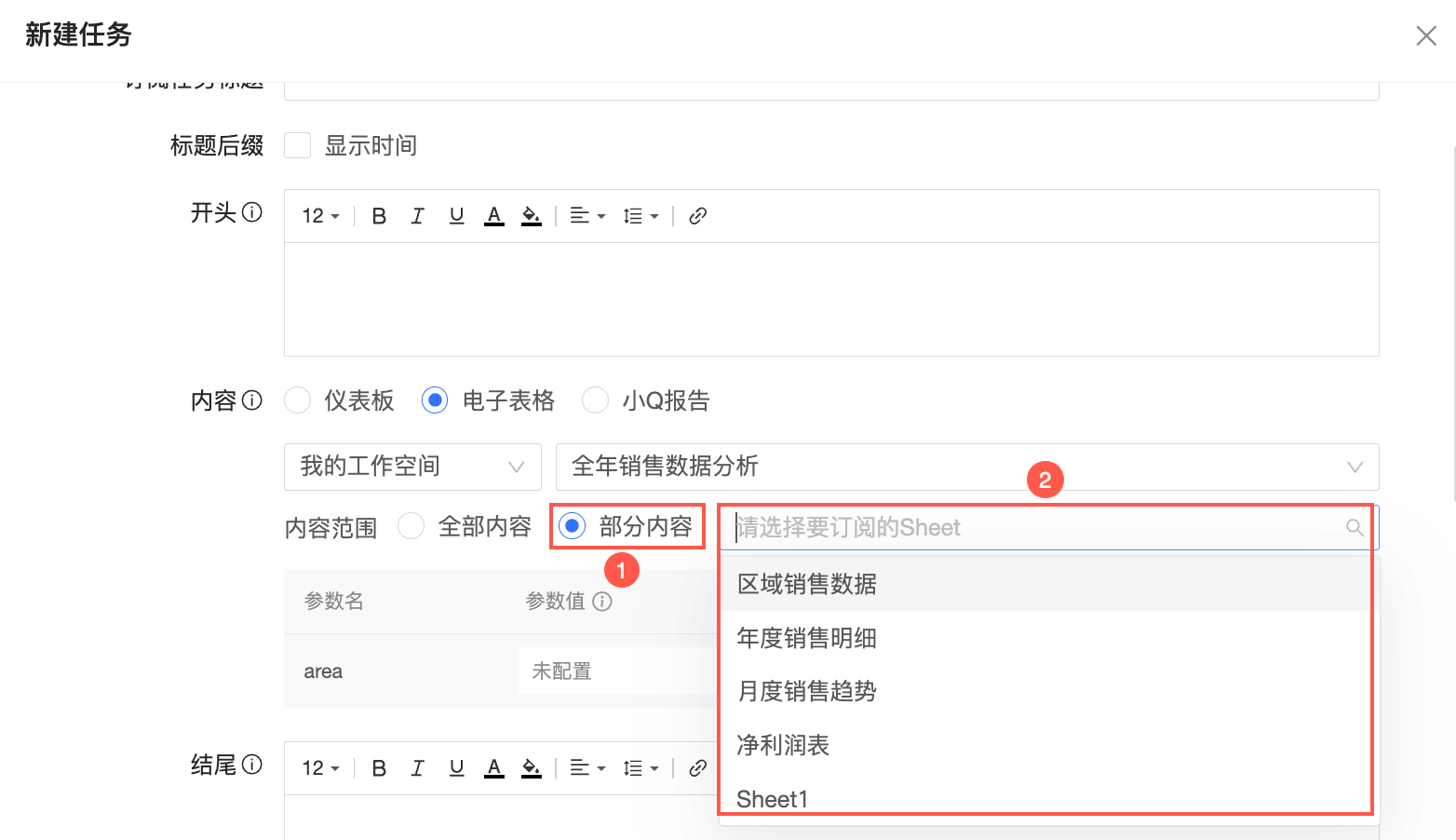
當選中小Q報告時,在可選報告列表中展示了當前組織內您擁有查看許可權的報告,您可以按需選擇。

說明支援用全域參數來動態控制訂閱的結果,全域參數的配置方法參考:配置全域參數。
結尾
本文的結尾部分,位於嵌入訂閱任務中的報表的後面。
支援設定文本的字型大小、加粗、傾斜、底線、字型顏色、背景顏色、對齊和行間距,並支援插入連結。

負責人
預設顯示為該訂閱任務的建立者,若您想要更換負責人,可以在訂閱工作清單中,轉交負責人,詳細操作請參見轉讓負責人。
接收方式
支援郵件、DingTalk、飛書、Lark、Slack、Google Sheets、Google Drive、自訂渠道,並且DingTalk/飛書/Lark/自訂渠道推送方式支援選擇個人或群組。
 說明
說明進階版僅支援郵件方式。
收件者、接收群
接收方式為郵件。
一次可選擇多個收件者,且收件者只能是同組織下的阿里雲賬戶。
說明若收件者名稱顯示灰色,說明該賬戶沒有設定郵箱,請確保收件者已設定好郵箱。
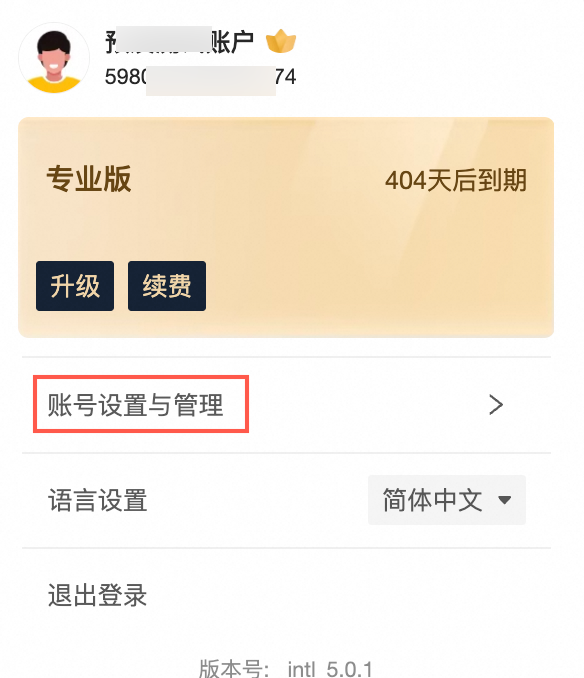
可以在個人設定中綁定接收訂閱任務的郵箱。具體操作如下:
滑鼠懸浮至右上方的映像。
在下拉框中選擇帳號設定與管理。
在帳號設定與管理的帳號綁定頁面,綁定接收訂閱任務的郵箱。
接收方式為DingTalk/飛書/Lark。
推送至個人
一次可選擇多個接件人,且接件人只能是同組織下的阿里雲賬戶。
推送至群組
選擇推送至群組後可選擇一種接收群,並支援選擇自訂Webhook。

選擇自訂webhook後需要輸入webhooke地址和密鑰,擷取DingTalk群機器人Webhook地址請參見DingTalk機器人渠道。
密鑰為從自訂渠道中加簽的值。

接收方式為Slack。
接收人為綁定Slack帳號的使用者。
需要輸入Slack頻道ID。擷取方式請參見Slack 應用配置指南。

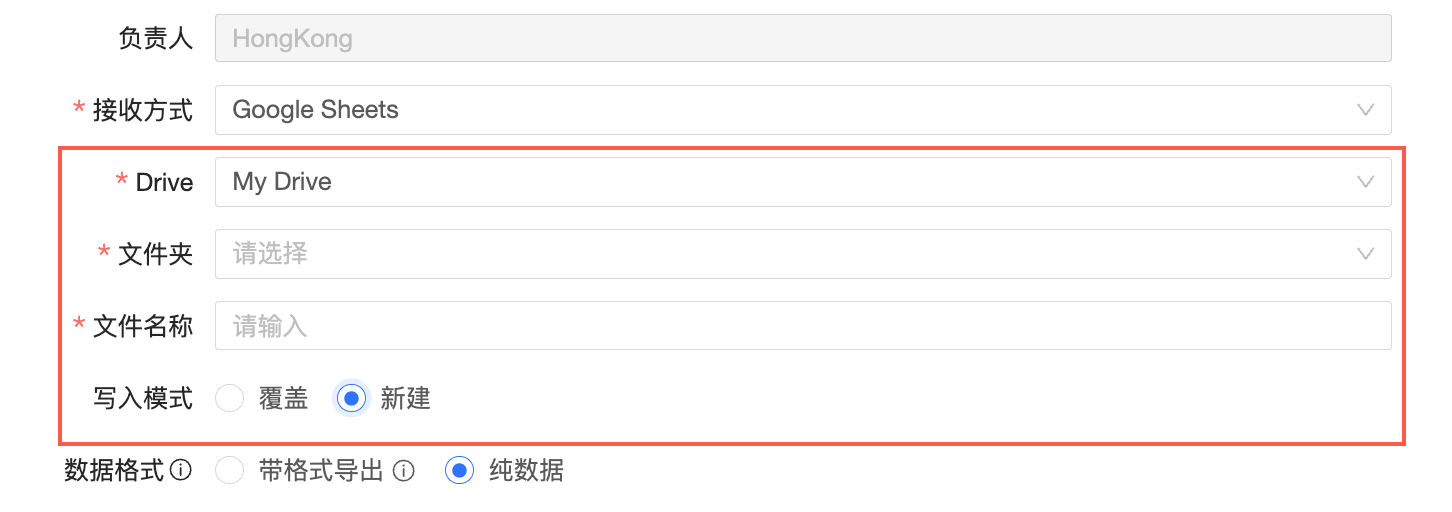
接收方式為Google Sheets、Google Drive。
說明發送內容選擇儀表板或試算表時,支援選擇Google Sheets、Google Drive。
選擇Drive、檔案夾,輸入檔案名稱,並選擇寫入模式為覆蓋或建立。
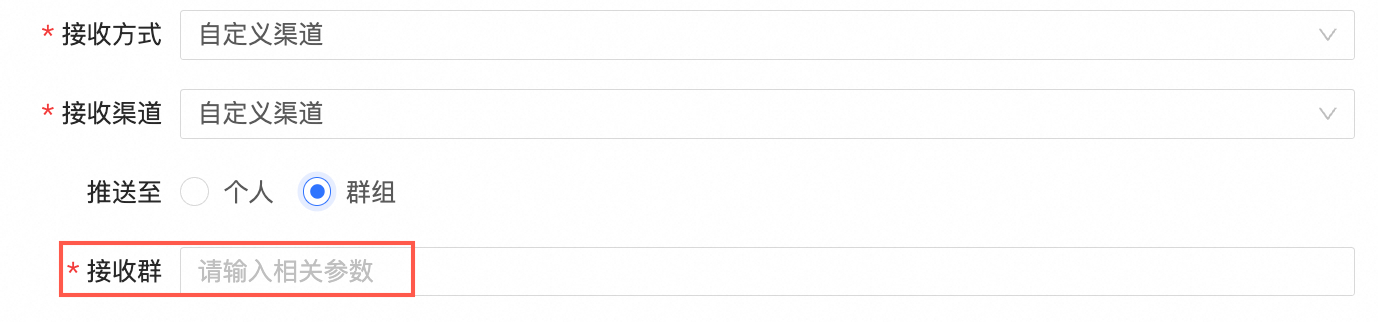
接收方式為自訂渠道。
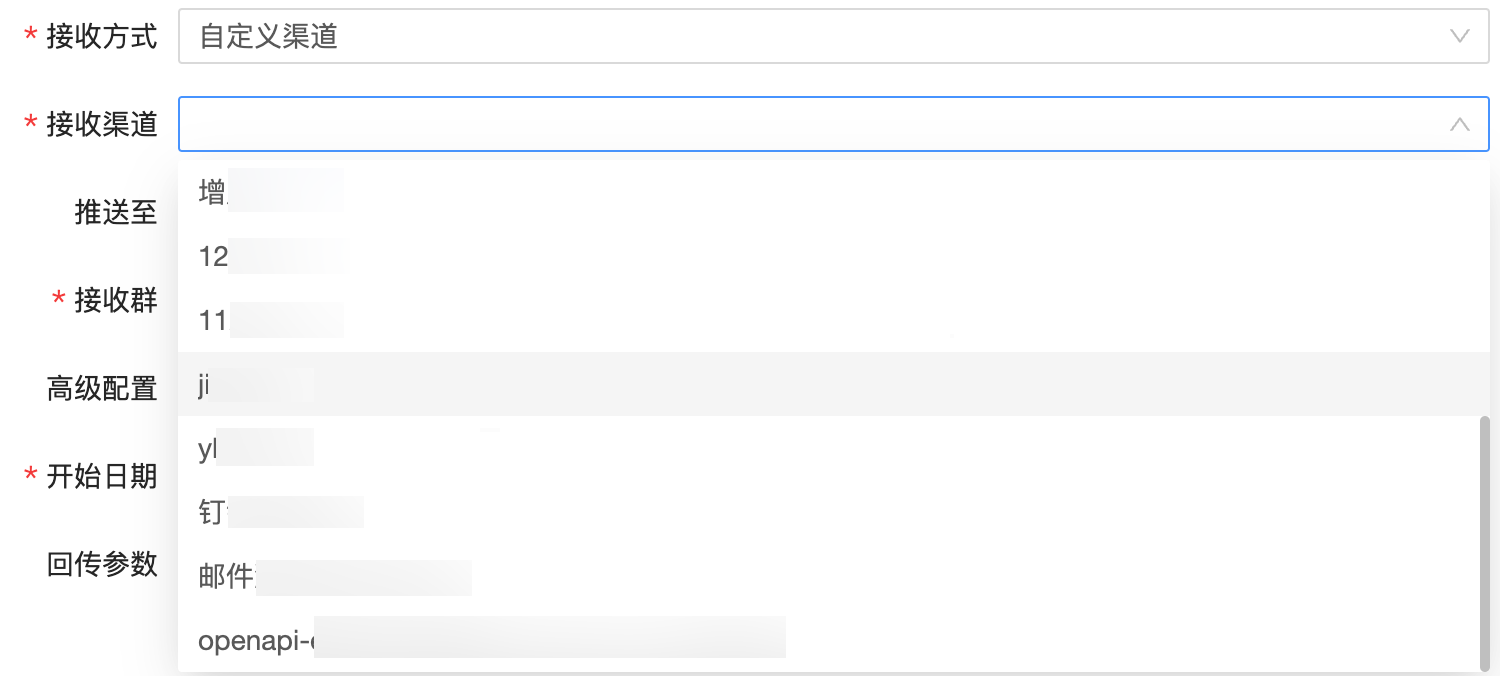
接收渠道
選擇已建立的自訂接收渠道,建立方法請參見自訂渠道。
推送至個人
一次可選擇多個接收人,且接收人只能是同組織下的阿里雲賬戶。
推送至群組
輸入自訂渠道中的參數。
發送內容
支援選擇截圖、報表連結和資料附件三種類型。
說明僅當接收方式為郵件或Slack,報表支援下載附件,且使用者擁有該內容的匯出許可權時,才支援發送資料附件。
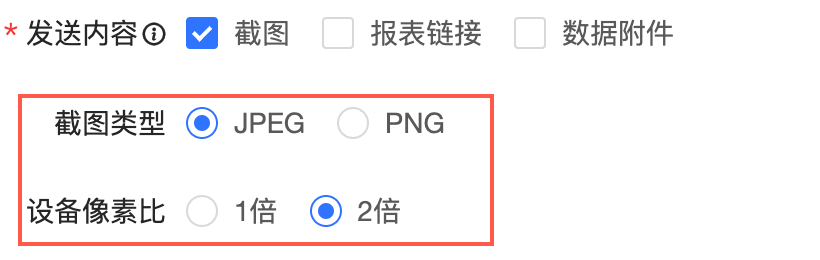
截圖類型
當發送內容為截圖發送時,可以設定截圖的格式為JPEG或PNG,並支援選擇1倍或2倍的像素比。
附件類型
接收到的資料附件類型,支援選擇Excel和PDF類型。
說明僅當發送內容中勾選了資料附件時,才會出現該選項。
Excel內容、資料格式
當附件類型中勾選了Excel時,您可以進行以下配置。
Excel內容:當訂閱的內容為儀表板時,您可以選擇將該儀表板的全部內容作為資料附件,也可以選擇將儀表板中的某一圖表作為資料附件。

資料格式:設定Excel附件的內容為帶格式匯出,或純資料。
選擇帶格式匯出時,Excel附件中將攜帶交叉表、明細表中的資料格式及樣式。
說明目前僅交叉表、明細表支援攜帶資料格式及樣式匯出。如果您需要訂閱的儀表板中不包含以上圖表類型,將無法設定資料格式。
選擇純資料時,Excel附件中將僅包含純文字資料。
頁面方向
當附件類型中勾選了PDF時,支援設定PDF中的頁面方向為縱向或橫向。
當試算表或儀表板圖表資料中行較多時,建議使用縱向截圖;當列較多時,建議使用橫向截圖。

報表寬度
映像的解析度。
當嵌入的內容為儀表板時,PC端預設寬度為1920像素,移動端預設寬度為375像素。
當嵌入的內容為試算表時,PC端預設寬度為1920像素,您可以根據試算表的資料列自訂移動端的映像解析度。
顯示浮水印
開啟後,訂閱截圖和附件中將顯示任務建立者浮水印,請確保已開啟報表中的浮水印開關。
觸發方式
選擇訂閱任務的觸發方式,支援設定為定時觸發、URL觸發。
定時:在指定的時間發送訂閱任務,例如:每日16:35。

URL觸發:系統將為當前訂閱任務產生一個專屬的觸發URL(即webhook地址),您可以通過訪問該地址觸發訂閱任務。
訂閱任務資訊配置完成後點擊確定按鈕,建立成功後即可於配置URL觸發彈窗中擷取當前訂閱任務的觸發地址。後續您還可以在訂閱管理頁面的觸發方式欄中複製此地址,具體操作請參見擷取URL觸發地址。
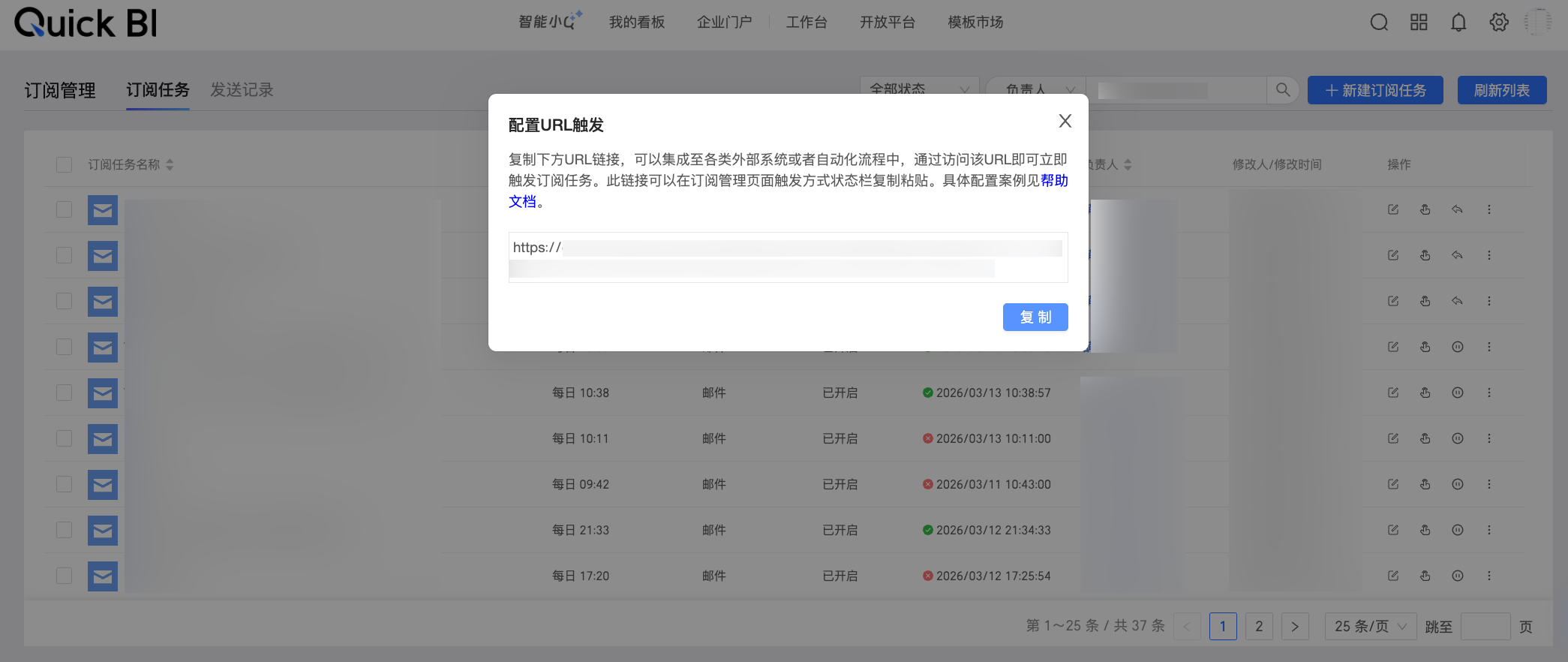
擷取地址後,您可以將其整合至各類外部系統或自動化流程中,通過訪問該URL立即觸發訂閱任務。
資料為空白處理
當訂閱內容為儀表板且觸發方式為定時,則可在此配置圖表資料為空白時系統的處理方式,從而減少無效內容的推送。
點擊開關(
 )開啟資料為空白處理流程,並通過點擊設定表徵圖(
 )在彈窗中進一步配置具體處理規則。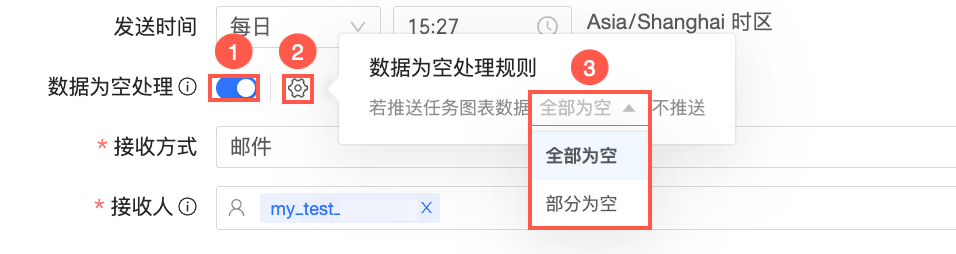
開啟後,若圖表資料為空白系統將攔截推送,並以 30 分鐘為間隔進行重試。重試次數視推送周期而定,最多重試4次。若重試後資料仍為空白,則訂閱任務失敗,訂閱任務建立者將會收到通知。
說明以下儀表板組件的內容不參與判斷是否為空白:
查詢控制項
富文本
小Q解讀組件
故事線
圖表組件的備忘/章節附註
進階配置
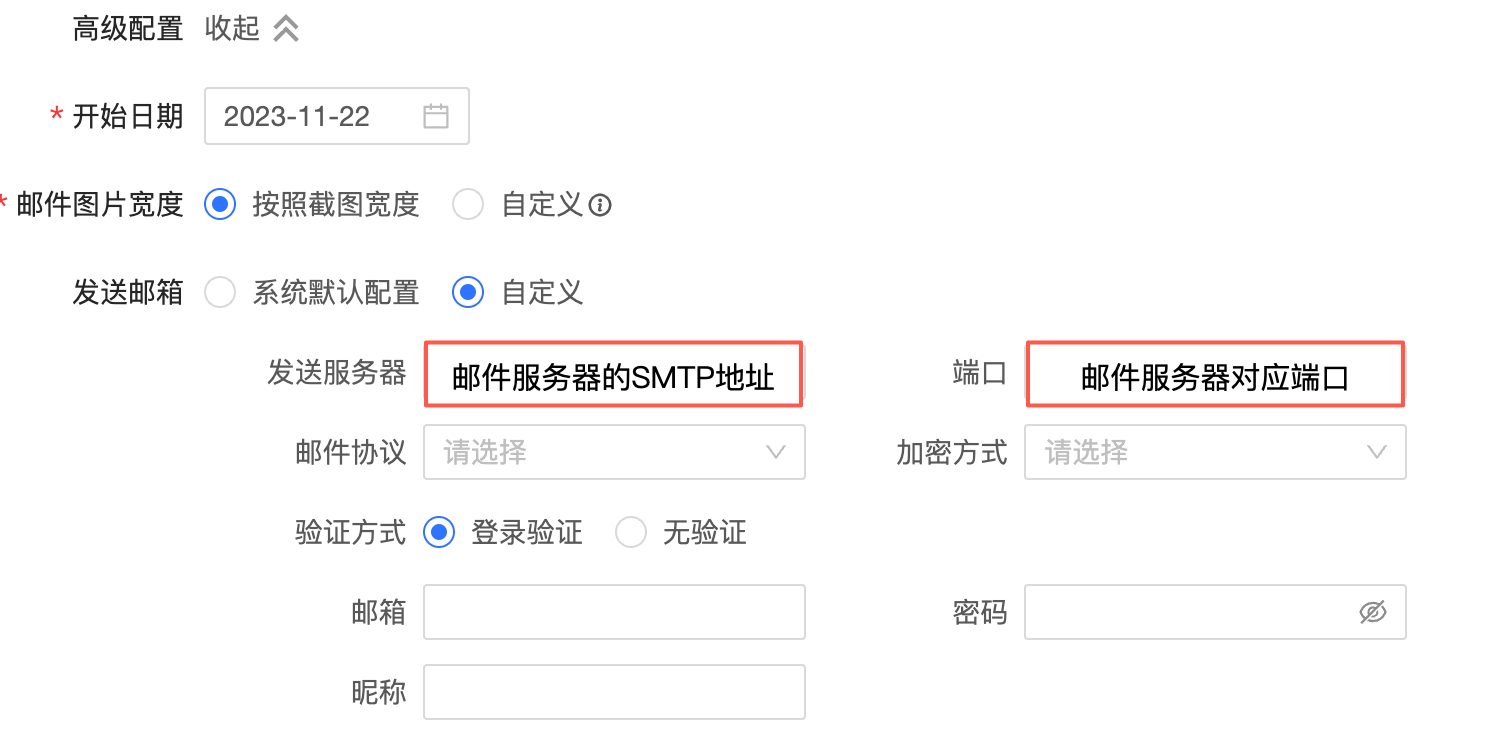
接收方式為郵箱時,您可以在進階配置中,配置以下參數:
開始日期:設定訂閱任務的起始日期。
切圖發送:開啟切圖發送,當某些郵件發送到用戶端後由於圖片過大被壓縮時,收到郵件中的圖片由多個圖片無縫拼接而成,可以增益圖片瀏覽效果。
郵件圖片寬度:當某些郵件發送到用戶端時,插入的圖片無法自適應寬度時,您可以設定插入郵件的圖片寬度。
發送郵箱:支援發送的郵箱為資料平台和自訂郵箱。
如果選擇自訂郵箱時,需要配置以下資訊:
郵箱和密碼:接收該訂閱的郵箱帳號和密碼。
發送伺服器和連接埠:郵箱伺服器的SMTP地址和連接埠。
郵件協議:支援SMTP協議和SMTPS協議。
加密方式:支援SSL和STARTTLS兩種加密方式,也支援選擇不加密。
驗證方式選擇登入驗證時需要輸入發送該訂閱的郵箱、密碼和暱稱,選擇無驗證時無需輸入密碼。
 說明
說明僅選擇接收方式為郵件時,才會出現切圖發送和發送郵箱選項。
接收方式為DingTalk/飛書/Lark時,您可以在進階配置中,配置以下參數:
開始日期:設定訂閱任務的起始日期。

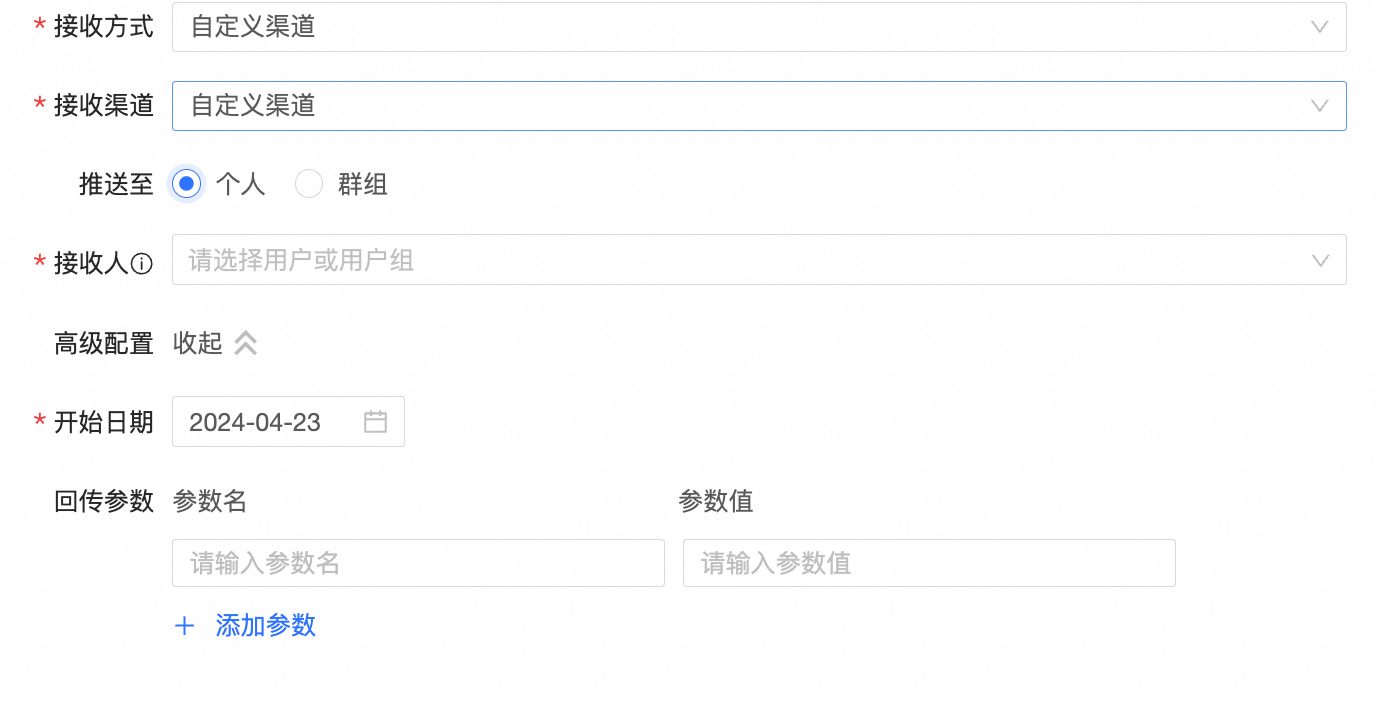
接收方式為自訂渠道時,您可以在進階配置中,配置以下參數:
開始日期:設定訂閱任務的起始日期。
回傳參數:回傳參數內可配置參數名、參數值等自訂資訊,最多可添加5條參數。
單擊儲存,完成訂閱任務的建立。
後續步驟
建立完成後,您還可以管理訂閱任務和查看訂閱任務發送記錄,請參見管理訂閱任務。